

Leistungsziffern-Verwaltung
22.1 Allgemeines
Die SDEBM-Ziffernstammdateien werden allen Softwarehäusern jedes Quartal von der Kassenärztlichen Bundesvereinigung (KBV) zur Verfügung gestellt. Jede Kassenärztlichen Vereinigung (KV) hat im Vorfeld Ihre regionalen Besonderheiten angepasst und die Bewertungen vorgenommen. CGM M1 PRO liefert diese im Rahmen der Quartalsupdates aus.
Das CGM M1 PRO-Update enthält den Datenbestand, wie er zu Redaktionsschluss vorgelegen hat. Einige Kven stellen am Anfang des neuen Quartals nochmals aktualisierte bzw. korrigierte Ziffernstämme zur Verfügung, die CGM M1 PRO in Form eines Sonderupdates zur Verfügung stellt.
Bitte informieren Sie sich nach Erhalt des CGM M1 PRO-Updates regelmäßig über die Rubrik „Update-News“ auf unserer CGM M1 PRO-Homepage ( www.cgm.com/m1pro-download) über eventuelle Nachlieferungen Ihrer regional zuständigen KV und zur Verfügung stehender Sonderupdates.
Im eigenen Interesse sollten die in der Praxis verwendeten Ziffern nach jedem Quartalsupdate überprüft werden. Für den Inhalt der Ziffernstammdateien sind die einzelnen KVen verantwortlich. Daher bitten wir Sie, sich im Falle von fehlenden Bewertungen oder fehlerhaften Angaben, direkt mit Ihrer zuständigen KV in Verbindung zu setzen.
Selbstverständlichen stellen wir Ihnen zusätzlich die Möglichkeit zur Verfügung, Änderungen bzw. Neu-Erfassungen von Ziffern jederzeit manuell vorzunehmen. Hierzu sind die amtlichen Ziffern zur „persönlichen“ Ziffer zu kopieren. Auf dieses Thema werden wir im Punkt 22.3 nochmals detailliert eingehen.
Bitte beachten Sie, dass „persönliche Ziffern“ nicht automatisch nach Einlesen eines CGM M1 PRO- Updates aktualisiert werden. Persönliche Ziffern sind daher stets manuell anzupassen, sofern sich Bewertungen bzw. Abrechnungsregeln ändern.
Die Ziffernstammdaten werden anhand der ersten beiden Stellen Ihrer BSNR eingelesen. Bitte prüfen Sie nach Einlesen eines CGM M1 PRO-Quartalupdates, ob auch im neuen Quartal das korrekte KV- Gebiet angezeigt wird.

Die jeweiligen Stammdaten der Gebührenordnungen „EBM“ , „GOÄ“ und „UV-GOÄ“ können Sie über folgenden Weg einsehen:
Navigationsboard: Kachel „ Praxisdaten “ → „ Praxiskonfiguration “ → „ EBM-Ziffern “ bzw. „ GOÄ- Ziffern “ oder „ UV-GOÄ-Ziffern “
Die Stammdateien der Gebührenordnungen „GOÄ“ sowie „UV-GOÄ“ wurden von externen Datenlieferanten zur Verfügung gestellt und werden durch diese nicht regelmäßig gepflegt. Anpassungen sind daher manuell vorzunehmen.
Das nachfolgende Kapitel beschreibt die Änderung von bestehenden Leistungsziffern und die Erweiterung des „EBM-Ziffern-Regelwerkes“ um die Anlage weiterer Ziffern.
Da sich die Vorgehensweise bei den jeweiligen Gebührenordnungen inhaltlich nicht unterscheidet, beschränkt sich die Beschreibung auf die „EBM-Ziffernpflege“. Abschließend werden lediglich die Besonderheiten der GOÄ und UV-GOÄ kurz erläutert.
22.2 Stammdaten „EBM-Gebührenziffern“
Der Aufruf der „ EBM-Gebührenziffern “ erfolgt über das Navigationsboard über die Kachel „ Praxisdaten “ → „ Praxiskonfiguration “ → „ EBM-Ziffern “ → „EBM ab 2008“ .
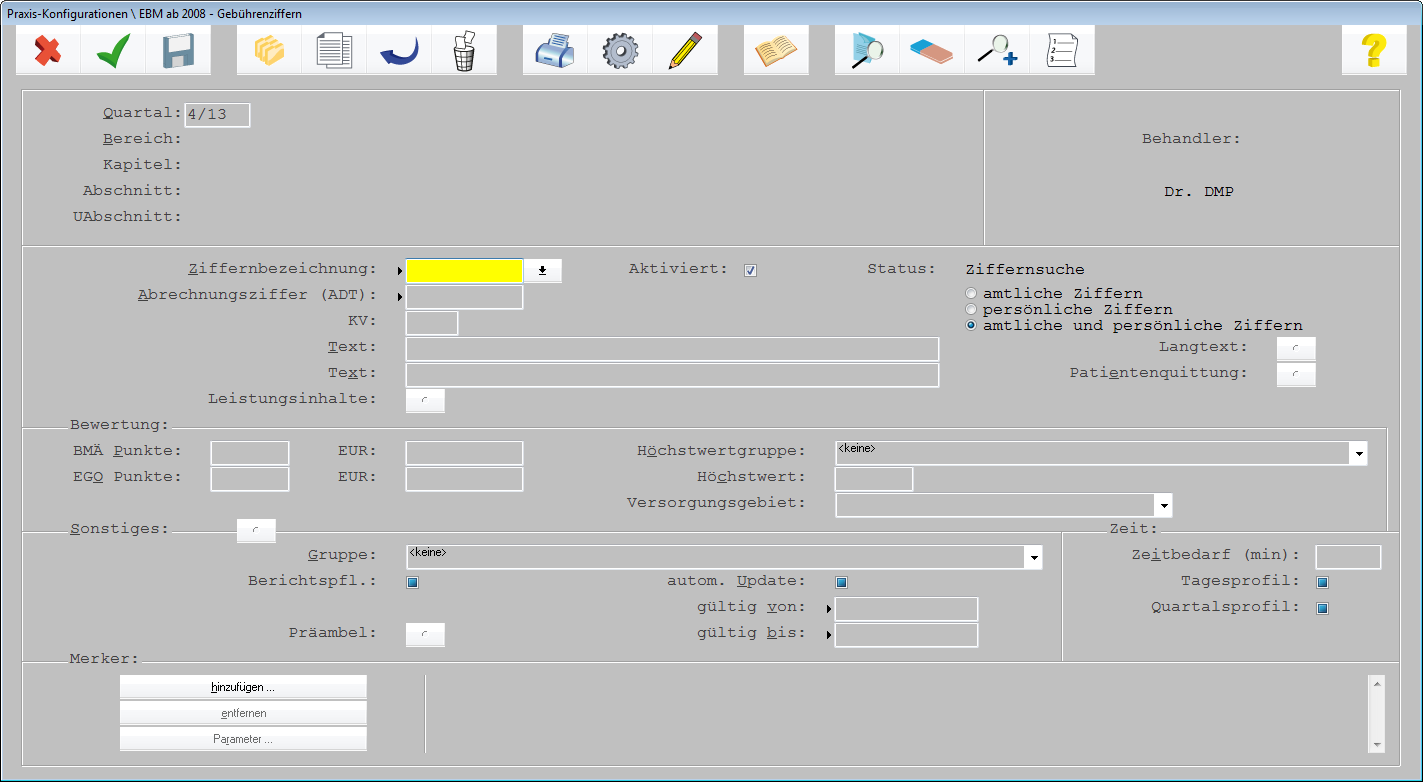
Geben Sie im Feld „ Ziffernbezeichnung “ eine beliebige Ziffer ein, im Beispiel die Ziffer „ 01732 “. Nach anschließendem Bestätigen mit der <Return> - Taste werden die Stammdaten der Ziffer angezeigt.

„Quartal“:
Gibt die „Quartalsansicht“ an, in der Sie sich zurzeit befinden. Da der EBM permanenten Änderungen unterliegt, werden alle „amtlichen“ Änderungen chronologisch gespeichert, d. h. eine Ansicht des
gültigen Regelwerkes z. B. aus Quartal 4/11 ist durchaus möglich.
Beim Betreten der Maske zeigt CGM M1 PRO zunächst das jeweils zu diesem Zeitpunkt gültige Quartal an. Dieses Feld kann editiert und somit geändert werden.
„Bereich“, „Kapitel“, „Abschnitt“, „UAbschnitt“:
Zeigt an, zu welcher Leistungsgruppe die jeweilige Leistungsziffer gehört. Unter den angegebenen Kapiteln bzw. Unterkapiteln sind die Ziffern auch in der Kapitelansicht zu finden.
„Ziffernbezeichnung“, „Abrechnungsziffer (ADT)“:
Unter „Ziffernbezeichnung“ ist die Ziffer zu verstehen, die Sie in der Leistungszeile der Karteikarte eingeben. (interne Ziffernbezeichnung). „Abrechnungsziffer (ADT)“ bezeichnet die Ziffer, die in die Abrechnungsdatei der KV gelangt. Grundsätzlich sind die Ziffernbezeichnungen in beiden Feldern gleich. Möchten Sie jedoch die Ziffernbezeichnung, die in der Leistungszeile eingegeben wird, nach den persönlichen Wünschen anpassen, so kann die amtliche Ziffer zur persönlichen Ziffer kopiert und mit einer anderen Bezeichnung versehen werden.
Beispiel Gesundheitsuntersuchung:
Die Eingabe in der Leistungszeile in der Karteikarte lautet „GU“, zur KV-Abrechnung gelangt aber die Originalziffer „01732“

„KV“:
Zeigt das jeweilige KV-Gebiet an, für welches der Ziffernstamm eingelesen wurde. Das KV-Gebiet richtet sich nach den ersten beiden Stellen der BSNR.
„Text“:
Legendentext zur Leistungsziffer.
„Leistungsinhalte“:
Zeigt die obligaten und fakultativen Leistungsinhalte an. Sofern Daten hinterlegt sind, wird der Punkt im Abtauchknopf gelb dargestellt.
„Punkte“, „Euro“ „BMÄ“:
Gibt den Punkt-/ bzw. Euro-Wert einer Ziffer an ( B ewertungs m aßstab für Ä rzte (Primärkassen und Sonstige Kostenträger)
„Punkte“, „Euro“ „ EGO“:
Gibt den Punkt-/ bzw. Euro-Wert einer Ziffer an (Ersatzkassengebührenordnung).
„Patientenquittung“:
Anzeige KV-spezifischer Texte für die Patientenquittung (siehe Kapitel 19 ).
„Aktiviert“
Ist ein Haken im Feld „aktiviert“ gesetzt, ist die Ziffer zur Abrechnung für den Behandler „freigegeben“, siehe 22.3.2.2
Status „amtliche Ziffer“, „persönliche Ziffer“:
Zeigt an, ob es sich um den Originalzustand des von der KV gelieferten Ziffernstammes handelt. Alle Ziffern, die aus dieser Datenlieferung stammen, erhalten den Status „amtliche Ziffer“. Ziffern, die entweder kopiert oder manuell durch den Anwender neu angelegt wurden, werden mit dem Status „persönliche Ziffer“ versehen.
„Autom. Update“:
Derzeit ohne Funktion
„Gruppe“:
Gibt an, welcher Leistungsgruppe die Ziffer angehört.
„Höchstwertgruppe“:
Gibt an, ob und zu welcher „Höchstwertgruppe“ eine Ziffer gehört
„Höchstwert (Punkte)“:
Der Höchstwert „Punkte“ greift, wenn dieser Punktwert durch Abrechnung der Leistungen derselben Höchstwertgruppe überschritten ist.
„Zeitbedarf in Minuten“:
Hier wird der Zeitbedarf angezeigt, der von Ihrer regionalen KV zu dieser Ziffer festgelegt wurde. Diese Angabe kann statistisch ausgewertet werden.
„Berichtspflicht“:
Ist für diese Ziffer eine Berichtspflicht angegeben, so ist dieses Feld mit einem Häkchen versehen.
„Gültig von“, „gültig bis“:
Festlegung des Gültigkeitszeitraumes einer Abrechnungsziffer.
Merker:
Als „Merker“ sind die zu dieser Ziffer hinterlegten Abrechnungsregeln zu verstehen.
22.2.1 Anzeige und Ausdruck von Leistungsziffern
Jede Leistungsziffer kann am Bildschirm angesehen oder mit den jeweiligen „Inhalten“ (Text, Euro- Wert etc.) ausgedruckt werden. Eine Ziffer kann durch deren Eingabe und anschließendes Bestätigen mit der <Return> - Taste aufgerufen werden.
Es gibt verschiedene Möglichkeiten, um Leistungsziffern zu suchen:
1. Einfaches Suchen
Durch Anklicken der Lupe  ( <F5> ) wird die Liste aller in der Zifferndatei enthaltenen Leistungsziffern aufgerufen. Diese Liste beginnt mit der Ziffer 01100. Durch „Scrollen“ kann die gesamte Zifferndatei eingesehen werden.

Zu jeder markierten Ziffer (gelb unterlegt) sehen Sie rechts in der Maske weitere Informationen. Zur Ansicht der Leistungsziffern-Stammdaten ist die Maske nach Markierung einer Ziffer mit dem grünen Haken  ( <F12> ) zu verlassen.
2. Erweiterte Suchfunktion (alle Leistungsziffern-Stammdaten)
Während die oben beschriebene Suche eine einfache Listendarstellung aufruft, wird mit der „erweiterten“ Suchfunktion eine Gesamtliste der Stammdaten erzeugt.
Über den „Status“ legen Sie fest, ob Sie die Liste aller persönlichen Ziffern, amtlichen Ziffern oder beide angezeigt bekommen.
Durch  ( <Shift> + <F5> ) werden in „gestapelter“ Form die Stammdatenblätter aller Lei-
stungsziffern angezeigt.
Sie „blättern“ mit den Tasten <Bild aufwärts> und <Bild abwärts> .
3. Selektive Suchfunktionen mit Listenerstellung
Die selektive Suche nach Leistungsziffern kann über jedes der einzelnen Felder (oder die Verknüpfung mehrerer Felder) erfolgen.
Innerhalb der Felder, deren Inhalte aus Text oder Zahlen besteht, kann die Suche auch über Teile des Inhaltes erfolgen. In diesem Fall ist die Suche mit Angabe eines Sternchens „*“ zu versehen.
Beispiel: Wir suchen alle Ziffern, die im Legendentext mit dem Wort „ Blut “ beginnen:
Bitte geben Sie im Textfeld das Wort „ Blut “ ein und drücken <Return> . Der Fokus steht nun
automatisch auf dem zutreffenden Eintrag. Da jedoch mehrere Zifferntexte gefunden wurden, die mit dem Wort „ Blut “ beginnen, werden weitere Ziffern zur Auswahl angeboten.

Im nächsten Beispiel suchen wir alle Ziffern, die mit dem Wort „ blut “ enden. Geben Sie bitte im Textfeld das Wort „* blut *“ ein und drücken <Return> .

Möchten Sie nun alle Ziffern suchen, die das Wort „ Blut “ beinhalten, so gehen Sie bitte folgendermaßen vor:
Geben Sie im Textfeld das Wort „* Blut *“ ein und drücken <Return> .
Zur Ansicht der kompletten Stammdaten klicken Sie bitte auf  ( <Shift+F2> )

Gleiche Vorgehensweise gilt in Bezug auf die Ziffernsuche. Möchten Sie Ihre Suche über die Zifferneingabe starten, so geben Sie bitte im Feld „Ziffer“ den entsprechenden Suchbegriff ein, z.B. zeigt die Angabe „32*“ nach Drücken der <Return> - Taste alle Ziffern an, die mit „32“ beginnen

22.2.2 Anzeige der Abrechnungsregeln
Zu den meisten Abrechnungsziffern sind bestimmte Regeln für deren Abrechnung hinterlegt. Welche Regeln für die jeweilige Ziffer gelten, sehen Sie in der Rubrik „ Merker “.
Bsp. :

Im gezeigten Beispiel ist zu erkennen, dass die Ziffer nur einmal im Behandlungsfall abgerechnet werden darf und dass es bestimmte Ausschlüsse am Tag gibt (= nicht neben Ziffer(n) am Tag).
Werden die hier angegebenen Regeln bei der Abrechnung nicht beachtet, erscheint während des Ziffernchecks eine Hinweismeldung.
Die entsprechenden Ausschlüsse sind ersichtlich, in dem Sie zunächst den Merker, anschließend die Schaltfläche „ Parameter “ <Strg> + R ) anklicken.

Sie erhalten folgende Ansicht:
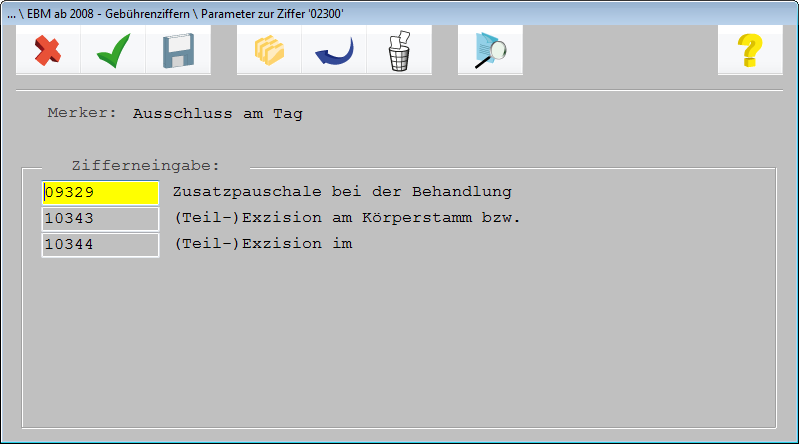
Die Maske kann mit  ( <F12> ) verlassen werden.
22.2.2.1 Übersicht der Abrechnungsregeln (Merker)
Eine Liste der möglichen Abrechnungsmerker erhalten Sie nach Anwahl der Schaltfläche „ hinzufügen “.

Da häufig nicht alle Abrechnungsregeln durch die einzelnen Kven in den Ziffernstämmen abgebildet werden, haben Sie die Möglichkeit, zusätzliche Merker manuell hinzuzufügen.
22.3 Erweitern und Korrigieren einer Leistungsziffer
Da die Zifferninformationen aus der von der KV gelieferten Stammdateien in CGM M1 PRO 1:1 dargestellt werden, ist eine Änderung des Originalstandes nicht möglich. Die Ziffern werden in Ihrem
System mit dem Status „ amtliche Ziffer “  bezeichnet.
Jede Erweiterung und Korrektur einer Leistungsziffer in CGM M1 PRO setzt ein Kopieren der „ amtlichen “ Ziffer in eine „ persönliche “ Ziffer voraus.
( Anmerkung: Sofern eine persönliche Ziffer aktiviert wurde, hat diese immer Priorität vor der amtlichen Ziffer und gelangt zur Abrechnung.)
Zur Erweiterung bzw. Korrektur einer Leistungsziffer ist zunächst die betreffende Ziffer aufzurufen und über  ( <F8> ) zu kopieren. Diese erhält nun den Status „ persönliche Ziffer “ und kann verändert werden. Anschließend ist die Ziffer zu aktivieren. Klicken Sie bitte zunächst auf „Zwischenspeichern“
 ( <Shift+F8> ), setzen den Haken im Feld „ Aktiviert “
und speichern anschließend die Maske mit ( <F12> )
22.3.1 Allgemeine Änderungen
Um Änderungen der Felder „ Ziffernbezeichnung “, „ Text “, „ Euro “ etc. zu ändern, klicken Sie bitte das entsprechende Feld an und nehmen die gewünschten Änderungen vor.
Zum Speichern und Verlassen der Maske klicken Sie bitte auf den grünen Haken  ( <F12> ).
Hinweis: Alle Änderungen der Ziffern haben Auswirkungen auf bereits eingetragene Leistungszeilen, d.h. diese werden rückwirkend geändert!
22.3.2 Hinzufügen und Löschen „von Abrechnungsregeln“
In den Ziffernstammdaten werden die Merker im unteren Bereich der zuvor aufgerufenen Ziffer
angezeigt.

Sobald Sie den Cursor im Bereich der Merker positionieren, wird die entsprechende Auswahlmöglichkeit dargestellt. Je nach Art des Merkers ändert sich die Darstellung von „ hinzufügen “, „ entfernen “ und „ Parameter “ in aktiv oder inaktiv.
Des Weiteren bezieht sich die Auswahlmöglichkeit nach dem Status „ amtliche Ziffer “ oder „ persönliche Ziffer “. Wie bereits angesprochen, können amtliche Ziffern nicht verändert werden. Möchten Sie beispielsweise einen Merker zu einer amtlichen Ziffer hinzufügen, erscheint eine Hinweismeldung:
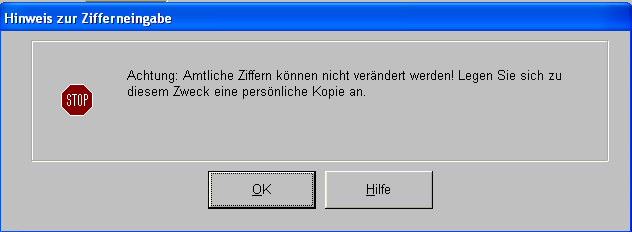
Bei Ziffern, die keine weiteren Parameter beinhalten, wird die Schaltfläche „ Parameter “ inaktiv dargestellt.
Beispiel: „ Maximal 1x am Tag “

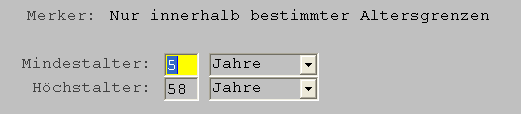
Bei Ziffern, die weitere Informationen enthalten, werden die „ Parameter “ aktiv dargestellt und können nach Anwahl eingesehen werden.
Beispiel „ Nur innerhalb bestimmter Altersgrenzen “
Merker entfernen
Markieren Sie bitte per Mausklick den Merker, den Sie aus den Abrechnungsregeln der aktuellen
Leistungsziffer löschen möchten und klicken auf „ entfernen “ 
.
Merker hinzufügen
Über „ hinzufügen “  wird die Liste der möglichen „ Merker “ zur Auswahl
angezeigt. (siehe Kapitel 22.2.2.1)
Sie können nach Merkern suchen, indem Sie in der oberen Leerzeile den Suchbegriff eintragen.

Es ist nicht notwendig, den Suchbegriff vollständig einzutragen. Die Suche kann entweder über Anfangsbuchstaben gestartet werden oder Sie suchen einen Begriff mit der sog. „Sternchen-Suche“. Dies hat den Vorteil, dass Sie alle Merker angezeigt bekommen, die diesen Suchbegriff beinhalten.
Im folgenden Beispiel suchen wir den Merker „ Angabe Wiederholungsuntersuchung “. Nach Eingabe von „ *Wie “ wird sofort der erste „Treffer“ fokussiert.

Der Merker kann nun mit  ( <F12> ) übernommen werden.
Da zu manchen Suchbegriffen auch mehrere Merker zutreffend sein können, wird zwar der erste „Treffer“ zunächst fokussiert, kann aber mit der „Pfeil nach unten“ - Taste fortgesetzt werden. Drücken Sie die Taste bitte so lange, bis Sie den gewünschten Merker gefunden haben.
Wir zeigen Ihnen hierzu ein Beispiel anhand des Suchbegriffes „ *Beh “:
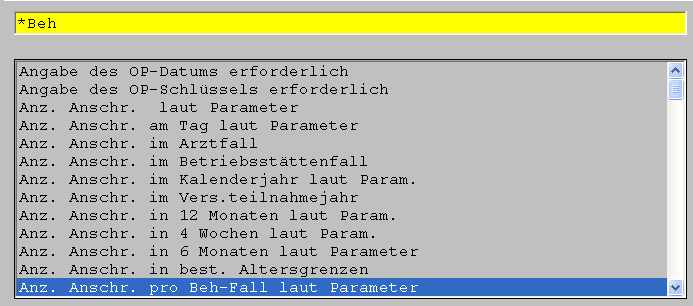
Der Cursor wird nun zunächst auf dem Merker „ Anz. Anschr. pro Beh-Fall laut Parameter “ positioniert. Mit der „Pfeil nach unten“ – Taste wird der zweite „Treffer“ „ Ausschluss im Beh.Fall, wenn ohne ICD “ angezeigt.
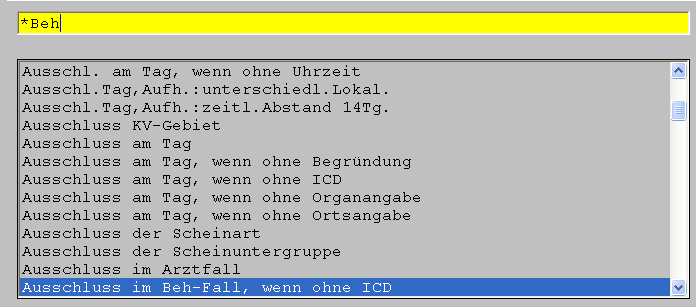
Die Suche kann auf diesem Weg beliebig fortgesetzt werden.
Der gewünschte Merker ist anschließend mit über  ( <F12> ) zu übernehmen.
22.3.2.1 Parameter ändern/hinzufügen/löschen
Möchten Sie die Parameter zunächst einsehen, klicken Sie bitte auf die Schaltfläche „ Parameter “  . Anhand des Beispiels „Ausschluss im Behandlungsfall“ werden nun alle Ziffern angezeigt, die im Behandlungsfall nicht neben der zuvor aufgerufenen Ziffer abgerechnet werden dürfen.

Löschen: Möchten Sie nun eine Ziffer aus dieser Liste löschen, klicken Sie bitte die gewünschte Ziffer
an und löschen diese über den „ Papierkorb “  ( <F4> ).
Hinzufügen: Möchten Sie die Liste um eine Ziffer ergänzen, so öffnen Sie bitte ein neues Feld über
die „ Neuanlage “  (<F2> ). Geben Sie nun die gewünschte Ziffer ein. Möchten Sie eine weitere Ziffer hinzufügen, wiederholen Sie den Vorgang. Über diesen Weg können beliebig viele Ziffern ergänzt werden. Sind Ihnen die Ziffern nicht direkt bekannt, können Sie nach Anwahl von
  (<F2> ) zunächst über
( <F5> ) in den Ziffernsuchdialog verzweigen. Nachdem Sie die gewünschte Ziffer gefunden haben, übernehmen Sie diese bitte mit ( <F12> ) und verlassen die jetzige Ansicht ebenfalls mit
 ( <F12> ). Klicken Sie nun auf „Zwischenspeichern“
 ( <Shift+F5> ) und setzen den Haken im Feld „ Aktiviert “.
Speichern Sie abschließend mit  ( <F12> ).
22.4 Ziffern-Aktivierung/Freischaltung
Die Abrechenbarkeit der Ziffern ist im EBM ab2008 streng an die Qualifikation, Genehmigungen und Fachgruppenzugehörigkeit des jeweiligen Arztes gekoppelt.
Daher ist es unumgänglich, dass jeder Arzt, der in einer Praxis tätig ist, im System festlegt, welche Ziffern er abrechnen darf.
Um diese Vorgaben im CGM M1 PRO-System abbilden zu können, wird Ihnen der EBM-Ziffernstamm ausschließlich mit so genannten „nicht freigeschalteten/inaktiven“ Leistungen zur Verfügung gestellt.
Bevor Leistungen zur Abrechnung kommen, muss sich jeder in der Praxis tätige Arzt seine abrechenbaren Leistungen einmal „aktivieren/freischalten“.
Hinweis:
Es wurde zugunsten anderer Programmentwicklungen darauf verzichtet, die fachrichtungsbezogenen Leistungsziffern automatisch zur Auswahl vorzuschlagen. Es handelt sich bei der Ziffernauswahl um ein einmaliges Procedere!
Zur Aktivierung der Leistungsziffern rufen Sie bitte zunächst die EBM Stammdaten wie folgt auf:
„Praxisdaten“ → „Praxiskonfiguration“ → “EBM-Ziffern“ → „EBM ab 2008“
Eine Kapitelübersicht kann über  ( <Strg+A> ) aufgerufen werden.

Für die Abbildung des EBM ab 2008 haben wir in der Kapitelübersicht die „Baumstruktur“ ausgewählt. Durch das „Öffnen“ der „Äste“ wird in die weiteren Unterkapitel, so wie sie im EBM abgebildet sind, verzweigt.
Mit Doppelklick oder <Return> auf das „+“ -Zeichen wird der Zweig geöffnet. Aufgrund der Struktur des EBM kann es notwendig sein, mehrere Zweige zu öffnen, bis Ziffern im rechten Fenster zur Auswahl angeboten werden. (Zum Schließen der Zweige ist das „-“ doppelt zu klicken, oder <Return> zu drücken.)
Hinweis: Für die Abbildung der Kapitel steht dem Programm nur eine begrenzte Zeichenanzahl zur Verfügung. Daher ist es möglich, dass längere Texte abgeschnitten werden. Zur Ansicht des gesamten Textes ist der Mauspfeil auf dem gewünschten Text zu positionieren, welcher dann als „Tool-Tipp“ vollständig angezeigt wird.
Bsp.:

Die im rechten Fenster angezeigten Ziffern können per Mausklick einzeln, oder optional alle aktiviert werden. Zur Aktivierung einzelner Ziffern sind diese anzuklicken. Um alle angezeigten Ziffern im Block zu aktivieren, klicken Sie bitte auf  . Die Aktivierung wird durch eine blaue
Unterlegung der Ziffern visualisiert.

Auf diese Art können alle in Frage kommenden Ziffern freigeschaltet werden. Die Maske wird erst nach Beendigung des Vorganges mit  ( <F12> ) verlassen. Die Deaktivierung erfolgt ebenfalls durch anklicken, sodass die Ziffer nicht mehr blau unterlegt ist.
22.5 Aktivierte Leistungen
Über „Aktivierte Leistungen“ werden alle für den ausgewählten Behandler freigeschaltete Leistungen angezeigt. Die Funktionalität entspricht der unter „Ziffernsuche“ beschriebenen.
22.6 „Schnell-Aktivierung“ einzelner Leistungen
Nach Betreten der Ziffernstammdatenmaske ist die gewünschte Leistung in gewohnter Art und Weise aufzurufen.
Die Aktivierung erfolgt, indem die Option „Aktiviert“ angehakt wird.
22.7 Übersicht „aktivierter Leistungen“
Im Ziffernsuchdialog werden über  <F5> zunächst „alle Ziffern“ angezeigt.
Möchten Sie eine Liste aller freigeschalteten Ziffern des „aktuellen“ Behandlers erstellen, so ist die
Anzeigeoption „aktivierte Ziffern“ zu wählen und anschl. mit  ( <F5> ) zu betätigen.

Da sich die sonstigen Funktionen des Ziffernsuchdialoges nicht geändert haben, wird auf eine weitere Erläuterung an dieser Stelle verzichtet.
Möchten Sie eine solche Liste direkt in den Ziffernstammdaten erstellen, so setzen Sie bitte den Haken im Feld  und bestätigen anschließend mit
  ( <Shift>+<F5> ). Es werden nun alle Stammdaten aktivierter Leistungen „geladen“.
22.8 Was passiert, wenn „nicht aktivierte“ Leistungen in einer Leistungszeile eingetragen werden?
Stellt das System nach dem Bestätigen einer Ziffer in der Karteikarte fest, dass diese für den aktuellen Behandler nicht freigeschaltet ist, erscheint ein entsprechender Hinweis auf dem Bildschirm.
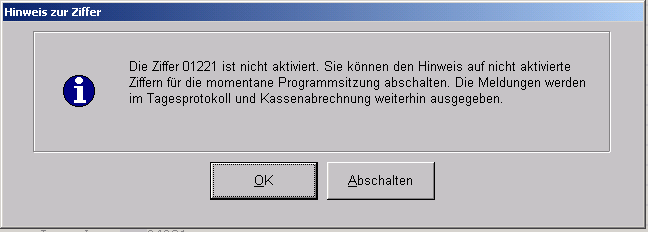
Wählen Sie „Abschalten“ , wenn Sie im weiteren Verlauf nicht mehr auf die „Nicht-Aktivierung“ von Ziffern hingewiesen werden möchten.
Hinweis:
Ziffern, die in einer Leistungszeile eingetragen, jedoch nicht aktiviert sind, gelangen dennoch zur Abrechnung.
Im Tagesprotokoll, sowie im GO-Fehlerprotokoll der Quartalsabrechnung wird nochmals auf den Status „nicht aktiviert“ hingewiesen (sofern dieser Hinweis NICHT in der Konfiguration der Quartalsabrechnung ausgeblendet wurde).
Eine sogenannte „Schnellaktivierung“ können Sie jederzeit während der Zifferneingabe in der Karteikarte nachholen, indem Sie in der entsprechenden Leistungszeile den Ziffernsuchdialog über  <F5> aufrufen, anschließend die Ziffer, die aktiviert werden soll, anklicken und danach die „Zauberstab-Funktion“
  ( <Strg>+M ) wählen.
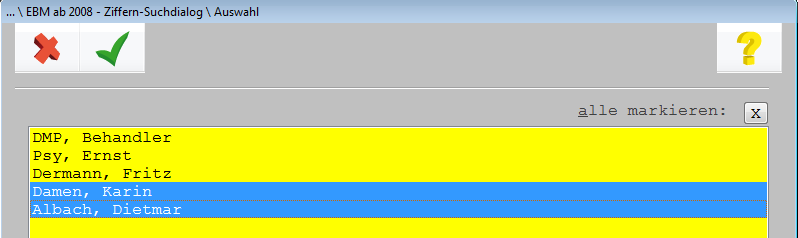
Klicken Sie bitte den Behandler an, für den die Aktivierung durchgeführt werden soll. Eine Mehrfachauswahl der Behandler ist möglich. Möchten Sie die Freischaltung für alle Behandler durchführen, klicken Sie bitte auf „alle markieren“ . Bestätigen Sie anschließend mit  ( <F12> ).
22.9 Neuanlage einer Abrechnungsziffer
Um eine Abrechnungsziffer neu anzulegen, klicken Sie bitte in der Ziffernstammdaten-Maske auf den Button  ( <F2> ).
Nachdem Sie Ihre Angaben vorgenommen haben, fahren Sie bei Bedarf mit der Erfassung der Merker
(wie unter 22.3.2 beschrieben) fort. Nach Erfassung der Leistung ist die Maske mit  ( <Shift+F5> ) zwischen zu speichern. Setzen Sie nun den Haken im Feld „ Aktiviert “ und speichern anschließend die Maske mit
  ( <F12> )
22.10 GOÄ- und UV-GOÄ-Leistungen
Der Aufbau der GOÄ- und UV-GOÄ-Ziffernstammdaten unterscheidet sich nur in wenigen Punkten der zuvor beschriebenen EBM-Stammdatenmaske.
Aufgrund der Besonderheit der Berechnung der Leistungen nach unterschiedlichen Tarifen für „ PostB “ und „ KVB I-III “ und der zusätzlichen Angaben „ Allgemeine “ oder „ Besondere Kosten “ gestaltet sich der Aufbau und die Anzeige der (UV-) GOÄ-Ziffernmaske in etwas abgewandelter Form.
Bsp. GOÄ:

Soll eine Ziffer grundsätzlich NICHT nach den entsprechenden Faktoren gesteigert werden, so ist diese Ziffer zunächst über  ( <F8> ) zur persönlichen Ziffer zu kopieren. Tragen Sie anschließend im Feld „ Steigerungsfaktor “ den Wert „ 1,000 “ ein.
Bsp. UV-GOÄ:
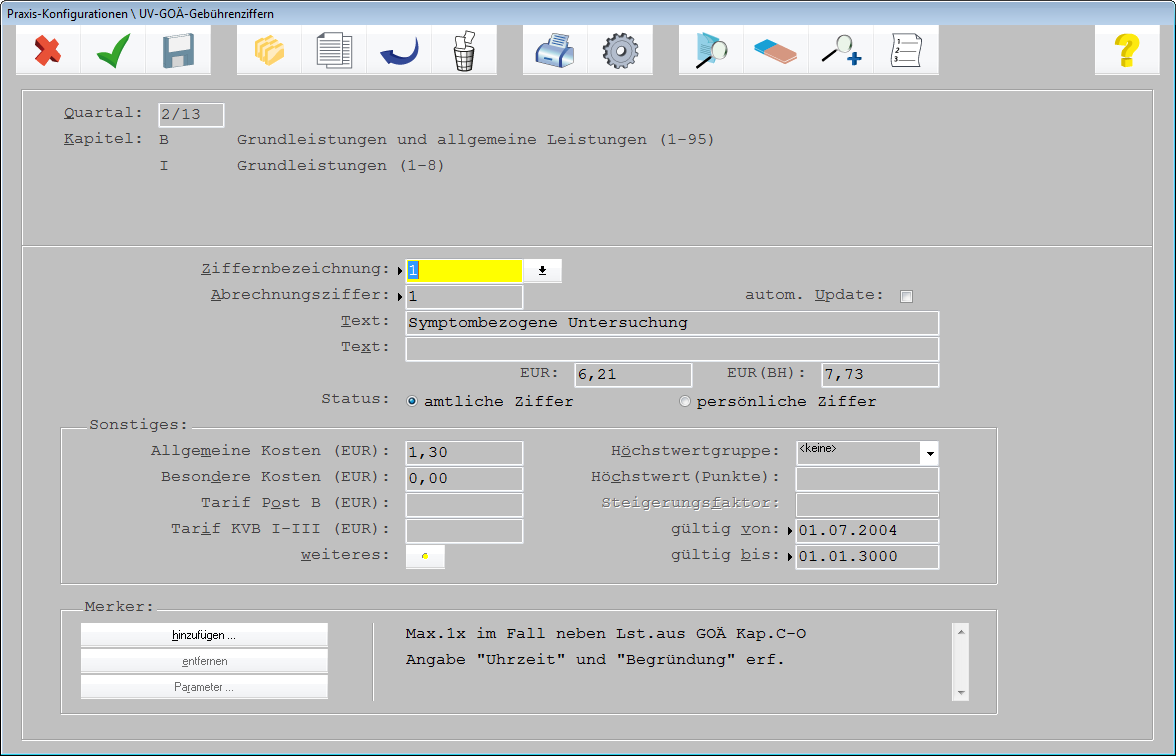
In der UV-GOÄ wird zusätzlich noch der Wert der Ziffer bei „ Allgemeiner “ und bei „ Besonderer Heilbehandlung “ angezeigt.


Allgemeiner Hinweis:
Persönlich angelegte Ziffern der GOÄ und UV-GOÄ müssen im Gegensatz zu Ziffern des EBM- Gebührenkataloges nicht gesondert aktiviert werden. Sofern Sie eine persönliche Ziffer angelegt und gespeichert haben, kann diese für die Abrechnung genutzt werden.
Existiert eine amtliche und eine persönliche Ziffer, so haben persönliche Ziffern in der GOÄ und UV- GOÄ automatisch die höhere Priorität gegenüber der amtlichen Ziffer, so dass bei der Abrechnung ebenfalls automatisch auf diese Ziffer zugegriffen wird.