

Einleitung
Für eine erfolgreiche Installation des HÄVG-Prüfmoduls ist es erforderlich, dass Sie das Update auf dem CGM M1 PRO Server in der nachfolgend beschriebenen Reihenfolge installieren.
Für die Installation ist der HZV-Online-Key erforderlich, den Sie von der HÄVG oder dem Mediverbund erhalten.
Weiterhin werden für die Installation des HÄVG-Prüfmoduls Administrationsrechte benötigt. Vor der Installation sollten alle laufenden Anwendungen auf dem Computer beendet werden.
Ein aktiver Virenscanner kann die korrekte Installation verhindern.
Systemvoraussetzungen für die Installation des HÄVG-Prüfmoduls unter CGM M1 PRO:
| 0 | 1 | |
|---|---|---|
| 0 | Mindestanforderungen Hardware | |
| 1 | CPU | X64-Architektur, \nLeistungsäquivalent von Intel \nPentium 4 mit 1,4 GHz oder \nhöher |
| 2 | Hauptspeicher | Mindestens 512 MB |
| 3 | Festplattenplatz | Mindestens 1 GByte frei \nverfügbar |
Unterstütze Microsoft Betriebssysteme
- Microsoft Windows 10 oder höher
- Microsoft Windows Server 2016 oder höher (Windows Server 2012 wird ab November 2023 nicht mehr vom Hersteller Microsoft unterstützt, wir raten daher von einer Neuinstallation ab)
1.1 Update / Neuinstallation des HÄVG-Prüfmoduls
Wenn das HÄVG-Prüfmodul bereits in der Vorgängerversion auf dem System installiert war, muss diese nicht deinstalliert werden. Die neue Version ersetzt die vorhergehende Installation.
Starten Sie die Installation an dem Server / Rechner, an dem der HZV-Online-Key installiert ist.
Starten Sie das CGM M1 PRO Update per Doppelklick auf M1AutoSetup.exe

Der Installationsassistent wird gestartet.


Beachten Sie bitte, dass Sie für die Installation als Administrator angemeldet sein müssen, damit die Installation ausgeführt werden kann.
Folgende Ports werden verwendet:
Host Abrechnung: https://ssl.abrechnungsrouter.haevg-rz.de und itv.haevg-rz.de Port: 443 Host Updates: https://hpm-prod-update.az.haevg-rz.net/update/ Port: 443 Host Telemetrie: https://westeurope-5.in.applicationinsights.azure.com Port: 443
1.2 Konfiguration CGM M1 PRO
Sofern es sich um eine Neuinstallation des HÄVG-Prüfmoduls handelt, ist es erforderlich festzulegen auf
welchem Rechner das HÄVG-Prüfmodul installiert ist. Starten Sie CGM M1 PRO, wechseln Sie in
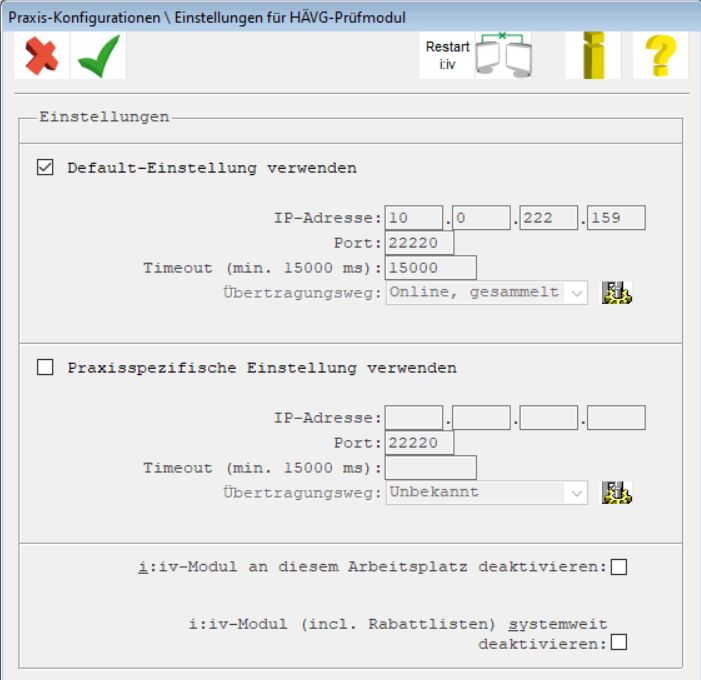
Praxisdaten | Praxiskonfiguration | Weitere Einstellungen | HZV-Kern Einstellungen .
Tragen Sie hier die IP-Adresse des Rechners ein, auf dem Sie das HÄVG-Prüfmodul installiert haben. (Die
auf dem Screenshot abgebildete IP-Adresse ist eine Testadresse)
Der Port muss mit „22220“ und der Timeout mit mindestens „15000“ befüllt sein.
Sollten Sie das HÄVG-Prüfmodul bereits im letzten Quartal verwendet haben, so sollten die korrekten
Einstellungen bereits vorliegen.
1.3 Praxisspezifische Einstellung
In der Regel wird in einer Einzelpraxis oder in einer Praxisgemeinschaft das HÄVG-Prüfmodul nur einmal installiert. In diesem Fall verwenden Sie die Einstellung „Default-Einstellung verwenden“ für den HZV-Kern. Sofern Sie unterschiedliche Einstellungen in einer Praxisgemeinschaft oder Überörtlichen Ausübungsgemeinschaft benötigen, wird die Einstellung „Praxisspezifische Einstellungen verwenden“ benötigt.
Änderungshistorie
| 0 | 1 | 2 | 3 | |
|---|---|---|---|---|
| 0 | Dokumentenerstellung | 1.0 | Bettina Böhm | 10.05.2023 |
| 1 | Änderung, HPM Legacy entfernt | 1.1 | Bettina Böhm | 28.11.2023 |
| 2 | Änderung Screenshot HPM Legacy entfernt | 1.2 | Caroline \nHartmann | 04.12.2023 |
| 3 | Änderung Screenshot Einstellungen | 1.3 | Caroline \nHartmann | 13.03.2024 |
CompuGroup Medical Deutschland AG
Geschäftsbereich Arztsysteme Maria Trost 25, 56070 Koblenz info.m1pro@cgm.com
cgm.com/ m1pro