

IQ – Premium
IQ – Premium ist ein repräsentatives Panel von ca. 2.500 Ärzten über ganz Deutschland. An diesem Panel
können nur Ärzte teilnehmen, die bestimmte Vorgaben wie Bundesland, Fachrichtung, Alter und
Gemeindegrößenklasse erfüllen. Für IQ – Premium verknüpfen Sie die Diagnosen mit den
Medikamenten, um einen eindeutigen Bezug herzustellen. Neben einer monatlichen Vergütung erhalten
Sie:  zeitnahe Auswertungen der Praxisdaten
direkte Vergleiche zur Fachgruppe und auf KV-Ebene
Unterstützung zur zeitnahen Budget-Kontrolle
professionelle Dokumentation im Sinne eines Praxis-Qualitätsmanagements, inkl. Vorbeugung
gegen Regressandrohungen
zeitnahe Auswertungen der Praxisdaten
direkte Vergleiche zur Fachgruppe und auf KV-Ebene
Unterstützung zur zeitnahen Budget-Kontrolle
professionelle Dokumentation im Sinne eines Praxis-Qualitätsmanagements, inkl. Vorbeugung
gegen Regressandrohungen
Der ausführliche Report umfasst:  Verordnungsanalyse
Patientenaltersstruktur
Verordnungsanalyse nach Indikationsgruppen
Fallverteilung
Leistungsziffernauswertung EBM2000plus / EBM2008
Leistungsziffernauswertung PKV
Diagnosenanalyse nach ICD-10
Überweisungsanalyse
Krankenhauseinweisungsanalyse
Arbeitsunfähigkeitsanalyse
GKV KV-Markt
Richtgrößenauswertung
Verordnungsanalyse
Patientenaltersstruktur
Verordnungsanalyse nach Indikationsgruppen
Fallverteilung
Leistungsziffernauswertung EBM2000plus / EBM2008
Leistungsziffernauswertung PKV
Diagnosenanalyse nach ICD-10
Überweisungsanalyse
Krankenhauseinweisungsanalyse
Arbeitsunfähigkeitsanalyse
GKV KV-Markt
Richtgrößenauswertung
1.1 Freischaltung
Hier wählen Sie bitte den Punkt „IQ Premium Verwaltung“ .

.
Nun klicken Sie bitte auf den Disketten –Button  (Strg + S) .
Sie werden nun aufgefordert, den Lizenz-Schlüssel unter der angegebenen Telefonnummer anzufordern.
Wenn sie hier mit „OK“ bestätigen, gelangen Sie in die Eingabemaske für den Lizenz-Schlüssel. Bestätigen Sie Ihre Eingabe mit dem grünen Haken.
1.2 Konfiguration der IQ- Parameter
Um Ihr IQ – Premium nun komplett nutzen zu können, können noch einige Einstellungen vorgenommen werden, wie sie zukünftig mit der Diagnoseverknüpfung arbeiten möchten.
Bitte verzweigen Sie hierfür vom Wegweiser über die Tafel 3
„Praxisdaten“ → „ Praxiskonfigurationen“ → „IQ - Premium Parameter“.
In diese Einstellungen gelangen Sie auch über „ Büro“ → „IQ – Premium“ → „Verwaltung“ über den
Konfigurationsbutton  (F6)
(F6)

1.3 Folgende Einstellungen können vorgenommen werden:
1.3.1 Diagnose zu Medikamenten
Ja
Nein
1.3.2 Diagnoseabfrage in Rezept
Keine Eingabe: Nach Druck des Rezeptes wird dieses wie gewohnt in der Karteikarte abgelegt. Die Diagnosezuordnung muss in der IQ – Premium Verwaltung durchgeführt werden
1.3.3 Listenform aus Rezept
Patient: Nach Druck des Rezeptes werden alle Verordnungen des Patienten angezeigt
Tag: Nach Druck des Rezeptes werden alle Verordnungen des ganzen Tages angezeigt
Rezept: Nach Druck des Rezeptes werden nur die Verordnungen des Rezeptes, welches gedruckt wurde, angezeigt.
1.3.4 Autom. Diagnoseeintrag
1.3.5 Auswahl D/DD/Beides
D: Bei dieser Auswahl erhalten Sie im Verknüpfungsfenster nur die in der Karteikarte abgelegten Diagnosen.
DD: Bei dieser Auswahl erhalten Sie im Verknüpfungsfenster nur die in der Karteikarte abgelegten Dauerdiagnosen.
Beides : Bei dieser Auswahl erhalten Sie im Verknüpfungsfenster alle in der Karteikarte abgelegten Diagnosen und Dauerdiagnosen.
Wenn Sie die Einstellungen vorgenommen haben, speichern Sie diese bitte mit  (<Shift + F8> )
und dem grünen Haken  (<F12>) .
1.4 IQ – Premium Verwaltung
Erläuterung der Buttons

(ESC)
= Diagnoseverknüpfung verlassen ohne zu speichern

(F12) = Diagnoseverknüpfung verlassen, mit Speicherung der Änderung

(F6)
= Aufruf der IQ – Premium Parameter

(F5)
= Aktualisierung der Ansicht

(Strg+Z) = Suche nach bereits zugeordneten Medikamenten oder Diagnosen

(Strg+L) = Listendarstellung der bereits versendeten IQ Daten

(Strg+S) = Aufruf des IQ – Premium Export zur Erstellung der Daten

(Strg+N) = ICD Nachverschlüsselung
1.4.1 Protokollzeitraum
Die Gesamtlieferung umfasst einen Zeitraum von 3 Jahren.
Sie werden von IQ – Premium darauf hingewiesen, welchen Abzug sie wann versenden müssen.
1.4.2 Selektion

Medikamente ohne Diagnoseverknüpfung:
Hier werden Ihnen alle Medikamente angezeigt, welche noch nicht mit einer Diagnose verknüpft sind (weißer Button).


Alle Verordnungen:
Hier werden Ihnen alle Medikamente angezeigt
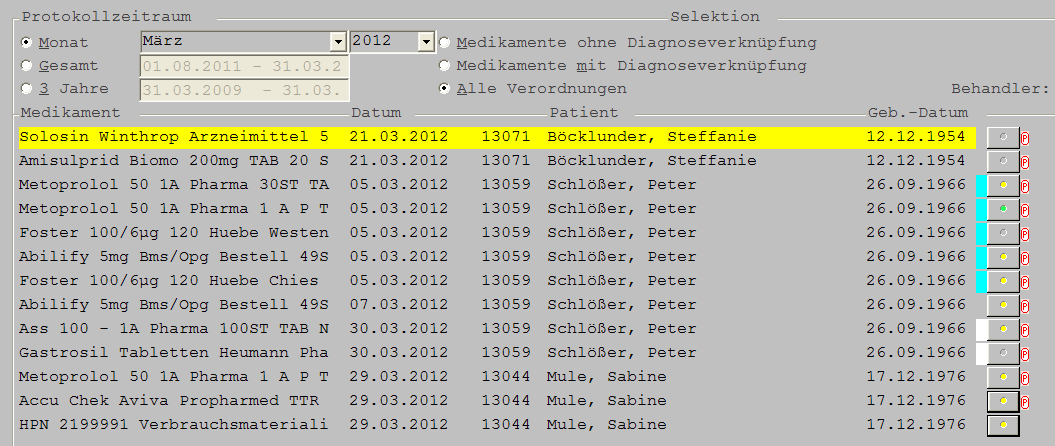
In der Verknüpfung werden Ihnen der „Medikamentenname“, das „Verordnungsdatum“, die „Patientennummer“, der „Patientenname“ und das „Geburtsdatum“ des Patienten angezeigt.
Grau  = es wurde noch keine Diagnose zu diesem Medikament verknüpft.
Gelb  = es wurde bereits eine Diagnose zu diesem Medikament verknüpft.
Grün  = es wurde eine Dosierungsangabe (Einnahmevorschrift) eingetragen.
Diese Informationen fließen in Ihre Auswertung mit ein und bieten Ihnen eine genauere Analyse durch IMS.
= das Medikament wurde auf einem Privatrezept verordnet.
Blau  = das Rezept wurde noch nicht gedruckt.
1.4.3 Sortierung
Hier wird Ihnen angezeigt, wie viele Verordnungen Sie vom Gesamtbestand schon verknüpft haben und wie hoch Ihre Verknüpfungsquote ist.

Diese Anzeige können Sie nach weiterer Bearbeitung immer mit dem Button  (F5) aktualisieren.
Sie haben die Möglichkeit den Aufbau der Ansicht nach „Patienten-Nummer“, „Patienten-Name“, „Medikamenten-Name“ und „Verordnungs-Datum“ zu sortieren.

1.5 Diagnosenzuordnung und Übernahme in die Karteikarte
Um einem Medikament eine Diagnose zuzuordnen klicken Sie zunächst auf den „Abtauchknopf“ am Ende der Zeile.

Es öffnet sich folgendes Fenster, welches sich, je nach Einstellung der Parameter, ebenfalls nach dem Rezeptdruck öffnet.
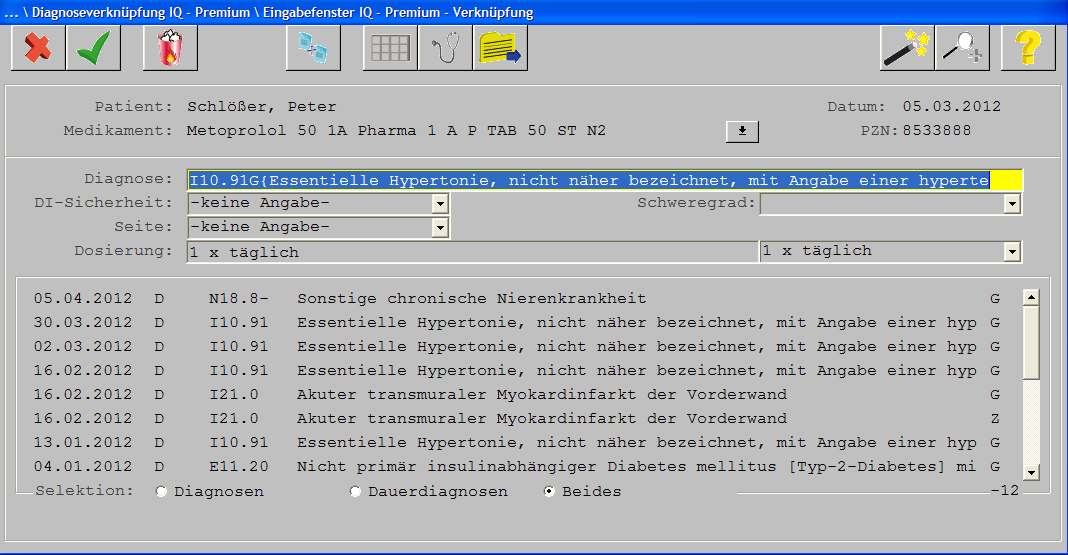
Um eine dieser Diagnosen zu übernehmen, klicken Sie diese doppelt an.
Die ausgewählte Diagnose wird nun in das Diagnosenfeld übertragen und Sie können Ihre Eingabe mit
dem  (F12) speichern und verlassen.

Erläuterung der Buttons:  (Strg+T) = hier gelangen Sie nach Eingabe ihres Bausteinkürzels in die
Auswahl der Textbausteine

(Strg+I) = hier gelangen Sie in den ICD-Suchdialog

(Strg+K) = hier erhalten Sie zusätzlich noch mal die Diagnosen aus der
Karteikarte.
1.6 Übernahme der verknüpften Diagnosen in die Karteikarte
In der Verknüpfungsmaske können Sie nach Eingabe des ICD Codes über den Button  (<Strg+S>)
diese Diagnose in die Karteikarte übernehmen.
Diese Diagnose wird unter dem Rezeptdatum in der Karteikarte abgelegt.
1.7 Diagnosenzuweisung kopieren
Es gibt die Möglichkeit eine verknüpfte Diagnose zu bestimmten Medikamenten einzutragen.
Wenn Sie beispielsweise eine Diagnose eingetragen haben und anschließend auf den Button  (F8)
(F8)
drücken erscheint Ihnen folgender Hinweis:

1.8 Daten erstellen und versenden
Um die Daten zu erstellen und zu versenden rufen Sie sich aus der Diagnosenverknüpfung über den
Button  (<Strg+S>) den IQ – Premium Export auf.

1.8.1 Urlaub
1.8.2 Protokoll
1.8.3 Lieferzeitraum
1.8.4 Empfänger / Lieferart
Es wird Ihnen eine weitere komfortable Möglichkeit geboten, den erstellten Datenabzug über SMTP ( S imple M ail T ransfer P rotocol, zu Deutsch etwa Einfaches E-Mail- Sendeverfahren) zu versenden. Durch dieses Sendeverfahren sind die bisher bestehenden Möglichkeiten des Erstellens einer Diskette, CD oder kopieren der Daten auf ein USB Medium um diesen innovativen Punkt erweitert worden.
Sollten Sie einen Datenabzug über dieses Verfahren versenden wollen, muss im Vorfeld geprüft werden, dass an dem Rechner, an dem der Versand stattfinden soll, eine Internetverbindung besteht.
Wählen Sie bitte im Abzugs-Erstellungs-Menü in der „Versandart“ den Punkt „ SMTP Versand“ und bestätigen, dass die Auswahl auch für folgende Lieferungen gespeichert werden soll.

In der im Anschluss aktualisierten Maske werden nun Absender, Empfänger und Datenname hinterlegt. Diese Informationen können NICHT geändert werden.
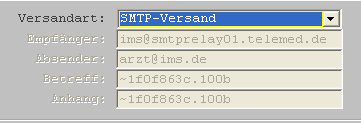
Starten Sie den Datenabzug über das bekannte Diskettensymbol
der Erstellung wie gewohnt die Fortschrittsmaske.  (<Strg+S>) . Es erscheint während
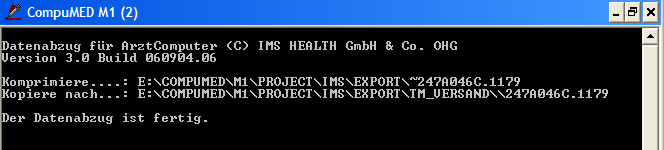
Nach Versand wird in der COMPUMED M1 Statusleiste der Versand der Datei angezeigt. Der Versand ist damit erfolgt.

Sollte der Datenversand über SMTP nicht stattfinden können, erhalten Sie eine aussagekräftige Hinweismeldung.

1.8.5 Dateierstellung

1.9 Freischaltung deaktivieren
Über den Button  (F4) hat man die Möglichkeit die vorhandene IQ – Premium Freischaltung
wieder zu deaktivieren.
Um diese Deaktivierung durchzuführen wenden Sie sich bitte an Herrn Franz unter der Telefonnummer: 0261 – 8000-2799.