COMPUMED M1 - IGeL
1.1 Allgemeines
Darüber hinaus haben Sie mit dem COMPUMED-M1-IGeL die Möglichkeit, eine separate statistische Auswertung über die möglichen und tatsächlich erbrachten IGeL-Leistungen zu erstellen.
1.2 IGeL-Gebührenverzeichnis
Wir haben für Sie ein Gebührenverzeichnis mit ca. 500 IGeL-Leistungen hinterlegt. Wir möchten Sie darauf hinweisen, dass es sich hierbei um eine einmalige Lieferung handelt. Änderungen, Erweiterungen und die sonstige Pflege der IGeL-Leistungen und Leistungsketten sind durch den Anwender selbst zu pflegen.
Des Weiteren möchten wir darauf hinweisen, dass wir für die Korrektheit der mitgelieferten Daten keine Gewähr übernehmen.
1.3 Wichtige Systemeinstellungen
Nach Auswahl der entsprechenden Sprungleiste suchen Sie nun bitte auf der linken Seite die Option „Praxis-Spezial“ und markieren diese per Mausklick, so dass der Eintrag gelb unterlegt ist.

Durch das Anklicken von  wird die Funktion in das rechte Fenster „geschoben“.
Um die Position auf der Sprungleiste zu verändern ist zunächst wiederum „Praxis Spezial“ anzuklicken
und anschließend mit Hilfe von  an die gewünschte Stelle zu setzen.
In der Sprungleiste wird „Praxis Spezial“ als „Spezial“ angezeigt.
Bitte führen Sie die Einstellung für alle relevanten Benutzer-Konfigurationen und Sprungleisten durch.
1.4 IGeL-Stammdaten
Alle IGeL-Einzel-Leistungen und IGeL-Leistungsketten werden in den IGeL-Stammdaten angelegt und verwaltet.
Zum Aufruf der IGeL-Stammdaten ist in der Sprungleiste  anzuklicken.
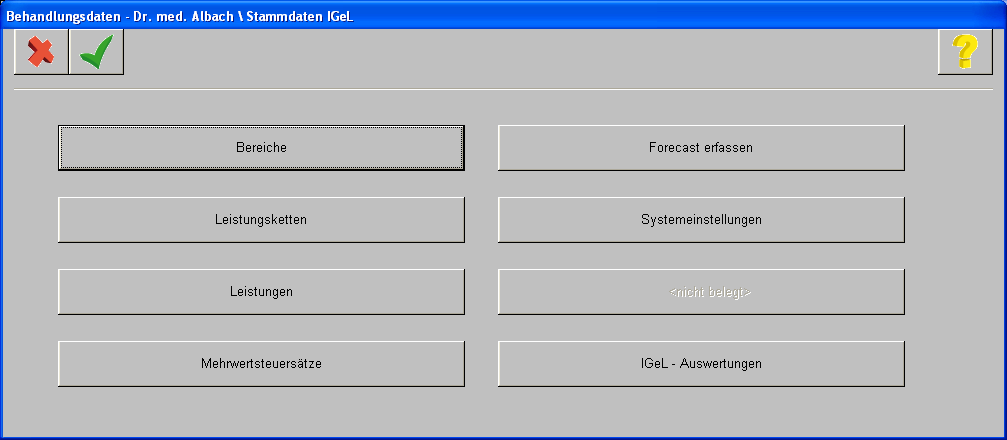
1.4.1 Bereiche
Mit Hilfe der Bereiche können die Leistungen und Leistungskomplexe „untergliedert“ werden. Die Definition solcher Bereiche ist frei und kann durch den Anwender selbst an die Praxisgegebenheiten angepasst werden.
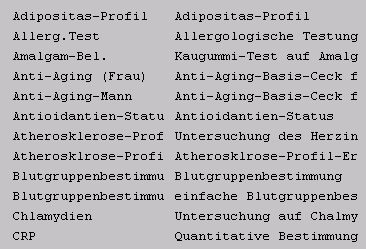
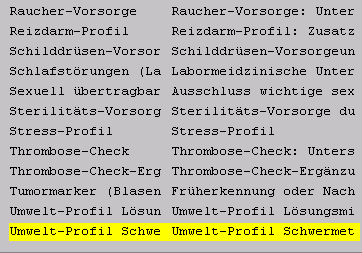
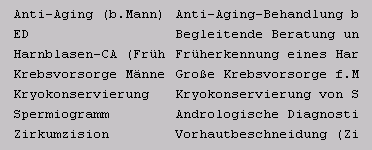
Das COMPUMED-M1-IGeL-Modul enthält bereits eine ganze Reihe von Bereichen, denen die Leistungsketten bereits zugeordnet sind.
Bereich „Anästhesie“

Bereich „Allergologie“
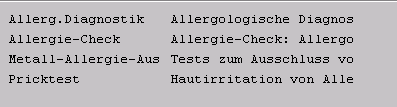
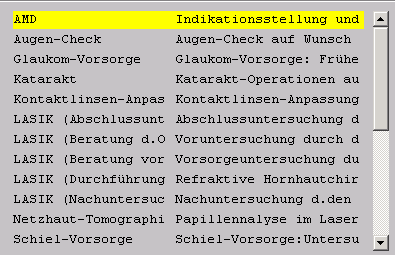


Bereich „Chirurgie“

Bereich „Colon-Hydrotherapie“





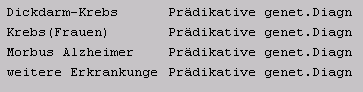

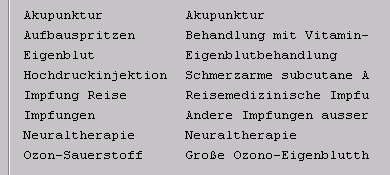
Bereich „Innere Medizin“
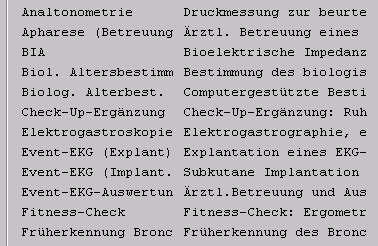
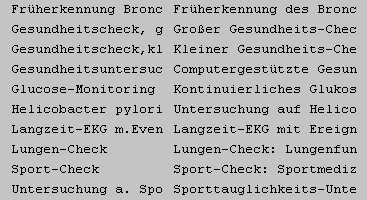


Bereich „Osteopathie“

Bereich „Pädiatrie“
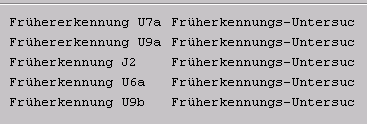
Bereich „Physikalisch-medizinische Leistungen“


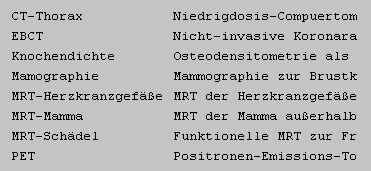
Bereich „Serviceleistungen“
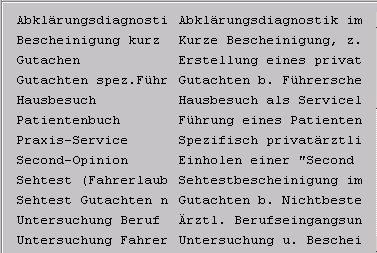
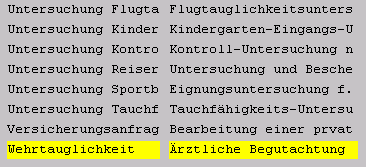





Bereich „WaDit“

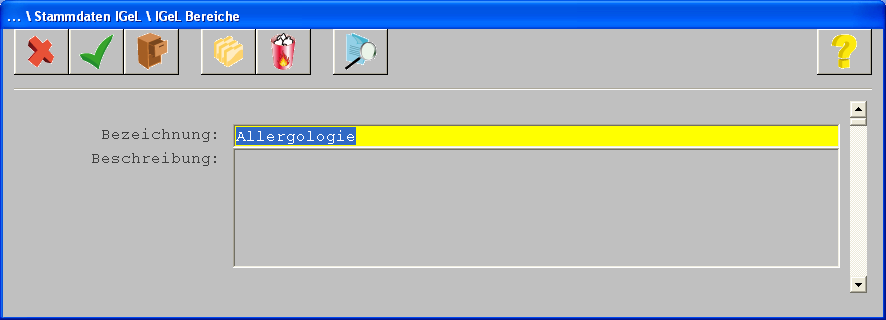
1.4.1.1 Neuanlage/Änderung von „Bereichen“
Alle bereits angelegten Bereiche sind durch den Anwender beliebig erweiter- oder änderbar.
Zur Neuanlage eines Bereichs ist zunächst über

die Verwaltung der Bereiche aufzurufen. Über  ( <F2> ) wird die Neuanlage gestartet.
Jede Änderung eines verwendeten Bereichs bereits innerhalb der Leistungsziffern und/oder Leistungsketten hat direkte Auswirkungen auf diese, d.h. hier findet ein direkter Abgleich statt.
1.4.2 IGeL-Leistungen
Die Verwaltung von Leistungsziffern ist Ihnen bereits von den EBM- und GOÄ- Leistungen her bekannt. Der „Leistungsstamm“ der IGeL-Leistungen ist unabhängig von allen anderen Leistungen zu sehen, d.h. dass diese weder in irgendeiner Art und Weise Einfluss auf die Quartalsabrechnung, Privatabrechnung oder die COMPUMED-M1-Statistiken haben.
Die in den IGeL-Stammdaten enthaltenen Leistungen werden absolut losgelöst von den anderen Leistungen in COMPUMED-M1 geführt, abgerechnet und statistisch aufbereitet.
Im Gegensatz zu den sonstigen Leistungen kann eine IGeL-Leistung mehrfach mit unterschiedlichen Erläuterungstexten, Faktoren und Beträgen hinterlegt sein.
1.4.2.1 Stammdaten IGeL-Leistungen

Zum Aufruf der IGeL-Leistungs-Erfassungsmaske ist  anzuklicken. In der Maske werden die
Stammdaten der ersten Leistungsziffer des IGeL-Moduls angezeigt.

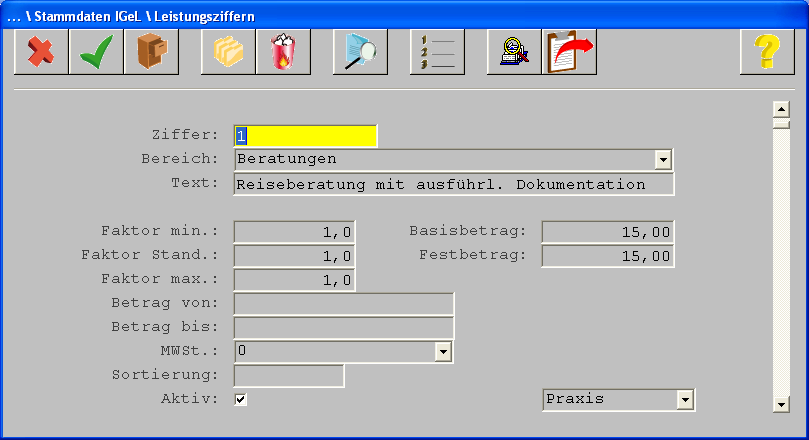
Ziffer:
Eingabe der IGeL-Leistung als „Ziffer“ (eine Ziffer kann mehrfach vorhanden sein.)
Bereich :
Leistungen können sogenannten
werden; z.B.: „Physikalisch-Medizinische Leistungen“, „Labor“ usw. Die Bereiche sind frei definierbar.
„Bereichen“
zugeordnet
Text:
Eingabe des Erläuterungstextes zur Ziffer (dieser erscheint im Nachhinein auf den Kostenvoranschlägen, Behandlungsverträgen, Rechnungen usw.); die maximale Länge beträgt 80 Zeichen.
Faktor Standard : Faktor mit dem der Basisbetrag standardmäßig
multipliziert wird (bei Abrechnung der Leistung).
Festbetrag : Eine Leistung kann auch standardmäßig mit einem festen Standard-Betrag hinterlegt werden; das System berechnet dann selbständig den Faktor.
Faktor max.: Hier wird festgelegt, mit welchem Faktor die Leistung maximal abgerechnet werden darf. Wird dieser Faktor später durch eine manuelle Eingabe überschritten, erscheint der entsprechende Hinweis auf dem Bildschirm.
Betrag von- bis: Funktion in Vorbereitung! Bitte machen Sie in diese Felder keinen Eintrag .
MWSt.: hier kann, sofern notwendig der entsprechende Mehrwertsteuer-Satz zu der Leistung ausgewählt werden (mögliche Werte: keine, 7 oder 19 %). Vorgegeben ist „keine“ Mehrwertsteuer.
Sortierung: Funktion in Vorbereitung.
Aktiv: Ist standardmäßig zu aktivieren.
1.4.2.2 Erfassung einer IGeL-Leistung
Klicken Sie zur Neuanlage einer IGeL-Leistung auf den Button  ( <F2> ).
In der „leeren“ Erfassungsmaske sind die Leistungsdaten wie unter 1.6.1 beschrieben, einzugeben.
Haben Sie die Leistung erfasst, ist zur Erfassung weiterer Leistungen erneut  ( <F2> )
anzuklicken. Zum Verlassen der Maske klicken Sie bitte auf  ( <F12> ).
1.4.2.3 Nachträgliches Ändern einer Leistung
Natürlich können alle erfassten Leistungen nachträglich geändert werden.
Rufen Sie zunächst die Leistungsziffer auf, die Sie ändern möchten.
Die Auswahl der gewünschten Leistung erfolgt durch Markieren derselben per Mausklick und
Übernahme mit  ( <F12> ).

( <F12> ).
Klicken Sie nun das Feld an, in dem Sie eine Änderung vornehmen möchten.
Sollten weitere Änderungen zu anderen Leistungen gemacht werden, ist vor Aufruf einer weiteren
Leistung über  ( <F5> ) der Speichervorgang über
( <F8> ) vorzunehmen.
1.4.2.4 Übernahme einer Leistung aus dem GOÄ-Katalog
(<Strg>+P ) die „erweiterte Suche“ ist es möglich, sich Leistungen aus dem bereits
angelegten GOÄ-Katalog zu kopieren. Hier wird lediglich eine Kopie dieser bereitgestellt,
nachträgliche Änderungen müssen in beiden Ziffernstämmen gepflegt werden.  Über
Über
1.4.2.5 Sachkostenübernahme
Über  (<Strg>+S) können alle Sachkosten aus den bereits angelegten Textbausteinen
übernommen werden.
1.4.2.6 Löschen einer Leistung
Zum Löschen einer Leistung ist diese zunächst aufzurufen und anschließend über
löschen.  ( <F4> ) zu
Sofern die Leistung bereits auf einer Vorlage (IKO, IBP, IBV und/oder IBA) verwendet wird ist ein Löschen unzulässig. Sie erhalten die entsprechende Meldung auf dem Bildschirm. Dasselbe gilt für den Fall, dass die Leistung Teil einer Leistungskette ist. In diesem Fall ist diese aus der Kette zunächst zu löschen und danach der Löschvorgang der Leistung selbst durchzuführen.
Sofern die Leistung gelöscht werden kann, werden die relevanten Leistungsketten entsprechend aktualisiert.
1.4.2.7 Auswirkung nachträglicher Änderungen von Leistungen auf Auswertungen
Nachträgliche Änderungen der Leistungsziffern haben folgende Auswirkungen auf die Auswertungen:
1. Geänderte Texte → Werden generell in der Auswertung angezeigt (auch für bereits abgerechnete Leistungen)
2. Geänderte Beträge → Bereits abgerechnete Leistungen werden mit dem „alten“ Betrag, wie er auf den IKO´s, IBP’s, IBV´s und IBA´s eingegeben wurden, angezeigt. Leistungen, die nach der Änderung abgerechnet werden, werden mit dem geänderten Betrag ausgewertet.
1.4.3 Leistungskomplexe/Leistungsketten
Diese Möglichkeit stellt bei der späteren Erstellung der Kostenvoranschläge, Behandlungspläne und Behandlungsverträge eine wesentliche Arbeitserleichterung dar, weil diese „Angebote“, wie Sie später sehen werden, hier komplett „geladen“ werden können.
Zum Aufruf der Leistungsketten klicken Sie bitte
auf  .
.
In dem COMPUMED-M1-IGeL-Modul sind bereits über 250 Leistungskomplexe hinterlegt.
Die Leistungsketten können nachträglich individuell geändert werden.
Diese sind den jeweiligen Bereichen zugeordnet, was das „Auffinden“ einer für Sie relevanten Leistungskette erleichtern soll.
Unter 1.5.1 werden die jeweiligen Bereiche und die dazugehörigen Leistungsketten aufgelistet.
1.4.3.1 Suche und Aufruf einer bereits angelegten Leistungskette
Bei Aufruf der Maske „Leistungsketten“ wird automatisch eine bereits angelegte Kette auf dem Bildschirm angezeigt.
Um eine andere Leistungskette zur Überprüfung, möglichen Änderung usw. aufzurufen, ist zunächst  (<F5>) zu starten.
die „Suche“ über

Zur Erstellung einer Liste in alphabetischer Reihenfolge ist erneut der „Suchknopf“
betätigen.  ( <F5> ) zu
(Durch Eingabe in den Feldern „Bezeichnung“ und „Beschreibung“ kann die Suche eingeschränkt werden.)
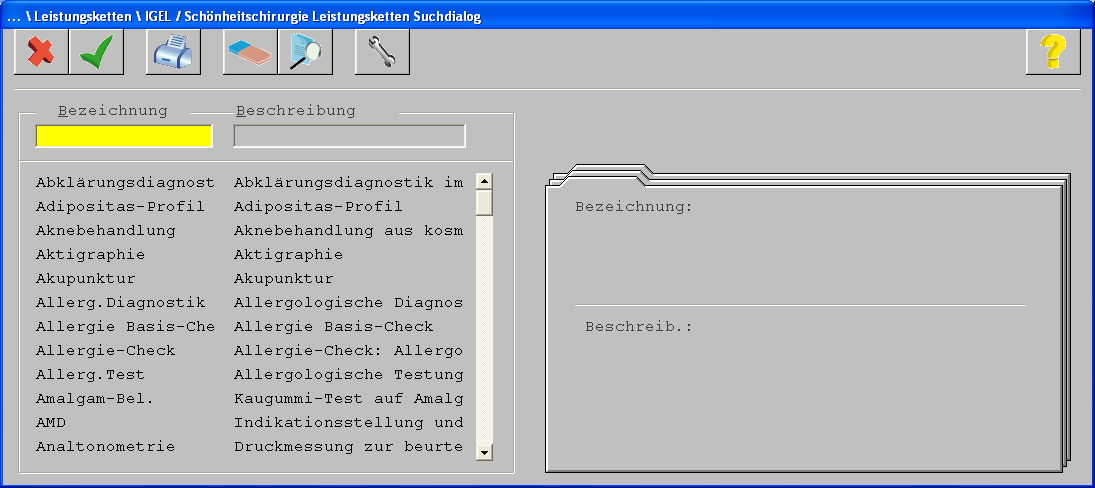
Mit Hilfe der Pfeil-Tasten oder durch „scrollen“ mit dem Scroll-Balken können Sie sich in der Liste „bewegen“.
- Eingabe des vollständigen Namens der Leistungskette oder Teile desselben (falls bekannt).
Bsp.:
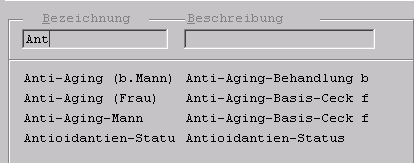
Sucht alle Leistungsketten, die mit „Ant“ beginnen.
- Die Stern „*-Suche“:

Sucht nach Anklicken von
vorhanden ist.  ( <F5> ) alle Leistungsketten in welchen das eingegebene Wortteil
( <F5> )
2. Das * hinter dem Suchbegriff wird systemseitig automatisch ergänzt.
3. Bitte achten Sie immer auf korrekte Groß- und Kleinschreibung.
Eingabe in dem Feld Beschreibung
Die unter „Eingabe in dem Feld Bezeichnung“ beschriebenen Eingabemöglichkeiten gelten natürlich auch für die Eingabe in dem Feld Bezeichnung.
Des Weiteren kann auch in beiden Feldern eine Eingabe getätigt werden.
1.4.3.2 Auswahl und Aufruf einer Leistungskette
Zur Auswahl einer bestimmten Kette ist diese per Mausklick anzusteuern.
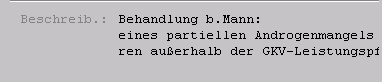
Sobald in der Liste eine Kette „angeklickt“ wurde, wird die Beschreibung hierzu in dem rechten Feld angezeigt.

Bsp.:
Zum Aufruf der Leistungskette ist nach Auswahl  (< F12>) anzuklicken.
1.4.3.3 Neuanlage einer Leistungskette

Um eine neue Leistungskette anzulegen, ist in der Maske „Stammdaten IGeL/Leistungsketten“  ( <F2> ) anzuklicken.
Es öffnet sich eine „leere“ Maske.

Name der Leistungskette: Tragen Sie hier bitte den Namen der zu erfassenden Leistungskette ein. Bitte denken Sie daran, dass später die Kette über den Namen aufrufbar ist.

(Hinweis: Leistungsketten können gleichnamig sein.)

Die Auswahl eines bestimmten Bereichs erfolgt durch Markieren per Mausklick.
Beschreibung: Geben Sie hier die für Sie notwendige Erläuterung zu der Leistungskette ein. (Informations-Text.)
Bsp.:

Gültigkeit: Wird das COMPUMED-M1-IGeL-Modul in einer Praxisgemeinschaft/MVZ etc. eingesetzt, so ist über diesen Punkt möglich die Gültigkeit nur einer Praxis zu übertragen, so dass nicht alle
Eingabe der Leistungen zur Kette: Derzeit ist das Handling vielleicht ein wenig ungewohnt für Sie. Deshalb möchten wir Sie bitten, die beschriebenen Schritte im System nachzuvollziehen.
Positionieren Sie zunächst den Cursor durch Mausklick in das Feld „Ziffer“, geben eine Ziffer ein oder
klicken direkt auf  ( <F5> ).
Das System verzweigt in den IGeL-Ziffernsuchdialog, in dem zunächst nur die Leistungen angezeigt werden, die zu dem im Vorfeld eingegebenen Bereich der Leistungskette erfasst sind. Zur
„erweiterten“ Suche und Anzeige aller Leistungen ist im Suchdialog  ( <Shift>+F5 )
anzuklicken. Die Übernahme einer Leistung in die Kette, erfolgt durch Markieren und Anklicken von

( <F12> ). Zur Erfassung weiterer Leistungen ist erneut auf  ( <F2> ) zu klicken (Cursor-
Position: Feld „Ziffer“).
und klicken dann  ( <F2> ) an.
1.4.3.4 Ändern einer Leistungskette
Nachdem Sie die „Stammdaten“ der Leistungskette aufgerufen haben, können folgende Änderungen vorgenommen werden:
1. Löschen einer Leistung (auch mehrere)
2. Hinzufügen einer Leistung (auch mehrere)
3. Änderung des Namens der Leistungskette
4. Zuordnung zu einem anderen Bereich
5. Änderung der Beschreibung
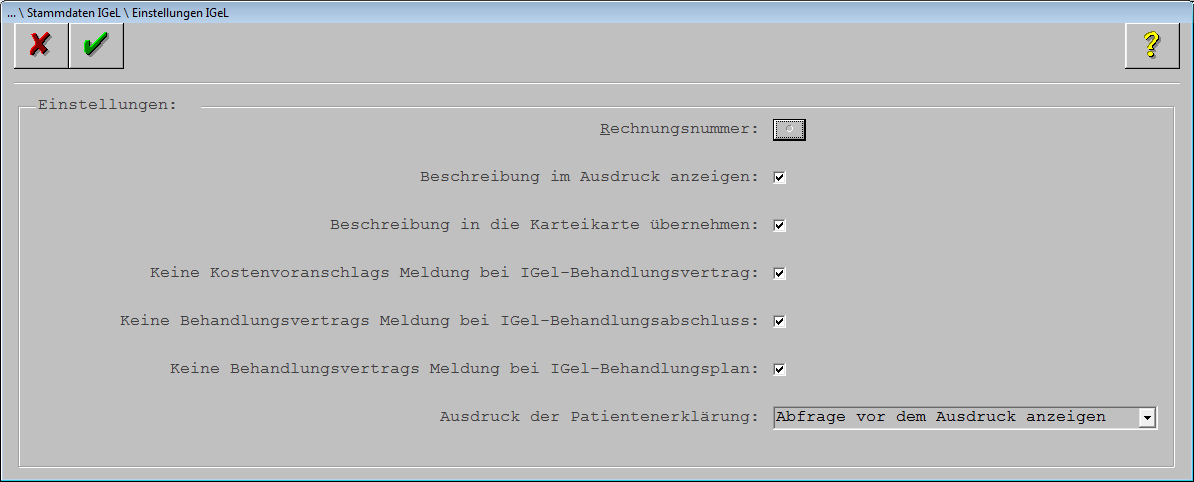
1.4.4 Systemeinstellungen
Hier werden die  verwaltet.
1.4.4.1 Rechnungsnummer
Generell besteht die Rechnungsnummer aus dem Mitarbeiterkürzel und der laufenden Nummer (diese wird fortlaufend mit den Privatrechungen vergeben).
Um eine Änderung vorzunehmen ist auf den Abtauchknopf zu

( <Shift>+F12 )erhalten Sie eine Übersicht aller verfügbaren
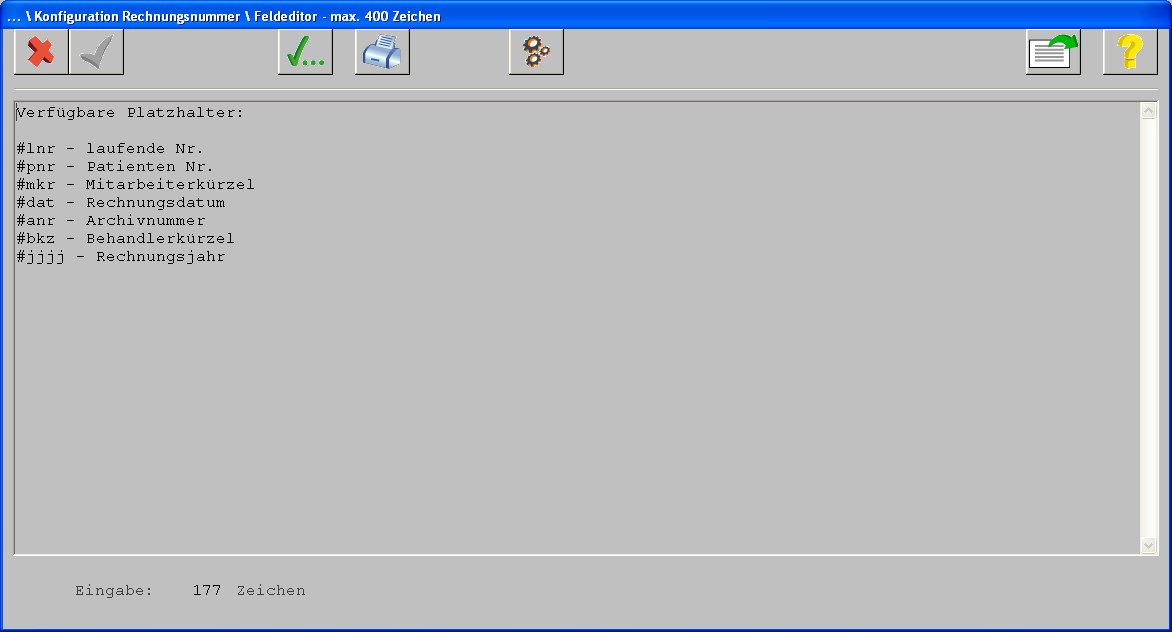
Wichtig: #lnr (für „laufende Nummer“) muss stehen bleiben. Ansonsten kann das Mitarbeiterkürzel herausgelöscht werden, ein Präfix vor die Nummer gesetzt werden usw.
Zum Verlassen der Maske und Speichern der Änderung ist  ( <F12> ) anzuklicken.
1.4.4.2 Beschreibung

1.4.4.3 Hinweis auf fehlende Kostenvoranschläge und Behandlungsver- träge