

FAQ Privatliquidation
FAQ Thema: Privatliquidation
Alternativen Rechnungsempfänger einsetzen Für nicht wenige Privatpatienten ist gewünscht, die Liquidation einem anderen Rechnungsempfänger (z. B. einem Elternteil bei minderjährigen Patienten, einem Vormund, einer Pflegeeinrichtung usw.) zukommen zu lassen.
CGM M1 PRO lässt Sie selbstverständlich entsprechende Eintragungen treffen, sogar in zwei unterschiedlichen "Stufen":
1. Über "Alternativer Rechnungsempfänger" im rechten Bereich des Patientenstammblatts wird dieser in jedem Fall erfasst. Hier kann über das Setzen des entsprechenden Häkchens "Rechn.empfänger:" im unteren Teil der Bildschirmmaske festgelegt werden, dass dieser generell alle Rechnungen dieses Patienten erhält. Mit dieser Einstellung sollten die weitaus meisten Anwendungsfälle realisierbar sein.

2. Für speziellere Anforderungen kann aber auch eine Regelung getroffen werden, dass der in CGM M1 PRO eingetragene alternative Rechnungsempfänger nur für bestimmte Abrechnungen herangezogen wird. Dazu wird nach vorheriger Eingabe des Empfängers wie unter 1. beschrieben (aber ohne Markierung bei "Rechn.empfänger:") ein (separater) privater Abrechnungsschein (P- Schein) erfasst. In dessen Parametern lässt sich festlegen, dass die Leistungen nur dieses Scheins nicht an den Patienten selbst berechnet werden.

Da sie allerdings weit weniger häufig zur Anwendung kommt, wurde sie als Ad-hoc-Auswahl direkt in die Rechnungserstellung integriert und nicht im Patientenstammblatt hinterlegt, korrespondiert aber mit dort gespeicherten Daten:
In der erstellten BG-Rechnung steht die dafür vorgesehene Möglichkeit links unten als Bereich "Empfänger:" zur Verfügung.
Nach getätigter Auswahl blendet CGM M1 PRO zur Kontrolle und als Sicherheitsabfrage die dann alternativ zur Anwendung kommenden Adressdaten ein.

Wird eine Selektion getätigt, für die keine Daten hinterlegt sind, weist Ihr Programm darauf hin und vermeidet somit eine Nachbearbeitung.

Design des Rechnungs-/Mahnungslayouts praxis-, behandler- oder konfigurationsbezogen
Die hohe Flexibilität des in Ihrem CGM M1 PRO verwendeten Formulardesigners bietet alle Möglichkeiten, das Layout von Privatrechnungen und -mahnung an die verschiedensten Konstellationen anzupassen.
Durch Bezugnahme auf bestimmte Programmvariablen lässt sich somit das Aussehen dieser Vorlagen für jede Praxis einer Praxisgemeinschaft separat definieren. Für Gemeinschaftspraxen kann für eine separierte Rechnungslegung Bezug auf den im Patientenstammblatt eingetragene Behandler genommen werden. Neu hinzugekommen ist zudem vor nicht allzu langer Zeit die Option, das Layout von der Benutzer-Konfiguration abhängig zu machen, unter der die Anmeldung an CGM M1 PRO erfolgte.
Diese individuelle Gestaltung nimmt Ihr Vertriebs- und Servicepartner im Rahmen der Ersteinrichtung oder als Sonderleistung gern für Sie vor.
Betrag einer Leistung innerhalb einer Rechnung subtrahieren
Werden zwei oder mehr GoÄ-Leistungen angesetzt, die jeweils bestimmte Arbeitsschritte (z. B. Öffnung des Brustraums) enthalten, darf dieser Arbeitsschritt in der Regel nur einmal in Ansatz gebracht werden. Da aber formal beide Leistungen auf der Rechnung ausgewiesen werden sollen, ist die mehrfach enthaltene über folgenden Weg wieder subtrahierbar.
Das folgende Vorgehen darf auf keinen Fall benutzt werden, wenn es sich um eine Rechnung handelt, die stationär gemindert wird. Nach der Anwendung ist eine genaue Prüfung der erstellten Privatliquidationen besonders wichtig.
Für diesen Zweck besteht in der Privatliquidation die Möglichkeit, abgerechnete Leistungen von der Rechnung abzuziehen. Weil ein Abzug bei der Erfassung der Ziffern selbst nicht möglich ist, muss eine entsprechende Bearbeitung in der erstellten Rechnung erfolgen, bevor diese zum Ausdruck kommt. Daher müssen zuerst sowohl die anzusetzende und als auch die abzuziehende Leistungsziffer(n) wie gewohnt in der Leistungszeile des Behandlungsblatts erfasst und die Rechnung erstellt werden. Danach wird in der angezeigten Rechnungsmaske in der betreffenden Zeile in das Feld „Betrag“ geklickt und vor dem Betrag ein Minuszeichen (-) eingegeben. Der Gesamtbetrag wird neu berechnet, sobald das Feld verlassen wird.
Im Beispiel sind zwei Leistungen (2991 und 2992) erbracht und erfasst worden, die beide eine Thorax-Eröffnung beinhalten. Daher wird gemäß GoÄ über die Eingabe der 2990 und deren Bearbeitung eine Eröffnungsleistung subtrahiert.
BG-Felder Unfalltag, Arbeitgeber, AZ (Aktenzeichen) in der PVS-Abrechnung Die Angaben zu - Unfalltag - Arbeitgeber - AZ (Aktenzeichen) werden von CGM M1 PRO korrekt an die PVS-Abrechnung übergeben, wenn sie in den Patienten- Stammdaten bzw. auf dem BG-Abrechnungsschein (der "A-Schein" in CGM M1 PRO) erfasst wurden. Bei Bedarf sollte also geprüft werden, ob die entsprechenden Stammdatenfelder (Arbeitgeber), Felder im A-Schein (Unfalltag) und die dort durch den Abtauchknopf "weitere Angaben" rechts unten erreichbaren Felder (AZ) gefüllt sind; ggf. muss dies nachgeholt werden.
Druck der ersten Seite von Rechnungen und Mahnungen auf anderem Papier (Kopfbögen) Fällt in der Praxis eine erhebliche Menge an Privatliquidationen an, wird dafür vielfach professionell ein gelayoutetes und von einer Druckerei produziertes Papier mit dem Praxis- Briefkopf ("Kopfbögen") eingesetzt. Darauf muss natürlich der Ablauf beim Drucken - ganz gleich, ob aus Ihrem CGM M1 PRO oder einem anderen Programm heraus - abgestimmt werden, will man nicht bei jedem Druckvorgang den Kopfbogen für die erste Seite per Hand zuführen oder dieses Papier für die Folgeseiten verbrauchen. Am leichtesten und für alle Anwendungen gleichermaßen lässt sich diese Aufgabe in den Einstellungen des verwendeten Laserdruckers umsetzen. Vorausgesetzt werden muss allerdings, dass der "Treiber" (also das Windows-Steuerprogramm) des Druckers die im Folgenden beschriebene Option anbietet. Vielfach lässt sie sich im Bedarfsfall auch über eine Aktualisierung des Druckertreibers vom Hersteller verfügbar machen.
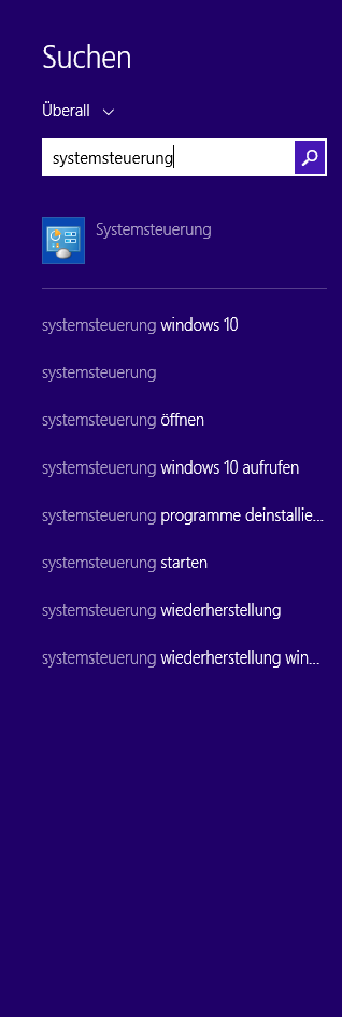
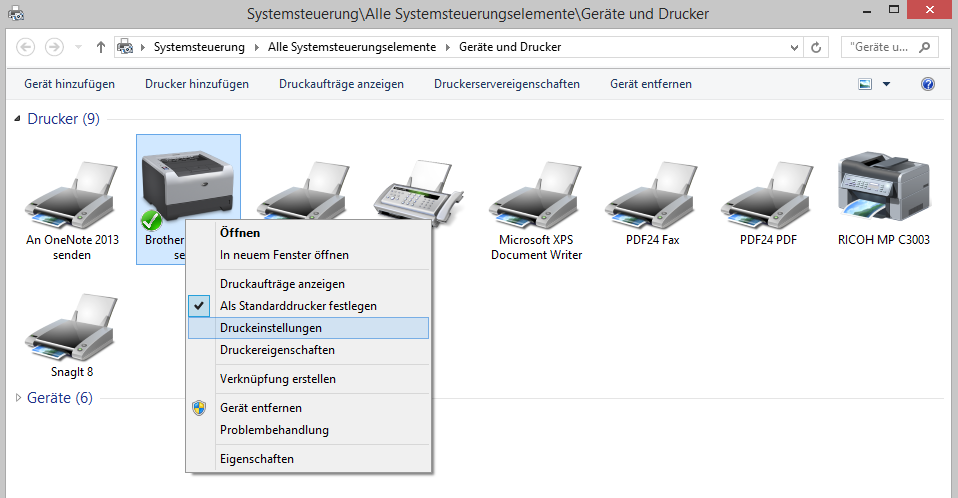
Die relevanten Einstellungen sind in der Drucker-Konfiguration zu erreichen, die bis Windows XP z. B. über Start/Einstellungen/"Drucker und Faxgeräte" geöffnet werden kann. Für Windows 8 ist ein möglicher Weg zu diesem Bereich in nebenstehender Abbildung skizziert.
Strg + S (Suchen) -> Systemsteuerung -> Geräte und Drucker

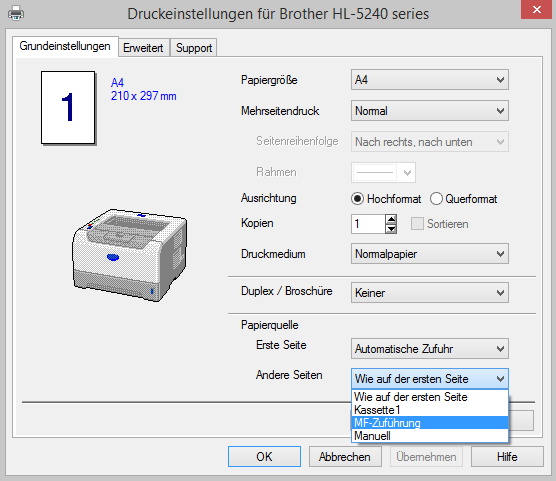
... und für HP's "Universal Printing"-Druckertreiber, der für viele Geräte dieses Herstellers einsetzbar ist, dargestellt.


In Ihrem CGM M1 PRO lässt sich nun dieser Drucker in der dafür vorgesehenen Benutzer- Konfiguration leicht den Ausdrucken zuweisen, für die seine Verwendung konzipiert ist. Benutzer-Konfiguration - Druckerkonfiguration
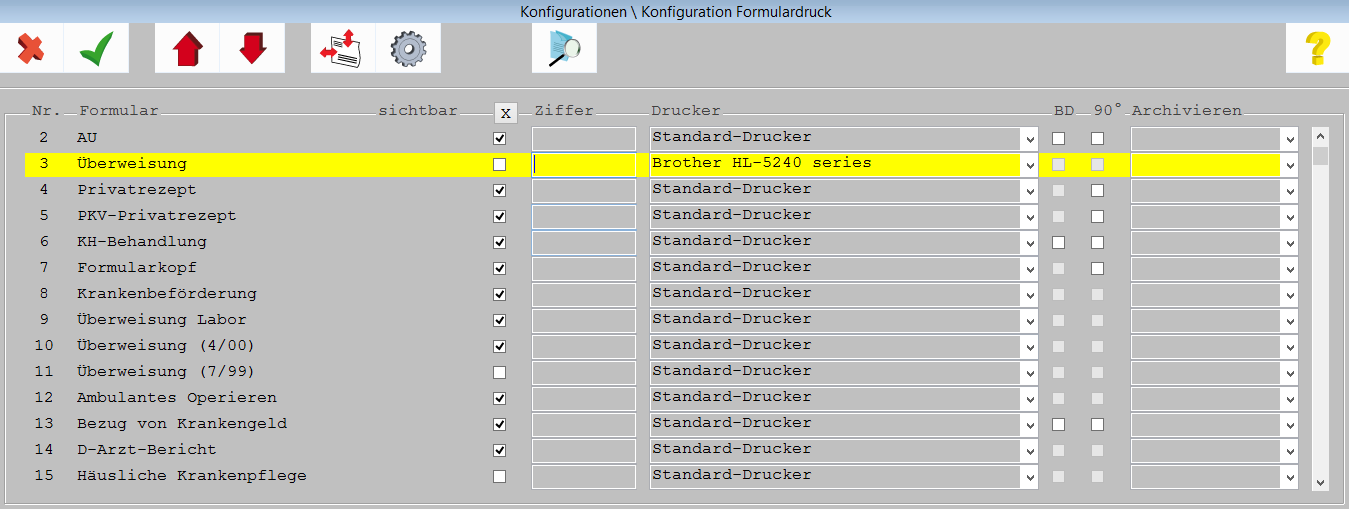
Ihr Vertriebs- und Servicepartner unterstützt Sie gern bei der Umsetzung des beschriebenen Vorgangs.
Fristsetzung in Rechnungen und Mahnungen In Ihrem M1 ist es möglich, über die Textbausteine Text2 (für Rechnungen) bzw. Nachtext (für die Mahnungen) Zahlungsziele ausgehend vom Rechnungs-/Mahndatum zu bestimmen.
Dazu können in diesen Bausteinen folgende Variablen benutzt werden (der Eintrag +nn in Klammern muss dabei durch die gewünschte Anzahl Tage bis zur Zahlung ersetzt werden):
| Rechnungen: | #rechnungs_datum(+nn) | |
|---|---|---|
| 0 | Mahnungen: | #mahnungs_datum(+nn) |
Beispiel: "...überweisen Sie bitte bis #rechnungs_datum(+14) auf folgende Bankverbindung..."
Kopf der Privatliquidation mit Grafik Ist das Aufkommen an Privatliquidationen in der Praxis eher gering, kommen meist die in CGM M1 PRO zur Verfügung stehenden Layout-Vorlagen für Privatliquidation und Mahnung zu Einsatz. Diese sind in weiten Grenzen den eigenen Vorlieben gemäß gestaltbar. Zu den dafür gebotenen Möglichkeiten gehört natürlich auch, dass Grafiken einzubinden sind, z. B. ein beim Grafikstudio designtes Praxis-Logo oder eines der im Internet verfügbaren Symbole. (Bitte beachten Sie unbedingt, dass die Lizenzbedingungen der im Internet downloadbaren Grafiken eine freie Verwendung meist nur für den privaten Bereich zulassen, nicht aber für den geschäftlichen - und somit auch nicht für eine Praxis. Lassen Sie sich hierbei fachkundig beraten, damit rechtliche Probleme bereits im Vorfeld ausgeschlossen werden.)
Details zur Handhabung des in CGM M1 PRO integrierten Formulardesigners, mit dem z. B. auch in der CGM M1 PRO-Rezeption eigene Formulare angelegt werden können, erläutert Ihnen Ihr Vertriebs- und Servicepartner gern in einer individuellen Schulung. Im Folgenden werden die wichtigsten Arbeitsschritte kurz prinzipiell dargestellt:
Bitte legen Sie zuerst die Datei mit der vorgefertigten Grafik auf dem Server ab - am besten innerhalb der M1-Ordnerstruktur. Damit wird sie für jeden Arbeitsplatz verfügbar gemacht und auch in die Datensicherung mit einbezogen. Nach Aufruf des Formulardesigners für die Privatliquidation lässt sich zunächst über die Symbolleiste am linken Rand das Einfügen eines Grafikfelds initiieren. Das Feld wird dann an der gewünschten Stelle bei gedrückter linker Maus-Taste "aufgezogen". Um ihm die Datei mit der vorgefertigten Grafik zuzuweisen, wird links der Selektions-Button aktiviert und in das aufgezogene Feld doppelgeklickt. Damit öffnet sich ein Datei-Dialog, in dessen Verlauf die Datei ausgewählt werden kann. Ihre Größe lässt sich - wie auch sonst unter Windows üblich - über die Begrenzungsrahmen des Grafik-Feldes variieren. Wichtig ist, dass das neue Feld abschließend über einen Rechtsklick und die Option "Ebene zuweisen" der Ebene "Briefkopf" oder "Erste Seite" zugeordnet wird und die Grafik somit nicht auf Folgeseiten erscheint.
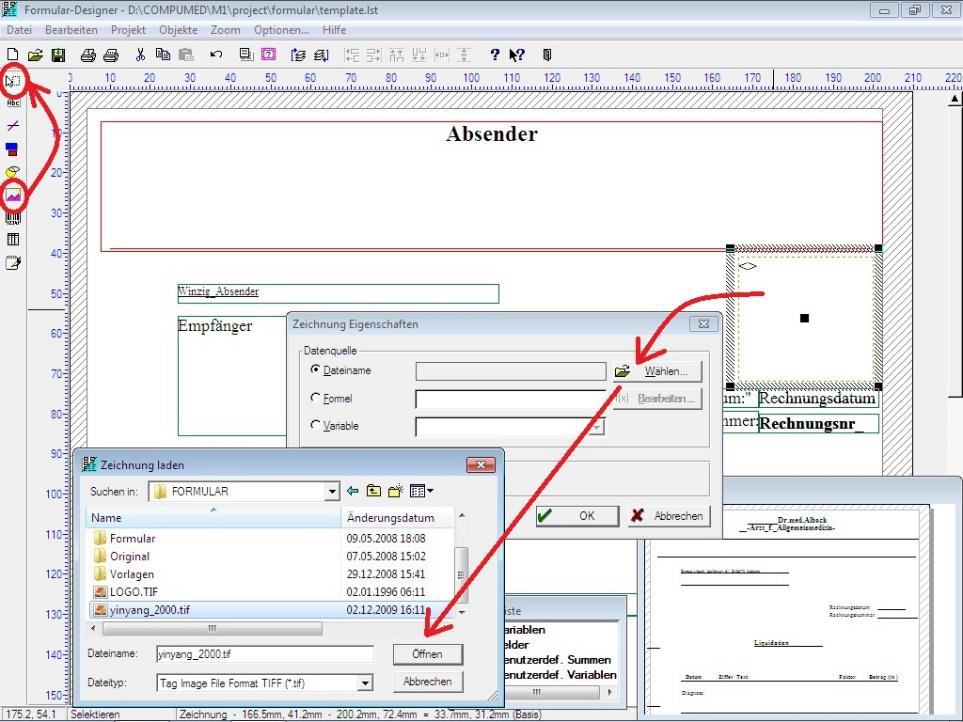
Über einen Probedruck oder - wie im Beispiel - die Vorschau-Funktion lässt sich das Ergebnis sofort beurteilen.

(Hinweis: Einen Tipp für ein analoges Vorgehen für die Vorlagen der Arztbriefschreibung finden Sie in diesem Artikel .)
Löschen von Rechnungen kommentieren Die Verwaltung der Privatliquidationen erlaubt die "Rückabwicklung" von Rechnungen, die z. B. versehentlich unvollständig oder für einen falschen Zeitraum erstellt wurden.
Damit solche Vorgänge auch einige Zeit später noch nachvollziehbar bleiben, lassen sie sich mit einem Kommentar versehen, der zudem noch das Mitarbeiter-Kennzeichen des Ausführenden enthält.
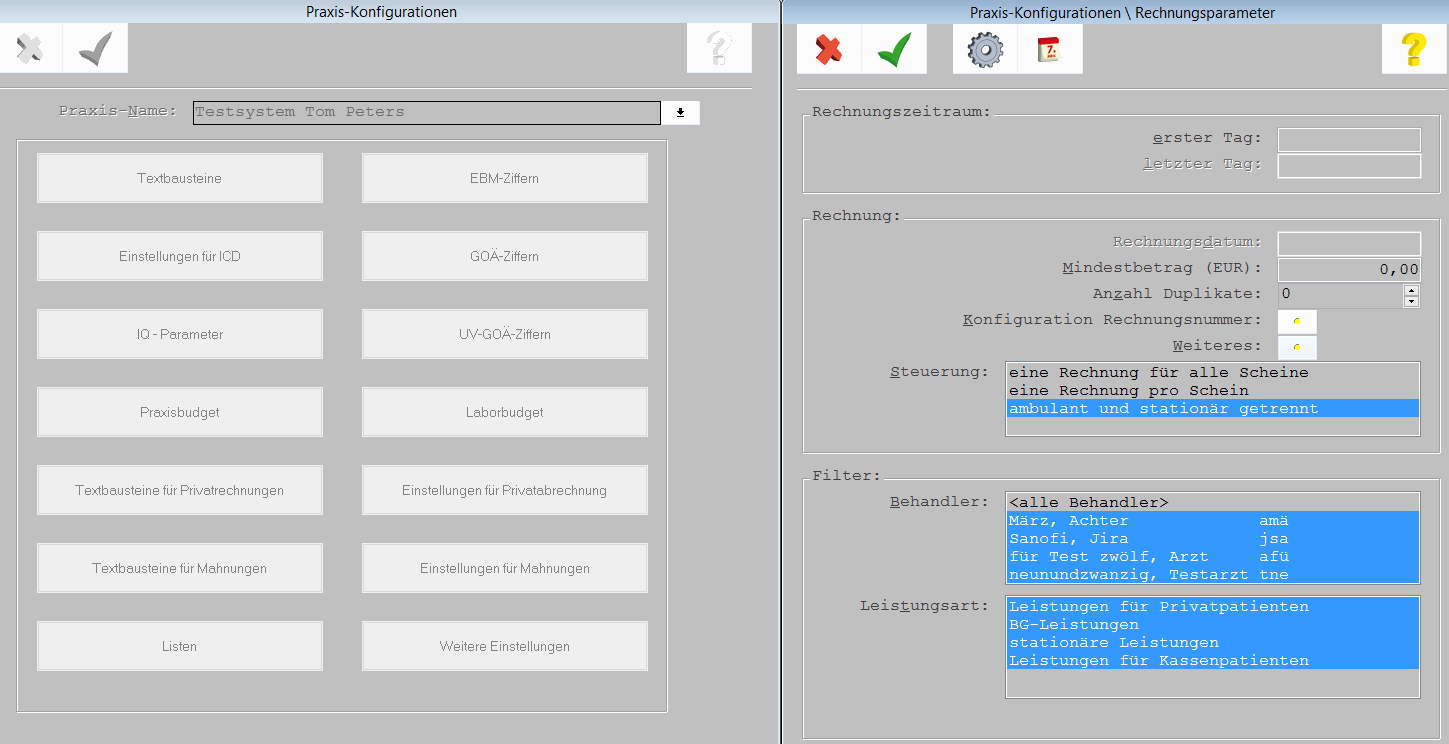
Die für die Kommentierung zuständige Einstellung ist über "3 Praxisdaten"/Praxis- Konfigurationen/ Einstellungen für Privatabrechnung über den Abtauchknopf "Weiteres:" erreichbar.
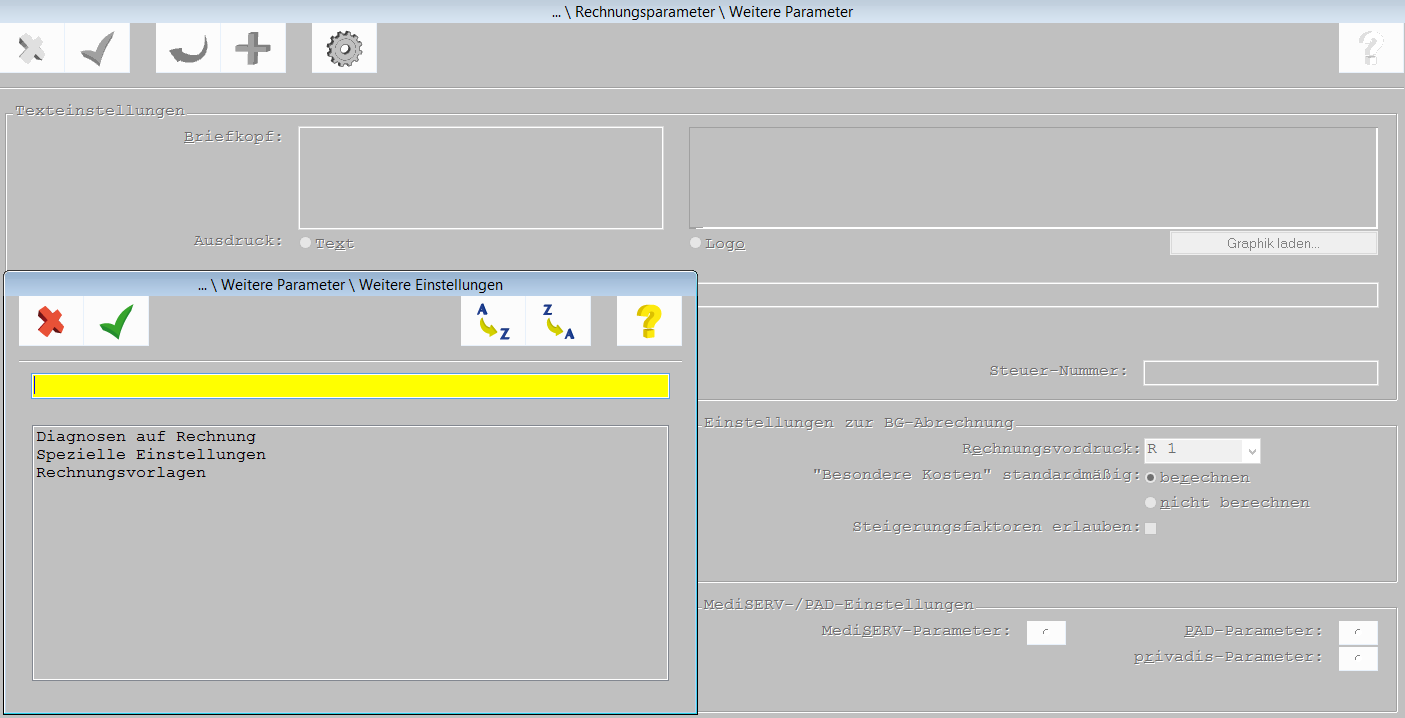

"Papierkorb"-Symbol (<F4>) initiiert  , lässt sich der gewünschte Vermerk nun erfassen.
Werden in der Rechnungsverwaltung die gelöschten Rechnungen zur Anzeige gebracht...


Mahnungen können ebenfalls behandlerbezogen erstellt werden, wie sie aus der Rechnungsschreibung bekannt ist.
Hinweis: Für den Fall, dass Rechnungen nicht behandlerbezogen erstellt worden waren (Rechnungszeilen im Behandlungsblatt weisen ein "-" auf), erscheint beim Starten des
Mahnvorgangs ein Hinweis, dass in der Behandlerauswahl die Option <alle Behandler> markiert sein muss, damit auch diese Rechnungen in den Mahnlauf einfließen.
Durchgängige Minderung der Privatleistungen um einen beliebigen Prozentsatz
| Über die übliche Form der stationären Minderung (15% bzw. 25%) und die Einzelminderung von | Col1 | Col2 | |
|---|---|---|---|
| 0 | Ziffern (über die Eingabe von z. B. 1-10%) ist eine weitere Form der Minderung leider nicht | None | None |
| 1 | möglich. | None | None |
| 2 | None | None | |
| 3 | PAD-Sachkosteneingabe | None | None |
| 4 | None | None | |
| 5 | PAD-Sachkosteneingabe\nFür die Eingabe von Sachkosten für die PVS-Abrechnung in CGM M1 PRO sind Regeln zu beachte\nwenn die PVS die Übertragung von so genannten Positionskennzeichen wünscht, um d\nSachkosten korrekt zuordnen zu können:(siehe auch CGM M1 PRO-Gebrauchsanweisung) | None | None |
| 6 | None | None | |
| 7 | Sachkostenart | Eingabebeispiel | erzeugtes Positionskennzeichen |
| 8 | Medikament | 272+Medikament:NaCL+5.20 | M |
| 9 | Honorar | 1+Honorar+30.00 | H |
| 10 | Gutachten | Gutachten 1+Gutachten+23.00 | G |
| 11 | Porto | 70+Porto+1.10 | P |
| 12 | Entschädigung | WT2+Entschädigung:hoher Aufwand+20.00 | E |
| 13 | Begründung(Faktor) | 3-3.5 | B |
| 14 | Sachkosten | 1732+Verweilkatheter+14.90 | L |
| 15 | None | None | |
| 16 | Beispiele: | None | None |
| 17 | None | None | |
| 18 | 1. Bsp.: | None | None |
| 19 | Ziffer 272 | None | None |
| 20 | Medikament Trental | None | None |
| 21 | Sachkosten 10 EUR | None | None |
| 22 | None | None | |
| 23 | Eingabe: 272+Medikament:Trental+10.00 | None | None |
| 24 | None | None | |
| 25 | 2. Bsp.: | None | None |
| 26 | Ziffer 1 | None | None |
| 27 | Gutachten Sehtest | None | None |
| 28 | Sachkosten 60 EUR | None | None |
| 29 | None | None | |
| 30 | Eingabe: 1+Gutachten: Sehtest+60.00 | None | None |
| 31 | None | None | |
| 32 | Rückrechnung Betrag auf Faktor | None | None |
| 33 | Erfolgt die Berechnung von privaten Leistungen in Einzelfällen auf Basis einer persönlichen | None | None |
| 34 | Vereinbarung, muss zum Erreichen eines "runden" Abrechnungsbetrags in Ihrem CGM M1 | None | None |
| 35 | PRO nicht mit Zifferneingaben und Faktoren experimentiert werden: | None | None |
Nach Aufruf der betreffenden Privatrechnung kann dort der Betrag jeder einzelnen Leistungszeile bearbeitet und auf den gewünschten Betrag geändert werden.
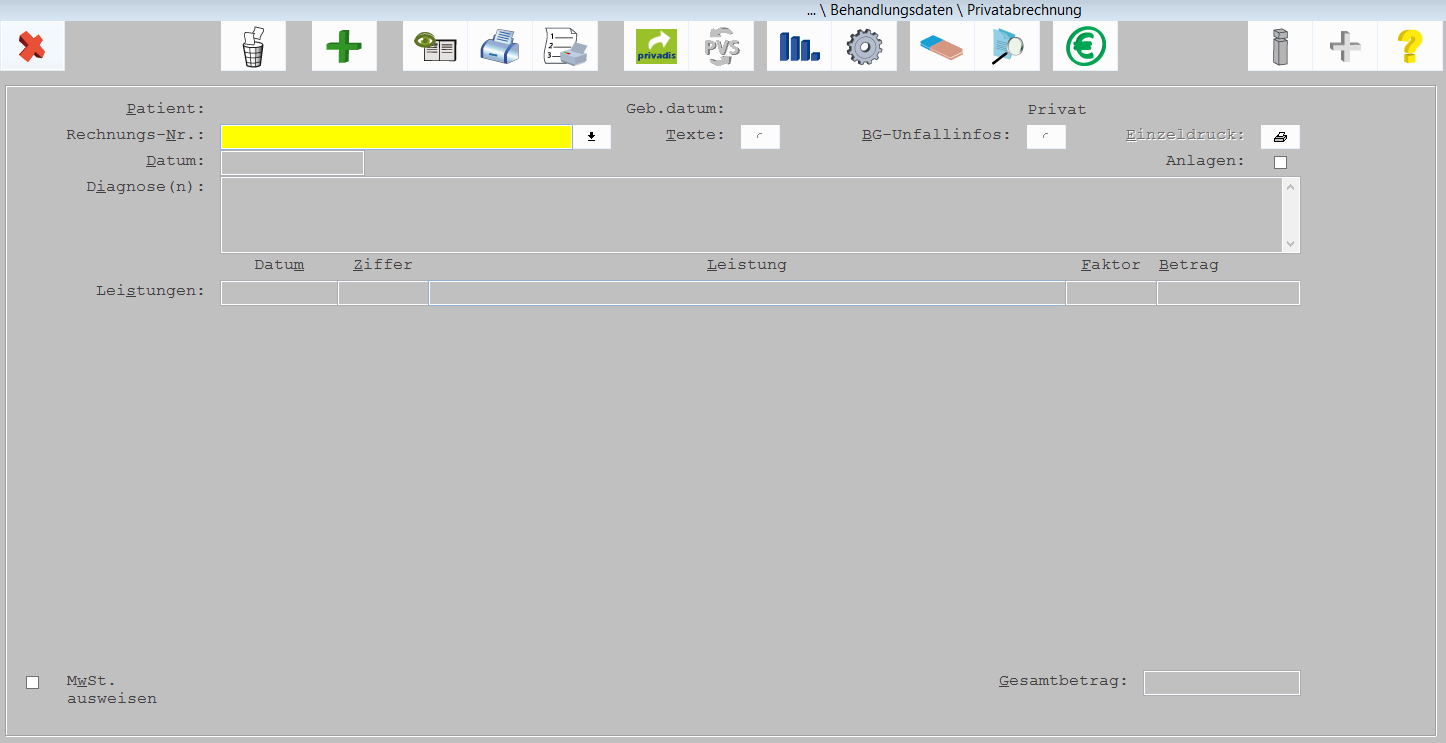

Wird der angepasste Euro-Wert bestätigt ( <Return> -/ <Enter> -Taste), erfolgt sofort auch eine Anpassung des ausgewiesenen Steigerungsfaktors. Die Änderung wird natürlich mit der Rechnung gespeichert, so dass sie bei einem Wiederaufruf der Rechnung nachvollziehbar bleibt. Eine Rückschreibung in die entsprechende Leistungszeile des Behandlungsblatts erfolgt nicht.


"*" (Sternchen) vor dem Rechnungsdatum in der Mahnliste Erscheint in der Mahnliste ein Patient, der gemäß der getroffenen Voreinstellung noch keine Mahnung erhalten soll, und ist bei diesem vor dem Rechnungsdatum in der Mahnliste ein "*" sichtbar, liegt eine persönliche Kennzeichnung vor: Der Patient hat in den Patienten-Stammdaten abweichende Mahnfristen eingetragen bekommen, die zum Einbeziehen in den Mahnungslauf führen; mit dem "*" wird darauf hingewiesen.
Steigerungsfaktoren flexibel anwenden Die Steigerungsfaktoren für die GOÄ-Leistungsziffern entnimmt CGM M1 PRO in erster Instanz den beim jeweiligen Kostenträger hinterlegten Daten.
Für die drei geläufigen privaten Abrechnungsbereiche "Privat" (Standard-GOÄ), "KVB" (Bahn) und "PostB" (Postbeamte) sind in CGM M1 PRO eigene Kostenträger mit den geltenden Standard- Faktoren verfügbar (Beispiel PRIVAT im Bild).
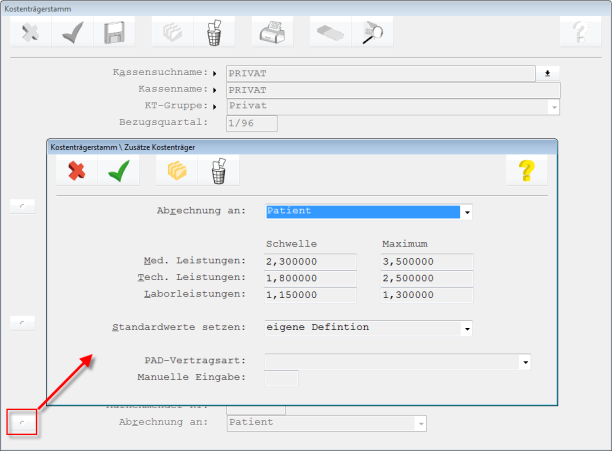
Ist einem Privatpatienten in den Stammdaten der zutreffende private Kostenträger zugeordnet worden, wird über den formal anzulegenden privaten CGM M1 PRO- Abrechnungsschein (P-Schein) auf die Kostenträgerdaten zurückgegriffen. Bei privaten Abrechnungsscheinen für Kassenpatienten wird diesen automatisch der Kostenträger "PRIVAT" (Standard-GOÄ) und damit dessen Faktorensatz zugeordnet. Eine evtl. vorzunehmende generelle Änderung der Faktoren muss somit nur im Kostenträger selbst vorgenommen werden.
Die beim Kostenträger hinterlegten Faktoren lassen sich in CGM M1 PRO für individuell zu handhabende Abrechnungsgegebenheiten selbstverständlich "übersteuern".
In der Reihenfolge ihrer Anwendung (mit fallender Priorität) bestehen dafür die folgenden Möglichkeiten:
1. (höchste) Priorisierung: Eingabe eines Faktors zu einer bestimmten einzelnen Leistungsziffer in der Behandlungszeile (L-Zeile). Dieser Faktor wird dann bei diesem Patienten nur für diese einzelne Ziffer angewendet.
Beispiel:

2. Priorisierung: Hinterlegung von patientenspezifischen Faktoren im Patientenstammblatt (Abtauchknopf – siehe dieser Tipp ).
Danach werden alle bei diesem Patienten erfassten Leistungen mit diesen Individualfaktoren multipliziert. Ausgenommen davon sind die gemäß 1. erfassten Leistungen.

| 3. Priorisierung: Eintragung eines abweichenden Faktors für die Leistungsziffer in deren | Col1 | |
|---|---|---|
| 0 | Stammdaten ("3 Praxisdaten"/Praxis- Konfigurationen/GOÄ-Ziffern). | None |
| 1 | Dieser Faktor wird bei Ansatz dieser Ziffer immer benutzt, wenn nicht die beiden vorherigen | None |
| 2 | Prioritätsstufen zutreffend sind. | None |
| 3 | None | |
| 4 |

Beispiel:

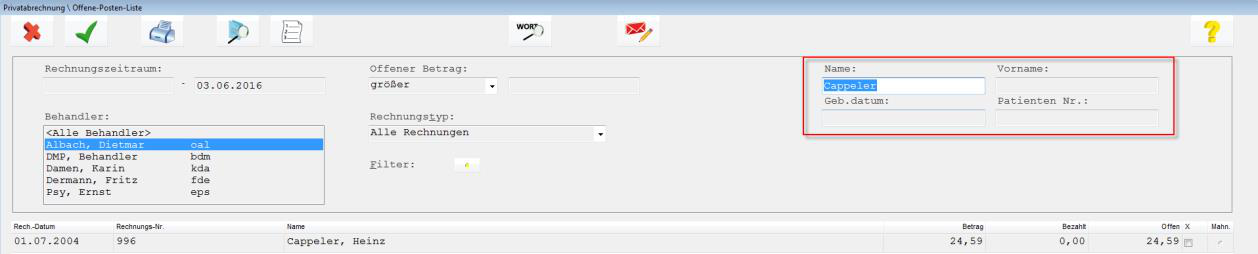
Aber es geht natürlich auch viel einfacher: Tragen Sie in den dafür vorgesehenen Feldern beispielsweise einen Namensbestandteil ein und starten Sie dann über die Lupe ( <F5> ) eine Suche. Ihr CGM M1 PRO bietet Ihnen danach eine komfortable Patientenauswahl, die im unteren Teil die Rechnungsdaten der aufgeführten Patienten enthält und die Zuordnung somit sehr erleichtert.
Gebuchte Zahlungen stornieren Sie haben bereits eine Zahlung für eine Rechnung verbucht und möchten diese wieder rückgängig machen? Dann gehen Sie bitte folgendermaßen vor: Öffnen Sie das Buchungsjournal (Navigationsboard/Wegweiser|Privatabrechnung|Buchungsjournal). Legen Sie Ihre Suchkriterien

(<F4>). Es erscheint eine Sicherheitsabfrage, ob die Buchung storniert werden soll.
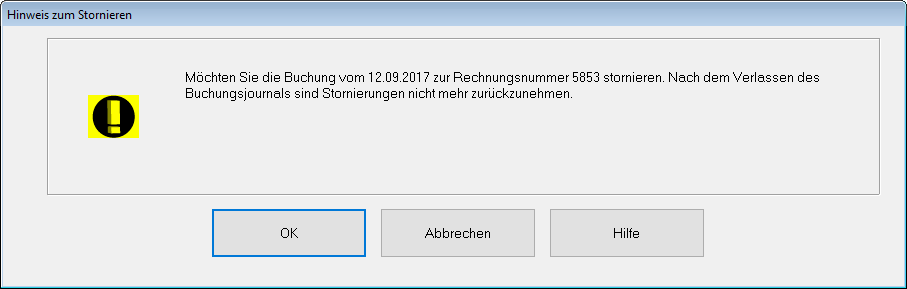
Bestätigen Sie mit "OK", wird die Buchung storniert. Im Buchungsjournal wir diese Zeile nun mit einem "S" für "Storno" gekennzeichnet.

Rufen Sie die Karteikarte des Patienten auf, sehen Sie, dass das bislang graue €-Symbol bei diesem Patienten wieder durch ein rotes Symbol ersetzt wurde.
Falsche GoÄ-Steigerungsfaktoren bei Post B-/KVB-Patienten? Werden nach Änderung des privaten Kostenträgers in den Stammdaten auch die PostB- und KVB III-Patienten mit den Faktoren der Standard-Privatpatienten abgerechnet, sind folgende Hintergründe beachtenswert:
Grundsätzlich werden die Faktoren, die für einen Fall gelten sollen, bereits bei Anlage des privaten Abrechnungsscheins (P-Schein) dem in diesem Moment in den M1- Patientenstammdaten eingetragenen privaten Kostenträger (in der Regel dort als "Privat", "PostB" oder "KVB III" sichtbar) entnommen und fest mit dem Schein verbunden. Deutlich sichtbar ist dies, wenn man in der Scheinliste den betreffenden Schein markiert und die Anzeige der M1-Statusleiste [ganz unten] betrachtet. Sie ändern sich daher nicht automatisch, wenn der Kostenträger in den M1-Stammdaten korrigiert wird. In diesem Fall muss der Schein zusätzlich sofort in CGM M1 PRO abgeschlossen (über das Gültigkeitsdatum des bisherigen Abrechnungsscheins begrenzt) und einmalig ein neuer P-Schein angelegt werden. Ggf. sind abschließend noch Behandlungszeilen dem neuen Schein zuzuordnen, wenn diese bereits auf den alten Schein eingetragen worden waren, aber mit dem neuen Faktor berechnet werden sollen.
Hinweis: Bei Datenübertragungen per BDT aus einem Fremdprogramm nach CGM M1 PRO werden die Privatpatienten aufgrund der an dieser Stelle lückenhaften Definition in der so genannten BDT-Datensatzbeschreibung immer ohne weitere Unterscheidung als Privat übertragen; eine Kennzeichnung als PostB- oder KVB III-Patienten gibt es hierbei also nicht. Nach und nach müssen dann die Stammdaten dieser meist wenigen Patienten korrigiert werden, bevor der zukünftig gültige P-Schein angelegt wird. Da gemäß unseren Vorgaben während einer BDT-Umstellung die bisherigen P-Scheine in CGM M1 PRO auf den individuell letzten Behandlungstag vor der Umstellung begrenzt werden, wird eine Neuanlage von privaten Behandlungsscheinen nach einer Systemumstellung somit sicherheitshalber erzwungen.
Es werden nicht alle Rechnungen gedruckt Werden beim Rechnungsdruck aus CGM M1 PRO nicht alle Rechnungen gedruckt, war die Verursachung dafür in allen untersuchten Fällen nicht in CGM M1 PRO zu suchen. Zwei Szenarien sind beobachtet worden:
Fall a):
In der Reihenfolge der Rechnungen fehlen zwischendurch einzelne; teilweise werden auch nur Duplikate nicht gedruckt. Hier ist entweder ein unsauberer Druckertreiber oder eine Fehlfunktion des Printservers die Ursache, die entsprechend zu behandeln ist. Das lässt sich leicht überprüfen, indem man vor dem Abschicken des M1-Druckbefehls den Drucker in der Windows-Systemsteuerung auf "Angehalten" setzt. Im Druckspooler ist dann sichtbar, dass die vollständige Anzahl Exemplare (=Druckjobs) von CGM M1 PRO an Windows geschickt wird.
Fall b):
Es werden Rechnungen z. B. von A bis D gedruckt, evtl. dann noch ein paar einzelne. Danach tritt oft auch die Meldung "Nicht genügend virtueller Speicher!" auf. Das Problem ist hier in mangelndem Plattenplatz begründet (unter 5 MB); der Virtuelle Speicher sollte ausreichend, nach Möglichkeit großzügig bemessen sein, damit Windows seine temporären Daten ablegen kann.
Keine Mehrwertsteuer bei PAD-Abrechnung aktivierbar Bei der PVS-Abrechnung ist in der Rechnungserstellung das Feld "Mwst. ausweisen" nicht aktivierbar, da es in der PAD-Datensatzbeschreibung derzeit dafür keine Entsprechungen gibt. Diese Option bleibt also bis auf weiteres der papiergebundenen Privatliquidation vorbehalten.
Meldung "Error on field RCHN_RGE_PLZ" Erscheint nach der Rechnungserstellung beim Blättern in den M1-Rechnungen in der Statuszeile die Meldung
0120 Error on field RCHN_RGE_PLZ; subfield too large
und "hängt" CGM M1 PRO, liegt eine nicht verarbeitbare Eintragung im Patienten-Stammdatenfeld für die Postleitzahl vor.
Bei einer manuellen oder per Krankenversichertenkarte vollzogenen Patientenerfassung erfolgt in CGM M1 PRO eine Plausibilitätsprüfung für die Eingaben; bei der Datenübertragung aus einem anderen Programm kann dies aber wegen des notwendigen Zeitbedarfs nicht geschehen. Wurde dann die PLZ des Patienten z. B. mit einem Leerschritt übertragen (also nicht 53757 St. Augustin, sondern 53 757), wirkt sich das erst später und wie in diesem Fall aus. Nach Entfernung der entsprechenden Eingabe erscheint die Fehlermeldung nicht mehr.
Einzelne Rechnung löschen Um eine Rechnung zu löschen, ist im ersten Schritt die Karteikarte des Patienten aufzurufen. Über das Euro-Symbol innerhalb der „RE“-Zeile rufen Sie die Rechnung auf. In der Rechnungsansicht
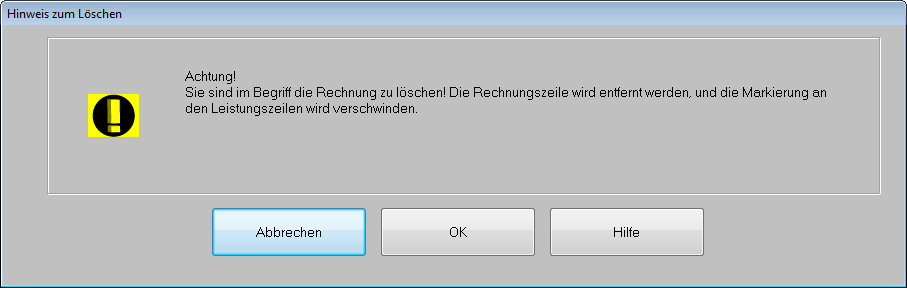
Ab diesem Zeitpunkt wird die Rechnungszeile in der Karteikarte entfernt. Die Leistungen werden wieder „freigegeben“ und werden beim nächsten Aufsetzen einer Rechnung wieder berücksichtigt.
Hinweis: Ob Mitglieder einer bestimmten Arbeitsgruppe geschriebene Rechnungen löschen dürfen, ist über die CGM M1 PRO-Rechteverwaltung festzulegen. Bitte beachten Sie, dass die jeweilige Rechnungsnummer, die zuvor für diese Rechnung vergeben wurden, NICHT erneut verwendet wird. Das System arbeitet mit fortlaufenden Rechnungsnummern.
Löschen einer Rechnung mit Angabe einer Begründung
Optional kann beim Löschen von ausgedruckten Privatrechnungen ein „Begründungstext“ hinterlegt werden. Die Aktivierung dieser Funktion erfolgt über

(<F6>) → „Spezielle Einstellungen“ →
Nach Aktivieren dieser Option erhalten Sie beim Löschen einer Rechnung eine zusätzliche Maske,  → Abtauchknopf „weiteres“ → Konfiguration
.
in der Sie die Begründung eintragen können. Speichern Sie anschließend mit  (<F12>).

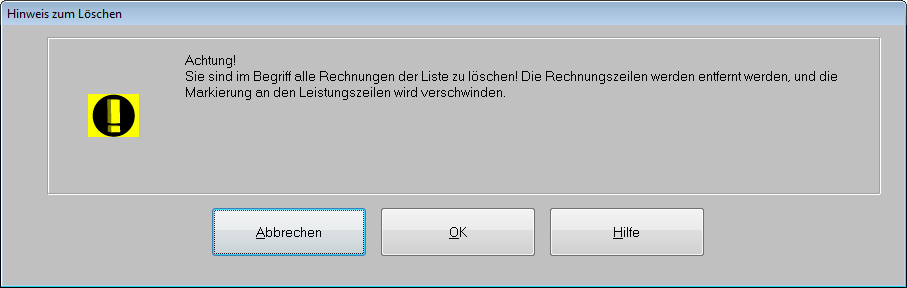
Kompletten Rechnungslauf zurücknehmen (alle Rechnungen des Rechnungslaufs löschen) Um einen gesamten Rechnungslauf „zurückzunehmen“, ist zunächst die Karteikarte eines Patienten aufzurufen, der in diesem Rechnungslauf enthalten war. Nun öffnen Sie die Rechnungszeile dieses Patienten. Achtung: Sollte der Patient mehrere Rechnungen erhalten haben, stellen Sie unbedingt sicher, dass Sie die Rechnung aufrufen, die in dem zu löschenden Rechnungslauf enthalten war! Drücken Sie nun die Tatenkombination <Strg+H> (H=Holen), werden alle Rechnungen angezeigt, die in dem Rechnungslauf enthalten waren. Über den Scrollbalken rechts können Sie zu den einzelnen Rechnungen wechseln. Wenn Sie nun sicher sind, dass Sie alle Rechnungen löschen möchten, drücken Sie die Tastenkombination <Strg+L> (L=Löschen). Bevor nun der gesamte Rechnungslauf zurückgenommen und somit die Rechnungen gelöscht werden, erscheint nochmals eine Sicherheitsabfrage. Sie können den Vorgang abbrechen oder mit „OK“ fortsetzen.
Hinweis: Ob Mitglieder einer bestimmten Arbeitsgruppe geschriebene Rechnungen löschen dürfen, ist über die CGM M1 PRO-Rechteverwaltung festzulegen. Bitte beachten Sie, dass die jeweiligen Rechnungsnummern, die zuvor für diese Rechnungen vergeben wurden, NICHT erneut verwendet werden. Das System arbeitet mit fortlaufenden Rechnungsnummern.
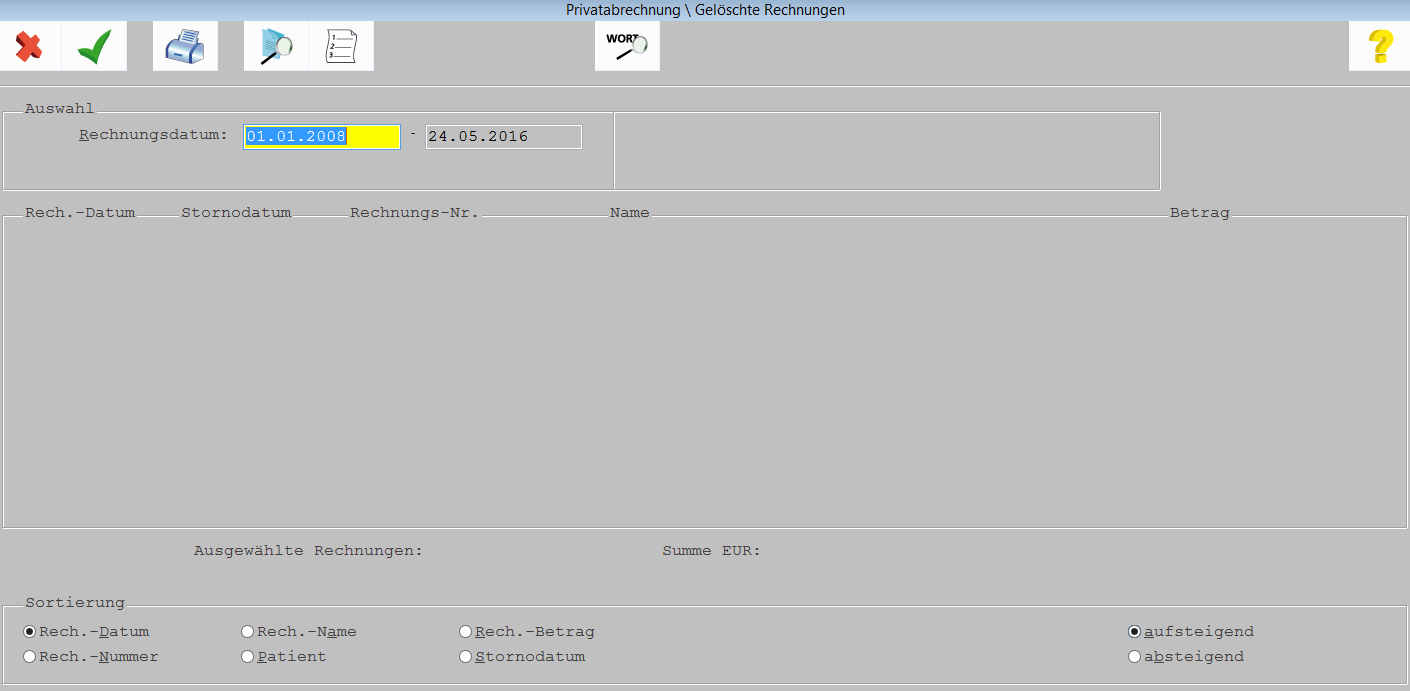
Liste „Gelöschte Rechnungen“ Möchten Sie eine Liste aller gelöschten Rechnungen inklusive deren Begründungstexten erstellen, steht in der Übersicht der Privatabrechnung die Funktion „Gelöschte Rechnungen“ zur Verfügung.

Über  (<F5>) werden die Patienten selektiert. Über
(<F11>) erhalten Sie eine
Abfrage, ob Sie die Begründungstexte zusätzlich ausdrucken möchten.

Rechnungsdruck: Einige Datensätze befinden sich an einem anderen Arbeitsplatz in Bearbeitung Beim Versuch eine oder mehrere Rechnungen zu drucken erscheint die Meldung:

Hintergrund der Meldung: Möglicherweise werden zur gleichen Zeit Rechnungen an einem anderen Arbeitsplatz gedruckt. Ist dies nicht der Fall, konnte der vorige Rechnungsdruck nicht ordnungsgemäß abgeschlossen werden. Dies kann z. B. durch einen Abbruch des Druckvorgangs oder durch unsachgemäßes Beenden von CGM M1 PRO verursacht worden sein. Um zu sehen, welche Rechnungen für den Druck gesperrt sind, klicken Sie bitte auf "Liste". Beispielansicht:

Bitte vergewissern Sie sich zunächst, ob Rechnungen tatsächlich an einem anderen Arbeitsplatz gedruckt werden. Trifft dies zu, bestätigen Sie die Meldung bitte mit "OK" und warten, bis der Rechnungsdruck am jeweiligen Arbeitsplatz abgeschlossen ist. Sollten dann noch Rechnungen offen sein, können diese im Anschluss gedruckt werden.
Werden aktuell jedoch KEINE Rechnungen an einem weiteren Arbeitsplatz gedruckt, wurde der Ausdruck aus anderen Gründen gesperrt. Selbstverständlich lassen sich die Rechnungen wieder für einen Ausdruck "freigeben". Rechtvergabe, um den Rechnungsdruck freigeben zu können: Ob Mitglieder einer bestimmten Arbeitsgruppe gesperrte Rechnungen freigeben dürfen, ist über die CGM M1 PRO-Rechteverwaltung festzulegen. Rechnungsdruck freigeben: Klicken Sie hierzu in Ihrem CGM M1 PRO-System (rechts oben am Bildschirmrand) auf das Wort "Hilfe". Über Hotline|Support|Gesperrte Objekte freigeben erhalten Sie eine Liste der gesperrten Rechnungen. Beispielansicht:
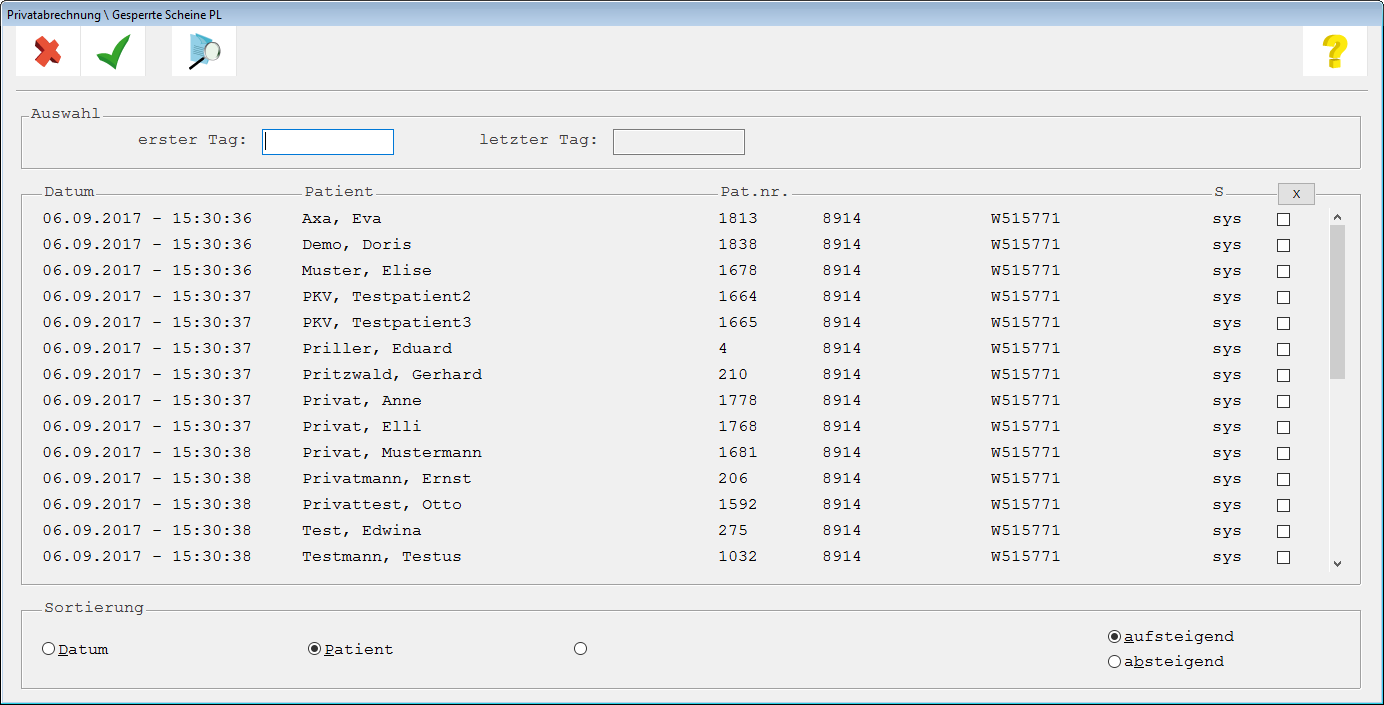
Spaltenüberschrift auf die Schaltfläche  .
.

Es erscheint eine Hinweismeldung:
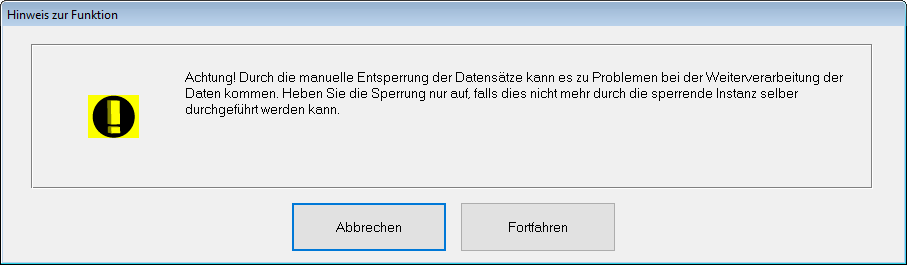
Bestätigen Sie mit "Fortfahren", werden alle Rechnungen für den Druck freigegeben. Starten Sie nun die Rechnungserstellung innerhalb der Privatabrechnung und starten den Druck auf gewohnte Art und Weise.
Änderungshistorie
Dokumentenerstellung
Volkmar Roth / Sarah März 03.06.2016
Letzte Änderung
Sarah März
12.09.2017