

Kassenabrechnung
1.1 Welche Einstellungen sind für die Kassenabrechnung zu treffen?
Bitte prüfen Sie, für welches Abrechnungsquartal die Kassenabrechnung durchgeführt werden soll und auf welchem Laufwerk die Abrechnungsdatei erstellt werden soll.

Das Quartal und das Abrechnungsverzeichnis können Sie jeweils über das Drop Down-Menü wählen. Beim „Laufwerk“ haben Sie die Auswahl zwischen:

Wählen Sie „Abrechnungsverzeichnis“, wird die Abrechnungsdatei in ein dafür vorgesehenes Verzeichnis (welches automatisch gewählt wird) abgelegt. Von dort aus kann die Datei beispielsweise auf ein Medium (z.B. CD) kopiert / gebrannt werden.
Bei Auswahl „eAbrechnung“ oder „1-Click Abrechnung“ handelt es sich um einen online-Versand, für den bestimmte Voraussetzungen gelten. Nähere Informationen hierzu finden Sie im Kapitel 14 unserer Gebrauchsanweisung.
Über  (<F6>) gelangen Sie in die Konfiguration. Hier erhalten Sie eine Reihe von Schaltereinstellungen, die Sie bitte nach Bedarf festlegen.
Beispielansicht:

Eine Beschreibung der einzelnen Schalter finden Sie ebenfalls im Kapitel 14 unserer Gebrauchsanweisung.
1.2 Welche Vorbereitungen können für die anstehende Kassenabrechnung getroffen werden?
Bevor die Kassenabrechnung am Ende des Quartals erstellt wird, empfehlen wir folgendes Vorgehen:
Ignorieren Sie nicht mögliche Regelwerksverletzungen bereits bei der Eingabe von Ziffern, sondern nehmen direkt die entsprechenden Anpassungen vor.
Erstellen Sie in regelmäßigen Abständen ein Tagesprotokoll und prüfen, ob hier bereits Regelwerksverletzungen angezeigt werden („Büro“ ➔ „Tagesprotokoll“).
Erstellen Sie im Vorfeld die Mahnlisten KVK und Scheine („Büro“ ➔ „Rückrufliste / Mahnliste“).
Führen Sie frühzeitig eine Probeabrechnung durch. Achten Sie dabei darauf, dass zu diesem Zeitpunkt an keinem Arbeitsplatz ein PDF geöffnet ist, da es sonst zu einem Fehler bei der Anzeige der Fehlerlisten kommen kann. Siehe Beim Löschen der Datei LW:\COMPUMED\M1\project\......ist ein Fehler aufgetreten.
1.3 Was bedeutet „Probeabrechnung“?
Die Kassenabrechnung lässt sich n-fach erstellen, d.h., dass die Vorbereitungen zur „echten“ Kassenabrechnung 1:1 erfolgen können. Selbstverständlich ist es hierbei nicht erforderlich, die Abrechnungsdatei am Ende auf einen Datenträger zu speichern. Allerdings ist es ratsam, alle Fehlerlisten durchzugehen, um so mögliche Fehler frühzeitig erkennen und korrigieren zu können.
1.4 Wie gehe ich vor, wenn ich nun eine Probeabrechnung durchführen möchte?
Starten Sie die Kassenabrechnung über „Arbeitsplatz“ ➔ „Kassenabrechnung“. Wählen Sie das gewünschte Abrechnungsquartal und das Abrechnungsverzeichnis aus. Markieren Sie die Arbeitsschritte: „Abrechnungsdaten prüfen“, „Abrechnungsdaten erzeugen“ und „Protokolle anzeigen“.
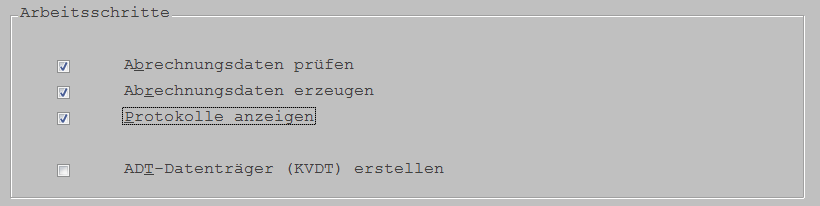
Zur Erläuterung:
Möchten Sie nur die M1-spezifischen Fehlerlisten erzeugen, markieren Sie die Arbeitsschritte 1 und 3. Möchten Sie zusätzlich die Fehlerlisten des KBV-Prüfmoduls erzeugen (welches wir empfehlen), setzen Sie zusätzlich den Haken im Arbeitsschritt 2. Sollten Sie den Arbeitsschritt 4 ebenfalls auswählen, würden Sie am Ende der Prüfläufe auch die verschlüsselte Abrechnungsdatei erstellen, welches für eine Probeabrechnung jedoch nicht notwendig ist.
Starten Sie die Probeabrechnung nun mit  (<F12>).
Der jeweilige Abrechnungsschritt wird nun mithilfe eines Fortschrittbalkens angezeigt

Sobald alle Arbeitsschritte abgearbeitet sind, werden die Protokolle geöffnet (allerdings nur dann, wenn auch der Arbeitsschritt „Protokolle anzeigen“ zuvor aktiviert wurde. Ansonsten müssen die Protokolle durch nachträgliches Markieren des Arbeitsschrittes 3 aufgerufen werden). Das System öffnet automatisch die „ADT“-Fehlerliste. (ADT=Abrechnungsdatenträger)

1.5 Was bedeuten die einzelnen Fehlerprotokolle?
GO-Fehler (GO=Gebührenordnung)
Hier werden neben scheinspezifischen Fehlern (z. B. weiter-behandelnder Arzt fehlt, Geschlecht fehlt usw.) auch die auf die Gebührenordnung bezogenen Verletzungen von Abrechnungsregeln (z. B. Ziffer ... nicht neben Ziffer ... usw.) angezeigt. Darüber hinaus erhalten Sie hier Hinweise auf Leistungen, die keinem Schein zugeordnet sind, ggf. (je nach Voreinstellung) Hinweise zu fehlenden Abrechnungsdiagnosen u.v.m.
ADT-Fehler (ADT=Abrechnungsdatenträger):
In der „ADT-Fehlerliste“ werden alle Regelverletzungen nach dem ADT angezeigt. Es werden keine Verletzungen der Gebührenordnungsregeln angezeigt, auch wenn es diese vielleicht gibt. Hier findet eine rein „formelle“ Überprüfung der Abrechnungsdaten statt (korrekte Syntax usw.). Es werden Fehler angezeigt, die so schwerwiegend sind, dass Sie eine Fortsetzung der Abrechnung verhindern. Dies bedeutet, dass die Fehler in dieser Liste zwingend korrigiert werden müssen, um die Abrechnung weiter fortzufahren und auch die Listen des Prüfmoduls erstellen zu können.
Prfm-Fehler:
Sie stellt den Status der Abrechnung dar, nachdem das KBV-Prüfmodul die Abrechnungsdaten überprüft hat. Sofern hier Fehler angezeigt werden, beachten Sie bitte unbedingt die Meldungen auf den Folgeseiten. Die Listen ADT - und PRFM Fehler sollten keine schwerwiegenden Fehler enthalten. Nach der Korrektur ist die Quartalsabrechnung erneut durchzuführen!
PRFM-Fälle
Die Liste „Prüfmodul-Fälle“ gibt die Anzahl der Fälle, die zur Abrechnung kommen, sortiert nach VKNR, Versichertenstatus usw. aus. Sie enthält die Gesamtzahl der Fälle und muss der Abrechnung in der Regel beigelegt werden.
PRFM-Klammerung
Hier erscheinen diejenigen Fälle, bei denen mehrere Abrechnungsscheine eines Patienten zu einem Fall „geklammert“ wurden (Scheinzahl nicht gleich Fallzahl). Ein Fall liegt gemäß Definition vor, wenn sich mehrere Scheine desselben Patienten auf denselben Zeitraum beim selben Arzt beziehen.
PRFM-Sortierung
Enthält die Liste aller Patienten, die zur Abrechnung kommen und listet diese in der Reihenfolge auf, wie sie übertragen wurden.
Behandlungsscheine
Hier wird angezeigt, welche Scheine ggf. bei der KV mit den Abrechnungsunterlagen einzureichen sind.
Dokumentationsbögen
Sollte die Abgabe bestimmter Dokumentationsbögen vorgesehen sein, erhalten Sie hier die entsprechende Liste.
1.6 Wie gehe ich vor, wenn ich Fehler korrigieren möchte?
Hierfür gibt es verschiedene Möglichkeiten.
Möglichkeit 1: „Online“-Korrektur“
Die aus CGM M1 PRO erzeugten Listen „GO-Fehler“ und „ADT-Fehler“ bieten die Möglichkeit, in die sogenannte „Online“-Korrektur zu verzweigen. Befinden Sie sich in der GO- oder ADT-Fehlerliste, klicken
Sie bitte auf  (<Strg+L>).
Die Ansicht verändert sich nun ein klein wenig.
Beispielansicht:

Per Doppelklick verzweigt CGM M1 PRO in die entsprechende Maske. Bei Doppelklick auf den Patientennamen verzweigt das System in das Patientenstammblatt. Bei Doppelklick auf das Wort „Schein“ verzweigt CGM M1 PRO direkt in den Schein. Bei Doppelklick auf eine Regelwerksmeldung verzweigt das System in die Karteikarte.
Alternativ können Sie für den Wechsel in die Karteikarte, das Stammblatt oder den Schein auch die entsprechenden Buttons in der Symbol-Leiste nutzen:
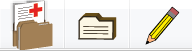
Nachdem Sie per Doppelklick ins eine der o.g. Masken gewechselt und Ihre Korrektur vorgenommen
haben, verlassen Sie die Maske bitte mit  (<F12>). Nun kehren Sie automatisch wieder in die Fehlerliste zurück und können die nächste Regelwerksverletzung bearbeiten.
Möglichkeit 2: Mehrere Instanzen öffnen
Möchten Sie die „Online“-Korrektur nicht nutzen, könnten Sie beispielsweise CGM M1 PRO an Ihrem Arbeitsplatz 2x öffnen. In der einen Instanz öffnen Sie die Liste der Kassenabrechnung, in der anderen rufen Sie die Patienten auf und korrigieren die Fehler.
Möglichkeit 3: Listen ausdrucken
Selbstverständlich haben Sie auch die Möglichkeit, die Listen über  (<F11>) auszudrucken.
Listen, die vom KBV-Prüfmodul erzeugt wurden, können im PDF über  (<Strg+P>) bzw. „Datei“ ➔ „Drucken“ ausgedruckt werden.
1.7 Wie gehe ich vor, wenn ich eine „Echt“-Abrechnung durchführen möchte?
Siehe Wie gehe ich vor, wenn ich nun eine Probeabrechnung durchführen möchte? Zusätzlich ist die Erstellung der verschlüsselten Abrechnungsdatei erforderlich. Bitte beachten Sie, dass dies nur möglich ist, sofern alle schwerwiegenden Fehler aus ADT und PRFM-Fehlerliste korrigiert wurden.
Aktivieren Sie bitte den Arbeitsschritt 4: 
Während Arbeitsschritt 4 wird zunächst das KBV-Prüfmodul gestartet:

Nachdem der Fortschrittbalken die 100% erreicht hat, bestätigen Sie das Fenster bitte mit <F12>.
Anschließend öffnet sich die nachfolgende Ansicht des Kryptomoduls:

Klicken Sie auf „Starten“. Sobald der Status „Erfolgreich verschlüsselt“ erscheint, klicken Sie auf „Beenden“.

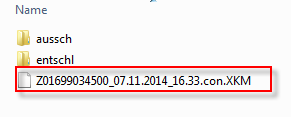
Wurde zuvor in der Abrechnungsmaske bei „Laufwerk“ die Einstellung „Abrechnungsverzeichnis“ gewählt, öffnet sich automatisch das Abrechnungsverzeichnis mit der verschlüsselten Abrechnungsdatei mit der Endung „.XKM“.
Diese Datei können Sie nun auf einen Datenträger kopieren.
1.8 Wie erstelle ich ein Duplikat der Abrechnungsdatei?
Sollten Sie sich noch im Abrechnungsverzeichnis befinden, können Sie die Datei erneut auf den Datenträger kopieren. Befinden Sie sich nicht mehr im Abrechnungsverzeichnis: Bitte führen Sie den Arbeitsschritt 4 „ADT-Datenträger (KVDT) erstellen“ erneut durch. Bitte beachten Sie, dass die Dateien nicht archiviert werden. D.h.: Die Abrechnungsdateien im jeweiligen Abrechnungsverzeichnis werden jeweils mit der aktuell erstellen Abrechnungsdatei überschrieben.
Möchten Sie rückwirkend für ein Quartal eine Abrechnungsdatei erstellen, sind die Arbeitsschritte 2 und 4 in jedem Fall erneut durchzuführen. Möchten Sie zusätzlich auch vorsichtshalber die Fehlerlisten erneut erzeugen, führen Sie bitte alle Arbeitsschritte erneut durch.
1.9 Auf welchen Drucker greift der Ausdruck der Fehlerlisten zu?
Die Listen (sowohl die aus CGM M1 PRO erzeugten Listen (GO und ADT), als auch die Listen, die über das KBV-Prüfmodul erzeugt werden, greifen auf den Windows-Standarddrucker zu.
1.10 Wie gehe ich bei folgenden Fehlern vor?
1.10.1 Keine Behandlungsdaten zu diesem Schein
In diesem Fall wurde ein Schein angelegt, auf dem noch keine abrechnungsrelevanten Daten (Leistungen und Diagnosen) erfasst wurden. Bitte prüfen Sie, ob der Patient fälschlicherweise mehrere Scheine im Quartal hat. Ist dies der Fall und es handelt sich hierbei um ein Versehen, löschen Sie bitte den leeren Schein. Sollte es sich hierbei um einen korrekten Scheineintrag handeln, erfassen Sie bitte nachträglich die entsprechende(n) Leistung(en) und Diagnose(n).
1.10.2 Diese Gebührenziffer ist in der Zifferndatei nicht vorhanden
Bitte prüfen Sie die eingegebene Ziffer. Möglicherweise handelt es sich hierbei um eine versehentliche Falscheingabe. Sollte die Ziffer korrekt sein, ist zu prüfen, ob es sich hierbei um eine amtliche oder persönliche Ziffer handelt. Handelt es sich um eine amtliche Ziffer, ist diese im Ziffernstamm des aktuellen Quartals nicht (mehr) enthalten. Dies kann unterschiedliche Gründe haben. Bitte kontaktieren Sie in diesem Falle zunächst Ihre zuständige KV und fragen, welche Ziffer alternativ abgerechnet werden kann. Handelt es sich um eine persönliche Ziffer und es ist sichergestellt, dass diese Ziffer nach wie vor verwendet werden kann, ist vermutlich das Gültigkeitsdatum „abgelaufen“. Bitte kontrollieren Sie dies, indem Sie über „Praxisdaten“ ➔ „Praxis-Konfiguration“ in „EBM-Ziffern“ verzweigen. Wählen Sie „EBM ab 2008“, bestätigen mit <F12> und wählen ggf. noch den Behandler aus, für den die Ziffer angelegt wurde (Eine Behandlerauswahl erscheint nur dann, wenn mehrere Behandler in der Praxis tätig sind). Geben Sie nun links oben das Quartal ein, in dem Sie die Ziffer noch abrechnen konnten und geben im Feld „Ziffernbezeichnung“ die entsprechende Ziffer ein.

Die Stammdaten der Ziffer sollten nun erscheinen. Kontrollieren Sie nun bitte das Gültigkeitsdatum. Vermutlich ist das „gültig bis“-Datum überschritten.
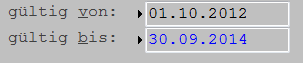
Sie haben die Möglichkeit die Gültigkeit der Ziffer zu verlängern, indem Sie bei „gültig bis“ das Datum überschreiben. Um zu verhindern, dass Sie in kurzer Zeit erneut vor diesem Problem stehen, können Sie beispielsweise ein Datum in weiter Zukunft (z.B. „31.12.2049“) eingeben. Speichern Sie mit <F12>.
1.10.3 SKT Zusatzangaben fehlen
Je nach Kostenträger bzw. Abrechnungsbereich ist es notwendig, bestimmte „Zusatzangaben“ vorzunehmen. Diese erreichen Sie wie folgt: Wechseln Sie in die Stammdaten des Patienten und klicken auf den Abtauchknopf vor „Kostenträger“. Klicken Sie in der nachfolgenden Maske auf „SKT-Zusatzangaben“.

In der darauffolgenden Maske werden die jeweils geforderten Informationen angezeigt. Beispiel:

Alle Felder, die keine Angabe erfordern, werden mit „nicht erforderlich“ gekennzeichnet. Alle anderen Felder, in denen es eine Überschrift gibt – wie im Beispiel bei „Aktenzeichen der Kostenstelle“ werden Angaben gefordert. Hinweis: Sollten Sie die SKT-Zusatzangaben nicht wissen, führt das „Nicht-Erfassen“ zu keinem schwerwiegenden Fehler in der Abrechnung. D.h., dass Sie ggf. auch diesen Hinweis der GO-Liste ignorieren könnten.
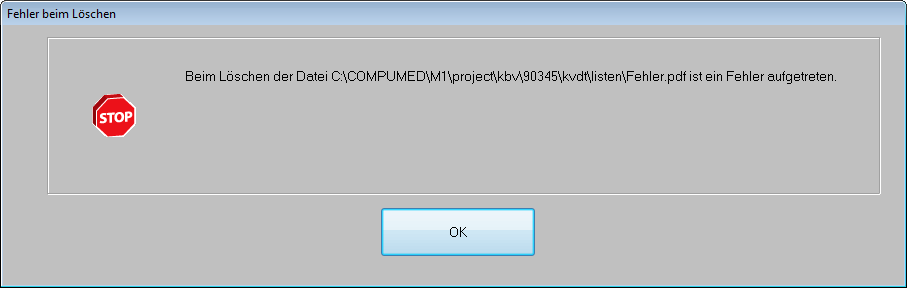
1.10.4 Beim Löschen der Datei LW:\COMPUMED\M1\project\......ist ein Fehler aufgetreten.
Sollten Sie bei der Erstellung der Kassenabrechnung folgende Meldung erhalten: „Beim Löschen der Datei LW:\COMPUMED\M1\project\kbv\....\kvdt\listen\Fehler.pdf ist ein Fehler aufgetreten“, liegt es vermutlich „nur“ daran, dass zu diesem Zeitpunkt noch eine Fehlerliste (bzw. ein PDF-Dokument) geöffnet ist. Bitte prüfen Sie an allen Arbeitsplätzen, ob noch ein PDF geöffnet ist. Wenn ja, schließen Sie es bitte und wiederholen den Vorgang. Sollte es weiterhin zu der u. a. Meldung kommen, kontaktieren Sie bitte den CGM M1 PRO-Support.
1.10.5 Die Ziffer …. ist nicht aktiviert.
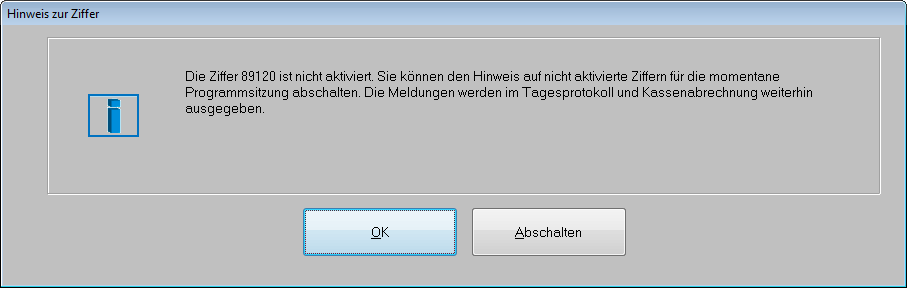
Zunächst ein Hinweis: Hierbei handelt es sich nicht um einen schwerwiegenden Fehler. Die Ziffern gelangen trotzdem zur Abrechnung.
Um eine Ziffer zu aktivieren, haben zwei Möglichkeiten:
Möglichkeit 1: Aktivierung einzelner Ziffern aus der Karteikarte heraus Rufen Sie den entsprechenden Patienten auf und bestätigen Sie die entsprechende Ziffer, die in der Fehlerliste aufgeführt wird. Nach der Eingabe erfolgt eine Hinweismeldung.
Beispiel:
Gehen Sie bitte folgendermaßen vor:
- Bestätigen Sie die Meldung bitte zunächst mit <OK>
- Klicken Sie nun in die entsprechende Ziffernzeile in der Karteikarte an und drücken die Taste <F5>. Es erscheint der Ziffernsuchdialog, indem die jeweilige Ziffer bereits angezeigt wird.
- Klicken Sie nun zur Aktivierung der Ziffer bitte auf
 (<Strg+M>).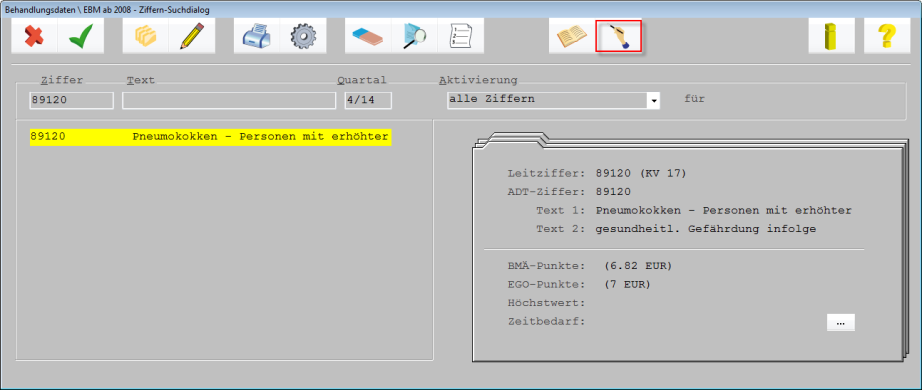
Sind mehrere Behandler in einer Praxis tätig, erscheint eine Behandlerabfrage
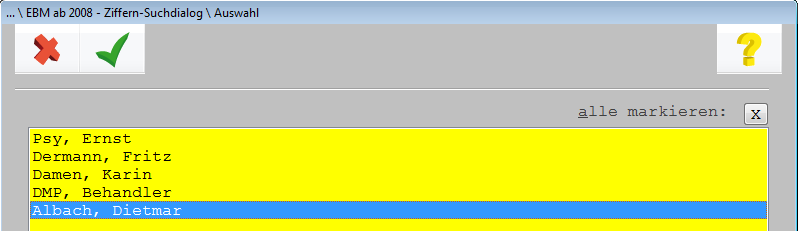
- Markieren Sie bitte den (bzw. die) Behandler, für den (bzw. die) die Ziffernaktivierung vorgenommen werden soll.
- Anschließend verlassen Sie die Maske mit
 (<F12>).
Handelt es sich um eine Ziffernzeile, in der mehrere Ziffern eingebeben wurden und ebenfalls zu aktivieren sind, klicken Sie im Ziffernsuchdialog bitte die nächste Ziffer an und führen die o.g. Schritte erneut durch.
- Nachdem alle Ziffern aktiviert sind, verlassen Sie bitte anschließend den Ziffernsuchdialog mit
 (<ESC>).
Möglichkeit 2: Aktivierung mehrerer Ziffern bzw. „Ziffernblöcke“
Verzweigen Sie bitte über den Wegweiser in die Tafel 3 „Praxisdaten“ è „Praxiskonfiguration“ è „EBM Ziffern“ è „EBM ab 2008“. Sind mehrere Behandler in der Praxis tätig, erscheint ggf. eine Behandlerabfrage. Bitte markieren Sie den Behandler, für den Sie die Ziffernaktivierung vornehmen möchten und speichern die Maske mit <F12>.
Klicken Sie bitte auf den Button  (<Strg+A>). Es erscheint nun eine Kapitelübersicht. Bitte verzweigen Sie in die Unterkapitel per Doppelklick auf das Plus-Zeichen. Rechts erscheinen nun die zu diesem Unterkapitel zugehörigen Ziffern. Markieren Sie bitte die gewünschten Ziffern. Möchten Sie alle Ziffern markieren, so klicken Sie bitte auf „alle markieren“. Verlassen Sie anschließend die Maske mit <F12>.

1.10.6 Eingabe: (z.B.) 36274 –Angabe des OP-Schlüssels erforderlich. Bitte verwenden Sie den Zeilentyp „OPS“ für Ihre Eingabe.
Bitte legen Sie bei diesem Patienten eine „OPS“-Zeile in der Karteikarte an.

OP-Leistungen werden innerhalb des Zeilentyps „OPS“ nach Auswahl des entsprechenden OPS-Codes automatisch befüllt. Die abzurechnenden Leistungen sind hinter der jeweiligen Ziffer mit einem Haken zu versehen. Die Hinterlegung in einer gesonderten Leistungszeile in der Karteikarte entfällt somit. Sollte der OPS-Code nicht bekannt sein, können Sie anhand der Ziffer nach einem passenden OPS-Code suchen. Positionieren Sie den Cursor zunächst im Feld „OPS-Code“ und klicken anschließend auf
 (<F5>). Wechseln Sie mit
  (<Shift+F5>) in die erweiterte Suche und wählen den Eintrag „Ziffernsuche <Listendarstellung>)“ aus. Bestätigen Sie mit <F12>.
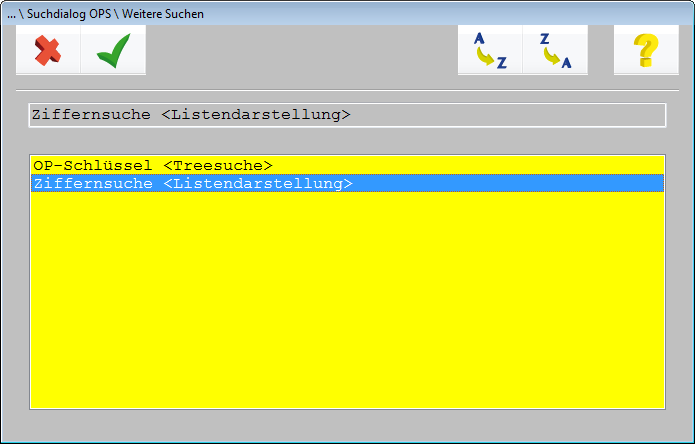
Geben Sie unter „Leistung“ die entsprechende Ziffer ein, z.B.“36274“ und drücken <Return>. Es folgt nun eine Auflistung der möglichen OPS-Codes.

Markieren Sie den gewünschten Eintrag und übernehmen diesen jeweils mit <F12>. Setzen Sie bitte hinter den Ziffern, die Sie abrechnen möchten, einen Haken.
Beispiel:

Speichern Sie die OPS-Maske mit <F12>. Detaillierte Informationen zur OPS-Zeile finden Sie in unserer Gebrauchsanweisung im Kapitel 29.
1.10.7 Eingabe: (z.B.) 31822 - Ansatz dieser Gebührenziffern nebeneinander nur mit Angabe einer Uhrzeit. Beispiel: "31822-Rückfall-10:45".
a) Wenn die Ziffer in einer in einer OPS Zeile erfasst wurde: Öffnen Sie die bereits gespeicherte OPS-Zeile in der Karteikarte des Patienten. Klicken Sie aufdie Ziffernzusätze  (<Strg+L>). Positionieren Sie nun den Cursor auf der jeweiligen Ziffer und klicken anschließend auf
  . Geben Sie im Feld „Um-Uhrzeit“

die entsprechende Uhrzeit an. Speichern Sie anschließend mit <F12>.
b) Wenn die Ziffer in einer Leistungszeile der Karteikarte erfasst wurde: Klicken Sie bitte auf die entsprechende Ziffernzeile und wechseln mit der Tastenkombination <Strg+Shift+Z> in den Ziffernassistententen. Bitte geben Sie im Feld „Um-Uhrzeit“
 die entsprechende Uhrzeit an. Speichern Sie anschließend mit <F12>.
1.10.8 Bei Überweisungsscheinen (Satzart 0102) muss entweder das Feld '(N)BSNR des Überweisers' (FK 4218) oder
das Feld 'Überweisung von anderen Ärzten' (FK 4219) vorhanden sein. Die gleichzeitige Übertragung der Felder 4218 und 4219 bei einem Überweisungsschein ist unzulässig .
Bitte rufen Sie den Überweisungsschein des Patienten auf und prüfen die Angaben der Felder „Überw. von BSNR / LANR“ und „ohne BSNR“.

Das Feld „Überw. von BSNR / LANR“ ist als Pflichtfeld gekennzeichnet. Sollten Ihnen die Daten nicht vorliegen, lassen Sie die Felder bitte leer und tragen stattdessen den Namen des Arztes in das Feld „ohne BSNR“ ein.
1.10.9 Der ICD (z.B.) E10.5 ist zum Abrechnungszeitraum nicht gültig.
Bitte prüfen Sie Ihre Eingabe in der Karteikarte. Möglicherweise handelt es sich hierbei um eine Dauerdiagnose, die im aktuellen Abrechnungszeitraum nicht mehr gültig ist. Bitte korrigieren Sie Ihre Eingabe oder nutzen bei Bedarf unsere ICD-Komfort-Nachverschlüsselung unter „Zubehör“ ➔ „ICD- Komfort-Nachverschlüsselung“. Detaillierte Informationen erhalten Sie im Kapitel 21 unserer Gebrauchsanweisung.
1.10.10 Wenn die Angabe zu 'Besondere Personengruppe' (FK 4131) gleich '7' oder '8' ist, dann muss der Kostenträger-Abrechnungsbereich (FK 4106) gleich '01' für Sozialversicherungsabkommen (SVA) sein.
Wechseln Sie bitte in das Patientenstammblatt. Ändern Sie bitte den „Abrechnungsbereich“ oder ändern die Personengruppe über den Abtauchknopf vor „Kostenträger“.

Ändern Sie bitte die Daten entsprechend ab und speichern mit <F12>.
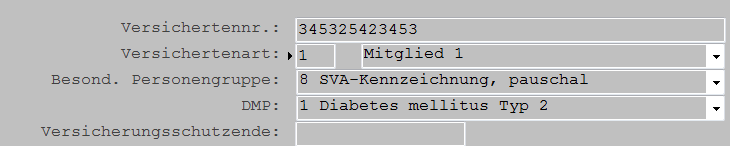
Achtung: Sollten diese Informationen von einer Versichertenkarte stammen, wird der Kartendurchzug auf „MAN“ geändert, sobald Sie die geänderten Daten speichern.
Grundsätzlich werden Änderungen des Stammblatts auch auf bereits angelegte Scheine übernommen. In Einzelfällen kann jedoch eine manuelle Anpassung nötig sein, daher bitten wir Sie, in jedem Fall auch nach der Stammdatenänderung die Angaben im aktuellen Quartalsschein zu überprüfen.
1.10.11 Wenn die Scheinuntergruppe (FK 4239) den Wert 21 für Auftragsleistungen hat, muss eine Angabe zum Auftrag (FK 4205) vorhanden sein. Bitte setzen Sie sich mit Ihrem Systemhaus in Verbindung.
Bitte rufen Sie den Überweisungsschein des Patienten auf. Wenn es sich bei der Überweisungsart um eine „Auftragsleistung“ handelt, muss das Feld „Auftrag gefüllt sein“.

1.10.12 Wenn die Scheinuntergruppe (FK 4239) den Wert 30 für Belegärztliche Behandlung hat, muss eine Information über den Zeitraum der stationären Behandlung (FK 4233) vorhanden sein.
Bitte rufen Sie bei diesem Patienten den Belegarztschein auf und nehmen Angaben in den Feldern „Stat. Behandl. von“ und „bis“ vor.

1.10.13 Wenn Feldinhalt von 4239 = 30, dann muss das Feld 4233 vorhanden sein
Siehe Wenn die Scheinuntergruppe (FK 4239) den Wert 30 für Belegärztliche Behandlung hat, muss eine Information über den Zeitraum der stationären Behandlung (FK 4233) vorhanden sein .
1.10.14 Der Leistungstag (FK5000) muss kleiner oder gleich dem Versicherungsschutz Ende (FK4110) sein.
Bitte öffnen Sie den jeweiligen Abrechnungsschein, klicken zum Bearbeiten auf den Bleistift und wechseln von eGK auf KVK. Anschließend leeren Sie bitte das Feld „gültig bis (VK)“. Speichern Sie alles mit <F12> und starten Sie die Abrechnung noch einmal erneut.
1.10.15 Wenn der Feldinhalt des Feldes 5001 = 88331[G-alpha], 88332[G-alpha], 88333[G-alpha], 88334[G-alpha], 88335[G-alpha], 88336[G-alpha], 88337[G-alpha], 88338[G-alpha], 88339[G-alpha] oder 88340[G-alpha] ist, dann muss das Feld 5010 einmal je Feld 5001 vorhanden sein.
Hierbei handelt es sich um eine fehlende Angabe der Chargennummer zu einer Impfleistung. Bitte rufen Sie die Karteikarte auf und drücken in der jeweiligen Ziffernzeile die Tastenkombination <Strg+Shift+Z>. Nun öffnet sich der Ziffernassistent, über den die fehlende Angabe zur Chargennummer nachgetragen werden kann. Geben Sie die Chargennummer ein und speichern Sie die Maske mit <F12>. Bestätigen Sie im Anschluss die Ziffernzeile.
1.11 Was ist die 1-Click-Abrechnung und wie führe ich sie durch?
Mit der 1-Click-Abrechnung können Sie Ihre Quartalsabrechnung elektronisch direkt aus CGM M1 PRO heraus versenden. Dies hat den Vorteil, dass Sie nicht mehr auf Ihrem PC nach der Abrechnungsdatei suchen und im Portal Ihrer regionalen KV hochladen müssen. Verwechslungen sind somit ausgeschlossen.
Technische Basis für die Übertragung ist der von der Telematik-Arbeitsgemeinschaft der Kassenärztlichen Vereinigungen entwickelte Kommunikationsdienst KV-Connect .
KV Connect ist ein bundesweites Kommunikationssystem der Kassenärztlichen Vereinigung in Deutschland. Es garantiert einen sicheren Datenaustausch. Gemäß den Datenschutzvorgaben zum Austausch von Patientendaten setzt die Übermittlung der 1-Click-Abrechnung via KV-Connect einen KV- SafeNet-Anschluss in Ihrer Praxis voraus.
Bitte beachten Sie: Innerhalb Ihres CGM M1 PRO1-Programms muss einzig der Service „1-Click- Abrechnung“ lizenziert werden. Diese Lizenz ist kostenfrei. Zusätzlich benötigen Sie ein sogenanntes
telemed.net-Arztkonto. In diesem werden die für die1-Click-Abrechnung notwendigen „KV-Connect“- Zugangsdaten hinterlegt.
Bei weiteren Fragestellungen rund um die Themenbereiche „KV-Connect“ „KV SafeNet“ und „telemed.net-Arztkonto“ steht Ihnen Ihr regionaler Vertriebs- und Servicepartner zur Verfügung.
1.11.1 Lizenzierung
Über „?“ ➔ „Lizenzschlüsseleingabe“ ➔ wählen Sie unter „Modul“ bitte den Eintrag „1-Click- Abrechnung“ aus und speichern Ihre Auswahl und hinterlegten Lizenzschlüssel durch Anklicken des Symbols  (<F12>).
1.11.2 1-Click-Abrechnung Ablauf

Bitte beachten Sie: Der in CGM M1 PRO angemeldete Benutzer muss zur Durchführung einer 1-Click- Abrechnung über ein telemed.net-Arztkonto verfügen. Der zentrale Arbeitsablauf für die Erstellung Ihrer Quartals-Kassenabrechnung bleibt analog zum gewohnten Verfahren. Über Tafel „1 Arbeitsplatz“ ➔ „Kassenabrechnung“ wählen Sie unter „Laufwerk“ nun nach der Installation dieses COMPUMED M1-Updates den Eintrag „1-Click Abrechnung“ aus:

Setzen Sie wie gewohnt die Häkchen unter „Arbeitsschritte“ und starten Sie Ihre Kassenabrechnung durch Anklicken des Symbols  (<F12>).
Wurde die 1-Click Abrechnung bereits lizenziert, können Sie die „1-Click Abrechnung“ auswählen und die Kassenabrechnung starten. Ist eine Freischaltung noch nicht erfolgt, erhalten Sie eine entsprechende Meldung.
Im Folgenden durchläuft der Kassenabrechnungsprozess die gewohnten Schritte „KBV-Prüfmodul“, „Listen zur Kassenabrechnung“ und „KBV-Kryptomodul“. Nachdem das „KBV-Kryptomodul“ ausgeführt worden (dies bedeutet, dass Ihre Abrechnungsdaten erfolgreich verschlüsselt werden konnten), wird nachfolgende Maske angezeigt:

Innerhalb dieser Maske wird Ihnen automatisch die Ziel-E-Mail-Adresse Ihrer regional zuständigen KV angezeigt. Diese hat CGM M1 PRO automatisch auf Basis Ihrer BSNR ermittelt hat (in dieser beispielhaft abgebildeten Meldung haben wir die KBV-Prüfstellen-E-Mail-Adresse im Rahmen unseres Zertifizierungsprozesses verwendet).
Die automatische Anzeige Ihrer KV-Ziel-E-Mailadresse basiert auf einer Dateiinformation, die Ihr CGM M1 PRO quartalsbezogen automatisch verwaltet. Sollten sich an dieser Stelle Änderungen ergeben haben und eine Ihnen dort angezeigte Ziel-E-Mailadresse ist nicht aktuell, so besteht für Sie die Möglichkeit, diese angezeigte Ziel-E-Mailadresse entsprechend zu aktualisieren (wenden Sie sich in derartigen Fällen bitte direkt an Ihre zuständige KV; siehe auch Meldungstext).
Durch Anklicken des Symbols  (<F12>) wird Ihnen die nachfolgende Meldung angezeigt:
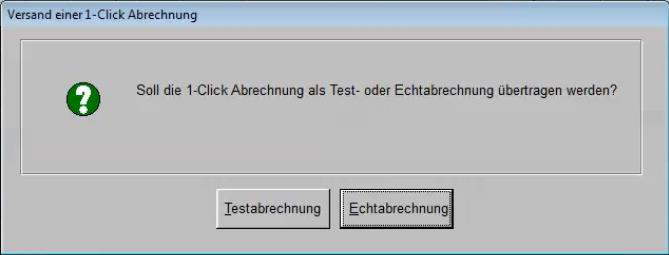
Sie erhalten die Option einer Test- oder Echtabrechnung. (Einige KVen können zunächst eine „Testabrechnung“ anfordern – bitte nehmen Sie diesbezüglich Kontakt mit Ihrer zuständigen KV auf). Nach Anklicken der Schaltfläche „Echtabrechnung“ erhalten Sie nachfolgende Meldung (im Fall der beispielhaft abgebildeten Meldung wurde zuvor die Schaltfläche „Echtabrechnung“ ausgewählt):
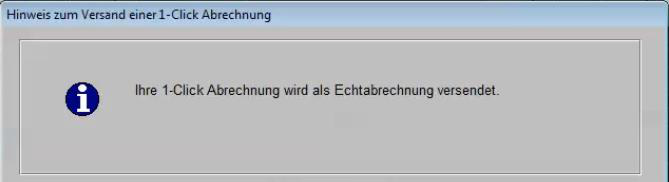
Bitte bestätigen Sie diese Meldung mit „OK“.
Der Versand Ihrer Kassenabrechnung erfolgt nun über den Übertragungsweg „KV-Connect“. Anschließend erhalten Sie folgende Meldung:
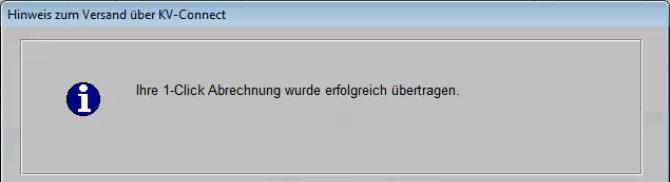
Bitte bestätigen Sie diese Meldung mit „OK“.
Die Übertragung Ihrer Kassenabrechnungsdaten ist abgeschlossen.
Kontrolle Ihres Abrechnungsdatenübertragungsstatus
Damit Sie über den aktuellen Übertragungszustand Ihrer Kassenabrechnungsdaten informiert sind, bietet Ihr CGM M1 PRO die Funktionalität „Sendungsverfolgung“. Bitte starten Sie hierfür Ihren telemed.net-Chat. Innerhalb der Menüzeilenebene innerhalb der telemed.net-Chat-Maske finden Sie den Eintrag „KV-CONNECT“:
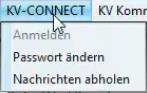
Klicken Sie im Anschluss bitte auf den Eintrag „Nachrichten abholen“. Der folgende Hinweis wird Ihnen angezeigt:

Bestätigen Sie diese Meldung mit „OK“ und klicken innerhalb des telemed.net-Chatfensters innerhalb der Menüzeilenebene auf den Eintrag „telemed.net“:
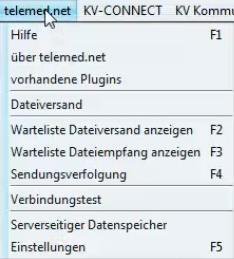
Anschließend klicken Sie auf den Eintrag „Sendungsverfolgung“ <F4>. Innerhalb der Maske „Sendungsverfolgung“ erhalten Sie Einblick in den aktuellen Bearbeitungszustand Ihrer versendeten 1-Click-Kassenabrechnungsdaten:


Durch Anklicken des Symbols öffnet sich der Windows-Explorer:

Durch Öffnen (z.B. per Doppelklick) der Datei „body.txt“ können Sie die detaillierte Rückmeldung Ihrer Daten-annehmenden Stelle sehen (siehe nachfolgendes Beispiel):

1.12 Was ist eine eAbrechnung und wie führe ich sie durch?
Die eAbrechnung wird derzeit nicht von allen KVen unterstützt. Bitte fragen Sie bei Ihrer KV nach, ob die eAbrechnung in Ihrem KV-Gebiet genutzt werden kann.
In einigen KV-Gebieten ist die Einrichtung eines sogenannten „telemed dispatcher“ notwendig. In anderen Gebieten erfolgt die Abrechnungsübertragung nicht über den telemed dispatcher, sondern durch die Benutzerauthentifizierung / Anmeldung am Online-Abrechnungsserver der KV (z.B. KV Westfalen-Lippe). Jedoch wird auch hier ein telemed KV-SafeNet Zugang zum Internet benötigt und die Praxis muss bei telemed.net registriert sein.
Für die eAbrechnung mit anderen KVen (z.B. KV Schleswig-Holstein) ist die „Einrichtung des telemed dispatcher“ ebenfalls nicht notwendig. Hier erfolgt der Versand über ein in telemed.net implementiertes Verfahren. Auch hier wird ein telemed KV-SafeNet Zugang zum Internet benötigt und die Praxis muss bei telemed.net registriert sein. Darüber hinaus muss die Praxis bei der KV Schleswig-Holstein für dieses Verfahren angemeldet / registriert sein.
Da in den unterschiedlichen Regionen verschiedene Voraussetzungen gelten, setzen Sie sich bitte zur weiteren Abklärung und Einrichtung mit Ihrem Vertriebs- und Servicepartner in Verbindung.