

FAQ HzV
FAQ
Thema: Haus-/bzw. Facharztzentrierte Versorgung
- Frage 1: Wo finde ich eine komplette Anleitung zu den Themen Integrierte Versorgung, Haus-bzw. Facharztzentrierte Versorgung, Selektivverträge/Versorgungsstrukturverträge? Antwort: Eine detaillierte Anleitung finden Sie in Ihrem CGM M1 PRO System unter „Hilfe“ → „CGM M1 PRO-Gebrauchsanweisung“ → “HZV-Dokumentationen“.
In COMPUMED M1 finden Sie die Dokumentation unter „Hilfe“ → „CGM M1 PRO- Gebrauchsanweisung“ → „HZV-Dokumentationen (CGM M1 PRO).
- Frage 2: Wo finde ich verschiedene Anlagen zu den HZV-Verträgen? Zum Beispiel das Merkblatt zur häuslichen Krankenpflege? Antwort: Die Dokumente finden Sie ebenfalls in Ihrem CGM M1 PRO System unter „Hilfe“ → „CGM M1 PRO-Gebrauchsanweisung“ → “HZV-Dokumentationen“.
In COMPUMED M1 finden Sie die Dokumentation unter „Hilfe“ → „CGM M1 PRO- Gebrauchsanweisung“ → „HZV-Dokumentationen (CGM M1 PRO).
- Frage 3: Welche Verträge wurden umgesetzt? Antwort: Eine Übersicht der in CGM M1 PRO / COMPUMED M1 umgesetzten Verträge finden Sie in der „IV-Verwaltung“. Diese erreichen Sie über „Direkteinstieg“ → „Integrierte Versorgung“ → Behandler-Auswahl (in BAG, MVZ) → „IV-Verwaltung“.
Tipp für CGM M1 PRO Anwender: Geben Sie einfach im Quick-Finder den Suchbegriff „Int“ ein und wählen anschließend den Eintrag „Integrierte Versorgung“ aus.
- Frage 4: Wie kann ich als „Sonstiger Mitarbeiter“ der Praxis unterscheiden, für welchen Arzt Patienten eingeschrieben werden sollen? Antwort: Bitte schalten Sie die Behandler-Abfrage unter „Praxisdaten“ → „Praxis-Konfiguration“ → „weitere Einstellungen“ → „M1-Systemstart“ ein.

- Frage 5: Wie kann ich eine Liste aller freigeschalteten Verträge erstellen? Antwort: Bitte wechseln Sie in die „IV-Verwaltung“. Diese erreichen Sie über „Direkteinstieg“ → „Integrierte Versorgung“ → Behandler-Auswahl (in BAG, MVZ) → „IV-Verwaltung“.
Tipp für CGM M1 PRO Anwender: Geben Sie einfach im Quick-Finder den Suchbegriff „Int“ ein und wählen anschließend den Eintrag „Integrierte Versorgung“ aus.
Wählen Sie nun den „Modulfilter“ → „freigeschaltete Module“

Nach erfolgter Auswahl erhalten Sie direkt eine Übersicht aller freigeschalteten Verträge. Diese Anzeige bezieht sich auf den Behandler, der beim Betreten der IV-Verwaltung ausgewählt wurde.
- Frage 6: Wie schalte ich einen Vertrag frei? Antwort: Nach eingereichter Bestellung erhalten Sie von der CompuGroup Medical Deutschland AG, GB Arztsysteme einen entsprechenden Freischaltcode. Bitte halten Sie diesen bereit.
Zur Freischaltung wechseln Sie nun bitte über „Direkteinstieg“ → „Integrierte Versorgung“ → Behandler-Auswahl (in BAG, MVZ) in die „IV-Verwaltung“.
Tipp für CGM M1 PRO Anwender: Geben Sie einfach im Quick-Finder den Suchbegriff „Int“ ein und wählen anschließend den Eintrag „Integrierte Versorgung“ aus.
Wichtig: Die Auswahl des richtigen Behandlers ist zwingend erforderlich, da sich die nachfolgende Freischaltung auf diesen Arzt bezieht.
Sie erhalten nun die Übersicht aller in CGM M1 PRO / COMPUMED M1 umgesetzten Verträge.

Speichern Sie anschließend die Maske mit  (<F12>).
Zur Kontrolle: Der Status ändert sich anschließend von „nicht freigeschaltet“ in „freigeschaltet“.

- Frage 7: Wo gebe ich meine HÄVG-Nummer / HÄVG-ID ein? Antwort: Bitte wechseln Sie über „Praxisdaten“ in „Mitarbeiter (Ärzte)“. Positionieren Sie den Cursor im entsprechenden Behandler (über <F5> können Sie auch nach dem Behandler suchen)
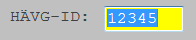
Speichern Sie mit <F12>.
- Frage 8: Wo gebe ich meine Mediverbund-Nummer / Mediverbund-ID ein? Antwort: Bitte wechseln Sie über „Praxisdaten“ in „Mitarbeiter (Ärzte)“. Positionieren Sie den Cursor im entsprechenden Behandler (über <F5> können Sie auch nach dem Behandler suchen)
Beispiel:

Speichern Sie mit <F12>.
- Frage 9: Arztteilnahme verwalten: Was muss ich tun, wenn ich einen Vertrag freigeschaltet und auch die HÄVG / Mediverbund-ID eingetragen habe? Antwort: Um Patienten einschreiben zu können, ist nach Freischaltung des Vertrags die Vertragsteilnahme des Arztes zu aktivieren. Hierzu gehen Sie bitte wie folgt vor:
Wechseln Sie über „Praxisdaten“ in „Mitarbeiter (Ärzte)“. Positionieren Sie den Cursor im entsprechenden Behandler (über <F5> können Sie auch nach dem Behandler suchen) und klicken
auf „aktiviert“ und geben den Beginn der Teilnahme an.

Speichern Sie anschließend mit <F12>.
- Frage 10: Die Teilnahmeerklärung wird nicht korrekt gedruckt. Wie gehe ich vor? Antwort: Die Formulare der Integrierten und Hausarzt-/bzw. Facharztzentrierten Versorgung werden über den sogenannten „IV-Assist“ abgebildet.
Damit die Druckfelder auf den Formularen korrekt positioniert werden, ist es - je nach Druckertyp bzw. Druckertreiber - möglicherweise notwendig, Anpassungen vorzunehmen.


Über  rufen Sie das Dialogfenster des Druckertreibers auf.

Die hier eingetragenen Werte der Ränder müssen als Negativwert (Minus) in die Einstellungen für die Formularbedruckung eingetragen werden. Die Werte Ihres Druckers werden variieren. Bitte notieren Sie sich nun die bei Ihnen angegebenen Werte und verlassen die Maske mit „OK“.
Wählen Sie bitte im unteren Bereich des Druckdialogs die Option „nur Inhalte drucken“ aus.

Verzweigen Sie anschließend in „Einstellungen“.
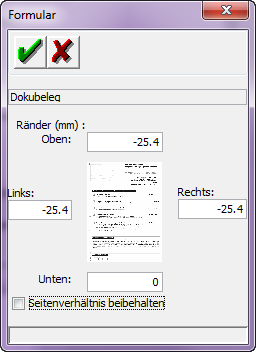
Bitte beachten Sie folgende Punkte:
Trennen Sie die Zahlenwerte mit Punkt, nicht mit Komma Geben Sie bitte ein Minus-Zeichen vor den Wert ein Bitte deaktivieren Sie „Seitenverhältnis beibehalten“
Verlassen Sie anschließend die Maske mit <F12>.
Nun muss durch Ausmessen mithilfe eines Lineals die Positionierung des Formulars ermittelt werden. Im Beispielfall beträgt die Verschiebung horizontal 8 mm nach rechts. Dieser Wert muss auf den linken Rand aufaddiert werden und gleichzeitig vom rechten Rand abgezogen werden.
Die neuen Werte lauten dann: Links: -17.4 mm Rechts: -33.4 mm
Diese Vorgehensweise wendet man auch auf die vertikale Verschiebung an, d.h. man misst den Wert, um den die Bedruckung nach oben oder unten verschoben werden soll. Speichern Sie anschließend mit <F12>.
- Frage 11: Was hat es mit dem „HZV Online Key“ auf sich? Wo erhalte ich Informationen dazu? Antwort: Quelle: https://www.hausaerzteverband.de/cms...Key.493.0.html
Zur Umsetzung von Selektivverträgen (§73b, c und 140a ff. SGB V) im Rahmen der hausärztlichen und fachärztlichen Versorgung bietet die HÄVG Rechenzentrum GmbH teilnehmenden Arztpraxen eine gesicherte Online-Anbindung an ihr Rechenzentrum an.
Eines der Verfahren zur Online-Anbindung stellt die gesicherte Übertragung per TLS mit einer Teilnehmerauthentifizierung mittels eines hardwaregebundenen, praxisbezogenen Zertifikats („HzV-Online-Key“) dar. Die Einrichtung dieser Art der Online-Anbindung finden Sie in der Installationsanleitung.
Detaillierte Informationen entnehmen Sie bitte aus den Seiten des Hausärzteverbandes. Bei Fragen zur Einrichtung wenden Sie sich bitte an Ihren regionalen Vertriebs-und Servicepartner.
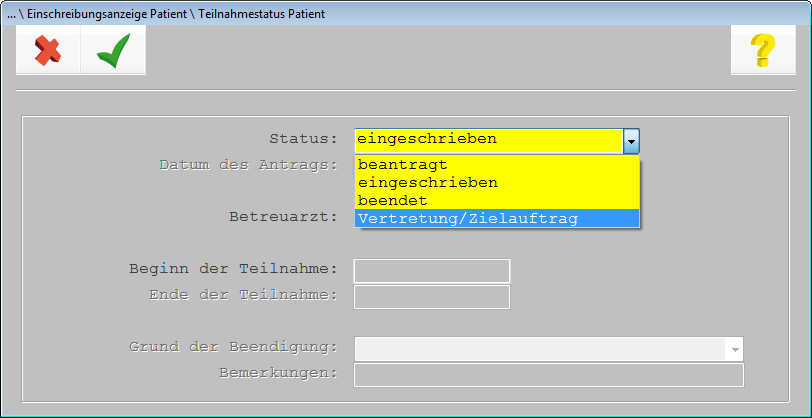
- Frage 12: Wie schreibe ich einen Patienten als Vertretung-/Zielauftrag ein? Antwort: Erfolgt die aktuelle Behandlung des Patienten „in Vertretung“ für einen Betreuarzt einer anderen Betriebsstätte, ist der Status „Vertretung/Zielauftrag“ zu wählen.
Für die Vertretung des Betreuarztes durch einen Kollegen aus der gleichen BAG (oder innerhalb eines MZV) werden automatisch alle Leistungen auf den Betreuarzt abgerechnet, auch wenn sie in der Karteikarte des Patienten einem anderen Behandlerkürzel (BKZ) zugeordnet sind.
In diesem Falle ist NICHT der Status „Vertretung/Zielauftrag“ auszuwählen.
- Frage 13: Welchen Schein lege ich für einen Vertretung-/Zielauftrag an? Antwort: Erfolgt die aktuelle Behandlung des Patienten „in Vertretung“ für einen Betreuarzt einer anderen Betriebsstätte, ist der Status „Vertretung/Zielauftrag“ zu wählen.
Für die Vertretung des Betreuarztes durch einen Kollegen aus der gleichen BAG (oder innerhalb eines MZV) werden automatisch alle Leistungen auf den Betreuarzt abgerechnet, auch wenn sie in der Karteikarte des Patienten einem anderen Behandlerkürzel (BKZ) zugeordnet sind. In diesem Falle ist NICHT der Status „Vertretung/Zielauftrag“ auszuwählen!

- Frage 14: Wie kennzeichne ich einen präventiven Behandlungsfall? Antwort: Wird der Patient im Rahmen einer Vorsorgeuntersuchung / Schutzimpfung behandelt, ist die zusätzliche Kennzeichnung „Präventiver Behandlungsfall Vorsorgeunters. / Schutzimpfung“ auf dem Schein auszuwählen.

Ist der Haken gesetzt, wird bei der Abrechnung automatisch zu diesem Abrechnungsfall die Ziffer 80092.2 mit dem Leistungsdatum der ersten dokumentierten Leistung übermittelt.
- Frage 15: Muss ich für einen HZV/FAV-Patienten unbedingt einen Schein anlegen? Antwort: Ja. Ist der Patient im HzV-Vertrag eingeschrieben und die Arztteilnahme ist aktiviert, können Sie in gewohnter Art und Weise für den jeweiligen Patienten einen Abrechnungsschein anlegen. Bitte wählen Sie in diese Falle aus der Liste den Scheineintrag „Direktabrechnung“ und bestätigen mit <F12>. Hierauf werden künftig alle Leistungen, die im Rahmen des HzV/FaV- Vertrags erbracht werden, dokumentiert.
- Frage 16: Wie erfasse ich einen Vorquartalsfall?
Hinweis: Sollte ein Abrechnungsfall außerhalb einer Nachreichfrist von 4 Quartalen, ausgehend vom jeweils aktuellen Abrechnungsquartal liegen, erhalten Sie nach der Teilnahmeprüfung eine Hinweismeldung: „Die abzurechnenden Leistungen liegen außerhalb der vertraglichen Nachreichfrist. Eine Vergütung dieser Leistungen ist dadurch im Regelfall nicht mehr möglich“. Die Daten werden dennoch in die Abrechnung übertragen.
Die Vorgehensweise kann je nach Vertrag etwas abweichen. Das System prüft im Hintergrund um welchen Vertrag es sich handelt und ob die HZV-Einstellungen auf „online“ oder „offline“ stehen.
Vorgehen bei HZV Baden-Württemberg (Kern-Einstellung: online, pro Patient) Gehen wir von folgendem Beispiel aus: Wir befinden uns im Quartal 4/2014. Für einen Patienten sollen aus Q3/2014 noch Leistungen abgerechnet und an das Rechenzentrum der HÄVG übermittelt werden.
Beispiel 1: Für den Patienten existiert noch kein Direktschein für das Quartal 3/2014:
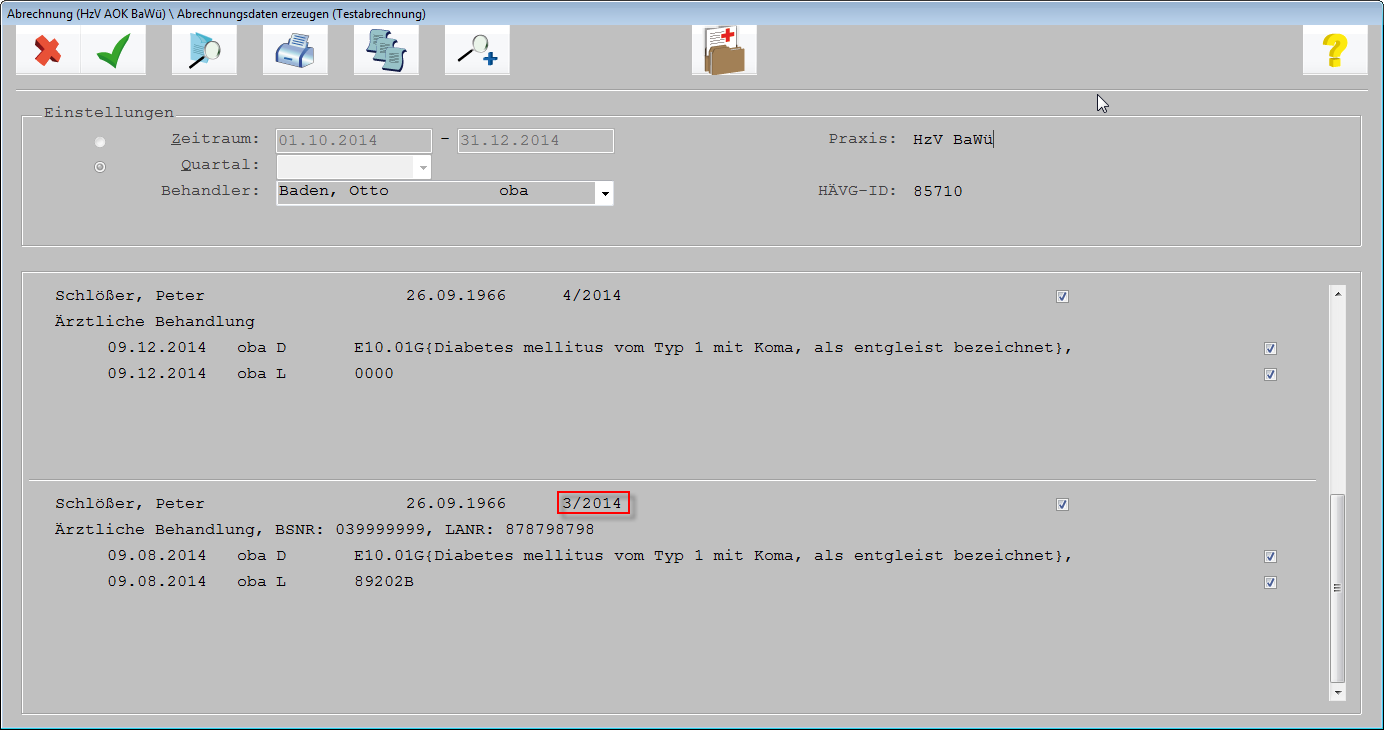
Bitte legen Sie auf gewohntem Weg einen Vorquartalsschein (Direktschein) für das Quartal 3/2014 an. Ähnlich wie bei der KVDT-Abrechnung ist hierbei anzugeben, für welches Quartal der Schein abgerechnet werden soll. In diesem Beispiel würde es also lauten: „Vorquartal: 3/14“, „Abrechnung in 4/14“. In der HVZ-Abrechnung werden grundsätzlich alle offenen Leistungen, unter Angabe des entsprechenden Quartals, in die Abrechnung übertragen. Erstellen Sie nun Ihre HZV Abrechnung für das Quartal 4/2014 auf gewohnte Art und Weise. Der Patient gelangt nun als Vorquartalsfall automatisch mit in die Abrechnung. Ob es sich in der Übersicht um einen Vorquartalsfall handelt, erkennen Sie an der Quartalsangabe neben dem Geburtsdatum des Patienten. Beispielansicht:
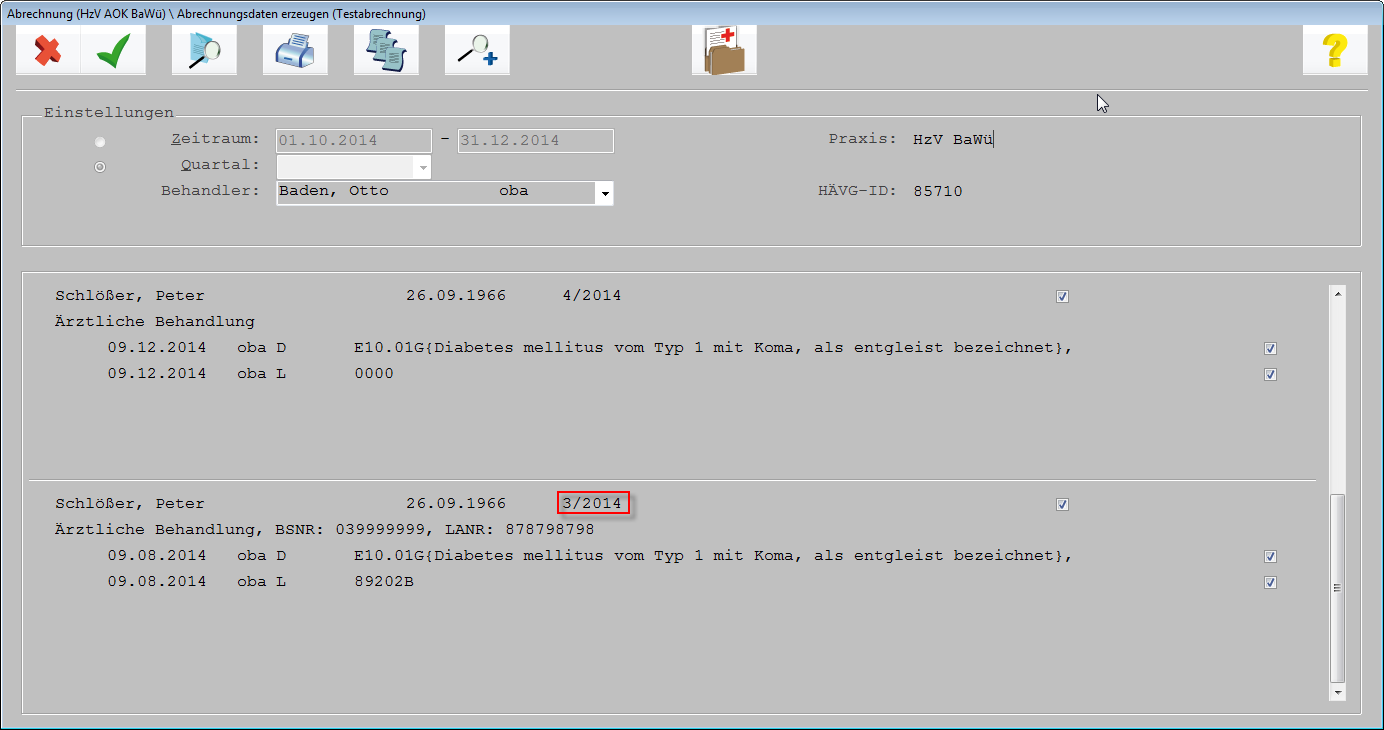
Beispiel 2: Es existiert bereits schon ein Direktschein für das 3. Quartal 2014 In diesem Falle ist darauf zu achten, dass der Schein auf „Abrechnen in: 4/2014“ steht und die Daten korrekt in der Karteikarte zurückdatiert werden. Erstellen Sie nun Ihre HZV Abrechnung für das Quartal 4/2014 auf gewohnte Art und Weise. Der Patient gelangt nun als Vorquartalsfall automatisch mit in die Abrechnung. Ob es sich in der Übersicht um einen Vorquartalsfall handelt, erkennen Sie an der Quartalsangabe neben dem Geburtsdatum des Patienten. Beispielansicht:
Vorgehen bei Facharztverträgen in Baden-Württemberg (Kern Einstellung: online, pro Patient) Seit einigen Quartalen kann die Direktabrechnung der Facharztverträge mehrfach im Rechenzentrum eingereicht werden (Hintergrund: abrechnungsrelevante Zeilen können jederzeit editiert und verändert werden, auch wenn die Daten bereits abgerechnet wurden. Die Abrechnung ist nach der Änderung nochmal aktuell durchzuführen und dem Rechenzentrum einzureichen. Das Rechenzentrum honoriert die letzte Abrechnung).
Gehen wir von dem Beispiel aus: Die Direktabrechnung für Q4/2014 ist bereits erfolgt. Wir befinden uns im Quartal 1/2015. Sie möchten nun nachträglich einen D-Schein für das Quartal 4/2014 mit der Abrechnung Q1/2015 einreichen und legen einen neuen D-Schein an (mit der Angabe Vorquartal 4/2014 und abrechnen in 1/2015).
Damit nun sichergestellt ist, dass alle Leistungen des letzten Quartals 4/2014 zu diesem Patienten abgerechnet werden, werden nochmals alle Scheine mit den entsprechenden abrechnungsrelevanten Daten aus Q4/2014 in die Abrechnung übertragen.
Um nun die Abrechnung durchzuführen, wählen Sie bitte in der Direktabrechnung das Quartal 1/2015 aus. Zusätzlich zum Vorquartalsfall gelangt automatisch der bereits bestehende Q4-Schein mit in die Abrechnung. Somit ist gewährleistet, dass alle Leistungen nochmals zu diesem Patienten in die Abrechnung übertragen werden. Im Rechenzentrum des mediverbundes werden die aktuell
übertragenen Daten zu Q4/2014 berücksichtigt. Vorher erstellte Abrechnungen zu diesem Patienten sind somit hinfällig.
Vorgehen bei allen anderen Verträgen außer HZV Bawü (Kern Einstellung: online, gesammelt) Das Vorgehen ist analog dem Vorgehen bei „offline Verträgen“ – siehe nachfolgende Dokumentation.
Vorgehen bei offline Verträgen - z.B. HZV AOK Bayern (Kern Einstellung: offline) Vorquartalsfälle sind jeweils als gesonderte Abrechnung einzureichen.
Bevor Sie die Abrechnung für die Vorquartalsfälle beginnen ist zu empfehlen, sich zunächst die „Liste der Vorquartalsfälle“ anzuschauen. Diese erreichen Sie in der Maske der Abrechnung über
die Listendarstellung  (<Strg+L>).
Beispielansicht:

Die beiden Spalten der Quartalsangaben geben die Informationen aus dem jeweiligen Abrechnungsschein von „Vorquartal“ und „Abrechnen in“ an.

Für die Abrechnung der Vorquartalsfälle ist es nun wichtig, um welches Quartal es sich in der 1. Spalte der Listendarstellung handelt (ist gleichzusetzen mit der Angabe „Vorquartal“ im Abrechnungsschein). Dieses Quartal muss in der Abrechnung ausgewählt werden.
Für die offline Verträge steht nach Betreten der Abrechnungsmaske der Schalter „Vorquartal“ zur Verfügung.

Dieser Schalter ist bei der Abrechnung von Vorquartalsfällen zwingend zu setzen!
Beispiel 1: Für den Patienten existiert noch kein Direktschein für das Quartal 3/2014:
Bitte legen Sie auf gewohntem Weg einen Vorquartalsschein (Direktschein) für das Quartal 3/2014 an. Ähnlich wie bei der KVDT-Abrechnung ist hierbei anzugeben, für welches Quartal der Schein abgerechnet werden soll. In diesem Beispiel würde es also lauten: „Vorquartal: 3/14“, „Abrechnung in 4/14“. Möchten Sie Vorquartalsfälle in einer Abrechnung berücksichtigen, ist in jedem Fall der Schalter „Vorquartalsfälle“ zu setzen. Erstellen Sie anschließend Ihre HZV Abrechnung für das Quartal 3/2014 auf gewohnte Art und Weise. Der Patient gelangt nun als Vorquartalsfall in die Abrechnung. Ob es sich in der Übersicht um einen Vorquartalsfall handelt, erkennen Sie an der Quartalsangabe neben dem Geburtsdatum des Patienten (siehe vorherige Beispielansicht).
Beispiel 2: Für den Patienten existiert schon ein Direktschein für das Quartal 3/2014:
In diesem Falle ist nichts an dem Schein zu verändern, sondern lediglich darauf zu achten, dass die Daten korrekt in der Karteikarte zurückdatiert werden und - ähnlich wie bei der KVDT-Abrechnung - ist hierbei anzugeben, für welches Quartal der Schein abgerechnet werden soll. In diesem Beispiel würde es also lauten: „Vorquartal: 3/14“, „Abrechnung in 4/14“. Setzen Sie nach Betreten der Direktabrechnung den Schalter „Vorquartalsfall“ und erstellen Sie anschließend Ihre HZV Abrechnung für das Quartal 3/2014 auf gewohnte Art und Weise. Der Patient gelangt nun als Vorquartalsfall automatisch mit in die Abrechnung. Ob es sich in der Übersicht um einen Vorquartalsfall handelt, erkennen Sie an der Quartalsangabe neben dem Geburtsdatum des Patienten.
- Frage 17: Bei Einschreibung / Beantragung eines HZV/FAV-Patienten erhalte ich eine Meldung: Das Modul / Das Vertragsbundle (Name des Moduls) ist für maximal 100 Patienten freigeschaltet. Sie beantragen gerade den (Anzahl). Patienten. Wenn Sie das Modul für mehr als 100 Patienten freischalten möchten, setzen Sie sich bitte mit der COMPUMED M1-Hotline in Verbindung. Antwort: Sie besitzen derzeit eine Lizenz, die es erlaubt, maximal 100 Patienten in den Vertrag einzuschreiben. Um weitere Patienten einschreiben zu können, ist eine Erweiterung der Lizenz erforderlich. Bitte setzen Sie sich hierzu mit Ihrem Vertriebs-und Servicepartner oder direkt mit dem COMPUMED M1-Kundenmanagement (Tel: 0261 / 8000 -1400) in Verbindung. Bei Fragen steht Ihnen die COMPUMED M1-Hotline selbstverständlich ebenfalls gerne zur Verfügung.
- Frage 18: Bei Einschreibung / Beantragung eines HZV/FAV-Patienten erhalte ich eine Meldung: "Das Modul / Das Vertragsbundle (Name des Moduls) ist für maximal 100 Patienten freigeschaltet. Sie versuchen gerade den (Anzahl). Patienten zu beantragen. Dies ist nicht möglich. Wenn Sie das Modul für mehr als 100 Patienten freischalten möchten, setzen Sie sich bitte mit der COMPUMED M1-Hotline in Verbindung. Antwort: Siehe Frage 16. Wurde bisher keine Lizenzerweiterung vorgenommen, erscheint beim 101. Patienten die o.g. Meldung.
- Frage 19: Wie kann ich den Betreuarzt wechseln? Antwort: Bitte halten Sie zunächst Rücksprache mit der HÄVG, ob ein Wechsel des Betreuarztes zugelassen ist. Möchten Sie zum Quartalswechsel den Betreuarzt eines bereits eingeschriebenen Patienten wechseln, gehen Sie bitte wie folgt vor: Führen Sie auf gewohntem Weg eine Beantragung für den gewünschten Behandler aus (z.B. über „Direkteinstieg“ → „Integrierte Versorgung“ → „IV- Verwaltung“ → Vertragsauswahl → (<Strg+P>). Da CGM M1 PRO auf eine bereits vorliegende Teilnahmeaktivierung prüft, ist zunächst nur eine parallele Beantragung möglich.
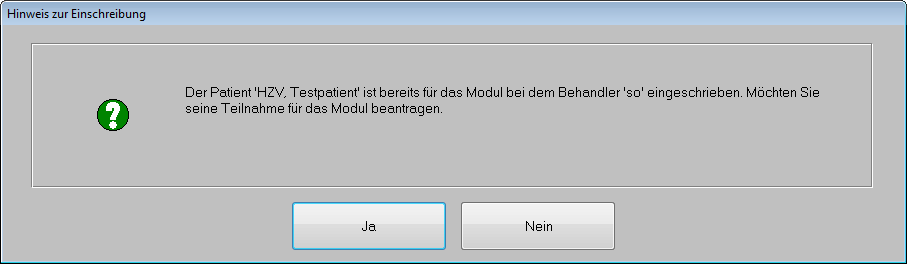
„Der Patient ist bei dem Behandler XXX für den Vertrag eingeschrieben. Daher können Sie den Vertrag des Patienten nicht aktivieren“.
Wurde nun eine Beantragung zu einem bereits eingeschriebenen Patienten vorgenommen, wird der Eintrag in der IV-Verwaltung mit einem * gekennzeichnet.

Dieser Eintrag ist zunächst in dieser Form nicht editierbar.
In der Statusleiste werden die Einträge der jeweiligen Behandler aufgeführt:

Möchten Sie nun den Eintrag bearbeiten, wählen Sie bitte im Feld „Behandler“ den entsprechenden Arzt aus. Anschließend ändert sich der Status auf den jeweils zutreffenden Arzt und kann über die Menüleiste bearbeitet werden. Alle zuvor inaktiven Symbole (Papierkorb, Einschreibung u. Hammer) sind nun wieder aktiv.
- Frage 20: Für welchen Vertrag ist die Quotenberechnung „Grünklick“ relevant? Antwort: Dieses Arzneimittelmodul steht für Kunden zur Verfügung, die am Vertrag „AOK Niedersachsen (Ergänzungsvertrag)“ teilnehmen.
- Frage21: Wo erhalte ich Informationen über die Handhabung und die unterschiedlichen Farbkategorien? Antwort: Eine ausführliche Erläuterung finden Sie im ifap praxisCENTER®3 über „Hilfe“ → „Handbücher“ → „i:bonus“ → „Programmoberfläche“ → „S3C Selektivverträge“.
- Frage 22: Wie erhalte ich eine Übersicht über die Quotenberechnung (Grünklick)? Antwort: Der Aufruf erfolgt über „Zubehör“ → „Direktabrechnung“ → Auswahl des Vertrags „AOK
Niedersachsen (Ergänzungsvertrag)“ → <F12> → „Verordnungsdatenexport“. Über
(<Strg+L>)  Sie
Sie
automatisch
in
wechseln LW:\COMPUMED\M1\PROJECT\s3c\Protokolle. Beispielansicht:
das
Protokoll-Verzeichnis
unter

Öffnen Sie die Datei per Doppelklick.
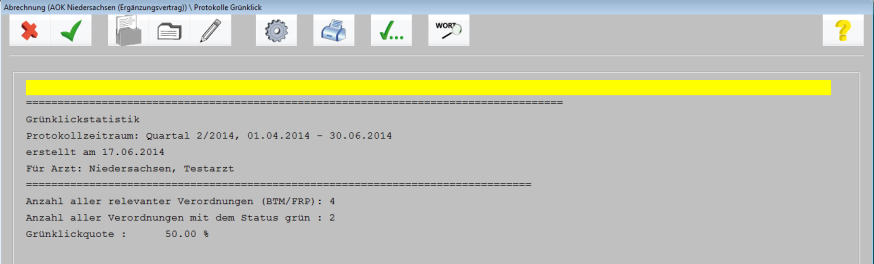
Sie erhalten nun die aktuelle Übersicht Ihrer Verordnungen. Beispielansicht:
- Frage 23: Wie wird die Grünklick-Quote berechnet? Antwort: Die Grünklickquote definiert sich als der Anteil, der durch den Arzt veranlassten Verordnungen von Arzneimitteln mit Pharmazentralnummer (PZN), deren Wirkstoffe Gegenstand von durchgeführten Ausschreibungen waren und/oder für die die AOK Niedersachsen entsprechende Rabattverträge abgeschlossen hat, an der Gesamtzahl von Verordnungen, für die die Verordnung eines rabattierten Arzneimittels möglich gewesen wäre.
Die Grünklickquote wird jeweils für ein Kalenderquartal ermittelt. In die Berechnung fließen alle Verordnungen ein, die in dem Kalenderquartal (auf Basis des Verordnungsdatums) für Versicherte der AOK Niedersachsen durchgeführt wurden. Zusätzlich werden bei der Berechnung nur die verordneten Arzneimittel berücksichtigt, für die in den Arzneimittelsteuerdaten der zugehörigen Verträge (AOK Niedersachsen – HzV und AOK Niedersachsen – HzV (Erg.)) für eine
Pharmazentralnummer (PZN) die Farbe Rot oder die Farbe Grün angegeben ist. Arzneimittel mit Pharmazentralnummer (PZN) mit der Farbe Weiß und Arzneimittel mit Pharmazentralnummer (PZN) ohne Farbangabe bleiben dabei unberücksichtigt.
- Frage 24: Wie gehe ich vor, wenn ich nachfolgende Fehler in der Abrechnung erhalte?
Eingabe: (z.B.) I10.0-G – Diagnosen mit dem Status „Gesichert“, die nicht endstellig dokumentiert wurden, sind nicht abrechnungsfähig.
Antwort: Bitte rufen Sie den Patienten auf (beispielsweise per Doppelklick in der Fehlerliste) und bestätigen die entsprechende Diagnose-/Dauerdiagnosezeile mit <Return>. Es öffnet sich nun eine Hinweismeldung:

Klicken Sie auf „Ersetzen“, erhalten Sie eine Liste alternativer endstelliger Diagnosen.

Bitte treffen Sie Ihre Auswahl und bestätigen mit <F12>.
Fehler bei einer Formatprüfung: Das Geburtsdatum muss in der Form YYYY-MM-DD, YYYY-MM-00, YYYY-00-00 oder 0000-00-00 eingegeben werden. Antwort: Hierbei handelt es sich um einen Fehler innerhalb des Patienten-Geburtsdatums. Bitte rufen Sie die Stammdaten des Patienten auf und prüfen die Angabe.
Das Jahr muss zwischen 1900 und 2099 liegen. (1685, Testus, Test 12.12.0197) Antwort: Hierbei handelt es sich um einen Fehler innerhalb des Patienten-Geburtsdatums. Bitte rufen Sie die Stammdaten des Patienten auf und prüfen die Angabe.
Eingabe: (z.B.) 0002 - Diese Gebührenziffer ist in der Zifferndatei nicht vorhanden. Antwort: Bitte kontrollieren Sie die Leistungszeilen des Patienten (z.B. Doppelklick auf den Zeilentyp „L“). In der Karteikarte wird vor der angegebenen Ziffer ein Ausrufezeichen zu sehen sein. Beim Bestätigen der Ziffernzeile erhalten Sie die Meldung, dass die Gebührenziffer in der Zifferndatei nicht vorhanden ist. Bitte korrigieren Sie Ihre Eingabe.
Beispiel:  .
.
Achtung - die Abrechnung enthält Fehler oder sie ist nicht vollständig. Das Versenden der Abrechnung wurde abgebrochen. Antwort: Beim Durchführen der Echt-Abrechnung erhalten Sie folgende Hinweismeldung:
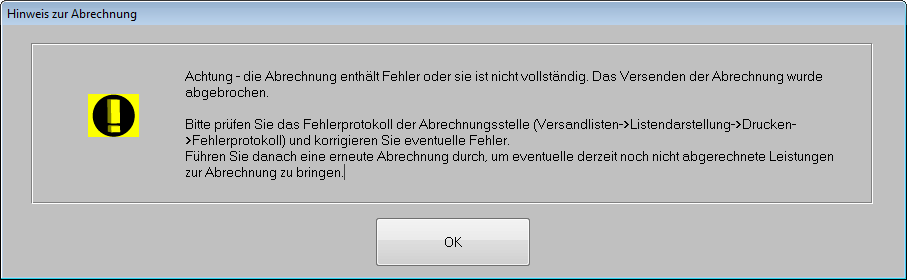
In diesem Fall sind noch schwerwiegende Fehler in den Abrechnungsdaten vorhanden, sodass eine Echt-Abrechnung verhindert wird. Bitte rufen Sie die in der Meldung angegebene Fehlerliste auf und korrigieren Ihre Daten. Führen Sie im Anschluss die Abrechnung erneut durch.
Bei der Erzeugung des Mediums ist ein Fehler aufgetreten: No Disk. Antwort: In diesem Fall können keine Daten auf die CD geschrieben werden. Bitte prüfen Sie, ob sich eine beschreibbare CD im Laufwerk befindet. Befindet sich dort eine CD, ist diese vermutlich bereits beschrieben oder defekt.
Während des Brennvorgangs erscheint die Meldung "i/o error while parsing body" Antwort: Bitte setzen Sie sich in diesem Fall mit der CGM M1 PRO / COMPUMED M1-Hotline in Verbindung.