

FAQ Bundeseinheitlicher Medikationsplan
Ihre Frage ist nicht dabei?
FAQ
Thema: Bundeseinheitlicher Medikationsplan (BMP)
Wie wird der BMP aufgerufen? Der BMP kann über drei Wege aufgerufen werden:
1) Über die CGM M1 PRO-Statusleiste 2) Über den Medikamentenverordnungsplan (MEV) 3) Über die Sprungleiste
Aufruf über CGM M1 PRO-Statusleiste:
Innerhalb der M1-Statusleiste (Karteikarte oder Rezeption) ist durch eine klare Symbolik der aktuelle Anspruch und Status des aufgerufenen Patienten zum BMP zu erkennen.

Aufruf über den Medikamentenverordnungplan (MEV)
Wie anfangs erwähnt, lässt sich der BMP auch über einen Button innerhalb des Medikamentenverordnungsplans öffnen.

Aufruf über Sprungleiste Voraussetzung: Der Eintrag wurde zuvor auf gewohnte Art und Weise für den Sprungleistenaufruf konfiguriert.

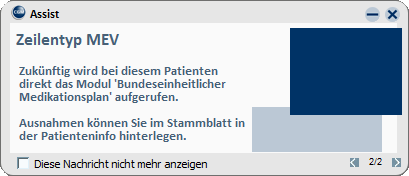
Wichtig: Nach Einlesen des Updates wird der Medikamentenverordnungsplan (MEV) auf gewohnte Art und Weise über das Zeilentypkürzel „MEV“ aufgerufen.
Öffnen Sie nun den BMP und speichern diesen ab, wird bei diesem Patienten bei jedem darauf folgenden MEV-Aufruf automatisch der BMP gestartet.
Sie erhalten automatisch folgenden Hinweis:
Was bedeuten die verschiedenen Symbole? Folgende Icons führt CGM M1 PRO auf:

grau
= Patient hat keinen Anspruch auf den BMP

orange
= Patient hat ggf. Anspruch auf den BMP

orange mit Kreuz = Patient hat ggf. Anspruch auf den BMP, aber möchte seinen AIS-MP weiter nutzen

grün
= BMP wurde für den Patienten gespeichert, aber nicht gedruckt grün mit Haken = BMP wurde für den Patienten gedruckt und gespeichert

Was muss ich beim Druck des BMP beachten? Bei Klick auf die Druckvorschau wird ein PDF erzeugt und in der Patientenakte abgelegt. Der aktuelle BMP kann per Klick auf das Icon, per Aufruf über die Sprungleiste oder über das Erstellen einer neuen MEV-Zeile wieder aufgerufen und weiterbearbeitet/aktualisiert werden. Wahlweise können die Daten auch revisionssicher archiviert werden.
Wichtig: Für die Anzeige der Druckvorschau benötigen Sie einen PDF-Reader (z.B. den kostenfreien Adobe Acrobat Reader). Der Drucker muss mindestens 300 dpi unterstützen. Im Druck-Dialog muss Querformat DIN A4 und 100% ausgewählt werden.

Für den Ausdruck des BMP wird automatisch der Drucker verwendet, der als Windows Standard- Drucker hinterlegt ist.
Wie gelange ich an die Information „reicht bis“, wenn ich den BMP nutze? Über den Sprungleisteneintrag „G-MEV“. Dieser muss auf bekannte Art und Weise für die Sprungleistenbelegung konfiguriert werden.

Beispielansicht:

Ich kann die Einheit „µg“ nicht auswählen. Warum? In der Spezifikation des BMP sind die zur Auswahl angebotenen Einheiten vorgegeben. Andere Einheiten können jedoch jederzeit von Ihnen manuell erfasst werden.
Warum müssen die Patientendaten bei jedem Druck bestätigt werden? Dies ist eine Vorgabe der Spezifikation. Ob diese Anforderung jedoch so bestehen bleibt, ist aktuell mit der KBV in Klärung.
Warum kann ich nicht alle erfassten Patientendaten im Druck sehen? Lt. Spezifikation dürfen max. nur 3 Zeilen á 25 Zeichen gedruckt werden. Wird die max. Zeichenanzahl überschritten, werden Texte abgeschnitten. Es gibt Texte, die eine höhere Priorität als andere haben. Die Prioritäten entscheiden darüber welche Texte vollständig gedruckt und welche abgeschnitten werden.
Folgende Prioritäten wurden festgelegt:
1. Allergie(n) + Unverträglichkeit(en) Im Druck: Schlüsselwort 264 = „Allerg./Unv.:“ (Bsp.: „Allerg./Unv.: Penicillin“)
2. Schwanger Im Druck, falls zutreffend: Schlüsselwort 266 = „schwanger“
3. Stillend Im Druck, falls zutreffend: Schlüsselwort 267 = „stillend“
4. Gewicht (zur besseren Lesbarkeit ist der Wert von der Einheit durch ein Leerzeichen getrennt) Im Druck: Schlüsselwort 261 = „Gew.: {} kg“ (Bsp.: „Gew.: 65 kg“)
5. Größe (zur besseren Lesbarkeit ist der Wert von der Einheit durch ein Leerzeichen getrennt) Im Druck: Schlüsselwort 268 = „Größe: {} cm“
6. Kreatinin (zur besseren Lesbarkeit ist der Wert von der Einheit durch ein Leerzeichen getrennt) Im Druck: Schlüsselwort 262 = „Krea.: {} mg/dl“ (Bsp.: „Krea.: 0,72 mg/dl“)
7. Geschlecht Im Druck: Schlüsselwort 263 = „Geschl.:“ „Geschl.: m“ oder „Geschl.: w“ oder „Geschl.: unbestimmt“
8. Zusätzlicher Freitext
Warum unterscheiden sich Wirkstärke im Feld „Handelsname“ und „Stärke“? Beispiel:

Die Wirkstärke basiert auf den Angaben aus Bibliothek → Zusammensetzung.

Kann ich das Layout des Bundeseinheitlichen Medikationsplans anpassen? Nein. Das Layout ist gesetzlich festgelegt und kann nicht verändert werden.
Kann ich Verordnungen wie Dauermedikation, Altmedikation (Vorrezepte) und Medikationen aus alten Plänen übernehmen? Ja. Innerhalb des BMP finden Sie das Drop Down-Menü „Medikation übernehmen“.

Hier ist folgendes zu beachten:
Die einzelnen Optionen sind nur beim ersten Aufruf eines leeren BMP aktiv. Wurde bereits ein BMP erstellt und gespeichert, sind die Optionen des Drop Down-Menüs alle inaktiv. Hat der Patient z. B. keine Dauermedikation, wird diese Option inaktiv dargestellt Sind bereits die Medikamente, die in die Rubrik „Dauermedikation“ oder „Altmedikation“ fallen auf dem BMP enthalten, werden diese Medikamente nicht erneut in den BMP übernommen. Über die Option „Rezept“ können Sie die letzte Verordnung, die auf einem Rezept vorgenommen wurde, übernehmen. Die Option „Medikation aus altem Plan“ ist nur dann aktiv, wenn bei dem Patienten bereits in der Vergangenheit ein M1-Medikamentenverordnungsplan (MEV) erstellt wurde. Nur in diesem Fall werden auch die damaligen Dosierungen übernommen.
Kann ich die Präparate auf dem BMP anders sortieren? Ja. Per Drag &Drop. Klicken Sie dazu das Präparat an, welches Sie verschieben möchten. Halten Sie dabei die linke Maustaste gedrückt und „ziehen" Sie es an die gewünschte Position.
Ich habe nun bei einem Patienten einen bundeseinheitlichen Medikationsplan (BMP) ausgestellt und gespeichert. Kann ich den BMP nochmals öffnen und Änderungen vornehmen? Ja. Allerdings nur, solange der BMP noch nicht gedruckt wurde. Wurde der BMP gespeichert aber
in der Karteikarte. Klicken Sie auf dieses Symbol, öffnet sich die Druck-Ansicht, in der keine Änderungen vorgenommen werden können. Möchten Sie jedoch Änderungen vornehmen, ist eine neue MEV-Zeile zu öffnen.
Kann ich aus dem BMP heraus eine Kennzeichnung der Dauermedikamente vornehmen? Nein, derzeit noch nicht. Diese Funktion erhalten Sie voraussichtlich mit dem Update 21.1.0.
Warum enthält der Ausdruck einen Barcode und wofür kann dieser genutzt werden? Der auf dem Medikationsplan aufgedruckte Barcode soll es ermöglichen, die im Plan enthaltenen Informationen einfach einzulesen. Der Barcode ermöglicht Ihnen die einfache Übernahme der auf dem Medikationsplan enthaltenen Informationen in Ihr System. Mit einem geeigneten Barcodescanner, den Sie ebenfalls bei uns erwerben können, ersparen Sie sich das lästige Abtippen, der auf dem BMP eingetragenen Medikamente und Sie können schnell und unkompliziert eine Aktualisierung des patientenbezogenen BMP durchführen. Welchen Barcode-Scanner kann ich benutzen? Bitte wenden Sie sich an Ihren Vertriebs-und Servicepartner.
Ich habe einen bundeseinheitlichen Medikationsplan eines Patienten erhalten. Wie lese ich diesen Fremdplan ein? Bitte rufen Sie den entsprechenden Patienten auf und wechseln über den Zeilentyp „MEV“ in einen neuen Medikationsplan. Über die Schaltfläche „Einlesen“

erhalten Sie eine Hinweismeldung.
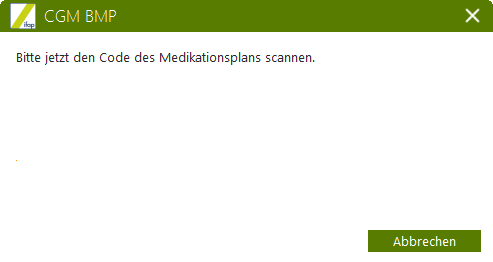
Scannen Sie nun den Barcode.
Achtung: Während der Barcode eingelesen wird, darf der Fokus des Cursors NICHT verändert werden. Sollten Sie zu diesem Zeitpunkt in ein anderes Feld klicken (z. B. in die Patienten- Karteikarte) wird der Scan nicht ordnungsgemäß ausgeführt.
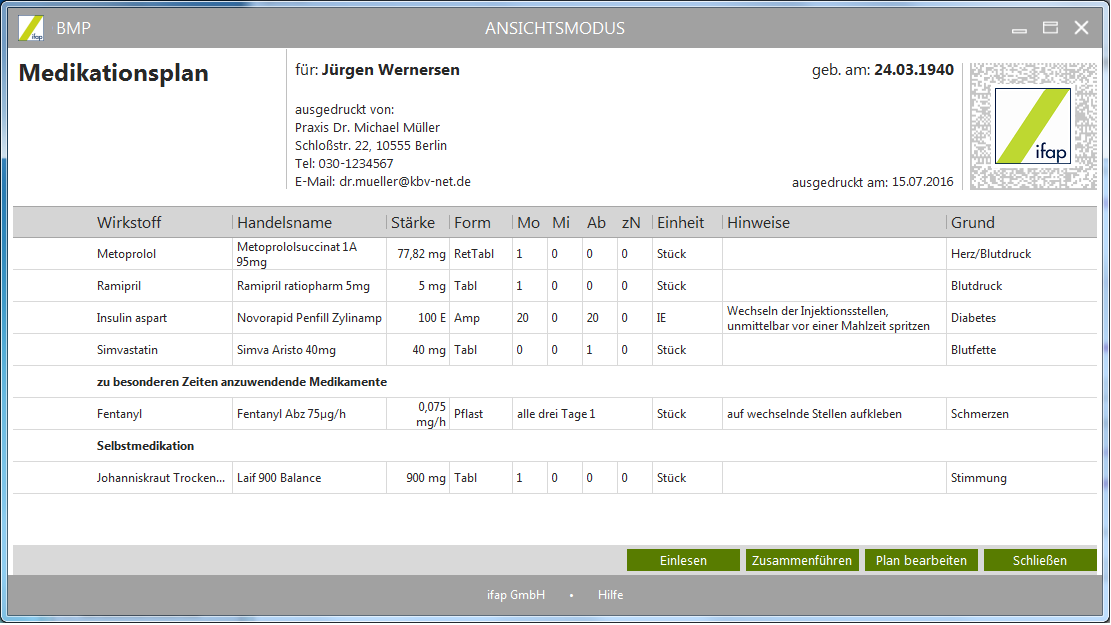
Der eingelesene Medikationsplan wird nun im Ansichtsmodus angezeigt.

Über „Plan bearbeiten“ können Sie den Plan bei Bedarf anpassen. Sobald Sie die Daten bearbeiten, werden die Informationen unter „ausgedruckt von“ mit Ihren Praxisdaten aktualisiert und als aktuellster Plan in der Karteikarte abgespeichert.

Wichtiger Hinweis: Nach Ablauf der 6-wöchigen Softwareprobe benötigen Sie hierfür eine Lizenz für das Modul „Bundeseinheitlicher Medikationsplan Plus“.
Was passiert, wenn während dem Einscannen erkannt wird, dass der Name auf dem BMP nicht mit dem Namen der CGM M1 PRO-Stammdaten übereinstimmt? In diesem Fall erhalten Sie einen Hinweis. Beispiel:
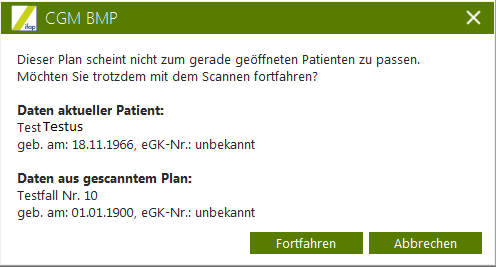
Sollte es sich trotzdem um den richtigen Patienten (z. B. nach Namensänderung), klicken Sie auf „Fortfahren“. Über „Abbrechen“ wird der Scanvorgang abgebrochen. Es wird keine MEV Zeile erzeugt.
Wie erkenne ich in der Karteikarte, ob es sich um einen Fremd-Mediaktionsplan handelt?
In diesem Fall erhalten Sie ein blaues Symbol  in der Karteikarte.
Wie kann ich einen Fremdplan und einen eigenen Plan synchronisieren? Aktuell nur durch einen manuellen Vergleich. Mit dem nächsten Update werden wir eine Möglichkeit schaffen, die Pläne in Form einer Gegenüberstellung zu vergleichen.
Kann ich einen BMP wieder löschen?
Ja. Klicken Sie dazu in die Eintragszeile des Zeilentyps MEV und klicken Sie auf  (<F4>).
Bestätigen Sie die Abfrage „Möchten Sie den Eintrag MEV bundeseinheitlicher Medikationsplan“ wirklich löschen?“ mit „Ja“.
Kann ich auch einen BMP erstellen, wenn weniger als drei Präparate verordnet werden? Ja. Ihnen ist freigestellt, ob Sie einen herkömmlichen Medikamentenverordnungsplan erstellen möchten, oder den BMP.
Ich möchte den BMP prinzipiell verwenden. Bei Privatpatienten, aber auch bei Patienten, die weniger als drei Verordnungen erhalten. Kann ich eine Einstellung treffen? Ja: Praxisdaten|Praxis-Konfigurationen|weitere Einstellungen|Medikamentenverordnungsplan.

Kann ich den BMP bei einzelnen Patienten deaktivieren? Ja. Rufen Sie bitte das Patientenstammblatt auf und wechseln in den Abtauchknopf „Patienteninfo“. Anschließend wechseln Sie in den Abtauchknopf „weitere Daten“. Setzen Sie den
Haken im Feld  . Über das Symbol
(in der
Statuszeile oder im MEV) erkennen Sie, dass der Patient zwar Anspruch auf einen BMP hat, jedoch den herkömmlichen Medikamentenverordnungsplan haben möchte.
Kann ich den herkömmlichen Medikamentenverordnungsplan (MEV) weiter verwenden? Sie können jederzeit Ihren Privatpatienten oder auch Kassenpatienten, die weniger als drei Verordnungen erhalten, einen herkömmlichen Medikamentenverordnungsplan erstellen.
Kann ich die Dauermedikation eines Patienten schnell einsehen, ohne in die Ansicht der Dauermedikation des herkömmlichen Medikamentenverordnungsplans wechseln zu müssen? Ja. Nach Einlesen des Updates finden Sie diese Information innerhalb der Patienten-Karteikarte unter Funktionen|Dauermedikamente.
| Ja. | Col1 | |
|---|---|---|
| 0 | None | |
| 1 | Greift der Verordnungsassistent auch auf den BMP zu? | None |
| 2 | Ja. Sobald Sie Präparate für die Übernahme in den MEV markieren, wird nach Speichern des | None |
| 3 | Verordnungsassistenten der bundeseinheitlichen Medikationsplan aufgerufen. | None |
| 4 | None | |
| 5 | Kann ich Medikamente, die auf dem MEV manuell erfasst wurden, auch in den BMP übernehmen? | None |
| 6 | Ja. Bitte beachten Sie, dass in diesem Fall nur der Medikamentenname in den BMP übertragen | None |
| 7 | wird. Weitere Angaben (wie z. B. die Dosierung) werden nicht übernommen. | None |
| 8 | None | |
| 9 | Wie schalte ich das Modul / die Module frei? | None |
| 10 | Nach Einlesen des Updates steht Ihnen automatisch eine 6-wöchige kostenfreie Softwareprobe zur | None |
| 11 | Verfügung. Nach Ablauf der sechs Wochen muss das gewünschte Modul (bzw. die gewünschten | None |
| 12 | Module) lizenziert werden. | None |
| 13 | None | |
| 14 | None | |
| 15 | Dabei unterscheidet CGM M1 PRO zwischen zwei Lizenzen: | None |
| 16 | None | |
| 17 | CGM Bundeseinheitlicher Medikationsplan (Basis-Lizenz)\n CGM Bundeseinheitlicher Medikationsplan Plus (Basis-Lizenz inklusive Scan-\nLizenz) | CGM Bundeseinheitlicher Medikationsplan (Basis-Lizenz) |
| 18 | None | CGM Bundeseinheitlicher Medikationsplan Plus (Basis-Lizenz inklusive Scan- |
| 19 | None | Lizenz) |
| 20 | Wenn Sie das jeweilige Modul bestellt und einen Lizenzcode erhalten haben, geben Sie diesen | None |
| 21 | Code folgendermaßen ein: | None |
| 22 | None | |
| 23 | Navigationsboard/Wegweiser|Hilfe|Lizenzschlüssel. Wählen Sie im Drop Down-Menü den Eintrag | None |
| 24 | „CGM Bundesmedikationsplan“ bzw. „CGM Bundesmedikationsplan Plus“ aus und geben im Feld | None |
| 25 | „Lizenzschlüssel“ den vorliegenden Lizenzschlüssel ein. | None |
| 26 | None | |
| 27 | Beispiel: | None |
| 28 | None | |
| 29 | None | |
| 30 | None | |
| 31 | Haben Sie zunächst eine Basis-Lizenz erworben und freigeschaltet, entscheiden sich dann aber zu | None |
| 32 | einem späteren Zeitpunkt dazu, Fremdpläne auch einscannen zu können, schalten Sie einfach | None |
| 33 | nachträglich das Modul „CGM Medikationsplan Plus“ frei. | None |
| 34 | Speichern Sie anschließend mit (<F12>). | None |

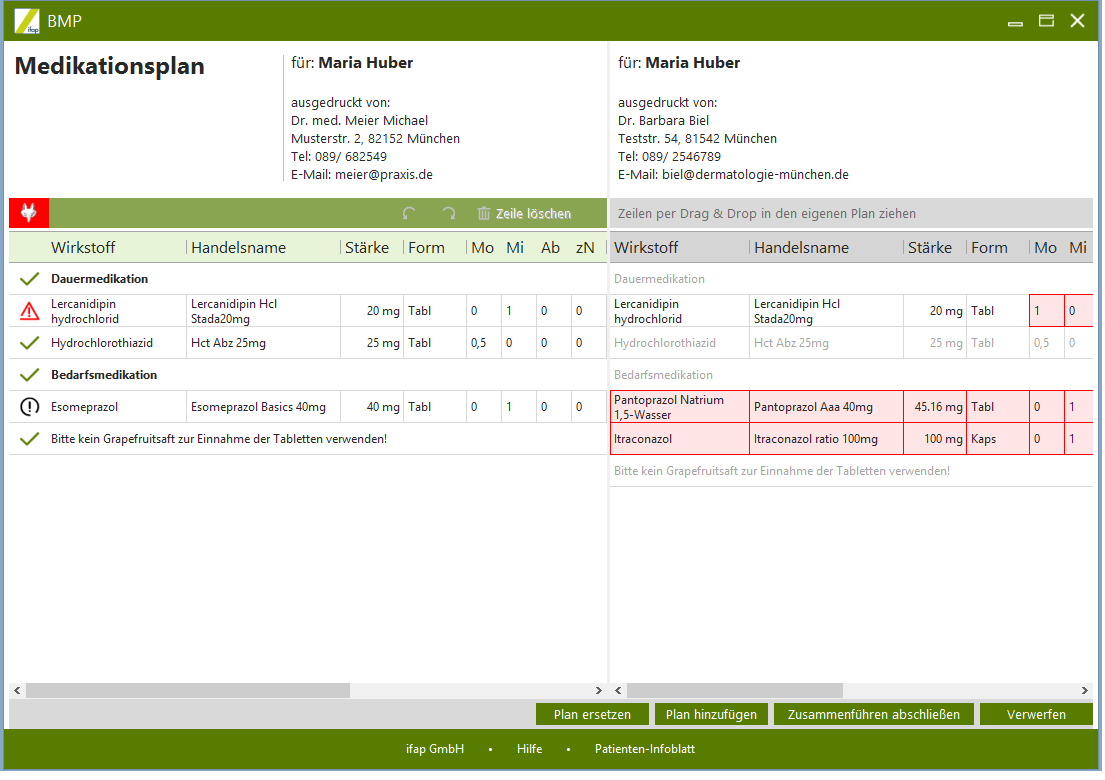
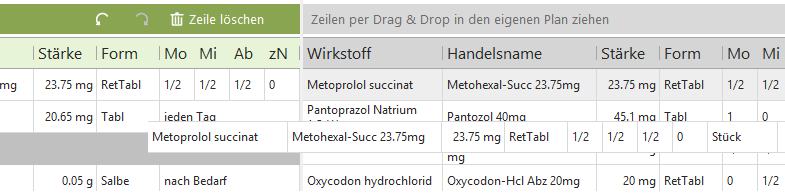
Hinweis: Auf der linken Seite wird der eigene Plan im Bearbeitungsmodus angezeigt, auf der rechten Seite der eingescannte Plan im Ansichtsmodus. In beiden Plänen erfolgt eine Kennzeichnung, die Ihnen eine Unterstützung bei der Zusammenführung der beiden Pläne bietet: Identische Medikamente, bzw. die Zeilen, in denen sie aufgeführt sind, werden im eingescannten Plan ausgegraut dargestellt. Im eigenen Plan werden diese Zeilen mit einem grünen Haken gekennzeichnet. Bei Medikamenten mit gleicher PZN oder gleichem Handelsnamen, aber unterschiedlichen Feldwerten (z.B. abweichender Dosierung oder abweichendem Einnahmegrund), werden die abweichenden Werte im eingescannten Plan rot hervorgehoben. Im eigenen Plan erhält die zugehörige Zeile ein rotes Ausrufezeichen. Medikamente, die keiner PZN im eigenen Plan zugeordnet werden können, werden komplett rot hervorgehoben. Im eigenen Plan erfolgt keine Kennzeichnung. Medikamente, die nur auf dem eigenen Plan stehen, erhalten ein schwarzes Ausrufezeichen. Neben der Kennzeichnung stehen in diesem Modus verschiedene Funktionalitäten zur Verfügung: Plan ersetzen: macht den Fremdplan zum eigenen Plan Plan hinzufügen: fügt alle Medikamente des Fremdplans an den eigenen Plan an Zusammenführen abschließen: beendet die geteilte Ansicht und speichert die Änderungen im eigenen Plan Verwerfen: verwirft die Änderungen und schließt die geteilte Ansicht Einzelne Medikationszeilen aus dem Fremdplan können per Drag &Drop in den eigenen Plan hineingezogen werden. Im eigenen Plan können zudem einzelne Zeilen gelöscht und/oder verschoben werden.

Wie kann ich aus dem BMP heraus ein Rezept erstellen? Nach Einlesen dieses Updates werden Zeilen, die im BMP für die Rezeptübernahme (Haken im Feld "R") markiert wurden, direkt nach dem Schließen des BMP in den Verordnungsassistenten übernommen.

Nachdem Sie Ihre Markierung vorgenommen, den BMP gedruckt bzw. gespeichert haben und den BMP schließen, öffnet sich der Verordnungsassistent.
Details zum Verordnungsassistenten entnehmen Sie bitte dem Kapitel 5 unserer Gebrauchsanweisung. Hilfe| CGM M1 PRO-Gebrauchsanweisung|CGM M1 PRO-Gebrauchsanweisung.