

Anbindung zum CGM DMP-ASSIST
1.1 Lizenzierung
Innerhalb Ihres CGM M1 PRO-Programms müssen Sie das Modul CGM DMP-ASSIST nicht gesondert freischalten. Es wird „sofort“ bereitgestellt. Die Lizenzierung erfolgt innerhalb des DMP-Assist über die dortige Menüzeilenebene „Extras“ → „Systemeinstellungen“ → „Lizenz“:
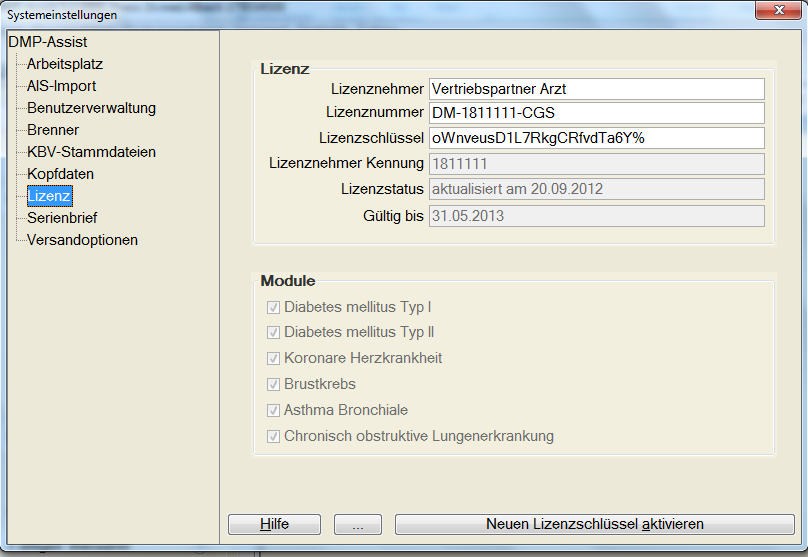
Unter dem Abschnitt „Module“ können Sie ablesen, welche Module Sie durch Ihre Lizenz bearbeiten können (im angezeigten Beispiel sind es alle derzeit möglichen 6 Module):
Diabetes mellitus Typ I
(„DM1”)
Diabetes mellitus Typ II
(„DM2”)
Koronare Herzkrankheit
(„KHK“)
Brustkrebs
(„BK“)
Asthma Bronchiale
(„AB“)
Chronisch obstruktive Lungenerkrankung
(„COPD“)
1.2 Modul-Aufruf
Wir empfehlen Ihnen das Modul CGM DMP-ASSIST stets aus Ihrem CGM M1 PRO-Programm heraus aufzurufen, da somit gewährleistet ist, dass immer auf Basis der aktuellen Patientendaten gearbeitet wird. Durch die Schnittstelle zwischen Ihrem CGM M1 PRO-Programm und dem Modul CGM DMP- ASSIST werden beim Aufruf die aktuellen Patientenversicherungsdaten übergeben – somit wird beispielsweise ein Krankenversicherungswechsel aktualisierend übertragen. Der Aufruf des CGM DMP-ASSIST aus Ihrem CGM M1 PRO-Programm heraus erfolgt durch Eingabe des Zeilentypkürzels „ DMP “ innerhalb der COMPUMED M1-Behandlungsdaten („Karteikarte“):

Nach Bestätigung dieses Zeilentypkürzels mit der „Eingabe-Taste“ wird der CGM DMP-ASSIST gestartet:

1.3 Datenübergabe
Beim ersten Aufruf des CGM DMP-ASSIST werden aus Ihrem CGM M1 PRO-Programm die in CGM M1 PRO hinterlegten Informationen zur Betriebsstätte übergeben – diese Datenübergabe wird in der nachfolgenden Meldung angezeigt:
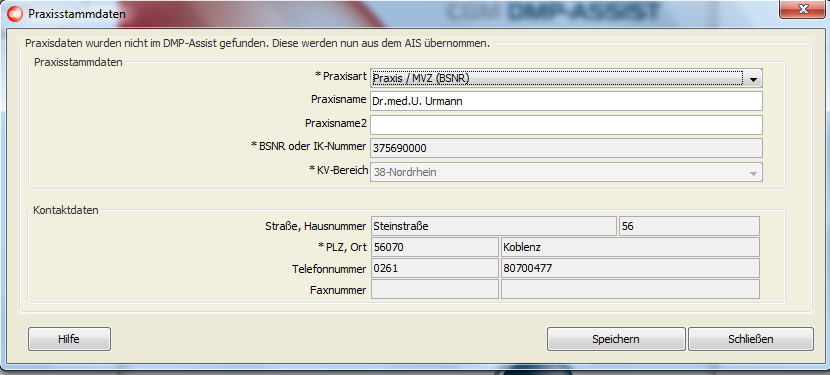
An dieser Stelle besteht die Möglichkeit, dass Sie die Angabe zur „Praxisart“ einstellen können:

In Ihrem Fall ist dieses Datenfeld vermutlich bereits korrekt vorbelegt mit der Angabe „Praxis/MVZ (BSNR)“ – Sie könnten hier jedoch, falls es Ihre individuelle Konstellation bedarf, auf „Krankenhaus (IK)“ einstellen.
Zusätzlich können Sie in dem Dialog „Praxisstammdaten“ auch noch die übergebene Angabe zum „Praxisname“ editieren. Wir empfehlen Ihnen jedoch diese Anpassung innerhalb Ihres CGM M1 PRO- Programmes vorzunehmen, denn somit ist eine korrekte Synchronität Ihrer Praxisstammdaten in Ihrem CGM M1 PRO-Programm und dem Modul CGM DMP-ASSIST gewährleitet.
Bitte betätigen Sie nach genauer Prüfung der angezeigten Praxisstammdaten die Schaltfläche „ Speichern “. Es kommt zu der folgenden diesen Schritt abschließenden Meldung:

Bitte bestätigen Sie diese Meldung mit „ OK “.
Im Anschluss kommt es zu der Anzeige der aus Ihrem CGM M1 PRO-Programm an den CGM DMP- ASSIST übergebenen relevanten Arztstammdaten:
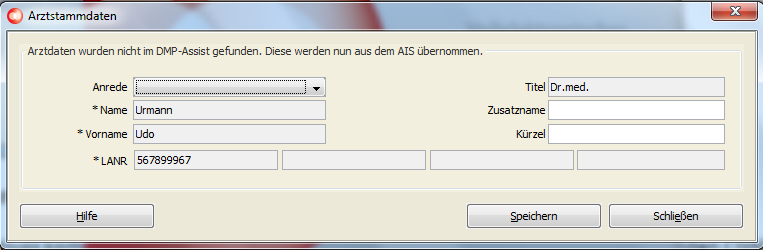
Bitte wählen Sie an dieser Stelle noch die „Anrede“ aus:

Es besteht an dieser Stelle noch die Zusatzoption Angaben zu „Zusatzname“ und „Kürzel“ anzugeben. Dies ist jedoch rein optional und muss nicht erfolgen. Diese Angaben können, wenn doch im Nachhinein gewünscht, auch noch über die CGM DMP-ASSIST-Oberfläche erfolgen.
Bitte betätigen Sie nach genauer Prüfung der angezeigten Arztangaben die Schaltfläche „Speichern“. Es kommt zu der nachfolgenden Meldung:
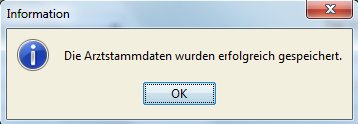
Bitte betätigen Sie die Schaltfläche „ OK “.
Wichtiger Hinweis:
Möchten Sie mit mehreren Ärzten im CGM DMP-ASSIST arbeiten, so rufen Sie bitte ausgehend der CGM M1 PRO-Behandlungsdaten den CGM DMP-ASSIST auf Basis des dann zusätzlich im CGM DMP-ASSIST gewünschten CGM M1 PRO-Behandlers auf. Wählen Sie vor der Eingabe des für den CGM DMP-ASSIST-Aufruf zugeordneten Zeilentypkürzels „DMP“ bitte in der Spalte „BKZ“ den jeweiligen CGM M1 PRO-Behandler aus, auf dessen Basis dann die Eingabe des DMP- Zeilentypkürzels erfolgen soll:

Rufen Sie den CGM DMP-ASSIST aus Ihrem CGM M1 PRO-Programm aus den Behandlungsdaten eines im CGM DMP-ASSIST noch unbekannten Patienten heraus auf, so zeigt dies die nachfolgend beispielhaft aufgeführte Meldung an:
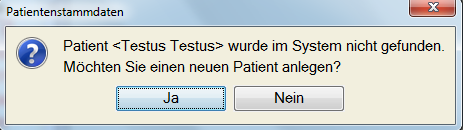
Betätigen Sie die Schaltfläche „ Nein “, so wird dieser Patient nicht neu in den CGM DMP-ASSIST übernommen, betätigen Sie die Schaltfläche „ Ja “, so erfolgt eine Patientenstammdatenübergabe an den CGM DMP-ASSIST. Diese Datenübernahme führt zu der folgenden Anzeige:

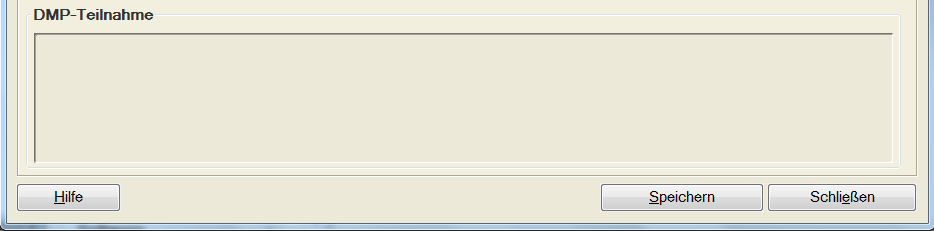
Bitte betätigen Sie die Schaltfläche „ Speichern “, wenn Sie diesen Patienten neu im CGM DMP-ASSIST anlegen möchten. Bitte betätigen Sie die Schaltfläche „ Schließen “, wenn Sie dieses nicht möchten.
Im Falle der Auswahl „ Schließen “ kommt es zu der nachfolgenden Meldung:

Durch Anklicken der Schaltfläche „ Ja “ würden diese neuen Patientendaten doch gespeichert werden, durch Anklicken der Schaltfläche „ Nein “ würden die neuen Patientenstammdaten nun nicht im CGM DMP-ASSIST angelegt werden.
Hatten Sie sich nach der Gesamtanzeige der aus Ihrem CGM M1 PRO-Programm übergebenen Patientenstammdaten im CGM DMP-ASSIST direkt für „ Speichern “ entschieden, oder bei der erneuten Abfrage für „ Ja “, so wird der neu aus Ihrem CGM M1 PRO-Programm an den CGM DMP- ASSIST übergebene Patient nun im CGM DMP-ASSIST angelegt. Dies erkennen Sie an der folgenden Ansicht:

Der aus Ihrem CGM M1 PRO -Programm übergebene Patient wurde nun im CGM DMP-ASSIST korrekt angelegt. Auf dieser Basis kann nun eine DMP-Dokumentation für diesen Patienten im CGM DMP- ASSIST erfolgen. Weitere Informationen zur Dokumentationserfassung innerhalb des CGM DMP- ASSIST entnehmen Sie bitte aus der Dokumentation zum CGM DMP-ASSIST. Das Handbuch zum CGM
DMP-ASSIST kann jederzeit innerhalb des CGM DMP-ASSIST über das Symbol  ( <STRG>+H )
aufgerufen werden.
1.4 Zusätzliche Datenübergabe an den CGM DMP-ASSIST aus Ihrem CGM M1 PRO-Programm
Innerhalb einer CGM DMP-ASSIST-Dokumentation werden Daten gefordert, die eventuell in Ihrem CGM M1 PRO-Programm bereits hinterlegt und vorhanden sind. Damit diese Daten für eine automatische Datenübergabe an den CGM DMP-ASSIST bereitgestellt werden, so unterstützen Sie dabei die nachfolgend beschriebenen CGM M1 PRO-Einstellungen:
1.4.1 CGM DMP-ASSIST-relevante Laborwerte:
Die für eine DMP-Dokumentation relevanten Laborparameter sind die Folgenden:
HBA1C
Kreatinin
FEV
Liegen diese Laborwerte innerhalb Ihres CGM M1 PRO-Labors vor, so werden diese automatisch für eine Übernahme in eine aktive DMP-Dokumentation vorgeschlagen, wenn zuvor die folgenden CGM M1 PRO-internen Einstellungen getroffen wurden.
Bitte verzweigen Sie innerhalb Ihres CGM M1 PRO-Programms über die Kachel „3 Praxisdaten“ → „Praxis-Konfigurationen“ → „Weitere Einstellungen“ → „DMP-Assist-Einstellungen“ zu der folgenden Einstellungsmaske:

Unter dem Maskenabschnitt „DMP-Assist“ besteht die Möglichkeit sich einen CGM DMP-ASSIST- relevanten Laborwert auszuwählen, für den dann jeweils die nachfolgend beschriebenen Einstellungen getroffen werden können:
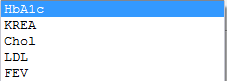
Hierunter finden Sie dann unter den historisch bedingten Werten „Chol“ und „LDL“ auch die Werte „HbA1c“, „KREA“ und „FEV“.
Wichtiger Hinweis:
Bitte beachten Sie, dass eine korrekte Labordatenübergabe aus Ihrem CGM M1 PRO-Programm an den CGM DMP-ASSIST nur dann funktioniert, wenn die Ergebniseinheit für den Laborwert „HbA1c“ „%“ ist, die Ergebniseinheit für den Laborwert „KREA“ „mg/dl“ oder „µmol/l“ ist und die Ergebniseinheit für den Laborwert „FEV“ „l“ ist.
Unter dem Maskenabschnitt „Laborkürzel M1“ ordnen Sie dem festen CGM DMP-ASSIST-Laborwert den in Ihrem CGM M1 PRO-Programm vorliegenden Laborwert zu.
Beispiel:
Zunächst wählen Sie sich unter dem Maskenabschnitt „DMP-Assist“ den Wert „HbA1c“ aus. Darauf folgend klicken Sie in das Feld im Maskenabschnitt „Laborkürzel M1“. Jetzt tragen Sie in dieses Feld z. B. die Anfangsbuchstaben des Laborwerts HbA1c ein – also „Hb“ – jetzt klicken Sie auf das Symbol

( <F5> ). Somit zeigt Ihnen Ihr CGM M1 PRO-Programm alle vorliegenden Laborparameter an, die mit den Buchstaben „Hb“ beginnen:

Suchen Sie sich bitte den passenden Laborwert heraus (beispielsweise: „HBA1C“) und bestätigen Sie

Symbols  ( <F2> ) wiederholen Sie die zuvor dargestellte Vorgehensweise:

Unter dem Maskenabschnitt „Exportzeitraum“ ist festgelegt, wie viele Kalendertage rückwirkend bei der Laborwertübergabe miteinbezogen werden. Voreingestellt in Ihrem CGM M1 PRO-Programm ist die Angaben „30 Tage“.
1.4.2 Angaben zu Blutdruck, Körpergröße, Gewicht und Raucherstatus
Innerhalb der „Anamnese- und Befunddaten“ einer CGM DMP-ASSIST-Dokumentation (ja nach Moduleinschreibung unterschiedlich) werden neben den bereits erwähnten Laborwerten (HbA1c, KREA und FEV) auch die Angaben zu „Körpergröße“, „Körpergewicht“, „Blutdruck“ und „Raucher“ abgefragt.
Innerhalb Ihres CGM M1 PRO-Programms können auch diese Daten automatisiert in eine CGM DMP- ASSIST-Dokumentationserstellung einfließen.
1.4.3 Angaben zu „Körpergröße“, „Körpergewicht“ und „Blutdruck“:
Diese Daten können innerhalb Ihres CGM M1 PRO-Programms strukturiert erfasst werden, wenn Sie innerhalb der CGM M1 PRO-Behandlungsdaten („Karteikarte“) nach Patientenaufruf das Zeilentypkürzel „PAT“ verwenden. Nach Eingabe des Zeilentypkürzels „PAT“ öffnet sich die folgende Eingabemaske:
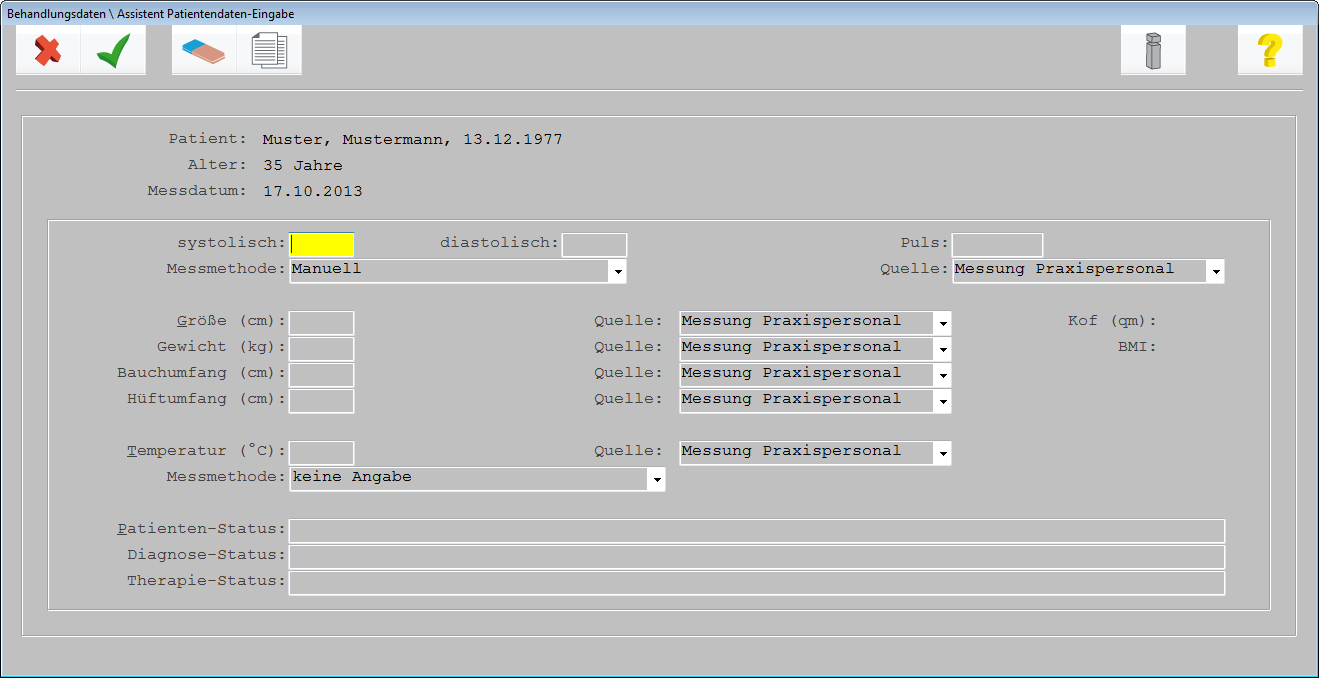
Haben Sie hier die Angaben zu „systolisch“, „diastolisch“, „Größe“ und „Gewicht“ gemacht, und Sie

Wird nun auf dieser Basis eine CGM DMP-ASSIST-Dokumentation erfasst, so fließen diese Patientendaten mit ein.
1.4.4 Angaben zum „Raucherstatus“
Zur Hinterlegung dieser Information innerhalb Ihres CGM M1 PRO-Programms gehen Sie bitte wie folgt vor.
Öffnen Sie bitte die Patientenstammdaten („Patientenstamm“). Innerhalb dieser Eingabemaske
befindet sich der Abtauchkopf „Patienteninfo“ :
Durch Anklicken der Abtauchknopfsymbolik öffnet sich die Maske „Patienteninformationen“ . Hierunter befindet sich wieder ein Abtauchknopf „Angaben zum Raucherstatus“ .
Durch Anklicken der Abtauchknopfsymbolik öffnet sich die folgende Übersicht:

Durch Anklicken des Symbols  ( <F2> ) öffnet sich die folgende Einstellungsmaske:
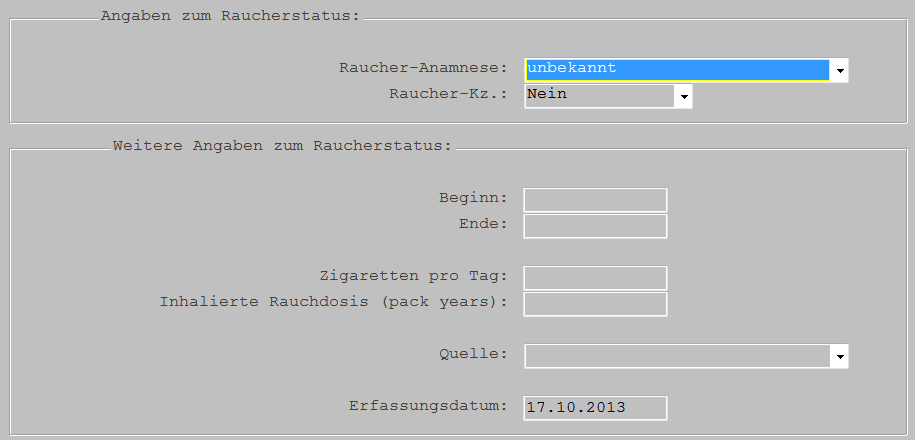
Die für eine CGM DMP-Assist-Dokumentation relevanten „Raucher-Angaben“ erfassen Sie bitte unter „Raucher-Anamnese“ und „Raucher-Kz.“. Speichern Sie bitte Ihre Angaben durch Anklicken des
Symbols  ( <F12> ).
Die nachfolgende Abbildung zeigt beispielhaft wie es innerhalb des CGM DMP-ASSIST vor einer Dokumentationserstellung aussehen kann, wenn wie zuvor beschrieben CGM M1 PRO-Daten mit übergeben wurden:

Die dann aus Ihrem CGM M1 PRO-Programm stammenden Daten stehen somit zur Auswahl bereit.
1.4.5 CGM DMP-ASSIST-Rückgabeinformation in Ihr CGM M1 PRO- Programm
Sobald Sie innerhalb des CGM DMP-ASSIST eine Dokumentation erfasst und deren jeweiligen Status im CGM DMP-ASSIST gespeichert haben, so spiegelt sich dieser aktuelle Dokumentationsstatus innerhalb der CGM M1 PRO-Behandlungsdaten („Karteikarte“) des jeweiligen Patienten nach Beenden des CGM DMP-ASSIST wieder. Innerhalb des CGM DMP-ASSIST kommt es zuvor beim Beenden des CGM DMP-ASSIST zu der folgenden Meldung:

Bitte bestätigen Sie diese Meldung mit „ OK “.
Folgendes Beispiel dient als Vorlage, um die weiteren möglichen Rückgabewerte näher zu erläutern:

Jedes CGM DMP-ASSIST-Modul in das Sie einen Patienten einschreiben, wird innerhalb einer getrennten DMP-Rückgabezeile innerhalb Ihres CGM M1 PRO-Programms und dort innerhalb der
CGM M1 PRO-Behandlungsdaten („Karteikarte“) rückgemeldet. D.h. schreiben Sie einen Patienten z. B. „multimorbid“ ein (gleichzeitige Einschreibung in „DM2“ und „KHK“), so wird jeweils eine „DMP- DM2“- und eine „DMP-KHK“- Zeile erzeugt.
Die nachfolgenden Informationen gelten für jede Modulzeile analog:
Handelt es sich bei der innerhalb des CGM DMP-ASSIST erfassten Dokumentation um eine „Erst- Dokumentation“, so wird die Information „ED“ innerhalb einer DMP-Rückschreibezeile eingesetzt. Handelt es sich bei der innerhalb des CGM DMP-ASSIST erfassten Dokumentation um eine „Verlaufs- Dokumentation“, so wird die Information „VD“ innerhalb einer DMP-Rückschreibezeile eingesetzt.
Wurde die innerhalb des CGM DMP-ASSIST erfasste Dokumentation „unvollständig“ erfasst, so wird die Information „unvollstg.“ innerhalb einer DMP-Rückschreibezeile eingesetzt. Wurde die innerhalb des CGM DMP-ASSIST erfasste Dokumentation „vollständig“ erfasst, so wird die Information „vollstg.“ innerhalb einer DMP-Rückschreibezeile eingesetzt.
Wurde die im CGM DMP-ASSIST erfasste Dokumentation unterschrieben, so wird innerhalb der DMP- Rückschreibezeile das Datum der geleisteten Unterschrift eingesetzt „Unterschr.: TT.MM.JJJJ“. Erfolgte noch keine Unterschrift, so wird dies wie folgt innerhalb der DMP-Rückschreibezeile hinter „Unterschr.:“ angezeigt:

Wurde die im CGM DMP-ASSIST erfasste Dokumentation versendet, so wird innerhalb der DMP- Rückschreibezeile das Versanddatum eingesetzt „Versand: TT.MM.JJJJ“. Erfolgte noch kein Versand, so wird dies wie folgt innerhalb der DMP-Rückschreibezeile hinter „Versand:“ angezeigt:
