

CGM CHANNEL
1.1 Allgemein
CGM CHANNEL ist eine webbasierte Applikation, die dank der eingesetzten Technologie auf jedem
Internetbrowser problemlos lauffähig ist.  Copyright 2016 CompuGroup Medical Deutschland AG, Geschäftsbereich Arztsysteme, Koblenz.
Das Werk einschließlich aller seiner Teile ist urheberrechtlich geschützt. Jede Verwendung außerhalb der engen
Grenzen des Urheberrechtgesetzes ist ohne Zustimmung von CompuGroup Medical Deutschland AG,
Geschäftsbereich Arztsysteme unzulässig und kann strafrechtlich relevant sein. Das gilt insbesondere für
Vervielfältigungen, Übersetzungen, Mikroverfilmungen und die Einspeicherung und Verarbeitung in elektronischen
Systemen. Die Autoren behalten sich das Recht vor, jederzeit Änderungen vorzunehmen, um die
Programmbeschreibung dem technischen Stand anzupassen.
Copyright 2016 CompuGroup Medical Deutschland AG, Geschäftsbereich Arztsysteme, Koblenz.
Das Werk einschließlich aller seiner Teile ist urheberrechtlich geschützt. Jede Verwendung außerhalb der engen
Grenzen des Urheberrechtgesetzes ist ohne Zustimmung von CompuGroup Medical Deutschland AG,
Geschäftsbereich Arztsysteme unzulässig und kann strafrechtlich relevant sein. Das gilt insbesondere für
Vervielfältigungen, Übersetzungen, Mikroverfilmungen und die Einspeicherung und Verarbeitung in elektronischen
Systemen. Die Autoren behalten sich das Recht vor, jederzeit Änderungen vorzunehmen, um die
Programmbeschreibung dem technischen Stand anzupassen.
Das System kann über alle gängigen Webserver bereitgestellt werden, eine Lastverteilung und Skalierung in Multisite-Umgebungen lässt sich ohne großen Aufwand administrieren. Die Konfiguration und Pflege des Systems kann auch in komplexen Labor-Netzwerken zentral organisiert werden. Zur Sicherstellung der permanenten System-Verfügbarkeit wird der Administrator per E-Mail über ein integriertes Informationssystem jederzeit automatisch über den Betriebszustand informiert. Da es sich bei CGM CHANNEL um eine vollständig webbasierte Lösung handelt, entfällt auf Anwenderseite die Sorge um korrekte Installation und Updates. Das System wird ständig weiterentwickelt und durch eine geregelte Release-Planung ständig auf dem neuesten Stand gehalten. Sicherer Umgang mit den Patientendaten - Um im Umgang mit sensiblen Patientendaten maximale Sicherheit zu gewährleisten, werden sämtliche Informationen verschlüsselt übertragen. Mit individuellen Zugriffsberechtigungen lässt sich gezielt steuern, welche Funktionen die einzelnen Endanwender nutzen und welche Daten sie einsehen dürfen. Alle Transaktionen werden protokolliert und in Logbüchern transparent vorgehalten.
1.2 Umsetzung in CGM M1 PRO
Mit CGM CHANNEL ist gleich nach der Lizenzierung * eine direkte Datenübernahme aus CGM M1 PRO möglich - somit entfällt für Sie eine doppelte Patientenverwaltung. Laboraufträge können schnell und unkompliziert mittels eines von der Laborgemeinschaft bereitgestellten Leistungsverzeichnisses (Zusammenstellung der Analyseverfahren in der Web-Darstellung) erstellt und per Blankoformulardruck ausgedruckt werden. Selbstverständlich werden die Etiketten ebenfalls während des Drucks berücksichtigt.
Gleich im Anschluss können die Daten über den Probenausgang online an das Labor übermittelt werden. Die Befunddaten können zum gegebenen Zeitpunkt über das bekannte LDT-Verfahren direkt in CGM M1 PRO eingelesen oder auch auf Wunsch automatisiert anhand des LDT-Polling importiert werden.
*) Die Lizenz erhalten Sie von Ihrem zuständigen Vertriebs-und Servicepartner oder direkt von der CompuGroup Medical AG, GB Arztsysteme.
1.3 Lizenzierung
Die Lizenzierung beginnt aus zwei Arbeitsschritten. Beginnen Sie zunächst mit der Lizenzierung in CGM M1 PRO: „Hilfe“ → „Lizenzschlüsseleingabe“ . Wählen Sie das Modul „CGM LABORDER“ aus und geben in dem darunter liegenden Feld „Lizenzschlüssel“ den Ihnen vorliegenden Lizenzschlüssel ein.

Speichern Sie anschließend die Maske mit  ( <F12> ).
Im zweiten Schritt erfolgt die Lizenzierung innerhalb der „IV-Verwaltung“ , die Sie wie folgt erreichen:
Melden Sie sich bitte zunächst mit dem Behandler-Kürzel an, für den Sie CGM CHANNEL freischalten möchten.
Wechseln Sie anschließend in „Direkteinstieg“ → „Integrierte Versorgung“ → „IV-Verwaltung“ .
Über  ( <Strg+F> ) geben Sie den Ihnen vorliegenden Freischaltschlüssel ein.

und speichern anschließend mit  ( <F12>).
Das Modul „CGM LAB CHANNEL“ wird nun mit dem Status „freigeschaltet“ angezeigt.

1.4 CGM CHANNEL Praxischeck durchführen
Der CGM CHANNEL Praxischeck prüft, welche der notwendigen Voraussetzungen für den Einsatz von CGM CHANNEL dieser Arbeitsplatz (an dem Sie den CGM CHANNEL Praxischeck geöffnet haben) erfüllt.
Diesen rufen Sie bitte in CGM M1 PRO über „Hilfe“ → „CGM CHANNEL Praxischeck“ auf.

CGM CHANNEL starten – ohne Patientenübergabe
Möchten Sie einen allgemeinen Aufruf ohne Patientenübergabe starten, klicken Sie bitte im Labor
auf den Button  .
.

Sollten Sie zu diesem Zeitpunkt noch nicht im CGM CHANNEL angemeldet sein, erhalten Sie zunächst die bekannte Login-Maske. Anschließend gelangen in die allgemeine Ansicht.

CGM CHANNEL starten – mit Patientenübergabe
Der Start erfolgt aus dem Behandlungsblatt heraus über das Symbol  (per Doppelklick).

Wurde die Sprungleistenbelegung um den Eintrag „Channel“ erweitert, können Sie CGM CHANNEL ebenfalls über diesen Weg starten.
Sind in Ihrer Praxis mehrere Ärzte tätig, erscheint eine Behandler-Abfrage. Bitte wählen Sie den
Möchten Sie Angaben zur Diagnose vornehmen, lässt sich diese über den bekannten Button
„Übernahme aus Karteikarte“  (<Strg+K>) übernehmen.
CGM M1 PRO übergibt außer den regulären Patientenstammdaten u.a. noch folgende Informationen an den CGM CHANNEL :
Laborausschlussziffer (Wird in bekannter Art und Weise über den Reiter „Besondere Merkmale“ erfasst. Sind mehrere Ziffern hinterlegt, erscheint eine Abfrage.) Erstveranlasser (Wird automatisch von der Laborüberweisung übernommen.) Größe / Gewicht (Wird in bekannter Art und Weise über den Zeilentyp „PAT“ erfasst.) Schwangerschaftsdaten (Wird in bekannter Art und Weise über das Patientenstammblatt → Abtauchknopf „Patienteninfo“ erfasst.)
1.5 CGM CHANNEL - Login

CGM CHANNEL startet mit der Maske „Einzelanforderung“ , die bereits den zuletzt übergebenen Patienten anzeigt.

An dieser Stelle verzichtet CGM M1 PRO auf die detaillierte Beschreibung der einzelnen Funktionen in CGM CHANNEL . Die Beschreibung aller Funktionen finden Sie in der gesonderten CGM CHANNEL Gebrauchsanweisung.
1.6 Wie gelangen nun die Anforderungen in CGM M1 PRO?
Nachdem Sie Ihre Anforderungen erfasst und den Probenausgang quittiert haben, erstellt CGM CHANNEL im Hintergrund eine LDT (Labordatenträger)-Datei, die die entsprechenden Anforderungen enthält.
Diese Dateien werden in einem vorgegebenen Verzeichnis abgelegt und automatisch über das sogenannte „LDT-Polling-Verfahren“ eingelesen.
1.6.1 LDT-Polling
Das LDT-Polling wird von Ihrem Vertriebs-und Servicepartner eingerichtet. Auf Ihrem Desktop befindet sich ein entsprechendes Icon.
Beispiel:
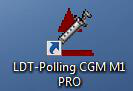
Per Doppelklick öffnet sich die Benutzer-Anmeldung, die Sie bereits von CGM M1 PRO kennen. Bitte melden Sie sich mit Ihren bekannten Benutzer-Daten an.
Das LDT-Polling läuft ab sofort im Hintergrund und prüft in einem festgelegten Intervall (meist alle 10 Sekunden), ob sich neue Anforderungen in dem Verzeichnis befinden.
Wenn ja, werden diese Daten automatisch im Hintergrund eingelesen. Anhand der Betriebsstättennummer (die sich in der LDT-Datei befindet) kann CGM M1 PRO auch in Praxisgemeinschaften die Daten der richtigen Praxis zuordnen.
1.6.2 Wo finde ich nun die eingelesenen Anforderungen?
Aus der Patientenakte heraus drücken Sie bitte die Tastenkombination <Strg+B> . Sie sehen nun alle Anforderungen für den aktuell aufgerufenen Patienten.
Eine allgemeine Übersicht aller aktuellen Anforderungen erhalten Sie über „Labor“ → „Anforderungen erfassen“ .
Nachfolgend sehen Sie beispielsweise einen Auftrag mit der Satzart „elektr. Überweisung“ .

1.7 Wichtige Einstellungen
Damit eine Zuordnung der Labor-Befunde zur jeweiligen Anforderung korrekt durchgeführt werden kann, ist der Schalter „Endbefunde immer neu anlegen“ unter „Labor“ → „weitere Parameter“ auf „NEIN“ zu setzen.
Bitte kontrollieren Sie in diesem Zuge zwingend die Angabe unter „Lese LDT nn Tage“.

1.8 Rückschreibung
Sobald ein Auftrag aus CGM M1 PRO heraus an CGM CHANNEL übergeben wurde, werden Informationen in den Zeilentyp „ELD“ zurückgeschrieben.

| Änderungshistorie | Col1 | Col2 | |
|---|---|---|---|
| 0 | Dokumentenerstellung | Sarah März | 09.11.2015 |
| 1 | Letzte Änderung | Sarah März | 23.06.2016 |