

Installation
4.1 Voraussetzungen
Bitte unbedingt beachten!!
- Aktuelles Windows Betriebssystem (Windows 10, Server 2016, 2019 und 2022 sowie Windows 11 mit aktuellem Patchstand) - CGM M1 PRO-Updatestand 26.2.0 oder höher - Der Port im Einrichtungsassistent (siehe Seite 12) darf nicht geblockt sein. - Stellen Sie sicher, dass vor der Update-Installation keine CGM M1 PRO-bezogenen Prozesse mehr laufen oder führen Sie alternativ einen Neustart durch. - Sollten Sie bereits die VSP-Version von Mai 2021 installiert haben, sollten Sie unter „Programme und Features“ den CGM M1 PRO-Server deinstallieren und den bestehenden Ordner „C:\M1PLUS“ vorab löschen. Führen Sie anschließend die Schritte der Erstinstallation analog zu einer bestehenden Installation von CLICKDOC KALENDER (V3) durch. - Sollten Sie die Pilotversion von September 2021 oder die Version 1.0 installiert haben, ist die Release- Version als ein Update zu verstehen.
4.2 Erstinstallation
Bevor die Installation von CGM M1 PRO NEXT gestartet werden kann, muss zunächst das Update (mind.) 26.2.0 von CGM M1 PRO eingespielt werden. Hierin befinden sich alle notwendigen Vorbereitungen von CGM M1 PRO sowie die Installationspakete.
Nachdem Sie das CGM M1 PRO-Update 26.2.0 eingespielt haben, befindet sich unter [LW]:\COMPUMED\M1\PROJECT\M1NEXT das Installationspaket für CGM M1 PRO NEXT. Öffnen Sie an Ihrem Server zunächst den Ordner zur Server-Installation. Führen Sie nun bitte unter „Admin- Rechte“ die Datei „ cgm_m1_pro_next_server.exe “ aus und klicken Sie auf „Installieren“.

CompuGroup Medical Deutschland AG | Geschäftsbereich Arztsysteme
Version: 1.4| Juni 2022 | Autor: Hannes-Nils Unger| Änderungen und Irrtümer vorbehalten. Seite 7 von 40

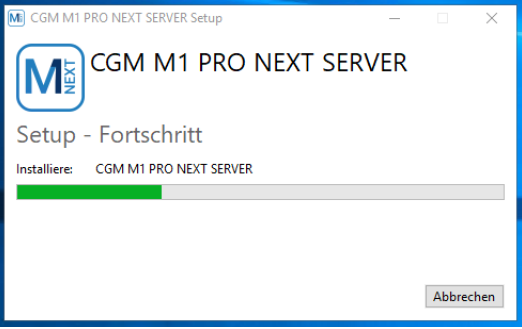
Wird systemseitig festgestellt, dass der Arbeitsplatz noch nicht über das aktuelle .net-Framework verfügt, wird diese Installation automatisch ausgeführt. Bitte beachten Sie hierzu die technischen Hinweise unter LW:\COMPUMED\M1\PROJECT\M1NEXT\manuals\TechnischesHandbuch.html . Hier muss eine lokale Internetverbindung bestehen, damit die evtl. erforderlichen Updates gezogen werden können!
Im Anschluss wird der IIS-Service installiert, falls noch nicht vorhanden.
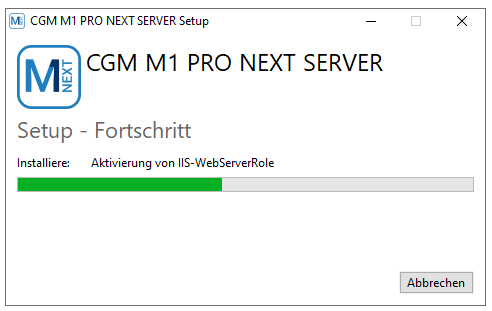
Ist ein Neustart aufgrund der Installation des IIS oder des .net Frameworks erforderlich, werden Sie im Anschluss an die Installation darauf hingewiesen. Bitte führen Sie diesen dann durch.
Wenn Sie noch nicht CLICKDOC KALENDER (V3) eingerichtet haben, wechseln Sie im nächsten Schritt bitte in das Verzeichnis [LW]:\COMPUMED\M1x\webservice\configApp und führen Sie dort die „ ConfigurationAPP.exe “ unter „Adminrechten“ aus, um den Einrichtungsassistenten zu starten.
CompuGroup Medical Deutschland AG | Geschäftsbereich Arztsysteme
Version: 1.4| Juni 2022 | Autor: Hannes-Nils Unger| Änderungen und Irrtümer vorbehalten. Seite 8 von 40

Ist CLICKDOC KALENDER (V3) bereits eingerichtet, können Sie Schritt 4.2.1 überspringen.
4.2.1
Einrichtungsassistent
Mithilfe des Einrichtungsassistenten lässt sich sowohl eine automatische als auch eine manuelle Konfiguration vornehmen – wobei die manuelle Konfiguration ausschließlich durch erfahrene Techniker durchgeführt werden sollte. Wir empfehlen daher die automatische Konfiguration per Standard- Konfiguration.
4.2.1.1 Standard (empfohlen)
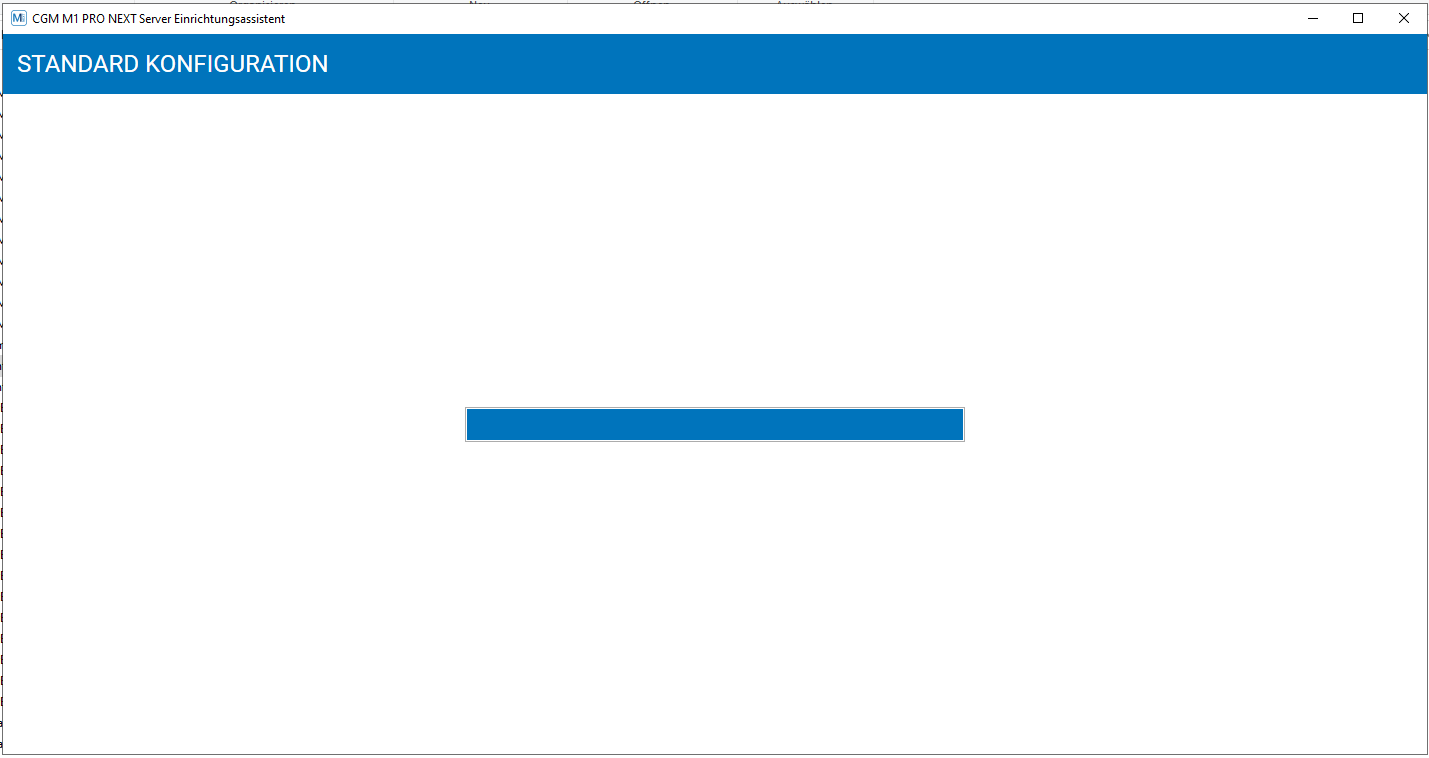
Wir empfehlen Ihnen, den vorbelegten Konfigurationstyp „ Standard (empfohlen) “ beizubehalten und somit die automatische Konfiguration durchzuführen.

Über die Schaltfläche „EINRICHTEN “ folgen Sie den Anweisungen am Bildschirm.
CompuGroup Medical Deutschland AG | Geschäftsbereich Arztsysteme
Version: 1.4| Juni 2022 | Autor: Hannes-Nils Unger| Änderungen und Irrtümer vorbehalten. Seite 9 von 40


4.2.1.2 Konfiguration für Fortgeschrittene
Füllen Sie die nachfolgenden Felder mit den zutreffenden Angaben.

Tipp : Merken Sie sich hier Ihren Port, falls Sie ihn nicht auswendig kennen sollten.
CompuGroup Medical Deutschland AG | Geschäftsbereich Arztsysteme
Version: 1.4| Juni 2022 | Autor: Hannes-Nils Unger| Änderungen und Irrtümer vorbehalten. Seite 10 von 40


Klicken Sie auf „ WEITER “, geben Sie den Datenbanknamen sowie die IP-Adresse ein und bestätigen Sie mit „ EINRICHTEN “.

Das System weist Sie auf die erfolgreich durchgeführte Konfiguration hin. Schließen Sie nun den Einrichtungsassistenten über die Schaltfläche „ SCHLIEßEN “.
CompuGroup Medical Deutschland AG | Geschäftsbereich Arztsysteme
Version: 1.4| Juni 2022 | Autor: Hannes-Nils Unger| Änderungen und Irrtümer vorbehalten. Seite 11 von 40


Achtung: Starten Sie nun die M1-Administration!
Client-Konfiguration
4.2.2
Führen sie nun bitte die cgm_m1_pro_next.exe unter [LW]:\COMPUMED\M1\PROJECT\M1NEXT\client_installer an allen Clients unter Adminrechten aus und klicken Sie auf „Installieren“. Unter „ Optionen“ können Sie einen abweichenden Installationspfad wählen. Der Standardpfad ist [ LW]:\Program Files (x86)\COMPUMED\M1x\M1next .

CompuGroup Medical Deutschland AG | Geschäftsbereich Arztsysteme
Version: 1.4| Juni 2022 | Autor: Hannes-Nils Unger| Änderungen und Irrtümer vorbehalten. Seite 12 von 40


Nach Beendigung der Installation am Client wird CGM M1 PRO NEXT unter [LW]:\Program Files (x86)\COMPUMED\M1x\M1next abgelegt
Hier kann CGM M1 PRO NEXT nun über die m1next.exe gestartet werden (beim ersten Aufruf bitte als Admin ). Es wird keine automatische Desktopverknüpfung erzeugt. Bitte legen Sie sich diese manuell an. Nachdem Sie CGM M1 PRO NEXT gestartet haben, öffnet sich eine Konfiguration, die entsprechend ausgefüllt werden muss. Tragen Sie Ihre IP-Adresse und den Port ein und prüfen Sie die Verbindung. Alle weiteren Schritte werden mit Klick auf den danebenliegenden Button automatisch befüllt.
Bitte prüfen Sie diese Punkte noch einmal gegen.
CompuGroup Medical Deutschland AG | Geschäftsbereich Arztsysteme
Version: 1.4| Juni 2022 | Autor: Hannes-Nils Unger| Änderungen und Irrtümer vorbehalten. Seite 13 von 40


4.2.3 Benutzer- und Maschinenkonfiguration
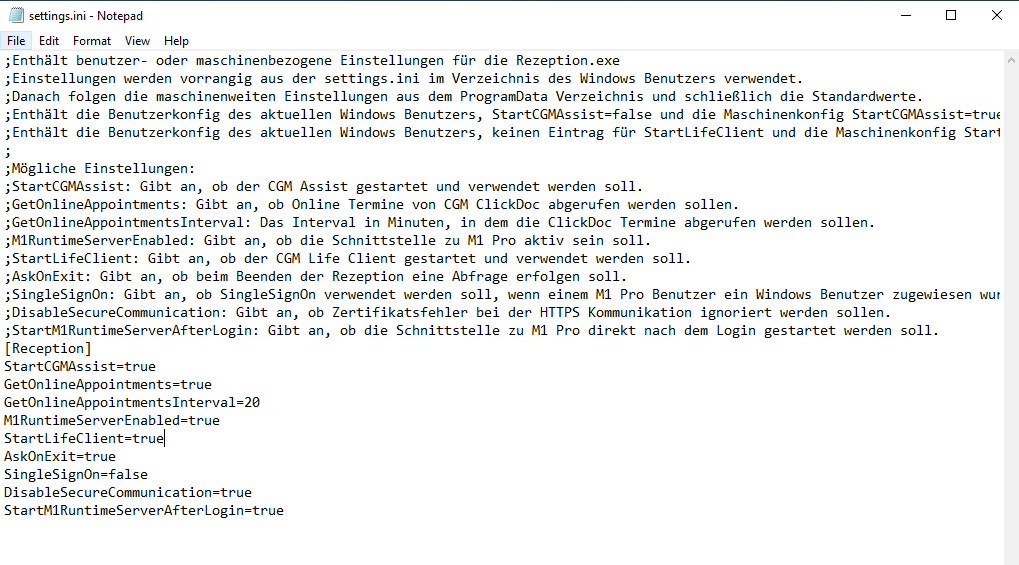
Innerhalb des Konfigurationstools befinden sich Einsprungpunkte zur Benutzer- und Maschinenkonfiguration. Darin können Sie einige weitere Einstellungen durchführen, die auch genau beschrieben sind. Sie können hier unter anderem einstellen, ob der CGM ASSIST mit dem CGM M1 PRO-Start geöffnet werden soll. Die Standard-Einstellungen sind so konfiguriert, dass ein reibungsloser Ablauf in CGM M1 PRO NEXT gewährleistet ist.
CompuGroup Medical Deutschland AG | Geschäftsbereich Arztsysteme
Version: 1.4| Juni 2022 | Autor: Hannes-Nils Unger| Änderungen und Irrtümer vorbehalten. Seite 14 von 40

4.3 Update bei einer bereits bestehenden Version
Wird das Update 26.2.0 eingespielt, aktualisiert sich der Server automatisch. Lediglich die Client- Installation muss an jedem Client ausgeführt werden. Führen Sie dazu die cgm_m1_pro_next.exe aus dem Ordner client_installer allen Clients unter Adminrechten aus und klicken Sie auf Installieren
Legen Sie sich bitte nun mit der Version 1.1. eine neue Desktop-Verknüpfung mit der m1next.exe aus dem Ordner [LW]:\Program Files (x86)\COMPUMED\M1x\M1next an. Dies liegt daran, dass einige Strukturen angepasst wurden.