

Sammelabrechnung
CGM M1 PRO
Copyright 2013 CompuGroup Medical Deutschland AG Geschäftsbereich Arztsysteme, Koblenz Das Werk einschließlich aller seiner Teile ist urheberrechtlich geschützt. Jede Verwendung außerhalb der engen Grenzen des Urheberrechtgesetzes ist ohne Zustimmung von CompuGroup Medical Deutschland AG, Geschäftsbereich Arztsysteme unzulässig und strafbar. Das gilt insbesondere für Vervielfältigungen, Übersetzungen, Mikroverfilmungen und die Einspeicherung und Verarbeitung in elektronischen Systemen. Die Autoren behalten sich das Recht vor, jederzeit Änderungen vorzunehmen, um die Programmbeschreibung dem technischen Stand anzupassen.
1 Patient einschreiben / Abrechnungsschein anlegen
Sobald ein Patient in den Vertrag eingeschrieben werden kann, erscheint in den Kopfdaten des Patienten ein gelbes IV-Symbol mit dem Hinweis, dass der Patient am Modul HzV teilnehmen kann.
Beispiel:

Sollten mehrere Behandler in Ihrer Praxis tätig sein, öffnet sich anschließend die Behandlerauswahl. Bitte markieren Sie den jeweiligen Behandler, für den Sie den Patienten einschreiben möchten und speichern die Maske mit <F12> . Anschließend gelangen Sie in die Ansicht, in der Sie das Modul „BVKJ- GiV-…“ markieren und mit dem grünen Haken <F12> übernehmen können.

Die nachfolgende Meldung bestätigen Sie mit <Return>.

Es öffnet sich anschließend das krankenkassenspezifische Abrechnungsformular (* in unserem Beispiel das Formular bzw. der Abrechnungsschein der KKH ).
Hier nehmen Sie bitte die notwendigen Angaben vor.

Wichtiger Hinweis:
Vergessen Sie nicht, die Erklärung mit Praxisstempel, Ort, Datum und Unterschrift zu versehen.

Markieren Sie bitte mithilfe der Checkbox eine Leistung
Beispiel:

und drucken das Formular (Abrechnungsschein) über das Druckersymbol.
Anschließend wechselt der Status auf „eingeschrieben“ .

Verlassen Sie die Maske mit <F12> .
Bei erneutem Aufruf des Patienten ist das IV-Symbol nun rot.
Beispielansicht Behandlungsdaten:

In der Karteikarte des Patienten erhalten Sie eine Zeile mit dem Zeilentyp „FIV“ .
Beispiel:

Um den nächsten Gesundheits-Check durchzuführen, klicken Sie auf das rote IV-Symbol.
In dem nun folgenden Fenster klicken Sie bitte auf „Liste “.

Sollten mehrere Behandler in Ihrer Praxis tätig sein, erhalten Sie die Behandlerabfrage. Bitte klicken Sie den entsprechenden Behandler an und bestätigen mit <F12> .
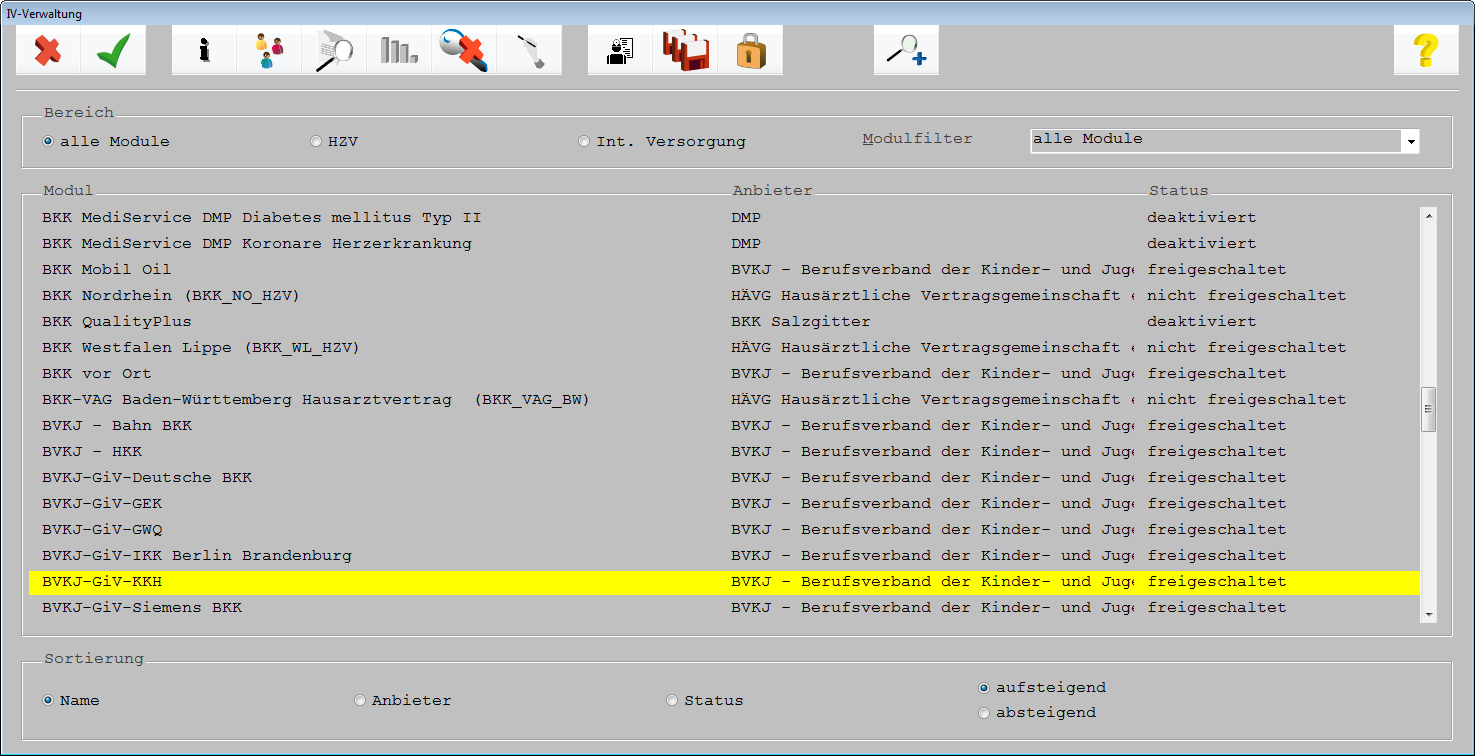
Es öffnet sich die Einschreibungsanzeige, in der das Modul „BVKJ-GiV-KKH“ gelb hinterlegt ist.
Klicken Sie bitte auf „ Neuanlage“  ( <F2> ).
Sie haben jetzt die Möglichkeit weitere Leistungen auf gewohnte Art und Weise im Abrechnungsschein zu markieren. Drucken Sie anschließend das Formular aus und bestätigen mit dem grünen Haken.
Sie haben die Möglichkeit, die über einen selbst gewählten Zeitraum erfassten Abrechnungsscheine als „Sammelrechnung“ per E-Mail an die Abrechnungsstelle zu übermitteln.
Über das Navigationsboard gelangen Sie über „5 Direkteinstieg“ in die Kachel „9 Integrierte Versorgung“ in die „IV-Verwaltung“ .
Wählen Sie aus der Liste die Krankenkasse aus, für die Sie Daten übermitteln wollen (z.B. BVKJ-GIV-KKH)

Klicken Sie auf das Symbol „Arztbezogene Dokumente“  ( <Strg+D> ).
Es öffnet sich das Fenster „IV-Verwaltung / Dokumente“

Wählen Sie aus der Liste die Krankenkasse aus, für die Sie Daten übermitteln wollen (z.B. BVKJ-GiV- KKH).
Klicken Sie auf  ( <F2> ).
Bestätigen Sie die nachfolgende Abfrage mit „Ja“.
Beispiel:

1.2 Einstellungen
Auf dem Reiter „Einstellungen“ geben Sie bitte Ihre Mail-Adresse ein. Bitte achten Sie bei der
Abrechnung
Eingabe auf die richtige Schreibweise. Klicken Sie anschließend auf „Speichern“ .

Abrechnung
1.3 Protokolle
Über den Reiter “Protokolle“ können Sie alle Sammelabrechnungsdateien einsehen, die bis dahin
erzeugt und versendet wurden.  AAb
AAb
Durch einen Doppelklick auf die jeweilige Zeile können Sie die Namen der Patienten aufrufen, die Sie bereits versendet haben.
| Col0 | Col1 | |
|---|---|---|
| 0 | Abrechn | ung |
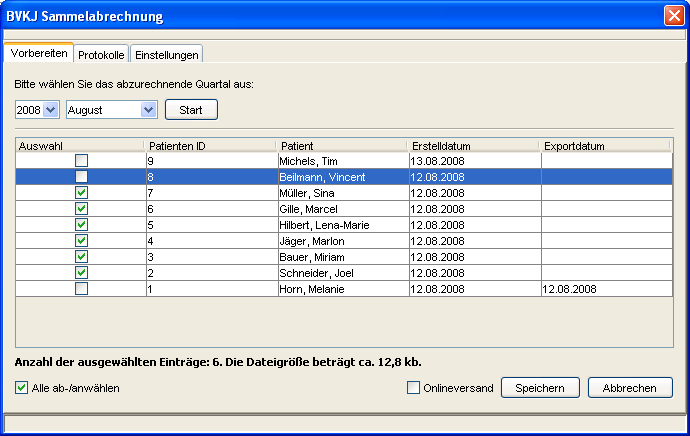
1.4 Abrechnung
„Abrechnung“
Der Reiter anstehenden Abrechnungsscheinen.
beinhaltet Informationen zu allen, zum Versand
Schritt 1: Wählen Sie den entsprechenden Monat aus
Schritt 2: Wählen Sie die Patienten aus, die Sie versenden möchten (durch Setzen bzw. Entfernen der
Haken).
Datensätze, die Sie ggf. bereits versendet haben, sind mit einem „Exportdatum“ versehen. Dies ist der Tag, an dem Sie den Versand durchgeführt haben.
Schritt 3: Klicken Sie das Kästchen „Onlineversand“ an (sollte Ihr Rechner nicht mit dem Internet verbunden sein, müssen Sie dieses Kästchen nicht anklicken. Beachten Sie hierzu Kapitel E-Mail-Versand – wenn der Arztpraxis-Rechner nicht mit dem Internet verbunden ist
Schritt 4: Durch Doppelklick auf „Speichern“ wird eine aktuelle Protokolldatei erzeugt, die Sie in einem von Ihnen frei gewählten Verzeichnis ablegen können.
Schritt 5: Sie sehen eine Benachrichtigung, ob der Versand erfolgreich war.
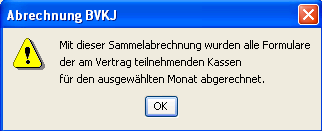
Beim Verlassen des Abrechnungsvorgangs wird Ihnen die erfolgreiche Abrechnung noch einmal durch einen entsprechenden Hinweis bestätigt.
Nach Eingang Ihrer Sammelabrechnung erhalten Sie von der Abrechnungsstelle e i n e automatisch erzeugte Empfangsbestätigung.
1.5 Benachrichtigung – „Onlineversand fehlgeschlagen“
Was tun?
Schritt 1: Klicken Sie nochmals auf den Reiter „Einstellungen“ und kontrollieren Sie die korrekte Schreibweise Ihrer E-Mail Adresse, speichern Sie diese und versuchen Sie erneut, die Daten zu versenden.
Schritt 2: Überprüfen Sie, ob Ihre Internetverbindung unterbrochen ist.
1.6 E-Mail-Versand – wenn der Arztpraxis-Rechner nicht mit dem Internet verbunden ist
Sofern Sie die Abrechnungsdatei nicht aus der Praxis versenden möchten, haben Sie auch die Möglichkeit die Abrechnungsdatei zunächst auf ein Speichermedium (z.B. USB-Stick) zu speichern und den Versand beispielsweise von einem privaten PC zu versenden.
Bitte senden Sie diese Datei kommentarlos an folgende Adresse:
bvkj-eabrechnung_eingang@cgm.com
Wichtig! Senden Sie bitte nur Dateien zur Abrechnung an diese Adresse.