

20 BG-Verfahren und BG-Abrechnung
20.1 Allgemeines
Das Kapitel „BG-Verfahren“ und „BG-Abrechnung“ beschreibt die komplette „Abwicklung“ eines BG- Falls von der Patientenerfassung über die Scheinanlage bis hin zur BG-Abrechnung.
Es gibt Beschreibungen, die „allgemein gültig“ sind und welche, die „speziell“ für bestimmte Facharztgruppen von Bedeutung sind.
Die Beschreibungen beschränken sich zunächst auf die „allgemein gültigen“ Beschreibungen zur Erfassung eines BG-Patienten bis hin zur Abrechnung.
Die Beschreibung des Unfallberichtes wird anhand des „A13-Formulars“ durchgeführt. Die Beschreibungen lassen sich auf die anderen Formulare übertragen.
Am Ende des Kapitels werden die Besonderheiten, die für Durchgangsärzte gelten, genannt.
20.2 Erfassung eines BG-Patienten
Die Erfassung der Stammdaten eines BG-Patienten erfolgt analog der Stammdatenerfassung eines Kassenpatienten.
D. h., Sie können die Daten des Patienten sowohl manuell als auch mithilfe der Versichertenkarte eingeben.
Um das spätere Ausfüllen des Unfallberichts-Formulars zu erleichtern, empfehlen wir, in den Stammdaten die Felder „Arbeitgeber“ und „Beruf“ auszufüllen.
20.2.1 Erfassung des Arbeitgebers

Tragen Sie in diesem Feld den Namen des Arbeitgebers des Unfallversicherten ein.
Drücken Sie im Anschluss die <Tabulator>- Taste. Ist der Arbeitgeber bereits im System erfasst, springt der Cursor in das nächste Feld.
(In diesem Fall sollten Sie auf den Abtauchknopf  Vollständigkeit der Daten zu überprüfen.)
links neben dem Feld klicken um die
Sofern der Arbeitgeber noch nicht erfasst ist, verzweigt CGM M1 PRO in den „Firmen-Suchdialog“ .
Hier kann eine bereits erfasste Firma ausgewählt werden, oder Sie legen über  ( <F2> ) einen neuen Datensatz an.
In der Firmen-Erfassungsmaske können die Einträge entsprechend vorgenommen werden.
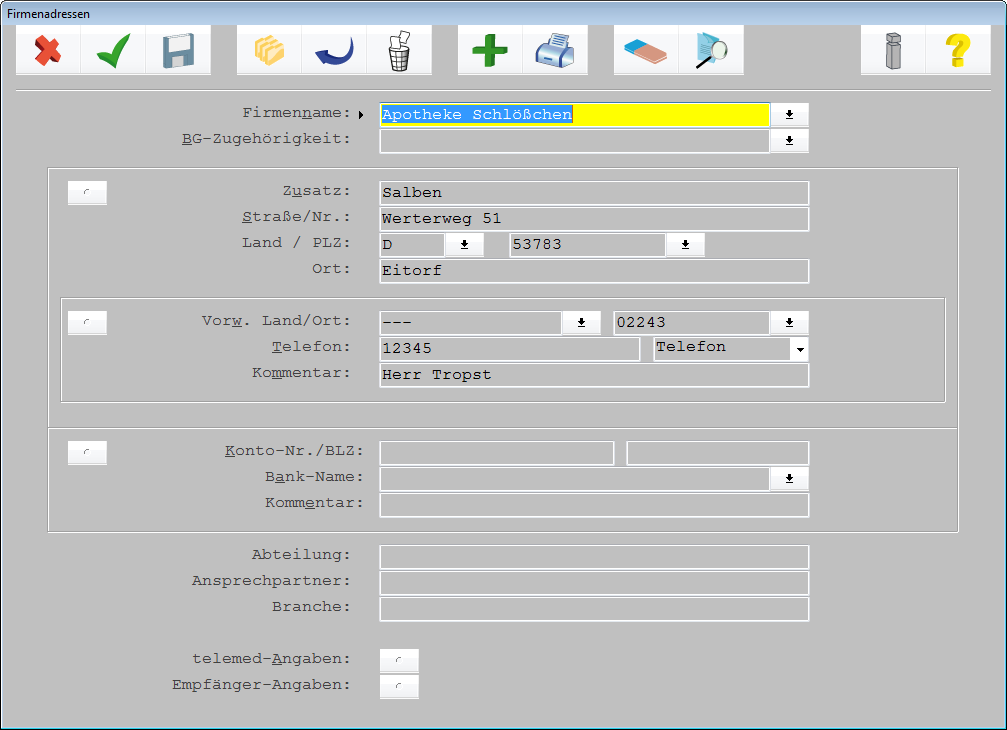
Der Firmenname wird aufgrund des Eintrags im Feld „Arbeitgeber“ vorgegeben. Ergänzen oder korrigieren Sie diesen, wenn Sie es wünschen.
Im Feld  kann dieser Firma eine bestimmte BG zugeordnet werden. D. h., wurde einmal die Zuordnung vorgenommen, wird später automatisch die BG bei erneuter Auswahl dieses Arbeitgebers vorgegeben.
Tragen Sie den Namen der Berufsgenossenschaft ein.
Wird die Berufsgenossenschaft nicht eindeutig gefunden, verzweigt CGM M1 PRO in den „Suchdialog Berufsgenossenschaften“ .

Zur Suche stehen Ihnen die bekannten Möglichkeiten (*-Suche, Teile des BG-Namens usw.) zur Verfügung. Im System ist eine BG-Datei, in der alle Berufsgenossenschaften verwaltet werden, enthalten. Sollte eine gesuchte BG tatsächlich nicht gefunden werden, kann diese nachträglich über  ( <F2> ) neu erfasst werden.
Die gewünschte BG ist zu markieren und über  ( <F12> ) der Firma zuzuordnen.
Im Suchdialog kann rechts im Bereich „Stammdaten“ ausgewählt werden, ob die BG aus dem Standard BG - Stamm oder DGUV – Stamm genommen wird. Der DGUV – Stamm enthält weitere Felder (z.B. IK Nummer der BG) welche für die elektronische Verarbeitung der BG-Abrechnung mittels Datenträger notwendig sind.

Nach Markieren der Firma wird diese mit  ( <F12> ) in die Stammdaten des Patienten übernommen.
Jetzt steht der Cursor wieder in der Stammdatenerfassungs-Maske des Patienten.
Nach Eingabe des „Berufes“ des Patienten ist die Stammdatenerfassung beendet.

20.2.2 BG-Schein anlegen
Um einen Patienten zum BG-Fall zu „machen“, ist der so genannte „BG-Schein“ anzulegen. Die Eintragung von Leistungen auf einem BG-Schein erfolgt nach der UV-GOÄ und ermöglicht damit eine spätere BG-Abrechnung.
Aus der Scheinauswahlbox, die z. B. über die Option „Scheine“ aus der Sprungleiste aufgerufen werden kann, ist der „BG-Schein“ zu markieren.
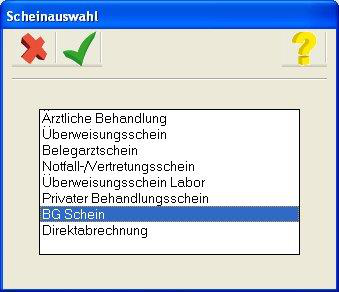
(Sie können auch andere Ihnen bekannte Verfahren zur Scheinanlage wählen).
Verlassen Sie die Maske mit ( <F12> ).
Auf dem Bildschirm wird der BG-Schein dargestellt:
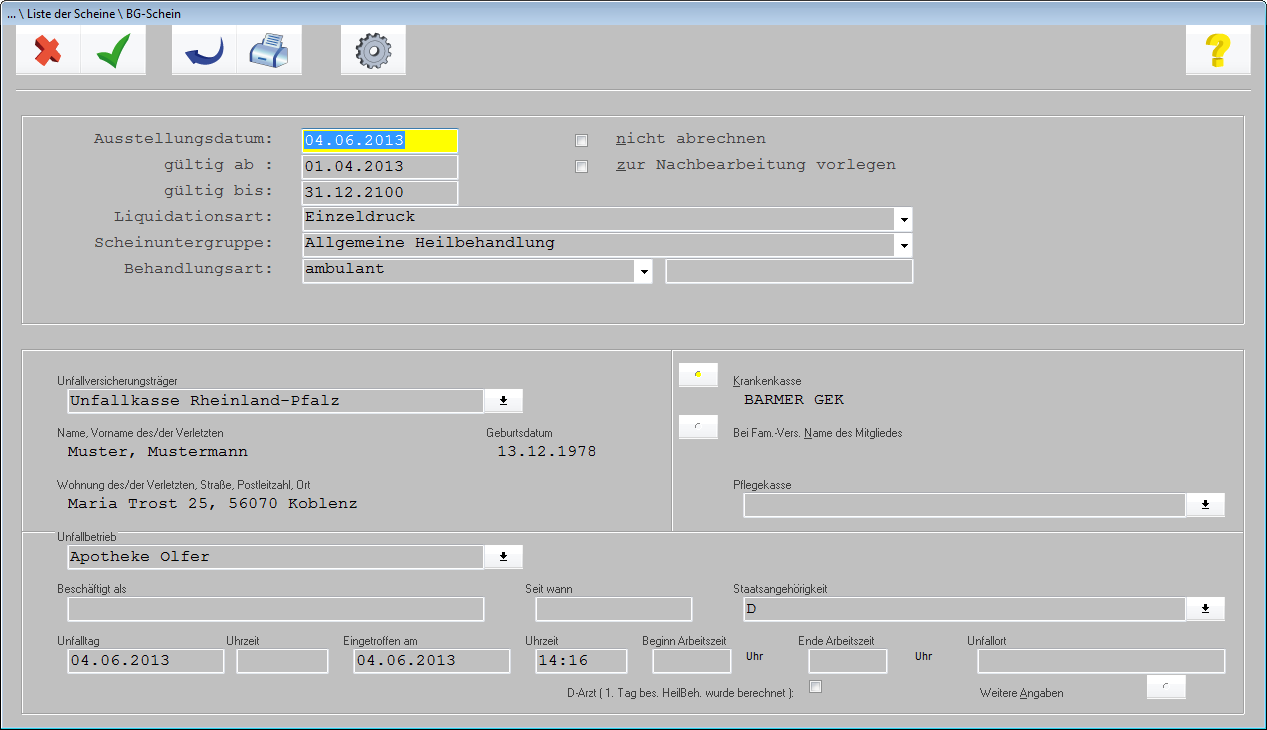
Auf den Schein werden die Daten, die für das Ausfüllen des Unfallberichtes notwendig sind, aus den Stammdaten übernommen. Er spiegelt in etwa den oberen Teil des Unfallberichtsformulars wider.
Fehlende oder falsche Angaben können auf dem Schein ergänzt bzw. korrigiert werden.
Im oberen Teil des Scheines finden Sie ausschließlich die für die Leistungsabrechnung relevanten Einstellungen.
Erläuterung:

Als „Ausstellungsdatum“ wird immer das aktuelle Tagesdatum (Tag, an dem der Schein ausgestellt wird) vorgeschlagen.
Die Felder „gültig ab“ und „gültig bis“ begrenzen den Schein in seiner Gültigkeit. Ist ein BG-Fall „abgerechnet“, sollte der Schein in seiner Gültigkeit bis zu diesem Tag „begrenzt“ werden.
Es ist allerdings immer zu beachten, dass ein Schein solange gültig sein sollte, wie der Patient wegen derselben Erkrankung als BG-Fall behandelt wird.

Liquidationsart:
Derzeit ohne Funktion.
Scheinuntergruppe:
Über die „Scheinuntergruppe“ legen Sie fest, ob es sich um eine „Allgemeine“ oder „Besondere“ Heilbehandlung handelt, und bestimmen somit, nach welchem „Tarif“ die Abrechnung der Leistungen des Patienten erfolgt. Sicher kann dies noch nicht entschieden werden, bevor der Patient untersucht wurde. Daher kann der Schein im Nachhinein geändert werden.
Behandlungsart:

Hier wird die Behandlungsart ausgewählt. Diese gibt an ob eine ambulante oder stationäre Abrechnung mit 15% oder 25% Minderung erfolgen soll. Wird „stationär“ ausgewählt, so wird automatisch die Scheinuntergruppe von "allgemeine Heilbehandlung“ auf "besondere Heilbehandlung“ gesetzt.
Zur besseren Differenzierbarkeit der BG-Abrechnungsscheine wurde die Scheinmaske um ein zusätzliches Textfeld erweitert. Dieses Textfeld (hier mit „Schein1“ gekennzeichnet) kann für eigene Informationen genutzt werden.

Um diese Information in der „Liste der Scheine“ des Patienten anzuzeigen, ist unter „Praxisdaten“ → „Benutzer-Konfigurationen“ → „Maskeneinstellungen“ → „Scheine“ die Option „Textfeld aus BG-Schein in Liste anzeigen“ zu aktivieren.
Zusätzlich wird in der Statuszeile bei Positionierung auf dem Schein der Unfalltag angegeben.
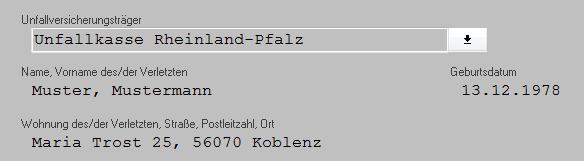
Unfallversicherungsträger:
Eingabe der Berufsgenossenschaft. Wurde in den Stammdaten des Patienten der Arbeitgeber inkl. Unfallversicherungsträger erfasst, wird dieser Eintrag automatisch übernommen.
Es besteht aber die Möglichkeit, an dieser Stelle einen anderen bzw. einen neuen Unfallversicherungsträger einzugeben. Klicken Sie hierzu in das Feld und löschen Sie zunächst den
vorhandenen Eintrag. Durch Betätigung der Schaltfläche “Suchen“  ( <F5> ) öffnet sich der BG Suchdialog.
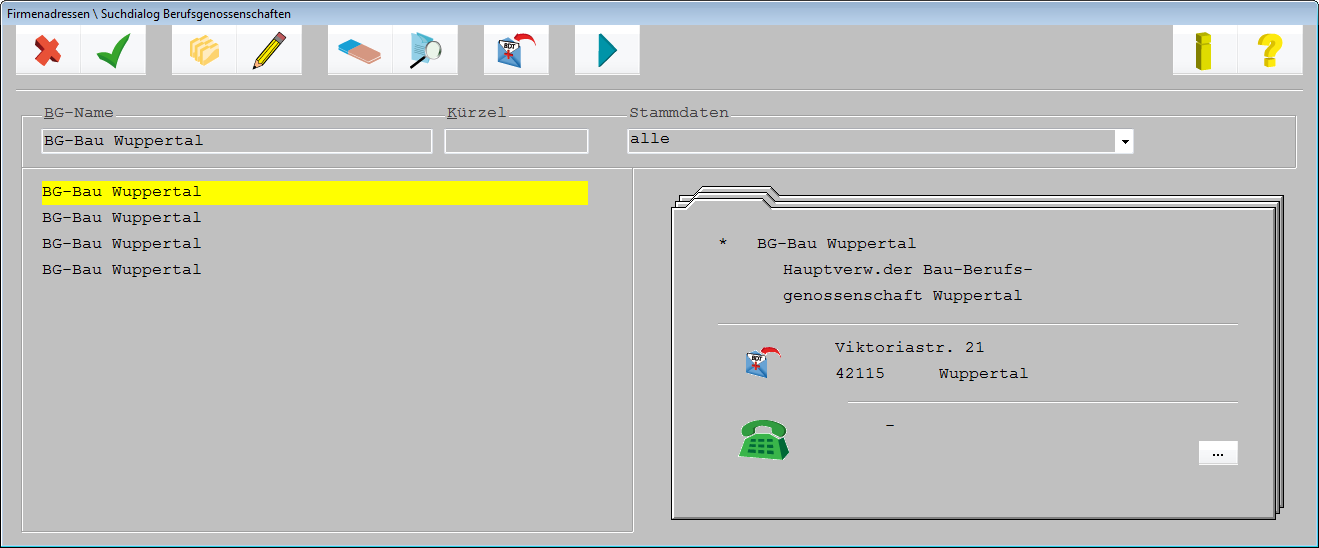
Hier kann nun auf alle BG-Stammdaten zugegriffen werden. Falls bei einer DALE-UV Praxis der falsche BG Stamm ausgewählt wurde kommt bei der Erstellung eines BG Scheines die Meldung, dass die BG Daten nicht aktuell sind.
Eine weitere Funktion ist das Suchen einer BG anhand der „IK Nummer“ . Um diese Suchmaske zu
öffnen betätigen Sie die neue Schaltfläche  ( <STRG>+W ) im Suchdialog der Berufsgenossenschaften.

Nach Angabe der IK-Nummer rufen Sie die Suchfunktion über  ( <F5> ) auf.
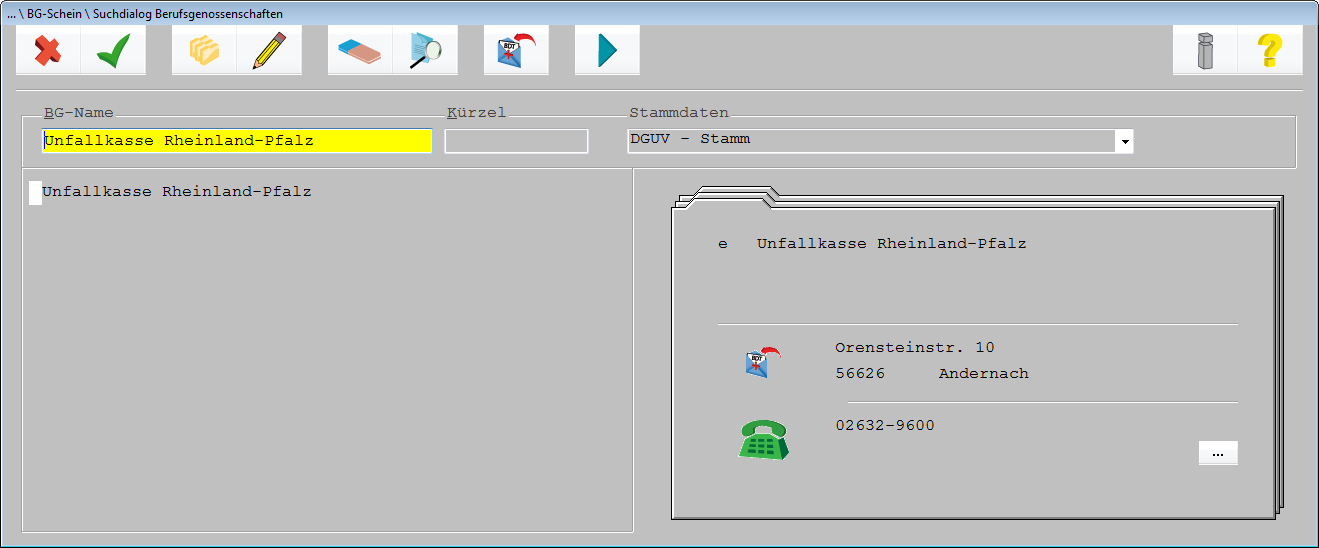
Die gefundene BG wird angezeigt. Diese kann wie gewohnt in den BG Schein übernommen werden.
Hinweis: Wird eine Änderung der Berufsgenossenschaft auf einem Schein vorgenommen, erfolgt keine automatische Änderung der Firmenstammdaten. D.h. die BG, die grundsätzlich dieser Firma in den Stammdaten zugeordnet wurde, bleibt bestehen.

Krankenkasse:
Sofern der Eintrag in den Stammdaten des Patienten vorhanden ist, wird dieser auf den BG-Schein übernommen. Auch hier besteht die Möglichkeit der manuellen Erfassung bzw. Änderung. Klicken Sie hierzu auf den Abtauchknopf  . Auf dem Bildschirm erscheint die Meldung, dass evtl. Änderungen der Krankenkasse nur Auswirkungen auf diesen BG-Schein haben.

Evtl. Änderungen nehmen Sie bitte in bekannter Art und Weise vor.
Pflegekasse:
Sollte die Angabe einer Pflegekasse (bei einem Pflegeunfall) notwendig sein, kann diese hier manuell erfasst werden. Es besteht aber auch die Möglichkeit, diese später, auf dem Unfallbericht direkt einzutragen.
 Unfallbetrieb:
Der Unfallbetrieb wird aus dem Stammdatenfeld „Arbeitgeber“ übernommen, sofern hier ein Eintrag vorhanden ist. Auch hier besteht natürlich die Möglichkeit, einen anderen Arbeitgeber zu erfassen.
Beschäftigt als:
Übernahme aus dem Stammdatenfeld „Beruf“. Der Eintrag kann auch auf dem Schein vorgenommen werden.
Seit wann:
Hier ist anzugeben, seit wann der Patient bei der genannten Firma tätig ist. Das Feld ist nicht auf allen Unfallberichten vorhanden. Sofern das Feld später benötigt wird, sollte es ausgefüllt werden. Es genügt, hier das Jahr (z. B. 2003) anzugeben.
Staatsangehörigkeit : Falls in den Patienten-Stammdaten unter „Patienteninfo“ die Staatsangehörigkeit eingegeben wurde, wird der Eintrag auf den Schein übernommen. Falls nicht, ist diese manuell zu erfassen.
Unfalltag:
Als Unfalltag wird das aktuelle Tagesdatum vor-geschlagen. Eine Änderung des Datums ist möglich (Format: TTMMJJ).
Uhrzeit:
Angabe der Uhrzeit, wann der Unfall passiert ist (Eingabemöglichkeiten: 15.00, 15:00).
Eingetroffen am:
Auch hier wird das aktuelle Tagesdatum vor-geschlagen. Manuelle Änderungen sind möglich.
Uhrzeit:
Angabe des Zeitpunktes (Uhrzeit), zu dem der Patient zur Behandlung/Versorgung in die Praxis gekommen ist. Durch das Drücken der <Tabulator> -Taste wird die aktuelle Uhrzeit (Rechneruhrzeit) eingesetzt.
Beginn der Arbeitszeit:
Zu welchem Zeitpunkt hat die tatsächliche Arbeitszeit begonnen (Angabe als Uhrzeit).
Unfallort:
Wo ist der Unfall passiert? („Unfallort“ eintragen.)
Unter  „ weitere Angaben “ können direkt die Angaben zum „Aktenzeichen“ (Feldlänge: 28 Zeichen), „Unfallhergang“, „Verhalten des Versicherten nach dem Unfall“, „Erstmalige Behandlung“, „Behandlung durch“ und „Art der ersten Versorgung“ vorgenommen werden. Zusätzlich können Sie die kennzeichnen:„Beschäftigt bei UV-Träger oder Angehöriger“

Nachdem Sie den BG-Schein ausgefüllt haben, speichern Sie Ihre Eingaben und verlassen die Scheinmaske mit  ( <F12> ).
In der Liste der Scheine wird sofort ersichtlich, ob es sich um einen stationären oder ambulanten BG- Schein handelt.

20.2.3 Darstellung in der Karteikarte
Der BG-Schein wird durch ein grünes Scheinsymbol in der Rezeption und / oder Grid-Karteikarte symbolisiert
Bsp.:
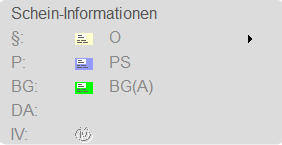
Existiert zusätzlich ein privater Abrechnungsschein, wird das Symbol im Patientenstammblatt farblich geteilt: Eine Hälfte blau, die andere Hälfte grün.
Bsp.:
In der Karteikarte wird das Vorliegen eines BG-Scheins in der Scheinspalte „S“ durch ein „A“ gekennzeichnet. Liegt ein stationärer BG-Schein vor, wird das „A“ rot dargestellt.
20.3 Der Unfallbericht
Wie bereits oben angeführt, richtet sich das auszufüllende Unfallberichtsformular nach der jeweiligen Fachgruppe.
Folgende Formulare sind in CGM M1 PRO verfügbar:
D-Arzt-Bericht (DAB)
H-Arzt-Bericht (H13)
Augenarztbericht (AAB)
Ärztliche Unfallmeldung (A13)
Hautarztbericht (HAB)
Neurologischer Befundbericht (NEU)
Die weiteren Formulare, die im Zusammenhang mit BG-Fällen verwendet werden (z. B. D-Arzt- Überweisung, Nachschaubericht, Kniebogen usw.) entnehmen Sie bitte der Formularliste in Kapitel 4 .
Wir beschränken uns nachfolgend auf die kurze Beschreibung des „A13-Berichtes“ .
20.3.1 Dokumentation für den Unfallbericht
Grundsätzlich gilt: Die Dokumentation kann sowohl in der Karteikarte erfolgen, als auch auf dem Berichtsformular selbst.
Wählen Sie die Dokumentation in der Karteikarte, können die Einträge nachträglich über  ( <Strg> + K ) in die jeweiligen Felder übernommen werden.
Wird im Bericht direkt dokumentiert, ist keine Übertragung der Daten zurück in die Karteikarte möglich. D. h., dass z. B. Abrechnungsdiagnosen in der Karteikarte nochmals zu erfassen sind.
20.3.2 Der A13-Bericht
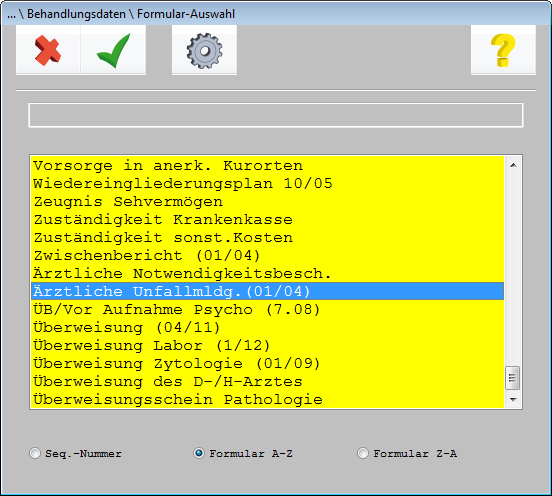
Der Aufruf des „A13-Berichtes“ erfolgt über das Zeilentypkürzel „A13“ oder über die Formularauswahlliste. Bitte achten Sie auf eine korrekte Scheinzuordnung (Scheinkürzel „A“ für BG- Abrechnungsschein).

Die Angaben, die hier übernommen werden, wurden zuvor in den Stammdaten und/oder auf dem BG-Schein erfasst, ebenso die Informationen zum Unfallort, Uhrzeit usw.

Wurde der Unfallhergang unter „weitere Angaben“ auf dem BG-Schein erfasst, werden diese Angaben automatisch übernommen.
Wurden Daten im Zeilentyp „Anamnese“ erfasst, können diese über  ( <Strg> + K ) aufgerufen und durch Markieren übernommen werden.

Mit den Einträgen für die Felder „Röntgenergebnis“ und „Diagnose“ verhält es sich wie unter „Unfallhergang“ bezüglich der Anamnese beschrieben.
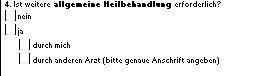
Setzen Sie das entsprechende Kreuz per Mausklick oder durch Betätigen der <Leertaste> .
20.3.3 Drucken des A13-Berichtes
Beim Ausdruck des Formulars haben Sie die Wahl zwischen dem „Blankoformular-Druck“ auf
weißem Papier ( markieren) oder dem „normalen“ Formular-Ausdruck über
  ( <F11> ). Sollten die Eingaben zu einem oder mehreren Feld(ern) über den möglichen Druckbereich hinausgehen und somit der Ausdruck einer Anlage erforderlich wird, werden Sie vom System darauf hingewiesen.
20.3.4 Generelle Einstellung „Blanko-Druck“
Für die BG-Formulare steht Ihnen generell die Funktion „Blanko-Druck“ zur Verfügung. Dieser bezieht sich auf die vorgegebenen Angaben der Hauptverwaltung der Berufsgenossenschaften (HVBG). Die Option kann generell über die „Druckerkonfiguration“ aktiviert werden.
Rufen Sie bitte die „Formularauswahl“ in der Rezeption auf  ( <Strg>+F ). Klicken Sie anschließend auf
  ( <F6> ). In der Druckerkonfiguration setzen Sie nun hinter den betreffenden Formularen einen Haken im Feld „BD“ (Kästchen rechts neben der Druckerangabe).

20.4 Leistungsziffernerfassung
Die Eingabe von Leistungen erfolgt analog der Leistungszifferneingabe bei Kassen- oder Privatpatienten. Aufgrund des Scheinkennzeichens „A“ erkennt das System, dass nach der UV-GOÄ abzurechnen ist.
20.5 BG-Steigerungsfaktor
Der Steigerungsfaktor in der BG-Abrechnung kann analog zur Privatabrechnung für einzelne Ziffern in der Karteikarte des Patienten erhöht werden.
Dazu ist unter „Praxisdaten“ → „Praxis-Konfigurationen“ → „Einstellungen für Privatabrechnung“ in dem Fenster „Rechnungsparameter“ der Abtauchknopf „weiteres“ anzuklicken.
Unter „Einstellungen zur BG-Abrechnung“ setzen Sie nun bitte ein Häkchen im Feld
„Steigerungsfaktor erlauben“ und speichern Ihre Angaben. Möchten Sie nun in der Leistungszeile eines Patienten in der Karteikarte eine BG-Ziffer steigern, setzen Sie hinter der Ziffer einen Bindestrich und geben den Steigerungsfaktor an. Evtl. möchten Sie zusätzlich einen Begründungstext angeben. Dieser ist ebenfalls mit einem Bindestrich hinter dem Steigerungsfaktor anzugeben,
Beispiel:

Rechnungsansicht:

20.5.1 Erfassung von Leistungsziffern nach Allgemeiner oder Besonderer Heilbehandlung
Ob die Leistungen nach den Tarifen der „allgemeinen“ oder „besonderen“ Heilbehandlung abgerechnet werden, hängt von der Einstellung auf dem BG-Schein ab. ( Ausnahme hiervon ist die Handhabung als Berechnung „erster Tag nach Besonderer Heilbehandlung“ beim D-Arztverfahren. )
Sollen die Leistungen nach allgemeiner Heilbehandlung abgerechnet werden, sind keine Änderungen auf dem Schein zu tätigen.
Bei „ Besonderer Heilbehandlung “ hingegen ist die Scheinuntergruppe umzusetzen.
Klicken Sie hierzu in die Scheinspalte (Behandlungsdaten) und anschließend auf  ( <F5> ).
Markieren Sie im Anschluss den zu bearbeitenden BG-Schein per Mausklick und rufen Sie diesen zur
weiteren Bearbeitung über  ( <Shift> + F2 ) auf.

Über die „Scheinuntergruppe“ ist die gewünschte Art der Heilbehandlung auszuwählen.
Zum Verlassen des Scheines und Speichern der Änderungen ist  ( <F12> ) anzuklicken.
20.6 Besondere Kosten und sonstige Einstellungen für die BG- Abrechnung
Die Berechnung der „Besonderen Kosten“ kann manuell durch die Eingabe zur Leistungsziffer oder automatisch durch eine Einstellung im Programm erfolgen.
Damit die „Besonderen Kosten“ automatisch immer mit berechnet werden, rufen Sie sich bitte über „Praxisdaten“ → “Praxis-Konfigurationen“ die Maske
 auf.
auf.
Unter  werden die Einstellungen für die BG-Abrechnung dargestellt.
„Besondere Kosten“ standardmäßig

Bei dieser Einstellung werden „Besondere Kosten“ standardmäßig mit abgerechnet.
Hinweis: Bei der Abrechnung von „Sachkosten“ zu einer Ziffer werden die „Besonderen Kosten“ außer Kraft gesetzt. Anstelle der „Besonderen Kosten“ werden die „Sachkosten“ berechnet.
Bsp.: Sie rechnen die Ziffern 200 für einen Verband ab.
Das System berechnet automatisch bei Allgemeiner Heilbehandlung 4,52 Euro (3,24 Euro für den Verband, 1,28 Euro für die „Besonderen Kosten“).
Setzen Sie die Ziffer 200 zuzüglich Kosten für z. B. eine elastische Binde an, 200+elastische Binde+4.50, rechnet das System 4,52 Euro + 4,50, also 9,02 Euro ab.

Markieren Sie „nicht berechnen“ , wenn standardmäßig keine „Besonderen Kosten“ abgerechnet werden sollen.
Bei einer standardmäßigen Nichtberechnung müssen bei Anfallen solcher Kosten diese manuell als „Sachkosten“ eingegeben werden. Hierbei besteht natürlich die Gefahr, die Berechnung der „Be- sonderen Kosten“ zu vergessen.
Rechnungsvordruck:
Je nach „Art“ des in Ihrer Praxis angewandten „BG-Verfahrens“ ist der jeweilige Rechnungsvordruck einzustellen.


Zum Speichern Ihrer Einstellungen und Verlassen der Maske klicken Sie auf  ( <F12> ).
20.7 BG-Abrechnung
Die BG-Abrechnung erfolgt über die „Rechnungsschreibung“ . Das Verfahren zur Rechnungsschreibung, kann unter Kapitel 16 nachgelesen werden. Ein wesentlicher Unterschied zu den „Privatrechnungen“ liegt in der Auswahl der „Liquidationsart“ in der Maske „Rechnungsparameter“ .

Hier ist „BG-Leistungen“ zu markieren. Für die stationären BG-Leistungen sind bei Leistungsart die „BG-Leistungen“ und die „stationären Leistungen“ zu markieren. Die Rechnungen werden in der Endsumme entsprechend um 15 % gemindert. Nach den allgemeinen Vorschriften zur stationären BG-Abrechnung entfällt dann eine Berechnung „Besonderer Kosten“ , da diese Kosten durch das Pflegesatzentgelt abgegolten sind.
Beispiel einer BG-Rechnung:
 IK-Nummer:
Wird den Angaben zur Praxis entnommen ( „Praxisdaten“ → „Praxen“ ), hier die Stammdaten der
Praxis aufrufen und den Eintrag in dem Feld  setzen).
Bankverbindung:
Die Bankverbindung ist zunächst in den Praxisstammdaten zu erfassen. Anschließend muss über die Parametereinstellung zur Privatabrechnung ( „Praxisdaten“ → „Praxis-Konfigurationen“ → „Einstellungen Privatabrechnung“ → „weiteres“ → „Bankverbindung“ ) die Zuordnung des auf den BG-Rechnungen anzugebenden Kontos erfolgen. Hierbei ist es möglich unterschiedliche Konten für allgemeine und besondere Heilbehandlung zu erfassen.

20.8 „Besonderheiten“ für D-Ärzte
Das D-Arzt-Verfahren weist einige Besonderheiten auf:
1. D-Arzt-Markierung
In den Stammdaten der Praxis ist  anzuhaken.
Diese Markierung hat insbesondere Auswirkungen auf die Abrechnung „erster Tag nach Besonderer Heilbehandlung“.
2. Weitere BG-Formulare
Neben dem D13-Bericht (DAB) stehen der Nachschaubericht (NAB) und das KD10-Formular (K10) zur Verfügung. Weitere Formulare entnehmen Sie bitte Kapitel 4 .
3. BG-Statistik
Bitte lesen Sie hierzu Kapitel 13.10 .
4. Abrechnung Leistungsziffer 134 (Nachschaubericht)
Wird an einem Tag die Leistungsziffer 134 für den Nachschaubericht abgerechnet, so werden alle Leistungen dieses Tages als besondere Heilbehandlung abgerechnet.