

ASV: Ambulante spezialfachärztliche Versorgung
1.1 Allgemein
Bei der ASV handelt es sich um ein neues Behandlungsangebot für Patienten, die an einer schweren oder seltenen Erkrankung leiden.
„Die Behandlung erfolgt durch interdisziplinäre Ärzteteams in Praxen und Kliniken. Erstmals übernehmen Vertragsärzte und Krankenhausärzte gemeinsam die ambulante hochspezialisierte Versorgung und das zu gleichen Rahmenbedingungen. Die Vergütung ist für Praxis- und Klinikärzte einheitlich.“
Quelle: www.kbv.de .
1.2 Voraussetzungen
Um an der ambulanten spezialfachärztlichen Versorgung teilnehmen zu können, müssen neben den gesetzlichen Vorgaben (ASV-Berechtigung) folgende Voraussetzungen in CGM M1 PRO erfüllt werden:
- Lizenzierung des Moduls
- Hinterlegung der ASV-Teamnummer
- Zuordnung Betriebsstätten / Ärzte ➔ Team
1.3 Lizenzierung
Die Lizenzierung nehmen Sie bitte wie folgt vor: Navigationsboard: „Hilfe“ ➔ „Lizenzschlüssel“ . Wählen Sie das Modul „M1-ASV“ aus

und geben im darunter liegenden Feld „Lizenzschlüssel“ den Ihnen vorliegenden Lizenzschlüssel ein.
Speichern Sie anschließend mit  ( <F12> ).
1.4 Teams und Teamnummer erfassen
Wechseln Sie bitte in „Praxisdaten“ ➔ „Praxen“ ➔ Praxis auswählen ➔ Abtauchknopf „weitere Angaben“ ➔ „ambulante fachärztliche Versorgung (ASV)“ . Es erscheint folgendes Fenster:

Geben Sie nun den Teamnamen und Ihre ASV-Teamnummer an. Setzen Sie anschließend den Haken im Feld „aktiv“ .
Beispiel:

1.5 Zuordnung Team – Betriebsstätte(n) - Ärzte
Die Arzt-Zuordnung findet über den Button  ( <Shift+Strg+F2> ) statt.
Es erscheint zunächst eine Abfrage:

Bestätigen Sie mit „Betriebsstätten“ , erhalten Sie anschließend unter „verfügbar“ eine Liste aller Betriebsstätten, die in Ihrem System erfasst sind. Klicken Sie eine Betriebsstätte an und weisen diese mit  dem Feld „Ausgewählt“ zu. Sie können beliebig viele Betriebsstätten auswählen.
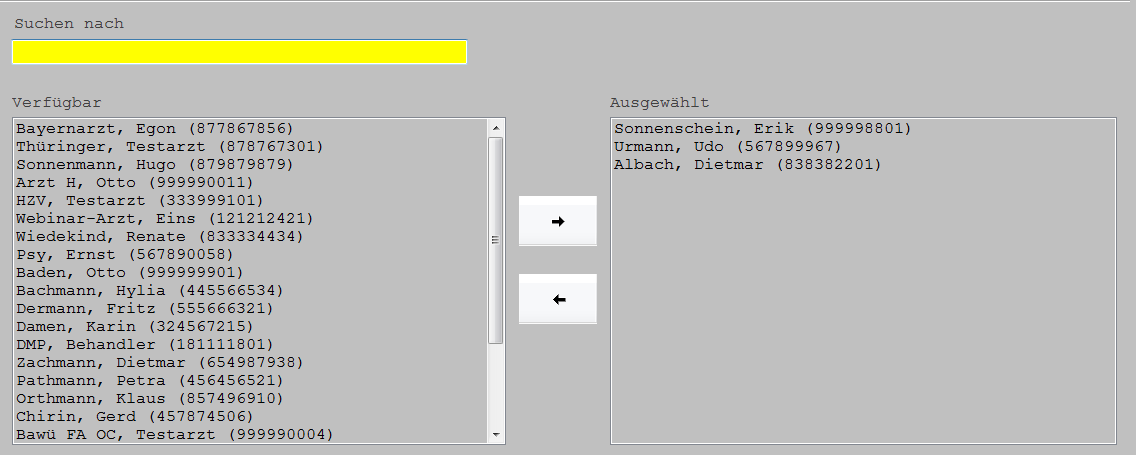
Speichern Sie die Maske mit  ( <F12> ).
Nachfolgend ordnen Sie die Ärzte auf die gleiche Art und Weise zu.
Klicken Sie dazu zunächst wieder auf  ( <Shift+Strg+F2> ) und bestätigen die Abfrage mit „Ärzte“ . Weisen Sie die gewünschten Ärzte mit
  dem Feld „Ausgewählt“ zu. Sie können beliebig
viele Ärzte auswählen.
Speichern Sie die Maske mit  ( <F12> ).
Über  ( <F2> ) lassen sich bei Bedarf weitere Teams anlegen.
Verlassen Sie anschließend die ASV-Zuordnung sowie die Praxis-Stammdatenmaske mit  ( <F12> ).
1.6 Patiententeilnahme ASV kennzeichnen
Wechseln Sie bitte in die Patienten-Stammdaten und klicken auf den Abtauchknopf „Patienteninfo“ .
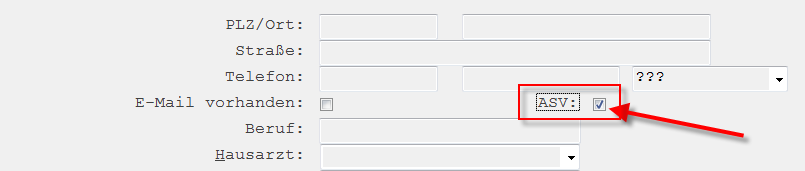
In der Mitte der Maske finden Sie die Checkbox „ASV“ . Bitte setzen Sie hier einen Haken.

und verlassen die Maske mit  ( <F12> ).
1.7 Kennzeichnung einer ASV-Leistung
Die Leistungseingabe erfolgt zunächst auf gewohnte Art und Weise in der Karteikarte. Nach dem Bestätigen der Ziffernzeile erhalten Sie bei einem ASV-Patienten jedoch eine Abfrage:
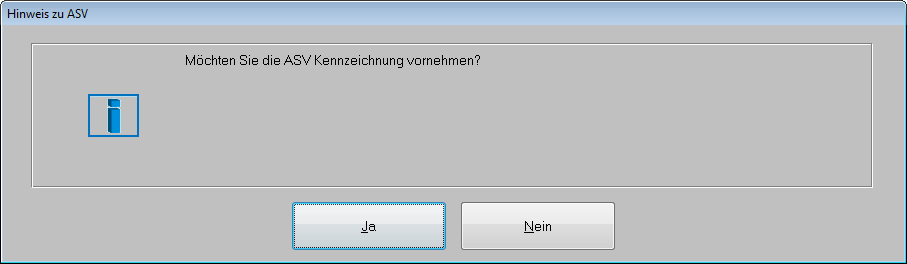
Betätigen Sie die Meldung mit „Ja“ , erhält die Leistungszeile die Kennzeichnung „ASV“ .
Beispiel:

Somit ist nun gewährleistet, dass diese Ziffernzeile intern als ASV-Zeile gespeichert und mit den entsprechenden Informationen in die Abrechnung übertragen wird.
1.8 Erfassen von Leistungen, die nicht Bestandteil des EBM sind
Sie geben in der Leistungszeile die Ihnen bekannte Pseudoziffer ein (siehe Informationen der KBV unter https://www.kbv.de/html/8160.php ) und speichern die Zeile. Anschließend drücken Sie die Tastenkombination <Shift+Strg+Z>, um in den Ziffernassistenten zu gelangen. Hier verwenden Sie die Felder „Sachkostenbezeichnung“ und „Sachlosten/Materialkosten in Euro“, um die zutreffenden GOÄ- Nummern und Beträge zu erfassen. Vor der Eingabe der GOÄ-Nummer muss die Eingabe „p=“ eingesetzt werden, damit die Angaben in der ADT Abrechnung richtig zugeordnet werden.

Die Eingabe kann ebenfalls direkt im Behandlungsblatt erfolgen .

Die Vergütung der Leistungen erfolgt nach der Gebührenordnung für Ärzte (GOÄ) mit den für die ASV festgelegten Gebührensätzen (Laborleistungen 1-facher, technische Leistungen 1,2-facher und übrige ärztliche Leistungen 1,5-facher Gebührensatz).
Bitte beachten Sie, dass der Betrag selbst zu berechnen ist!
Beispiel: Leistung im Abschnitt 2 des Appendix Gatrointestinale Tumoren: PET/PET-CT Pseudo-GOP: 88500 GOÄ-Nummer: 5489
Die GOÄ-Nummer 5489 entspricht einer Leistung des Abschnitts O, es gilt der Steigerungsfaktor 1,2.
Daher ergibt sich folgendes Rechenbeispiel: Einfacher Satz: 437,15€ Preis: 437,15€ * 1,2=524,58 €
1.9 Diagnoseerläuterung: Angabe Tumorstadium (TNM-Status)
Unterschieden wird zwischen Tumoren, die als Erkrankung mit schwerem Verlauf gelten und Tumoren, die nur im Einzelfall schwere Verlaufsformen aufweisen. Bei den „im Regelfall schweren Verlaufsformen“ genügt die Übertragung des ICD-Codes. Bei Tumoren, die nur im Einzelfall schwere Verlaufsformen aufweisen, muss zusätzlich die Angabe des TNM-Status vorgenommen werden.
Diesen TNM-Status tragen Sie als Diagnoseerläuterung hinter dem jeweiligen ICD-Code in der Karteikarte ein.
Beispiel:

1.10 Verordnungen
An der Handhabung zur Medikamentenverordnung ändert sich nichts, jedoch ist für die Verordnung von Arzneimitteln in der ASV ein eigener Rezeptblock zu verwenden! Bei den Rezepten ist in der sogenannten Codierleiste anstatt der Betriebsstättennummer (BSNR) die Pseudoziffer „222222222“ (9 mal die 2) eingedruckt.

Zusätzlich wird im Feld der Betriebsstättennummer (BSNR) die ASV-Teamnummer (statt der BSNR) eingedruckt. Des Weiteren wird im Feld „Status“ eine „1“ hinzugefügt. Für die Kennzeichnung erhalten Sie beim Aufruf des Rezeptes eine Abfrage:

Bestätigen Sie mit „Ja“, wird sowohl die ASV-Teamnummer als auch die Statusergänzung aufgeführt. Beispiel:

Bitte nutzen Sie für die Verordnungen der ASV nur diese Vordrucke, damit die Verordnungen nicht das Richtgrößenvolumen belasten! Die Verordnungen von Arznei-, Heil-und Hilfsmitteln unterliegen im Rahmen der ambulanten spezialfachärztlichen Versorgung nicht der Wirtschaftlichkeitsprüfung und belastet daher nicht das Richtgrößenvolumen. Dennoch hat die Verordnung stets nach dem Wirtschaftlichkeitsgebot zu erfolgen.
1.11 Sonstige Formulare
Sie nutzen grundsätzlich (bis auf das Rezept) die gängigen Formulare. Damit z.B. Überweisungen, Bescheinigungen etc. der ASV zugeordnet werden können, wird auch hier statt der Betriebsstättennummer (BSNR) die Team-Nummer aufgedruckt und im Feld „Status“ die letzte Stelle mit der Ziffer „1“ nach entsprechender Abfrage gekennzeichnet.
1.12 Abrechnung
Die Abrechnung erfolgt auf gewohnte Art und Weise.
Es gibt bei der ASV-Abrechnung keine „Sammelabrechnung“, d.h., jeder Arzt rechnet seine eigenen Leistungen ab. Die Abrechnung kann über die KV, die Krankenkassen oder z.B. auch über eine private Verrechnungsstelle (PVS) erfolgen. Erfolgt die Abrechnung über die KV, führen Sie die Abrechnung wie gewohnt durch. CGM M1 PRO überträgt in diesem Falle die ASV-Teamnummer automatisch in die Abrechnung. Hinweis: Ärzte dürfen ASV-Leistungen nur mit entsprechender Genehmigung abrechnen. Da die Berechtigung nur für ein bestimmtes Krankheitsbild gilt, können nur Leistungen dieses Krankheitsbilds abgerechnet werden.
1.13 ASV-gekennzeichnete Patienten selektieren
Alle Patienten mit der im Patientenstammblatt vorgenommenen Kennzeichnung „ASV“ können selektiert werden. Sie haben die Wahl, ob Sie die Selektion mit zusätzlichen Suchkriterien erweitern oder nur eine Liste aller ASV- Patienten erstellen möchten. Liste der ASV-Patienten erstellen
Wechseln Sie bitte in den Patienten-Suchdialog und verzweigen von dort aus über  ( <Strg+P> ) in die erweiterte Patientensuche.
Setzen Sie den Haken im Feld „ASV“ und bestätigen mit  ( <Strg+F12> ). Sie erhalten nun die Patienten-Liste.
Erweiterte Selektion der ASV-Patienten
Möchten Sie nicht nur eine Liste aller ASV-Patienten erstellen, sondern diese Auswertung noch mit zusätzlichen Kriterien erweitern, stellt die „Mehrstufige Selektion“ das richtige „Werkzeug“ dar. Die Selektion erreichen Sie über „Büro“ ➔ „Statistiken“ ➔ „Selektive Suche“ ➔ „Mehrstufige Selektion“. Wählen Sie im Drop Down-Menü zunächst den „Patientensuchdialog“ aus
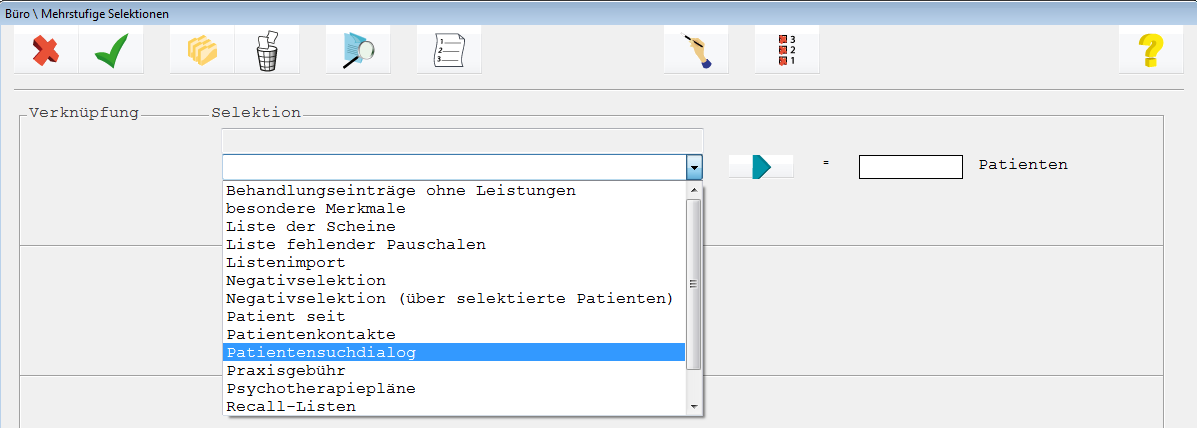
und klicken anschließend auf  .
.
Sie gelangen nun in den Patientensuchdialog. Über diesen wechseln Sie nun – wie zuvor beschrieben – in den erweiterten Suchdialog, in dem Sie im ersten Schritt alle „ASV“-gekennzeichnete Patienten selektieren.

Die Liste der ASV-Patienten bestätigen Sie anschließend mit  ( <Strg+F12> ). Die Anzahl der Patienten wird nun in die Konfigurations-Maske übernommen.
Beispiel:
 Über
Über  (<F2>) öffnen Sie eine zweite Selektionsmöglichkeit. Wählen Sie über das Drop Down- Menü die nächste Selektion aus, erstellen die statistische Auswertung und speichern ebenfalls die Selektion mit
 ( <Strg+F12> ). Auch hier wird die Anzahl der Patienten übernommen. Die Selektion lässt sich beliebig erweitern.
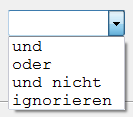
Um nun eine Schnitt-bzw. Vereinigungsmenge zu erreichen, ist die Auswahl der Verknüpfung von entscheidender Bedeutung.
Über die Listendarstellung  (<Strg+L>) erhalten Sie die entsprechende Patientenliste.
Weitere Sonder-/Filterfunktionen Die „Mehrstufige Selektion“ bietet noch weitere Sonder-bzw. Filterfunktionen. Details erfahren Sie im Kapitel 13 unserer Gebrauchsanweisung.
