

CGM CLICKBOX

36.1 Allgemein
CGM CLICKBOX. Sicher ist sicherer.
Die E-Mail-Kommunikation ist mittlerweile fester Bestandteil im Alltag vieler Arzt- und Zahnarztpraxen. Gleichzeitig ist beim Austausch von medizinischen Informationen auf dem elektronischen Weg äußerste Sorgfalt geboten – schließlich geht es um hochsensible Daten. CGM CLICKBOX ermöglicht eine sichere E-Mail- Kommunikation mit Ihren Patienten bei gleichzeitiger Unterstützung der Datenschutzkonformität. Als Bestandteil Ihres Arztinformationssystems ist CGM CLICKBOX in die relevanten Funktionsbereiche integriert. So können Sie z. B. direkt aus der Karteikarte eines Patienten eine E-Mail versenden oder lesen.
Ihre Vorteile auf einen Blick:
Hochverschlüsselter Versand und Empfang von E-Mails Versand und Empfang von sehr großen Anhängen ist möglich Automatische Datenübernahme durch AIS-Integration Ermöglicht die hochsichere Kommunikation zwischen Ihnen und Ihren Patienten sowie Kollegen Keine zusätzlichen Kosten
36.2 Voraussetzungen
CGM CONNECT Praxiskonto
E-Mail-Adresse wurde innerhalb der Praxis-Stammdaten hinterlegt
Bevor Sie mit den nächsten Schritten fortfahren, überprüfen Sie bitte, ob Sie bitte, ob die korrekte E- Mail-Adresse der Praxis eingetragen ist.
Wechseln Sie im Navigationsboard / Wegweiser in Praxisdaten|Praxen.
Wählen Sie Ihre Praxis aus und klicken auf den Abtauchknopf "E-Mail-Adresse".
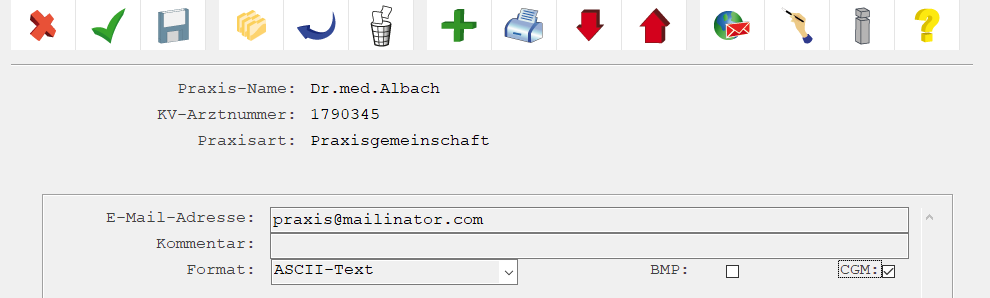
Nachdem Sie sichergestellt haben, dass es sich im Feld "E-Mail-Adresse" um die richtige Adresse handelt, setzen Sie den Haken im Feld "CGM".
Speichern Sie die Maske mit
Arbeitsplatz und starten es erneut.  (<F12>) und beenden Sie CGM M1 PRO an diesem
36.3 Praxiskonto registrieren
Innerhalb der Rezeption oder Sprechstunde klicken Sie bitte im Menü auf online|CGM CLICKBOX|Praxis registrieren.

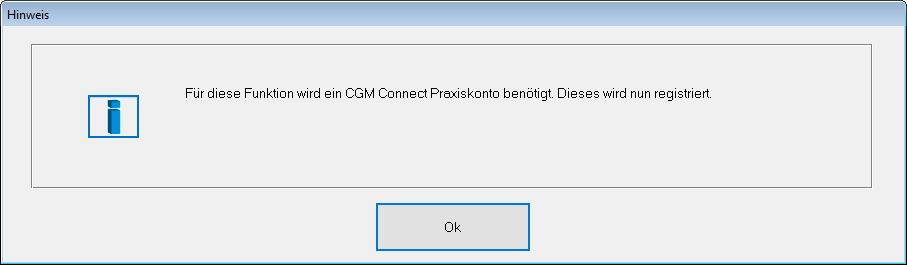
Bestätigen Sie die nachfolgende Meldung mit "OK".
Um das CGM CONNECT-Konto einzurichten, klicken Sie im darauffolgenden Fenster die Checkbox "Ich akzeptiere die AGB zur Nutzung von CGM CONNECT" an und bestätigen mit "Einrichten".

Konnte das CGM CONNECT-Praxiskonto ordnungsgemäß angelegt werden, erhalten Sie einen Hinweis.

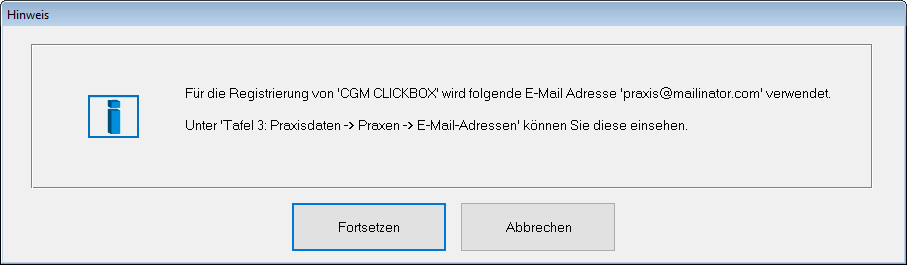
Bestätigen Sie diesen mit "OK", sowie die nachfolgende Meldung mit "Fortsetzen".

Innerhalb der M1-Statusleiste erhalten Sie nun ein graues Symbol für CGM CLICKBOX.

Klicken Sie dieses Symbol per Doppelklick an, prüft CGM M1 PRO nochmals, ob eine gültige E-Mail Adresse in den Praxisstammdaten eingetragen ist.
Sind Sie zu diesem Zeitpunkt nicht mit einem ärztlichen, sondern einem sonstigen Mitarbeiterkürzel angemeldet, erhalten Sie die Aufforderung, sich mit einem Arztkürzel anzumelden.

Bitte bestätigen Sie mit "OK" und melden sich mit einem ärztlichen Benutzer im System an.
Wiederholen Sie anschließend den Doppelklick auf dem Symbol in der M1-Statusleiste.

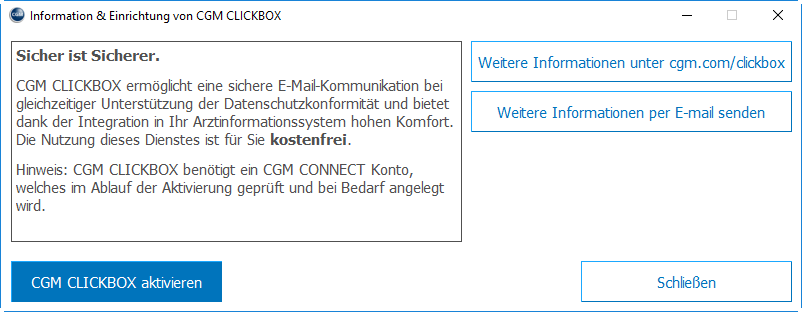
Im darauffolgenden Fenster erhalten Sie weitere Informationen. Zusätzlich können Sie nun über die blaue Schaltfläche CGM CLICKBOX aktivieren. Dieser Schritt setzt eine Internetverbindung voraus.
Vergeben Sie nun ein Kennwort, bestätigen dieses und klicken anschließend auf "Registrieren".

Die erfolgreiche Registrierung wird mit einer Hinweismeldung quittiert.

Geben Sie nun erneut das Passwort ein und bestätigen mit der Schaltfläche "Anmelden".

Der Posteingang wird gestartet.

E-Mail an Patient
Klicken Sie links oben auf "NEUE E-MAIL.
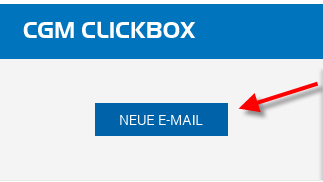
Geben Sie den Empfänger, optional einen Betreff und Ihren Text ein…
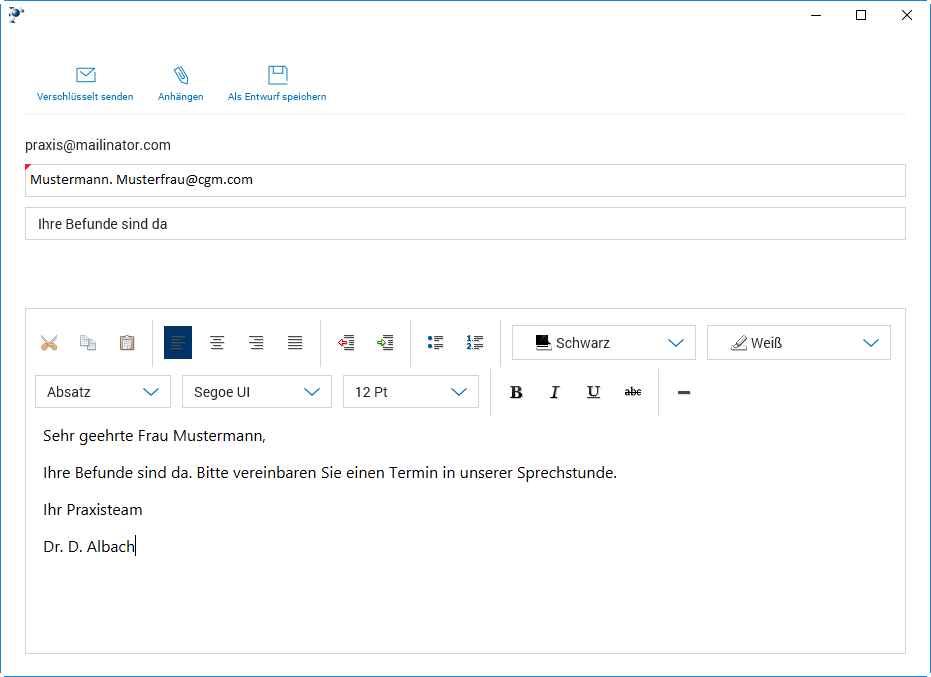
…und klicken anschließend auf "verschlüsselt senden".
36.4 Posteingang Patient
Der Patient erhält nun die E-Mail der Praxis.

Der Patient klickt nun auf "Registrieren bei CGM CLICKBOX" und vervollständigt die Daten.
Erst nachdem die Nutzungsvereinbarungen angehakt wurden, wird die Schaltfläche "Registrieren" aktiv.
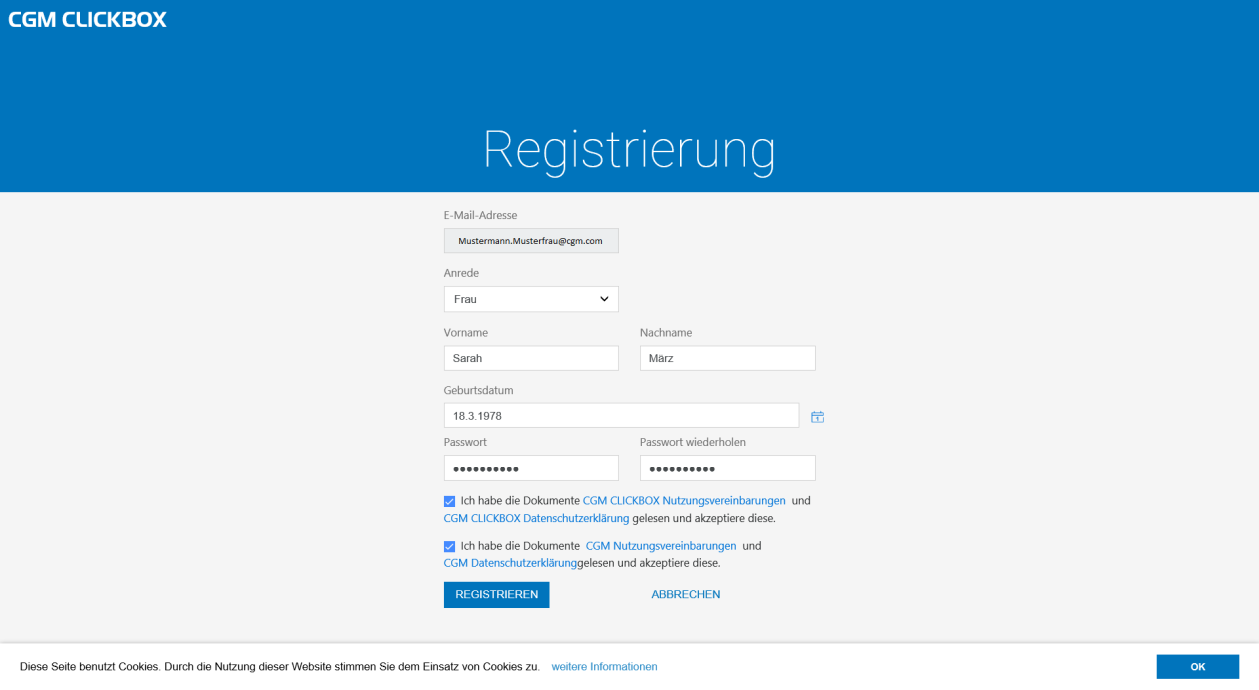
Die Registrierung ist nun beendet. Der Patient klickt auf "FERTIGSTELLEN".

Der Patient erhält nun eine weitere E-Mail, um seine Registrierung abzuschließen.

Bevor sich der Patient bei CGM CLICKBOX anmelden kann, muss über den Link der E-Mail den Account aktivieren.
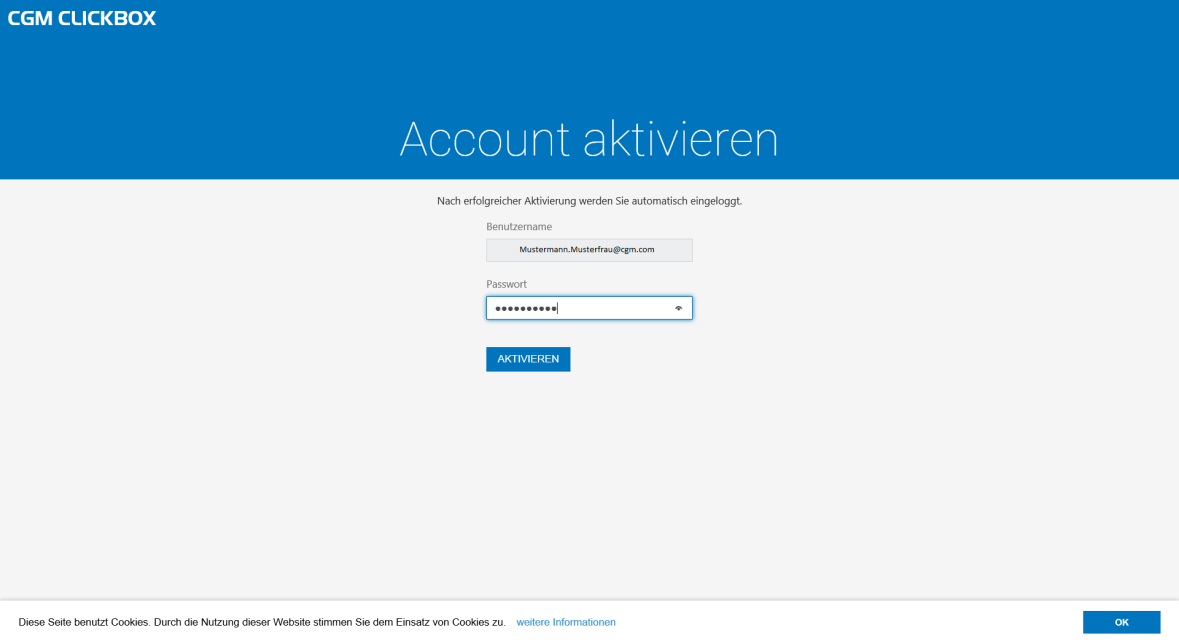
Das CGM CLICKBOX-Postfach wird nun automatisch geöffnet. Der Patient sieht im Postfach die E-Mail der Praxis und kann bei Bedarf auf die E-Mail antworten.
Geht in der Praxis eine E-Mail ein, ist dies anhand des Tool Tips in der M1-Statusleiste ersichtlich.

Hinweis: Die Anzeige neuer Nachrichten erhalten Sie nur, wenn Sie mit einem ärztlichen Benutzer angemeldet sind.