

Allgemein
35.10
Erinnerungen zur Einhaltung der gesetzlichen Auflagen zum Datenschutz kreieren ... 30
35 Datenschutzgrundverordnung (DS-GVO) ab 01.04.2018 - Umsetzung in CGM M1 PRO
Am 25.05.2018 ist die neue EU-Datenschutz-Grundverordnung in Kraft getreten. Resultierend aus den Auflagen für den Umgang mit personenbezogenen Daten ergeben sich weitreichende Konsequenzen für alle Unternehmen, die solche Daten erheben und verarbeiten - damit auch für Ihre Praxis. Hiervon sind nicht nur Ihre Organisation und Arbeitsabläufe betroffen, sondern auch die Software, die Sie zur Verarbeitung von personenbezogenen Daten verwenden. Selbstverständlich hat CGM M1 PRO schon immer mit höchster Sorgfalt den datenschutzkonformen Umgang mit personenbezogenen Daten sichergestellt. Dennoch haben wir aufgrund der neuen DS-GVO Vorgaben bestimmte Funktionen angepasst. Eine detaillierte Erläuterung dieser Anpassungen finden Sie auf den Folgeseiten.
35.2 Datenschutzerklärungen
35.2.1 Datenschutzerklärungen CGM M1 PRO
Unsere aktuelle Datenschutzerklärung können Sie in Ihrem CGM M1 PRO-System unter Hilfe|Datenschutz einsehen.

35.2.2 Datenschutzerklärung ifap praxisCENTER®
Die Datenschutzerklärung kann direkt aus der Anwendung heraus über die Schaltfläche Datenschutzerklärung im Info-Dialog geöffnet werden:
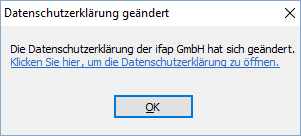
Zudem erscheint beim Start des ifap praxisCENTER® ein Hinweis, sobald sich die Datenschutzerklärung geändert hat:

Die Meldung erscheint einmalig beim ersten Programmstart nach einem Update und wird nach der Bestätigung nicht mehr angezeigt.
35.3 Allgemeine Einwilligungserklärung Patient
Bitte beachten Sie, dass Sie selbst für die Ausstellung sowie die Archivierung der Einwilligungserklärung verantwortlich sind.
35.4 Markierung "Einwilligungserklärung liegt vor" pro Patient hinterlegen
Es gibt verschiedene Wege bei dem Patienten zu kennzeichnen, ob eine Einwilligungserklärung vorliegt oder nicht. Wir beschreiben nachfolgend den Weg über die Patientengruppierung. Zusätzlich unterstützt Sie auf Wunsch der CGM ASSIST mit einer Meldung beim Patientenaufruf, um Sie an die Aushändigung einer Einwilligungserklärung zu erinnern. Dieses Vorgehen wird unter Erinnerungen zur Einhaltung der gesetzlichen Auflagen zum Datenschutz kreiren ausführlich beschrieben.
35.4.1 Patientengruppierung
Eine Möglichkeit wäre, die sogenannte "Patientengruppierung" zu verwenden.
35.4.1.1 Einstellungen:
erhalten
Sie
Praxisdaten|Praxis-Konfigurationen|weitere Einstellungen|Patientengruppierung zwei zusätzliche Einstellungen "Mehrere Gruppierungen pro Patient" und "Berücksichtigung von Favoriten" .
unter
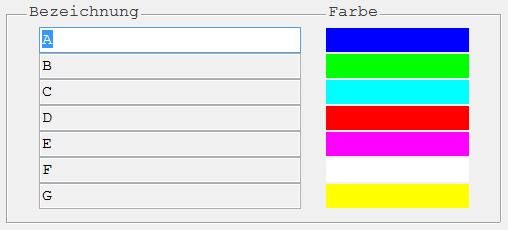
Sollten Sie die Patientengruppierung bisher noch nicht genutzt haben, erhalten Sie folgende Ansicht:

Für den Fall, dass Sie noch keine Gruppierungen definiert oder noch nicht alle Felder mit entsprechenden Bezeichnungen versehen haben, möchten wir Sie bitten dies nachzuholen. Durch Anklicken der Bezeichnung ändern Sie den Text bitte entsprechend ab.
Zusätzlich stehen Ihnen nun mehr Farben zur Auswahl. Über 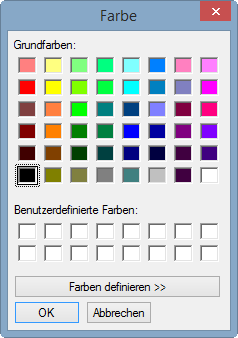 (<F6>) erhalten Sie Zugriff
auf die Windows Farbpalette.

Wählen Sie bei Bedarf eine Farbe aus und speichern mit "OK". Sie gelangen wieder zurück in die Einstellungen der Patientengruppierung.
Über  (<F2>) lassen sich weitere Gruppierungen anlegen. Bei Bedarf kann die Reihenfolge
über  nachträglich noch verändert werden.
Speichern Sie Ihre Einstellung mit 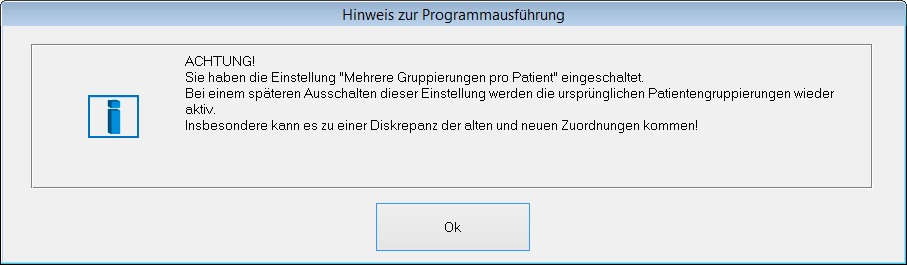 (<F12>).
Sie erhalten nun folgende Meldung:

Bestätigen Sie mit "OK" und speichern die Masken jeweils ab.
Zurück zum Patienten:
Rufen Sie nun das Stammblatt eines beliebigen Patienten auf und wechseln in den Abtauchknopf "Patienteninfo" .
Die Einstellung zur Patientengruppierung musste nun aus programmtechnischen Gründen etwas umgestaltet werden. Ab sofort erhalten Sie am Ende der Zeile "Patientengruppierung" einen Abtauchknopf:
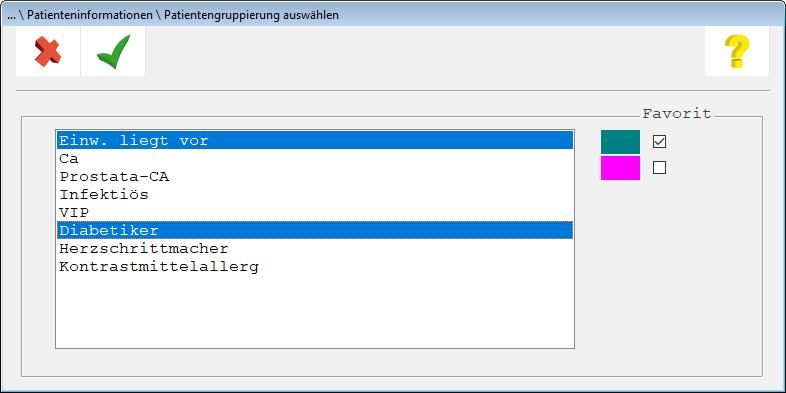
Über diesen erhalten Sie nun die Auswahl der Gruppierungen, die Sie im Vorfeld unter
Praxisdaten|Praxis-Konfigurationen|weitere Einstellungen|Patientengruppierungen
festgelegt
hatten.
Hier lassen sich nun mehrere - bei Bedarf auch ALLE - Gruppierungen auswählen. Klicken Sie die gewünschte Gruppierung an, erhalten Sie rechts die jeweilige farbliche Zuordnung.
Beispielansicht:

Selbstverständlich lassen sich Markierungen auch nachträglich entfernen. Klicken Sie hierzu einfach erneut auf den Eintrag. Die blaue Markierung verschwindet und ebenso rechts die farbliche Zuordnung.
Speichern Sie anschließend mit  (<F12>).
Innerhalb der Patienteninfo erhalten Sie nochmals eine Übersicht der getroffenen Gruppierungen.
Beispielansicht:

Per "Mouseover" (Positionieren des Mauszeigers auf dem entsprechenden Eintrag) erhalten Sie einen Tooltip, der nochmals die Bezeichnung zur jeweiligen Farbe anzeigt.
Zeitstempel setzen
Möchten Sie sehen, wann eine solche Gruppierung gesetzt wurde…
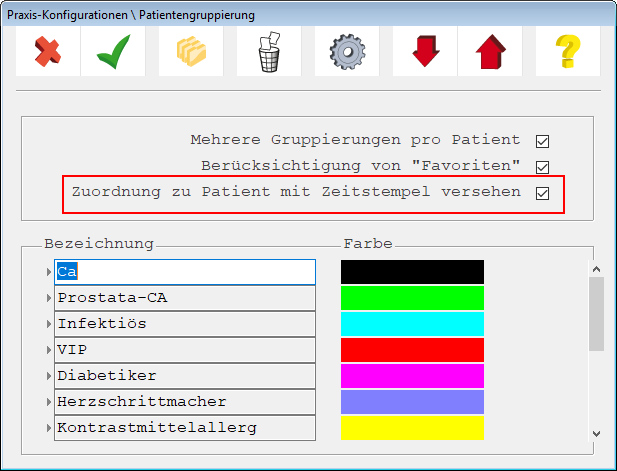
… setzen Sie bitte den Schalter "Zuordnung zu Patient mit Zeitstempel versehen" innerhalb der Einstellungen unter
Praxisdaten|Praxis-Konfigurationen|weitere Einstellungen|Patientengruppierung.

Was bedeutet die Spalte "Favorit"?
Die farbliche Patientengruppierung, die bei Patienten vor der Update-Installation 21.3.0 vorgenommen wurde, wird durch das Einlesen des Updates automatisch im Hintergrund als "Favorit" gespeichert. Die Farbe, die als "Favorit" gekennzeichnet ist, ist die Farbe, die innerhalb des Patienten- Suchdialogs, der Warteliste, des Terminkalenders etc. angezeigt wird. So, wie Sie es bislang auch durch die Festlegung einer Patientengruppierung gewohnt waren.
Kann ich die Favoriten-Zuordnung nachträglich ändern?
Die Favoriten-Zuordnung lässt sich jederzeit nachträglich ändern, indem Sie innerhalb der Patienteninfo auf den Abtauchknopf "Patientengruppierung" klicken und die entsprechende Kennzeichnung ändern.
Wie erfolgt nun die Kennzeichnung, wenn ich mehrere Gruppierungen vorgenommen habe?
Um nun alle Gruppierungen darstellen zu können, finden Sie auf der linken Bildschirmseite die farbliche Markierung.

Beispielansicht innerhalb der Karteikarte:

Beispielansicht Terminkalender beim Betreten der Maske:

Zunächst erhält die Patientin eine farbliche Markierung - in diesem Fall die Markierung des Favoriten.
Sobald Sie den Patienten-Eintrag anklicken, erscheinen links alle weiteren Patientengruppierungen.
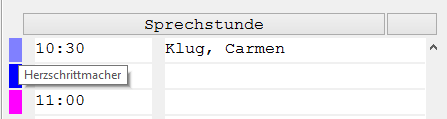
Per Mouse over über den Patientennamen erhalten Sie einen Tooltip, in dem alle Patientengruppierungen aufgeführt werden. Selbstverständlich erhalten Sie links auch einzelne Tooltips per Mouse over.

In allen Darstellungen gilt: Per "Mouse over" erhalten Sie einen Tooltip, der die Bezeichnung der jeweiligen Gruppierung anzeigt.
Beispielansicht praxisübergreifende Warteliste:

Hinweis zur Recall-Liste (Standard-und übergreifende Liste):
Die farbliche Markierung der Patientengruppierung ist bislang noch nicht für die Recall-Listen umgesetzt, auch nicht in der Standard-Recall Liste. Wir planen die Umsetzung für eins der nächsten Updates.
Beispielansicht Tagesprotokoll:

Klicken Sie den Patienten an, erhalten Sie links alle Gruppierungen.

Beispielansicht Patientensuchdialog:
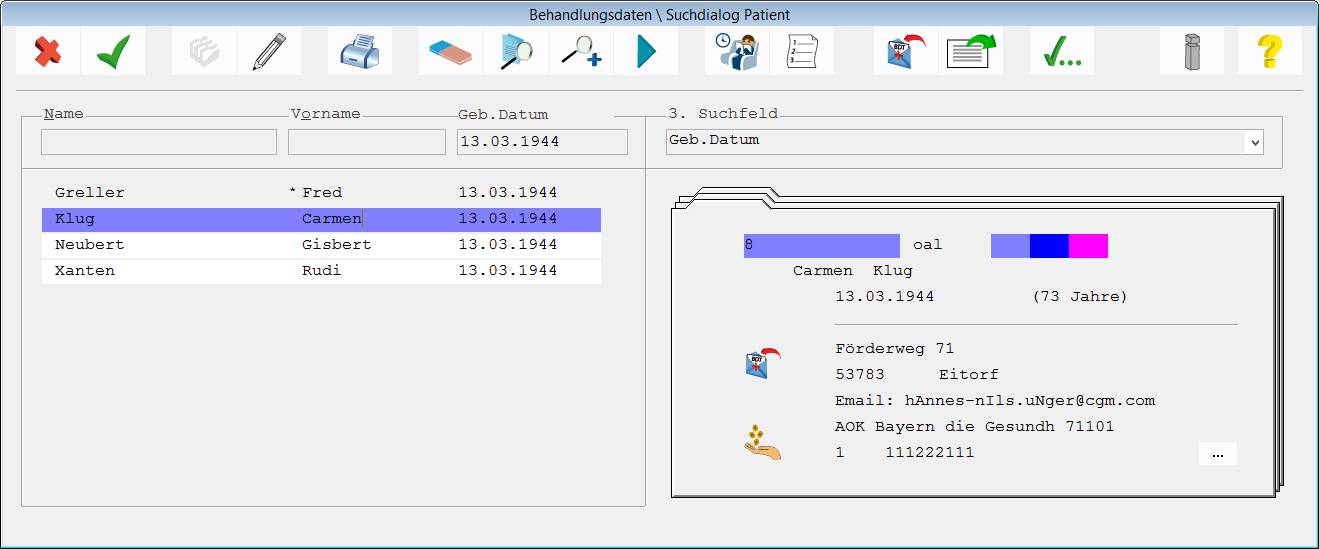
Klicken Sie auf den Namen, erhalten Sie rechts die gesamte Farb-Markierung.

Steht diese erweiterte Funktion auch innerhalb der "Mehrstufige Selektion" bzw. "Mehrstufige Selektion (mit Vorlagen-Funktion)" zur Verfügung?

Sollten mehr als sieben Gruppen definiert sein, findet im Hintergrund eine Prüfung statt, ob den jeweiligen Patienten möglicherweise schon sieben Gruppierungen zugeordnet wurden. Wird ein Patient gefunden, werden Sie mit einer entsprechenden Hinweismeldung darauf aufmerksam gemacht.
Kann ich eine Patientengruppierung bzw. alle Patientengruppierungen zu bestimmten Patienten löschen?
Ja. Wechseln Sie hierzu in die Selektive Suche|Mehrstufige Selektion. Wählen Sie bei "Selektion" den
Eintrag "Patientensuchdialog" aus. Über  gelangen Sie in den Patientensuchdialog. Über

(<Srg+P>) öffnen sich die weiteren Sucheingaben. Geben Sie innerhalb der Patientengruppierung die jeweilige Gruppierung an (z. B. Diabetes) und speichern mit <F12>. Die

Sie erhalten einen Hinweis:
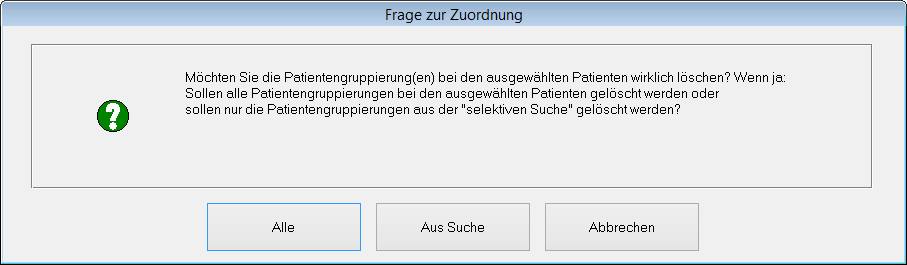
Bestätigen Sie mit "Fortfahren", erhalten Sie eine Abfrage:

Bestätigen Sie "Alle", werden alle Patientengruppierungen bei den Patienten gelöscht, die in der Selektion enthalten waren.
Bestätigen Sie mit "Aus Suche", werden bei allen Patienten, die in der Selektion enthalten waren, nur die Patientengruppierung gelöscht, die Sie zuvor gesucht hatten. In unserem Beispiel also alle Patienten, die die Patientengruppierung "Diabetes" enthalten haben. Alle anderen Patientengruppierungen bleiben bei diesen Patienten bestehen.
Wie kann ich die erweiterte Patientengruppierung wieder deaktivieren?
Sie
hierzu
Wechseln
Praxisdaten|Praxis-Konfigurationen|weitere Einstellungen|Patientengruppierungen und entfernen wieder den Haken bei "Mehrere Gruppierungen pro Patient".
in
Bestätigen Sie die Abfrage mit "Ja".
Der Urzustand wird nach dem Speichern wiederhergestellt. Dies bedeutet, dass alle Patienten ihre ursprüngliche Patientengruppierung erhalten. Die zusätzlichen Patientengruppierungen, die nachträglich vorgenommen worden sind, verschwinden.
Achtung:
Hatte ein Patient bislang noch keine Patientengruppierung und es wurden erst auf Basis der neuen Patientengruppierung verschiedene Gruppen zugeordnet, verschwinden auch diese wieder nach Deaktivierung der neuen Funktion. Das bedeutet, dass der Patient dann aktuell GAR KEINE Patientengruppierungen mehr hat.
35.5 Einverständniserklärung privadis
(Betrifft nur Kunden mit lizenziertem Modul)
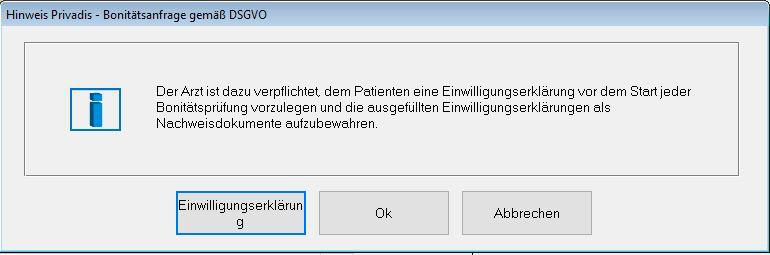
Wir tragen lt. der gesetzlichen Vorgabe Rechnung, dass vor jeder Bonitätsprüfung eine Einwilligungserklärung vom jeweiligen Patienten einzuholen ist. Die Einwilligungserklärung wurde mit diesem Update aktualisiert. Nach Anklicken der Schaltfläche "Bonitätsanfrage" kommt es nach Einspielen dieses Updates zu der nachfolgenden Meldung:

Bei Auswahl "Einwilligungserklärung" wird das offizielle Dokument aufgerufen, welches vom Patienten zu unterschreiben und in die Patientenakte zu hinterlegen ist. Bei Auswahl "OK" wird eine Bonitätsanfrage durchgeführt. Bei "Abbrechen" wird der Vorgang ohne Bonitätsanfrage abgebrochen.
35.6 Patientenexport
Der Patient hat das Recht auf Einsicht in die Patientenakte, sowie auf die Aushändigung seiner Daten. Um dies gewährleisten zu können, steht nach Einlesen dieses Updates ein Datenexport zur Verfügung. Dieser lässt sich pro Patient starten. Bevor Sie jedoch den Export durchführen können, ist dem jeweiligen Benutzer bzw. der dazugehörigen Arbeitsgruppe das Recht "DSGVO BDT-Export" innerhalb der M1-Rechteverwaltung zu vergeben.
Um einen Export zu starten, rufen Sie zunächst die Karteikarte des entsprechenden Patienten auf.
Über  (<Strg+K>) erreichen Sie die weiteren Funktionen. Über den Button
starten
Sie den Export.
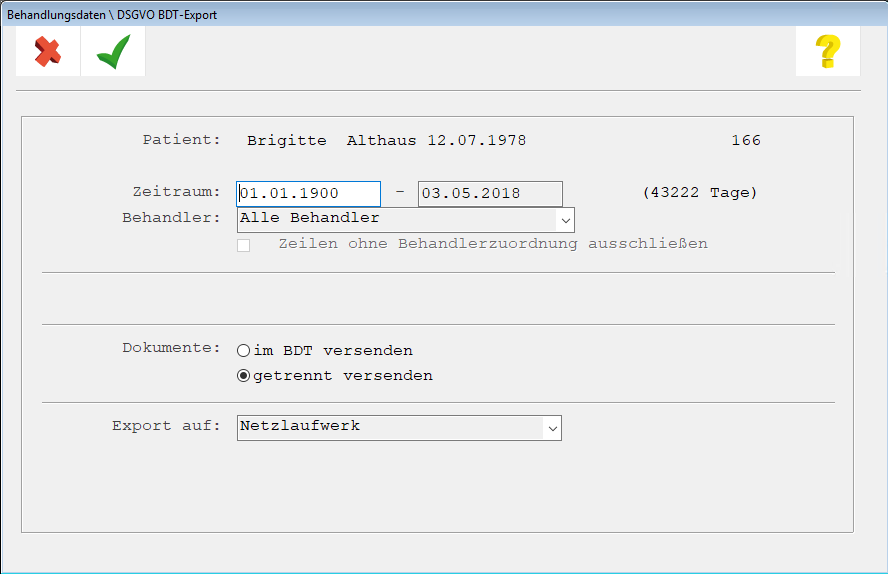

Patient:
Der Export erfolgt für den aktuell aufgerufenen Patienten.
Zeitraum:
Damit alle möglichen Karteikartendaten exportiert werden, wird standardmäßig der Zeitraum 01.01.1900 bis aktuellem Tagesdatum vorgegeben. Der Zeitraum kann bei Bedarf editiert und angepasst werden.
Behandler:
Beim Betreten der Maske wird "Alle Behandler" vorgegeben. Über das Drop Down-Menü lässt sich ein bestimmter Behandler auswählen.
Zeilen ohne Behandlerzuordnung ausschließen:
Prinzipiell werden auch alle Behandlungszeilen ohne Behandler-Eintrag einbezogen, da diese für alle Behandler als übergreifend gültig angesehen werden. Möchten Sie diese Zeilen nicht selektieren, ist die Option "Zeilen ohne Behandlerzuordnung ausschließen" zu markieren.
Dokumente:
Dokumente (wie z. B. Arztbriefe) können entweder vollständig in rein textlicher Form in die BDT- Exportdatei eingebettet werden, verlieren dabei aber natürlich z. B. alle Formatierungen aus Word. Sinnvoller ist es daher die Option „getrennt versenden“ zu markieren. In diesem Fall wird in die BDT- Datei ein Verweis auf die betreffende Datei eingetragen, und die Ordner mit den Dokumenten müssen lediglich auf das Zielsystem kopiert werden.
Export auf:
Der Export erfolgt in einem von Ihnen ausgewählten Verzeichnis. Bestätigen Sie die Export-Maske mit

35.7 Patient Löschauftrag
Zunächst ist zu überlegen, welche Personen bzw. Personengruppen berechtigt sein sollen, einen Löschauftrag durchzuführen. Wurden Personen bestimmt, ist diesen Personen bzw. Personengruppen das Recht "DS-GVO-Löschauftrag Patient erfassen" über die bekannte CGM M1 PRO-Rechteverwaltung zu erteilen.
Bei Fragen zur Benutzer- bzw. Rechteverwaltung kontaktieren Sie bitte Ihren Vertriebs- und Servicepartner.
Patient Löschauftrag erstellen
35.7.1
Den Löschauftrag erstellen Sie in CGM M1 PRO innerhalb der Karteikarte.
Bitte beachten Sie, dass sich der Löschauftrag ausschließlich auf Daten der Karteikarte bezieht. Andere Daten (wie z. B. Einträge im Terminkalender, Recall-Einträge, Daten in weiteren CGM- und/oder Drittprogrammen) werden nicht gelöscht ( siehe Externe Daten ).
Wenn Sie Labordaten löschen möchten:
Automatisiert lassen sich Laborzeilen (regulärer Zeilentyp LAB) nur dann löschen, wenn diese Zeilen in der Karteikarte manuell als Texteintrag erfasst wurden.
Bei der automatisierten Löschung unberücksichtigt bleiben die LAB-Zeilen, die durch "Laborzeile anlegen" oder "Leistungs- und Laborzeile anlegen" aus der Maske "Laborergebnisse erfassen" erzeugt wurden und die Daten innerhalb der Masken "Laboranforderungen erfassen", "Laborergebnisse erfassen" und im "(Komfort) Laborblatt".
Wenn Sie eArztbriefe löschen möchten:
Automatisiert lassen sich eArztbriefe (Zeilentyp eAB) leider nicht löschen. Bitte nehmen Sie den Löschvorgang manuell vor.
Bevor Sie den Löschauftrag ausführen, stellen Sie bitte sicher, dass es sich um den richtigen Patienten handelt. Der Löschvorgang wird nach entsprechender Abfrage ausgeführt. Die Daten sind unwiderruflich gelöscht. Es besteht anschließend keine Möglichkeit, die Daten "per einfachem Klick" wiederherzustellen.
Bittet Sie ein Patient um die Löschung seiner Daten, ist das Aushändigen einer Einwilligungserklärung anzuraten. Beachten Sie bitte, dass Sie selbst für die Ausstellung sowie die Archivierung der Einwilligungserklärung verantwortlich sind.
Um einen Löschauftrag zu erstellen, rufen Sie zunächst den Patienten auf, bei dem Sie Daten löschen möchten.
Über 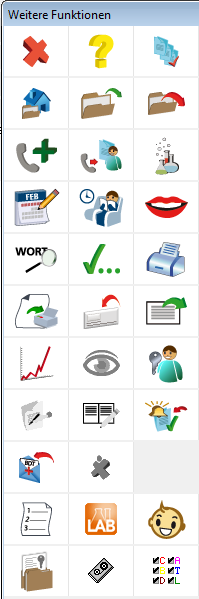 (<Strg+K>) erreichen Sie die weiteren Funktionen.

Über  öffnen Sie den Löschauftrag.
Sofern Sie nicht berechtigt sind, den Löschauftrag zu erteilen
Sollten Sie aktuell nicht über das Recht verfügen, den Löschauftrag zu erteilen, erhalten Sie eine entsprechende Hinweismeldung:

Schließen Sie die Meldung mit "Abbrechen" und wenden Sie sich an den Praxisverwalter, den System-Administrator oder Ihren Vertriebs- und Servicepartner.
Wenn Sie berechtigt sind, den Löschauftrag zu erteilen
In diesem Fall öffnet sich die Maske

Vorliegen einer Einverständniserklärung bestätigen
Vor der Löschung von Patientendaten ist sicherzustellen, dass es sich um den korrekten Patienten handelt und dass Ihnen eine Einwilligung des Patienten vorliegt. Ist dies gegeben, setzen Sie bitte den Haken im Feld

.
Wichtig: Bitte bewahren Sie Ihre individuelle und vom Patienten unterzeichnete Einverständniserklärung an einem sicheren Ort auf.
Über
werden hier angezeigt. 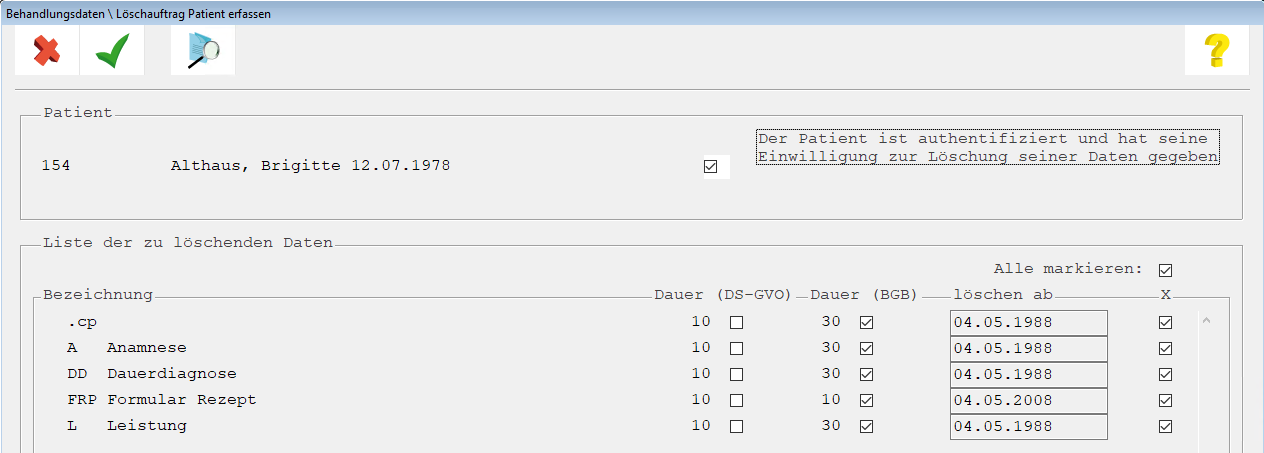 (<F5>) starten Sie die Selektion. Alle Daten, die je bei dem Patienten erfasst wurden,

Zeilen, die in der Karteikarte gelöscht wurden, werden in der Datenbank mit einem Löschkennzeichen gespeichert. Da nun auch diese Zeilen vollständig gelöscht werden müssen, werden diese ebenfalls hier aufgeführt. Bei der Zeile ".cp" handelt es sich um einen internen Datenbankeintrag, der automatisch erzeugt wird.
Die Spalten "Dauer" geben die Dauer nach DS-GVO (z. B. 10) und die Dauer nach BGB (z. B. 30) der Aufbewahrungsfrist an. Die Dauer lässt sich manuell durch Anklicken der Checkbox ändern. Eine Änderung zieht eine Anpassung des Datums in der Spalte "löschen ab" nach sich. Daten, die gelöscht werden sollen, sind am Ende der Zeile mit einem Haken zu versehen.
Um nun den Löschvorgang durchzuführen, bestätigen Sie die Maske mit
erscheint eine Sicherheitsabfrage: 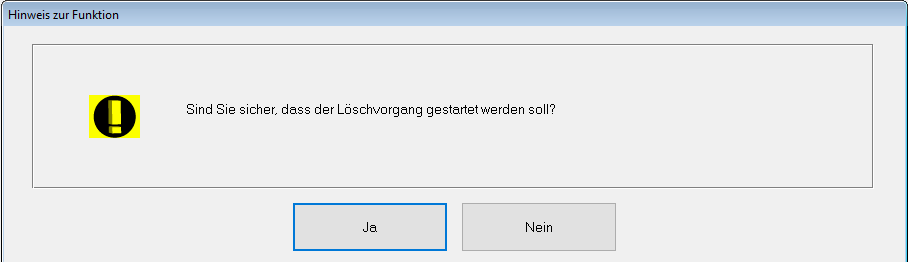 (<F12>). Es
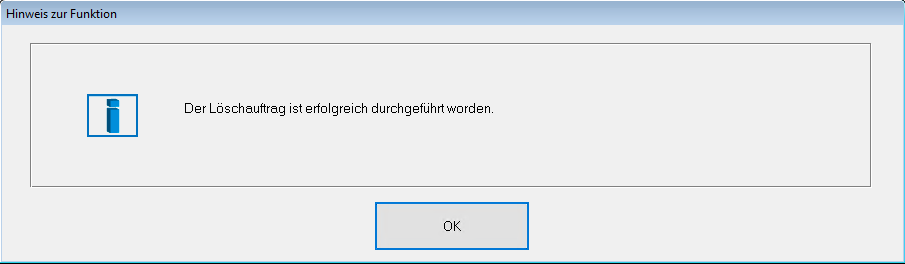
Bestätigen Sie mit "Ja", erhalten Sie eine Hinweismeldung.

Bestätigen Sie diese mit "OK".
Patient inklusive Stammdaten löschen
Hat der Patient nun keine Daten mehr in der Karteikarte, ist es möglich, den Patienten anschließend inklusive Stammdaten zu löschen. Es erscheint eine weitere Abfrage:

Bestätigen Sie die Meldung nun mit "Ja", wird der Patient komplett gelöscht.
Bitte beachten Sie, dass der Patient in diesem Fall unwiederbringlich gelöscht wird! Stellen Sie vor dem Bestätigen mit "Ja" sicher, dass es sich wirklich um den richtigen Patienten handelt und dieser Patient tatsächlich vollständig gelöscht werden soll!
Bestätigen Sie mit "Nein", bleiben die Stammdaten des Patienten erhalten. Bei Bedarf kann dieser
Patient zu einem späteren Zeitpunkt über den Papierkorb
werden. 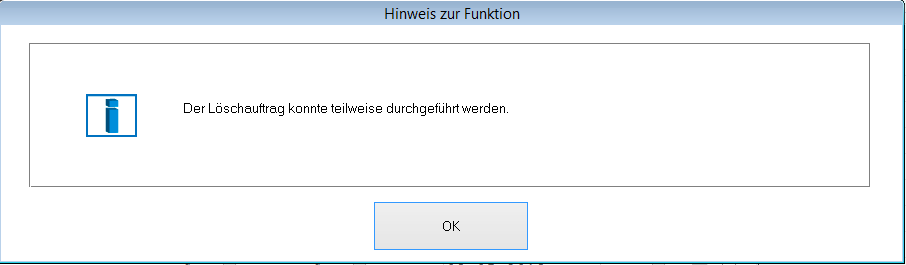 (<F4>) im Stammblatt gelöscht
Der Löschauftrag konnte teilweise durchgeführt werden
Konnte der Löschauftrag nur zum Teil ausgeführt werden, erhalten Sie die nachfolgende Meldung:

Wenn Sie sehen möchten, welche Daten gelöscht bzw. nicht gelöscht werden konnten, wechseln Sie bitte in die Übersichtsliste. Siehe Löschaufträge anzeigen / ausführen . Warum ein Löschauftrag nur teilweise ausgeführt werden kann, kann unterschiedliche Gründe haben, z. B. durch fehlende Administrator-Rechte.
Handelt es sich beispielsweise um eine AB-Zeile, kann ggf. nur der Zeilentyp "AB" innerhalb der Karteikarte gelöscht werden, nicht jedoch das dazugehörige Word-Dokument, welches im jeweiligen Verzeichnis auf der Festplatte liegt.
In diesem Fall erhalten Sie einen entsprechenden Hinweis in der Übersichtsliste Löschaufträge anzeigen / ausführen.
Bitte führen Sie die noch verbleibenden Löschaufträge an einem anderen Arbeitsplatz durch. Sollte der Löschauftrag auch dort nicht erfolgreich abgeschlossen werden können, kontaktieren Sie bitte die CGM M1 PRO-Hotline.
Möchten Sie den Löschauftrag nicht weiter ausführen, kann der Löschauftrag auch innerhalb der
Liste Löschaufträge anzeigen / ausführen über  (<F4>) gelöscht werden.
Externe Daten
Die Löschung bezieht sich ausschließlich auf Daten der CGM M1 PRO-Karteikarte. Sollten externe Daten (wie z. B. CGM DMP, Impf-doc etc.) vorhanden sein, sind diese manuell zu löschen. In diesem Fall erhalten Sie folgenden Hinweis:
Externe Daten sind manuell zu löschen.
35.7.2 Löschaufträge anzeigen / ausführen
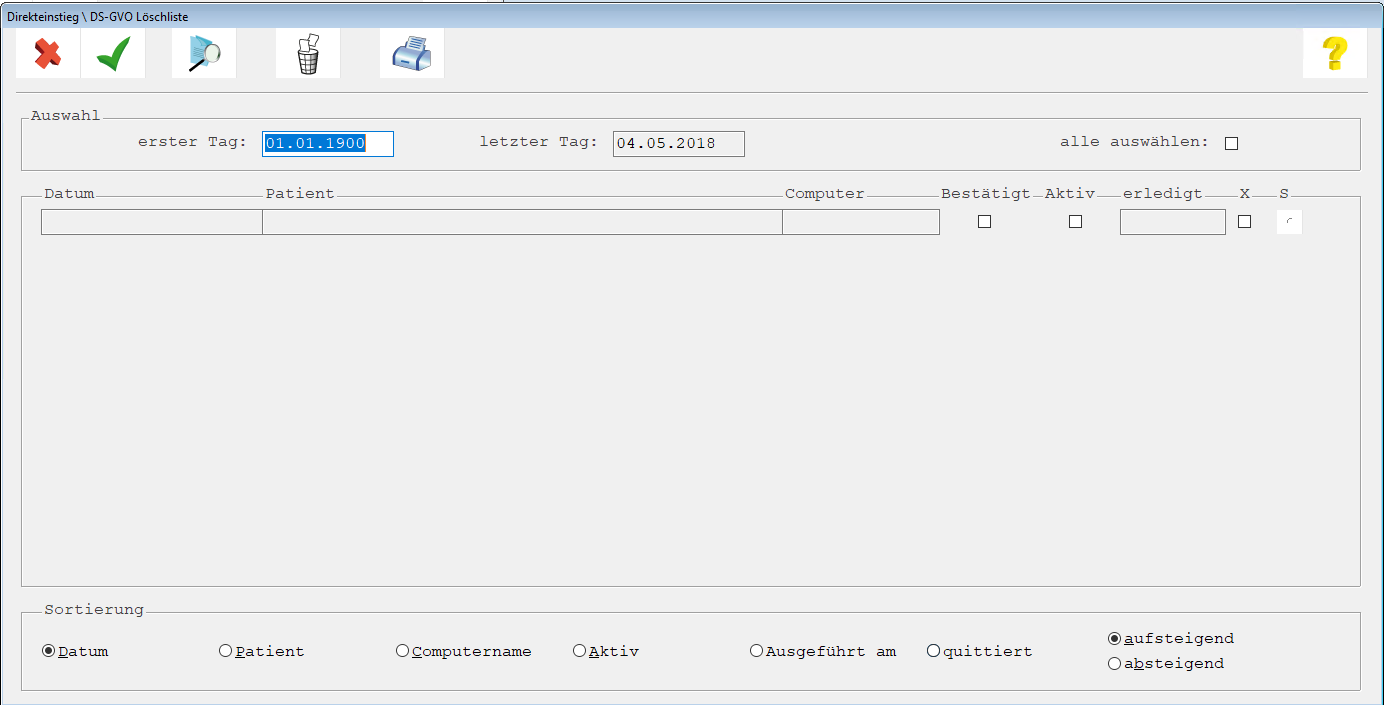
Um einen Überblick zu bekommen, welche Löschaufträge bereits ausgeführt wurden, werden alle Aufträge in einer Liste gespeichert. Diese erreichen Sie in CGM M1 PRO über das Navigationsboard bzw. den Wegweiser:
Direkteinstieg|Listen|Löschaufträge anzeigen/ausführen.
Drücken Sie <F5>, um die Selektion zu starten.
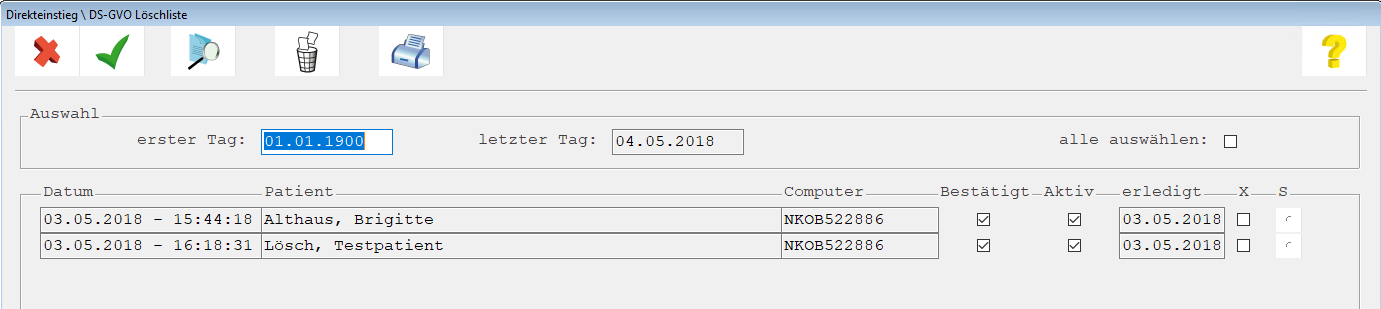
Beispielansicht:

Datum:
Zeigt das Datum inklusive Uhrzeit an, an dem der Löschauftrag erstellt wurde.
Patient:
Zeigt den Patienten an, zu dem ein Löschauftrag erstellt wurde.
Computer:
Zeigt den Rechnernamen an, an dem der Löschauftrag erstellt wurde.
Bestätigt:
Zeigt an, ob eine Einverständniserklärung zum Patienten vorliegt.
Aktiv:
Zeigt an, ob ein aktiver Löschauftrag besteht.
Erledigt:
Zeigt an, ob der Löschauftrag durchgeführt wurde bzw. zu welchem Datum.
Den Status des Löschauftrages für die einzelnen Zeilentypen können Sie über den Abtauchknopf am Ende der Zeile einsehen.
Beispiel:

Löschauftrag erneut ausführen
Konnte der Löschauftrag nicht oder nur teilweise ausgeführt werden, kann der Löschauftrag erneut ausgeführt werden. Setzen Sie hierzu den Haken im Feld "Aktiv" und klicken auf die Schaltfläche "Ausführen". Möchten Sie mehrere Zeilentypen löschen, setzen Sie in alle zu löschenden Zeilentypen einen Haken im Feld "Aktiv" (alternativ alle über die Checkbox "Alle aktivieren") und verlassen die
Maske mit
vorgenommen.  (<F12>). In diesem Fall wird der Löschvorgang für alle markierten Zeilentypen
Konnten auch über diesen Weg alle Karteikarteneinträge gelöscht werden, erscheint anschließend die Abfrage, ob der Patient gelöscht werden soll (siehe auch Patient inklusive Stammdaten löschen ).
Hinweis: Ein erneutes Durchführen eines Löschauftrags muss nicht zwangsläufig über die Löschliste erfolgen. Der Auftrag kann auch erneut über die weiteren Funktionen innerhalb der Patienten- Karteikarte durchgeführt werden.
35.8 Fragen und Antworten (FAQ)
Was, wenn Leistungszeilen gelöscht werden sollen, zu denen Rechnungszeilen existieren?
Beim Ausführen des Löschvorgangs findet eine Prüfung auf mögliche Rechnungszeilen statt. Liegt ein solcher Fall vor, erhalten Sie eine entsprechende Hinweismeldung:

Leistungen dürfen somit nur in Zusammenhang mit Rechnungszeilen gelöscht werden. Bitte holen Sie diese Markierung in den Rechnungszeilen nach und führen den Löschauftrag aus.
Was, wenn in einem Notfall (z. B. defekte Festplatte) eine Datensicherung zurückgespielt werden musste?
In bestimmten Notfällen kann es erforderlich sein, Daten (z. B. vom Vortag) per Datensicherung zurückzuspielen.
Bitte beachte Sie, dass die Löschvorgänge, die zwischen dem letzten Datensicherungsstand und dem aktuellen Tag durchgeführt wurden, erneut durchzuführen sind! Durch das Zurücksichern der Daten ist selbstverständlich auch die Liste der Löschaufträge nicht mehr auf dem aktuellsten Stand. Welche Aufträge ggf. erneut durchzuführen sind, sind mit den Einverständniserklärungen der Patienten abzugleichen.
35.9 Kontextsensitive CGM ASSIST Meldungen
CGM M1 PRO bietet Ihnen über das kostenfreie Werkzeug CGM ASSIST zum jeweiligen Behandlungs- oder Verwaltungskontext passgenaue Informationen, welche als - nicht workflowunterbrechende - Hinweise zur Anzeige kommen. Der CGM ASSIST ermöglicht so individuelle Versorgung durch kontextbezogenes Wissen. Er integriert neueste medizinisch-wissenschaftliche Erkenntnisse in Ihre tägliche Arbeit und bietet Hintergrundinformationen für mehr Effizienz im Praxismanagement - zum Beispiel bei der Vertragserfüllung der hausarztzentrierten Versorgung.
Wichtig für Sie zu wissen: CGM ASSIST Meldungen werden standardmäßig aktiviert ausgeliefert, können aber bedarfsgerecht von Ihnen deaktiviert werden. Dieses Verfahren wird als "Opt-out" bezeichnet. Ausnahmen bilden die so genannten "einwilligungsbasierten Verfahren", wie beispielsweise die Teilnahme an Studien.
Eine Übersicht der standardmäßig aktivierten Meldungen können Sie der nachfolgenden Tabelle entnehmen. Unterhalb der gelisteten Optionen finden Sie eine Beschreibung, wie Sie Funktionen auf Wunsch deaktivieren können:
| 0 | 1 | 2 | |
|---|---|---|---|
| 0 | Bezeichnung | Opt-\nOut | Beschreibung |
| 1 | Hilfsmittel-Assistent | + | Der Hilfsmittel-Assistent ermöglicht Ihnen eine \nkomfortable Verordnung von Hilfsmitteln mit \ndirekter Übernahme Ihrer Angaben auf das \nRezept |
| 2 | Sonst. \nKassen \n/ \nStrukturierte \nHilfsmittelverordnung | + | |
| 3 | AXA / Strukturierte Hilfsmittelverordnung | + | |
| 4 | Info-Assistent | + | Hinweise zu versorgungsoptimierenden \nProgrammen im Gesundheitswesen. \nZusätzliche Honorareinnahmen durch \nentsprechende Teilnahme möglich. |
| 5 | Patientenbegleitung \nchronische \nNeurologie AXA | + | |
| 6 | Patientenbegleitung Dialyse AXA | + | |
| 7 | Patientenbegleitung Akutneurologie AXA | + | |
| 8 | Patientenbegleitung für depr. Erk. AXA | + | |
| 9 | Patientenbegleitung Hypertonie AXA | + | |
| 10 | Patientenbegleitung Benzodiazepine AXA | + | |
| 11 | Patientenbegleitung Fanoyra AXA | + | |
| 12 | Patientenbegleitung Hämophilie AXA | + | |
| 13 | PHV-Vertrag AXA | + | |
| 14 | Patientenbegleitung mCRCP-Therapie | + | |
| 15 | Kooperationskliniken AXA | + | |
| 16 | dagnä: \nImmunschwächekrankheit \n(z.B. \nHIV) abklären | + |
| 0 | 1 | 2 | |
|---|---|---|---|
| 0 | AXA Kooperation mit dagnä | + | |
| 1 | Hereditäres \nAngioödem \nAkuttherapie \nLeitlinie | + | |
| 2 | KKH \nEinschreibehinweis DMP \n(Diabetes \nmellitus Typ 2) | + | |
| 3 | KKH Einschreibehinweis DMP (KHK) | + | Hinweise zu versorgungsoptimierenden \nProgrammen im Gesundheitswesen. \nZusätzliche Honorareinnahmen durch \nentsprechende Teilnahme möglich. |
| 4 | KKH Einschreibehinweis DMP (COPD) | + | |
| 5 | KKH \nEinschreibehinweis DMP \n(Diabetes \nmellitus Typ 1) | + | |
| 6 | KKH Einschreibehinweis DMP (Asthma) | + | |
| 7 | KKH Einschreibehinweis DMP (Brustkrebs) | + | |
| 8 | KKH - Diabetesvertrag | + | |
| 9 | Arzteinschreibung für KKH Diabetesvertrag | + | |
| 10 | Stiftung Gesundheit | + | |
| 11 | Update-News und Praxisservices | + | |
| 12 | Fremdsprachige Norovirus-Merkblätter | + | |
| 13 | Impfschutz verbessern | + | |
| 14 | Therapie-Assistent | + | Hinweise zu einer optimierten Therapie. |
| 15 | Dosierungshinweis Fentanyl-Pflaster | + | |
| 16 | Hinweis zu CTX | + | |
| 17 | Fentanylpflaster-Recherche | + | |
| 18 | ASRS-Score | + | |
| 19 | COWS-Score | + | |
| 20 | Verschreibungs-Assistent | + | Hinweise bei der Verordnung bestimmter \nWirkstoffe und Arzneimittel. |
| 21 | Hinweis zur Aufklärungspflicht nach § 31.a \nSGB V (102.1) | + | |
| 22 | Hinweis zur Aufklärungspflicht nach § 31.a \nSGB V (102.2) | + | |
| 23 | Hinweis auf Ende der Übergangsfrist bei \nDokumentation ohne \nzertifiziertes BMP \nModul | + | |
| 24 | Rabattverträge AXA | + | |
| 25 | Rabattverträge Debeka | + | |
| 26 | Rabattverträge LifeScan-OneTouch | + | |
| 27 | Verschreibungshinweis Zostex | + |
| 0 | 1 | 2 | |
|---|---|---|---|
| 0 | Vertrags-Assistent | + | Relevante Hinweise zu aktuellen \nBetreuungsstrukturverträgen sowie Verträgen \nder integrierten Versorgung inkl. Hinterlegung \nder dazugehörenden Teilnahme-\nInformationen. |
| 1 | S3C / KVK Hinweise | + | |
| 2 | Formularaufdrucke für PKV Patienten | - | Hier können Sie die Formularaufdrucke für PKV \nPatienten konfigurieren. \nZusätzlich für PKV-Privatrezept kann in CGM \nM1 PRO unter Praxisdaten|Benutzer-\nKonfiguration|Maskeneinstellungen|Formulare \nder Schalter "Zusätzliche Patienteninformation \ngenerell nicht drucken" entfernt werden. |
| 3 | AXA Patientenunterstützung bei FA-Suche | - | |
| 4 | AXA Patientenunterstützung bei KH-Suche | - |
Die systemseitigen Voreinstellungen können Sie jederzeit sowohl bei Erscheinen eines Hinweises, als auch im CGM ASSIST Konfigurator selbst einstellen. Klicken Sie dazu in CGM M1 PRO bitte innerhalb
der M1-Statuszeile mit der rechten Maustaste auf
Klicken Sie nun auf "CGM-Assistmenü starten".  .
.

Im nächsten Schritt klicken Sie auf "Einstellungen".

Hier finden Sie unter dem Reiter: "Hinweise | Aufdrucke" eine kategorisierte Übersicht, sowie eine kurze Erläuterung zur Funktion der jeweiligen Meldung.

Ein Klick auf das " + " Symbol neben den Checkboxen zu den einzelnen Einträgen öffnet ein Untermenü in dem die jeweilig zu dieser Kategorie gehörenden Benachrichtigungen gelistet sind. Durch das Entfernen des Hackens der jeweiligen Checkbox zur passenden Meldung, bzw. der gesamten Kategorie und einem anschließenden Klick auf "Praxisweite Speicherung" werden die Einstellungen übernommen und die entsprechenden Meldungen nicht mehr angezeigt.
Alternativ können Sie auch gezielt Meldungen im Rahmen Ihrer täglichen Arbeit deaktivieren. Hierzu reicht das Anhaken der Checkbox "Diese Nachricht nicht mehr anzeigen" und ein anschließendes Schließen der Meldung.

Die in diesem Beispiel dargestellte Nachricht "Stoffwechselerkrankung CTX erkennen" würde im Anschluss nicht mehr angezeigt werden.
Selbstverständlich können auch sämtliche deaktivierte Meldungen zu einem späteren Zeitpunkt über die CGM ASSIST-Einstellungen wieder aktiviert werden.
35.10 Erinnerungen zur Einhaltung der gesetzlichen Auflagen zum Datenschutz kreieren
CGM M1 PRO bietet Ihnen über den CGM ASSIST zum jeweiligen Behandlungs- oder Verwaltungskontext passgenaue, vordefinierte Informationen - aber wussten Sie eigentlich, dass Sie selbst eigene Hinweismeldungen erzeugen können?
Unser Tipp: kreieren Sie sich eigene Hinweise, um beispielsweise an das Einholen von Unterschriften von Patienteneinwilligungen erinnert zu werden.
Hierzu klicken Sie in CGM M1 PRO bitte innerhalb der M1-Statuszeile mit der rechten Maustaste auf

. Klicken Sie nun auf "CGM-Assistmenü starten".

Im nächsten Schritt klicken Sie auf "Einstellungen".

Wechseln in den Reiter "Systemeinstellungen".


Ein finaler Klick auf den "OK"-Button übernimmt Ihre Einstellungen. Sie erhalten ab jetzt zu einem von Ihnen gewünschten Zeitpunkt Ihre ganz persönliche Meldung: