

CGM M1 PRO-Reminder
Mit Hilfe des neuen „M1-Reminders“ können eigene Hinweistexte, die beim Patientenaufruf erschei- nen sollen, im CGM M1 PRO-System hinterlegt werden.
Eine Verknüpfung zu den Patientenlisten, die über die „mehrstufigen Selektionen“ erzeugt werden, versetzt Sie in die Lage, wichtige Hinweise für eine ganze Gruppe von Patienten zu hinterlegen.
Zur Anlage eines „M1-Reminders “ rufen Sie zunächst über „Praxisdaten“ ➔
„Praxiskonfigurationen“ ➔ „Listen“ auf und wählen anschließend die Option „ Reminder“ aus.
Sollten bereits schon Daten erfasst sein, drücken Sie zur Neuanlage eines Reminders bitte auf

( <F2> ).
Nachfolgend werden wir Ihnen die Funktionalität des „M1-Reminders“ anhand eines Beispiels erläutern.
Bsp.:
Wir möchten eine Patientenliste aller Patienten, die älter als 35 Jahre alt sind und bei denen in den
letzten zwei Jahren nicht die Ziffer 01732 abgerechnet wurde, erstellen. Diese Liste wird als „Patientenliste für den Reminder“ übernommen.
Wir weisen an dieser Stelle darauf hin, dass es sich hierbei um ein Beispiel handelt, welches nicht unbedingt den Abrechnungsregeln entsprechen muss.
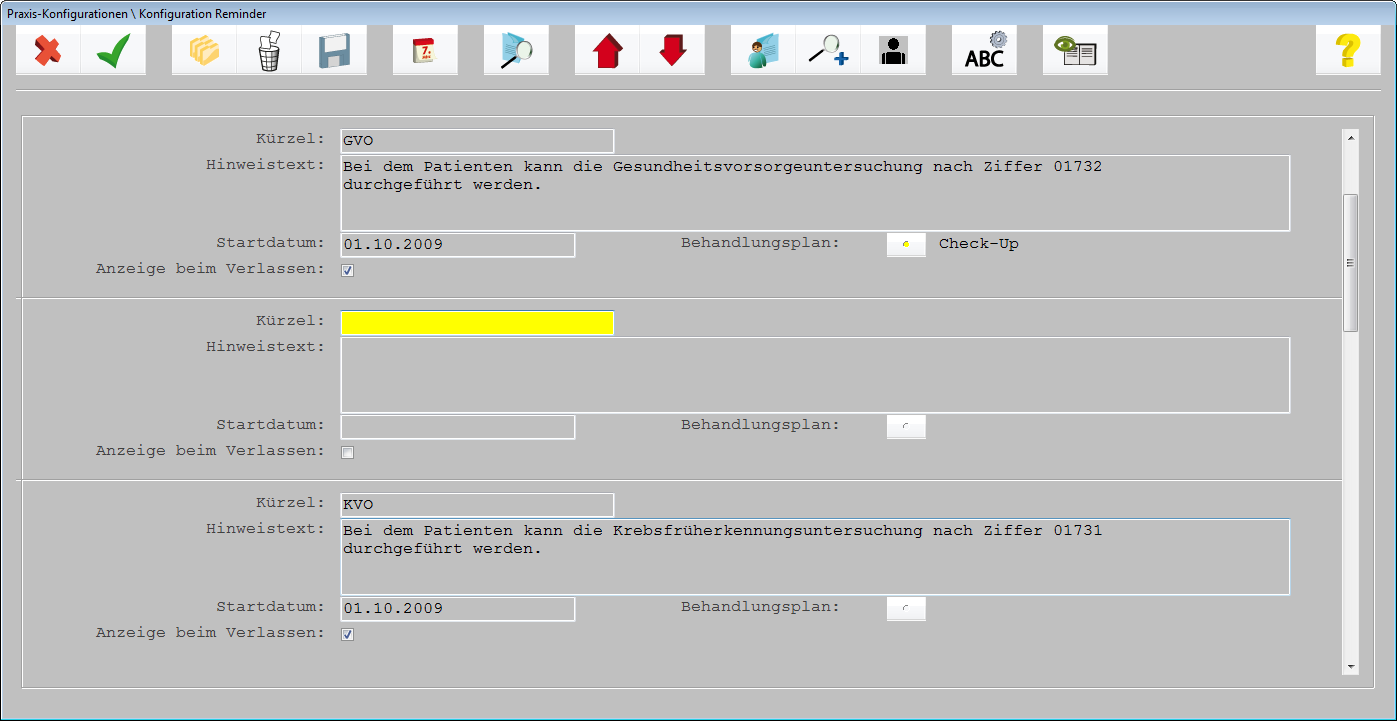
30.1 Reminder-Daten anlegen
Zunächst sind folgende Angaben vorzunehmen:
Kürzel: Geben Sie bitte das Kürzel für den aktuellen Reminder an.
Hinweistext: Tragen Sie bitte in dieses Feld den Text ein, der später bei Patientenaufruf angezeigt
werden soll.
Startdatum: Bitte tragen Sie hier das Datum ein, ab wann der Hinweistext bei Patientenaufruf erscheinen soll.
Anzeige beim Verlassen: Wird hier der Haken gesetzt, erscheint der Reminderhinweis zum Patienten zusätzlich beim Verlassen der Karteikarte. Sinnvoll ist diese Option dann, wenn z.B. nach Erbringung einer Leistung beim Verlassen des Patienten, dieser direkt aus dem Reminder heraus-gelöscht werden soll.
Bsp.:

30.2 Patientenliste für den Reminder erstellen
Im nächsten Schritt starten wir die Selektion nach den o.a. Kriterien. Bitte rufen Sie die
In unserem Beispiel selektieren wir zunächst über den „Patientensuchdialog“ alle Patienten, die mindestens 35 Jahre alt sind.
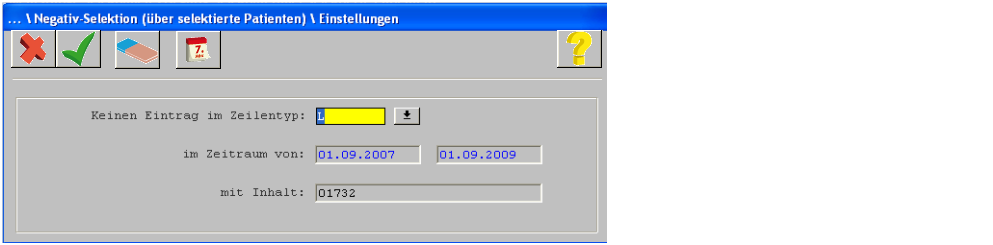
Im Anschluss daran starten wir die „ Negativselektion über selektierte Patienten“ nach dem Kriterium „keine Ziffer 01732 im Zeitraum der letzten zwei Jahre“
Bsp.:
Nach Übernahme der Patienten in die „mehrstufigen Selektionen“ erhalten wir durch die „und-
Verknüpfung“ die Liste aller Patienten, die über 35 Jahre alt sind und bei denen in den letzten zwei Jahren die Leistungsziffer 01732 nicht abgerechnet wurde.

30.2.1 Patientenliste aus der „mehrstufigen Selektion“ in den aktuellen Reminder übernehmen
Zur Übernahme der Patientenliste in den aktuellen Reminder ist die Maske „mehrstufige Selektionen“
mit  ( <F12> ) zu verlassen. Wir empfehlen im Anschluss an die beschriebene Übernahme
die Liste zwischen zu speichern. Drücken Sie hierzu  ( <Shift>+<F8> ).
Die Liste der Patienten kann über  ( <Strg>+P ) aufgerufen werden.
30.3 Mitarbeiter festlegen
Nachfolgend ist festzulegen, welche „ärztlichen Mitarbeiter“ und „sonstigen Mitarbeiter“ den Hinweis erhalten sollen. Die Festlegung ist insbesondere dann wichtig, wenn in Ihrer Praxis z.B. Ärzte unterschiedlicher Fachgruppen tätig sind, oder nur bestimmte Mitarbeiter besondere Untersuchungen o.ä. durchführen.
Rufen Sie bitte über
bei  ( <Strg>+M ) die Liste der Mitarbeiter auf und markieren diejenigen,
denen der Hinweis bei Patientenaufruf erscheinen soll, durch Setzen des Hakens unter „Hinweisanzeige“ .

Sie haben die Möglichkeit eine getrennte Mitarbeiterliste nach „Ärzten“ und „Sonstigen Mitarbeitern“ aufzurufen. Optional kann die „Gesamtliste“ angezeigt werden.
Bitte Verlassen Sie die Maske mit  ( <F12> ).
Gestaltungsmöglichkeiten des Hinweisfensters
Schriftart, Schriftfarbe und Hintergrundfarbe können über das Symbol  ( <Strg>+T ) zum
Reminder Hinweisfenster vorgenommen werden. Die „Ansicht“ des Hinweisfensters erfolgt über

( <Strg>+<Shift>+S ).
30.4 Weitere Reminder anlegen
Die Anlage eines weiteren Reminders erfolgt über  ( <F2> ).
Achten Sie bitte darauf, dass der Aufruf der „mehrstufigen Selektion“ und der weiteren Funktionen
sich auf den jeweils selektierten Reminder bezieht.
Zum Verlassen der Maske „Reminder-Konfiguration“ und speichern der angelegten Reminder
drücken Sie bitte  ( <F12> ).
30.5 Reminder-Hinweis bei Patientenaufruf
Es gelten nachfolgende Regelungen für die Anzeige:
a) Der Hinweis erscheint nur bei den Patienten, die in der Reminder-Patientenliste hinterlegt sind.
b) Der Hinweis erscheint erstmalig zu dem Datum, welches als „Startdatum“ hinterlegt wurde.
Der Hinweis erscheint bei Patientenaufruf in den Masken „Rezeption“ und Behandlungsdaten“.
c)
d) Der Hinweis erscheint nur für die Mitarbeiter, die dem Reminder „zugeordnet“ wurden.
e) Der Hinweis erscheint pro zugeordnetem Mitarbeiter pro Patient genau einmal am Tag.
f) Optional erscheint der Hinweis bei Verlassen der Behandlungsdaten eines Patienten in der
Karteikarte (z.B. bei Aufruf des nächsten Patienten).
g) Es erscheint immer nur das Hinweisfenster eines M1-Reminders, auch wenn der Patient
mehreren Remindern zugeordnet ist. Eine solche weitere Zuordnung wird im Reminder-
Hinweis angezeigt. Angezeigt wird der Reminder-Hinweis, der in der Reminderkonfiguration in der Sortierung als erstes steht.
Bsp.: Patient ist nur einem Reminder zugeordnet

„OK“ ➔ Verlassen des Hinweisfensters
„Entfernen“ ➔ Löscht den aktuellen Patienten aus der Patientenliste des Reminders (zukünftig
erscheint dann kein Hinweis mehr).
Bsp.: Patient ist mehreren Remindern zugeordnet

„Weitere Reminder“ ➔ Anzeige weiterer Hinweistexte
30.6 Reminderhinweis zum Patienten manuell aufrufen
Der manuelle Aufruf des Reminderhinweises in der Karteikarte erfolgt über die Tastenkombination
( <Alt>+R )
30.7 Einzelne Patienten aus dem Reminder entfernen
Um einzelne Patienten aus dem Reminder zu entfernen, stehen Ihnen zwei Möglichkeiten zur Verfügung.
a) Aus dem Reminderhinweis über die Schaltfläche .
b) Aufruf des Reminders über „Praxisdaten“ ➔ „Praxiskonfigurationen“ ➔ „Listen“ ➔
„Reminder“. Auf der relevanten Reminder-Patientenliste über  ( <Strg>+P ) haken Sie

bei den Patienten an, die aus dem Reminder entfernt werden
sollen. Anschließend löschen Sie diese mit  ( <F4> ) aus dem Reminder heraus.
30.8 Reminder komplett löschen
Zum Löschen eines Reminders inklusive der kompletten Patientenliste, rufen Sie sich bitte zunächst
die Maske „Konfiguration-Reminder“ auf („ Praxisdaten“ ➔ „Praxiskonfigurationen“ ➔ „Listen“
➔ „Reminder“ ).
Positionieren Sie dann den Cursor im Feld „Kürzel“ des Reminders, den Sie löschen möchten.
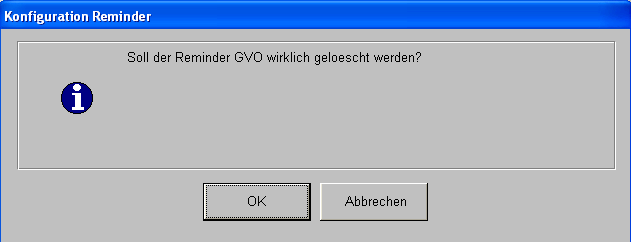
Der Löschvorgang wird durch das Drücken von  ( <F4> ) gestartet. Nach Bestätigung des
Hinweises mit „OK“ wird der Löschvorgang abgeschlossen.
Einem Reminder einen „Behandlungsplan“ zuordnen Es besteht die Möglichkeit, einem Reminder einen „Behandlungsplan“ zu zuordnen. Dadurch kann ein kompletter Workflow zum Patienten abgebildet werden. Die Zuordnung des Behandlungsplans, der bei den Patienten angelegt werden soll, erfolgt über „Praxisdaten“ ➔ „Praxiskonfigurationen“ ➔ „Listen“.
Sofern ein Reminderhinweis zu einem Patienten erscheint, dem ein Behandlungsplan zugeordnet wurde, wird zusätzlich die Option „Behandlungsplan “ angeboten.
Wird diese Option ausgewählt, wird im Hintergrund die Liste zu dem Patienten neu angelegt.
Es wird direkt die Maske

aufgerufen und der Behandlungsplan kann in bekannter Art und Weise bearbeitet werden.
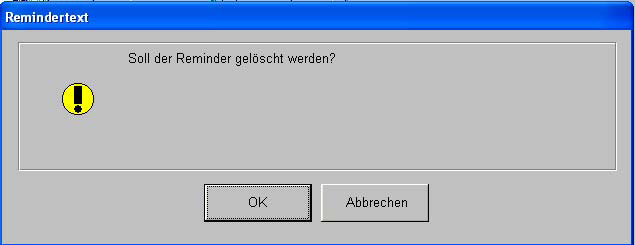
Nach Verlassen dieser Maske oder des Behandlungsplans erscheint die Abfrage
30.9 Rechte zum CGM M1 PRO-Reminder
Sie haben die Möglichkeit im Zusammenhang mit der CGM M1 PRO-Reminderfunktion den jeweiligen Mitgliedern einer Arbeitsgruppe bestimmte Rechte zu entziehen, bzw. diese zuzuweisen. Hierfür rufen Sie bitte
über „Praxisdaten“ ➔ „Arbeitsgruppen“ die Rechtevergabe über  ( <Strg>+R ) auf.
a) Konfiguration Reminder ➔ Nur Mitglieder einer Arbeitsgruppe, der dieses Recht zugewiesen wurde, sind befugt die Maske „Konfiguration-Reminder“ aufzurufen und somit Reminder anzulegen und zu bearbeiten.
b) Löschen Reminder ➔ Nur die Mitglieder einer Arbeitsgruppe, die das Recht „Löschen Reminder“ besitzen, dürfen in der Maske „Konfiguration-Reminder“ einen vorhandenen Reminder löschen.