

OPS
29.1 Zusammenfassung OPS
OPS Schlüssel beschreiben eine Prozedur im Rahmen von Operationen.
O => Operationen
P
=> Prozeduren
S
=> Schlüssel
Die Verschlüsselung von operativen Eingriffen ist seit 1994 über den § 301 SGB V vorgeschrieben. Der OPS-301 ist ein nationaler Prozedurenschlüssel, der sich ursprünglich auf die Verschlüsselung von Operationen beschränkte. Bei der Weiterentwicklung des OPS-301 steht die damit zusammenhängende externe Qualitätssicherung im Vordergrund.
Da ab dem 01.04.2005 der OPS für die Verschlüsselung von ambulanten Operationen verwendet wird und seine Anwendung somit nicht mehr auf den § 301 SGB V beschränkt ist, wurde die Angabe –301 gestrichen.
Als ambulante oder belegärztliche Operationen gelten ärztliche Leistungen mit chirurgisch- instrumenteller Eröffnung der Haut oder der Wundverschluss von eröffneten Strukturen der Haut in mindestens Lokalanästhesie.
Für die Verschlüsselung nach § 295 SGB V (ambulanter Bereich) gilt, dass ausschließlich Operationen und Prozeduren im Bereich des ambulanten Operierens ( Kapitel 5 ) zu verschlüsseln sind.
29.1.1 Gliederung der Operationen
Ambulante oder belegärztliche Operationen sind in vier Abschnitte unterteilt:
- Der präoperative Abschnitt, in dem Hausarzt, zuweisender Vertragsarzt, andere auf Überweisung tätige Vertragsärzte, Anästhesist und Operateur zusammenwirken, um den Patienten für die ambulante oder belegärztliche Operation vorzubereiten.
- Der operative Abschnitt, in dem der Operateur ggf. mit dem Anästhesisten die Operation einschließlich Anästhesie durchführt.
- Der Abschnitt der postoperativen Überwachung, der in unmittelbarem Anschluss an die Operation entweder vom Anästhesisten oder vom Operateur durchgeführt wird.
- Der Abschnitt der postoperativen Behandlung vom 1. bis zum 21. postoperativen Tag, der entweder vom Operateur oder auf Überweisung durch den weiterbehandelnden Vertragsarzt erfolgt.
Die OPS Verschlüsselung wurde vom Gesetzgeber wie folgt gestaltet:
- Orientierung an einem System mit kalkulierter Schnitt- Naht- Zeit (SNZ)
- Hinterlegung der jeweiligen Abrechnungsnummern mit OPS Schlüssel
Mit dieser neuen Struktur ist eine Transparenz und Vergleichbarkeit gegenüber dem stationären Bereich möglich.
29.1.2 Struktur und Aufbau der OPS
Der Katalog OPS dient der Verschlüsselung der medizinischen Prozeduren (Eingriffe) mit Hilfe von Zahlen und Buchstaben.
Der Aufbau der OPS Schlüssel ist hierarchisch und ermöglicht eine weitreichende Differenzierung.
Beispiel der Struktur:
| 0 | 1 | |
|---|---|---|
| 0 | 5 | Kapitel Operationen |
| 1 | 5- 79 | Reposition von Fraktur und Luxation |
| 2 | 5- 795 | Offene Reposition einer einfachen Fraktur an kleinen Knochen |
| 3 | 5- 795.3 | Durch Plattenosteosynthese |
| 4 | 5- 795.30 | Skapula und Klavikula (Schulterblatt und Schlüsselbein) |
| 5 | 5- 795.3c | Phalangen der Hand (Finger) |
| 6 | 5- 795.3x | Sonstige |
| 7 | 5- 795.3y | Nicht näher bezeichnet |
Im EBM 2000plus wurden aus den nachfolgenden Gründen viele OPS- Schlüssel nicht berücksichtigt:
- Leistungen, die nicht unter dem alten EBM abrechenbar waren.
- Unsinnige Zuordnungen
| Col0 | Col1 | Col2 | |
|---|---|---|---|
| 0 | Die OPS- Schlüssel im EBM 2000plus | ||
| 1 | None | None | |
| 2 | None | 26.504 OPS- Schlüssel insgesamt | None |
| 3 | None | ↓ | None |
| 4 | None | 16.852 OPS- Schlüssel aus dem Kapitel 1 (Diagnostische Maßnahmen) und dem | None |
| 5 | None | Kapitel 5 (Operationen) | None |
| 6 | None | ↓ | None |
| 7 | None | 8.671 OPS- Schlüssel wurden für eine Zuordnung im EBM herangezogen | None |
| 8 | None | ↓ | None |
| 9 | None | 26 OP- Kategorien mit je 7 SNZ- Gruppen | None |
| 10 | None | ↓ | None |
| 11 | None | rd. 200 EBM- Positionen | None |
| 12 | None | None |
| 0 | 1 | |
|---|---|---|
| 0 | Die konkrete Verwendung der OPS- Schlüssel im EBM 2000plus \nrichtet sich nach folgender alphabetischer Tabelle (Fachgruppen): | |
| 1 | A | Dermatochirurgischer Eingriff |
| 2 | B | Eingriff an der Brustdrüse |
| 3 | C | Eingriff an einer Extremität |
| 4 | D | Eingriff an Knochen und/oder Gelenken |
| 5 | E | Arthroskopischer Eingriff |
| 6 | F | Visceralchirurgischer Eingriff |
| 7 | G | Endoskopischer visceralchirurgischer Eingriff |
| 8 | H | Proktologischer Eingriff |
| 9 | I | Kardiochirurgischer Eingriff |
| 0 | 1 | |
|---|---|---|
| 0 | J | Thoraxchirurgischer Eingriff |
| 1 | K | Eingriff am Gefäßsystem |
| 2 | L | Einbau, Wechsel oder Entfernung eines Schrittmachersystems |
| 3 | M | Mund- Kiefer- Gesichtschirurgischer Eingriff |
| 4 | N | Eingriff der HNO- Chirurgie |
| 5 | O | Peripherer neurochirurgischer Eingriff |
| 6 | P | Zentraler neurochirurgischer Eingriff |
| 7 | PP | Stereotaktischer neurochirurgischer Eingriff |
| 8 | Q | Urologischer Eingriff |
| 9 | R | Endoskopischer urologischer Eingriff |
| 10 | RR | (Endoskopischer) urologischer Eingriff mit Bildwandler |
| 0 | 1 | |
|---|---|---|
| 0 | S | Gynäkologischer Eingriff |
| 1 | T | Endoskopischer gynäkologischer Eingriff |
| 2 | U | Extraocularer Eingriff |
| 3 | V | Intraocularer Eingriff |
| 4 | W | Laserchirurgischer Eingriff (Auge) |
| 5 | X | Intraocularer Eingriff als Phakoemulsifikation |
| 0 | 1 | 2 | |
|---|---|---|---|
| 0 | 30 | bis 45 | Min. Kalk. SNZ \n \nKategorie \n(3) |
| 1 | 45 | bis 60 | Min. Kalk. SNZ \nKategorie (4) |
| 2 | 60 | bis 90 | Min. Kalk. SNZ \n \nKategorie \n(5) |
| 3 | 90 | bis 120 | Min. Kalk. SNZ \n \nKategorie \n(6) |
| 4 | über | 120 | Min. Kalk. SNZ \n \nKategorie \n(7) |
29.2 Erfassen der OPS Zeile
Geben Sie bitte im Feld „Typ“ das Wort „OPS“ ein und bestätigen mit Return.

Es öffnet sich die Eingabemaske:

Feld OP Datum:
Der Cursor steht default auf OP Datum, da dieses Feld ein Pflichtfeld ist, muss hier das OP Datum eingegeben werden. Entweder kann das Datum direkt eingegeben werden, oder über den
integrierten Kalender. Zum Aufruf des Kalenders klicken Sie den Button
Tastenkombination ( <Strg>+K )  oder drücken die
Feld Tatsächliche- Schnitt-Naht-Zeit:
Hier wird die tatsächliche Zeit eingetragen, unabhängig von der vorgegebenen Schnitt-Naht-Zeit. Der Wert wird später für die Berechnung des Zuschlags benötigt.
Feld OPS Prozedur (OP-Schlüssel):
Es gibt mehrere Möglichkeiten, nach OPS zu suchen:
1. Direkte Eingabe des gesamten OPS Schlüssels.
2. Eingabe eines Teils des OPS Schlüssels
3. Suche im Gesamtbestand
4. Suche nach Schlagwort der Operation
zu 1.) Der OPS Schlüssel ist bekannt und wird direkt eingegeben. z.B. 5-780.34. Nachdem Sie mit der „Tab-Taste“ bestätigen, wird geprüft, ob der eingegebene OPS Code in der Datenbank existiert und wechselt sofort in die Suchmaske des OPS. Eine weitere Möglichkeit wäre, nach Eingabe des OPS
Code die Überprüfung mit  ( <F5> ) zu starten.
zu 2.) Es wird der bekannte Teil des OPS Schlüssels eingegeben. z.B. 5-780

um die weitere Suche zu starten klicken Sie auf den Button  ( <F5> )
Es öffnet sich die Auswahlmaske:

zu 3.) Wird die Suche erstmalig am Tag aufgerufen, kann das Laden der gesamten Datenbank etwas Zeit in Anspruch nehmen. Wird zum Suchen im Gesamtbestand, dieser erstmalig am Tag aufgerufen, benötigt das Laden der gesamten Datenbank etwas Zeit. Hierfür im Feld OPS-Prozedur den Cursor
platzieren und dann den Button  ( <Shift+F5> ) anklicken.
Der Gesamtbestand wird nun geladen.
zu 4.) Im Eingabefeld kann nun als „Schlagwortsuche“ ein Bestandteil der durchgeführten Operation eingegeben werden. Der erste Treffer des eingegebenen „Schlagwortes“ wird in der Auswahlliste angewählt.

Ist nur ein Teil der Prozedur bekannt, gibt es die Möglichkeit über diesen Teil über Platzhalter zu suchen. z.B. (*Exzision). Das Suchergebnis wird im unteren Teil des Fensters angezeigt.
29.3 Ziffern zum OPS Schlüssel eingeben
Nachdem der OPS Schlüssel in die OPS Maske übernommen wurde, werden automatisch die zur Auswahl zugehörigen Informationen angezeigt. Das sind: Die aus der Kategorie vorgegebene Schnitt- Naht-Zeit (SNZ), die Abrechnungsziffern und die Eingabemöglichkeit einer Komplikation.
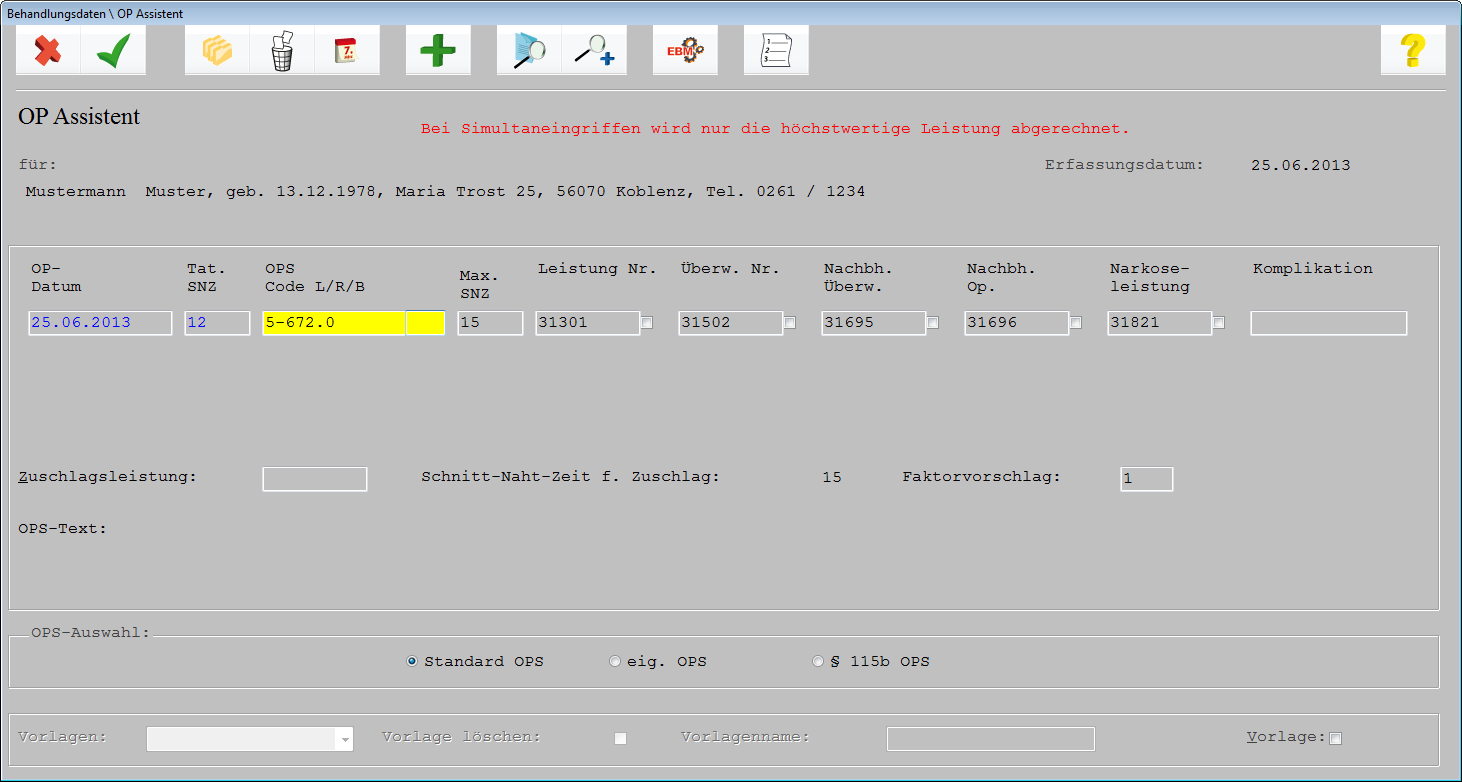
Abrechnungsziffern, die übernommen werden sollen, müssen über das Anhaken des Auswahlkästchens hinter der Ziffer gekennzeichnet werden.

29.3.1 Komplikation eingeben
Das Feld „Komplikation“ ist frei editierbar, jedoch auf 60 Zeichen begrenzt. Die Eingabe kann direkt
im Feld erfolgen 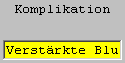 . Um den kompletten Inhalt zu sehen, kann das Feld über den
Button  ( <F9> ) vergrößert werden.

Hier kann die Eingabe ergänzt, oder auch geändert werden.

Die Eingabe wird mit  ( <F12> ) gespeichert.
29.3.2 Simultaneingriffe eingeben
Werden Simultaneingriffe durchgeführt, so können diese in ein und derselben Maske eingegeben
werden. Hierfür wird in der OPS Maske über den Neuanlage Button  ( <F2> ) eine
zusätzliche OPS Zeile in der Maske angelegt.

Die Eingaben für den 2. Eingriff nehmen Sie bitte wie zuvor beschrieben vor.
Neu ist der Hinweis , dass bei Simultaneingriffen nur die höchstbewertete Leistung abgerechnet wird. Dennoch müssen laut KBV-Vorgaben auch die Daten zum 2. Eingriff übertragen werden. Werden in der OPS Maske nun Operationen mit zwei unterschiedlichen Einträgen im Feld OP-Datum gefunden, so erscheint folgender Hinweis:

Handelt es sich um Operationen an unterschiedlichen Tagen, so muss die 2. Operation in einer neuen OPS Zeile abgerechnet werden.
29.3.3 Abrechnungsziffern zum OPS Code anzeigen
Wird eine OPS Zeile gespeichert, werden die in der OPS-Maske angehakten Ziffern in der Behandlungszeile und auch auf der Scheinrückseite mit angezeigt.

HINWEIS:
Eine zusätzliche Eingabe der abzurechnenden Leistungsziffern ist nicht notwendig. Die Abrechnung der Leistungsziffern erfolgt über die OPS Maske.
29.3.4 OPS Einträge bei Nachbehandlung/Überweisung
In einigen KVen ist es im Fall einer Nachbehandlung auf Überweisung nicht notwendig alle Angaben zur Operation anzugeben. Diese KVen verlangen nur die Übertragung der Ziffer für die Nachbehandlung auf Überweisung und das OP Datum.
Für die Eingabe legen Sie eine neue OPS Zeile an. Es öffnet sich dann die leere OPS Maske. Hier
tragen Sie das OP Datum ein, und stellen sich mit dem Cursor in das Feld 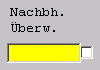 und
und
verzweigen nun über den Button  ( <Strg>+E ) auf die „EBM 2000 plus“ Datenbank. Wählen
Sie die entsprechende EBM Ziffer aus und verlassen die Maske mit  ( <F12> ).

Es erfolgen keine weiteren Plausibilitätsprüfungen auf die Abhängigkeit zum OPS-Code und der Schnitt-Naht-Zeit (SNZ).
29.3.5 OPS Einträge bei Einzeleingriffen
In einigen Kven muss bei Einzeleingriffen NICHT die „tatsächliche Schnittnahtzeit“ übertragen werden. Hierzu muss der Schalter „OPS-Code editieren“ wie zuvor beschrieben gesetzt sein.
HINWEIS:
Es erfolgt dann nicht mehr der automatische Hinweis, dass bei Überschreitung je 15 Minuten der vorgegebenen Schnitt-Naht-Zeit, die Berechnung eines Zuschlags möglich ist.
29.3.6 Seitenlokalisation zum OPS
Ab dem 01.07.2006 fordert der Gesetzgeber die Übermittlung der Seitenlokalisation zu den abgerechneten OPS-Codes, sofern diese vorhanden sind.
Ein Abrechnungssystem muss sicherstellen, dass ein dokumentierter OPS nicht ohne Seitenlokalisation übermittelt wird, wenn der OPS eine Seitenlokalisation erfordert.
Mit diesem Update erhalten Sie die OPS Stammdatei, welche die Seitenlokalisation beinhaltet, sofern sie zum abzurechnenden OPS Schlüssel gefordert wird. Die Änderungen sind in der OPS Datei
hinterlegt, sodass Sie die OPS Maske wie bisher nutzen können. Aufgrund dieser Änderung wurde die OPS Maske um das Feld Seitenlokalisation erweitert:
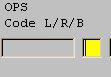
Hier wird, nachdem Sie den OPS Schlüssel wie bekannt über den Button

[
( <F5> ) ausgewählt haben, die Seitenlokalisation mit eingesetzt. Die entsprechenden Codes mit den jeweils verschiedenen Seitenlokalisationen finden Sie wie gewohnt in der OPS Suchmaske unter dem Punkt Seitenlokalisation.
Selbstverständlich können Sie den OP Schlüssel mit Seitenlokalisation, wenn bekannt, auch direkt
erfassen. Mit dem Button
Daten sofort eingesetzt.  ( <F5> ) oder mit der <TAB> - Taste werden die dazugehörigen
29.3.7 OPS Zeile erneut aufrufen
Die OPS Maske kann nach dem Speichern wieder aufgerufen werden. Klicken Sie hierzu bitte doppelt
auf das  Symbol in der entsprechenden Zeile in der Karteikarte.
Es können nun zusätzliche Zeilen in der OPS Maske angelegt, Zeilen gelöscht, oder auch bearbeitet werden.
29.3.8 Online Prüfung zwischen OP-Ziffer und OPS
Es wird Online in der OPS-Zeile geprüft, ob die von Ihnen per Hand eingegebene Ziffer zu diesem OPS-Code passt. Sollte das nicht der Fall sein, erhalten Sie folgende Meldung:
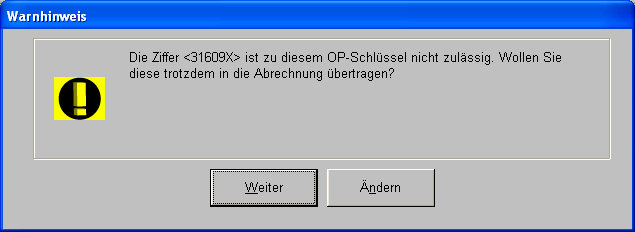
Durch Klick auf „Ändern“ gelangen Sie zurück in die OPS Maske um die vorgenommene Eingabe korrigieren zu können. Mit „Weiter „ wird Ihre Eingabe übernommen. Speichern und verlassen Sie
die Maske mit  oder ( <F12> ) ab.
29.3.9 Erweiterte Suche
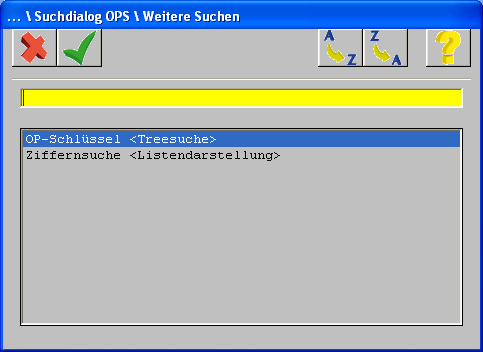
In der Maske Suchdialog OPS (Komplettbestand) kann die erweiterte Suche (Treesuche, Ziffernsuche)
über den Button  ( <Shift+F5> ) geöffnet werden.
29.3.10 OPS-Schlüssel –Treesuche
Wenn Sie diese Option wählen, stehen Sie in folgender Maske:

Wie von Windows her bekannt, kann durch Doppelklick auf das ( + ) vor dem ersten Teil des OPS ein weiterer Zweig geöffnet werden.
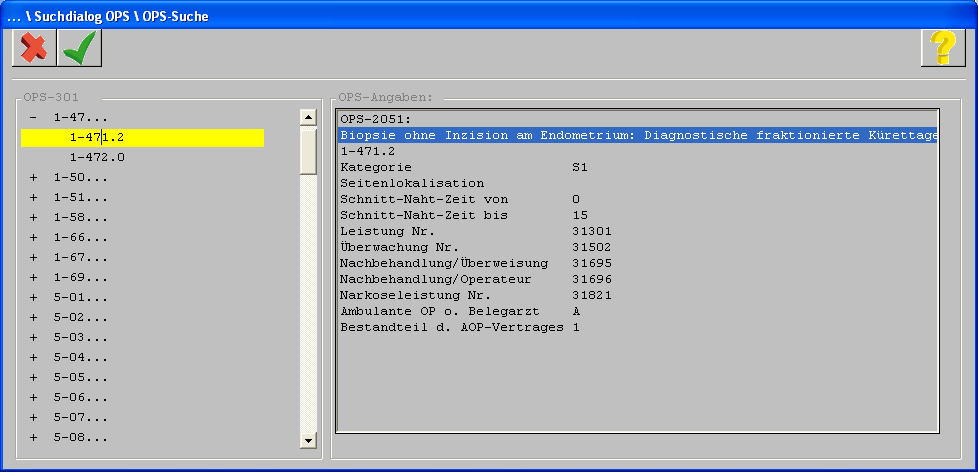
Sie hier mit  ( <F12> ). Der OPS wird nun in die OPS Maske übernommen.
29.3.11 Ziffernsuche- Listendarstellung
Hier haben Sie die Möglichkeit, über die Angabe von Leistungsziffern nach OPS-Codes, die mit diesen
Ziffern in Zusammenhang stehen, zu suchen. Im OPS-Suchdialog wird über  ( <Shift+F5> )
diese Maske aufgerufen:

Nach Aktivierung der „Ziffernsuche“ öffnet sich folgende Maske:
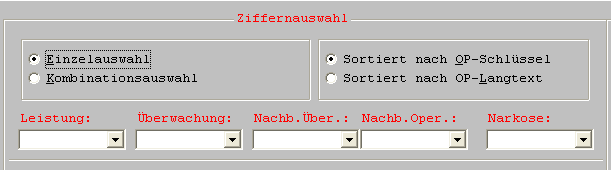
Über die „Einzelauswahl“ wird nach allen OPS-Codes gesucht, die in Verbindung mit der angegebenen Ziffer zu dem jeweiligen Feld („Leistung“ oder „Überwachung“ usw.) stehen. Hier ist nur eine Leistungsziffer anzugeben.
Die Kombinationsauswahl ermöglicht eine noch differenziertere Suche. Hier ist in mehreren Feldern die Ziffer anzugeben, die in Zusammenhang mit dem gesuchten OPS-Code stehen.
29.4 Löschen von Zeilen in der OPS Maske
Eingaben von OPS Schlüsseln in der OPS Maske können nur zeilenweise gelöscht werden. Stellen Sie
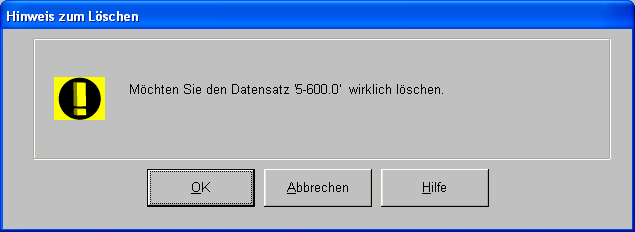
, wenn die Zeile wirklich gelöscht werden soll, ansonsten bestätigen
Sie bitte mit  , um den Vorgang zu unterbrechen.
29.5 Löschen der gesamten OPS Eingabe
Um eine gesamte OPS Zeile aus der Behandlung zu löschen, muss die OPS Zeile in der Karteikarte
markiert sein. Klicken Sie bitte wie in CGM M1 PRO üblich nun auf den Button  ( <F4> ).
29.6 Ändern des Datums der OPS Zeile
Bei Bedarf kann nur das Datum der OPS Zeile geändert werden, ohne die OPS Zeile erneut anlegen zu müssen.
Bitte rufen Sie zunächst im Behandlungsblatt die schon gespeicherte OPS Zeile wieder auf.
Beispiel:

Klicken Sie nun auf den Button  ( <Strg-S> ). Es öffnet sich die Maske:
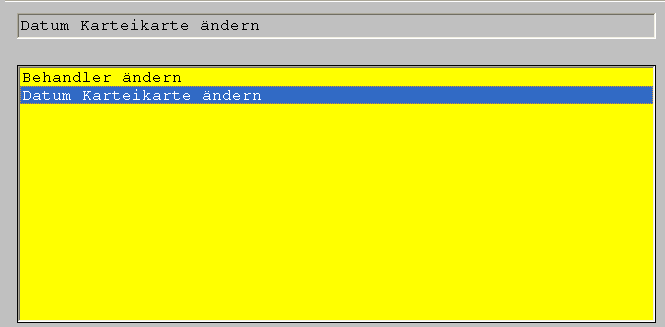
Wählen Sie „Datum Karteikarte ändern“ aus und bestätigen mit  ( <F12> ).
Nun gelangen Sie in den Kalender und können das Datum auf bekannte Art und Weise ändern.

Speichern Sie anschließend die Maske mit  ( <F12> ).
Hinweis:
Falls kein Schein zu dem gewünschten Datum existiert, erscheint eine entsprechende Hinweismeldung.
Nachdem Sie die OPS Maske mit speichern verlassen haben, wird Ihnen im Behandlungsblatt das neue Datum der OPS Zeile angezeigt:

29.7 Ändern des Behandlers der OPS Zeile
Das Ändern des Behandlers ähnelt dem zuvor beschriebenen Vorgehen bei Datumsänderung.
Rufen Sie zunächst die schon abgespeicherte OPS Zeile aus dem Behandlungsblatt auf.
Über die „OPS-Sonderfunktionen“  ( <Strg+S> ) erscheint die Auswahlmaske. Wählen Sie die
Funktion „Behandler ändern“ aus:
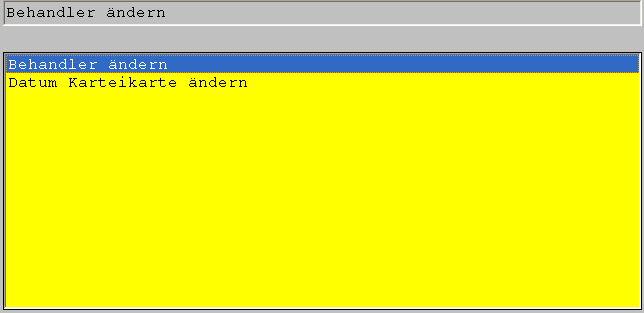
Es erscheint die Behandlerabfrage:

Speichern Sie die OPS Maske ab. Nun steht der geänderte Behandler im Behandlungsblatt:

29.8 OPS-Code Sonderregelung der KV Bayern
Laut Sonderrundschreiben der KV Bayern müssen bestimmte Operationen mit einem Buchstaben zur Ziffer in FK 5023 gekennzeichnet werden.
Hierfür muss zuerst eine neue OPS Zeile mit der entsprechenden Prozedur angelegt werden. Stellen Sie sich nun in das Ziffernfeld, welches mit FK 5023 übertragen werden soll und klicken den Button

( <Strg>+E ) an um auf die „EBM“ Datenbank zuzugreifen.
Wählen Sie die Ziffer an,  und klicken Sie dann auf

( <Shift+F2> ) um diese zu bearbeiten. Kopieren Sie die amtliche Ziffer in dem Sie auf den
Button  ( <F8> ) klicken.
Die Meldung
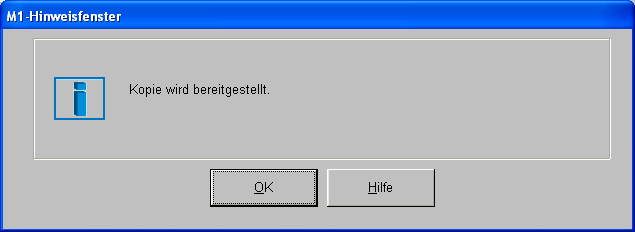
bestätigen Sie mit „OK“ .
Stellen Sie sich nun in das Feld Ziffernbezeichnung und tragen die zu ändernde Ziffer mit dem Zusatz, den Sie für Ihre Praxis von der KV erhalten haben z.B. „*B“ hinter der Ziffer ein. Tragen Sie gleiches
auch in das Feld Abrechnungsziffer (ADT)  ein.
ein.
Speichern Sie die Kopie mit dem Button  ( <Shift+F8> ). Aktivieren Sie die Kopie für Ihre
Praxis in dem Sie einen Klicker in das Feld  setzen und speichern Sie dann die
Änderungen mit  ( <F12> ) ab.
Die kopierte Ziffer wird Ihnen in der Maske angezeigt

Wählen Sie diese nun an und übernehmen die Auswahl mit  ( <F12> ) ab.
Die Ziffer wird Ihnen nun mit dem Zusatz in der OPS Maske angezeigt. Zum Abrechnen setzen Sie ein
Häkchen bei der Ziffer und speichern Sie die Maske mit  ( <F12> ) ab. In der Behandlung
wird Ihnen die Ziffer nun mit Zusatz *B  angezeigt.
29.9 GNR Begründung als Alternative zum OPS
Anstelle der Leistungen der Kleinchirurgie können auch die höher bewerteten Kategorien 1 Leistungen des Kapitels 31.2 abgerechnet werden, wenn diese Leistungen in Narkose bei Kindern bis zum vollendeten 12. Lebensjahr erbracht wurden.
Da für die Begründung der Kategorie 1 Leistungen in diesen Fällen kein OPS zugrunde liegt, muss ein Abrechungssystem sicherstellen, dass diese alternativ mit der GNR der Kleinchirurgie begründet und mittels FK 5036 in die Abrechnung übertragen wird.
Damit dies gewährleistet ist, gehen Sie bitte wie folgt vor:
Öffnen Sie eine OPS Zeile und geben, wie in unserem Beispiel, die Kapitel 31.2 Ziffer sowie die Narkoseleistung ein und haken diese an.

Um zu den jeweiligen Ziffern die Begründung erfassen zu können, öffnet sich beim Verlassen der OPS

Hier geben Sie nun bitte die Kleinchirurgie Leistung als Begründung ein. Hierzu haben Sie folgende Möglichkeiten:
1. Sie können die Ziffer direkt manuell eingeben.
2. Sie können über das Auswahlfenster die entsprechende Ziffer wählen, einige haben wir für Sie bereitgestellt.
3. Sie gehen über den Button  ( <Strg+E> ) und suchen die Ziffer im EBM.
Speichern Sie Ihre Eingaben mit  ( <F12> ).
29.9.1 Gebührennummer als Begründung
Zur Erfassung von mehreren Begründungsleistungen:

Zur Erfassung einer Begründungsleistung klicken Sie bitte auf  und erhalten folgende Maske:

Geben Sie nun die jeweilige Begründungsziffer ein oder verzweigen Sie über  ( <F5> ) in den
Ziffernsuchdialog. Zur Erfassung weiterer Ziffern klicken Sie bitte auf den Button
drücken die Funktionstaste ( <F2> ).  oder
oder
Speichern Sie Ihre Eingaben und verlassen die Maske mit  oder drücken die
Funktionstaste ( <F12> ).
29.10 Zuschläge
29.10.1 Zuschläge eingeben
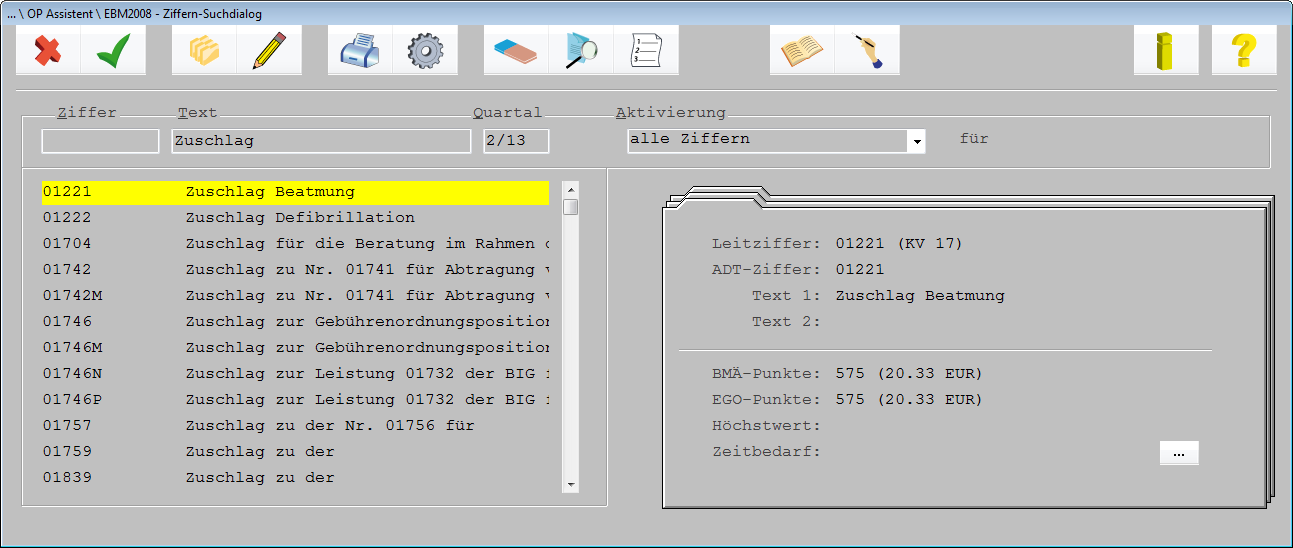
Wird im Feld tatsächliche SNZ ein Wert eingegeben, der von der vorgesehenen SNZ abweicht, kann ein Zuschlag je 15 Minuten berechnet werden. Der Cursor muss im Feld „Zuschlagsleistung“ stehen.
29.10.2 Zuschläge bei Simultaneingriffen
durch die Abrechnung von Zeitzuschlägen berücksichtigt.
Für die Abrechnung müssen beide Angaben, die GSNZ und die Zuschlagleistung(en) übertragen werden.
Beispiele :
➔ Überschreitung der SNZ
Folgende Eingriffe sind vorgenommen worden:

Von der Praxis wurde für die drei durchgeführten Eingriffe eine GSNZ von 180 min. angegeben, die vorgegebenen GSNZ wurde somit überschritten.
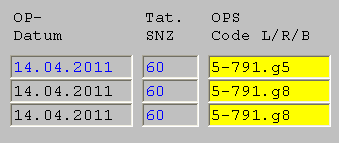
Der OPS 5-791-g8 hat eine vorgegebene SNZ von 45 min.
Die eingegebene GSNZ (180 min.) übersteigt somit die Summe der einzelnen SNZ.
Die Differenz aus der GSNZ und der SNZ der höchstbewerteten Leistung ergibt
120 min (entspricht einem achtfachen Zuschlag, je 15 min. der Leistung 31138).
Sofern keine Komplikation eintritt, lässt sich jedoch maximal die Summe der einzelnen SNZ abrechnen (60+60+45 =165 min.)
165 min (Summe SNZ) - 60 min (höchstbewerteter Eingriff) = 105 min (Zeitzuschlag) : 15 = Faktor 7
Somit wird der Zeitzuschlag bei sachlich-rechnerischer Richtigstellung auf den Faktor 7 korrigiert.
CGM M1 PRO schlägt Ihnen den errechneten Faktor für die Zuschlagziffer vor, dieser kann
jedoch von Ihnen geändert werden.
➔ Unterschreitung der SNZ
Die GSNZ (120 min.) liegt unterhalb der Summe der einzelnen SNZ (165 min.)
Berechnung des Zeitzuschlags:
120 min (GSNZ) - 60 min (höchstbewerteter Eingriff) = 60 min (Zeitzuschlag) : 15 = Faktor 4
Die weiteren Eingriffe sind durch einen Zuschlag von 4xZuschlagsziffer abgegolten.
29.10.3 OPS Einträge ohne Zuschlagsziffer
Es gibt Fälle, in denen laut KV eine Zuschlagsziffer bei Überschreitung der vorgegebenen Schnitt- Naht-Zeit, eingetragen werden muss.
Wird nun der Hinweis für die Erfassung einer Zuschlagsleistung gebracht,

haben Sie die Möglichkeit, über den Button  die Erfassung zu übergehen.
29.11 Vorlagen
29.11.1 OPS Schlüssel als Vorlage speichern
Um häufig durchzuführende Operationen schneller im Zugriff zu haben, können diese gleich bei der Eingabe als Vorlage gespeichert werden. Gehen Sie hierfür wie folgt vor:
Füllen Sie bitte die OPS Maske mit den gewünschten Daten (z.B. OPS Schlüssel / Ziffern). Sind die
Eingaben vollständig, klicken Sie das Feld  an. Es öffnet sich dann das Feld
„Vorlagenname“.

Vergeben Sie nun einen Namen für die Vorlage und speichern anschließend mit  ( <F12> ).
29.11.2 OPS Vorlage öffnen
Eine Vorlage kann nur bei der Neuanlage einer OPS Zeile geöffnet werden. Geben Sie bitte zuerst den Zeilentyp „OPS“ ein und bestätigen mit Return - die OPS Maske öffnet sich. Klicken Sie nun auf den
Button  ( <Shift+F5> ). Es öffnet sich die Auswahlmaske der bereits gespeicherten Vorlagen.
Klicken Sie auf die Vorlage, die Sie benutzen möchten
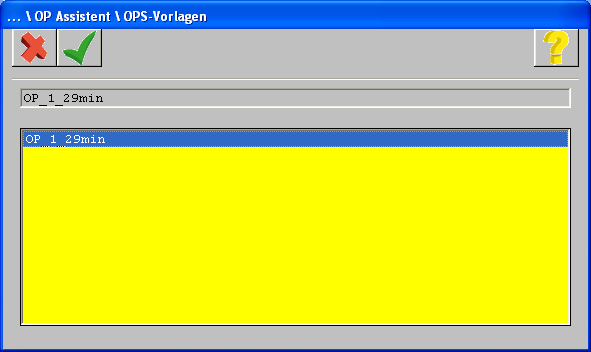
und bestätigen mit
Auf das korrekte OP-Datum ist zu achten  ( <F12> ).Die Maske wird nun mit den gespeicherten Angaben gefüllt.
Hinweis : Durch die gesetzlichen Änderungen des OPS kann es beim Aufruf der von Ihnen erfassten Vorlagen zu folgender Meldung kommen:
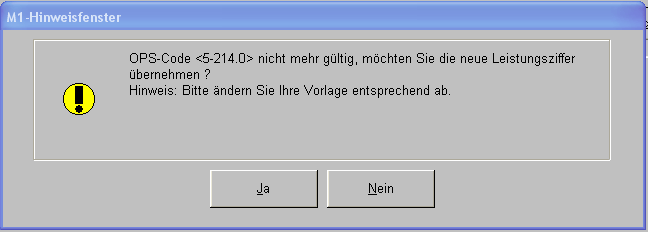
Bitte beachten Sie: Da wir Ihre selbst erfassten Vorlagen nicht mit dem Update aktualisieren können, ist es notwendig, die betreffenden Vorlagen in bekannter Weise neu zu erstellen.
29.12 Faktorberechnung
Der von CGM M1 PRO vorgeschlagene Faktor wir im Feld  angezeigt.
Der von Ihnen tatsächlich eingegebene Faktor wird im Feld  angezeigt.

29.12.1 Faktorberechnung für Zuschlagsziffer
Werden OPS Zeilen erneut aufgerufen, wird automatisch der Faktor für die Zuschlagsziffer neu berechnet und in das Feld
Maske mit  eingetragen. Achten Sie vor dem Verlassen der
( <F12> ) darauf, ob dieser mit dem eingetragenen Wert bei dem letzten

29.13 Eigene OPS anlegen und verwenden
Um eigene OPS-Codes in der OPS-Maske zu verwenden, ist in der OPS-Maske der Haken bei

zu setzen. Hierbei handelt es sich um eine temporäre Einstellung, d.h., dass bei
jedem erneuten Aufruf der OPS-Maske der Haken wieder zu setzen ist. Um grundsätzlich auf die eigenen OPS-Codes zuzugreifen, ist über „Praxisdaten“ → “Weitere Einstellungen“ → “OPS- Einstellungen“ die Option „Standard eigene OPS-Schlüssel“ zu aktivieren.
Sofern dann temporär auf den Gesamtbestand zugegriffen werden soll, ist in der OPS-Maske der Haken bei „eig.OPS“ zu entfernen.
29.13.1 OPS-Codes in „eigene OP-Schlüssel“ kopieren
Es besteht die Möglichkeit, die OPS-Codes, die in Ihrer Praxis verwendet werden, in die Maske „eigene OP-Schlüssel“ zu kopieren.
So kann eine Art Hausbestand angelegt werden.
Rufen Sie bitte zunächst, wie oben beschrieben, die Maske „eigene OP-Schlüssel“ auf. Um einen bereits existierenden OPS-Code in die Maske zu kopieren, ist zunächst der Gesamtbestand
über  ( <F5> ) aufzurufen. Nach Markierung kann dieser über
( <F12> ) in die
Maske „eigene OP-Schlüssel“ übernommen werden. Hier können jetzt auch individuelle Anpassungen vorgenommen werden.
29.14 OPS Einstellungen
29.14.1 Keine Angabe des OP-Datums
Sofern Sie keine Angabe zum Datum der OP machen müssen, können Sie über
„Praxisdaten“ ➔ “Weitere Einstellungen“ ➔ “OPS-Einstellungen“
die Option

markieren.
Um kein OPS-Datum anzugeben, ist dieses aus der OPS-Maske zu löschen. Beim Verlassen der Maske ist der Hinweis auf das fehlende OP-Datum zu verneinen.
In der späteren Abrechnung wird zu den Leistungen, die in der OPS-Maske für die Abrechnung markiert wurden und zu dem OPS-Code kein OP-Datum angegeben.
29.14.2 Zuschlags-/Begründungsziffer voreinstellen
Unter „Praxisdaten“ ➔ “Praxiskonfiguration“ ➔ „weitere Einstellungen“ ➔ „OPS-Einstellungen“ haben Sie die Möglichkeit, Zuschlagsziffern und Begründungsziffern zu hinterlegen, die in der OPS Maske dann direkt ausgewählt werden können.
Geben Sie in dem Feld „Begründungsziffer“ sowie „Zuschlagsziffer “ die entsprechend gewünschten Ziffern ein.
Diese Funktion ermöglicht Ihnen in dem OPS-Assistenten in der Kartei einen schnellen Zugriff auf die abzurechnenden Leistungen.
( <F12> ).
Haben Sie Begründungsziffern sowie Zuschlagsziffern erfasst, färbt sich im OPS-Assistenten der Abtauchknopf hinter der Zuschlagsziffer Gelb.
Klicken Sie nun auf den Button und Sie erhalten ein Auswahlfenster mit den von Ihnen gewünschten Ziffern.

Wenn Sie nun die Ziffer
gewählt haben, verlassen Sie die Maske mit  ( <F12> ) .
29.15 Besondere Einstellungen zur Verwendung der OPS-Codes in Verbindung mit Kapitel 36
In der Maske „Einstellungen OPS“ ist festzulegen, welche Kapitel in der Auswahl angeboten werden sollen.
Bitte rufen Sie hierzu die Maske über „ Praxisdaten “ ➔ „ Praxiskonfigurationen “ ➔ „ Weitere Einstellungen “ ➔ „ OPS-Einstellungen “ auf.
Sofern in Ihrer Praxis ausschließlich „ambulante Operationen“ durchgeführt werden und Sie somit ausschließlich zur Abrechnung von Leistungen nach Kapitel 31 befugt sind, ist die Option „ambulante OP“ zu markieren.
Sofern ausschließlich Leistungen aus Kapitel 36 zur Abrechnung kommen, ist die Option „Belegarzt“ auszuwählen.
Sollten Sie die Zugriffsmöglichkeit auf beide Kapitel wünschen, wählen Sie bitte die Option „Ambulante OP und Belegarzt“ aus.
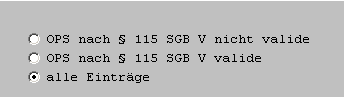
Es besteht die Möglichkeit einer selektiven Anzeige bezogen auf die OPS, die Bestandteil des AOP- Vertrages sind.
Aktuell empfehlen wir, die selektive Anzeigemöglichkeit nicht zu nutzen, sondern „alle Einträge“ auszuwählen.
Nach dem Speichern der Eingaben und Verlassen der Maske stehen die voreingestellten OPS-Codes in Verbindung mit den jeweiligen Kapiteln in der OPS-Maske zur Verfügung.
29.15.1 Ziffernauswahl vorbelegen
Unter „ Praxisdaten“ ➔ “Praxiskonfiguration“ ➔ “weitere Einstellungen“ ➔ “OPS-Einstellungen“ steht Ihnen eine weitere Konfigurationsmöglichkeit zur Verfügung. Sie können nun vordefinieren, welche Leistungsfelder nach Auswahl eines OPS-Codes automatisch angehakt sind.
Bsp.: Wenn Sie möchten, dass immer die Leistung in dem Feld „Leistung Nr.“ abgerechnet wird, setzen Sie in der Konfiguration den Haken in dem entsprechenden Feld.

Soll in gewissen Fällen eine andere Leistung abgerechnet werden, können Sie die Haken weiterhin manuell setzen oder entfernen.
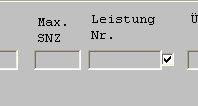
29.15.2 Meldung bezüglich Zuschlagsziffer deaktivieren
Sie haben die Möglichkeit, die Hinweismeldung zur höchstwertigen Leistung bei Simultaneingriffen zu deaktivieren.
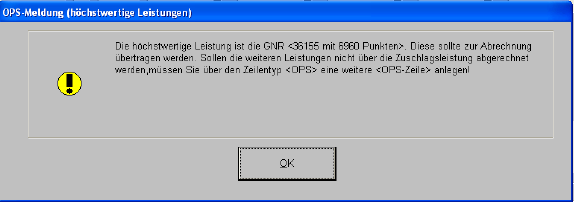
Diese Einstellung nehmen Sie unter „ Praxisdaten“ ➔ “Praxiskonfiguration“ ➔ “weitere Einstellungen“ ➔ “ OPS Einstellungen“ vor:

Achtung: Auch wenn die Hinweismeldung deaktiviert ist und somit nicht mehr erscheint, wird nur die höchstwertige Leistung in die Abrechnung übertragen.