

Notwendige Änderungen in den Arztbriefvorlagen
Mit der Mehrfach-Empfängerauswahl für die Arztbriefschreibung werden in Word weitere „CGM M1 PRO-Autotexte“ zur Verfügung gestellt. Systemseitig wird automatisch an das Ende eines jeden Dokumentes bei der Erstellung des Briefes die Textmarke „Verteiler“ mit dem Autotext „Empfänger_KopieAn_Label“ gesetzt. Diese „greift“ nur dann, wenn ein Empfänger unter „Kopie an“ ausgewählt wurde. Sollten Sie für die weiteren Empfänger die Angabe des „Hauptempfängers“ wünschen, sind die dazu vorgesehenen CGM M1 PRO-Autotexte an die gewünschte Stelle im Dokument zu setzen.
Gehen Sie dazu, wie nachfolgend beschrieben vor:
- Bitte rufen Sie sich zunächst einen Testpatienten auf und rufen dann über das Zeilentypenkürzel „AB“ die Arztbriefvorschaltmaske auf.
- Wählen Sie in der Liste „Dokumententyp“ die gewünschte Vorlage und klicken dann auf  (<F6>). Über
  (<Shift>+<F2>) wird die Vorlage aufgerufen. Positionieren Sie nun den Cursor in der Vorlage an die Stelle, wo später „Original an:“ stehen soll und wählen Sie dann über die Option „M1- Autotexte“

durch Markieren per Mausklick aus und klicken danach auf die Schaltfläche „Einfügen“. Fügen Sie dann die weiteren Textmarken „Empfänger_Original_Name“, „Empfänger_Original_Straße_Nr“ und „Empfänger_Originial_PLZ_Ort“ gleichermaßen ein. Darstellung: Im Arztbrief erscheint „Original an“ ausschließlich bei den „weiteren Empfängern“.
Multi-Empfängerauswahl nach Auswahl „Patient“
Nach Auswahl des Empfängertyps „Patient“ können auch weitere Empfänger unter „Kopie an“ ausgewählt werden.
Patientenstammdaten: Angabe Mehrfachempfänger für den Arztbrief
Desweiteren gibt es in den Patientenstammdaten die Möglichkeit, Ärzte für die „Multiempfängerauswahl“ auszuwählen. Über den Abtauchknopf rechts neben dem Feld „Überweiser“ in der Maske Patientenstammdaten

können die Ärzte in gewohnter Art und Weise eingestellt werden. Zusätzlich bietet der Schalter

„Praxisdaten“➔„Praxiskonfigurationen“ ➔ „Weitere Einstellungen“ ➔„AB Schreibung Einstellungen“) die Möglichkeit, die hier hinterlegten Ärzte automatisch für die Arztbriefschreibung zu markieren. Ist der Schalter nicht gesetzt, ist anwenderseitig in der Arztbriefmaske unter „Kopie an“ der Arzt für die Arztbriefschreibung zu markieren.
Übernahme eines Textes aus der Arztbriefschreibung in die Karteikarte
Oben wurde die Vorgehensweise zur Übernahme von Karteikarteneinträgen in den Arztbrief beschrieben. Eine solche Übernahme funktioniert auch in die andere Richtung, nämlich vom Arztbrief zurück in die Karteikarte. Nachdem der Brief geschrieben wurde - Voraussetzung ist immer, dass er aus der Karteikarte des
betreffenden Patienten heraus gestartet wurde – könne, einzelne Textpassagen über den Menüpunkt „CGM M1 PRO-Sonderfunktionen“/„Text nach CGM M1 PRO übertragen“ in die Karteikarte „zurückgeschrieben“ werden. In einer „TXT“-Zeile ist der Text jetzt zu finden. Durch Umbenennen des Zeilentypkürzels kann der
Text auch jedem anderen Zeilentyp zugeordnet werden.

Erweiterung der CGM M1 PRO-Sonderfunktion „Text zurück nach CGM M1 PRO“
Um die erweiterte Funktion nutzen zu können, setzen Sie bitte folgende Option in der Konfiguration: Navigationsboard ➔ „Praxisdaten“ ➔ „Praxiskonfiguration“ ➔ „weitere Einstellungen“ ➔ „AB Schreibung Einstellungen“ ➔ „Differenzierte Speicherung unter spezifischen Zeilentypen“ sowie „Nachbearbeitung Text aus Arztbrief bei Übertragung in Karteikarte“

Diese Einstellungen bewirken Folgendes:
Mit der genannten Funktion werden alle Texte, die über die CGM M1 PRO Sonderfunktion „Text nach M1“ in die Karteikarte übertragen werden, in den Zeilentyp „TXT“
zurückgeschrieben. Sofern Sie die o.g. Einstellung vorgenommen haben, können die Textzeilen nun den gewünschten Zeilentypen zugeordnet werden.
Beispiel:
Bei Aufsetzen des Arztbriefes wählten Sie über den Button „Übernahme aus Karteikarte“ bestimmte Karteikartendaten wie z.B. Diagnose, Befund und Therapie. Sie befinden sich nun im Arztbrief und möchten den Inhalt der Befund- bzw. Therapiezeilen ergänzen. Positionieren Sie bitte den Cursor direkt in der ersten Zeile unter der Überschrift, z.B. „Befund“ und vervollständigen Ihren Text.
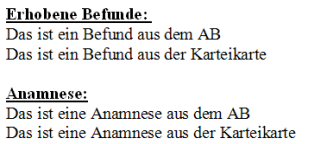
Markieren Sie nun Ihren manuellen Eintrag samt Überschrift und klicken auf die CGM M1 PRO Sonderfunktion „Text nach M1“.
Beispiel:
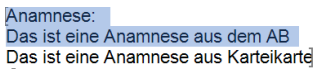
Nach Anwahl des Buttons  erscheint folgende Ansicht:

Sie haben nun die Möglichkeit den Text nochmals zu verändern. Klicken Sie hierzu bitte in das Feld „Text“ und nehmen die gewünschten Änderungen vor. Nach Speichern mit  (<F12>) werden die Daten in die Karteikarte geschrieben:

Des Weiteren haben Sie die Möglichkeit, mehrere Zeilen manuell – jedoch mit Angabe der Überschrift (Bezeichnung des Zeilentyps) als Freitext im Arztbrief einzutragen. Nachdem Sie die Einträge markieren und ebenfalls auf „Text nach M1“ klicken, werden die Angaben auf die verschiedenen Zeilentypen „verteilt“:
Beispiel:
Nachdem Sie die Funktion „Text nach M1“ ausgewählt haben, erscheint folgende Ansicht:
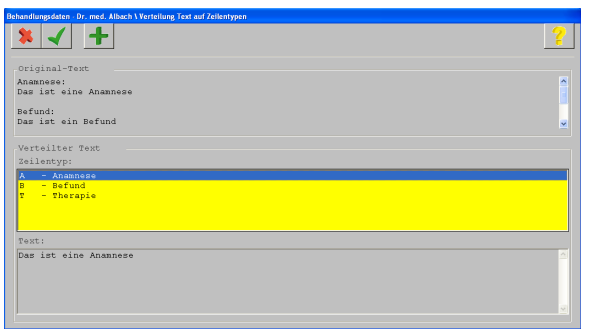
Nach Bestätigen mit (<F12>) werden alle Angaben unter Berücksichtigung der verschiedenen Zeilentypen in die Karteikarte geschrieben.
Speichern eines Arztbriefes
Zum Speichern des Arztbriefes klicken Sie (je nach Word Version) auf die Schaltfläche „Office“ und anschließend auf „Speichern“ oder klicken Sie in der Buttonzeile (unter der Menüzeile) auf das Disketten-Symbol (Hinweis: Sollte in Ihrem Word keine Buttonzeile zu sehen sein, liegt dieses an der Einstellung Ihres Word-Systems.)
Die erstellten Briefe werden als Dokumente in einer bestimmten Datei abgelegt. Jedes Dokument erhält einen eigenen Namen, damit ein späteres Auffinden leichter möglich ist. Den vorgeschlagenen Dateinamen bestätigen Sie bitte (falls zum Bestätigen angezeigt), indem Sie auf „Speichern“ klicken. Die Dateinamen sind so eingestellt, dass sie in ein voreingestelltes Verzeichnis abgelegt werden, aus welchem die Dokumente von jedem anderen beliebigen Arbeitsplatz aus aufgerufen und bearbeitet werden können, vorausgesetzt an dem Arbeitsplatz ist Word installiert. Bsp. :

Die Dokumente werden unter dem Windows-Ordner „CGM M1 PRO/Projekt/Winword/Dokument abgespeichert.
Drucken des Arztbriefes
Um einen fertiggestellten Arztbrief auszudrucken, klicken Sie in der Menüleiste auf die Schaltfläche „Windows“ und wählen anschließend den Punkt „Drucken“ aus. Hier haben Sie die Möglichkeit, spezielle Einstellungen für den Ausdruck zu treffen (z. B. was soll gedruckt werden, Anzahl Kopien etc.).
Ein direkter Druck ohne vorherige Abfrage erfolgt über das Symbol  (<F11>). Nachdem der Brief ausgedruckt wurde, schließen Sie die Arbeit im aktuellen Dokument ab, indem Sie die Datei „schließen“. Klicken Sie hierzu in der Menüleiste auf „Datei“ und anschließend auf „Schließen“.
Sollten Sie nach dem letzten Speichervorgang noch Änderungen im Dokument getätigt, haben erfolgt
zusätzlich die Word-Abfrage:

Um die Änderungen zu speichern, klicken Sie auf „Ja“. Über die Taskleiste oder über „CGM M1 PRO-Sonderfunktionen“/“zurück nach CGM M1 PRO“ kehren
Sie nun in die Kartekarte des Patienten zurück. Nach dem Schreiben eines Briefes entsteht in der Karteikarte des Patienten im Zeilentyp „AB“ ein entsprechender Hinweis, welches Dokument erstellt wurde, wer Empfänger des Dokumentes ist und in welchem Verzeichnis der Brief abgelegt ist. Bsp.:

Erneutes Aufrufen eines geschriebenen Arztbriefes
Wird aus CGM M1 PRO über einen Zeilentyp ein externes Programm aufgerufen, so ist dies daran zu erkennen, dass der Behandlungszeile ein entsprechendes Symbol vorangestellt wird. Sie kennen bereits die Symbole für die Formulare. Um z. B. ein bereits ausgestelltes Rezept erneut auf den Bildschirm zu rufen, ist das Anklicken des „Rezept-Symbols“ erforderlich. Ähnlich ist die Funktionalität des Aufrufes bereits geschriebener Briefe über Word: Zwischen dem Zeilentypkürzel und dem Eintrag finden Sie das Symbol. Bei Mausklick auf dieses  Symbol sucht das System die in dem Eintragsfeld angegebene Datei, startet Word und zeigt das Dokument an. Jetzt kann das Dokument erneut ausgedruckt oder beliebig verändert werden.