

Praxiseinstellungen
25.1 Praxiseinstellungen im Überblick
Die Einrichtung der praxisspezifischen Daten steht grundsätzlich im Zusammenhang mit der CGM M1 PRO-Installation durch den zuständigen Vertriebs – und Servicepartner bzw. dessen Schulungskraft. Da diese Angaben direkt mit dem Praxisinhaber besprochen und erfasst werden, ist in der Regel eine Überarbeitung durch das Praxispersonal nicht notwendig. Bevor Sie mit CGM M1 PRO starten, sollten folgende Punkte nochmals überprüft, ggf. ergänzt werden:
ÜBERBLICK
1) Anlage bzw. Überprüfung der Praxisdaten
- Name, Anschrift
- Telefon, Fax
- LANR/(N)BSNR
- IK- Nummer
- Fachrichtung
- Kennzeichnung „Systempraxis“
- weitere „spezifische“ Einstellungen (AODT-Abrechnung,
- Bundesknappschaftsabrechnung, D-Arzt)
- Praxisstempel einrichten bzw. „ausschalten“
- Kontoverbindungen
2) In der Praxis tätige Ärzte anlegen bzw. überprüfen ( ➔ Kapitel 25.4)
- tätige Ärzte in der Praxis erfassen
- Arzt zum Mitarbeiter festlegen
- Benutzer-Kennzeichen und Passwort
- ggf. Ein - / Austrittsdatum anpassen
3) In der Praxis tätige Mitarbeiter anlegen bzw. überprüfen ( ➔ Kapitel 25.4)
- Mitarbeiter erfassen/überprüfen
- Benutzer-Kennzeichen und Passwort
4) Rechtevergabe ( ➔ Kapitel 25.5)
- Arbeitsgruppen überprüfen bzw. anlegen
- Rechtevergabe für Arbeitsgruppen vornehmen
- Ärzte und Mitarbeiter den Arbeitsgruppen zuordnen
5) Chipkartenleser ( ➔ Kapitel 25.8)
- Einbindung des/der Chipkartenleser
6) Terminverwaltung einstellen bzw. überprüfen ( ➔ siehe Modul-Dokumentation) (*nur wenn mit der Timeranbindung gearbeitet wird)
Die angeführten Einstellungen sollten überprüft bzw. getroffen werden, bevor Sie mit der Arbeit im CGM M1 PRO-System starten.
7) Weitere praxisspezifische Programmeinstellungen:
➔ Kapitel 21
- ICD-Einstellungen
- Einstellungen für die Privatabrechnung ➔ Kapitel 15
Einstellungen für das Mahnwesen ➔ Kapitel 18
- ➔ Kapitel 23
- Budgets einrichten
➔ Kapitel 10
- Textbausteine, Makros
➔ Kapitel 7
- Wartelisten definieren
Einrichten der Terminverwaltung ➔ Kapitel 8
- ➔ Kapitel 5
- Hausapotheke
Einstellungen, die für jeden „Benutzer“ individuell getroffen werden können
➔ Kapitel 9 .
- Karteikartendarstellung und Definition der Zeilentypkürzel
➔ Kapitel 2
- Reihenfolge der Formulare
➔ Kapitel 2
- Druckoptionen
Einstellungen für das Rezept (Anzeige Cave-Eintrag, Richtgrößen) ➔ Kapitel 4
- ➔ z.B. Kapitel 2
- Einstellungen Sprungleiste(n)
➔ Kapitel 3
- Einstellungen Scheinauswahl nach Einlesen d. KVK
25.2 Erfassen der „Hauptbetriebsstätte“
Zur Anlage bzw. Prüfung oder Änderung Ihrer persönlichen Praxisdaten rufen Sie bitte die
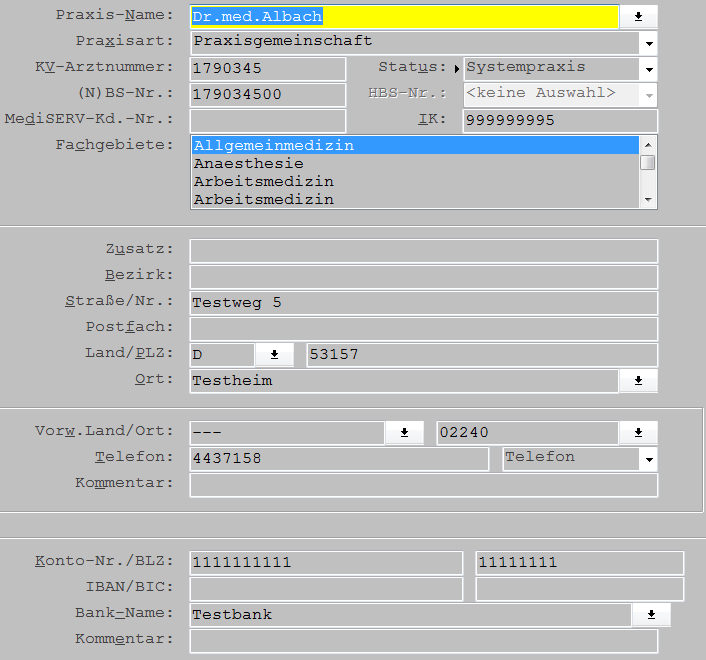
Im Zuge der Installation Ihres CGM M1 PRO-Programmes wurde eine so genannte „Minimalinitialisierung“, die die Eingabe der wichtigsten Eckedaten der Praxis verlangte, durchgeführt. Diese Daten sind in den entsprechenden Feldern wiederzufinden.
Wichtig:
Bitte überprüfen Sie die Betriebsstättennummer. Der Status der Hauptbetriebsstätte muss „Systempraxis“ lauten.
Hinweis zur Betriebsstättennummer (N)BSNR:
Es sollte für jeden Ort, an dem der Vertragsarzt tätig ist, eine 9-stellige Betriebsstättennummer vergeben werden. Die Betriebsstättennummer ermöglicht eine Zuordnung zum Ort der Leistungserbringung. Darüber hinaus dienen die BSNR und NBSNR zur Abbildung des Betriebsstättenfalles und die BSNR zur Abbildung des Behandlungsfalles.
Die Vergabe der 9-stelligen Betriebsstättennummern (1.u.2. Stelle = KV-Landesstelle-oder Bezirksstellen-Nummer, 3.-7.Stelle= Seriennummer, 8.-9.Stelle frei durch die KV zu vergeben) erfolgt durch diejenige Kassenärztliche Vereinigung, in deren Bereich die Betriebsstätte liegt.
Ergänzen Sie bitte außerdem folgende Felder:
MediSERV-Kunden-Nr.:

Eingabe der MediSERV-Kunden-Nr., sofern die Privatabrechnung über MediSERV erfolgt.
IK-Nummer:

Eingabe der „IK-Nummer“ (z. B. für die BG-Liquidation).
Bankverbindung(en):

Tragen Sie zunächst die Konto-Nr. und die BLZ ein. Sie erhalten eine Auswahl der im System erfassten Banknamen, indem Sie auf erfassen Sie diese bitte zunächst.
Zur Erfassung „weiterer“ Bankverbindungen klicken Sie bitte auf den Abtauchknopf.  klicken. Ist die gewünschte Bank in der Suchliste nicht zu finden,

Zur Anlage einer weiteren Bankverbindung ist  ( <F2> ) anzuklicken.
➔ Überprüfen Sie bitte später, ob diese Bankverbindung auf der Privatliquidation erscheint.
Automatische Anpassung IBAN / BIC
Wir möchten Ihnen die Möglichkeit geben, zusätzlich zur manuellen Erfassung von IBAN und BIC einen Automatismus zu nutzen, der diese mithilfe eines „Pflegelaufs“ auf Basis der Angaben Konto- Nr. und BLZ ermittelt.
Wir weisen darauf hin, dass trotz größtmöglicher Sorgfalt unsererseits keine Gewähr für die Richtigkeit und Vollständigkeit der automatischen Umsetzung der IBAN übernommen wird. Aus diesem Grund ist jegliche Haftung für eventuelle Schäden im Zusammenhang mit der Nutzung ausgeschlossen. Da wir keine Prüfung übernehmen können, ob ein Konto tatsächlich existiert, bitten wir Sie in Ihrem eigenen Interesse, grundsätzlich die für Ihre Praxis relevanten Bankverbindungen zu überprüfen und diese ggf. anzupassen.
Die automatische Anpassung an IBAN und BIC erreichen Sie wie folgt:
Verzweigen Sie in die zuvor beschriebene Maske „Praxen / Weitere Kontonummern“ . Über den
Bitte speichern Sie die Maske nach erfolgter Kontrolle mit <F12> .
Zusatzangaben (Zusatzmodule):
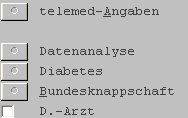
Telemed-Angaben:
Eingabe der E-Mail Adresse
Datenanalyse :
Eingabe der für die Datenübermittlung an d. IMS erforderlichen Daten.
Diabetes :
Parameter für DMP-Diabetes erfassen (Angabe „HA=Hausärztliche Praxis, „SPP=Schwerpunktpraxis“).
Bundesknappschaft :
Notwendige Einstellungen für die Bundesknappschaftsabrechnung.
D-Arzt:
Feldmarkierung für D-Ärzte, damit die erste Behandlung eines BG-Patienten grundsätzlich nach besonderer Heilbehandlung erfolgt!
Ärzte auf ADT:

Wenn mehrere Ärzte in der Praxis tätig sind, sind hier die Ärzte zu markieren, für die Daten auf die Abrechnungsdiskette geschrieben werden sollen. Setzt voraus, dass die in der Praxis tätigen Ärzte im System erfasst sind.
25.3 Erfassung von Nebenbetriebsstätten
„ Nebenbetriebsstätten “ sind grundsätzlich neu im CGM M1 PRO-System anzulegen. Die Umwandlung einer „ Systempraxis “ in eine „ Nebenbetriebsstätte “ würde bewirken, dass Ihnen der Patientenstamm und alle Patientendaten dieser Praxis nicht mehr zur Verfügung stehen!
„ Nebenbetriebsstätten “ sind keine „eigenständigen“ Praxen, sondern sind intern der „ Systempraxis/Hauptbetriebsstätte “ zugeordnet. Die Anlage und spätere zusätzliche Auswahl einer Nebenbetriebsstätte während der Anmeldung am System hat ausschließlich abrechnungsrelevante Gründe.
Bereits seit dem 1.Juli 2008 ist zu jeder abgerechneten Leistung neben der LANR die (N)BSNR des Ortes der Leistungserbringung anzufügen.
Nach Betätigung von  ( <F2> ) erfassen Sie bitte in gewohnter Art und Weise die Daten der
„Praxis“.
Bitte
Sie
wählen
als
„Status“
„Nebenbetriebsstätte“
aus.

Achtung: Bei Anlage von Nebenbetriebsstätten wird eine Registrierung erforderlich. Die Registrierung ist kostenfrei.
Es erscheint zunächst der Hinweis:
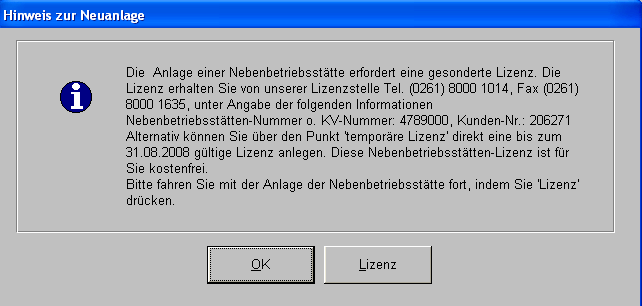
Zur weiteren Erfassung der Nebenbetriebsstätte wählen Sie bitte „ Lizenz “ aus.

Geben Sie nun Ihren gültigen, kostenfreien Lizenzschlüssel ein. Sofern Sie diesen zu einem späteren Zeitpunkt eingeben möchten, können Sie zunächst ohne Angabe des Lizenzschlüssels mit der Option „ temporäre Lizenz “ fortfahren.
Später werden Sie systemseitig beim Starten von CGM M1 PRO regelmäßig daran erinnert, Ihren gültigen und kostenfreien Lizenzschlüssel an der CGM M1 PRO-Holtine zu erfragen.
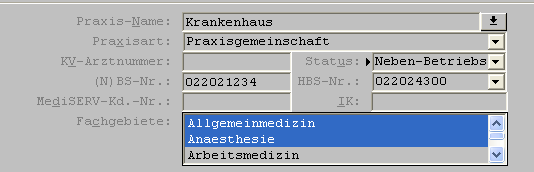
Erfassen Sie im Anschluss die 9-stellige Nebenbetriebsstättennummer, die Ihnen für diesen Tätigkeitsort zugewiesen wurde. In der Liste „HBS-NR“ werden die „Hauptbetriebsstätten“, die vorher als solche im System angelegt worden sind, zur Auswahl angeboten. Nehmen Sie die Zuordnung entsprechend vor.
Bsp.
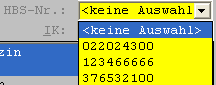
Bsp. „Nebenbetriebsstätte“
25.3.1 Besondere Regelungen bei nicht vorhandener Vernetzung zu „Nebenbetriebsstätten“
Sofern zwischen „Haupt-und Nebenbetriebsstätte“ (z.B. bei Zweigstellen, überörtlichen Gemeinschaftspraxen) keine Vernetzung besteht, und an beiden Orten das CGM M1 PRO-System eingesetzt wird, ist für die Anpassung der BSNR und LANR entscheidend, ob Sie eine gemeinsame oder eine getrennte Quartalsabrechnung durchführen möchten!
Auszug aus den Vorgaben der KBV:
„Es kann je Betriebsstätte eine einzelne Abrechnungsdatei oder aber optional auch eine zusammengefasste Abrechnungsdatei über mehrere Tätigkeitsorte einer Arztpraxis bei der KV eingereicht werden.“
Sofern an den Standorten unterschiedliche Arztinformationssysteme eingesetzt werden weisen wir Sie hiermit auf folgende Vorgabe der KBV hin:
„Aus haftungsrechtlichen Gründen gegen den Softwarehersteller dürfen in der Arztpraxis keine Abrechnungsdaten zu einer Datei zusammengeführt werden, die mit verschiedenen PVS erfasst und erstellt wurden.“
Angabe BSNR und LANR bei getrennter Abrechnung
Legen Sie bitte in der „Nebenbetriebsstätte“ dieselbe als „Systempraxis“= „Hauptbetriebsstätte“ an. Bei bereits bestehenden Systemen sollte dieses bereits der Fall sein.
Tragen Sie die BSNR entsprechend der o.a. Beschreibung zur „Hauptbetriebsstätte“ ein.
Erfassen Sie, wie o.a. für jeden in der Nebenbetriebsstätte tätigen Arzt die LANR und das Fachgebiet und nehmen Sie die Zuordnungen entsprechend vor. Die Quartalsabrechnung ist in der „Nebenbetriebsstätte“ durchzuführen.
Angabe BSNR und LANR bei gemeinsamer Abrechnung
Legen Sie bitte in der „Nebenbetriebsstätte“ dieselbe als „Systempraxis“= „Hauptbetriebsstätte“ an. Bei bereits bestehenden Systemen sollte dieses bereits der Fall sein.
Tragen Sie die BSNR entsprechend der o.a. Beschreibung zur „Hauptbetriebsstätte“ ein.
Erfassen Sie, wie o.a. für jeden in der Nebenbetriebsstätte tätigen Arzt die LANR und das Fachgebiet und nehmen Sie die Zuordnungen entsprechend vor.
Diese Erfassungen und Zuordnungen müssen sowohl in der Neben- als auch in der Hauptbetriebsstätte vorgenommen werden. D.h, in dem System, wo die „Hauptbetriebsstätte“ geführt wird, ist auch zusätzlich die Nebenbetriebsstätte (hier mit dem Status „Nebenbetriebsstätte“) zu erfassen. Zusätzlich müssen alle Ärzte, die in der Nebenbetriebsstätte tätig sind, auch in dem System an der Hauptbetriebsstätte angelegt werden (inkl. LANR und Fachgebietszuordnung).
Nur wenn diese Voraussetzungen geschaffen sind, kann ein späterer „ADT-Import“ erfolgen.
Danach kann eine gemeinsame Abrechnung über die „Hauptbetriebsstätte“ durchgeführt werden.
25.3.2 Praxisstempel einstellen
Über  ( <Shift> + <Strg> + S ) wird der Stempel aufgerufen.
Auf Basis der Praxisstammdaten ist systemseitig ein Stempel angelegt worden. Bitte überprüfen Sie die Angaben. Sie haben die Möglichkeit Angaben zu ergänzen oder den Stempel zunächst über

( <F4> ) zu löschen, um ihn ggf. neu zu erfassen
Bsp.:

Ob der Stempel richtig in dem Stempelfeld der Formulare gedruckt wird, können Sie anhand eines simplen Tests prüfen:
Rufen Sie bitte einen Testpatienten auf und drucken für diese unterschiedliche Formulare aus. Häufig werden in der Praxis vorgefertigte Formulare benutzt, die bereits einen Stempel enthalten. Da in diesem Fall ein zusätzlicher Stempeldruck nicht gewünscht ist, besteht die Möglichkeit den Stempel für den Ausdruck zu unterdrücken. Da dies eine Änderung im Formulardesigner voraussetzt, setzen Sie sich bitte in diesem Falle mit Ihrem zuständigen Vertriebs- und Servicepartner in Verbindung.
25.4 Arzt anlegen und als „ärztlichen Mitarbeiter“ markieren
Der in der Praxis tätige Arzt (bzw. die in der Praxis tätigen Ärzte) ist (bzw. sind) im System unter „Ärzte“ anzulegen und anschließend zum „Mitarbeiter“ zu markieren.
Rufen Sie hierzu im Navigationsboard die Kachel „ Praxisdaten “ auf und verzweigen in „ Ärzte “

.
Anhand der „ Minimalinitialisierung “ wurden bereits Daten angelegt. Sofern bislang nur ein Arzt vorhanden ist, wird dieser direkt angezeigt. Sind bereits schon mehrere Ärzte angelegt worden, bleibt bei Aufruf die Maske leer und Sie können über ( <F5> ) in den Suchdialog „Ärzte“ verzweigen.
Wir bitten Sie daher zu überprüfen, ob jeder in der Praxis tätige Arzt als solcher im System angelegt ist und als „ärztlicher Mitarbeiter“ geführt wird.
- Jeder Arzt, der im System abrechnet, muss als eigener Arzt im System angelegt werden.
- Jeder Arzt, der im System abrechnet, ist als "Mitarbeiter" zu markieren und erhält sein eigenes Kürzel und Passwort.
- Die Angabe des Fachgebietes zu jedem Arzt ist zwingend erforderlich.
- "Nichtärztliche Mitarbeiter", wie beispielsweise Arzthelferinnen, dürfen nicht mehr als Behandler angelegt sein, sondern sind als "Mitarbeiter Sonstige" mit eigenem Kürzel und Passwort anzulegen.
- Geräte o.ä. die als "ärztliche Mitarbeiter" angelegt wurden, dürfen nicht mehr als "Behandler" geführt werden.
Wir weisen an dieser Stelle darauf hin, dass bereits im System angelegte "Ärztliche Mitarbeiter" nicht aus dem CGM M1 PRO-System gelöscht werden dürfen. Sofern ab 1. Juli 2008, aufgrund der neuen Vorschriften, ein Kürzel nicht mehr verwendet werden darf, ist das "Austrittsdatum" entsprechend anzugeben. Sofern „ärztliche Mitarbeiter“ nicht mit eigenem Kürzel/Passwort im System hinterlegt sind, bitten wir Sie dieses unbedingt nachzuholen.
Die Erfassung eines Arztes, der in der Praxis tätig ist, besteht im Wesentlichen aus sechs Schritten:
- Stammdaten des Arztes eingeben. (Name, Vorname, LANR, Fachgebiet, EBM-Fachgebiet).
- Arzt als „Mitarbeiter“ markieren, Benutzerkennzeichen, Passworteingabe festlegen
- Besonderheiten im Zusammenhang mit dem „EBM2008/2009“ definieren.
- Aktivierung von Leistungsziffern pro Behandler (Kopierfunktion beachten).
- Mitarbeiter-Beziehungen“: Zuordnung des Arztes zur Praxis.
- Zuordnung zur „Arbeitsgruppe“ und Rechtevergabe
- Ggf. Einrichtung eines „behandlerbezogenen“ Arztstempels.
Zur Neuanlage eines Arztes aktivieren Sie bitte  ( <F2> )
Name:

Erfassung des Nachnamens des ärztlichen Mitarbeiters.
Vorname:

Erfassung des Vornamens.
Titel:

Eingabe des Titels
Namens-Zusatz:

Lebenslange Arztnummer (LANR)
Der Eintrag der 9-stelligen „lebenslangen Arztnummer“ (LANR), welche Ihnen von Ihrer KV genannt
wurde, erfolgt in der Maske „Ärzte“ im Feld  .
.
Fachgebiet/EBM-Fachgebiet/ LANR:

Wählen Sie das Fachgebiet aus, indem Sie dieses entweder mit der Leertaste oder per Mausklick markieren. Bitte wählen Sie außerdem ein „EBM-Fachgebiet“ aus.
Sollten Ihnen mehrere „LANR“ für unterschiedliche Fachgebiete (für einen Arzt) zugeordnet worden sein, markieren Sie diese bitte entsprechend in der Auswahlliste „Fachgebiete“. Zur Erfassung weiterer LANR (Sie sind als Arzt in unterschiedlichen Fachrichtungen tätig und haben für jedes
Fachgebiet eine LANR erhalten) rufen Sie bitte über den Abtauchknopf  die Maske „Ärzte/LANR“
auf. Zur Neuanlage klicken Sie bitte auf  ( <F2> ).
Hinweis: Achten Sie bitte unbedingt darauf, dass zu jedem Fachgebiet eine LANR hinterlegt ist!
Speichern und Verlassen Sie die Maske bitte in gewohnter Art und Weise.
Rufen Sie im Anschluss bitte über  ( <Strg>+M ) die Maske „ärztliche Mitarbeiter“ auf.
Sofern ein „neuer“ Arzt zum ärztlichen Mitarbeiter gemacht werden soll, erscheint im Falle eines unzureichenden Kontingentes an Behandlerlizenzen, eine Lizenzierungsmaske.

Bitte achten Sie darauf, dass sich alle „ärztlichen Mitarbeiter“ künftig mit Ihren eigenen Benutzerdaten (Kürzel und Passwort) im CGM M1 PRO-System anmelden!
Damit sich der Arzt künftig mit seinem Mitarbeiterkürzel anmelden kann und befugt ist, Daten in der Karteikarte zu erfassen, ist dieser nun zum „Mitarbeiter“ der Praxis zu hinterlegen. Klicken Sie hierzu
auf den Button  ( <Strg> + M ).
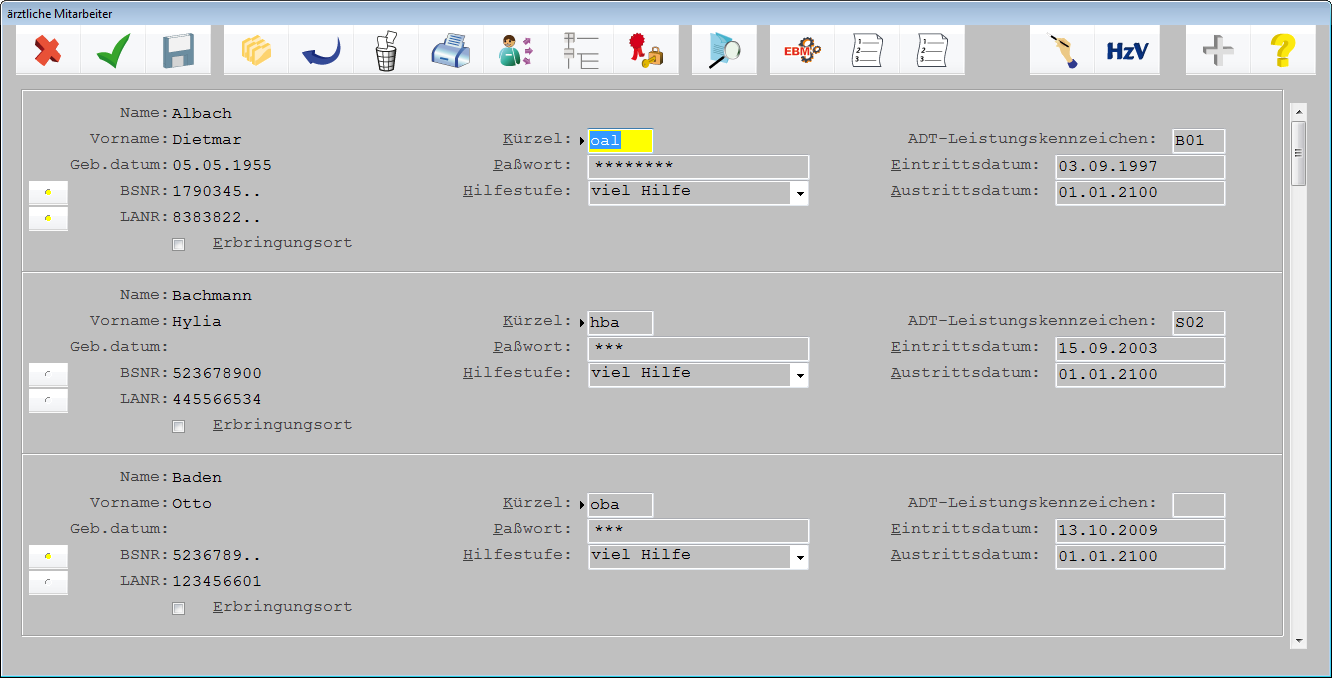
In der Maske „ ärztliche Mitarbeiter “ werden alle erfassten Ärzte, die in der Praxis tätig sind, in alphabetischer Reihenfolge angezeigt.
Kürzel:

Das vergebene Kürzel setzt sich aus dem ersten Buchstaben des Vornamens und dem ersten und zweiten Buchstaben des Nachnamens zusammen. Es handelt sich hierbei um das spätere „Behandlerkürzel “, das in der Karteikarte verwendet wird, und dient gleichzeitig als „Erfasser/Benutzerkennzeichen “ für die Anmeldung im Programm.
Sie haben die Möglichkeit, dies zu verändern. Löschen Sie hierfür die vorgegebenen Buchstaben und tragen Sie das neue Kürzel ein. Das Kürzel kann aus maximal drei Zeichen bestehen. Diese Zeichen können Zahlen, Buchstaben oder eine Kombination aus Zahlen und Buchstaben sein.
Passwort:

Das Passwort wird vom System per Zufallsprinzip vergeben. Sie sollten dieses in ein logisches und einprägsames Passwort ändern. Löschen Sie den alten Eintrag und ersetzen Sie diesen durch einen neuen. Das Passwort kann maximal aus 17 Zeichen bestehen.
Wichtig: Notieren Sie sich Kürzel und Passwörter und bewahren Sie diese an sicherer Stelle auf!
Hilfestufe:

Während der Arbeit mit CGM M1 PRO können zu einigen Funktionen Hilfetexte aufgerufen werden. Außerdem erscheinen teilweise Hilfetexte bei evtl. Fehlbedienungen/-eingaben. Der Umfang dieser Texte richtet sich nach dieser Einstellung. Generell sollte ein „neuer“ Benutzer mit „ viel Hilfe “ beginnen.
Zuordnung LANR zum Fachgebiet (auch wenn nur ein Fachgebiet ausgewählt wurde und nur eine LANR erfasst ist)
Wie bereits ausgeführt, ist es zwingend notwendig, grundsätzlich jede LANR dem jeweiligen Fachgebiet zu zuordnen! Sofern ein Arzt mehr als eine LANR erhält oder mehrere Fachgebiete markiert hat, sind die einzelnen LANR dem jeweiligen Fachgebiet zu zuordnen.
Wurde bei der Erfassung der LANR bereits die Zuordnung zum Fachgebiet bestätigt, ist für diesen Behandler die Zuordnung nicht mehr erforderlich.
Hinweis: Die Zuordnung kann nur dann erfolgen, wenn zuvor in der Maske „Ärzte“ unter „Fachgebiete“ eine entsprechende Auswahl getroffen wurde und diese markiert wurden. Die Zuordnung von jeder angegebenen LANR zu dem jeweiligen Fachgebiet ist für die spätere korrekte Angabe bei der Leistungsabrechnung zwingend notwendig!
Um die Zuordnung vorzunehmen, ist in der Maske „ärztliche Mitarbeiter“ zunächst der Cursor in das
Feld „Kürzel“ des betreffenden Arztes zu positionieren und danach der Button
zu bedienen. Nach Auswahl von „Fachgebiet/Arztnummer “ erhalten Sie eine Liste der angegeben
Fachgebiete. Sofern nur ein Fachgebiet angegeben wurde, wird nur dieses angezeigt. Die Zuordnung
erfolgt durch die Auswahl der LANR aus der Liste.  ( <Strg>+K )
Bsp.:

Ist ein Arzt in mehreren Fachgebieten tätig, wurde in CGM M1 PRO schon immer bei der Erfassung von Daten eine entsprechende „Behandler-, Fachgebietsabfrage“ gestartet, bzw. konnte für verschiedene Masken eingestellt werden. Das Fachgebiet wird dann in der Spalte „FG“ in der Karteikarte eingetragen.
Dieses Procedere bleibt künftig unverändert. Es erscheint weiterhin bei mehreren Fachgebieten die Behandler-, bzw. Fachgebietsauswahl. Abrechnungstechnisch kann so die korrekte LANR, die zu dem Fachgebiet „gültig“ ist, systemseitig zu der Ziffer angegeben werden.
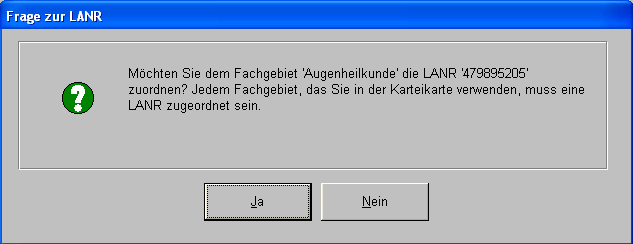
Wird im Nachhinein das Fachgebiet eines Arztes verändert (bzw. um ein weiteres Fachgebiet erweitert), der bereits als Behandler der Praxis geführt wird, erscheint folgende Abfrage:
ADT-Leistungskennzeichen

Seit in Kraft-Treten des Vertragsarztrechtsänderungsgesetzes nicht mehr relevant!
Eintritts- und Austrittsdatum:

Als Eintrittsdatum wird das jeweilige Tagesdatum vorgeschlagen, kann aber manuell geändert werden. Das System lässt Eingaben des betreffenden Mitarbeiters erst ab diesem Tag zu.
Sofern ein Mitarbeiter aus der Praxis ausscheidet, ist das vorgegebene Austrittsdatum 01.01.2100 in das entsprechende Datum zu ändern.
Zuordnung Arzt zu Betriebsstätte(n/Nebenbetriebsstätte(n)
Kurzüberblick
- Jeder Arzt muss grundsätzlich der entsprechenden „Systempraxis“ =“Hauptbetriebsstätte“ zugeordnet werden.
- Für alle neu angelegten „ärztlichen Mitarbeiter“ und „sonstigen Mitarbeiter“ sind die „Mitarbeiterbeziehungen“ vorzunehmen!
- Bei neu erfassten „Nebenbetriebsstätten“ sind alle hier „tätigen“ Mitarbeiter dieser/diesen zu zuordnen.
- Bitte vergessen Sie nicht, den neuen „ärztlichen Mitarbeiter“ einer „Arbeitsgruppe“ zu zuordnen!
Damit ein Arzt befugt ist, in einer Betriebs- und/oder Nebenbetriebsstätten Daten zu erfassen, ist dieser den entsprechenden Betriebsstätten zu zuordnen.
Nebenbetriebsstätten werden mit dem Buchstaben „N“ gekennzeichnet.
Bsp.:

Bitte kontrollieren Sie die vorhandenen Zuordnungen und markieren Sie alle weiteren Betriebs- und Nebenbetriebsstätten in denen der Arzt tätig ist. Dieses ist zwingend erforderlich, da nur durch die korrekte Zuordnung später bei der Abrechnung die korrekte „BSNR“, bzw. „NBSNR“ an die Leistungen „angehängt“ werden kann.
Achten Sie bitte darauf, dass jeder Arzt grundsätzlich der Hauptbetriebsstätte zugeordnet sein muss.
Um die Zuordnungen der einzelnen Mitarbeiter in Praxen mit vielen „Betriebsstätten“ und vielen Mitarbeitern übersichtlicher und komfortabler zu gestalten, bietet CGM M1 PRO Ihnen über

( <F5> ) folgende Maske an:

Unter „ Verfügbar “ werden alle im System angelegten „Haupt-und Nebenbetriebsstätten“ angezeigt, denen der aktuelle Mitarbeiter noch nicht zugeordnet ist!
Unter „ Ausgewählt “ werden die „Haupt-und Nebenbetriebsstätten“ angezeigt, in welche(n) der aktuelle Mitarbeiter erfassen darf, bzw. tätig ist.
Um eine weitere Betriebsstätte auszuwählen, markieren Sie bitte zunächst die „Betriebsstätte“ in
dem Feld „Verfügbar“ und schieben Sie diese im Anschluss mittels  in das Feld „Ausgewählt“.
25.4.1 Stempel für Betriebsstätten/Nebenbetriebsstätten
Die Inhalte des Arztstempels sind nicht bundeseinheitlich festgelegt, sondern werden in den regionalen Verträgen mit den Landesverbänden der Krankenkassen ausgehandelt.
Bundeseinheitlich und verbindlich vorgegeben ist lediglich, dass bei fachungleichen oder versorgungsungleichen Gemeinschaftspraxen, bei MVZ und bei Einrichtungen nach §311 SGB V auf Verordnungen der Arztname zusätzlich ausgedruckt oder lesbar angegeben werden muss, sofern er nicht im Stempel enthalten ist.
Bitte entnehmen Sie die Vorschriften für den „Praxisstempel“ den Informationen, welche Sie von Ihrer KV erhalten haben.
Stempel für die Praxis = Hauptbetriebsstätte ändern
Für die „bisherige Systempraxis“ (Hauptbetriebsstätte) sollte der Stempel bereits eingerichtet sein. Sofern aufgrund der KV-Vorschriften Änderungen notwendig werden, ändern Sie den Praxisstempel bitte im Navigationsboard über „ Praxisdaten “ ➔ „ Praxen “ . Rufen Sie die entsprechende Praxis auf
und klicken auf den Button  ( <Shift>+<STRG>+S).
Stempel für Nebenbetriebsstätten einrichten
Wenn laut KV-Vorschrift für die „Nebenbetriebsstätten“ ein eigener „Nebenbetriebsstättenstempel“ erforderlich ist, ist dieser im Navigationsboard über „ Praxisdaten “ ➔ „ Praxen “ ➔ Aufruf der
„Nebenbetriebsstätte“ ➔  <Shift>+<STRG>+S einzurichten.
Behandlerstempel/ Behandler-Betriebsstättenstempel
Unter „ EBM2008/2009 “ ist festzulegen, für welche Formulare der Ausdruck des „Behandlerstempels“ erfolgen soll. Des Weiteren werden hier die „Behandlerstempel“ zur bisherigen System-praxis=Hauptbetriebsstätte festgelegt.
Zusätzlich
erscheint
über
„ EBM-Konfigurationen “  ( <Strg>+K )
die
Option
( <Strg>+K )
die
Option
„Betriebsstättenstempel“. Nach Auswahl dieser Option werden alle „Betriebsstätten“ denen der Arzt zuvor zugeordnet wurde, angezeigt. Um einen „Betriebsstättenstempel“ anzulegen ist die jeweilige „Betriebsstätte“ auszuwählen und der Stempel kann erfasst werden.
Die Auswahl der Betriebsstätte, bei Anmeldung des Benutzers in CGM M1 PRO, entscheidet anschließend welcher Stempel auf den Formularen gedruckt wird.
25.4.2 Ziffernaktivierung für neue „Behandler“ („ärztliche Mitarbeiter“ )durchführen
Neben der manuellen Aktivierung von Leistungsziffern pro Behandler über die Kachel „ Praxisdaten “ ➔ „ Praxiskonfigurationen “ ➔ „ EBM-Ziffern “ ➔ „ EBM2008 “ bieten wir einen Kopiermechanismus an, mit dem die bereits zu einem anderen Behandlerkürzel aktivierten Ziffern übernommen werden können.
Rufen Sie hierzu bitte zunächst über „ Praxisdaten “ die Maske „ Mitarbeiter Ärzte“ auf. Positionieren Sie den Cursor auf dem Arzt, für welchen bereits bestehende Aktivierungen eines anderen Behandlers übernommen werden sollen.
Wählen Sie über  ( <Strg>+K ) bitte die Option „ Ziffernaktivierung kopieren “. Sie erhalten
eine Liste aller im System erfassten Behandler. Wählen Sie hier den Behandler aus, dessen Einstellungen für die Abrechnungsziffern auf den aktuellen Arzt übernommen werden sollen und
25.5 Arbeitsgruppen definieren/Rechteverwaltung
Jeder im System angelegte Benutzer ist einer sogenannten „Arbeitsgruppe“ zuzuordnen. Über die „Arbeitsgruppen“ können bestimmte Rechte vergeben bzw. entzogen werden.
Rufen Sie bitte über „Praxisdaten“ den Menüpunkt  auf.
auf.
Möglicherweise erscheint beim Aufruf der Maske eine Hinweismeldung, dass Sie diese Maske nicht betreten dürfen. In diesem Falle ist es notwendig, sich in CGM M1 PRO mit einem Benutzer anzumelden, der das entsprechende Recht besitzt. Sind Ihnen diese Benutzerdaten nicht bekannt, so setzen Sie sich bitte mit Ihrem zuständigen Vertriebs- und Servicepartner in Verbindung.
Zu dem Namen der jeweiligen Arbeitsgruppe werden im unteren Maskenbereich die „ ärztlichen “ und „ sonstigen “ Mitarbeiter der Praxis blau unterlegt angezeigt, die dieser Gruppe bereits zugeordnet sind. Um einen weiteren Benutzer der Arbeitsgruppe zuzuordnen, ist dieser per Mausklick zu markieren.
Um die Rechte der Arbeitsgruppe einzusehen bzw. die Rechte zu vergeben, klicken Sie bitte auf den
„Zulässige“ Funktionen sind blau unterlegt, „gesperrte“ Funktionen sind nicht unterlegt. Speichern
Sie anschließend die Maske mit  ( <F12> )
Zur Neuanlage einer Arbeitsgruppe sind folgende Schritte durchzuführen:
1.  ( <F2> ), dann Namen der Arbeitsgruppe eingeben
2. Zuordnung ärztlicher und/oder sonstiger Mitarbeiter.
3.  ( <Strg> + R ) „Rechte“ vergeben bzw. Masken/Funktionen sperren.
25.6 „Sonstige“ Mitarbeiter der Praxis anlegen
Alle in der Praxis tätigen „Sonstige“ Personen, wie z. B. Arzthelferinnen, Praxismanager, medizinisch technische Assistenten o. ä., können im System erfasst werden.
Sofern eine Differenzierung der „Erfasserkennzeichen“ bei den Einträgen in die Karteikarte erfolgen soll und/oder bestimmte Funktionen für bestimmte Personen „gesperrt“ sein sollen, müssen diese Personen als „ sonstige Mitarbeiter “ im System angelegt werden.

Die Erfassung eines „ Sonstigen Mitarbeiters “ erfolgt weitestgehend analog der Erfassung „ ärztlicher Mitarbeiter “ und besteht aus den Arbeitsschritten:
- Stammdaten der Person eingeben
- Person als „Mitarbeiter“ markieren, Benutzerkennzeichen, Passworteingabe, Eintrittsdatum, Austrittsdatum
- „Mitarbeiter-Beziehungen“: Zuordnung der Person zu Praxis und Arzt
- Zuordnung „Arbeitsgruppe“ und Rechtevergabe
Die Felder Name, Vorname müssen ausgefüllt werden. Alle weiteren Angaben dienen lediglich zu Informationszwecken.
Um eine „ Sonstige Person “ als Mitarbeiter der Praxis zu markieren, ist
anzuklicken.  ( <Strg> + M )
In der Maske „ Personen/Sonstige Mitarbeiter “ werden alle erfassten Personen in alphabetischer Reihenfolge angezeigt.
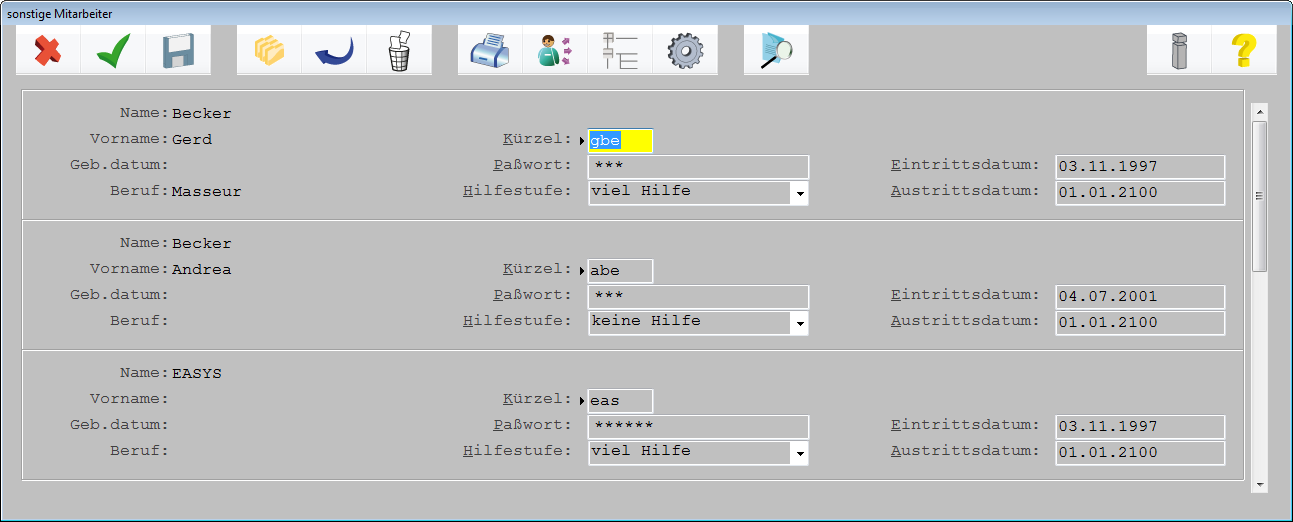
Die Änderungen sind analog „ Mitarbeiter Ärzte “ ( ➔ Kapitel 25.3 .) vorzunehmen. Im Anschluss an
die Änderungen sind die Mitarbeiterbeziehungen über  (< Strg> + M ) vorzunehmen.
Bei den Praxisformen Praxisgemeinschaft, Gemeinschaftspraxis und Einzelpraxis ist festzulegen, für welche Praxis und für welchen/welche Arzt/Ärzte der Mitarbeiter tätig ist und zu welcher Arbeitsgruppe er gehört. Der Mitarbeiter darf im System nur für diese Praxis und die ausgewählten Ärzte Daten erfassen.
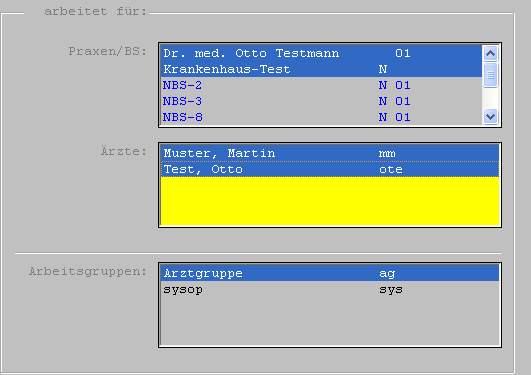
Die Auswahl der Praxis/BS erfolgt über die Markierung der Praxis/Praxen, für die der Mitarbeiter tätig ist (Positionieren des Auswahlbalkens, Leertaste drücken oder Mausklick).
Folgende Markierungen müssen gesetzt werden:
- Markierung der Praxis/BS
- Markierung des Arztes
- Markierung einer Arbeitsgruppe
Zum Speichern und Verlassen der Maske klicken Sie auf den Button  ( <F12> ).
Hinweis: Der Aufruf der Maske kann auch direkt über

erfolgen.
25.7 Schnellübersicht Mitarbeiterbeziehungen
Eine Übersicht aller Mitarbeiterbeziehungen und deren Rechteverwaltung erhalten Sie über den
Button  ( <Shift>+<Strg>+M ).

25.8 Chipkartenlesegeräte
Zum Einbinden von Chipkartenlesegeräten rufen Sie bitte im Navigationsboard die Kachel
„ Praxisdaten “ auf und klicken auf den Menüpunkt  .
.
Hinweis: Die Einstellung muss an dem Arbeitsplatz vorgenommen werden, an dem auch das Lesegerät angeschlossen wird.

Klicken Sie zur Auswahl des Lesegerätes auf den Abtauchknopf.

Sie erhalten eine Auswahlliste der Lesegräte, indem Sie unter „ Gerätetyp “ auf klicken.
Positionieren Sie in der Auswahl-Liste den Mauspfeil auf das gewünschte Gerät.

Bestätigen Sie Ihre Auswahl per Mausklick.
Achtung! Das Bild, das unter „ Abbildung “ erscheint, muss nicht unbedingt mit dem Aussehen des Gerätes übereinstimmen.
Änderung des Anschlusses:

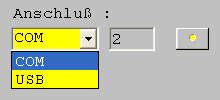
Maske, indem Sie die Funktionstaste <F12> drücken, oder  anklicken.
25.9 CGM M1 PRO Quick-Finder konfigurieren
Mit wenigen Klicks direkt ans Ziel
In Ihrem CGM M1 PRO System steht Ihnen zusätzlich der sogenannte „Quick-Finder“ zur Verfügung.
Mit dem CGM M1 PRO Quick-Finder gelangen Sie auf schnellstem Weg direkt zum Ziel!
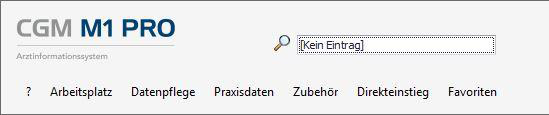
Über das Eintragsfeld kann ohne Umwege sofort in eine gewünschte Stelle des Programms verzweigt werden. Sobald man in das Eintragsfeld klickt, öffnet sich eine Auswahl. Selbstverständlich können Sie den Suchbegriff auch sofort dort eintragen, z.B. „Kass“. Der CGM M1 PRO Quick-Finder zeigt nun alle „Treffer“ an.

25.9.1 Einstellungen
Die Aktivierung erfolgt über „Praxisdaten“ ➔ „Benutzerkonfiguration“ ➔ „Maskeneinstellung“ ➔ „Quick-Finder“.
Bei Klick auf „ CGM M1 PRO “

öffnen sich die Einstellungen.


verändert die Auslösergröße des Quick-Finders.

verändert die Position des Quick-Finders.
25.9.2 Favoriten anlegen
Häufig verwendete Sprungziele können auch als „Favorit“ gespeichert werden.
Nutzen Sie hierfür bitte zunächst die Suche über die Menüleiste
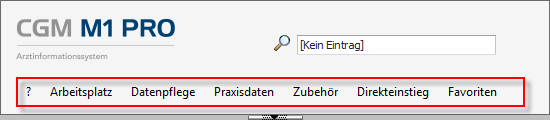
Beispiel: „Arbeitsplatz“ ➔ „Privatabrechnung“ ➔ „Rechnungserstellung“ .
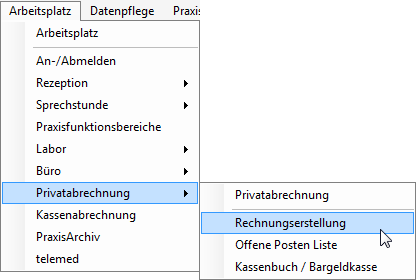
Klicken Sie nun den Eintrag „Rechnungserstellung“ mit der rechten Maustaste an. Es erscheint das
Fenster  .
.
Klicken Sie dies nun mit der linken Maustaste an.
Der Quick-Finder wird automatisch geschlossen.
| Rufen Sie nun den Quick-Finder erneut auf und klicken auf „Favoriten“, werden die bisher gespeicherten Favoriten angezeigt. Die Auswahl kann per Mausklick oder Tastatur (Auswahl mit Pfeiltasten treffen und mit <Return> übernehmen) getroffen werden. | Col1 | |
|---|---|---|
| 0 | None |

25.10 Systemeinstellungen: Erweiterter Kennwortschutz
Bestätigen Sie die nachfolgende Meldung bitte mit „Ja“ .

Sie erhalten folgende Ansicht (Beispiel):

Bitte setzen Sie zunächst den Haken im Feld „Erweiterten Kennwortschutz verwenden“ und nehmen die gewünschten Einstellungen vor.
Speichern Sie anschließend die Maske mit  ( <F12> ).
25.10.1 M1-interne Voreinstellungen übernehmen
Sollten Sie bereits individuelle Einstellungen vorgenommen haben, möchten aber die Parameter
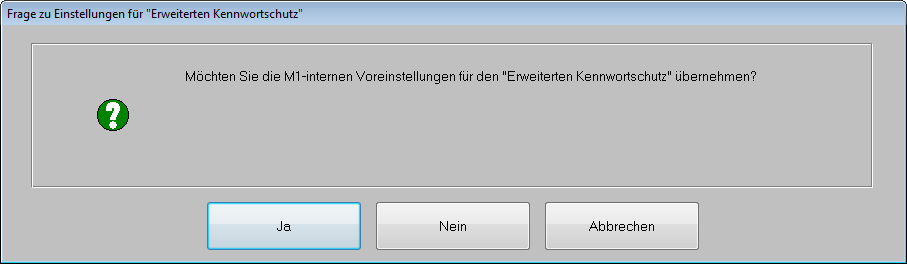
Bestätigen Sie die Abfrage, wenn gewünscht, bitte mit „Ja“ .
25.10.2 Protokolle
Alle Änderungen (sowohl Änderungen an den einzelnen Parmetern, als auch am Passwort selbst)
können in einem Protkoll über den Button  nachvollzogen werden.
Sie erhalten zunächst eine Abfrage:

Beispielansicht nach Auswahl „Änderung Einstellungen“ :
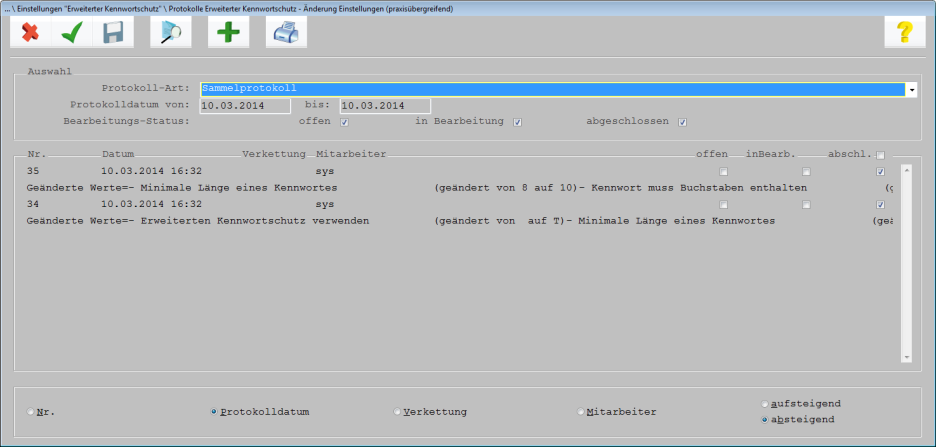
Zur vollständigen Anzeige klicken Sie bitte auf die „Zoom“ -Funktion  ( <F9> ).
25.10.3 Hinweise auf Ablauf des Kennworts
Der zeitliche Ablauf richtet sich nach den Einstellungen, die Sie für die folgenden drei Angaben vorgenommen haben, Beispielansicht:

In diesem Falle ist ein Kennwort maximal acht Wochen gültig.
Bevor das Kennwort in acht Wochen abläuft, werden Sie ab dem 5. Tag vor Ablauf der Gültigkeit nach der Benutzeranmeldung aufgefordert, das Passwort zu ändern. Anschließend täglich, Beispiel:

Sollten Sie diese Hinweise ignorieren, erhalten Sie nach Vollendung der Ablauf-Frist folgende Meldung:
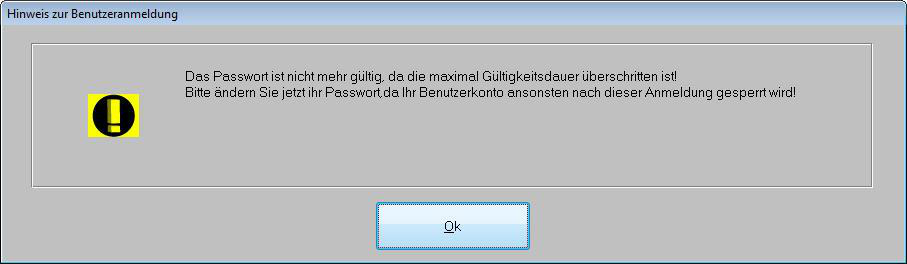
Bestätigen Sie bitte die Meldung mit „OK“ und ändern auf bekannte Art und Weise Ihr Kennwort.
(Beispielsweise direkt in der An-/Abmeldemaske über <F2> )
Geschieht dies nicht, erhalten Sie nach erneuter Anmeldung im System den Hinweis, dass Ihr Benutzer-Konto gesperrt wird:

Eine Anmeldung am System ist nun mit dem bisherigen Kennwort nicht mehr möglich. Bitte wenden Sie sich in diesem Falle an den Systemadministrator der Praxis bzw. bei Fragen an die CGM M1 PRO-Hotline oder Ihren zuständigen Vertriebs-und Servicepartner.