

Allgemeines
24 Überweisende Ärzte, Praxen und sonstige Adressen im System . 2
24 Überweisende Ärzte, Praxen und sonstige Adressen im System
An verschiedenen Stellen im Programm erfolgt der Zugriff auf im System erfasste Stammdaten von Ärzten, Praxen, Personen, Firmen usw.
Im Überblick werden die wichtigsten Funktionen und der Zugriff auf die jeweilige Datei dargestellt:
Maske(n)
Funktion
Zugriff auf
Die Praxis als solche sollte aber im System durchaus erfasst werden. Zum einen dient dies der eigenen Information und zum anderen kann so jederzeit als Adressat die Praxis selbst ausgewählt werden.
In diesem Kapitel werden die Erfassung „Ärzte“ , „Praxen“ und „Kostenträger“ ausführlicher erläutert. Da sich das Procedere bei der Erfassung sonstiger Adressen gleicht, werden hier nur Besonderheiten beschrieben, ansonsten reduziert sich die Erläuterung auf den Aufruf der jeweiligen Maske.
24.2 Ärzte
24.2.1 Überweisende Ärzte anlegen
Bei der Angabe des überweisenden Arztes greift das System auf die unter „Ärzte“ erfassten Daten zu. Unter „Ärzte“ werden die Angaben zu diesen erfasst und verwaltet.
Alle Ärzte, die in Ihrem Einzugsgebiet liegen und von denen Sie Überweisungen erhalten, sollten im System einmal erfasst werden.
Über die „Praxisdaten“ rufen Sie die Maske „Ärzte“ auf.
Hinweis: Es werden nur die Felder erläutert, die für die Erfassung eines „überweisenden Arztes“ relevant sind!
Über  ( <F2> ) wird die Neuanlage gestartet.
Name:

Erfassung des Nachnamens des Arztes.
Vorname:

Erfassung des Vornamens.
Titel:

Eingabe des Titels
Zusatz:

Hier wird der Namenszusatz eingetragen, z. B. „von“, „de“, „van der“ usw.
Geschlecht:

Auswahl des Geschlechtes: „w“ = weiblich, „m“ = männlich.
Neben der direkten Eingabe von „w“ oder „m“ ist eine Auswahl über die Maus oder die Cursortasten möglich.
Möchten Sie z. B. das Geschlecht „weiblich“ auswählen, öffnen Sie die Auswahlmöglichkeiten durch Anklicken des Feldes .
Nach Aufruf des gewünschten „Arztes“ können in den Feldern „LANR“ und „BSNR“ die entsprechenden 9-stelligen Nummern erfasst, bzw. geändert werden.
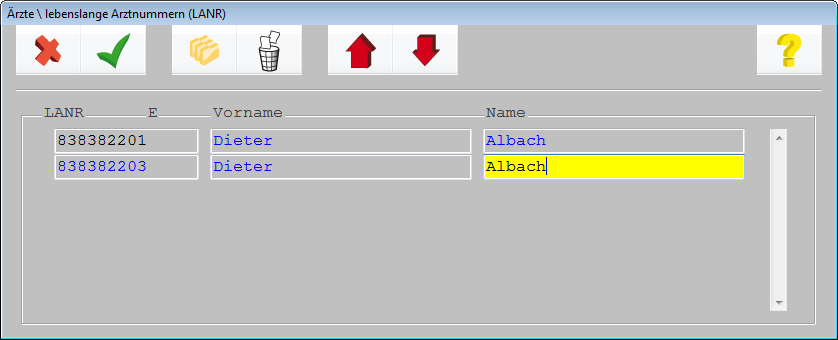
Sofern ein Arzt in mehreren Betriebsstätten tätig ist oder mehrere „LANR´s“ hat, können diese Angaben unter den jeweiligen „Abtauchmasken“ zu den Feldern erfasst werden.

Die Angabe des Namens des jeweiligen Arztes ist manuell vorzunehmen, erleichtert die spätere Auswahl.
Bsp.: BSNR für „ortsübergreifende BAG“

Fachgebiet:

Wählen Sie das Fachgebiet aus, indem Sie dieses entweder mit der Leertaste oder per Mausklick markieren. Es können auch mehrere Fachgebiete markiert werden.
Erfassung der Adresse:

Adresszusätze, z. B. 1. Obergeschoss, Hinterhaus li. 3. Stock usw.

Erfassung des Stadtteiles/Bezirkes

Erfassung von Straße und Hausnummer

Das Landeskennzeichen „D“ für Deutschland ist an dieser Stelle vorgeschlagen, und der Cursor steht im Feld „PLZ“. Sofern ein anderes Landeskennzeichen einzutragen ist, ändern Sie dieses bitte.
Im „ PLZ“ ist die Postleitzahl einzugeben. Auch hier haben Sie die Möglichkeit, nach bereits vorhandenen PLZ und Orten über zu suchen und ggf. PLZ und Ort zu übernehmen.

Darüber hinaus bestimmen Sie über das Feld (neben „Telefon“), um welche Art von Nummer es sich
hierbei handelt.
Im Kommentarfeld können Sie zusätzliche Informationen eintragen, z. B. Erreichbarkeit usw.
Es gelten dieselben Möglichkeiten wie bei der Erfassung der Telefonnummer bei Patienten, siehe
Kapitel 3.1.2.

Hier kann die E-Mail-Adresse eingegeben werden (z. B. für die elektronische Befundübermittlung (VCS-Schnittstelle)).
Empfänger-Angaben:

Darunter werden die Angaben, die z. B. bei der Arztbriefschreibung standardmäßig verwendet würden, angezeigt.
Diese Angaben können individuell eingestellt werden. Klicken Sie hierzu auf den Abtauchknopf.
Zu folgenden Angaben können Änderungen getätigt werden:

Öffnungszeiten:
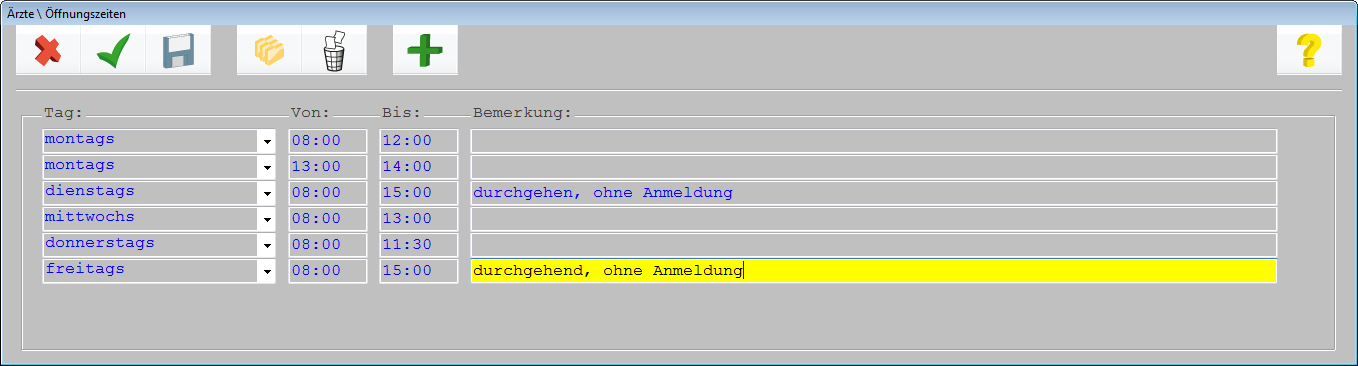
Hierüber können Sie zur eigenen Information und für einen erweiterten Patientenservice die Praxisöffnungszeiten hinterlegen.
Über die Auswahlliste „Tag“ können die einzelnen Wochentage, oder die Optionen „Mo.-Frei.“, „Mo.- Di.“ und „Do.-Fr.“ ausgewählt werden. Neben der Angabe der Uhrzeiten haben Sie die Möglichkeit, einen Bemerkungstext zu hinterlegen.
Bsp.:

Im Arztsuchdialog werden die Öffnungszeiten zu dem markierten Arzt in der Statuszeile angezeigt.
Diese Angaben werden aus dem „ Ärztesuchdialog“ heraus, nach Auswahl der Druckoption „Öffnungszeiten“ mit ausgedruckt.
Zur Anlage weiterer Arztstammdaten ist erneut  ( <F2> ) anzuklicken. Um die Erfassung
abzuschließen, ist die Maske mit  ( <F12> ) zu verlassen.
24.3 Praxen
24.3.1 Praxen anlegen
Unter „Praxen“ werden sowohl die Daten von Fremdpraxen als auch die eigenen Praxisdaten erfasst und verwaltet. In diesem Kapitel wird nur die Erfassung von Fremdpraxen beschrieben. In Kapitel 25 finden Sie ausführliche Beschreibungen zu den eigenen Praxisdaten.
Auf der Kachel „Praxisdaten“ wird über den Menüpunkt  die Stammdatenmaske
„Praxen“ aufgerufen.

Über  ( <F2> ) wird die Neuanlage gestartet.
Praxisname:
.
Der Name der Praxis ist so einzugeben, wie dieser in der Adresse stehen soll.
Hinweis: Bei sehr langen Praxisnamen, wie z. B. Dres. med. M. Demo, O. Test, P. Mustermann, H. Muster, Prof. Testmann usw., muss bei deren Übernahme in den Arztbrief eine Kürzung gemacht und im Anschluss die Adresse manuell eingetragen werden. Praxisformen wie Gemeinschaftspraxis/Praxisgemeinschaft sollten getrennt voneinander erfasst werden, d. h., je Arztstempel ist eine Praxis anzulegen.
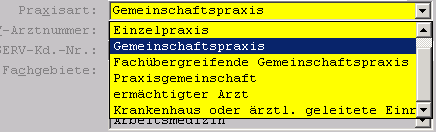
Praxisart:

Die Auswahl der Praxisart oder -form erfolgt durch Markieren per Mausklick.
KV-Arztnummer:

Eingabe der KV-Arztnummer.
Status:

Bei allen Praxen mit Ausnahme der eigenen und der Nebenbetriebsstätten ist grundsätzlich der Status „Fremdpraxis“ einzugeben!
Die Erfassung von Anschrift und Telefonnummer erfolgt analog der Erfassung bei „ Ärzten “. Lesen Sie
hierzu bitte das Kapitel 24.2.1 .
24.4 „Sonstige“ Adressen
24.4.1 Sonstige Personen
Zur Erfassung einer „Sonstigen Person“ ist auf der Kachel „Praxisdaten“ der Menüpunkt

zu benutzen.
24.4.2 Kostenträger
Der Aufruf „Kostenträger“ erfolgt über die Kachel „Datenpflege“ ➔  .
.
Hier ist die so genannte „Kostenträgerstammdatei“ der KBV hinter-legt. Diese wird im Zuge der regelmäßigen gesetzlichen Änderungen im Updateverfahren aktualisiert.
Auch die „privaten“ Kostenträger sind hier erfasst.
Für den Fall, dass ein Kostenträger, der ggf. neu gegründet wurde, (noch) nicht in der Datei vorhanden ist, kann dieser manuell neu angelegt werden.
Wir weisen an dieser Stelle aber darauf hin, dass sicherzustellen ist, dass es den neuen Kostenträger
in der Datei tatsächlich nicht gibt. In solchen Fällen sollten Sie Rücksprache mit Ihrer CGM M1 PRO- Hotline halten.
Um einen Kostenträger neu anzulegen, ist  ( <F2> ) anzuklicken.
Kassensuchname:

Bei der Suche nach einem Kostenträger kann der hier eingegebene Suchname eingegeben werden.
Kassenname:

Hier wird der Name oder die Kurzbezeichnung der Krankenkasse geführt.
Kostenträger-Gruppe:

=Kostenträgergruppe („Kassengruppe“, z. B. VdAK=Angestellten-Ersatzkassen, AOK=Allgemeine Ortskrankenkassen usw.)
Bezugsquartal:

Häufige Veränderungen, Fusionen usw. im Krankenkassenwesen haben zur Folge, dass sich auch die Kostenträgerstammdatei regelmäßig ändert. Durch die Eingabe eines anderen Quartals können Sie sich die dazugehörigen Informationen aufrufen. Vorgegeben ist immer das aktuelle Quartal. Bei der Neuerfassung ist grundsätzlich das aktuelle Quartal anzugeben.
Kostenträger-Untergruppe:

Bestimmung der Kostenträgeruntergruppe, falls diese eindeutig ist.

Es ist grundsätzlich festzulegen, welcher Abrechnungsbereich für den Kostenträger gültig ist.

Gebührenordnung:

Hierüber wird festgelegt, welche Gebührenordnung bei der Abrechnung greift. Eine Auswahl der vorhandenen Gebührenordnungen erfolgt über und anschließendes Markieren.

VKNR:

Eintrag der 5-stelligen Kassennummer. Die ersten beiden Stellen der Kassennummer stehen für die jeweilige Kassenärztliche Vereinigung (und deren Bezirks- und Abrechnungsstellen), die letzten 3 Zahlen stehen für die Kassenart. Die Nummer wird für die Abrechnung benötigt. Die VKNR ist ein Suchkriterium für das Auffinden einer bestimmten Kasse.
Adresse:

Die Erfassung der Anschrift erfolgt in bekannter Art und Weise
Ortssuchname:

Kann bei der Suche nach einem Kostenträger hinter den Kassensuchnamen gesetzt werden (z. B. AOK Aalen).
Letztes Quartal:

Gibt an, bis zu welchem Quartal mit dieser Kasse abgerechnet werden kann.
Abrechnung an:

Hier ist anzugeben, mit wem die Abrechnung erfolgt. Bei Direktabrechnung mit der Krankenkasse wäre z. B. „Kostenträger“ zu markieren, bei einem „privaten Kostenträger“ ist mit dem „Patienten“ abzurechnen.
24.4.3 Firmen
Der Aufruf „Firmen“ erfolgt über die Kachel „Datenpflege“ ➔  .
.
Unter „Firmen“ können zum einen die Arbeitgeber der Patienten mit BG-Zughörigkeit als auch Apotheken, Zulieferer usw. erfasst werden. Sie legen sich hiermit eine Art „Firmen-Adressbuch“ an.
24.4.4 Kassenärztliche Vereinigungen
Klicken Sie zum Aufruf der Kassenärztlichen Vereinigungen auf

. In der Datei sind alle gültigen KVen hinterlegt.
24.4.5 Berufsgenossenschaften
Der Aufruf der im System vorhandenen Datei der Berufsgenossen-schaften erfolgt über den
Menüpunkt .