

ICD-10-Schlüssel
21.1 Allgemeines
Die Eingabe von Abrechnungsdiagnosen in verschlüsselter Form ist bei Kassenpatienten verpflichtend.
Mit Wirkung vom 01.Januar 2004 ist der „ICD-10-GM“ (German Modification) in der vom Deutschen Institut für Medizinische Dokumentation (DIMDI) im Auftrag des Bundesministeriums für Gesundheit und Soziale Sicherung herausgegebene Version 2004 als Schlüssel zur Angabe von Diagnosen gemäß §§ 295 und 301 SGB V in Kraft getreten. Alle Diagnosen sind nach diesem „ICD-10- GM“ zu verschlüsseln.
Im CGM M1 PRO-System ist dieser ICD-10-Katalog über „Datenpflege“ ➔ „ICD“ aufrufbar.
Bei Eingabe einer Diagnose in der Kartekarte erfolgt sofort die Prüfung auf Formvorschriften des ICD- 10-GM über den Zugriff auf den Katalog.
Die Grundsätze des ICD sowie die Suchfunktionen wurden im Wesentlichen bereits in Kapitel 10.1.4 ff . erläutert. Daher wird auf diese Punkte im Folgenden nur in Ausnahmen eingegangen. Vielmehr wird auf „Besonderheiten“ zur Einstellung von Haus- und Fachgruppenbestand eingegangen.
21.2 Verwaltung der „ICD-10-GM“ Schlüssel
Hier wird zunächst der „komplette“ Datenbestand „aufgebaut“. Der Komplettbestand beinhaltet alle Schlüsselnummern, Schlüsselnummernbereiche und die zugehörigen Langtexte der vollständigen ICD-10-GM auf Grundlage der gültigen DIMDI-Version.
Die ICD-Schlüssel werden aufsteigend nach Code sortiert angezeigt.
Welcher Bestand bei Aufruf des ICD-Kataloges generell zur Anzeige kommt, hängt davon ab, welche Einstellungen hierzu getroffen wurden:
Neben dem Komplettbestand kann unmittelbar auf den so genannten „Fachgruppenbestand“ zugegriffen werden. Hierzu bedarf es lediglich einer Einstellung im Programm.
Darüber hinaus kann ein so genannter „Hausbestand“ angelegt werden.
21.3 Bestände
21.2.1 Fachgruppenbestand
Der Fachgruppenbestand wird vom System automatisch über die Einstellung der Fachgruppen- Zugehörigkeit in den Praxisstammdaten geregelt.
Der Fachgruppenbestand ist nur ein Auszug des Komplettbestandes, in dem die fachgruppenspezifischen ICD-Schlüssel zusammengefasst sind.
Beachten Sie bitte, dass nicht für alle Fachgruppen ein Fachgruppenbestand zur Verfügung gestellt werden kann.
Um prüfen zu können, ob für Ihre Fachgruppe der Fachgruppenbestand einstellbar ist, rufen Sie bitte die Kachel „Praxisdaten“ auf. Zum Aufruf der Liste „Fachgebiete“ ist der Menüpunkt

anzuklicken.
Wird zu dem jeweiligen Fachgebiet eine „Nummer“ angezeigt, heißt das, dass hier der Fachgruppenbestand eingestellt werden kann.
Bsp.:
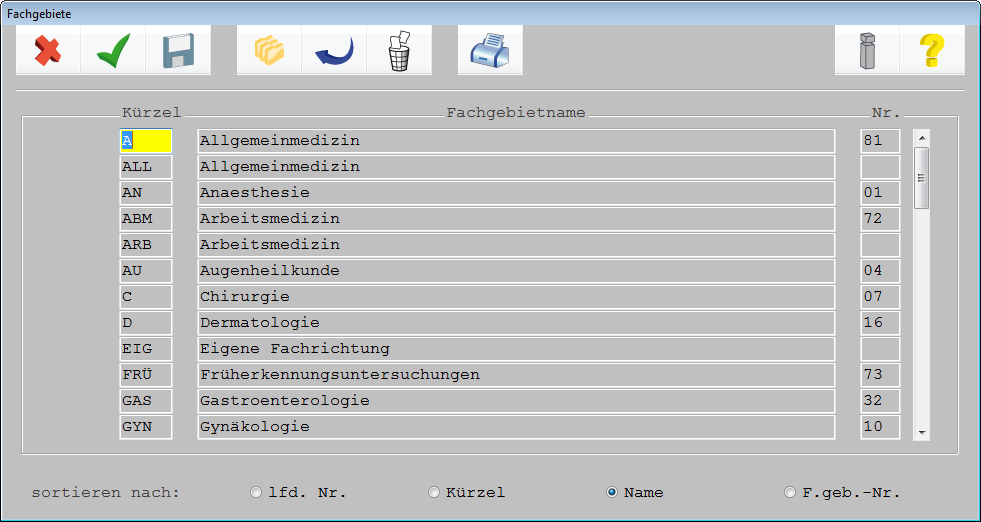
Sofern in den Praxisstammdaten mehrere Fachgebiete markiert sind, werden diese zusammen im Fachgruppenbestand dargestellt.
Um grundsätzlich den Aufruf „Fachgruppenbestand“ einzustellen, ist unter „Praxisdaten“ ➔ „Praxis-
Konfigurationen“ ➔ „Einstellungen für ICD“ in der „ICD-Standardanzeige“ die Option

auszuwählen.
21.2.2 Hausbestand
21.2.2.1 Anlage von ICD-Schlüsseln im Hausbestand
Sie haben die Möglichkeit, aus dem Komplett- oder Fachgruppenbestand bestimmte ICD-Schlüssel in den eigenen „Hausbestand“ zu kopieren.
Die ICD-Schlüssel des „Hausbestands“ können mit einem eigenen Text in den „geschweiften“ Klammern ({Text}) für die Dokumentation hinterlegt werden. Des Weiteren können „Kürzel“ für die ICD-Codes angegeben werden, über die diese dann direkt in die Karteikarte abgelegt werden können.
Zur Übernahme eines ICD-Codes in den „Hausbestand“ ist zunächst der gewünschte Code im Komplettbestand aufzurufen.
Bsp.:

Über  ( <F8> ) wird der Code in den Hausbestand kopiert.
Im Eingabefenster „ICD-Text Hausbestand“ besteht jetzt die Möglichkeit, einen eigenen Text usw. zu diesem Code zu hinterlegen:

Eigener Text: Dieser wird in „geschweifte Klammern“ hinter den ICD-Code gesetzt. Er wird auch auf die Formulare, in denen die Diagnosen als „Text“ geschrieben werden, übernommen (z. B. Überweisung).
Erläuterung: Ein zusätzlicher Erläuterungstext wird in „spitzen Klammern“ hinter den ICD-Text gesetzt. Dieser Eintrag wird – im Gegensatz zum Text in „geschweiften Klammern“ – im Zuge der Kassenabrechnung mit in die Abrechnungsdatei übertragen. Auch dieser Text wird mit als „Textdiagnose“ auf bestimmte Formulare geschrieben.
Bsp.:

Hinweis: Die Felder müssen nicht ausgefüllt werden. In diesem Fall wird der ICD-Text aus dem Komplettbestand übernommen. Außerdem kann auch nur eines der Felder ausgefüllt werden, z. B. nur „eigener Text“ oder nur „Erläuterung“ .
Kürzel: Wird ein Kürzel hinterlegt, kann dieser direkt in der Karteikarte eingegeben werden. Durch
Bsp.:

Die Eingabe eines Kürzels in dieser Syntax greift immer automatisch auf den Hausbestand zu.
Die Maske wird mit  ( <F12> ) verlassen.
Um weitere ICD-Codes in den Hausbestand zu übernehmen, ist das beschriebene Procedere zu wiederholen.
21.2.2.2 Nachträgliche Änderungen und Löschen von ICD- Schlüsseln im Hausbestand
Wählen Sie zunächst über  ( <F6> ) den Hausbestand aus.

Rufen Sie sich anschließend den zu ändernden ICD-Code auf.
Bsp.:
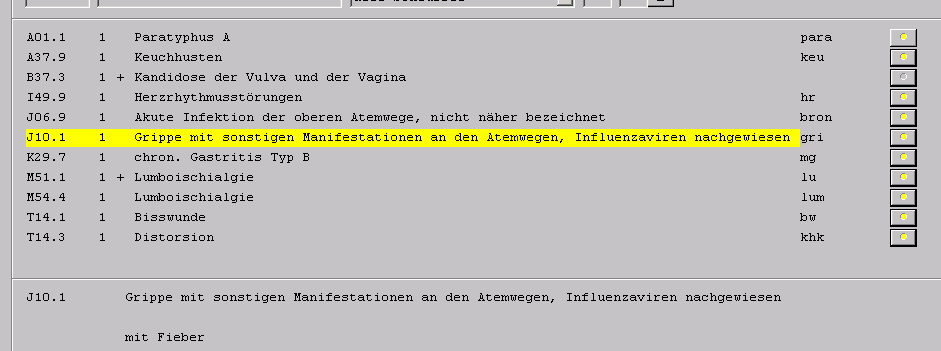
Über den „Abtauchknopf“ können Sie die individuellen Einstellungen hierzu ändern.
Zum Löschen eines ICD-Codes aus dem Hausbestand ist  ( <F4> ) anzuklicken.
Hinweis: Bereits eingetragene Diagnosen bleiben von diesen Änderungen unberührt.
21.2.2.3 Automatischen Aufruf des Hausbestandes einstellen
Die Einstellung des Hausbestandes erfolgt über „Praxisdaten“ ➔ „Praxis-Konfigurationen“ ➔ „Einstellungen für ICD“ . In der „ICD-Standardanzeige“ ist die Option
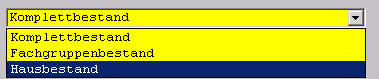
auszuwählen.
21.2.2.4 Kennzeichnung ungültiger Diagnosen im ICD- Hausbestand
Nicht mehr gültige Diagnosen im ICD-Hausbestand werden durch eine rote Markierung gekennzeichnet.

21.2.3 Haus-Facharztkatalog
21.2.3.1 Hausärztliches Kodieren
Im Auftrag der Kassenärztlichen Bundesvereinigung hat eine am Zentralinstitut angesiedelte Arbeitsgruppe „Kodieren für Hausärzte" eine Unmenge an Codes aus der ICD-10-GM identifiziert, welche für Hausärzte besonders relevant sind. Zusätzlich wurde diese Liste um die häufigsten ICD- Codes, die von Hausärzten in der Vergangenheit kodiert wurden, erweitert. Der Hausärztekatalog enthält danach Codes und Bezeichnungen, die den hausärztlichen Sprachgebrauch und die Besonderheiten der hausärztlichen Versorgung abbilden sollen. Den Ärzten soll auf dieser Basis eine Codesuche angeboten werden, welche mithilfe dieses reduzierten und angepassten Katalogs eine kleinere „Treffermenge“ erzielt.
21.2.3.2 Fachärztliches Kodieren
Auch für die Fachärzte wurde ein gesonderter ICD-Katalog zur Verfügung gestellt.
21.2.3.3 Einschalten des Haus-/Facharztkatalogs

aus. Den Schalter erreichen Sie über „Praxisdaten“ ➔ „Praxis-Konfigurationen“ ➔ „Einstellungen für ICD“ .
21.2.3.4 Suche im Hausarzt-Diagnoseindex
Die Suche im Hausarzt-Diagnosenindex (Thesaurus) kann über „Praxisdaten“ ➔ „Benutzer- Konfigurationen“ ➔ „ Maskeneinstellungen“ ➔ „ ICD“ aktiviert werden.
Mit Setzen des Hakens in der Zeile „ Hausärztlichen Diagnosenindex verwenden“ wird die Suche über <Shift>+<Strg>+I aus der Diagnosenzeile heraus auf den Hausarztbestand gefiltert. Auch wenn die Komfortsuche („Alternative Textsuche Diagnosenindex verwenden“) eingeschaltet ist, wird hier der Filter auf den Hausarztkatalog gesetzt und nur diese Teilmenge angezeigt. Über den Button

( <Shift>+<F5> ) können Sie auf den Komplettbestand des Diagnosenthesaurus zugreifen.
Um die Suche im ICD-Stamm ( <F5> aus der Diagnosenzeile) auf den Hausarztkatalog zu beschränken, wählen Sie bitte über „ Praxisdaten“ ➔ „Praxis-Konfigurationen“ ➔ „ Einstellungen für ICD“ im Feld „ICD-Standardanzeige“ den Eintrag „Hausarztkatalog“ aus. Nach dem Aktivieren wird standardmäßig im Hausarztkatalog gesucht. In der Titelleiste der Maske wird Ihnen dies angezeigt:

Wird im Hausarztkatalog kein Treffer erzielt, so wird folgende Meldung angezeigt:

Mit einem Klick auf den Button „Komplettbestand“ wird der eingegebene ICD-Code automatisch im Komplettbestand gesucht.
Mit einem Klick auf den Button „Diagnoseindex“ wird der eingegebene Suchbegriff im Diagnoseindex- Hausarztkatalog gesucht.

21.2.4 Akutdiagnosen
Um den Bestand der Akutdiagnosen aufzurufen, gehen Sie bitte in den ICD-Suchdialog. Über <F6>
oder  bekommen Sie die Auswahl der Bestände angezeigt.
Wählen Sie die Akutdiagnosen aus und bestätigen Sie mit  (<F12>)

Nun werden Ihnen alle Akutdiagnosen angezeigt:

21.2.5 MorbiRSA
Die MorbiRSA Diagnosen rufen Sie, wie vorher schon beschrieben, über den ICD-Suchdialog oder

( <F6> ) auf.
21.2.6 Temporär zwischen den Beständen wechseln
Über
umgeschaltet werden.  ( <F6> ) kann im ICD-Suchdialog auf die Anzeige eines anderen Bestands
Nach Auswahl des gewünschten Bestands

( <F12> ) wird dieser aufgerufen. Ein solcher Wechsel ist nur „temporär“: Bei erneutem Aufruf des ICD-Suchdialogs bzw. bei ICD-Eingabe wird wieder auf den Bestand der Voreinstellung zugegriffen.
21.3 Primär-/Sekundär-/ und Dokumentationsschlüssel
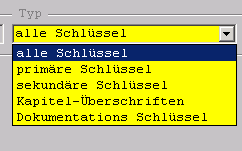
Primärschlüssel: (in CGM M1 PRO in Gruppe 1)
Darf allein abgerechnet werden.
Kennzeichnung: KEINE oder +
Sekundärschlüssel: (in CGM M1 PRO in Gruppe 3)
Darf nie allein abgerechnet werden.
Kennzeichnung: ! oder * (letztere Kennzeichnung bedeutet, dass solche Sekundärcodes einen Primärcode mit der Kreuz-Kennzeichnung „+“ erfordern)
Dokumentationsschlüssel: (in CGM M1 PRO in Gruppe mit 5)
Dient der reinen Dokumentation in der Karteikarte und kommt nicht zur Abrechnung! Bei Abrechnung eines Dokumentationsschlüssels erscheint der entsprechende Hinweis.
21.4 Diagnosenpflege-Assistent
Im Laufe der Jahre kann sich die Anzahl der eingegebenen Dauerdiagnosen - gerade bei chronisch kranken Patienten – schon einmal anhäufen. Möglicherweise ändert sich sogar das Krankheitsbild. Die damals eingegebenen Dauerdiagnosen sind nun nicht mehr aktuell und sollen daher auch gar nicht mehr in die Abrechnung übertagen werden.
Damit Sie selbst patientenbezogen entscheiden können, welche Dauerdiagnosen die Definition einer Behandlungsdiagnose erfüllen, (d.h. einen Bezug zu den erbrachten Leistungen des Abrechnungsquartals aufweisen) stellen wir Ihnen den sogenannten „Diagnosenpflege-Assistent“ zur Verfügung.
Mithilfe des Assistenten lassen sich Dauerdiagnosen schnell und komfortabel als „regelhaft behandlungsrelevante“ oder „Anamnestische Diagnosen“ festlegen. Die Dauerdiagnosen, die als „regelhaft-behandlungsrelevant“ gekennzeichnet werden, werden auf das aktuelle Tagesdatum in die Karteikarte übernommen.
Die Aktivierung erfolgt über den Abtauchknopf „Praxisdaten“ ➔ „System-Konfigurationen“ ➔ „Diagnosenpflege-Assistent Einst.:“

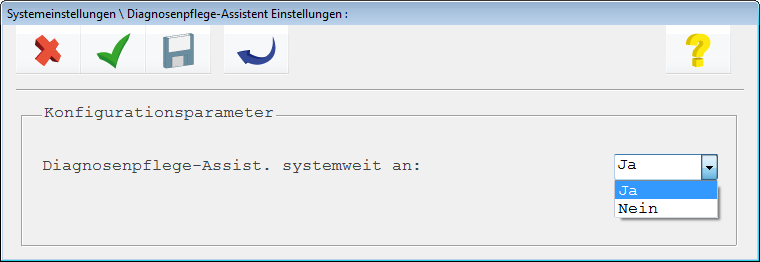
Möchten Sie den Assistenten für einzelne Arbeitsplätze abschalten, setzen Sie den Schalter an dem jeweiligen Platz bitte auf „nein“.
Einstellung über: „Praxisdaten“ ➔ „Praxis-Konfigurationen“ ➔ „ICD-Einstellungen“ .

Speichern Sie anschließend die Masken mit  ( <F12> ) und starten CGM M1 PRO erneut.
Bis zu welchem Datum die Dauerdiagnosen rückwirkend geprüft werden, legen Sie über „Praxisdaten“ ➔ „Praxis-Konfigurationen“ ➔ „Einstellungen ICD“ fest.
Beispielansicht:

Der Diagnosenpflege-Assistent steht nach der Aktivierung innerhalb der Karteikarte zur Verfügung.

Die farbliche Darstellung richtet sich nach dem aktuellen Status des Patienten.
Rot = Diagnosepflege wurde noch nicht durchgeführt
Gelb= Diagnosepflege wurde für Behandler / Quartal noch nicht durchgeführt.
Grün= Diagnosepflege wurde am (Datum) bereits durchgeführt.
Im Folgenden beschreiben wir den Vorgang nach Anwahl des Status „Diagnosepflege wurde noch nicht durchgeführt“:
Es öffnet sich zunächst eine Hinweismeldung:

Nach Bestätigen mit  ( <F12> ) erhalten Sie eine Liste der Dauerdiagnosen:
Beispielansicht:

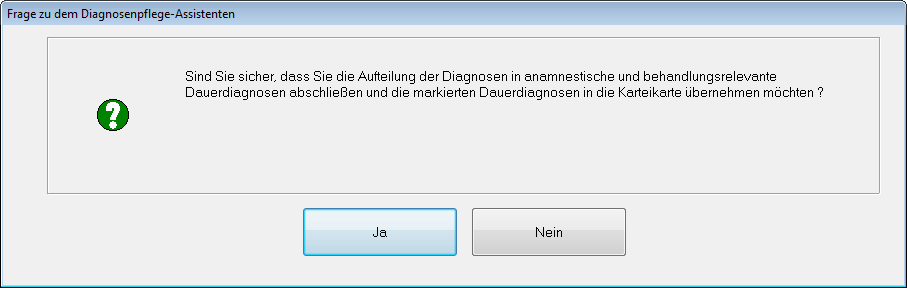
Nach Markieren der entsprechenden Diagnosen und Bestätigen mit
eine Abfrage:  ( <F12> ) erhalten Sie

Nach Bestätigen mit „Ja“ öffnet sich das nachfolgende Hinweisfenster:

Nach Bestätigen mit
vornehmen können:  ( <F12> ) öffnet sich die Maske, in der Sie nun die Zuordnung

Mittels der Pfeiltasten
verschieben
und
umgekehrt.
Innerhalb
der
behandlungsrelevanten Dauerdiagnosen werden auch die Dauerdiagnosen des aktuellen Quartals
angezeigt.  lassen sich die Diagnosen von z.B. „beh. relevante Dauerdiagnosen“
in
„anamnestische Dauerdiagnosen“
Möchten Sie die Anzeige getrennt nach Behandler erstellen, wählen Sie den entsprechenden
Behandler über den Button  ( <Strg+M> ) aus.
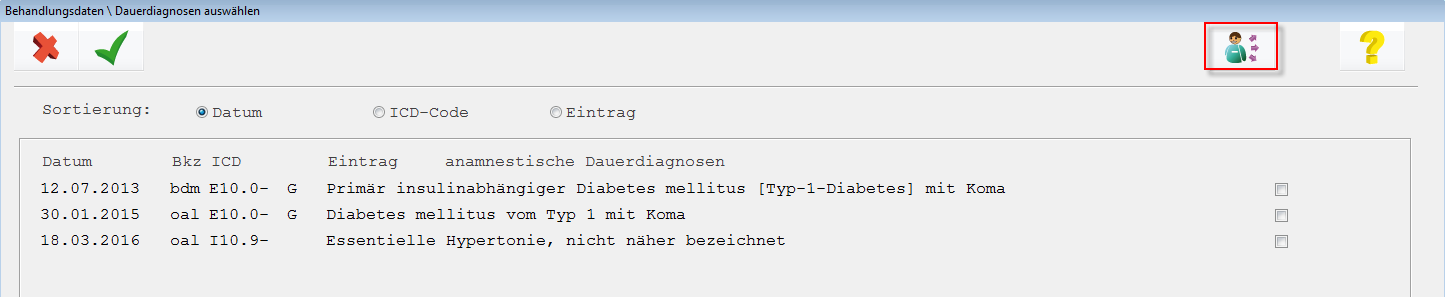

Innerhalb dieser Anzeige sehen Sie auch den Status der weiteren Behandler der Praxis.
Grundsätzlich sollte jeder Behandler seine „eigenen“ Diagnosen pflegen. Sollten die Mitarbeiterbeziehungen so festgelegt worden sein, dass Sie auch für Ihre Kollegen Daten erfassen oder ändern dürfen, können Sie selbstverständlich auch deren Diagnosen pflegen bzw. für die Abrechnung ins Behandlungsblatt übernehmen.
21.4.1 Statistik zur nachträglichen Diagnosen-Pflege
Sicher ist es nicht zu jedem Zeitpunkt möglich, die Pflege der Dauerdiagnosen vollständig abzuschließen. Aus diesem Grund haben Sie innerhalb der Diagnosen-Pflege die Möglichkeit, den Status „zur Nachbearbeitung vorlegen“ zu setzen.

Damit Sie jederzeit einen Überblick über die einzelnen Patienten-Status haben, steht Ihnen unter „Büro“ ➔ „Statistiken“ ➔ „Diagnosenstatistik“ ➔ „Diagnosenpflegestatistik“ eine statistische Auswertung zur Verfügung. Diese kann zu jedem beliebigen Zeitpunkt selektiv nach dem gewünschten Status eine Liste der abzurechnenden Patienten erstellt werden. Die Patienten können über diese Liste nacheinander abgearbeitet werden. Hier werden nur Patienten selektiert, bei denen Dauerdiagnosen vorhanden sind und im aktuellen Quartal eine Leistung besteht.
Nach Auswahl der Statistik erhalten Sie zunächst folgende Abfrage:
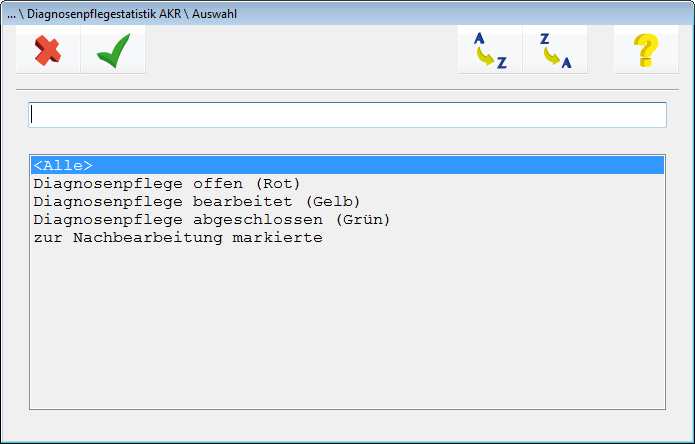
Nach Treffen Ihrer Auswahl und bestätigen mit  (<F12>) starten Sie die Auswertung mit

(<F5>) .
21.5 ICD-Komfort-Nachverschlüsselung
Die Angabe der Dauerdiagnosen zu einem Patienten liegen häufig schon Jahre zurück und werden in der Karteikarte des Patienten historisch geführt. Im Laufe der Zeit kann es vorkommen, dass durch die Aktualisierung der ICD-Stammdatei bestimmte ICD-Codes nicht mehr gültig sind.
Da die Dauerdiagnosen auf den aktuellen Abrechnungsschein übertragen werden, ist es somit notwendig, ungültige Dauerdiagnosen zu korrigieren.
Um Ihnen diesen Arbeitsschritt, der je nach ICD-Änderung für eine hohe Anzahl Fälle zu vollziehen ist, zu erleichtern, wurde die sogenannte „ICD-Komfort-Nachverschlüsselung“ eingeführt. Der Aufruf der ICD-Komfort-Nachverschlüsselung findet über das Navigationsboard statt. Bitte verzweigen Sie dazu über die Kachel „Zubehör“ in die „ICD-Komfort-Nachverschlüsselung“ .
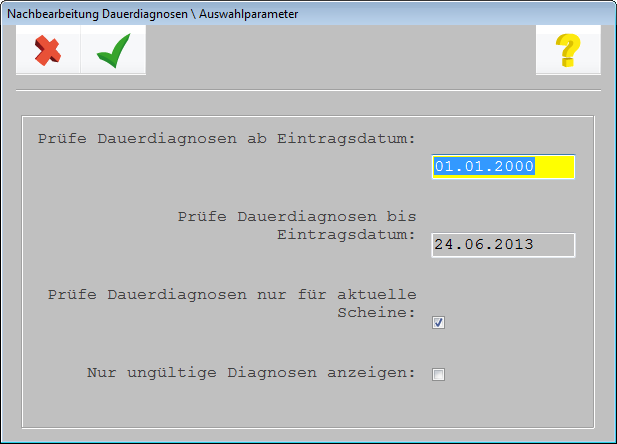
Wählen Sie den Zeitraum, für den Sie die Diagnosen nachverschlüsseln möchten. Über die Angabe des Zeitraums legen Sie fest, wie weit zurück liegend die eingetragenen Dauerdiagnosen untersucht werden. (Hinweis: Diese Angabe sollte auch korrespondierend zum Kassenabrechnungsparameter "DD prüfen und übertragen ab" betrachtet werden.)
Mit Aktivieren der Option „Prüfe Dauerdiagnosen nur für aktuelle Scheine“ werden nur Dauerdiagnosen für Scheine überprüft, die für das aktuelle Quartal angelegt wurden. Diese Eingrenzung beschleunigt die Bearbeitung für den Moment natürlich, zwingt aber auch dazu, dass der Ablauf in folgenden Quartalen immer und immer wieder durchgeführt werden muss. Sollten Sie daher alle Dauerdiagnosen prüfen wollen, entfernen Sie den Haken bitte.
Die Option „Nur ungültige Diagnosen anzeigen“ bewirkt, dass im oben genannten Zeitraum auch nur die Diagnosen angezeigt werden, die zum aktuellen Zeitpunkt ungültig sind.
Wenn Sie Ihre Einstellungen getroffen haben, bestätigen Sie diese bitte mit  (< F12> ).
Hinweis: Der Aufruf der folgenden Maske kann je nach Rechnergeschwindigkeit oder Datenmenge einige Minuten dauern.
Sie erhalten nun eine Liste mit allen Patienten, bei denen im gewählten Zeitraum ungültige Dauerdiagnosen gefunden wurden.
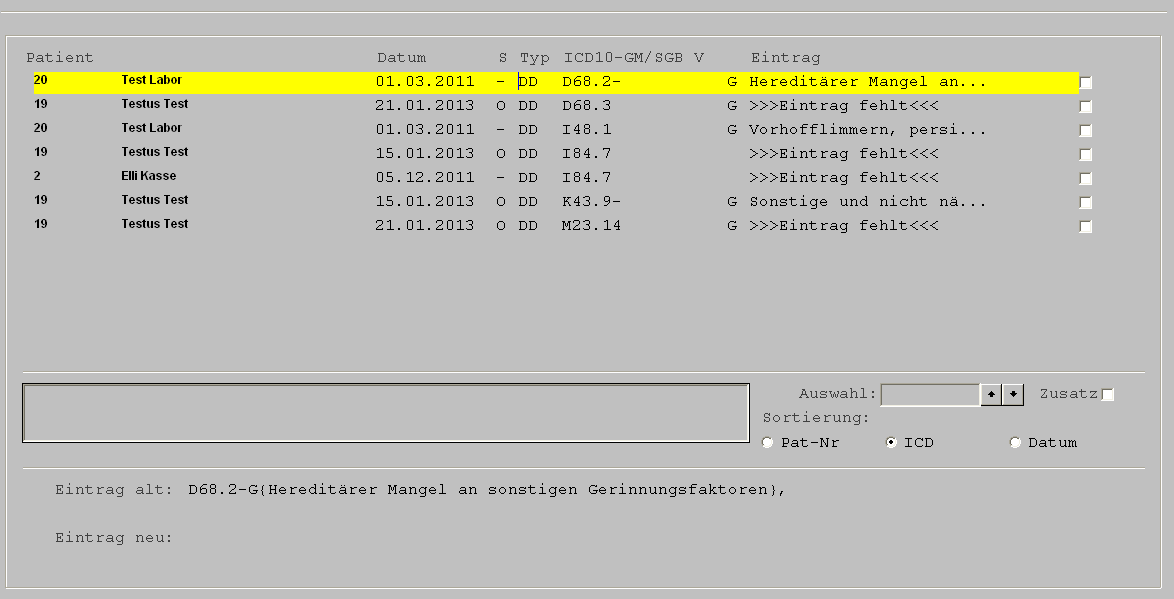
Sie haben die Möglichkeit, eine Sortierung vorzunehmen. Entscheiden Sie, ob die Liste nach Patienten-Nummer, ICD-Code oder Datum sortiert werden soll.

21.5.1 Beschreibung der Buttons
Folgende Buttons werden Ihnen in der Maske angezeigt:

Löschen einer bereits zugeordneten Zeile.

Aufruf des ICD Suchdialoges.

Kopieren der zuletzt zugewiesenen Dauerdiagnose auf alle Patienten der Liste, die den
gleichen Code haben.
der
21.5.2 Beschreibung Nachverschlüsselung
Maske
ICD-Komfort
Patientenliste:

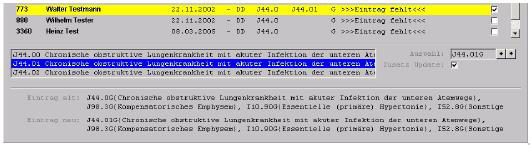
Neben der Patientennummer, dem Namen des Patienten und dem Datum der Dauerdiagnose wird Ihnen in der entsprechenden Zeile der jeweils ungültige ICD-Code der Dauerdiagnose und die dazugehörige Diagnosesicherheit bzw. die Seitenlokalisation angezeigt.
Die Kästchen am Ende der Zeile werden mit einem Haken versehen, sobald der jeweiligen Zeile ein neuer ICD-Code zugeordnet wurde. Wird dieser Haken entfernt, wird der ungültige ICD-Eintrag nicht korrigiert.
Sollten zu einer Dauerdiagnose (laut Überleitungstabelle) mehrere ICD-Codes existieren, werden Ihnen die entsprechenden Codes zur Auswahl angeboten. Diese werden in dem kleinen Fenster unterhalb der Patientenliste angezeigt:

In dem Kästchen „Auswahl“ wird der derzeit „aktive“ ICD-Code angezeigt.

Sofern schon eine Diagnosesicherheit oder Seitenlokalistation vorhanden ist, kann diese durch
Wenn dieser Haken nicht gesetzt ist, bleibt die ursprüngliche Zusatz-Angabe bestehen.
Im unteren Bereich des Fensters wird bei „Eintrag alt“ die Ursprungs-Diagnosenzeile, so wie sie bisher in der Karteikarte stand, angezeigt.
Nach Zuordnung des neuen ICD-Codes wird bei „Eintrag neu“ die Diagnosenzeile angezeigt, wie diese nach der Änderung aussehen wird.
In diesem Beispiel wurde der ICD-Code J44.1G in J44.09G geändert:

21.5.3 ICD-Codes neu zuordnen
Um einen ICD-Code zuzuordnen, zu dem in der Überleitungstabelle keine Vorschläge definiert sind,

Klicken Sie nun die Zeile mit dem passenden ICD-Code an und bestätigen Ihre Auswahl mit

( <F12> ).
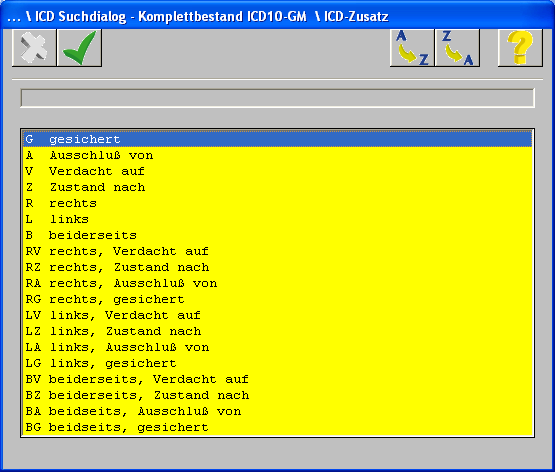
Damit erscheint die Abfrage der Diagnosensicherheit bzw. der Seitenlokalisation. Wählen Sie bitte
den entsprechenden Zusatz aus und bestätigen Ihre Auswahl mit  ( <F12> ):
In der Patientenliste wird der von Ihnen ausgewählte ICD-Code nun neben dem alten ungültigen Code angezeigt.

An dem Häkchen am Ende der Zeile erkennen Sie, welche Zeilen bereits bearbeitet wurden. Sollten
Sie diesen Haken entfernen, wird die Änderung zu diesem Patienten nicht übernommen.
Der gewählte ICD-Code wird automatisch in die Zeile

übernommen und kann über den
Hinweis: Achten Sie bitte darauf, dass beim Kopieren immer der im Feld „Auswahl“ angezeigte ICD- Code kopiert wird.
Bsp.:
Der ICD-Code K80.1 wurde in K80.1- geändert und dann durch die „Kopieren“ Funktion auf alle anderen Patienten mit dem ICD-Code K80.1 übertragen.

Sofern schon eine Diagnosesicherheit oder Seitenlokalistation vorhanden ist, kann diese durch
Bei allen Patienten, bei denen der neue ICD-Code eingetragen wurde, wird am Ende der Zeile ein Haken in das Kästchen gesetzt.
Sollten Sie einem Patienten schon einen neuen Code vergeben haben, möchten diesen aber
Zeile mit dem Button  oder der Taste <F4> wieder löschen.
21.5.4 ICD-Codes laut Überleitungstabelle umsetzen
Sollte ein ICD-Code in der Überleitungstabelle mit mehreren Treffermöglichkeiten verzeichnet sein, so werden Ihnen alle ICD-Codes, die in der Überleitungstabelle zu diesem Code hinterlegt sind, angezeigt. Wählen Sie sich den zutreffenden ICD-Code aus. Die ausgewählte Zeile wird blau hinterlegt:
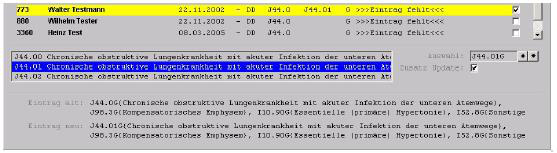
Sie erhalten anschließen eine Abfrage betreffend der Diagnosesicherheit bzw. der Seitenlokalisation.

Die Zeile wie folgt angezeigt:
Um diesen ICD-Code nun auf alle Patienten, die den gleichen Ursprungs-ICD-Code hatten, zu
kopieren, klicken Sie bitte auf  ( <F8> )
Um den ICD-Code nur auf einzelne Patienten zu kopieren, benutzen Sie bitte den  Button.
Beachten Sie bitte, dass auch mit dieser Funktion der bisher vorhandene Zusatz mit dem neuen
Zusatz überschrieben wird, sofern Sie den Haken in dem Feld  gesetzt haben .
Wenn Sie alle ICD-Codes zugeordnet haben und Ihre Eingaben abgeschlossen sind, speichern Sie Ihre
Hinweis: Sollten in der Nachverschlüsselungsmaske leere Dauerdiagnosenzeilen gefunden werden, so liegt das daran, dass vor dem eigentlichen ICD-Code Leerschritte vorhanden sind. Diese müssen in der Karteikarte des Patienten entfernt werden, da CGM M1 PRO nach mehreren Leerschritten stehende ICD-Codes leider nicht erkennen kann.

21.5.5 Patientenbezogene ICD-Nachverschlüsselung
Um die ICD-Komfort-Nachverschlüsselung nur für den aktuell aufgerufenen Patienten aus der
Karteikarte zu öffnen, bestätigen Sie bitte folgenden Button  in der Symbolleiste des
Behandlungsblatts
Diagnosen des Patienten angezeigt,  . Hier werden Ihnen nun alle zu korrigierenden
21.6 ICD-Einstellungen
Diagnosenindex als Standardsuche verwenden
Über die Reiter „ Praxisdaten“ ➔ „ Benutzerkonfiguration“ ➔ „ Maskeneinstellungen“ ➔ „ICD“ haben Sie die Möglichkeit, den Diagnosenindex als Standardsuche zu verwenden.
Dazu aktivieren Sie bitte die abgebildete Option:

Wenn Sie die Einstellungen getroffen haben, können Sie über die Tastenkombination < Shift>+<Strg>+I den ICD-Suchdialog aus der Kartekarte aufrufen.
Alternative Textsuche Diagnosenindex verwenden
Unter „Praxisdaten“ ➔ „Benutzerkonfiguration“ ➔ „Maskeneinstellungen“ ➔ „ICD“ können Sie einen Haken bei „Textsuche Diagnosenindex verwenden“ setzen.

Diese Einstellung bewirkt, dass sich der ICD-Suchdialoge erst nach Eingabe eines Suchbegriffes aufbaut und somit zu einer deutlich verringerten Suchzeit führt.
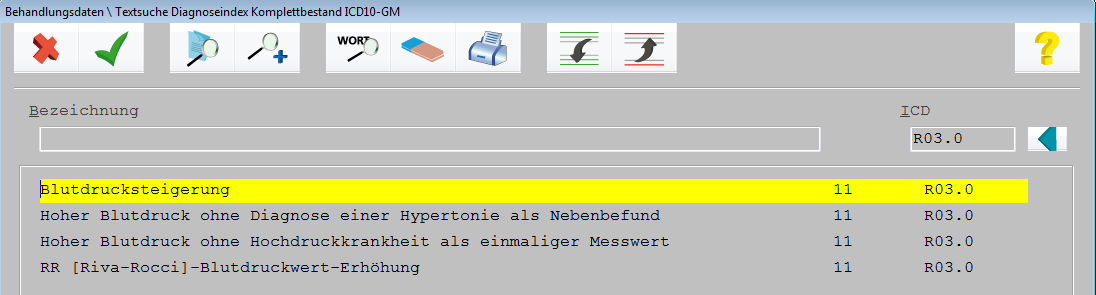
Aus der Diagnosenzeile gelangen Sie mit den Funktionstasten <F5> und <Strg>+I in den ICD- Suchdialog. Hier ist es möglich, auch mehrere Suchbegriffe zu einer ICD-Diagnose einzugeben.
Geben Sie die Suchbegriffe mit jeweils einem Leerschritt zwischen den einzelnen Wörtern ein und
klicken Sie auf  (<F5>)

Die Übernahme der Diagnose geschieht wie gewohnt über den grünen Haken  (<F12>)
Strichergänzung bei nichtterminalen 4-stelligen ICD-Codes.
Ergibt sich bei der Existenzprüfung eines 4-stelligen ICD-Codes (Ann.n) keine Übereinstimmung mit der ICD-Stammdatei, wird geprüft, ob es den entsprechenden Code mit einer Strichergänzung (Ann.n-) gibt. Wenn dies zutrifft, wird der Strich automatisch ergänzt.
21.7 Geschlechtsbezug von ICD-10-GM-Codes
Während der Eingabe eines ICD-Codes wird überprüft, ob das angegebene Geschlecht mit dem im ICD verlangten Geschlecht übereinstimmt.
Im Fehlerfall wird die Eingabe des ICD-Codes unter der Voraussetzung, dass ein Diagnose- Ausnahmetatbestand angegeben wird, dennoch ermöglicht.
CGM M1 PRO zeigt in diesem Fall eine Meldung:

Um den Diagnosenausnahmetatbestand zu erfassen, stellen Sie sich mit dem Cursor bitte hinter die letzte geschweifte Klammer der Diagnose und erfassen Ihre Begründung folgendermaßen in spitzen Klammern:
<DAT: Z. n. Geschlechtsumwandlung>
Die Abkürzung DAT: ist dabei eine Kennung für das System, damit diese Begründung auch in das korrekte Feld der Kassenabrechnung übertragen wird.
Es ist unbedingt notwendig, die o. g. genau Schreibweise einzuhalten!
Folgendermaßen sollte die Diagnosezeile dann beispielswiese aussehen:

21.8 Tipp zur ICD-Suche aus der Diagnosenzeile
Ein Sternchen (*) vor dem Suchbegriff in der Diagnosenzeile und anschließende „Suche“ <F5> bewirkt, dass der gesuchte Begriff nach dem Finden des ICD-Codes aus dem Karteiblatt gelöscht wird und nicht manuell entfernt werden muss.