

Mahnwesen
18.1 Allgemeines
Damit das Mahnwesen auch korrekt funktionieren kann, sind einige Voraussetzungen zu erfüllen.
18.2 Voreinstellungen für Mahnungen
Im Vorfeld sollten die Einstellungen für Mahnungen getroffen werden (siehe Kapitel 15.1.4 f .).
18.3 Korrektes Erfassen von Zahlungseingängen
Siehe Kapitel 17.2 ff .
18.4 Mahnungserstellung
Die Mahnungserstellung erfolgt über das Menü „Mahnungen“ innerhalb der Privatabrechnung.
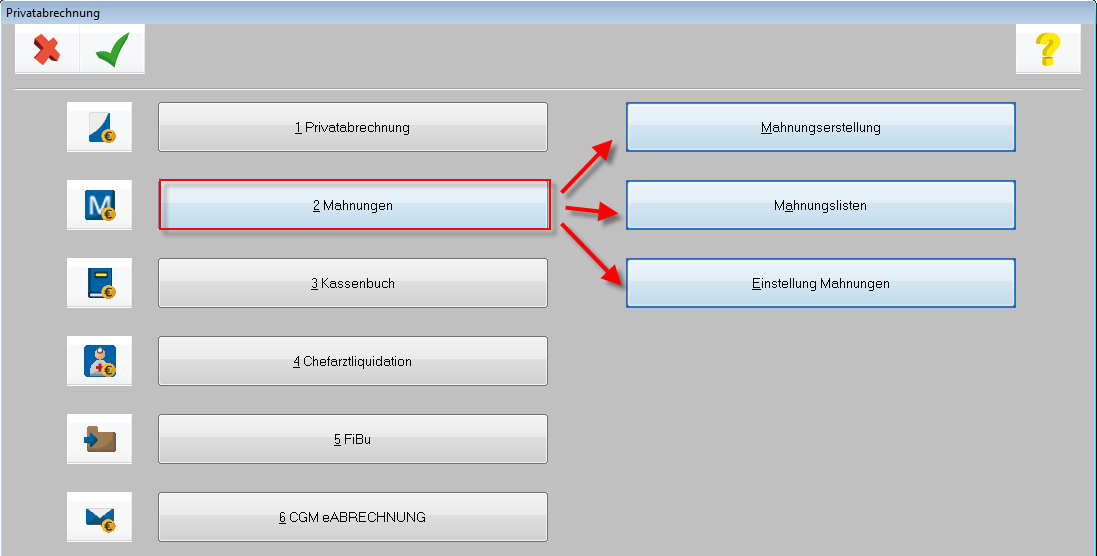
Nach Aufruf des Punktes „Mahnungserstellung“ erscheint zunächst folgende Ansicht:

Die Vorbelegungen wie Mindestbetrag, Behandler, Leistungsart und Anzahl Duplikate erfolgt auf Basis der Voreinstellungen.
Die angegebenen Parameter richten sich nach den Vorgaben unter „Einstellungen für Mahnungen“ (siehe auch Kapitel 15.1.4 f .) und sind für die aktuelle Erstellung der Mahnungen temporär über die
Konfiguration  ( <F6> )änderbar.

Die Einstellungsmöglichkeiten entnehmen Sie bitte Kapitel 15 . An dieser Stelle werden nur die Funktionen bzw. Felder erläutert, die auf den aktuellen Mahnlauf bezogen sind.

Das Feld legt fest, welches Datum auf den Mahnungen gedruckt wird. Die Vorbelegung zeigt das aktuelle Tagesdatum an, welches selbstverständlich auch bei Bedarf geändert werden kann.

Der Haken vor den beiden Feldern „nach Tagen“ und „Gebühr“ aktiviert die jeweilige „Mahnstufe“ (1. Mahnung, 2. Mahnung, 3. Mahnung) für den aktuellen Lauf der Mahnungserstellung.
Sollen z. B. nur 1. Mahnung geschrieben werden, ist die Markierung (gesetztes Häkchen) der anderen Mahnstufen zu „entfernen“.
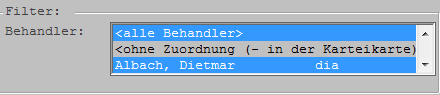
Mahnungen können „behandlerbezogen“ erstellt werden.
In der Karteikarte werden die Mahnungen mit der entsprechenden BKZ-Zuordnung abgelegt. Um die nachfolgende Mahnungserstellung „behandlerbezogen“ durchzuführen, wählen Sie bitte zunächst den gewünschten Behandler aus. Bitte achten Sie darauf, dass Sie nur einen Behandler aus der Liste wählen. Des Weiteren weisen wir darauf hin, dass nur diejenigen Rechnungen im Anschluss erscheinen, deren Rechnungszeilen dem Behandler zugeordnet sind.
Ändern oder bestätigen Sie die Voreinstellungen und verlassen Sie die Maske anschließend mit

( <F12> ).
18.5 Buttonfunktionen in der Maske „Mahnwesen“
<Esc>

Abbruch der Mahnungserstellung und Verlassen der Maske;
bereits erfolgte Ausdrucke von Mahnungen werden ignoriert.
<F12>

Speichern der gedruckten Mahnungen und Verlassen der
Maske.
<Strg>+Z

Rückgängigmachen des letzten Vorganges; hier: Zurücknehmen einer ausgedruckten Rechnung; geht nur unmittelbar nach erfolgtem Druck, nicht wenn die Maske verlassen wurde.
<Shift>+<Strg>+S

Seitenvorschau, falls Sie sehen möchten, wie die auszudruckende Mahnung aussehen
wird.
<F11>

Druck aller in der Liste angezeigten Mahnungen.
<Shift>+<Strg>+L

Druck der angezeigten Mahnliste.

Konfigurationseinstellung, Anzeige der Voreinstellungen (Mahnungsparameter).
<F3>

„Maske leeren“, löscht die aktuell erstellte Mahnungsliste vom Bildschirm.
<F5>

„Suchfunktion“; sucht alle Patienten, für die aufgrund der Voreinstellungen eine Mahnung zu erstellen ist.
<F1>

Hilfefunktion. Zeigt die verfügbare Hilfe in Form der Gebrauchsanweisung an.
18.6 Liste der Mahnungen erstellen
Auf Basis der Voreinstellungen sucht CGM M1 PRO alle für die jeweiligen Mahnstufen in Frage kommenden Patienten.
Das Aufsetzen der Mahnliste erfolgt über  ( <F5> ).
Beispielansicht:

18.4.1 Erläuterung der Mahnliste / Spalten
Datum: Unter „Datum“ wird das Datum der Rechnung, für die die Mahnung erstellt wird, angezeigt.
Rechnung: Zeigt die Rechnungsnummer der Rechnungen an, für die die Mahnung erstellt werden.
Pat. Nr.: Zeigt die Patientennummer des jeweiligen Patienten an, für den die Mahnung erstellt wird.
Name: Zeigt den Patientennamen an, für den die Mahnung erstellt wird. Wird ein * vor dem Patientennamen angezeigt, deutet dies auf individuelle Mahnparameter hin, die in den Patientenstammdaten vorgenommen wurden.
Betrag: Anzeige des Rechnungsbetrages. Die Mahngebühr wird an dieser Stelle noch nicht zum ursprünglichen Rechnungsbetrag addiert.
M: Zeigt die Mahnstufe an.
X: Hierüber werden alle Patienten für die weitere Verarbeitung (z.B. Ausdruck der Mahnungen) markiert bzw. demarkiert.
T: Über den Abtauchknopf können Sie individuelle Mahntexte (pro Patient) festlegen. Sortierung der Mahnungen in der Liste/Einstellungs-möglichkeiten
18.6.1 Sortierung
Die Sortierung erfolgt jeweils per Mausklick in die Spaltenüberschrift. Das schwarze Dreieck zeigt die augenblickliche Sortierung auf-/absteigend an.
Beispiel:

18.7 Drucken der Mahnliste
Es besteht die Möglichkeit, zunächst eine Liste der in Frage kommenden Rechnungen auszudrucken, bevor die endgültigen Mahnungen ausgedruckt werden.
Nach Aufsetzen der Mahnliste kann diese über  ( <Shift> + <Strg> + L ) ausgedruckt werden.
18.8 Drucken einzelner Mahnungen
Wünschen Sie den Ausdruck einer einzelnen Mahnung, verfahren Sie bitte wie nachfolgend beschrieben:
Demarkieren Sie mithilfe der Spalte „X“ zunächst alle Patienten und setzen anschließend den Haken nur bei dem Patienten, für den Sie eine Mahnung drucken möchten.

Alternativ erstellen Sie die einzelne Mahnung direkt aus der Karteikarte des Patienten heraus über das Zeilentypkürzel „MAH“ – siehe Kapitel 18.8.2.
18.8.1 Druck aller Mahnungen der Liste
Um alle Mahnungen der Liste zu drucken, ist sicherzustellen, dass bei allen Patienten in der Spalte „X“ der Haken gesetzt ist (trifft standardmäßig bei Öffnen der Mahnungserstellung zu). Über

( <F11> ) drucken Sie alle Mahnungen aus.
18.8.2 Erstellen einer Mahnung aus den Behandlungsdaten
Selbstverständlich können nicht nur Rechnungen, sondern auch Mahnungen direkt aus der Karteikarte des Patienten heraus geschrieben werden.
Geben Sie hierzu zunächst als Zeilentyp „ MAH “ (bzw. den in Ihrer Konfiguration festgelegten Zeilentyp) ein und bestätigen Sie Ihre Eingabe mit der <Return> -Taste.
Es werden nun die möglichen Mahnungen dieses Patienten angezeigt. Zu beachten ist hier, dass die Mahnungen unabhängig vom zeitlichen Abstand zur Rechnungsschreibung erfolgen können, falls dies gewünscht wird.

Sollten für den Patienten mehrere Mahnungen offen stehen, kann ein Einzeldruck über

erfolgen. Zum Ausdruck aller Mahnungen klicken Sie bitte auf den Button

(< F11> ).
18.8.3 Patientenindividuelle Mahnparameter setzen
Die generellen Parametereinstellungen für die Zeitpunkte der Mahnungen können durch „patientenindividuelle“ Mahnparameter außer Kraft gesetzt werden.
Um die patientenbezogenen Parameter zu setzen, rufen Sie bitte die Stammdaten des gewünschten Patienten auf, klicken auf den Abtauchknopf und anschließend auf den Abtauchknopf
Die Maske Mahnparameter werden geöffnet.  .
.
Hinweis: Sollten Sie noch keine praxisgezogenen Einstellungen vorgenommen haben, erhalten Sie eine entsprechende Hinweismeldung. Bitte holen Sie diese Einstellungen nach.
Nachdem Sie die Mahnparameter festgelegt und die Maske gespeichert haben, wird der Abtauchknopf gelb eingefärbt.

18.8.4 Anzeige einer bereits ausgedruckten Mahnung
Wurde eine Mahnung gedruckt, erzeugt CGM M1 PRO eine so genannte „Mahnzeile“ mit dem Zeilentyp „MAH“ .
Diese „Mahnzeile“ wird in den Behandlungsdaten des jeweiligen Patienten dargestellt.
Bsp.:

Per Mausklick auf das Symbol  wird der Inhalt der Mahnung nochmals zur Ansicht aufgerufen.
Über  ( <F11> ) kann diese erneut ausgedruckt werden.
Um eine bereits gedruckte Mahnung wieder zurückzunehmen, klicken Sie in der aufgerufenen
Mahnung auf  ( <F4> ).
18.9 Listen gedruckter Mahnungen
Alle Mahnungen, die ausgedruckt wurden, werden in den „Mahnlisten“ verwaltet. Wählen Sie zum Aufruf der Listen die Option „Mahnungslisten“ aus.

In der nachfolgenden Maske sind die Einstellungen für die Auswahl der Anzeige der Mahnungen zu treffen.
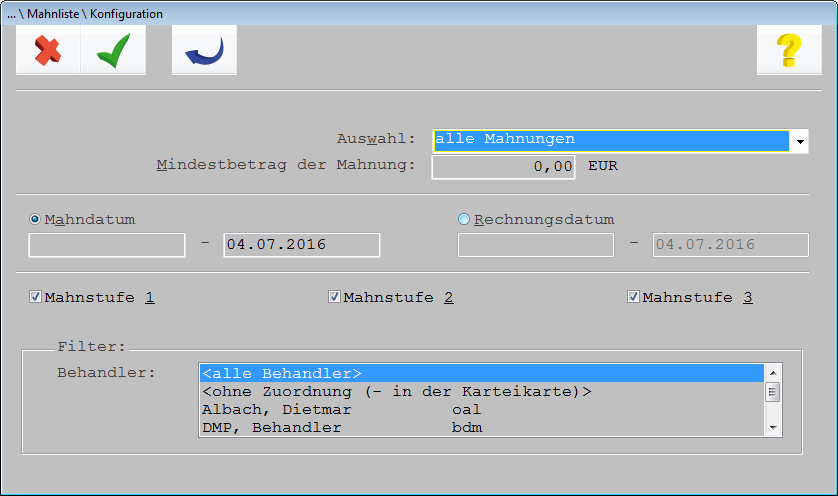
Zunächst ist unter „Auswahl“ festzulegen, welche Mahnungen zu welchen Rechnungstypen angezeigt werden sollen. Vorgeschlagen werden „alle Mahnungen“. Wünschen Sie die Anzeige aller Mahnungen (beinhaltet alle Mahnungen „Privat“ und alle Mahnungen „BG“ unabhängig davon, ob der Betrag tatsächlich noch offen ist), ist im Feld „Auswahl“ keine bestimmte Einstellung zu treffen; die Auswahl „alle Mahnungen“ bleibt bestehen.
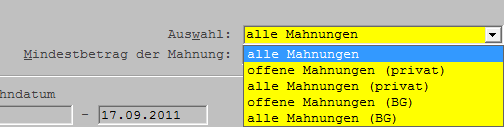

Der Eintrag legt fest, ab welcher Betragshöhe die geschriebenen Mahnungen angezeigt werden sollen. Liegt der Mindestbetrag bei 0,00 Euro, werden alle Mahnungen angezeigt.
Eine Änderung des Eintrags erfolgt nach Löschen des bisherigen Betrages durch Ersetzen der Vorgabe.

Ist kein spezielles Datum im ersten Feld unter “Mahndatum” gesetzt, sucht das System nach Mahnungen, die bis zum aktuellen Tagesdatum geschrieben wurden. Eine Eingrenzung des Zeitraums wird durch die Eingabe eines „„Von“-„bis“-Zeitraums“ erreicht.

Ist “Rechnungsdatum” markiert, sucht CGM M1 PRO nach offenen Rechnungen, deren Datum im festgelegten Zeitraum liegt. Auch hier sind manuelle Änderungen möglich.

Sofern die Mahnungen behandlerbezogen erfolgt sind, können auch die Mahnlisten nach Behandlern erstellt werden.

Hier wird bestimmt, ob Mahnungen einer oder mehrerer Mahnstufen angezeigt werden.

( <F12> ).
Klicken Sie zur Anzeige der Mahnliste auf  ( <F5>) .
Beispielansicht:

Hier stehen jetzt alle bisher genannten Druckoptionen zur Verfügung.
Anmerkung: Über  ( <F11> ) und „Einzeldruck“ wird die komplette Mahnung nochmals
ausgedruckt.
Zum Verlassen der Maske klicken Sie auf  ( <F11> ).