

Privatabrechnung und Mahnwesen (Einstellungen)
15.1 Grundeinstellungen
Bevor Sie mit der Rechnungsschreibung oder dem Mahnwesen beginnen, sollten Sie die Einstellungen und Texte hierzu überprüfen und ggf. ändern.
Rufen Sie bitte über „Praxisdaten“ die „Praxis-Konfigurationen“ auf.
Unter „Praxis-Konfigurationen“ sind u.a. folgende relevante Punkte zur Privatabrechnung und zum Mahnwesen zu finden.
1. Textbausteine für Privatrechnungen
2. Einstellungen für Privatabrechnung
3. Textbausteine für Mahnungen
4. Einstellungen für Mahnungen
15.1.1 Textbausteine für Privatrechnungen

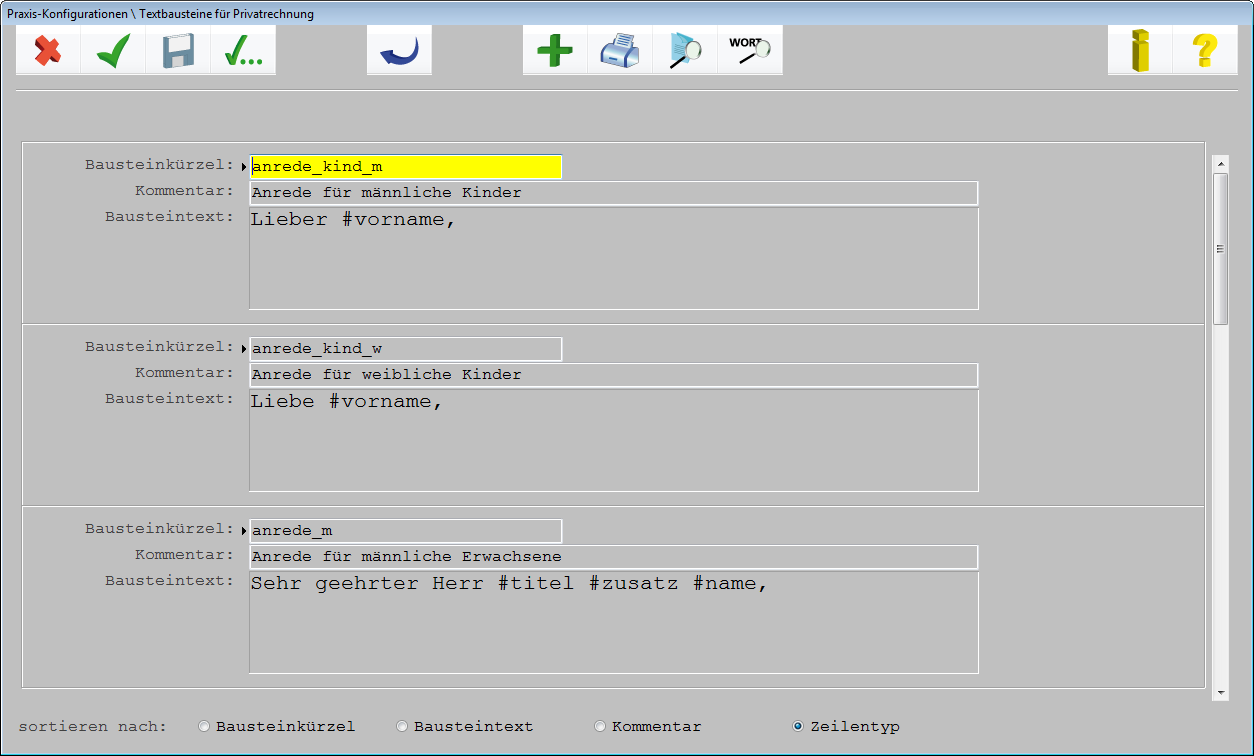
In der Maske „Textbausteine für Privatrechnung“ werden die „Standardtexte“, die später auf der Rechnung stehen, angezeigt. Diese beziehen sich auf die “Anrede“ (Bsp.: „Sehr geehrter Herr ...“, „Lieber Herr...“), den „Eingangstext“ (Bsp.: „Für meine ärztlichen Bemühungen erlaube ich mir zu berechnen...“) und den „Schlusstext“ (Bsp.: „Bitte überweisen Sie den Betrag unter Angabe der Rechnungsnummer und des Rechnungsbetrages auf mein Konto...“)
Erläuterungen:

Bei dem „Bausteinkürzel“ handelt es sich um ein feststehendes Kürzel, das durch den Anwender nicht änderbar ist.

Der „Kommentar“ gibt in Kurzform den “Inhalt“ des Textes wieder. Dieser Text kann beliebig verändert werden, da dieser lediglich Informationszwecken dient.

„Bausteintext“ zeigt den Text und evtl. Variablen an. Im vorliegenden Fall würde ein männliches Kind mit z. B. „Lieber Fritz“ angeredet werden. Um einen der Texte zu verändern, klicken Sie auf

( <F5> ). In der Übersicht werden alle im System angelegten Textbausteine angezeigt.
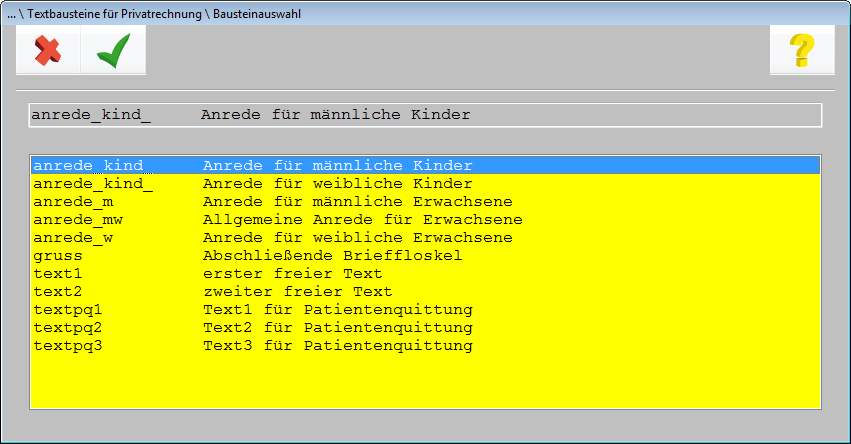
nach Auswahl des gewünschten Bausteins und Verlassen der Maske mit
dieser angezeigt.  ( <F12> ) wird

Bei der Änderung von Texten zur Privatliquidation sind unbedingt einige wichtige Grundregeln zu beachten. Werden diese vernachlässigt, kann es später zu Problemen bei der Rechnungserstellung kommen.
1. Bevor Sie „größere“ Änderungen der Texte vornehmen, sollten Sie diesen Textbaustein vorsichtshalber auf Diskette oder der Festplatte sichern!
Klicken Sie hierzu in das Feld „Bausteintext“ und anschließend auf  ( <F9> ). Sie speichern
Erst jetzt sollten Sie „größere“ Änderungen vornehmen. Dadurch kann nun jederzeit der Ursprungstext wieder geladen werden, wenn der geänderte Text zu Fehlern führen sollte.
2. Jedes „Return“ wird als neue Zeile gespeichert, auch wenn hier kein Text steht.
Werden unnötige Leerzeilen erzeugt, kann dies dazu führen, dass der Text/die Texte auf den Rechnungen „zerrissen“ werden und wodurch für eine Rechnung unnötigerweise mehrere Seiten Papier benötigt werden.
3. Richtiges Verwenden von „Variablen“.
Bestimmte Textpassagen werden feststehend eingegeben, andere werden als „Autotexte“ oder „variable“ Texte eingegeben:
#vorname ➔ greift auf das Feld „Vorname“ aus den Stammdaten zu
#name ➔ greift auf das Feld „Name“ aus den Stammdaten zu
#titel ➔ greift auf das Feld „Titel“ aus den Stammdaten zu
#zusatz ➔ greift auf das Feld „Zusatz“ aus den Stammdaten zu
#rechnungsnummer ➔ greift auf die „Rechnungsnummer“ der Rechnung (aus der „offenen Posten Liste“) zu
#datum ➔ greift auf das Rechnungsdatum der geschriebenen Rechnung zu
#bankverbindung ➔ greift auf den Eintrag „Bankverbindung“ unter „Einstellungen für Privatabrechnung“ zu
#start_datum ➔ greift auf das „Datum der ersten Leistung“ zu
#ende_datum ➔ greift auf das „Datum der letzten Leistung“ zu
#rechnungs_datum ➔ greift auf das „Rechnungsdatum“ zu
#erster_tag ➔ greift auf den „ersten Tag der berechneten Leistungen“ in der Privatliquidation zu
#letzter_tag ➔ greift auf den „letzten Tag der berechneten Leistung“ in der Privatliquidation zu
Verschiedene Variablen können natürlich in Kombination benutzt werden.
4. Die „Bausteinkürzel“ sind von besonderer Bedeutung.
Hier weisen wir insbesondere auf die Syntax bei der „Anrede“ hin. Die Bausteinkürzel sollten möglichst unverändert bleiben!
Zum Verlassen der Maske ist  ( <F12> ) anzuklicken.
Eventuell durchgeführte Änderungen wirken sich sofort auf die Rechnungsschreibung aus. Wir empfehlen, eine Proberechnung zu erstellen.
15.1.2 Einstellungen für Privatabrechnung

Unter diesem Menüpunkt werden generelle Einstellungen zur Privatabrechnung abgebildet.
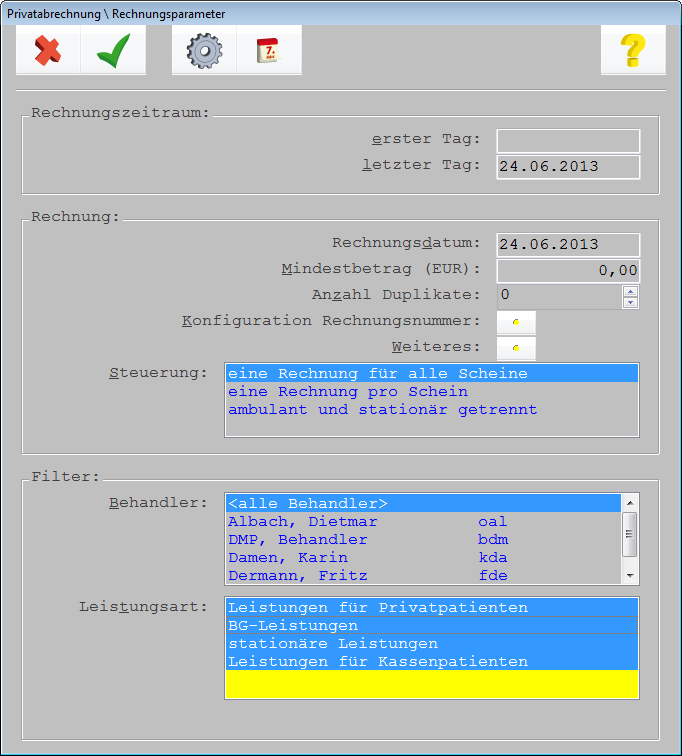
Hinweis: Die Einstellungen, die hier getroffen wurden, werden bei jedem Rechnungslauf als Voreinstellung angezeigt. Temporär können diese Einstellungen vor jeder Rechnungserstellung geändert werden.
15.1.2.1 Rechnungszeitraum
Zum „ Rechnungszeitraum“ und „ Rechnungsdatum “ sind in der Regel keine Eingaben vorzunehmen, da diese bei jedem Rechnungslauf an das aktuelle Datum angepasst werden.
Geben Sie keinen Zeitraum vor, sucht das System automatisch den Zeitraum der ersten offenen Leistung und der letzten offene Leistung.
Wurde eine konkrete Angabe vorgenommen, werden auch nur diese Leistungen des Zeitraums selektiert.
15.1.2.1.1 Diagnosen-Übernahme
Die Diagnosen-Übernahme erfolgt jeweils nur im Zeitraum der offenen Leistungen!
Wurde beispielsweise eine Diagnose am 22.01.2013 erfasst, der offene Leistungszeitraum bezieht sich jedoch erst auf den 24.01.2013, wird in diesem Falle die Diagnose nicht in die Rechnung übertragen.
Wird eine Angabe im Feld „erster Tag“ vorgenommen, werden alle Diagnosen aus diesem Zeitraum in die Rechnung übertragen. Sollen in diesem Falle jedoch weiterhin nur die Diagnosen übernommen werden, zu denen auch offene Leistungen existieren, ist der Schalter „Diagnosen ab erstem Leistungstag“ zu setzen. Diese Einstellung befindet sich im Abtauchknopf „weiteres“.
Siehe auch Kapitel 15.1.2.1.1
15.1.2.2 Mindestbetrag für die Rechnungsschreibung festlegen

Der Eintrag des Feldes steuert die Rechnungserstellung im Hinblick darauf, ab welcher Höhe Rechnungen aufgesetzt werden sollen.
Bleibt als Vorschlag 0,00 Euro stehen, werden sämtliche Patienten, bei denen eine Leistungsziffer erfasst wurde, in die Erstellung einbezogen.
Sofern Sie z. B. erst Rechnungen ab einer Betragshöhe von 5,00 Euro schreiben möchten, tragen Sie diesen Wert in das Feld ein (Erstellt sämtliche Rechnungen im genannten Zeitraum, deren Rechnungsbetrag größer oder gleich 5,00 Euro ist.).
15.1.2.3 Anzahl der Duplikate festlegen

Wählen Sie je nach „Papierart“ (endlos-einfach, endlos-doppelt, endlos-dreifach, Einzelblatt usw.) aus, wie viele Duplikate der Rechnung benötigt werden.
15.1.2.4 Rechnungsnummer
kann die
Rechnungsnummer konfiguriert werden.
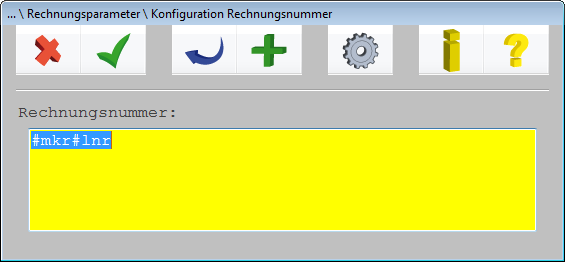
Hier stehen nachfolgende Variablen zur Verfügung:
➔ laufende Nummer (dieses Kürzel muss vorhanden sein)
#lnr
➔
#mkr
Mitarbeiterkürzel
➔
#dat
Datum (Format: 250600)
➔
#pnr
Patientennummer
➔
#bkz
Behandlerkürzel
➔
#jjjj
Jahreszahl
➔
#anr
Archivnummer
In der Statuszeile können Sie sehen, welche Konfigurationsmöglichkeiten vorhanden sind:

15.1.2.5 Weitere Einstellungen für die Privatabrechnung
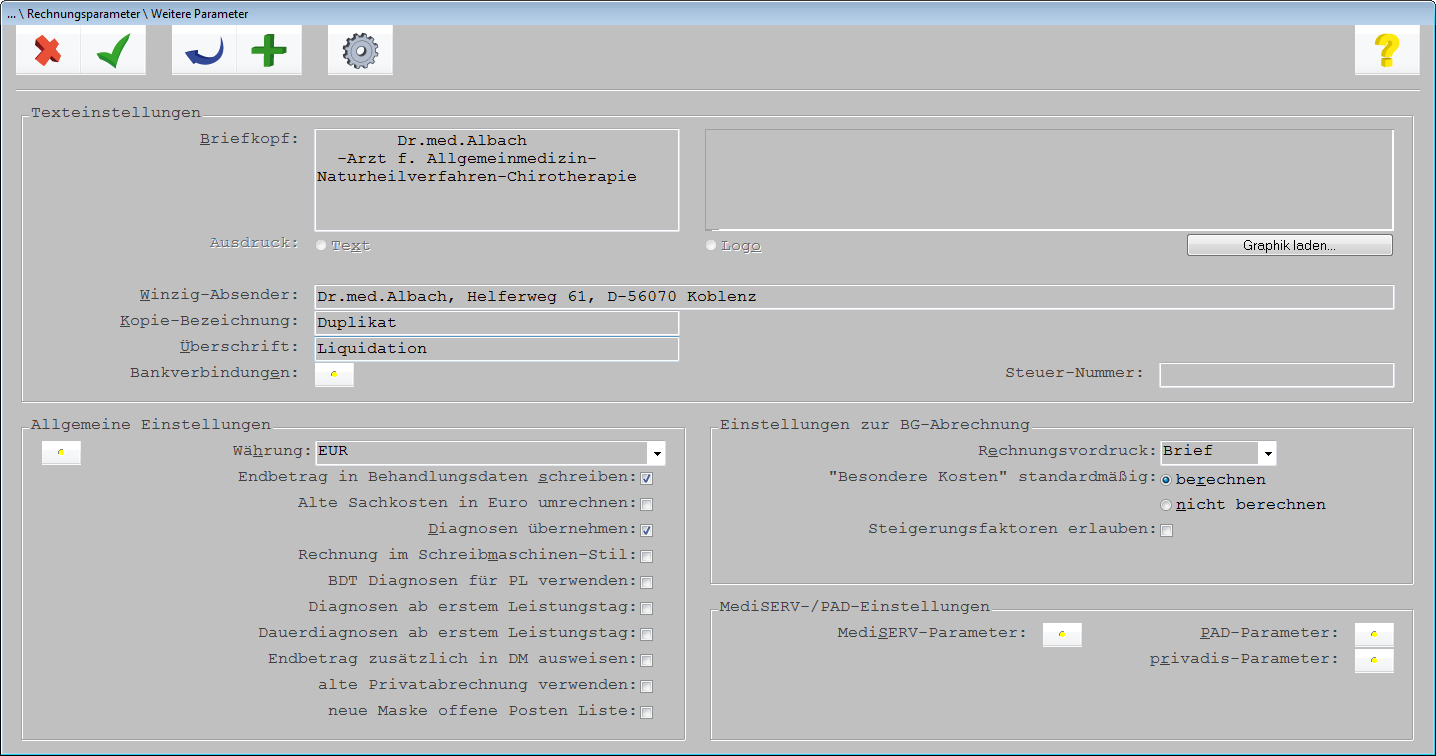
Für weitere Einstellungen, z. B. für „Duplikat-Bezeichnung“, „Rechnungsüberschrift“ usw. ist der Abtauchknopf
15.1.2.5.1 Briefkopf  anzuklicken.
Standardmäßig wird für die Privatliquidation ein „Text-Briefkopf“ verwendet.
Klicken Sie in das Feld „Briefkopf“ und klicken zur „Vergrößerung“ des Feldes auf
Im Texteditor kann der Briefkopf angelegt oder geändert werden.  ( <F9> ) .
Bsp.:

Anmerkung: Sofern Sie einen Briefkopf als Grafik einbinden möchten, setzten Sie sich bitte mit Ihrem zuständigen Service- und Vertriebspartner in Verbindung.
15.1.2.5.2 „Winzigabsender“
Der Winzigabsender steht später im Sichtfenster des Briefkuverts über dem Adressaten.
Die Angaben werden aus den „Praxisdaten“ generiert, können aber geändert oder gelöscht werden.
Bsp.:

15.1.2.5.3 Kopie-Bezeichnung
Sofern Sie im Vorfeld eine von 0 abweichende Anzahl der Duplikate eingegeben haben, ist hier jetzt die Bezeichnung für die Kopie, also das, was später auf der Kopie stehen soll, einzugeben (Bsp.: „Duplikat“, „Durchschlag“, „Kopie“ usw.).

15.1.2.5.4 Überschrift
Hier ist anzugeben, was als Überschrift zur Rechnung ausgegeben werden soll (z. B. „Rechnung“, „Liquidation“ o. Ä.).

15.1.2.5.5 Bankverbindungen
Die Bankverbindung oder „Bankverbindungen“ werden den „Praxisdaten“ entnommen.
Es kann hier eine differenzierte Zuordnung von unterschiedlichen Bankverbindungen zu Abrechnungsscheinarten vorgenommen werden. Klicken Sie hierzu auf den Abtauchknopf

.

Hier wird die Liste der möglichen „privaten Abrechnungsscheinarten“ angezeigt. Eine Anzeige möglicher Bankverbindungen erhalten Sie zur jeweiligen Scheinart, indem angeklickt wird.
15.1.2.5.6 Allgemeine Einstellungen für die Privatabrechnung

Angabe der Währungseinheit, in der die Rechnungsbeträge angegeben werden.

Ermöglicht die nachträgliche Umrechnung von Sachkosten, die noch in DM ausgewiesen sind, in Euro.

Eine Markierung des Feldes „Diagnosen übernehmen“ bewirkt eine automatische Übernahme aller Diagnosen des Rechnungszeitraumes als „Abrechnungsdiagnosen“ auf die Rechnung.

Das Layout der Privatabrechnung und der spätere Ausdruck basiert auf einer speziellen Vorlage des Formulardesigners "List-und-Label". Sofern der Ausdruck einer sehr einfachen Rechnung im so genannten „Schreibmaschinen-Stil“ erfolgen soll, ist diese Option entsprechend zu markieren.
Wenn in dem Feld
gesetzt ist, werden alle Diagnosen aus diesem Zeitraum genommen.  ein Datum
Wenn dieser Schalter gesetzt ist, dann werden nur die Diagnosen / Dauerdiagnosen genommen, zu
denen auch offene Leistungen existieren.

Verlassen Sie die Maske mit  ( <F12> ) um Ihre Eingaben zu speichern.

Mit dieser Einstellung aktivieren Sie wieder die herkömmliche Ansicht sowie die herkömmlichen Funktionen der Privatabrechnung. Da Sie in diesem Falle nicht mehr von der komfortablen Ansicht und deren Funktionen der neuen Privatabrechnung profitieren können, empfehlen wir Ihnen diese Einstellung nur nach Rücksprache mit der CGM M1 PRO-Hotline vorzunehmen.
15.1.2.5.7 Spezielle Einstellungen
Das Adressfeld der Privatliquidation wurde an die DIN Norm 5008 angepasst. Laut DIN Norm 5008, wird zwischen Straße und Ort keine Leerzeile mehr eingefügt. Möchten Sie diese Norm zur
Bedruckung Ihrer Privatrechnungen benutzen, können Sie diese Einstellung über  ( <F6>)
unter „spezielle Einstellungen“ ➔ vornehmen.
Wählen Sie unter den „speziellen Einstellungen“ die Auswahl „Diagnosen auf Rechnung“ aus, erhalten Sie folgende Einstellungen:

Hier können Sie einstellen, in welchem Format die Diagnosen und Dauerdiagnosen auf die Rechnung übernommen werden sollen.
Sie können zwischen den Möglichkeiten „mit Komma getrennt“ , „mit Semikolon getrennt“ und „untereinander anzeigen“ wählen.
Zusätzlich können Sie entscheiden, ob das Datum der Diagnose mit auf der Rechnung erscheinen soll und diese aufsteigend bzw. absteigend aufgelistet werden sollen.
Hinweis: Wählen Sie die Option „untereinander anzeigen“ aus, werden die Diagnosen so auf die Rechnung übernommen, wie sie im Behandlungsblatt stehen, also Zeile für Zeile. D.h., stehen mehrere Diagnosen in einer Behandlungszeile, werden diese auch als eine Zeile auf die Rechnung übertragen und nicht einzeln aufgesplittet. Bei der Auswahl „mit Semikolon getrennt“ verhält es sich analog zu
der Einstellung „untereinander“ . Die einzelnen Diagnosenzeilen werden mit Semikolon voneinander getrennt auf die Rechnung übernommen.

Um eine Hinweismeldung zu erhalten, wenn mehrere Behandler gleichzeitig für die
Rechnungserstellung markiert werden, rufen Sie bitte über „Konfiguration“  ( <F6> )
„Spezielle Einstellungen“ auf und setzen den Haken bei „Hinweis bei Auswahl mehrerer Behandler“ .
Werden anschließend mehrere Behandler in den Rechnungsparametern ausgewählt, erhalten Sie einen entsprechenden Hinweis.

Gibt es einen „alt. Rechnungsempfänger“ beispielsweise einen Erziehungsberechtigten oder Ein Pflegeheim, kann in den Stammdaten des Patienten ein alternativer Rechnungsempfänger angegeben werden.
Wird der Haken bei „Rechnungsempfänger“ gesetzt, wird auf der Rechnung der dort angegebene Adressat angesprochen.

15.1.3 Textbausteine für Mahnungen
Zum Aufruf der Standardtexte für die Mahnungen ist  anzuklicken.

Der Aufruf und mögliche Änderungen von „Mahntexten“ erfolgt analog zu den Änderungen der „Textbausteine für Privatrechnungen“ ( Kapitel 15.1.1 ) und wird daher nicht näher erläutert. Ebenso finden auch die hierzu genannten Anmerkungen und Grundregeln Anwendung.
15.1.4 Einstellungen für Mahnungen
15.1.4.1 Mahnparameter setzen
Um die Voreinstellungen für das Mahnwesen einzusehen und ggf. zu ändern sind diese über

aufzurufen.


Das Mahndatum kann nicht als generelle Voreinstellung festgelegt werden. Es kann jedoch für den jeweiligen Mahnungslauf geändert werden.

Legt fest, ab welchem Rechnungsbetrag gemahnt werden soll. Im vorliegenden Fall würden alle unbezahlten Rechnungen gemahnt, deren Betrag 0,00 Euro überschreitet.

Wählen Sie je nach „Papierart“ (endlos-einfach, endlos-doppelt, endlos-dreifach, Einzelblatt usw.) aus, wie viele Duplikate der Mahnungen benötigt werden.

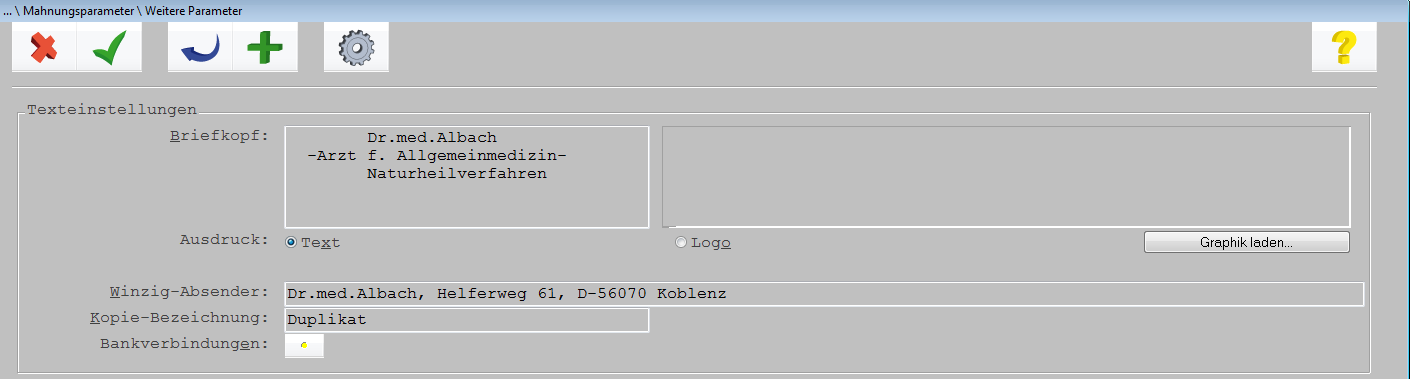
Die Punkte „Briefkopf“, „Winzigabsender“, „Kopiebezeichnung“ und „Bankverbindungen“ wurden bereits unter „Einstellungen für Privatabrechnung“ ( Kapitel 15.1.2 ) beschrieben und werden an dieser Stelle daher nicht noch mal erläutert.

Auch die Punkte „Währung“ und „Endbetrag zusätzlich in DM ausweisen“ wurden bereits erläutert. Die Beschreibung ist unter Kapitel 15.1.2.5 nachzulesen.

Mit jedem Druck einer Mahnung entsteht in den Behandlungsdaten des jeweiligen Patienten eine Zeile vom Zeilentyp „MAH“ , über die die Mahnung jederzeit nochmals aufgerufen werden kann. Wird hier eine Markierung gesetzt, so wird der Mahnbetrag in der Karteikarte unter dem Zeilentyp „MAH“ zusätzlich angezeigt.
Bsp.:

15.1.4.2 Weitere Parmeter / Spezielle Einstellungen

Das Adressfeld der Mahnungen wurde an die DIN Norm 5008 angepasst. Laut DIN Norm 5008 wird
zwischen Straße und Ort keine Leerzeile eingefügt. Möchten Sie diese Norm zur Bedruckung
Ihrer Mahnungen benutzen, können Sie diese Einstellung in den „weiteren Parametern“ unter
„Konfiguration  (<F6>)“ ➔ „Spezielle Einstellungen“ vornehmen.
Nachdem Sie Ihre Einstellungen getroffen haben, speichern und verlassen Sie die Maske mit

( <F12> ).
Auf der Eingangsmaske sind anschließend noch die Einstellungen für die Zeitpunkte der Mahnungen zu treffen.

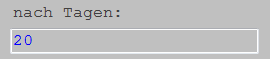
Hier ist (in Tagen) der Abstand zwischen der Rechnungserstellung und der 1. Mahnung bzw. zwischen den Mahnungen einzugeben (also immer der Zeitabstand zwischen Rechnung und 1.Mahnung, 1. und 2. Mahnung sowie 2. und 3.Mahnung!).
Anmerkung: Eine 2. Mahnung wird nur dann geschrieben, wenn bereits eine 1. Mahnung vorangegangen ist.
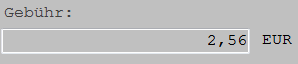
Zu den jeweiligen Mahnstufen kann eine „Gebühr“ vorgegeben werden, die dann zu dem jeweiligen Endbetrag der Rechnung als „Mahngebühr“ hinzuaddiert wird.
Um die Einstellungen zu beenden, wird die Maske mit  ( <F12> ) verlassen.