

Statistiken
13.1 Allgemeines
Der Aufruf der Statistiken erfolgt vom Navigationsboard aus über die Kachel „Arbeitsplatz“ ➔ „Büro“ .
In der nachfolgenden Maske ist die Option „Statistiken“ durch Anklicken des Menüpunktes

auszuwählen.
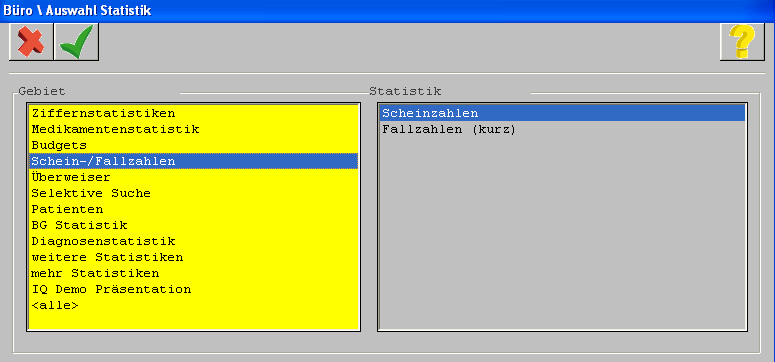
In der Anzeige werden die in CGM M1 PRO möglichen Statistiken zur Auswahl angeboten:

Im linken Fenster werden unter „Gebiet“ die verschiedenen Statistikgruppen angezeigt. Gibt es zu einer ausgewählten Statistik weitere Differenzierungen, werden diese im rechten Fenster angezeigt.
Da das Procedere zur Erstellung der Statistiken in allen Masken gleich ist, wird der Ablauf nachfolgend nur an einem Beispiel erläutert.
Grundsätzlich ist anzumerken, dass die Berechnungen im Bereich aller Ziffernstatistiken auf die im jeweiligen Ziffernstamm hinterlegten Werte (Punkte, Zeiten usw.) basieren. Sofern zu Leistungsziffern kein Punktwert oder ein fehlerhafter hinterlegt ist, werden die fehlerhaften Werte auch in der Statistik zugrunde gelegt!
13.2 Erstellen und Drucken der Statistiken
Analog der Erstellung von Tagesprotokollen/Protokollen (siehe Kapitel 12) kann der Zeitraum, für den die Statistik ausgewiesen werden soll, eingestellt werden.

Die Auswahl eines beliebigen Zeitraumes (Tag/Woche/Monat usw.) erfolgt über die Eingabe der Daten in den Feldern „erster Tag“ und „letzter Tag“. Um die Auswahl eines ganzen Quartals zu treffen, ist hier die Markierung per Mausklick treffen.

von  ( <F5> ) gestartet.
Zum Erstellen derselben Statistik über einen anderen Zeitraum ist die beschriebene Vorgehensweise
zu wiederholen. Es empfiehlt sich, vorher die „Maske zu leeren“ (  ( <F3> ))
Der Ausdruck einer Statistik erfolgt über  ( <F11> ).
13.3 Behandlerbezogene Statistik
Über  ( <F6> ) wird bei verschiedenen Statistiken eine Liste der Behandler, die in der Praxis
tätig sind, aufgerufen.
Um eine Statistik für einen speziellen Behandler zu erstellen, ist dieser zu markieren.
Voreingestellt ist immer die Auswahl aller möglichen Behandler.
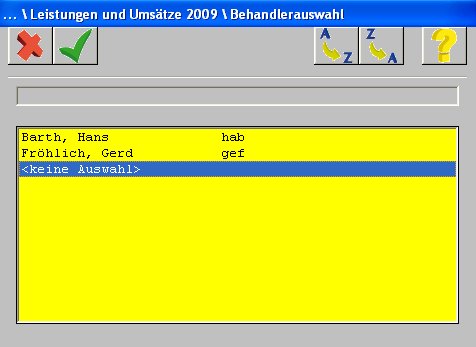
„keine Auswahl“ ➔ alle Behandler
13.4 Ziffernstatistiken
13.4.1 Fachgruppenhäufigkeit
Um einen Vergleich zur Fachgruppe zu erhalten, ist zunächst der Falldurchschnitt der Fachgruppe für die einzelnen Zifferngruppen zu erfassen.
Rufen Sie hierzu bitte aus der Maske heraus über  ( <F6> ) die Einstellungen für die Eingabe
der Zifferngruppen auf.

Der Fachgruppendurchschnitt pro Leistungsgruppe ist mit „.“ als Dezimaltrenner einzutragen.
Die Eintragung der Werte zu den einzelnen Ziffern erfolgt über die Verwaltung der Gebührenordnungen auf Kachel „Praxisdaten“ .
Wurden die Einstellungen entsprechend vorgenommen, kann der Fachgruppenvergleich erstellt werden.
13.4.2 Die GOÄ-Statistik
In der GOÄ-Statistik werden alle GOÄ-Ziffern mit Punkten, getrennt nach „ambulant“ und „stationär“, aufgelistet.

13.4.3 Die Gebührenziffernstatistik (bis 31.12.2008)
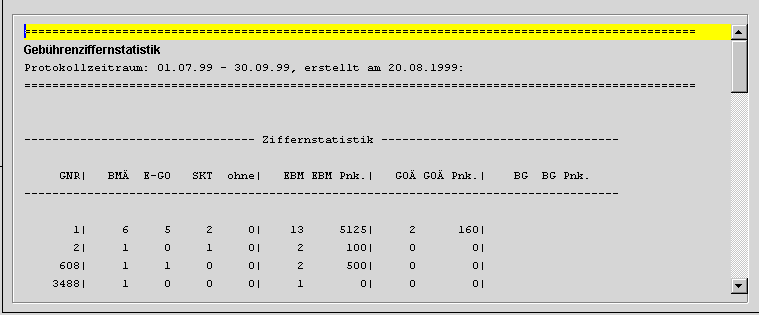
Die Ziffernstatistik ist nur bis zum 31.12.2008 zu verwenden. Diese zeigt an, welche Abrechnungsziffer wie häufig zu welcher Abrechnungsart abgerechnet wurde. Hinter den jeweiligen Leistungsziffern wird angezeigt, wie hoch der „Umsatz“ der jeweiligen Leistung im gewählten Zeitraum ist.
Unter der Statistik werden die Umsätze aufsummiert, und es erfolgt der Anzeige des „Gesamtumsatzes“ je Abrechnungsart.
Hinweis: Hier werden im GOÄ-Bereich nur die Ziffern ein-gerechnet, die noch als "offen" in der Karteikarte stehen, für die also noch keine Rechnung geschrieben wurde.
13.4.4 Leistungen und Umsätze 2009
Die Statistik entspricht weitestgehend der „Gebührenziffern-Statistik“, ist allerdings in der Ergebnisdarstellung unterhalb der Statistik-Anzeige ausführlicher und man hat die Möglichkeit die Statistik nach „Punkten“ oder „Euro“ und „Zusammen“ oder aufgesplittet pro Tag zu erstellen. (Abfrage erscheint automatisch).
Wichtig: Wenn zu den Leistungsziffern keine Bewertung nach Punkten oder Euro vorliegt, wird systemseitig mit dem aktuellen Umrechnungsfaktor gerechnet.
13.4.5 Zeitprofile EBM2000+
Die Zeitprofil-Statistik gibt an, wie viel Zeit aufgrund der abgerechneten Leistungsziffern im ausgewählten Zeitraum „verbraucht“ wurde. Die Zeiten sind nach KV-Vorgaben bei den Abrechnungsleistungen im Ziffernstamm hinterlegt. Sofern diese Zeiten nicht korrekt sind, sind diese manuell durch den Anwender abzuändern.
13.4.6 Punkte pro Patient
Diese Statistik erstellt eine Liste der Kassenpatienten mit den jeweiligen Punktsummen zu diesen Patienten.
Bei der Erstellung der Liste haben Sie folgende Optionen:

Bei Auswahl „Patienten“ werden in der Liste die Patienten in alphabetischer Reihenfolge angezeigt. Die Auswahl nach „Punkten“ sortiert nach der Höhe der Punktsummen in absteigender Reihenfolge, d. h., der Patient, bei dem die meisten Leistungen erbracht worden sind, steht an erster Stelle.
13.4.7 Privatstatistik
Die „Privatstatistik“ verschafft Ihnen einen Überblick über die privaten Leistungen und den Umsatz in Euro. Die Anzeige erfolgt getrennt nach „ambulant“ und „stationär“.
Bei Erstellung der Statistik haben Sie folgende Auswahl:

„Offene“ : Zeigt alle privaten Leistungen an, die noch nicht abgerechnet worden sind, d. h., hier wurde noch keine Rechnung geschrieben.
„Abgerechnete“ : Zeigt alle privaten Leistungen an, die bereits mit Erstellung der Privatrechnung abgerechnet worden sind.
„Beide“ : Zeigt sämtliche privaten Leistungen (ohne und mit Rechnung) an.
„Abbrechen“ : Abbruch der Erstellung der Statistik.
13.5 Medikamentenstatistiken
13.5.1 Medikamente gesamt
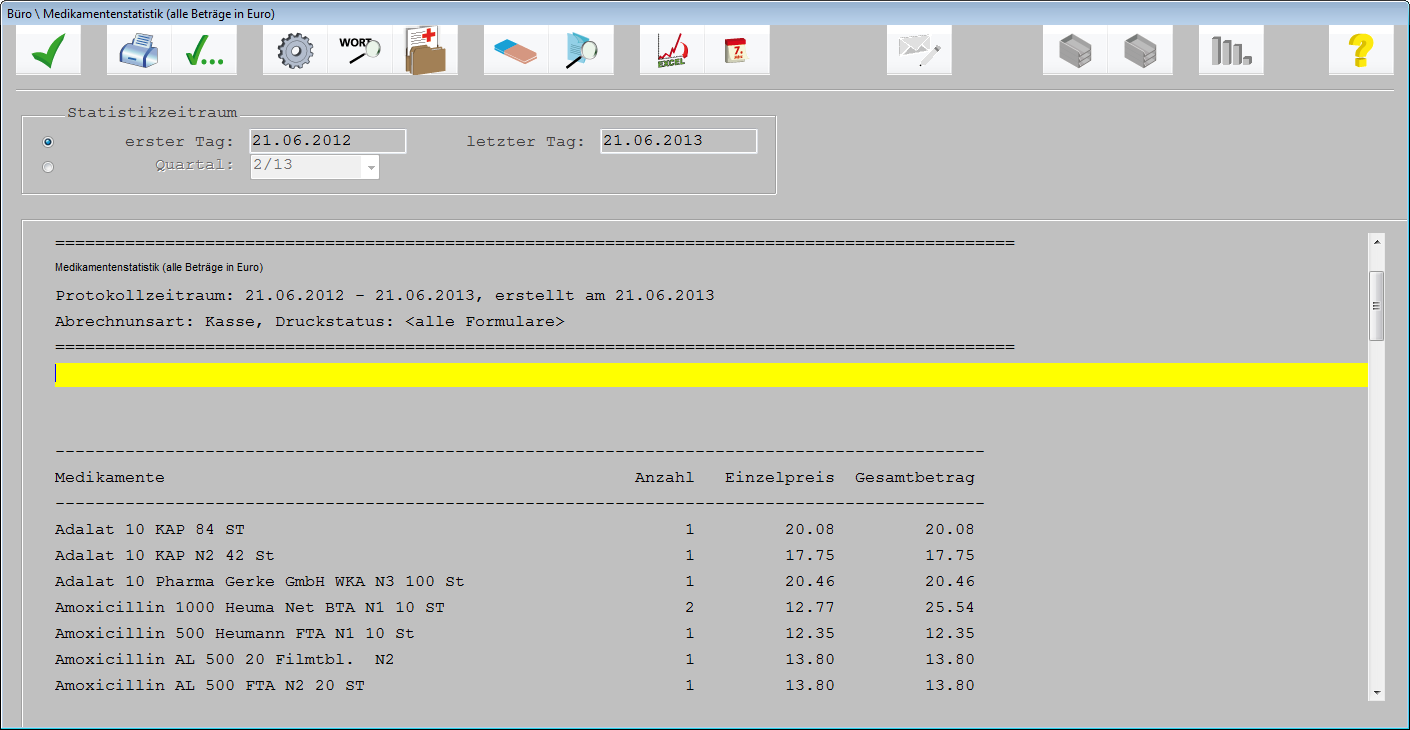
In der „Medikamentenstatistik“ werden all diejenigen Präparate aufgelistet, die über die „ifap- Datenbank“ verordnet wurden. „Freie“ Verordnungen werden ohne Preis aufgelistet, da der zugrunde zu legende Euro-Betrag fehlt.
Am Ende der Statistik wird der Gesamtumsatz und durchschnittliche Aufwand je Patient angegeben.
13.5.2 Darstellung und Auswertung über Microsoft Excel
Eine andere Darstellungsmöglichkeit einiger Statistiken und Auswertungen besteht über die Schnittstelle zu Microsoft Excel, d.h., nur wenn Sie auch Excel auf dem Rechner installiert haben, können Sie diese Art der Aufbereitung vornehmen.
Über  wird die Excel-Darstellung aufgerufen.
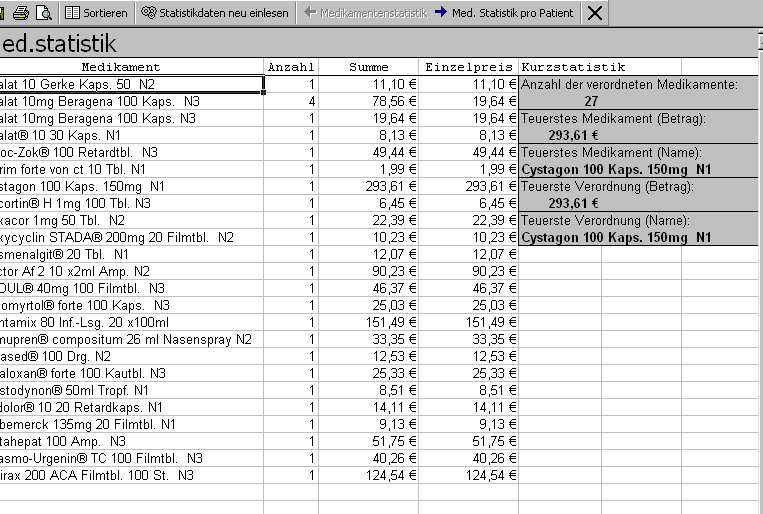
Über X kehren Sie zurück zur CGM M1 PRO-Darstellung.
13.5.3 Medikamente pro Patient
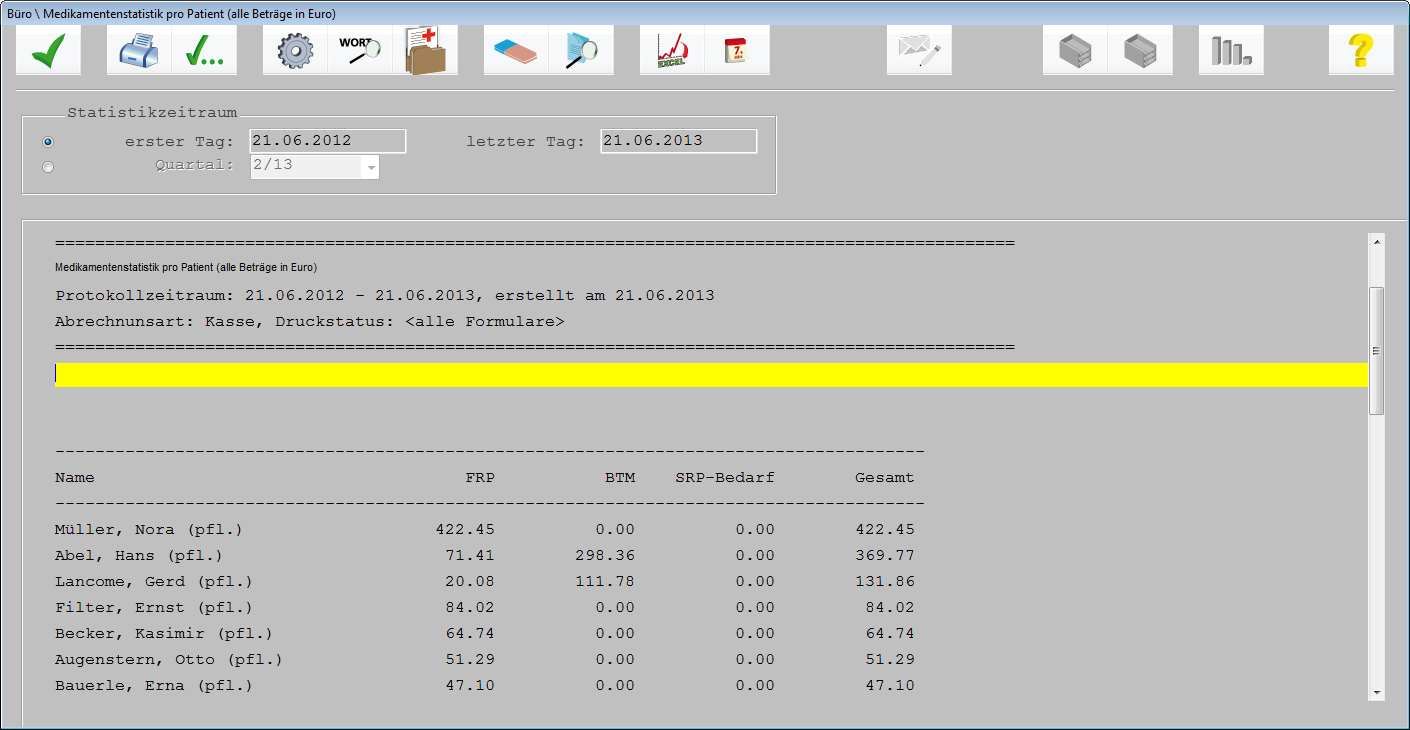
Die Darstellung verschafft einen Überblick über die Verordnungen für die einzelnen Patienten. Der Patient mit den teuersten Verschreibungen führt die Liste an.
Auch hier besteht analog zur Medikamentenstatistik die Möglichkeit, die Daten über Excel darstellen zu lassen.
13.5.4 Die Richtgrößenstatistik
Um den Richtgrößenstand errechnen zu können, werden die praxisrelevanten Richtgrößenwerte getrennt nach Versichertenstatus benötigt.
Erfassen Sie diese Bitte in der Maske unter  ( <F6> ).
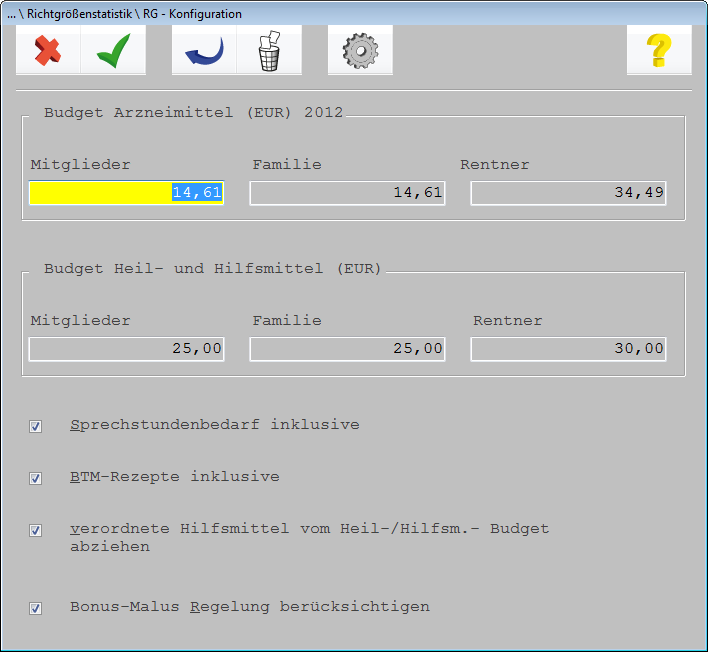
Nach Auswahl des Zeitraumes für die Ermittlung des Richtgrößenstandes ermittelt das System mit
Starten der Statistik über  ( <F5> ) folgende Werte:

Ermittlung des verfügbaren Richtgrößenwertes nach Status getrennt (Richtgrößenwerte multipliziert mit den Fallzahlen je Status);

Ermittlung der verordneten Medikamente nach Status getrennt;

Über- oder Unterschreitung der Richtgrößenwerte getrennt nach Versichertenstatus ( Hinweis: Ein negatives Vorzeichen bedeutet eine Überschreitung!)
13.5.5 Richtgrößen nach Behandlern
Die Richtgrößenstatistik nach Behandlern wurde speziell für alle fachübergreifenden Einrichtungen mit mehreren Ärzten der gleichen Fachrichtung erweitert.
Es besteht die Möglichkeit, den Behandler einer bestimmten Fachgruppe mit weiteren Behandlern der gleichen Fachgruppe zu verknüpfen, so dass eine gemeinsame statistische Auswertung der Richtgrößen möglich ist.
Zur Aktivierung wechseln Sie bitte in „ Praxisdaten “ ➔ „ Praxiskonfiguration “ ➔ „ Weitere Einstellungen “ ➔ „ Richtgrößen nach Behandlern “ und setzen den Haken bei „ Auswahl verknüpfte Behandler “.

Nach Aufruf der Richtgrößenstatistik nach Behandlern erscheint nun eine Auswahl sämtlicher Behandler, die durch einen Mausklick markiert werden können.

Die Richtgrößenstatistik wird nun für den entsprechenden Behandler sowie für die verknüpften Behandler ausgewertet.
13.5.6 Richtgrößen „Altersklassen“
Erfassen Sie zunächst unter
„Richtgrößenwerte“ und den „Praxisbedarf“ in Euro.  ( <F6> ) die für die jeweiligen Altersklassen relevanten

Die Erstellung der Richtgrößenstatistik erfolgt in der bekannten Art und Weise.
13.5.7 Heil- und Hilfsmittelstatistik
Die „Heil- und Hilfsmittelstatistik“ listet sämtliche Verordnungen dieser „Verordnungstypen“ auf. Um eine korrekte Auswertung zu erhalten, ist es notwendig, dass im Heil- und Hilfsmittelkatalog die Beträge hinterlegt sind.

13.5.8 Heil- und Hilfsmittelstatistik pro Patient
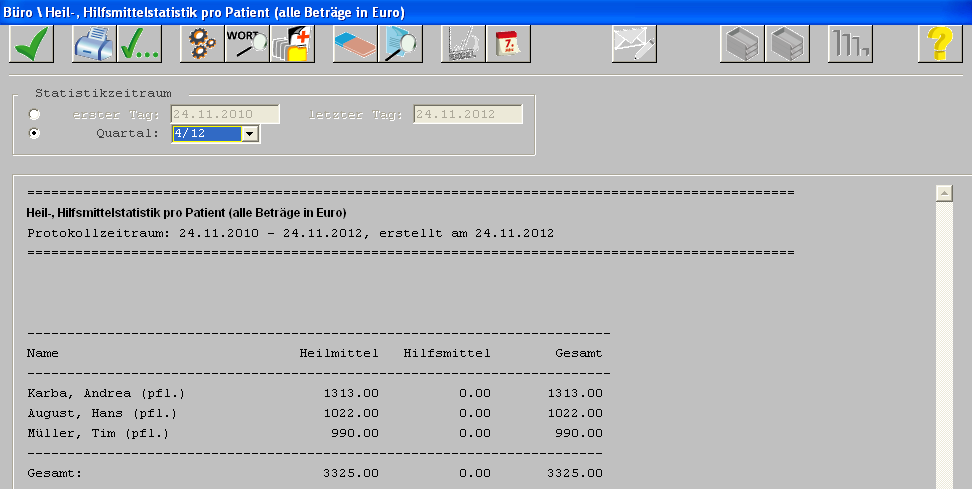
Sämtliche Patienten, bei denen eine Heil- und/oder Hilfsmittelverordnung getätigt wurde, werden hier in Listenform angezeigt. Darüber hinaus wird zum jeweiligen Patienten angezeigt, in welcher Höhe Heil- und/oder Hilfsmittel verordnet worden sind.
13.6 Schein-/Fallzahlen
13.6.1 Die Scheinzahlenstatistik
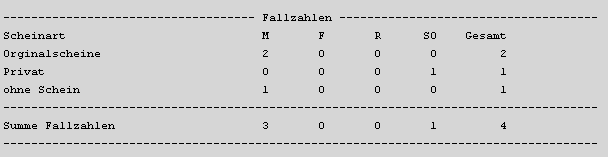
In der Scheinzahlenstatistik werden alle Abrechnungsscheine nach ihrer „Scheinart“ getrennt aufgeführt.
Hinweis: In der Scheinzahlenstatistik werden die Privatpatienten ggf. in verschiedenen Spalten (M/F/R und "sonstige") ausgewiesen. Dabei sind beziehen sich die Zahlen in den Spalten M/F/R auf die Kassenpatienten, die einen P-Schein bekommen haben (je nach Kassenstatus M/F/R). Ansonsten gibt es in CGM M1 PRO keine Möglichkeit, Privatpatienten als M/F/R zu kennzeichnen. "Reine" CGM M1 PRO-Privatpatienten werden immer in der Spalte „sonstige“ gezählt.
13.6.2 Die Fallzahlenstatistik
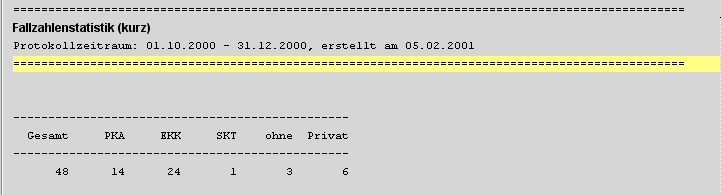
In der ausgegebenen Fallzahlenstatistik erscheinen alle Patienten (Fälle), bei denen in dem angegebenen Zeitraum mindestens eine Leistungsziffer abgerechnet wurde.
13.7 Überweiser
13.7.1 Überweiser-Statistik

Nach Auswahl des Zeitraumes und Starten der Suche über
Ihnen an, von welchem Arzt Sie wie viele Überweisungen erhalten haben .  ( <F5> ) zeigt CGM M1 PRO

Über das Feld „Auswertung nach“ kann die Anzeige auf die „Fachgruppe“ umgeschaltet werden.

Um eine Liste der Patienten, die zur Auswertung kommen, zu erhalten, markieren Sie per Mausklick
den gewünschten Arzt oder die Fachgruppe und klicken Sie auf  .
.

Nach Markierung eines Patienten kann über  die Krankenscheinrückseite des Patienten zur
Ansicht aufgerufen werden. Über  wird das Stammdatenblatt des Patienten angezeigt.
13.8 Selektive Suche
13.8.1 Textgruppenstatistik/Erweiterte Auswertungen
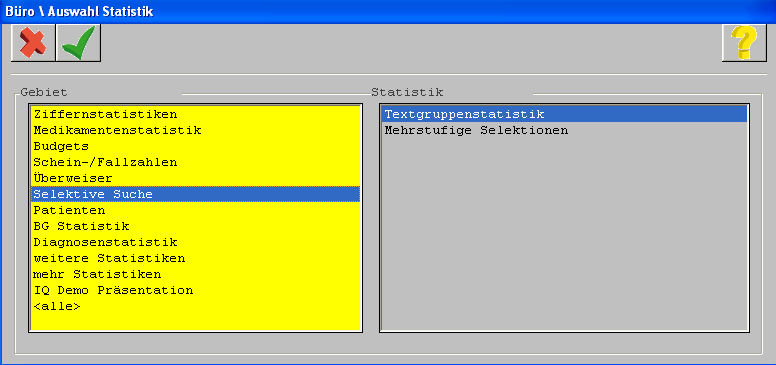
Über die Textgruppenstatistik besteht die Möglichkeit, über verschiedenste Selektionskriterien nach Patienten bzw. bestimmten Einträgen zu suchen.

Um die entsprechenden Selektionsmerkmale festzulegen, ist in der Maske „Textgruppenstatistik“
zunächst der Button  ( <F6> ) zu aktivieren.

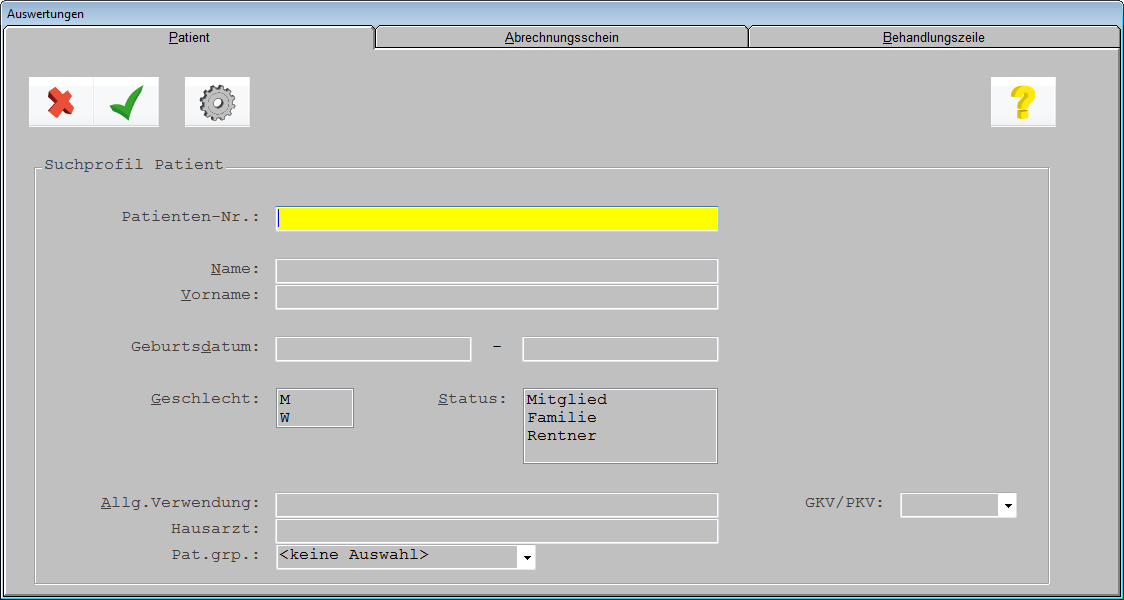
Die Maske zur Einstellung der Auswertungskriterien besteht aus drei „Blättern“ oder „Karteikarten“. Aufgeklappt wird die jeweilige Kartei per Mausklick auf den „Karteikartenreiter“ oberhalb der einzelnen „Blätter“.
13.8.1.1 Generelles
Auf jedem Blatt können verschiedene Selektionsmerkmale/Bedingungen ausgewählt werden. Die festgelegten Bedingungen der Blätter werden dann miteinander „verknüpft“.
Wird z. B. bei den Einstellungen auf dem Blatt „Patient“ das Geschlecht „M“ markiert, auf dem Blatt „Abrechnungsschein“ die Scheinart „Überweisung“ ausgewählt, auf dem Blatt „Behandlungszeile“ der Zeitraum 01.10.2012 bis 31.12.2012 und Leistungszifferneintrag „1“, werden nach dem Suchlauf alle männlichen Patienten angezeigt, zu denen ein Überweisungsschein erfasst wurde und bei denen außerdem in dem Zeitraum vom 01.10.2012 bis 31.12.2012 die Ziffer „01410“ abgerechnet wurde.
Es handelt sich hier um das Ergebnis einer „Und-Verknüpfung“.
Wichtige Anmerkung:
Es ist generell nicht notwendig, auf jedem Blatt Bedingungen festzulegen. Wird z. B. unter „Patient“ kein Eintrag getätigt, werden alle im System befindlichen Patienten auf die festgelegten Bedingungen überprüft.
13.8.1.2 Patientenbezogene Einstellungen
Rufen Sie die Kartei „Patient“ auf. Je nach Ausgangspunkt erscheint diese direkt auf dem Bildschirm. Ansonsten wird sie per Mausklick auf den Karteireiter aktiviert.

Patienten-Nr: Tragen Sie hier die gewünschte Patientennummer bzw. Teile der Patientennummer ein, um Ihre Suche auf bestimmte Patientennummern einzugrenzen.
Beispiele:
1*
sucht alle Patienten, deren Patientennummer mit 1 beginnt
*1
sucht alle Patienten, deren Patientennummer an der 2.Stelle auf „1“ lautet (also 21, 31, 11 usw.)
Kein Eintrag bedeutet: „Durchsuche alle Patientennummern“
Name, Vorname: Hier sind dieselben Möglichkeiten wie beim Patientenaufruf über Name, Vorname möglich (ganzer Name, Vor-name; Teile des Nachnamens* usw.).
Geburtsdatum: derzeit noch ohne Funktion
Geschlecht: Selektiert je nach Markierung nur „weibliche“ oder „männliche“ Patienten.
Status: Sucht je nach Markierung nach „Mitgliedern“, „Familienversicherten“ oder „Rentnern“.
Allg. Verwendung: Suche nach einem speziellen Eintrag unter Allgemeiner Verwendung im Patientenstammblatt.
Anmerkung: Es besteht keine zwingende Notwendigkeit, auf dem Blatt „Patienten“ Eintragungen zu tätigen.
Wird keine Selektion gemacht, werden alle Patienten durchsucht.
Derzeit besteht leider noch nicht die Möglichkeit, über die Textgruppenstatistik eine „einfache“ Patientenliste zu erstellen. In der Anzeige werden derzeit grundsätzlich alle Behandlungszeilen der ausgewerteten Patienten mit ausgegeben, wenn hierfür keine Einschränkung über die Karteikarte „Behandlungszeile“ vorgegeben wurde.
13.9.1.3 „ Abrechnungsscheinbezogene“ Einstellungen
Rufen Sie bitte per Mausklick auf den Karteireiter die Kartei „Abrechnungsschein“ auf.

Quartal: Möglichkeit der Quartalseingabe (z. B. 4/12).
Ausstellungsdatum: Eingabe Zeitraum „von Datum“ „bis Datum“ möglich.
Scheinart: Markierung der gewünschten „Scheinart(en)“ per Mausklick.
Je nach Auswahl kann im rechten Fenster die Scheinuntergruppe markiert werden.
Bsp.:

Abr.Art: Selektive Suche nach der „Abrechnungsart“ (Primärkasse, Ersatzkasse, Sonstige Kostenträger)
Gebührenordnung: Auswahl nach Gebührenordnung BMÄ, EGO, GOÄ.
Die Felder „VKNR“ und „Krankenkasse“ sind derzeit noch ohne Funktion.
Anmerkung: Es besteht keine zwingende Notwendigkeit, auf dem Blatt „Abrechnungsschein“ Eintragungen zu tätigen.
Wird keine Selektion gemacht, werden alle Patienten durchsucht.
Wie bereits erwähnt, besteht derzeit leider noch nicht die Möglichkeit, über die Textgruppenstatistik eine „einfache“ Patientenliste zu erstellen. In der Anzeige werden derzeit grundsätzlich alle Be-handlungszeilen der ausgewerteten Patienten mit ausgegeben, wenn hierfür keine Einschränkung über die Karteikarte „Behandlungszeile“ vorgegeben wurde.
13.9.1.4 Einstellungen zu Behandlungszeilen
Die hier möglichen Eingaben sind am einfachsten anhand eines Beispiels zu erklären. (Es sind hierzu keine Einträge zum Suchprofil „Patient“ und „Abrechnungsschein“ einzutragen.)
Wir möchten z. B. alle Patienten suchen, bei denen im Zeitraum vom 01.10.2012 bis 07.12.2012 die Ziffer „1“ abgerechnet wurde.
Schritt 1:
Eintragen des Zeitraumes:

(Eintragen des Zeitraumes „von-bis“)
Schritt 2:
Ggf. Behandlerauswahl
Gilt nur bei Gemeinschaftspraxen bzw. Praxen mit mehreren Behandlern. Markieren Sie den/die gewünschten Behandler.
Schritt 3:

Markieren Sie „Zeilentyp“. Zur Vereinfachung der häufigen Suche nach Ziffern kann auch sofort „Leistungen“ selektiert werden. Für das Beispiel wird hier der ausführliche Weg aufgezeigt.
Schritt 4:
Klicken Sie anschließend zur Auswahl eines Zeilentyps im rechten Feld

auf  .
.
Es öffnet sich die Maske zur Auswahl der Zeilentypen.
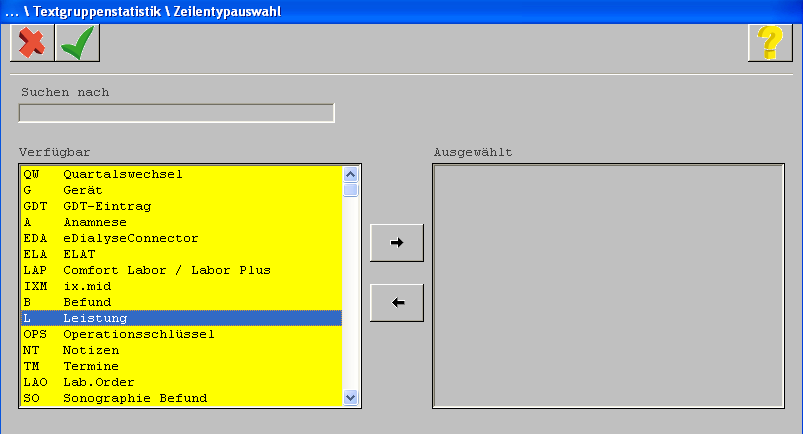
Wir markieren hier den Zeilentyp „L“, da wir nach einer abgerechneten Leistungsziffer suchen
möchten, und übernehmen ihn mit dem Button  in den rechten Teil des Fensters.
Nach dieser Auswahl wird die Maske mit  ( <F12> ) verlassen.
Das Zeilentypkürzel „L“ wurde in das vorherige Feld übernommen.

Schritt 5:
Eingabe des Eintrages. In das Feld ist die gesuchte Leistungsziffer einzutragen.

Da es sich bei der Suche eigentlich um eine „Textsuche“ innerhalb eines bestimmten Zeilentyps handelt, ist zusätzlich festzulegen, „wie“ das System suchen soll.
Soll nach dem „ganzen Wort“ (in unserem Fall also nur der Ziffer „1“ und nicht nach Ziffern, die die 1
auch enthalten) gesucht werden, klicken Sie hierzu  ( <F6> ) an.
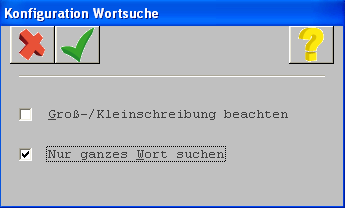
Markieren Sie per Mausklick „Nur ganzes Wort suchen“, wenn Sie nur nach der Leistungsziffer „1“ selbst suchen möchten.
Fehlt die Markierung, würde das System alle Einträge des Zeilentyps „L“ herausfiltern, die eine „1“ auch enthalten, also auch z. B. „3211“ etc.
Verlassen Sie die Maske nun bitte mit  ( <F12> ).
Zum Verlassen und Speichern Ihrer Einstellungen klicken Sie bitte wiederum auf  ( <F12> ).
Das aufgezeigte Prinzip ist auf jeden beliebigen Eintrag innerhalb jedes beliebigen Zeilentyps übertragbar.
Bsp.: Suche nach allen Patienten, bei denen die Diagnose „Grippe“ oder „grippaler Infekt“ gestellt wurde:
Bei „Auswahl Zeilentyp“ ist der Zeilentyp „D“ zu selektieren. In das Feld „Eintrag“ ist z. B. „gri“ einzugeben.
Erstellen der Auswertung
Nachdem die entsprechenden Einstellungen für Ihre Auswertung/Suche getroffen worden sind, wird
nach Verlassen der jeweiligen „Karteikarte“ mit  ( <F12> ) wieder die „Ausgangsmaske“
aufgerufen.
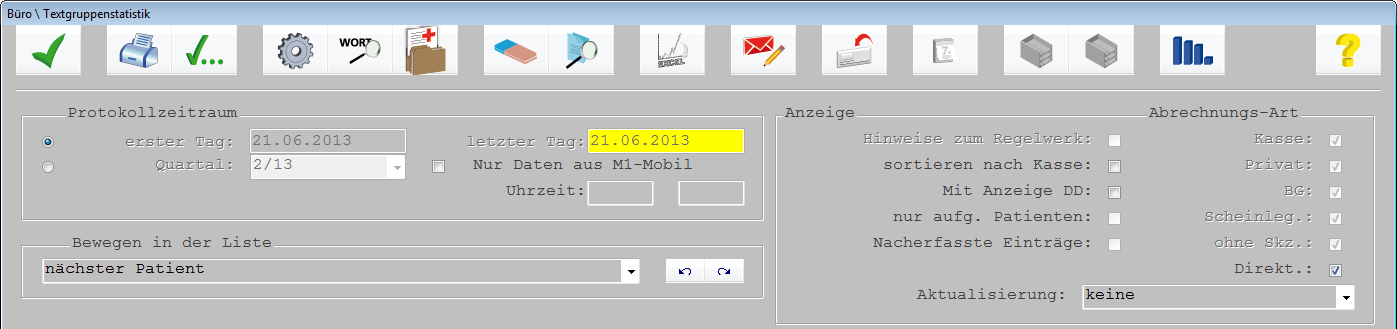
Hinweis: Ab wann diese Hinweismeldung erscheinen soll, kann unter „Praxisdaten“ ➔ „Benutzerkonfiguration“ ➔ „Maskeneinstellung“ ➔ „Selektive Suche“ festgelegt werden.
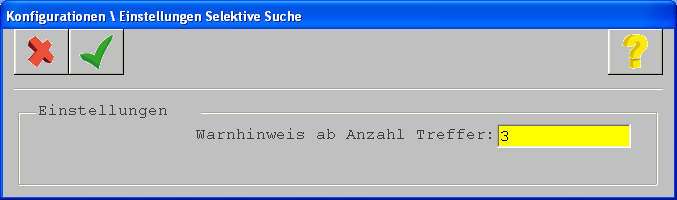
Hier können Sie die Anzahl der Treffer eingeben, ab wann diese Hinweismeldung erscheinen soll.
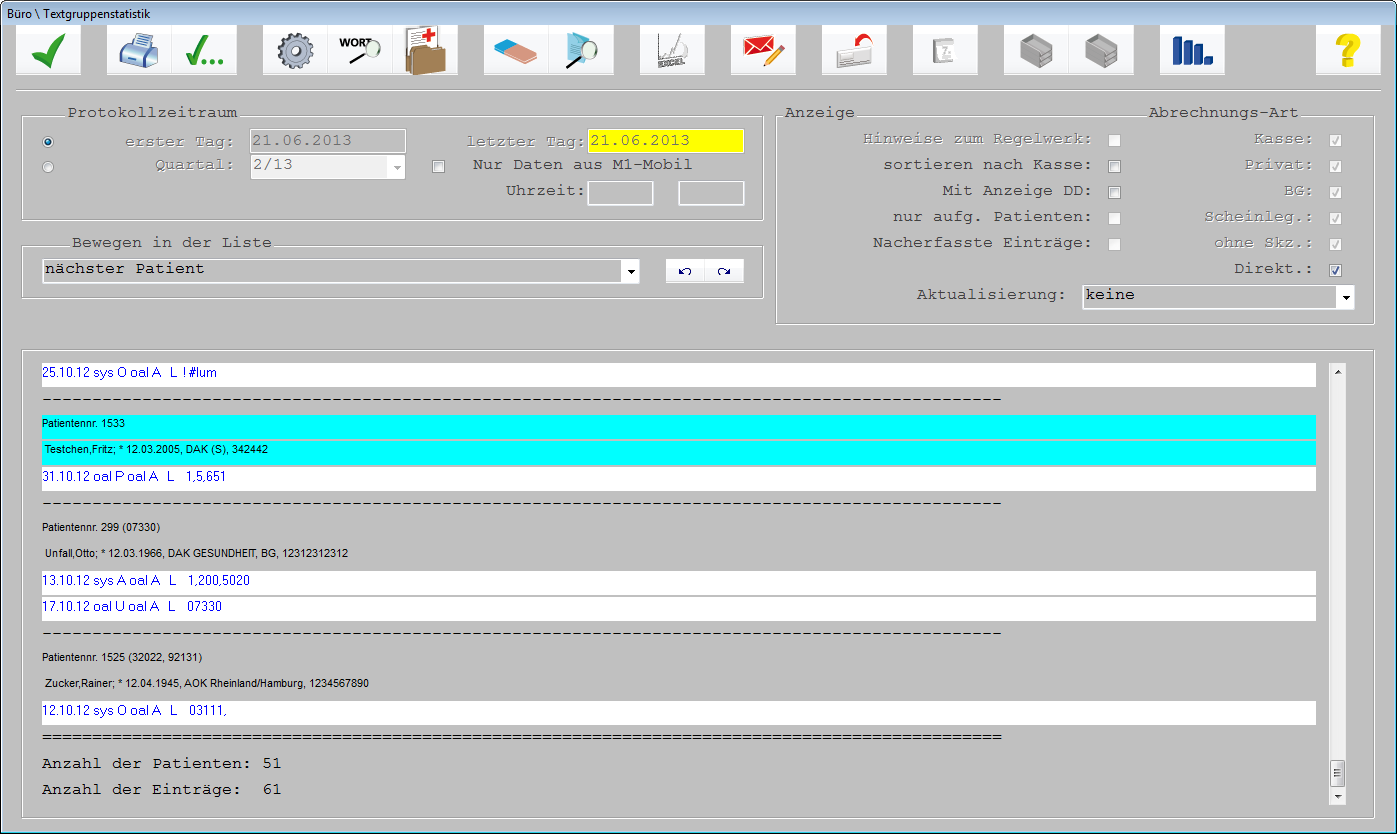
Liegt ein „positives“ Ergebnis vor, wird dieses in Form eines Protokolls auf dem Bildschirm angezeigt.
Dabei wird die vom „Tagesprotokoll“ bekannte Darstellung verwendet.
Auch hier kann per Doppelklick in die Karteikarte verzweigt werden, um dort Änderungen oder Korrekturen vorzunehmen.
Hat die Suche kein Ergebnis ergeben, wird eine entsprechende Meldung angezeigt.
Zur Erstellung weiterer Protokolle ist die Maske zunächst zu leeren.
Die Ergebnisliste können Sie über  ( <Strg>+<Shift>+A ) speichern und zu einem späteren
Zeitpunkt über  ( <Strg>+<Shift>+L ) erneut aufrufen.
Hinweis: Es kann nur eine Liste gespeichert werden. Wird eine weitere gespeichert, so wird die vorherige überschrieben.
Die „Negativ-Suche“
Während wir im oben genannten Beispiel nach allen Patienten gesucht haben, bei denen ein bestimmter Eintrag vorhanden war, suchen wir nun nach allen Patienten, bei denen innerhalb eines bestimmten Zeitraumes ein bestimmter Eintrag nicht getätigt wurde.
Die Eintragungen verlaufen zunächst analog den oben angeführten.
Zusätzlich ist für diese Art der „Negativ-Selektion“ das entsprechende Kästchen zu markieren.

Nach Verlassen der „Einstellungsmaske“ und nach Beendigung des Suchlaufes wird bei „positivem“ Ergebnis wieder eine entsprechende Liste ausgegeben.
Auch hier kann wieder per Doppelklick in die Karteikarte verzweigt werden.
13.9.1.7 „Vorlagen“ für wiederkehrende Auswertungen
Für die Erstellung und Verwendung wiederkehrender Auswertungen gibt es die Möglichkeit sich sog. „Vorlagen“ anzulegen.
Die Nutzung von „Vorlagen“ stellt dabei eine wesentliche Arbeitserleichterung dar. Die Kriterien für die Selektionen werden einmal in einer Vorlage erfasst und sind somit stets wieder verwendbar.
Zur Erstellung solcher „Vorlagen für Selektionen“ rufen Sie bitte über „ Praxisdaten “ ➔ „ Praxis- Konfigurationen “ ➔ „ Listen “ ➔ „ Selektionen Vorlagen “ ➔ „ Selektive Suche “ auf.
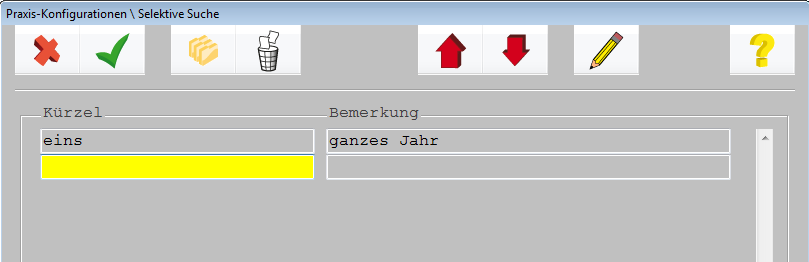
( <Shift>+<F2> ) wird die
Maske „ Textgruppenstatistik “ für die Voreinstellungen aufgerufen.
Bitte nehmen Sie die Voreinstellungen in bekannter Art und Weise vor.
Auf der Kartei „Behandlungszeile“ kann zum Hinterlegen eines „neutralen Zeitraums“ rechts neben dem Datumsfeld über den Abtauchknopf die Maske „Zeitraum konfigurieren“ aufgerufen werden.

Hier wird, ausgehend vom Tagesdatum zum Zeitpunkt des Selektionslaufes, der Zeitraum berechnet. Es stehen folgende Optionen zur Verfügung:

Berechnet den Zeitraum: 1.Tag des aktuellen Quartals bis letzter Tag des aktuellen Quartals

Aktuelles Quartal „minus“ Anzahl der Vorquartale, die in dem Feld rechts angegeben werden (1.Tag des letzten angegeben Vorquartals bis letzter Tag des aktuellen Quartals).

1. Tag des ersten rückwirkend angegeben Quartals bis letzter Tag „letztes“ angegebenes Vorquartal.

1. Tag des aktuellen Kalenderjahres (1. Januar 20xx) bis aktuelles Tagesdatum.

1. Tag des letzten „Vorkalenderjahres“ bis aktuelles Tagesdatum.

Zeitraumauswahl für die Zukunft, z.B. für „Recall-Listen: aktuelles Tagesdatum bis 31.12.20XX

Aktuelles Tagesdatum „minus“ 12 Monate.

Aktuelles Tagesdatum „minus“ 24 Monate.

Ausgehend vom aktuellen Tagedatum „minus“ Anzahl der angegebenen Vorjahre, Jahr = 12 Monate (nicht Kalenderjahr).

1. Tag des letzten Monats bis zum aktuellen Tagesdatum.

1. Tag des aktuellen Monats bis zum aktuellen Tagesdatum.

Angabe „Anzahl der Wochen“. Tagesdatum – Wochen = 1.Tag des Zeitraums

Angabe „Anzahl der Tage“: Tagesdatum – Anzahl Tage = 1.Tag des Zeitraums.
Weitere Vorlagen können über  ( <F2> ) angelegt werden.
Um eine „selektive Suche“ nach solchen wiederkehrenden Einstellungen zu starten, aktivieren Sie
bitte in der Maske „ Textgruppenstatistik “ auf der Kartei „Patient“ das Symbol  ( <F8> ).
13.8.2 Mehrstufige Selektion
Eine Kombination mehrerer Statistiken bietet die „Mehrstufige Selektion“.
Aus einer Maske heraus können die unterschiedlichen Auswertungen durchgeführt und deren Ergebnisse später miteinander verknüpft werden. Dabei kann zum einen die „Schnittmenge“ der Ergebnisse erzeugt werden („Und - Verknüpfung“) und zum anderen die „Vereinigungsmenge“ („Oder-Verknüpfung“).
Der Aufruf der „mehrstufigen Selektion“ erfolgt über „Büro“ ➔ „Statistiken“ ➔ „selektive Suche“ ➔ „mehrstufige Selektionen“.
13.8.2.1 Einstellung und Verknüpfung von Ergebnissen
Nachfolgend beschreiben wir anhand eines Beispiels die einzelnen Schritte, die für die mehrstufige Selektion notwendig sind.
1. Auswahl der ersten Auswertung
2. Nach entsprechender Auswertung der ersten Selektion, wird über  Öffnen Sie die Liste durch Anklicken von
und wählen Sie die gewünschte Auswertung.
Öffnen Sie die Liste durch Anklicken von
und wählen Sie die gewünschte Auswertung.
( <F5> ) die Maske zu Erstellung aufgerufen. Nehmen Sie in bekannter Art und Weise Ihre Einstellungen vor. Bsp.: Suche nach allen Patienten, die bei der DAK versichert sind:
3. Nach dem Verlassen der Ergebnisanzeige mit
Ergebnisses in die Maske „mehrstufige Selektionen“.  Starten Sie die Suche in bekannter Art und Weise.
( <F12> ) erfolgt die Übernahme des
4. Nach Aktivieren von  ( <F2> ) kann eine weitere Selektion ausgewählt und
durchgeführt werden.
Bsp.: Erstellung der Liste „Patientenkontakte“ und Übernahme der Ergebnisse:
( <F2> ) kann eine weitere Selektion ausgewählt und
durchgeführt werden.
Bsp.: Erstellung der Liste „Patientenkontakte“ und Übernahme der Ergebnisse:
-
Auswahl der „Und - Verknüpfung“ über
- 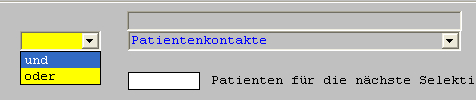 Anzeige der „Schnittmenge“, entspricht „alle Patienten, die sowohl in Selektion 1, als auch in
Selektion 2 gefunden wurden“.
Anzeige der „Schnittmenge“, entspricht „alle Patienten, die sowohl in Selektion 1, als auch in
Selektion 2 gefunden wurden“.
Der Aufruf der Ergebnisliste der „Und - Verknüpfung“ erfolgt über  (im angeführten Beispiel entspricht die Schnittmenge 6 Patienten).
( <Strg>+ L )
b) „Oder - Verknüpfung“
-
Auswahl der
„Oder
-
Verknüpfung“
Um weitere Selektionen anzufügen, gehen Sie bitte wie unter 4. und 5. beschrieben vor. Dabei kann die Und-, bzw. Oder-Verknüpfung auch erst mit der zuletzt durchgeführten Selektion erfolgen.
13.8.2.2 Aufruf und Darstellung der Ergebnisliste
Bitte positionieren Sie den Cursor zu der Selektion, zu der Sie eine Ergebnisanzeige wünschen.

In unserem Beispiel möchten wir die Ergebnisliste der „Und - Verknüpfung“, zwischen der Selektion „Patientensuchdialog“ (=alle Patienten, die bei der DAK versichert sind) und Selektion 2 „Arzt-
Karteikarte eines gewünschten Patienten verzweigen, oder einen Serienbrief schreiben (sofern das Modul installiert ist).
13.8.2.3 Kurzerläuterung zu den Selektionen
Die nachfolgende Kurzerläuterung dient dazu Ihnen einen kurzen Überblick über die einzelnen Funktionen der jeweiligen Selektionen, die über „Mehrstufige Selektionen“ aufgerufen werden können, zu verschaffen.
Dabei wird unterschieden zwischen „Einzelselektionen “ und „ Mehrfachselektionen “.
„Einzelselektionen“ suchen nach einem Kriterium und liefern das Ergebnis. „Mehrfachselektionen“ hingegen lassen bereits die Angabe unterschiedlicher Kriterien zu und liefern dann das Ergebnis.
13.8.2.4 Übersicht „Einzelselektionen“
Behandlungseinträge ohne Leistungen
-
Selektiert Patienten, die innerhalb eines bestimmten Zeitraums Behandlungszeileneinträge (z.B. Diagnosen, Befunde etc.) aufweisen, zu denen aber keine Leistungszeilen existieren.
-
Per Doppelklick auf den Patientennamen kann in die Karteikarte gewechselt werden
Besondere Merkmale
-
Über das Karteiblatt „Besondere Merkmale“ können Patienten in besonderem Maß gekennzeichnet werden für die Kennzeichnung stehen die Optionen „Laborausschluß“, „Komplex“, „Hausarztmodell“, „DMP“, „VitaX“ und „freie Kennzeichnung“ zur Verfügung es besteht die Möglichkeit lediglich ein Merkmal als Information zu hinterlegen, oder aber Leistungsziffern, bzw. Leistungsziffernketten, die bei dem so gekennzeichneten Patienten abgerechnet werden können/sollen zu hinterlegen (Erinnerungsfunktion!!!) Leistungsziffern/Leistungsziffernketten, die bei einem Patienten, der im laufenden Quartal in der Praxis gewesen ist, nicht abgerechnet wurden, werden im Tagesprotokoll und im GO- Fehlerprotokoll der Kassenabrechnung angemerkt; Bei der Selektion „Besondere Merkmale“ kann in einem gewünschten Zeitraum nach den angegeben Kriterien gesucht werden Entscheidend für die Auflistung eines Patienten ist ein Karteikarteneintrag in dem gewählten Zeitraum Die Ausgabe des Ergebnisses erfolgt als „Patienten-Kontroll-Liste“, wo per Doppelklick die Karteikarte des gewünschten Patienten aufgerufen wird
-
-
-
-
-
-
Liste fehlende Pauschalen
-
Selektiert alle Patienten eines Zeitraumes, bei denen im laufenden Quartal keine Versicherten-, Grund- oder Konsiliarpauschale abgerechnet wurde Diese Patienten werden auch im Tagesprotokoll und im GO-Fehlerprotokoll ausgegeben Die Ausgabe der Ergebnisse erfolgt als „Patienten-Kontroll-Liste“, in der per Doppelklick die Karteikarte des gewünschten Patienten aufgerufen werden kann
- -
Patient seit
- Die Statistik „ Patient seit “ ermöglicht eine genaue Übersicht des „Zuwachses“ an neuen Patienten. - Anhand der Angabe „ Patient seit “ in den Stammdaten wird ermittelt, wann der Patient im System erfasst wurde und somit als „neuer“ Patient gezählt wird. - Nach Erfassung des gewünschten Zeitraums kann zwischen der Ausgabe „ Zeitraum “ und „ Patienten “ gesucht werden. - Bei der Auswahl „ Zeitraum “ erscheint die Anzahl aller neuen Patienten pro Wochentag.
Patientenkontakte
-
Erstellt eine Patientenliste unter Angabe der Anzahl der „Arzt-Patienten-Kontakte“ (es besteht auch die Möglichkeit nach der Anzahl der Patientenkontakte zu selektieren) Dabei ist anwenderseitig unter „Konfigurationen“ festzulegen, welche Zeilentypen ggf. einen Arzt-Patienten-Kontakt auslösen; bei der Angabe mehrerer Zeilentypen ist dieses als „Oder- Verknüpfung“ zu interpretieren (suche alle Patienten, die einen Eintrag in Zeilentyp A, oder B usw. haben); dabei werden Patienten, die mehreren Kriterien entsprechen nur einmal aufgelistet Als „Kontakt“ wird jedes Datum, zu dem einer der ausgewählten Zeilentypen erfasst wurde, gezählt! Ein Datum, welches keinen der für die Auswertung angegebenen Zeilentypen aufweist, wird nicht als Patientenkontakt gewertet (z.B. Rechnungszeilen b. Kassenpatienten). „Privatpatienten“ und Einträge auf „P-Scheinen“ und „A-Scheinen“ werden systemseitig nicht mit ausgewertet.
-
-
-
Liste „Scheine in der Praxis“
-
Erstellt die Liste der Patienten mit den ausgewählten Abrechnungsscheinen - Wählbare Zeiträume: a) Quartalsangabe b) von/bis über <Shift> + <F5> Wird unabhängig von Einträgen in der Karteikarte angezeigt Scheine, auf denen keine Leistungen abgerechnet wurden, werden mit einem „roten“ Pfeil gekennzeichnet Ergebnisliste als einfache Patientenliste
-
-
-
Hinweis: Zur Übernahme des Ergebnisses in die „Mehrstufige Selektion“ positionieren Sie bitte den Cursor auf einem beliebigen Patientennamen und verlassen Sie die Maske dann mit
Recall-Listen  (<F12>)
-
Erstellt die Listen der Patienten, die in die ausgewählte Wiedervorlage-Liste gesetzt wurden Der Zeitraum zur Erstellung der Wiedervorlageliste ist frei wählbar
-
-
Wird ein Patient mehrfach aufgelistet, wird er trotzdem nur einmal gezählt Allgemeines zu den Recall - Listen:
-
a) Es können beliebig viele Recall - Listen durch den Anwender angelegt werden. b) Die Patienten könnten manuell und optional über verschieden wählbare Zeitmodi (z.B. wöchentlich, jährlich, alle 2 Jahre usw.) auf „Wiedervorlage“ gesetzt werden.
c) Zum Zeitpunkt des angegeben Datums wird der Recall aktiv, d.h., das Glöckchen in der Symbolleiste der Rezeption färbt sich gelb. d) Patienten, die einen Recall - Eintrag haben, haben ein „aktives“ Patientenglöckchen; optional können die Recall - Einträge automatisch bei Patientenaufruf angezeigt werden.
Psychotherapiepläne
Unter Verwendung des Psychotherapiemoduls kann nach offenen Psychotherapieplänen selektiert werden. Dabei können Sie entscheiden, ob Sie grundsätzlich nach allen offenen Plänen oder nach einer bestimmten Anzahl der offenen Psychotherapiepläne selektieren möchten.
13.8.2.5 Übersicht Mehrfachselektion
Selektive Suche = Textgruppenstatistik
Die Textgruppenstatistik (auch „selektive Suche“ genannt) bietet die unterschiedlichsten Optionen für Auswertungen, die im direkten Zusammenhang mit Textgruppen, also Zeilentypen, die in den Patientenkarteikarten abgelegt sind, stehen.
-
die Textgruppenstatistik schaltet, sofern mehrere Optionen angegeben sind, die Selektionen direkt hintereinander und liefert das entsprechende Gesamtergebnis.
-
Die Einstellungen auf den Karteikarten „Patient“, „Abrechnungsschein“ und „Behandlungszeile“ sind im Sinne einer „Und - Verknüpfung“ zu verstehen, d.h., es werden die Patienten selektiert, die allen angegebenen Kriterien entsprechen.
-
Die Karteikarte „Behandlungszeile“ wiederum bietet weitere Besonderheiten. Hier können neben Zeiträumen, Zeilentypen optional mit bestimmten Einträgen angegeben werden. Es besteht weiterhin die Möglichkeit, direkt mehrere Zeilentypen als „Und-„ oder „Oder- Verknüpfung“ anzugeben. Die „Negative Suche“ setzt einen bereits vorhandenen Eintrag zum angegeben Zeilentypen voraus.
-
Die Ausgabe der Ergebnisse erfolgt als „Patienten-Kontroll-Liste“, in der per Doppelklick die Karteikarte des gewünschten Patienten aufgerufen werden kann. Ferner können aus der Ergebnisliste weitere einfache Statistiken (Ziffernstatistik, Diagnosestatistik) abgeleitet werden.
Negativ-Selektion
Die „Negativ-Selektion“ ist als „echte negative Suche“ zu verstehen. Hier kann im Gegensatz zur „Textgruppenstatistik“ nach nicht vorhandenen Zeilentypen oder optional nicht abgelegten Zeilentypen gesucht werden. Dabei wird nicht, wie in der Textgruppenstatistik, vorausgesetzt, dass es bereits Einträge zum gewünschten Zeilentypen gibt. Eine mehrstufige Selektion läuft dann, wenn in gewählten Zeiträumen nach tatsächlich vorhandenen Einträgen gesucht wird, aber im gewählten Zeitraum kein Zeilentyp, optional mit Eintrag, vorhanden ist
-
werden sowohl Angaben in „Eintrag in Zeilentyp“ und „kein Eintrag in Zeilentyp“ gemacht, schaltet das CGM M1 PRO-System die Auswertungen direkt hintereinander und gibt die Patienten aus, auf die die Kriterien zutreffen (Und - Verknüpfung). Die Zeiträume für die Angaben zu „Eintrag in Zeilentyp“ und „kein Eintrag in Zeilentyp“ können unterschiedlich sein. Die Ausgabe der Ergebnisse erfolgt als „Patienten-Kontroll-Liste“, in der per Doppelklick die Karteikarte des gewünschten Patienten aufgerufen werden kann.
-
-
Negativselektion über selektierte Patienten
Die „Negativselektion über selektierte Patienten“ nimmt als „Basis“ die Ergebnisliste der vorangegangenen Selektion.
Patientensuchdialog
Der Patientensuchdialog bietet variable Möglichkeiten zum Auffinden von Patienten. Dabei besteht lediglich der Zusammenhang zwischen den Daten, die in den Patientenstammdaten erfasst sind. Es besteht hier keine Verbindung zu Karteikarteneinträgen!
Möglichkeiten der Patientenselektion über den Patientensuchdialog :
- Name - Vorname
-
Geburtsdatum
-
Kombination aus Name, Vorname, Geburtsdatum Kombination aus Vorname, Geburtsdatum Kombination aus Name, Geburtsdatum Optionen für die Angaben zum Geburtsdatum
-
-
-
a) vollständiges Geburtsdatum (01.01.2005)
b) Teilangaben zum Geburtsdatum z.B.
➔ *.*.2005 sucht alle Patienten die 2005 geboren sind
➔ 01.01.** sucht alle Patienten, die am 01.01. geboren sind
➔ >01.01.2005 sucht alle Patienten, die nach dem 01.01.2005 geboren sind
➔ <01.01.2005 sucht alle Patienten, die vor dem 01.01.2005 geboren sind
-
durch „Umschalten“ des 3.Suchfeldes (Geburtsdatum) kann nach Einträgen unter „allgemeine Verwendung“, der „Patientennummer“ oder „Archiv-Nr.“ selektiert werden - über „ <Strg>+ P “ können zusätzlich folgende Kriterien angegeben werden: a) Kostenträger b) Versichertennummer c) IK-Nummer, VKNR d) PLZ, Ort, (Straße => derzeit nicht alleine!) e) Beruf f) Hausarzt g) Rezeptstatus h) Geschlecht i) Mortalität j) Familienstand k) Patientengruppierung l) GKV/PKV m) Behandler (=primärer Behandler, der in den Stammdaten des Patienten eingetragen ist) Dabei werden mehrere Angaben automatisch verknüpft! Es werden die Patienten angezeigt, die allen Kriterien entsprechen.
Bsp: Um alle Patienten zu suchen, die bei der DAK versichert sind, älter als 35 Jahre und darüber hinaus noch der Patientengruppierung „a“ angehören, ist wie folgt vorzugehen:
-
Angabe Feld „Geburtsdatum“ „<1.1.1973“ - „ <Strg>+ P “: Eintrag Kostenträger „DAK“ und Patientengruppierung „A“ - Die Selektion erfolgt über <F5> Die Ergebnisausgabe erfolgt als einfache Liste (Funktionen: z.B. Serienbriefschreibung)
-
13.8.2.6 Automatische Patientenmarkierungen
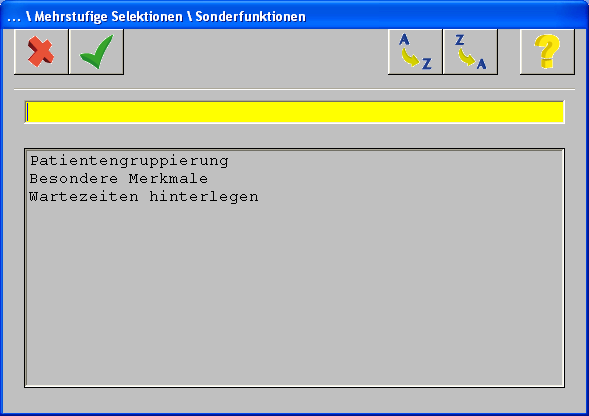
Nach erfolgter Selektion können die Patienten mit einer bestimmten Patientengruppierung, einem besonderen Merkmal oder maximalen Wartezeit versehen werden.
Über  ( <Shift>+<Strg>+S ) erhalten Sie eine Auswahl
13.8.2.7 Löschen von Patientenmarkierungen
Möchten Sie eine Patientengruppierung nach erfolgter Selektion löschen, wählen Sie bitte im Auswahlmenü den Eintrag „Löschen“ aus.

Möchten Sie das besondere Merkmal bei allen Patienten der Selektion löschen, setzen Sie bitte den Haken im Feld „Merkmal löschen“.
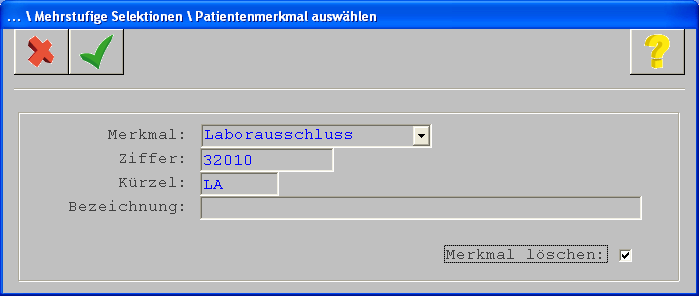
Die maximale Wartezeit wird manuell im Stammblatt des entsprechenden Patienten unter dem Abtauchknopf „Patienteninfo“ ➔ „Weitere Daten“ gelöscht.
13.9 Patienten
13.9.1 P-Patienten ohne L und RE
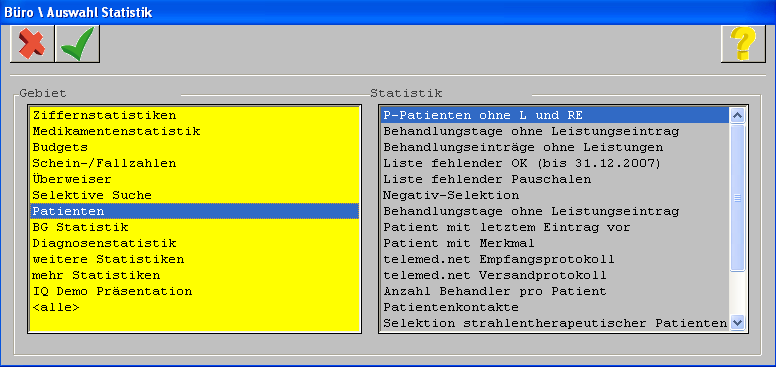
Die Statistik „P-Patienten ohne L und RE“ erstellt eine Liste aller Privatpatienten, bei denen im gewählten Zeitraum keine Leistungen abgerechnet und Rechnungen geschrieben worden sind.
13.9.2 Patienten-Wartezeiten
CGM M1 PRO stellt Ihnen diese Statistik zur Verfügung, um genaue Analysen über die Wartezeiten in den einzelnen Bereichen Ihrer Praxis durchzuführen.
Sofern Sie diese neue Funktionalität nutzen möchten, ist zunächst festzulegen, für welche Wartelisten die Wartezeiten gespeichert werden sollen.
13.9.2.1 Konfiguration
Bitte rufen Sie in der Maske „Rezeption“ die „Wartezimmerkonfiguration“ über

( <Strg+I> ) ➔  ( <F6> ) auf. Aktivieren Sie das „Speichern“ der Wartezeiten,
indem Sie die Option  anhaken.
Bitte beachten Sie, dass als Kriterium für das „Beenden“ der Wartezeit das „Löschen“ eines Patienten aus der Warteliste gilt. Erst wenn ein Patient aus der Warteliste entfernt wurde, erscheint dieser Patient auch in der statistischen Auswertung. Dies bedeutet, dass die Funktion aktuell nur für die Optionen „Patienten entfernen mit Abfrage“ und „Patienten entfernen ohne Abfrage“ gesetzt, bzw. ausgewertet werden kann.
13.9.2.2 Auswertung der Patienten-Wartezeiten
Über „ Büro “ ➔ „ Statistiken “ ➔ „ Patienten “ ➔ „ Patienten-Wartezeiten “ können die Wartezeiten der Patienten ausgewertet werden.
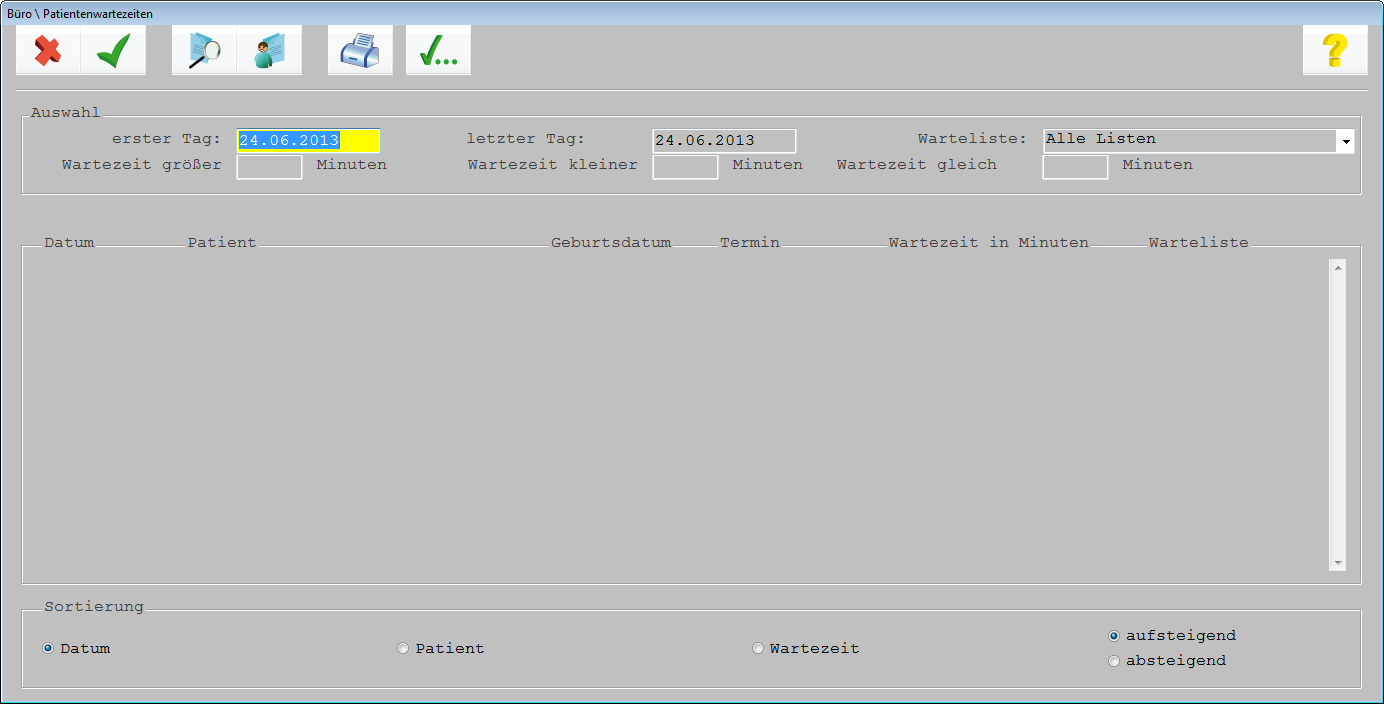
Sie haben zum Beispiel die Möglichkeit, selektiv über einen gewählten Zeitraum nach Patienten, die eine bestimmte Wartezeit überschreiten oder unterschreiten zu suchen. Erfolgten in den Feldern zur Höhe der Wartezeit keine Angaben, werden grundsätzlich alle Patienten, die in einer der
elektronischen Wartelisten „gestanden“ haben, selektiert.
Sie starten die Auswertung über  ( <F5> ).
Um für einen bestimmten Patienten die Wartezeiten auszuwerten, wählen Sie bitte zunächst den
( <F5> ) den Selektionslauf.
Sofern der Selektionslauf für weitere Auswertungen zur Verfügung stehen soll, haben Sie die
Hinweis: Die Auswertung „Patientenwartezeiten“ steht Ihnen außerdem in der „mehrstufigen Selektion“ zur Verfügung. Hierdurch erhalten Sie die Option die Patienten einer Auswertung in den „ CGM M1 PRO-Reminder “ zu übernehmen.
13.9.3 Patient seit
Die Statistik „ Patient seit “ ermöglicht eine genaue Übersicht des „Zuwachses“ an neuen Patienten.
Anhand der Angabe „ Patient seit “ in den Stammdaten wird ermittelt, wann der Patient im System erfasst wurde und somit als „neuer“ Patient gezählt wird.
Der Aufruf der Statistik erfolgt über „ Büro “ ➔ „ Statistiken “ ➔ „ Patienten “ ➔ „ Patient seit “.
.

Nach Erfassung des gewünschten Zeitraums kann zwischen der Ausgabe „ Zeitraum “ und „ Patienten “ gesucht werden.
Bei der Auswahl „ Zeitraum “ erscheint die Anzahl aller neuen Patienten pro Wochentag.

Bei der Auswahl „ Patienten “ werden alle Patienten mit Patienten-Nr., Name, Vorname, Geburtsdatum und Erstbesuch aufgelistet.
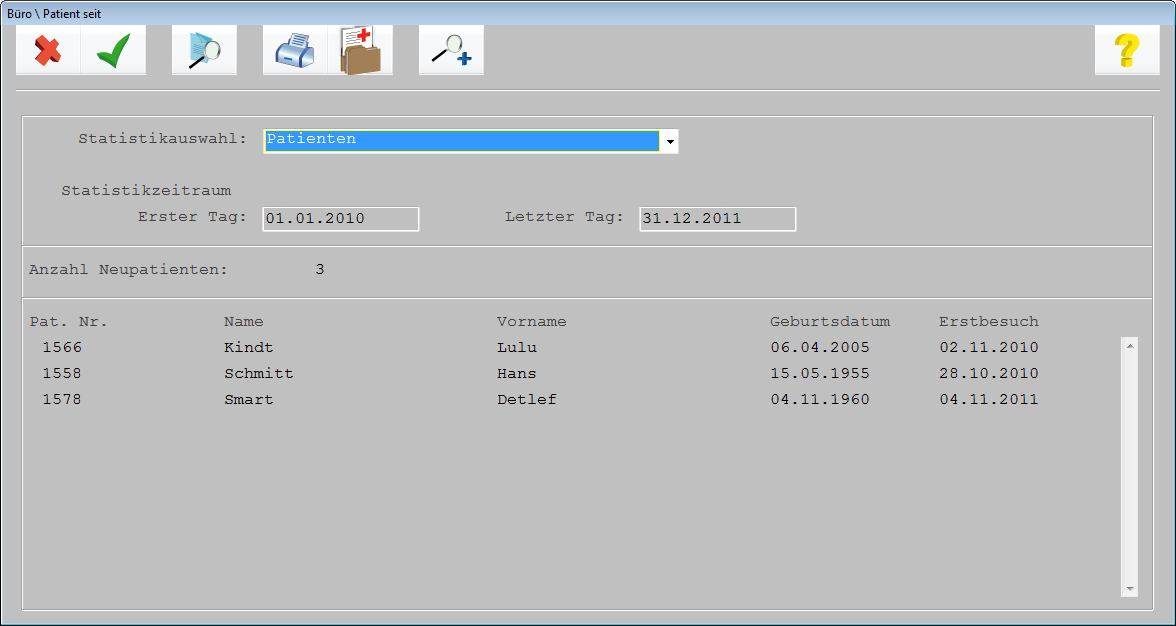
Zwischen den beiden Ansichten „ Patienten “ und „ Zeitraum “ kann ohne erneutes Erstellen der
Statistik gewechselt werden. Aus der Liste „ Patienten “ kann über
Karteikarte  ( <Strg>+S ) in die
des aktuell markierten Patienten gesprungen werden. Über den Button
besteht die Möglichkeit, über die erweiterte Suche nach Patienten zu suchen.  ( <Shift>+<F5> )
13.10 BG-Statistiken
13.10.1 BG-Statistik (D13)
Die Statistik liefert die jeweilige Anzahl „allgemeiner“ und „besonderer“ Heilbehandlung je BG.
13.10.2 BG-Statistik (alle)
Die „BG-Statistik (alle)“ liefert neben der unter „BG-Statistik (D13)“ genannten Anzahl „allgemeiner“ und „besonderer“ Heilbehandlung zusätzlich die Auswertung der Berichte nach „ambulant“ und „stationär“.
13.11 Diagnosenstatistik
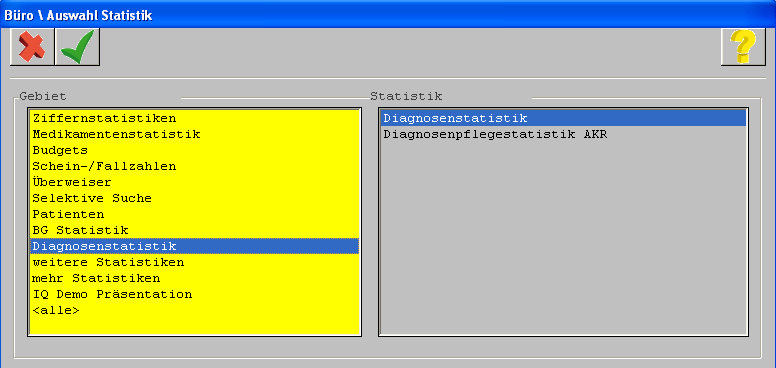
Die „Diagnosenstatistik“ verschafft Ihnen einen Überblick über die Häufigkeit der Diagnoseerhebung in einem ausgewählten Zeitraum. Hierbei wird nach „P“ = Primärschlüssel und „S“ = Sekundär- schlüssel unterschieden.
