

Karteikarten-Spezial
11.1 Weitere „Besonderheiten“ im Überblick
Anzeige- und Filterfunktionen
- Zeilentypfilter
- „Schnellfilter“ für Zeilentypen
- spaltenbezogener Filter
- „Spezial-Ansicht“ (über Sprungleiste)
- zeitraumbezogene Anzeige
Andere Karteikartendarstellung aufrufen
- Memory-Funktion
- “Geheime” Einträge
- Wortsuche
- Nachrichten versenden
- Karteikartenausdruck
- Krankenscheinrückseite
11.1.1 Anzeige- und Filterfunktionen
11.1.1.1 Zeilentyp-Filter
In den Benutzer-Konfigurationen können über „Behandlungszeilen“ die Einstellungen für eine „kom- primierte Karteikartendarstellung“ getroffen werden (siehe Kapitel 9.3.12 ).
Durch Anklicken von  ( <Strg>+Y ) wird diese Filterfunktion je nach Status ein- bzw.
ausgeschaltet.
„Schnellfilter“ für Zeilentypen
Zur Kurzansicht von bestimmten Zeilentypen (z. B. nur alle Anamnesen, Befunde usw.) gibt es in CGM M1 PRO den so genannten „Schnellfilter“ . Positionieren Sie den Cursor auf den gewünschten Zeilentypkürzel (Spalte „Typ“ ) und machen Sie einen Doppelklick. Auf dem Bildschirm sehen Sie nun alle Einträge zu dem ausgewählten Zeilentyp.
Bsp.: alle Diagnosen

Um wieder zur ursprünglichen Karteikartendarstellung zurückzukehren, machen Sie erneut einen
Doppelklick oder klicken Sie auf das Symbol  .
.
11.1.1.2 Spaltenbezogener Filter
Über die Spalten „Scheine“ , „Behandlerkürzel“ und „Fachgruppe“ kann analog zur Funktion „Schnellfilter für Zeilentypen“ die Anzeige gewechselt werden.
Durch Doppelklick auf ein bestimmtes Scheinkürzel werden nur Daten, die zu dem Scheinkürzel erfasst sind, angezeigt.
Beispiel:
Wir haben einen Patienten, der sowohl als Kassenpatient, als auch als BG-Fall behandelt wurde.
Durch Doppelklicken des Scheinkürzels „A“ werden nur die zum BG-Fall gehörigen Daten angezeigt.
Sofern mehrere Behandler in der Praxis tätig sind, werden durch Doppelklick auf ein Behandlerkürzel nur die durch diesen Behandler erfolgten Einträge angezeigt
11.1.1.3 Spezial-Ansicht (Sprungleiste)
Hinter der „Spezial-Ansicht“ der Behandlungsdaten verbirgt sich die Darstellung der Einträge in einer „Baumstruktur“.

Durch Anklicken des „+“-Zeichens vor dem jeweiligen Zeilentyp wird der „Zweig“ hierzu angezeigt.
Bsp.:
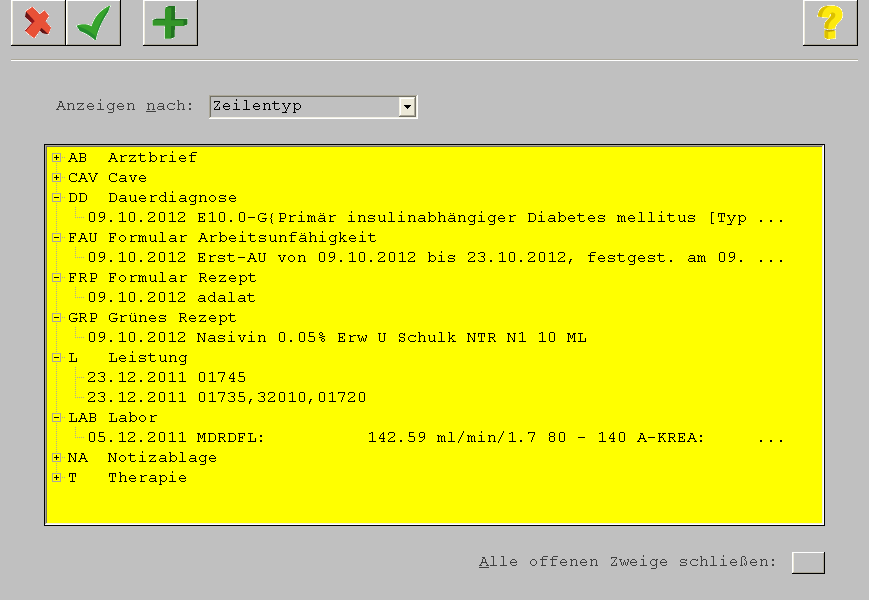
Die „Anzeige nach Zeilentyp“ kann auf „Anzeige nach Datum“ umgestellt werden.

Bsp.

Grundsätzlich können mehrere „Zweige“ gleichzeitig geöffnet werden. Soll die „Anzeige nach“ geändert werden, sind vorher alle offene Zweige über

zu schließen.
Grundvoraussetzung für das Nutzen dieser Funktion ist, dass der Punkt
„Übersicht
Behandlungsdaten“
in die Sprungleiste gelegt wurde. („ Praxisdaten“ ➔ „Benutzer- Konfigurationen“ ➔ „Sprungleiste“ ➔ „Behandlungskartei“ : Markieren Sie bitte im linken Fenster „Übersicht Behandlungsdaten“ und schieben diesen Eintrag mit der Pfeiltaste in das rechte Fenster „Einstellungen Sprungleiste“ (siehe auch Kapitel 2.3.1 ). Auf der Sprungleiste wird diese Übersicht über „Ansicht“ aufgerufen.
11.1.1.4 Zeitraumbezogene Anzeige
Es besteht die Möglichkeit, nur die Karteikarteneinträge eines bestimmten Zeitraumes anzeigen zu lassen. Hierzu klicken Sie oben in der Karteikarte
gelangen Sie an das Ende der Karteikarte. (Haben Sie keinerlei Änderungen in der zeitraumbezogenen Ansicht
vorgenommen, können Sie auch auf  ( <Strg>+Z ) klicken.
11.1.2 Weitere Karteikartendarstellungen
Wie bereits erwähnt, hängt die Darstellung der Karteikarte von der jeweiligen Voreinstellung ab. Bei diesen Einstellungen handelt es sich um benutzerspezifische Einstellungen. Es kann beliebig viele Karteikartendarstellungen im Programm geben.
Welche Darstellung zunächst angezeigt wird, hängt davon ab, welche „Arbeitsplatzkonfiguration“ bei der Anmeldung im System ausgewählt wird.
Über  (<Shift>+<F6> ) kann jede andere Karteikartendarstellung ausgewählt werden.

11.1.3 „Memoryfunktion“
Es ist sicherlich keine Seltenheit, dass einmal kurzfristig die Karteikarte „gewechselt“ werden muss, d. h., dass die Karte eines anderen Patienten aufzurufen ist. Stellen Sie sich vor, die Arzthelferin an der Rezeption stellt ein Gespräch in das Sprechzimmer durch, weil Herr XY dringend das Resultat seiner Laboruntersuchung benötigt.
In solchen Fällen ist es sehr hilfreich, einen Merker in die Karteikarte, in der Sie gerade arbeiten, zu setzen, die Karteikarte des Patienten, der am Telefon ist, aufzurufen, und dann per Tastendruck
wieder in die Karteikarte des vorherigen Patienten an die Stelle, an der Sie gerade Eintragungen vornehmen wollten, zurückzuspringen.
In der „Funktionsleiste“ sehen Sie vier kleine Buttons:

Sie setzen eine Markierung in der Karteikarte, in der Sie gerade arbeiten, durch Anklicken von
( <Strg>+1 ). Dass eine Markierung gesetzt wurde, erkennen Sie daran, dass die Symbole auf den  und
und
Buttons
gelb dargestellt sind. Nun können Sie z. B. die Karteikarte eines weiteren Patienten aufrufen und hier Ihre Eintragungen vornehmen.
Sie kehren zur vorherigen Karteikarte zurück, indem Sie auf
zwischen zwei Karten erreichen Sie über
( <Strg>+3 ).  ( <Strg>+2 ), „Hin- und Herspringen“
Es können auch mehrere Markierungen hintereinander gesetzt werden, indem Sie an mehreren
Stellen oder in mehreren Karteikarten
gesetzt, ist das  ( <Strg>+1 ) anklicken. Wurden mehrere Markierungen
( <Strg>+4 ) werden die auf Memory
gelegten Patienten angezeigt. Durch die entsprechende Auswahl kann so jeder einzelne zur weiteren
Bearbeitung aufgerufen werden. Wird
( <Strg>+2 ) benutzt, kann rückwärts ein Patient nach dem
anderen wieder aufgerufen werden (bis alle Zeichen wieder schwarz dargestellt sind).  gelb dargestellt. Durch Anklicken von
11.1.4 „Geheime Einträge“
Anstelle von Text sind jetzt ***** sichtbar.
Bsp.:

11.1.4.1 Zeilen „entschlüsseln“
Sie können eine verschlüsselte Zeile bzw. einen verschlüsselten Zeilentyp generell oder temporär „entschlüsseln“.
Positionieren Sie den Cursor in die zu entschlüsselnden Zeile.
Generelle Entschlüsselung :
Klicken Sie auf  (<Strg>+P ).
CGM M1 PRO fordert Sie nun auf, Ihr Passwort einzugeben.

Geben Sie dieses ein und bestätigen Sie Ihre Eingabe mit dem grünen Haken  ( <F12> ).
Nun sind die Einträge für jeden wieder sichtbar.
Achtung!
Es gilt: Nur derjenige, der „verschlüsselt“ hat, kann dieses wieder rückgängig machen. (Die Unterscheidung erfolgt über das Benutzerkürzel.)
Temporäres „Entschlüsseln“
Klicken Sie  ( <Strg>+L ) an.
Sie werden aufgefordert, Ihr Passwort einzugeben.

Geben Sie dieses ein und bestätigen Sie Ihre Eingabe mit  (<F12> ).
Die Einträge sind nur für die Zeit, in der Sie mit der Karteikarte arbeiten, sichtbar. Sobald Sie die Behandlungsdaten verlassen, kommen in den Zeilentypen wieder die ****** zur Anzeige.
11.1.5 VIP-Karteikarte : Schützen Sie zusätzlich „sensible“ Patientenkarteikarten, z.B. Ihrer Familienmitglieder und Mitarbeiter!
Das Schützen sensibler Patientendaten und Datenschutz sind wichtige Themen in jeder Arztpraxis. Das gilt nicht nur für den Schutz des Zugriffes Unbefugter auf die Daten, sondern auch für Patienten, die ausdrücklich eine Sperrung Ihrer Einträge wünschen.
Bei der Behandlung von Familienmitgliedern, Freunden und Praxismitarbeitern ist der sensible
Umgang mit den Karteieinträgen von großer Bedeutung. Insbesondere für Mitarbeiter kann die Lesbarkeit ihrer Daten ein Hemmnis für die Behandlung in der eigenen Praxis darstellen.
Der „VIP-Schlüssel“ schließt die Einträge ganz einfach ab und zeigt diese in nicht lesbarer Form an.

Nähere Informationen entnehmen Sie bitte unserer Modulothek. Diese erreichen Sie über „Hilfe“ ➔ „CGM M1 PRO-Gebrauchsanweisung“ ➔ „CGM M1 PRO-Modulothek“ .
11.1.5 Karteikartenausdruck mit Versichertendaten und optionaler Zeitraumauswahl
Um diese Einstellung vorzunehmen, rufen Sie bitte zunächst die Kachel „Praxisdaten“ auf. Hier aktivieren Sie bitte „Benutzer-Konfigurationen“ .
Nach Aufruf der gewünschten Konfiguration klicken Sie bitte die Schaltfläche „Maskeneinstellungen“ an und wählen Sie aus der Liste die Option „Behandlungskartei“ aus.


Wählen Sie die gewünschten Optionen aus, indem Sie diese per Mausklick markieren.
Wurden diese Optionen gewählt, erscheint vor dem Ausdruck die Abfrage

Nach Bestätigung der Vorgabe oder ggf. einer Änderung wird der Druck bei Verlassen der Maske mit

( <F12> ) gestartet.
11.1.6 Krankenscheinrückseite
Auf der „Krankenscheinrückseite“ werden alle Leistungen und Diagnosen, die auf einem bestimmten Abrechnungsschein „stehen“, angezeigt.
Der schnellste Weg zum Aufruf der Krankenscheinrückseite aus der elektronischen Karteikarte heraus ist das Drücken der Tastenkombination <Shift>+<Strg>+R.

Vordatierung in der Karteikarte
Für bestimmte Zeilentypen können in der Zukunft liegende Karteikarteneinträge erzeugt
werden. Grundsätzlich ist dieses ausschließlich für selbst angelegte Zeilentypen möglich.
Die Einstellungen hierzu werden über
„Praxisdaten“ ➔ „Benutzerkonfigurationen“ ➔ „Maskeneinstellungen“ ➔ „Karteikarte Spezial“
getroffen. Legen Sie hier bitte zunächst fest, für welchen Zeitraum eine Vordatierung zulässig sein soll und bestimmen Sie im Anschluss bitte den bzw. die Zeilentypen für die eine Vordatierung vorgenommen werden darf. Klicken Sie hierzu auf ( <F6> ). Markieren Sie den gewünschten Zeilentypen in der Auswahl unter „verfügbar“ und „schieben“ Sie diesen durch Betätigen von <Return> in den Bereich „ausgewählt“. Um einen Zeilentypeintrag in der Karteikarte vorzudatieren, ist zunächst die Zeile wie gewohnt zum aktuellen Tagesdatum zu erfassen. Nach Bestätigen des Eintrags, kann das Datum entsprechend vordatiert werden. Ein vordatierter Eintrag wird natürlich bei Aufruf der Karteikarte angezeigt.
Neue Zeile mit BKZ des angemeldeten Behandlers erstellen
Die „Behandlerabfrage“, die, sofern ein Behandler für mehrere Ärzte erfassen darf, in der Karteikarte
erfolgt, kann deaktiviert werden, wenn der aktuelle User ein Behandler ist. Dieser Mechanismus wird über
„Praxisdaten“ ➔ „Benutzerkonfigruationen“ ➔ „Maskeneinstellungen“ ➔ „Karteikarte(spezial) “ aktiviert.
Ruft ein „Behandler“ einen Patienten auf, erscheint keine Behandlerabfrage mehr. Es wird automatisch das BKZ des aktuellen Users gesetzt.
Ausnahme: Der Behandler hat mehrere Fachgebiete. In diesem Fall erscheint weiterhin die FG Auswahl.