

Dokumentation in der Karteikarte
10.1 Grundsätze der Dokumentation
Nachfolgend erhalten Sie einen Kurzüberblick über die Grundsätze, die bei der Dokumentation in der Karteikarte zu beachten sind, damit später die Kassenabrechnung, Privatabrechnung und das Wiederauffinden von Daten reibungslos funktioniert.
1. Jeder Patient hat eine eigene Karteikarte
Nach dem „Betreten“ der Grid-Karteikarte über die Kachel „Sprechstunde“
zunächst eine „leere“ Karteikarte aufgerufen (wird die Karteikarte aus der Rezeptionsmaske
aufgerufen, werden automatisch die Daten des hier zuvor aufgerufenen Patienten angezeigt).  wird
wird
Zur Bearbeitung ist der Patient über das Feld  oder
oder
aufzurufen. Die Möglichkeiten des allgemeinen Patientenaufrufs entnehmen Sie bitte Kapitel 3.6 .
2. Die Ablage der einzelnen Behandlungsdaten erfolgt „zeilentypbezogen“
D. h. zunächst erfolgt die Eingabe eines Zeilentypkürzels, dann der Eintrag hierzu.
3 . Den abrechnungsrelevanten Zeilen muss ein Scheineintrag zugeordnet sein
Sind zu einem Patienten mehrere Scheine in einem Quartal angelegt oder greifen unterschiedliche Gebührenordnungen (z. B. Kassenpatient und BG-Fall), ist zu überprüfen, ob der Scheineintrag korrekt ist.
Positionieren Sie den Cursor auf das Feld „S“ für Scheineintrag, werden unterhalb der Behandlungsdaten in der Statuszeile sämtliche zur Verfügung stehenden Scheine angezeigt.
immer der letzte Scheineintrag aus der vorhergehenden Zeile übernommen und so für den neuen Eintrag vorgegeben.
Gibt es für den Patienten keinen aktuellen Abrechnungsschein, legt das System beim Eintrag abrechnungsrelevanter Daten einen so genannten „Nullschein“ ( Scheinlegitimation fehlt ) an. Dieser erscheint als „ - “ in der Scheinspalte. Bei der nachträglichen Erfassung des Abrechnungsscheines werden die Zeilen diesem automatisch nachträglich zugeordnet. Ist eine automatische Zuordnung nicht möglich, „meldet“ das System dies. Dann müssen diese Zeilen dem Schein manuell zugeordnet werden.
Anmerkung: Um sicherzustellen, dass der richtige Abrechnungsschein zu den abrechnungsrelevanten Zeilen eingetragen wird, kann hierzu eine Abfragefunktion eingestellt werden. Rufen Sie hierzu über „Praxisdaten“ die Maske „Benutzer-Konfigurationen“ auf. Nach Auswahl der relevanten Konfiguration ist über
➔
„Maskeneinstellungen“
“Behandlungskartei“
die Option

Bei
anzuhaken.
entsprechender Eingabe erscheint dann automatisch die Auswahl der Abrechnungsscheine.
4. Jeder Eintrag muss einem Datum zugeordnet sein
Alle Daten, die in die Karteikarte eingetragen werden, müssen einem Datum zugeordnet werden. Grundsätzlich wird für neue Einträge immer das aktuelle Tagesdatum vorgegeben. Ein Rückdatieren von Einträgen ist jederzeit möglich. Entweder ist hierzu das Datum zu ändern, dann der Eintrag vorzunehmen, oder in ein zurückliegendes Datum zu klicken und dann die Eingabe vorzunehmen. Je nach Einstellung unter „Praxisdaten“ ➔ “Benutzer-Konfigurationen“ ➔ “Maskeneinstellungen“ ➔ “Behandlungskartei“ erscheint im letzteren Fall ein entsprechender Hinweis darauf, dass in der Vergangenheit dokumentiert wird.

Sofern dieser Hinweis nicht gewünscht wird, ist die Option in der oben angeführten Maske zu deaktivieren.

10.1.1 Karteikarteneinträge über Freitexteingabe (tagesbezogen)
Nach Aufruf der Behandlungsdaten steht der Cursor in der Spalte „Typ“ .
Als Behandlungsdatum wird das aktuelle Tagesdatum vorgegeben. Geben Sie in der Spalte „Typ“ das Kürzel des Zeilentyps ein, in dem Sie einen Eintrag vornehmen möchten. Um nach einem
Zeilentypkürzel zu suchen, ist  ( <F5> ) anzuklicken.
Die der Konfiguration entsprechenden Behandlungszeilentypen erscheinen dann im Auswahlfenster:


Um in das „Eintragsfeld“ zu gelangen, ist die <Tabulator> -Taste zu drücken oder in das Feld zu klicken. Jetzt kann der Eintrag manuell erfolgen.

Um in die nächste Zeile umzuschalten, ist die <Return> -Taste zu drücken. Hier können weitere Einträge gemacht werden. Zum Verlassen des Zeilentyps ist die <Return> -Taste zweimal zu drücken. Der Cursor springt dann wieder in die Spalte „Typ“ , wo zur weiteren Dokumentation ein anderes Zeilentypkürzel eingegeben werden kann.
10.1.2 Freitexteinträge (tagesbezogen) mit Hilfe von „Autozeilen“
Wie bereits unter Kapitel 9.3.14 beschrieben, sind die „Autozeilen“ sehr hilfreich für die Doku-
mentation. Durch Anklicken von
Autozeilen in der Karteikarte angelegt.  ( <F2> ) werden die in der Konfiguration bestimmten

Nach Anlage der „Autozeilen“ steht der Cursor im Eintragsfeld des 1. Zeilentyps.
Nun können Sie Ihren Text eingeben. Haben Sie die Freitexteingabe zum Zeilentyp beendet und möchten Einträge zum nächsten Zeilentyp vornehmen, steuern Sie das Freitextfeld mittels Maus oder
Hinweis: Leere Eintragsfelder und durch <Return> erzeugte Leerzeilen werden automatisch aus der Karteikarte gelöscht.
10.1.3 Karteikarteneinträge über Freitext (rückdatiert)
Sind Daten zu einem Patienten rückdatiert zu erfassen, kann das aktuell vorgegebene Tagesdatum gelöscht und durch ein anderes ersetzt werden.
Hierzu ist die Spalte „Datum“ mithilfe der Maus (Mausklick in Spalte „Datum“) oder durch Drücken der Tastenkombination ( <Alt> + D ) anzusteuern.
Jetzt können Sie die Einträge zum angegebenen Datum eingeben. Die so nachträglich erfassten Zeilen werden beim Abspeichern chronologisch in die bisherigen Einträge einsortiert.
10.1.4 Diagnose-Erfassung: ICD-Codes
10.1.4.1 Wesentliche Grundsätze zur korrekten Angabe eines ICD-
Codes
Die Eingabe von Abrechnungsdiagnosen in verschlüsselter Form ist bei Kassenpatienten verpflichtend.
Mit Wirkung vom 01.Januar 2004 ist der „ICD-10-GM“ (German Modification) in Kraft getreten. Alle Diagnosen sind nach diesem „ICD-10-GM“ zu verschlüsseln.
1 . Die Angabe der Diagnosesicherheit ist verpflichtend.
Zu dem jeweiligen ICD-Code muss die Diagnosesicherheit ergänzt sein. Zulässige Angaben:
- G
für eine gesicherte Diagnose
- A
für eine ausgeschlossene Diagnose
- V
für eine Verdachtsdiagnose
- Z
für einen symptomlosen Zustand nach einer betreffenden Diagnose
- RV rechts, Verdacht auf - RZ rechts, Zustand nach - RA rechts, Ausschluß von - RG rechts, gesichert - LV links, Verdacht auf - LZ links, Zustand nach - LA links, Ausschluß von - LG links, gesichert
- BV beidseits, Verdacht auf - BZ beidseits, Zustand nach - BA beidseits, Ausschluß von - BG beidseits, gesichert
Diese Angaben werden systemseitig „erzwungen“ und bei manueller Eingabe überprüft.
2. Schlüsselnummern mit „*“ oder „!“ dürfen ausschließlich
als Sekundärcodes verwendet werden
Solche Schlüsselnummern dürfen nur als Sekundärcodes, d. h. zusätzlich zu einer Schlüsselnummer, verwendet werden, soweit dies als notwendige Ergänzung bzw. Spezifizierung der Diagnose oder für Zwecke der Abrechnung erforderlich ist.
3. Es besteht die Pflicht zur drei- und vierstelligen Verschlüsselung
Die Pflicht zur drei- und vierstelligen Verschlüsselung besteht im „ambulanten“ Bereich, während die im stationären Bereich obligatorisch anzugebende Fünfsteller im vertragsärztlichen Bereich fakultativ benutzt werden können.
4. Die für den Zeitraum des Abrechnungsquartals erfassten Diagnosen gelangen in die Quartalsabrechnung.
10.1.5 Direkte Eingabe eines ICD-Codes
Ist der einzugebende ICD-Code bekannt, kann dieser direkt in die Diagnosezeile eingegeben werden.
Bsp.: Direkteingabe ICD-Code ohne Angabe der Diagnosesicherheit

Das System stellt das Fehlen der Angabe der Diagnosesicherheit fest und öffnet das Auswahlfenster
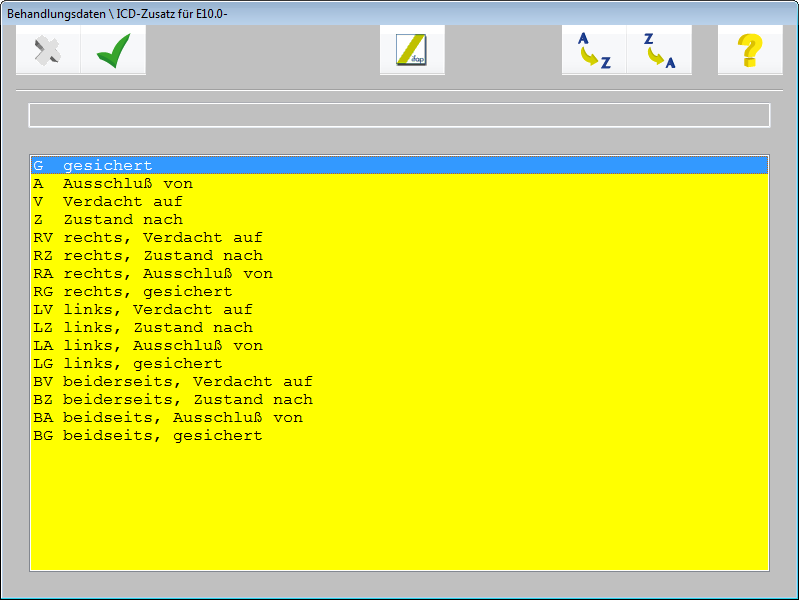
Nach Auswahl ist die Maske mit
angehängt.  ( <F12> ) zu verlassen. Der Zusatz wird dem ICD-Code
Bsp.: Direkteingabe ICD-Code mit Angabe der Diagnosesicherheit

Bsp.: Direkteingabe ICD-Code mit Angabe Diagnosesicherheit und Seitenlokalisation

Bsp.: Direkteingabe mehrere ICD-Codes

Mehrere ICD-Codes werden hintereinander durch ein „Komma“ voneinander getrennt eingegeben.
Achtung! Je nach Einstellung unter „Praxisdaten“ ➔ „Praxiskonfigurationen“ ➔ „Einstellungen für ICD“ wird in der Karteikarte nur der ICD-Code, oder der ICD-Code plus „Klartext“ angezeigt.

Bsp. „Beides“

ICD-Code aus dem ICD-Bestand übernehmen
Im System ist der komplette Bestand des ICD-10-GM hinterlegt.
Aus dem Eintragsfeld zum Zeilentyp Diagnose oder Dauerdiagnose wird dieser Bestand über

( <F5> ) aufgerufen.

Innerhalb des ICD-Bestandes bietet das CGM M1 PRO-System unterschiedliche Möglichkeiten an nach ICD-Codes zu suchen.
1. Suche über ICD-Code:
Über das Feld ICD besteht die Möglichkeit nach einem bestimmten ICD-Code zu suchen.

Drücken Sie anschließend den Button  ( <F5> ).

Das System bestimmt einen eindeutigen Treffer.
Sind nur Teile des ICD-Codes bekannt , so ergänzen Sie bitte den Suchbegriff mit einem * und
betätigen anschließend mit dem Button  ( <F5> ) .

Das System erweitert jetzt die Suche automatisch auf alle Codes, die mit „J06“ beginnen.
2. Suche über Diagnosentext:
Ebenso wie die Suche über ICD-Code ist auch die Suche über Diagnosetext möglich.
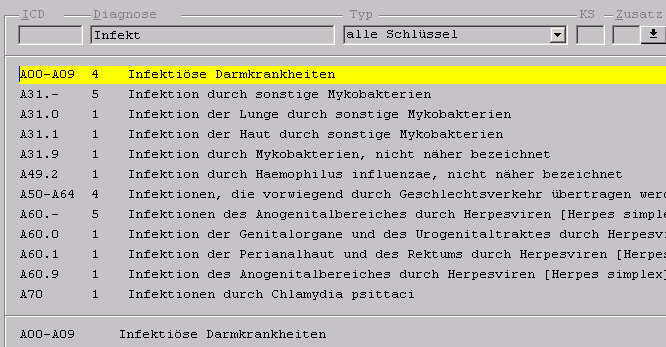
Wird z. B. die Diagnose „Infekt“ eingegeben, erweitert das System automatisch die Suche und findet alle ICD-Schlüssel, die mit Infekt beginnen.
Steht der gesuchte Begriff nicht am Anfang des ICD-Schlüssels, so besteht die Möglichkeit, auch hier wieder mit einem * die Suche zu erweitern (*Infekt).
Das System findet z. B. bei der Eingabe  alle ICD-Schlüssel, die das Wort
Infekt beinhalten .
3. Suche über Übersicht:
Über den Button  ( <Strg> + B ) ist die ICD-Schlüssel-Suche nach Kapitel, Gruppe und
Kategorie möglich.
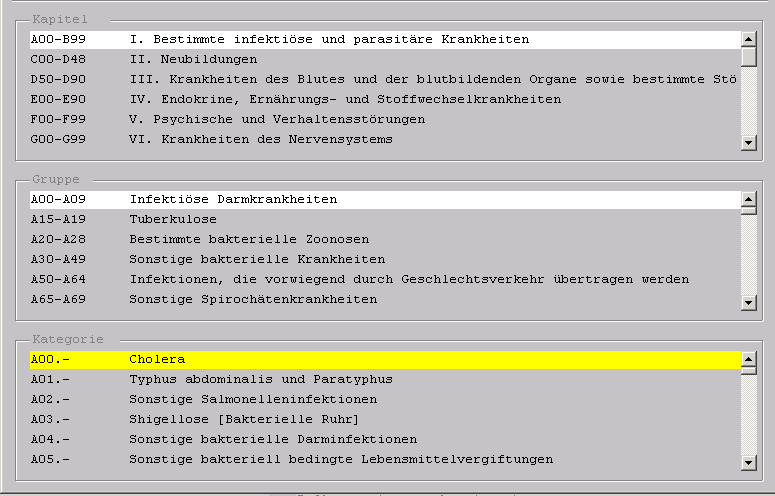
Wählen Sie das gewünschte Kapitel aus und bestätigen Sie dies entweder mit einem Doppelklick oder
mit dem Button
gewünschte Kapitel an.  ( <F12> ). Das verzweigt wieder in die ICD-Maske und zeigt Ihnen das
Ebenso ist auch mit „Kategorie“ oder „Gruppe“ zu verfahren.
Vor Übernahme eines ICD-Codes in die Karteikarte kann optional der ICD-Zusatz ausgewählt werden. Klicken Sie hierzu auf „Zusatz“ und wählen Sie den entsprechenden aus.
Zur Übernahme des ICD-Codes in die Karteikarte ist nach dessen Markierung die Maske mit

( <F12> ) zu verlassen.
10.1.6 Mehrfachauswahl
Über den ICD-Suchdialog können mehrere ICD-Codes gleichzeitig in die Karteikarte übernommen werden.
Rufen sie zunächst den ICD-Suchdialog aus der Behandlungszeile für Diagnosen mit  ( <F5> )
auf.

Geben Sie im Feld Diagnose einen Wortteil ein, z. B. „*bronchitis*“ , und bestätigen Ihre Eingabe mit  ( <F5> )

( <F5> ) (hier ist auch die Verknüpfungssuche wie oben beschrieben möglich).
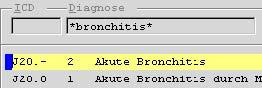
Wählen Sie Ihren ICD-Schlüssel aus der unten angebotenen Liste aus und klicken Sie auf den Button

. Der ICD wird nun im unteren Teil des Suchdialogs bei „Mehrfachauswahl“ angezeigt.

besteht die Möglichkeit, dem
ausgewählten ICD einen Zusatz (z. B. Verdacht auf, Zustand nach) hinzuzufügen.  Über den Abtauchknopf
Jetzt kann der nächste ICD-Code aufgerufen und für die Mehrfachauswahl markiert werden. Zur
Übernahme der Codes in die Karteikarte ist  ( <F12> ) anzuklicken.
10.1.7 Suche eines ICD-Codes aus der Karteikarte heraus
10.1.7.1 Klartextsuche
Sind nur Teile des ICD-Klartextes bekannt, ergänzen Sie bitte die Suche mit einem * und bestätigen
Ihre Eingabe mit  ( <F5> ).

In der angezeigten Liste können Sie den gewünschten ICD durch Anklicken auswählen und mit dem

( <F12> ) übernehmen.
10.1.7.2 „Und“- oder „Oder-Verknüpfung“ bei der Klartextsuche
Sie können auch nach mehreren vorkommenden Wörtern suchen. Dazu gibt es zum einen die UND- Verknüpfung (hierbei sind beide Wortteile im Klartext vorhanden).
Nach der Eingabe der beiden Wortteile, z. B. „bron und akut“ und Bestätigen mit  ( <F5> )
werden Ihnen alle ICDs gezeigt, die beide Wörter im Klartext enthalten.

Zum anderen gibt es die „ODER-Verknüpfung“ (hierbei werden alle ICDs gefunden, die entweder das eine Wort ODER das andere Wort enthalten).
Nach der Eingabe der beiden Wortteile, z. B. „*grippe*| (<AltGr> + <-Taste) *impf*“ , und
Bestätigung mit  ( <F5> ) werden Ihnen alle ICD´s angeboten, die das Wort „ grippe“ oder
das Wort „ impfung“ beinhalten.

In der angezeigten Liste können Sie den gewünschten ICD durch Anklicken auswählen und mit

( <F12> ) übernehmen.
Suche über den ICD-Index
Nicht immer umfasst der Klartext zu einem ICD alle hierzu in Frage kommenden Diagnosen. Die
Erweiterungen finden Sie im Index der ICD-Suche (auch über
Diagnose-Thesaurus.  ), dem so genannten
Auch aus der Karteikarte heraus kann direkt im Index gesucht werden.
Rufen Sie zunächst über die Tastenkombination ( <Shift> + <Strg> + I ) die Indexsuche auf. In der nun angezeigten Stichwortsuche kann eine Diagnose eingegeben und anschließend in der Liste das Gewünschte ausgewählt werden.
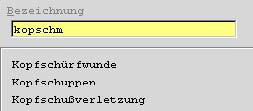
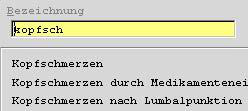
Versehen Sie das Suchwort in der Behandlungszeile mit einem * und rufen den Index auf, wird Ihnen gleich der entsprechende ICD angeboten.

( <Strg> + <Shift> + I )
Anmerkung: Sofern Sie wünschen, dass nicht der eigentliche Klartext des ICD-Codes, sondern der Text aus dem Diagnose-Index in die Karteikarte übernommen werden soll, kann dieses entsprechend eingestellt werden:
Über „Praxisdaten“ ➔ “Benutzer-Konfigurationen“ ➔ “Maskeneinstellungen“ ist die Option „ICD“ auszuwählen und hier der Punkt

zu markieren.
10.1.7.2.1 Diagnosenindex als Standardsuche verwenden Über die Reiter „ Praxisdaten “ ➔ „ Benutzerkonfiguration “ ➔ „ Maskeneinstellungen “ ➔ „ ICD “ haben Sie die Möglichkeit, den Diagnosenindex als Standardsuche über ( <F5> ) zu verwenden.
Dazu aktivieren Sie bitte den abgebildeten Menüpunkt.

Wenn Sie die Einstellungen getroffen haben, können Sie über die Tastenkombination ( <Strg>+<Shift>+I ) den ICD-Suchdialog aufrufen.
10.1.9 Übernahme von Vorquartalsdiagnosen und anderen Einträgen
Zur Übernahme von erfassten Diagnosen eines Vorquartals in das aktuelle Quartal ist in der Spalte „Zeilentypkürzel“ der Befehl VQD einzugeben. Nach dessen Bestätigung werden alle Diagnosen des letzten Quartals bis zum aktuellen Tagesdatum angezeigt.


( <F12> ) zu verlassen.
Darüber hinaus können aus dem Eintragsfeld jedes beliebigen Zeilentyps durch die Eingabe von „ # “ und anschließendes Drücken der Tastenkombination ( <Strg> + E ) bereits vorhandene Einträge in das aktuelle Datum „kopiert“ werden.
Bsp.:

, dann ( <Strg> + E )
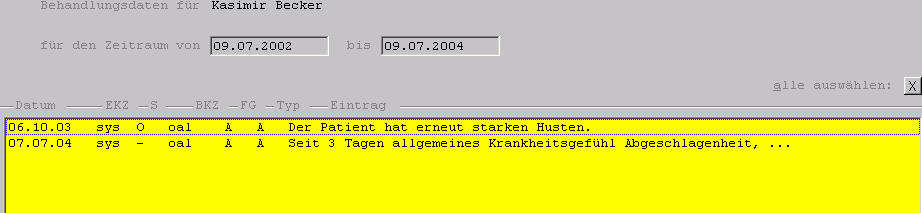
Zeitraumänderung, Markieren und Übernahme erfolgt wie oben beschrieben.
10.1.8 Erfassen von Diagnosen und Dauerdiagnosen für Privat- und BG-Patienten
10.1.8.1 Grundsätzliches zu Diagnosen und Dauerdiagnosen von Privat- und BG-Patienten
Grundsätzlich gilt: Es besteht für die Diagnosen und Dauerdiagnosen von Privat- und BG-Patienten keine Pflicht zur Verschlüsselung nach ICD-10-GM.
D. h., die Diagnosen und Dauerdiagnosen können im Freitext eingegeben werden. Optional können auch ICD-Codes abgelegt werden.
Sofern Sie auch hier mit den ICD-Codes arbeiten möchten, können hier unter „Praxisdaten“ ➔ “Praxis-Konfigurationen“ ➔ “Einstellungen für ICD“ sowohl für die Privat- als auch für die BG- Patienten spezielle Einstellungen zur Darstellung eines ICD-Codes in der Karteikarte gemacht werden.

Wird eine Diagnose als Freitext eingetragen, ist dieser einfach in das Eintragsfeld zum Zeilentyp „Diagnose“ einzugeben.
Mehrere Diagnosen sind durch Komma getrennt hintereinander zu erfassen.
Bsp.:

10.1.9 Dauerdiagnosen für Kassenpatienten
10.1.9.1 Grundsätze für die Erfassung von Dauerdiagnosen
1. Dauerdiagnosen können ab dem 3. Quartal 2004 als Abrechnungsbegründung angegeben werden, wenn diese explizit als solche gekennzeichnet sind und im Zusammenhang mit den dokumentierten Leistungen stehen.
2. Es gelten dieselben Anwendungsregeln nach Maßgabe von ICD-10-GM.
Die Verschlüsselung hat unter Angabe der Diagnosesicherheit nach ICD-10-GM zu erfolgen (analog Tages-/Behandlungsdiagnosen).
3. Dauerdiagnosen werden für die KV ersichtlich in separaten Abrechnungsfeldern zur Quartalsabrechnung übertragen.
Hierzu ist in der Kassenabrechnung unter  ( <F6> ) unbedingt das Datum unter

zu setzen, ab wann Dauerdiagnosen
berücksichtigt und übertragen werden sollen.
4. Dauerdiagnosen werden im Zeilentyp DD (Konfiguration beachten!) analog den Diagnosen erfasst.
10.1.10 Leistungsziffernerfassung
10.1.10.1 Grundsätze zur Erfassung von Leistungsziffern
1. Es gibt unterschiedliche Leistungen in den jeweiligen Gebührenordnungen.
Im System sind die Gebührenordnungen „EBM2008“, „GOÄ“ und „UV-GOÄ“ hinterlegt. Welche der Ziffern „greifen“, hängt in erster Linie von der Art des angelegten Abrechnungsscheins ab. Fehlt dieser, überprüft das System die Versichertendaten des Patienten.
2. Nur Leistungen, die in den Gebührenordnungen hinterlegt sind, können abgerechnet werden.
3. Abrechnungsregeln sollten nicht verletzt werden.
Bei der Abrechnung von Leistungsziffern läuft im Hintergrund die Regelwerksprüfung der jeweiligen Gebührenordnung.
Damit Leistungen später korrekt zur Abrechnung kommen, sollten mögliche Hinweise auf keinen Fall ignoriert werden.
4. Jede Leistungsziffer muss einem Abrechnungsschein zugeordnet sein.
Nur Leistungen, die auf einem „Schein“ stehen, können überhaupt abgerechnet werden.
10.1.10.2 Erfassen einer oder mehrerer Leistungsziffern (tagesbezogen)
Im Eintragsfeld zum Zeilentyp „Leistungen“ werden eine oder mehrere Leistungsziffern erfasst.
Hinweis: Achten Sie auf eine korrekte Scheinzuordnung und die jeweilige Gebührenordnung.
Bei der Eingabe mehrerer Leistungsziffern sind die einzelnen Ziffern hintereinander, durch ein Komma getrennt, zu erfassen.

Es spielt hierbei keine Rolle, ob Sie Leerzeichen eingeben oder nicht.
Beim Verlassen des Zeilentyps „Leistungen“ (2 x <Return> -Taste) startet der Zifferncheck.
Auf dem Bildschirm erscheint die Sanduhr, die signalisiert, dass im Hintergrund eine Regelprüfung stattfindet.
Führt die Kombination der abgerechneten Ziffern zu keiner Regelverletzung, springt der Cursor in die Spalte „Typ“ (Zeilentyp).
Wird eine quartals- oder tagesbezogene Regelverletzung festgestellt, wird die entsprechende Regelwerksinformation angezeigt.

Sie haben dann die Möglichkeit, Ihren Eintrag zu ändern oder die Information zu ignorieren und weiter fortzufahren.
Wird eine schwerwiegende Regelwerksverletzung (z. B. „Ziffer nicht vorhanden!“) nicht korrigiert,
10.1.10.3 Rückdatierte Leistungsziffernerfassung
10.1.10.4 Korrektur von Leistungsziffern
Um Leistungszifferneinträge zu korrigieren, positionieren Sie den Cursor in das gewünschte Eintragsfeld.
Wie auch in den sonstigen Behandlungsdaten, können hier Korrekturen, Erweiterungen usw. vorgenommen werden. Ist Ihre Korrektur beendet, drücken Sie die <Return> -Taste. Beim Verlassen des Zeilentyps startet erneut die Regelwerksprüfung.
10.1.10.5 Anzeige der Ziffernlegende
Der „Doppelklick“ in eine Leistungsziffernzeile führt zur Anzeige der abgerechneten Ziffern (oder

( <F5> ).
Das System verzweigt in die jeweilige Gebührenordnung und zeigt hier die entsprechenden Informationen zu den abgerechneten Leistungen an.

10.1.10.6 Ziffernsuche
Die „Ziffernliste“ ermöglicht auch die Suche nach bestimmten Ziffern.
Sie suchen beispielsweise nach einer Blutabnahme-Ziffer.
Klicken Sie in das Feld „ Text“ und geben Sie „Blut“ ein.
Über Mausklick auf
Beginn steht.  ( <F5> ) werden alle Ziffern gesucht, in deren Text das Wort „Blut“ zu
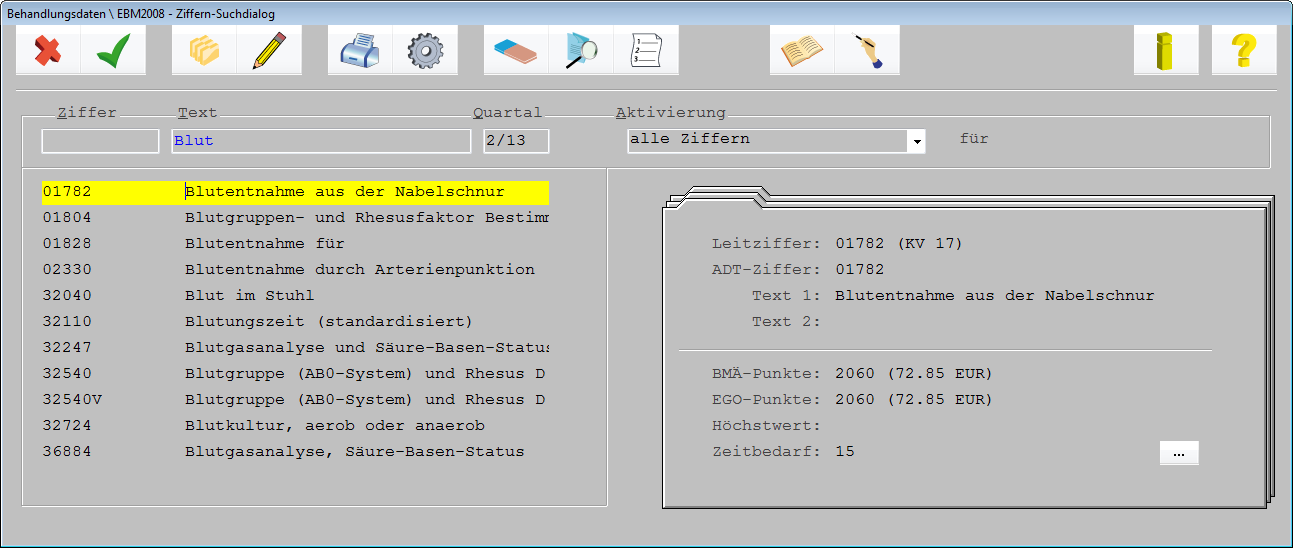
Zur Übernahme einer Ziffer ist der Auswahlbalken auf diese zu positionieren. Mit <Return> wird die Ziffer in die Karteikarte übernommen.
Weitere Suchmöglichkeiten:
- *anä* (sucht alle Texte, in denen in der Ziffernbezeichnung „anä“ vorkommt);
- über Ziffern:
- Mausklick in das Feld „Leistungsziffer“, dann z. B. 35* sucht
alle Ziffern, die mit 35 beginnen;
- Eingabe *50 sucht alle Ziffern, die mit *50 enden.
10.1.10.7 Begründungen/Ziffernzusätze
Viele Ziffern erfordern aufgrund der Gebührenordnung die Angabe von Begründungen, Kommentaren, Uhrzeiten u. Ä.
Darüber hinaus können im Bereich GOÄ-Abrechnung Leistungen, sofern dies begründet wird, mit einem höheren Faktor abgerechnet werden.
10.1.10.7.1 Syntax einer Leistungszeile
Eine Leistungszeile besteht aus einer oder mehreren „Anschreibungen“, die durch Komma voneinander getrennt werden.
Anschreibungen sind:
- Gebührennummern (Leistungsziffern) + Zusätze,
- Sachkosten.
Gebührennummer:
- führende Angabe einer Anschreibung, d. h., die Leistung steht immer vor etwaigen Zusätzen usw.
- alle Leistungsziffern (1, 2, 3 usw.)
Zusatz:
- „Formatierte Zusätze“, die über das Format erkannt werden:
➔
Formate
„:“ (Uhrzeit), „km“ (Kilometer), „dkm“ (Doppelkilometer), „+“ (Sachkostenbezeichnung/Sachkosten) usw.
„Formatierte Zusätze“ werden immer durch „-“ eingeleitet!
Bsp.: 25-10dkm (Hausbesuchsentfernung 25 DKM [nicht GOÄ])
- „Typisierte Zusätze“, die über die Typ-Angabe erkannt werden:
Typ-Angabe ➔ „o“ (Organangabe), „u“ (Art der Untersuchung), „e“ (Empfänger Brief) usw.
„Typisierte Zusätze“ werden immer durch einen Buchstaben eingeleitet!
Bsp.: 378 u-Niere (Sonografie mit der Organangabe „Niere“)
10.1.10.8 Assistent zur Ziffernzusatzeingabe
Sie haben die Möglichkeit, Ziffernzusätze für Leistungen zu erfassen.
Nach Eingabe der Leistung im Behandlungsblatt gelangen Sie über die Tastenkombination ( <Shift>+<Strg>+Z ) in den Assistenten zur Erfassung von Ziffernzusätzen. Dieser öffnet sich nur bei Leistungszeilen, die einem Originalschein (Ärztliche Behandlung) zugeordnet sind.
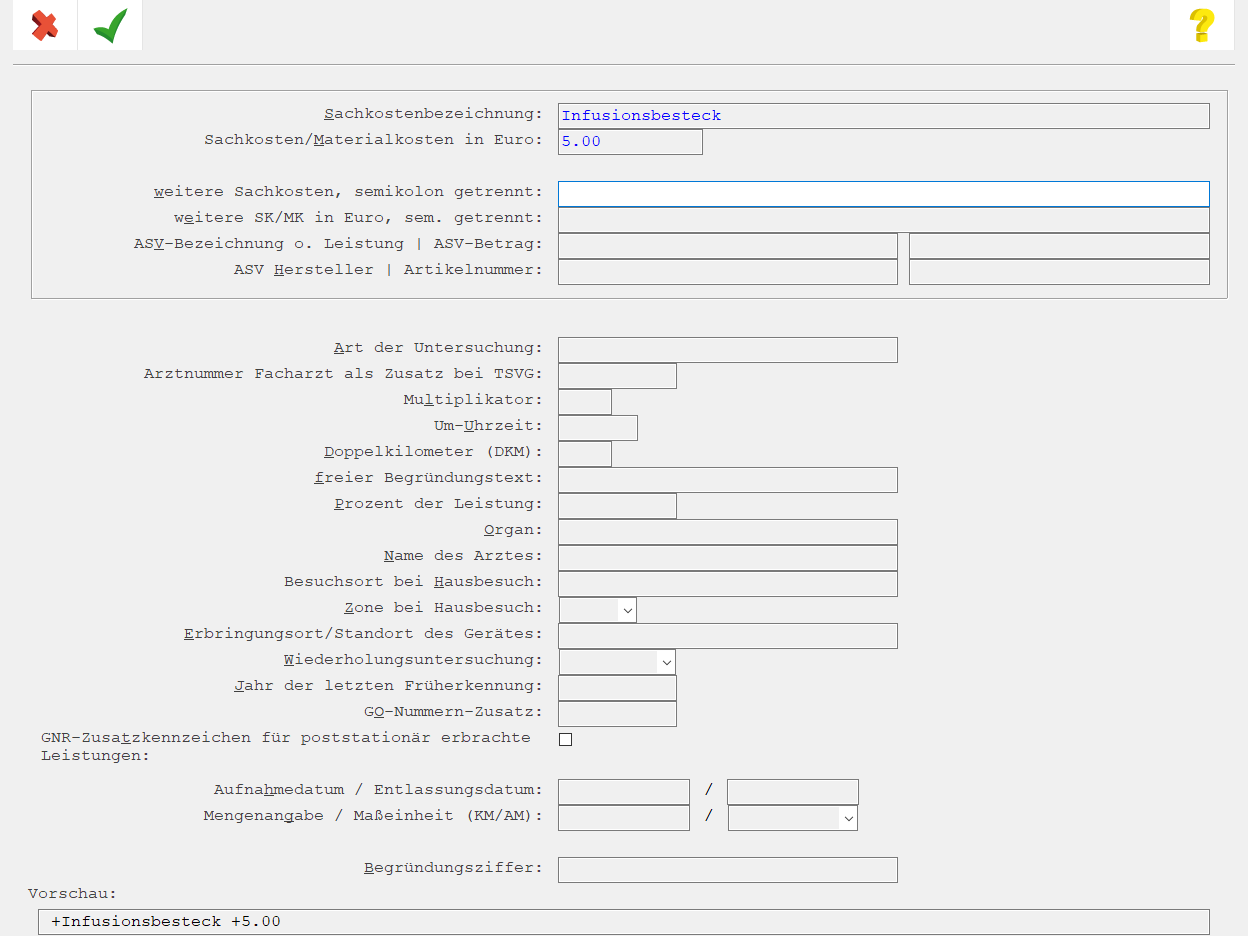
Ebenfalls gelangen Sie im Behandlungsblatt über die „weiteren Funktionen“  ( <Strg>+K )
und Betätigen des Buttons  ( <Shift>+<Strg>+Z ) in den Ziffernassistenten.
Nach Verlassen des Ziffernassistenten über den grünen Haken
Zusätze automatisch in die Leistungszeile übernommen.  ( <F12> ), werden die

Ein erneuter Aufruf ist nur zur Ansicht der bereits gefüllten Maske möglich.
Abgelegte Zusätze können weiterhin auch direkt in der Leistungszeile geändert werden.
Bei Eingabe mehrere Leistungen in einer Zeile und öffnen des Ziffernassistenten erscheint vorab eine Vorschaltmaske.

10.1.12.8.1
Übersicht Uhrzeitangaben , Sachkosten, Zusätze
Begründungen,
Organangaben,
| 0 | 1 | 2 | 3 | |
|---|---|---|---|---|
| 0 | Art d. Zusatzes | Beispiel 1 | Beispiel 2 | |
| 1 | Art der Untersuchung | 3909 u-Reticulozyten | 2,3909 u-Reti.,3661 | Ziffer \nu-Art \nder \nUntersuchung |
| 2 | Organangabe | 378 o-Niere | 2,60,378 o-Niere,10 | Ziffer o-Niere |
| 3 | freier Begründungstext | 60-neue Erkrankung \noder \n60 g-neue Erkrankung | 2,60-neue Erkr.,603 | Ziffer-Begründung \noder \nZiffer g-Begründung |
UHRZEITEN
| 0 | 1 | 2 | 3 | |
|---|---|---|---|---|
| 0 | „Art“ d. Uhrzeit | Beispiel 1 | Beispiel 2 | |
| 1 | Um-Uhrzeit | 2-15:10 | 2,2-n.Kons.-15:10,10 | Ziffer-Uhrzeit |
| 2 | Bestell-Ausführzeit | 5-20:15-20:20 | 25,5-20:15-20:20 | Ziffer-Bestellz.-Aus-\nführzeit |
ENTFERNUNGSANGABEN
| 0 | 1 | 2 | 3 | |
|---|---|---|---|---|
| 0 | „Art“ d. Ent- \nfernung | Beispiel 1 | Beispiel 2 | |
| 1 | Kilometer | 26-10km | 2,26-10km | Ziffer-km |
| 0 | 1 | 2 | 3 | |
|---|---|---|---|---|
| 0 | Doppelkilometer | 26-2dkm | 2,26-2dkm,10 | Ziffer-dkm |
| 1 | Zonen | 25-z3 \noder \n25-3z | 2,25-z3,5 \noder \n2,25-3z,5 | Ziffer-Zone |
| 2 | Besuchsort | 25 b-Neudorf | 5,25 b-Neudorf-25dkm | Ziffer b-Besuchsort |
Grundsätzlich kann die Entfernungsangabe automatisch hinter die relevanten Leistungen gesetzt werden, wenn folgende Voraussetzungen erfüllt sind:
1. In den Stammdaten des Patienten wurde die Entfernungsangabe in Feld „Entfernung“ gemacht.
2. Über „Praxisdaten“ ➔ “Praxiskonfigurationen“ ➔ “EBM-Ziffern“ ➔ „EBM2008/2009“ , dann 2 x

( <F6> ), wurden die Optionen für die automatische Übernahme entsprechend ausgewählt.

ABRECHNUNG VON SACHKOSTEN
| 0 | 1 | 2 | 3 | |
|---|---|---|---|---|
| 0 | Beispiel 1 | |||
| 1 | Sachkostenbezeichnung | 260+Einmal-katheter \noder \n260 s-Einmalkatheter \noder \n+Einmal-katheter | Ziffer+Sachkostenbez. \n➔ Die Sachkosten wer-\nden \nzur \nZiffer \nabge-\nrechnet oder \n+Sachk.Bez. \n➔ \neinzelne \nAbrechnung von Sach-\nkosten | |
| 2 | Sachkosten | 260+23.50 | siehe \nSachkosten-\nbezeichnung | |
| 3 | Allg.: \nBerechnung \nvon \nSach-kosten \nim \nZusammen-hang | 260+23.50+ \nKatheter \n(Berechnung zur Ziffer) \noder \n2,+Sachk.-Bez. +12.50 |
ZUSÄTZE ZU DEN GEBÜHRENNUMMERN 01730, 01731 (KREBSFRÜHERKENNUNG)
| 0 | 1 | 2 | 3 | |
|---|---|---|---|---|
| 0 | Zusatzart | Beispiel 1 | Beispiel 2 | |
| 1 | Wiederholungs-\nuntersuchung Ja/Nein | 01730 W-N | 01731 W-J | Ziffer W(=Wdh.) \nN= Nein \nJ= Ja ➔ dann \nist die \nAngabe des Jahres der \nletzten Unter- \nsuchung erforderlich |
| 2 | Wiederholungsuntersuch\nung \nJA \nplus \nJahres-\nangabe | 01730 W-J J-2001 | 01731 W-J J-2002 | Ziffer W-J J \n(Jahr)-Jahresangabe |
SONSTIGE ZUSÄTZE
| 0 | 1 | 2 | 3 | |
|---|---|---|---|---|
| 0 | Zusatzart | Beispiel 1 | Beispiel 2 | |
| 1 | Multiplikator | 353-20x \n(Abrechnung \nder \nZiffer \n353 \ninsgesamt 20 mal) | 2,353-20X,273 | Ziffer-Multiplikator X |
| 2 | Prozent der Leistung | 5020-50% | 2,5020-50%,5015 | Ziffer-Prozent \nder \nLeistung |
| 3 | Tagtrennung | 2-20:15 | 1,2-20:15 | Ziffer-Zeit \n(die zweite Ziffer bitte in \neine \nzweite \nZeile \nschreiben!) |
| 4 | Faktor | 5-2.7 | 3,5-2.7-erschw. \nBedingung | Ziffer-Faktor |
| 5 | Empfänger Brief | 75 e-Dr. Schmidt | 2,75 e-Dr. Schmidt, \n7120 | Ziffer e-Empfänger |
Wenn Trennzeichen „ , . - ( ) : “ Teil eines Zusatztextes sein sollen, muss dieser Zusatztext in Klammer eingeschlossen werden.
Bsp.: 25 b-(Köln-Hürth, Ortsteil Altdorf (West))
Mehrere Zusatzangaben können hintereinander an eine Gebührennummer angehängt werden.
Bsp.: 25-2X-Rückfall-20:15 b-Neudorf
10.1.10.9 Sachkosten und Begründungen als Textbausteine
Um sich die Eingabe von Sachkosten und Begründungstexten in o. g. Form zu erleichtern, können diese einmal als Textbaustein erfasst werden. Die Erfassung und Verwendung erfolgt analog der unten beschriebenen Erfassung von Textbausteinen, Diagnose- und Ziffernketten.
Bsp. Sachkosten

Ihre Eingabe lautet in der Ziffernzeile:
Ziffer #kt <Return> - damit erfolgt eine sofortige Umsetzung des Kürzels in Text.
Bsp. Begründungstexte

Die Eingabe bei der Erfassung allgemeiner Begründungstexte lautet:
Ziffer-#eb <Return> - danach öffnet sich ein Auswahlfenster, aus dem Sie nun die relevante Begründung auswählen können.
Sie können sich natürlich auch ganze Leistungsketten mit Sachkosten und Begründungstexten anlegen.
Bsp.:

10.1.10.10 Besonderheiten bei Begründungen „Art der Untersuchung“ und „Organangabe“
Erfordert eine Ziffer die Angabe einer Art der Untersuchung oder eines Organs, erscheint unmittelbar, sofern die Angaben bei der Ziffernablage fehlen, eine entsprechende Abfrage.
Bsp.: „Organangabe erforderlich“ Abrechnung der Ziffer 410 (beim Zifferncheck)

Sind zu dieser Ziffer schon einmal Organangaben gemacht worden, wurden sie zu der Ziffer „gespeichert“ und stehen bei der erneuten Abrechnung der Leistungsziffer in einer Auswahlliste zur Verfügung. Ist die benötigte Angabe noch nicht in der Liste vorhanden, tragen Sie diese in das gelbe Feld ein und verlassen die Maske wie oben beschrieben. Diese Eingabe steht künftig zur Auswahl.
Zur Übernahme einer Organangabe in die Leistungszeile ist diese per Mausklick zu markieren. Die
Übernahme erfolgt durch Verlassen der Maske mit  ( <F12> ).
Zur nachträglichen Korrektur einer Angabe ist diese zunächst zu markieren und anschließend der
„Texteditor“ über  ( <F9> ). Hier können Korrekturen vorgenommen werden.
Um eine Angabe komplett aus der Liste zu löschen, markieren Sie diese und klicken anschließend auf
das Symbol  ( <F4> )
10.1.11 Hinweis auf fehlende Pauschale
Werden in der Maske „Kassenabrechnung“ unter  ( <F6> ) die Optionen

auf „Ja“ gesetzt, erhalten Sie bei der Abrechnung von Leistungen in der Karteikarte den entsprechenden Hinweis, sofern die Pauschalen noch nicht abgerechnet sind.
Bsp.:

10.1.12 Übermittlung Abrechnungstransparenz in der Humangenetik
von
OMIM-Kodes
zur
In der Humangenetik und weiteren labordiagnostischen EBM-Kapiteln existiert ein breites Spektrum von methodisch „Ähnlichen Untersuchungen“, die jeweils über eine Gebührenordnungsposition abgerechnet werden. Die tatsächlich erbrachte Leistung wird aktuell im Rahmen der ADT- Abrechnung als Freitext („Art der Untersuchung“) zur durchgeführten und abgerechneten Leistung angegeben.
Die Transparenz in der Humangenetik soll verbessert werden. Dies soll durch die Übermittlung von „OMIM-G-Kodes des untersuchten Gens“ und „OMIM-P-Kodes für Art der Erkrankung“ zu jeder abgerechneten Gebührenordnungsposition (GOP) 11320 - 11322 erreicht werden. Die GOPen 11320 – 11322 können ausschließlich von
- Fachärzten für Humangenetik,
- Vertragsärzten mit der Zusatzbezeichnung „Medizinische Genetik“
- Vertragsärzten, die Auftragsleistungen des Kapitels 11 erbringen und über eine Genehmigung zur Abrechnung der Gebührenordnungspositionen dieses Kapitels verfügen
berechnet werden. (vgl. Präambel, Kapitel 11.1., EBM)
Dies bedeutet für Sie:
Zu jeder abgerechneten GOP 11320 – 11322 ist es erforderlich, das Gen und die Erkrankung mittels OMIM-G-Kode bzw. O-MIM-P-Kode zu kennzeichnen.
Sobald Sie in einer Leistungszeile in der Karteikarte eine der o.g. Ziffern erfassen, erscheint eine zusätzliche Erfassungsmaske.
Beispiel anhand der Ziffer 11320:

Über  ( <F5> ) gelangen Sie in einen Suchdialog:
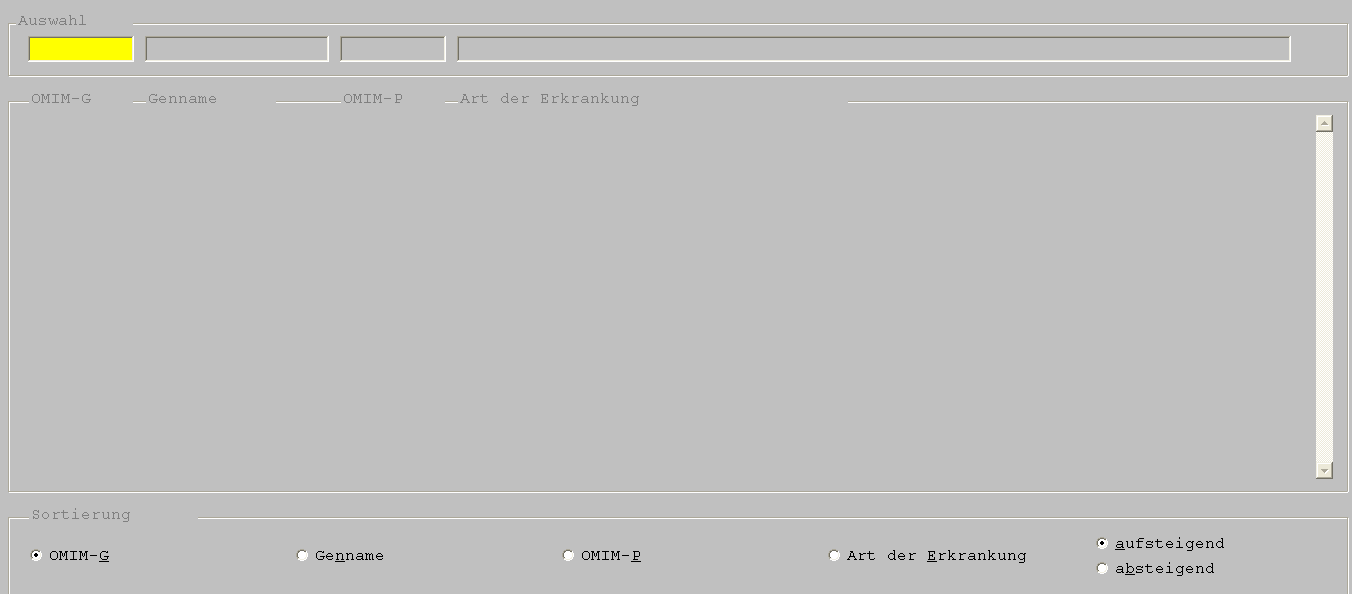

Beispiel:

Hinweis:
Die Spalte „Gen-Name“ weist mehrere Angaben auf, die mit Komma getrennt sind. Suchen Sie nach einem bestimmten Gen-Namen, können Sie die bekannte „*-Suche“ innerhalb des dafür vorgesehenen Feldes nutzen.
Beispiel:

Bitte markieren Sie den gewünschten Kode und übernehmen diesen mit  ( <F12> ).

Der Eintrag in der Karteikarte sieht wie folgt aus:

Hinweis zur Plausibilitätsprüfung:
Sollten während der Erfassung Diskrepanzen gefunden werden, werden Sie anhand einer entsprechenden Meldung darauf hingewiesen.
Beispiel:
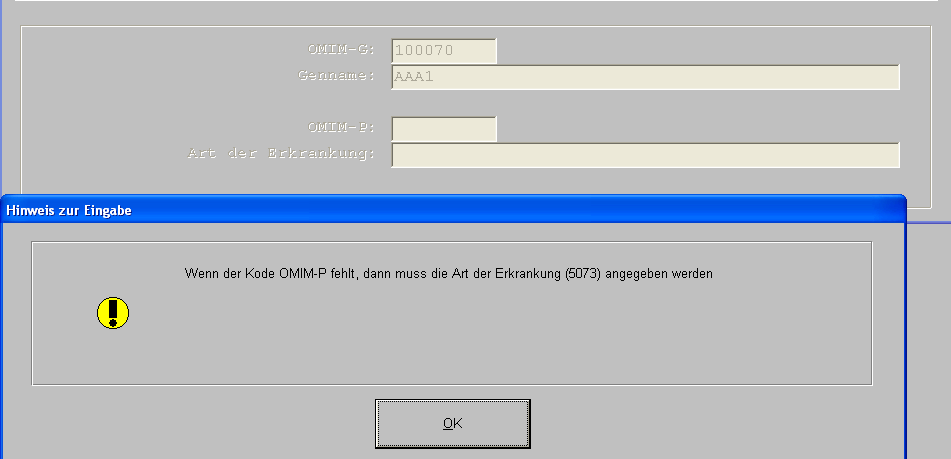
Nachdem Sie die Meldung mit „OK“ bestätigen, gelangen Sie wieder in die Karteikarte. Wird keine Änderung vorgenommen, erhalten Sie innerhalb der Quartalsabrechnung einen Hinweis im KBV- Prüfmodul:

Hierbei handelt es sich nicht um einen schwerwiegenden Fehler, sondern um einen Warnhinweis.
Um eine Korrektur vornehmen zu können, bestätigen Sie bitte die entsprechende Ziffer in der Karteikarte mit <Return> . Anschließend öffnet sich die Erfassungsmaske. In bestimmten Konstellationen wird automatisch bei fehlender Angabe ein Ersatzwert übertragen. Beispiel: Sie wählen in der Liste einen OMIM-G Kode aus, zu dem es keinen OMIM-P Kode gibt:

In diesem Falle wird automatisch für den OMIM-P Kode der Ersatzwert 9999999 in die Abrechnung übertragen. Somit erscheint auch kein Warnhinweis im KBV-Prüfmodul während der Quartalsabrechnung.
10.1.13 Behandlungsdaten verlassen, oder einen neuen Patienten aufrufen
Nach Beendigung der Eingaben verlassen Sie die aktuelle Karteikarte, indem ein anderer Patient aufgerufen wird.
Hinweis: Es ist nicht notwendig, die Karteikarte zu schließen. Bei Aufruf eines anderen Patienten werden automatisch alle vorherigen Eingaben und Änderungen gespeichert. Zum „Schließen“ der
Karteikarte ist  ( <F12> ) anzuklicken.
Merke: Nach „Verlassen“ der „Behandlungsdaten“ gelangen Sie zurück in die Ausgangsmaske, also die, von welcher aus Sie die „Behandlungsdaten“ aufgerufen haben (z. B. Ausgangsmaske „Navigationsboard“, Ausgangsmaske „Rezeption“ usw.).
10.2 Assistent Patientendaten-Eingabe („PAT“-Zeile)
10.2.1 Erfassung von biometrischen Daten (z.B. Blutdruck/Puls)
Das Messen von Blutdruck und Puls gehört in vielen Arztpraxen zur täglichen Arbeit. Gerade bei chronisch kranken Patienten erfolgt diese Messung regelmäßig.
Um eine übersichtliche Darstellung der Werte zu erreichen, stellt CGM M1 PRO den „Assistent Patientendaten-Eingabe“ zur Verfügung.
Der Aufruf des Assistenten erfolgt über das Zeilentypkürzel „PAT“ :

Des Weiteren können Sie innerhalb dieses Assistenten Angaben zur Mess-Methode vornehmen, sowie eine Information hinterlegen, wer diese Messung durchgeführt hat (z.B. „Praxispersonal“).
Zusätzlich kann eine graphische Darstellung über den Button  ( <Strg+G> ) aufgerufen
werden.
Beispielansicht:
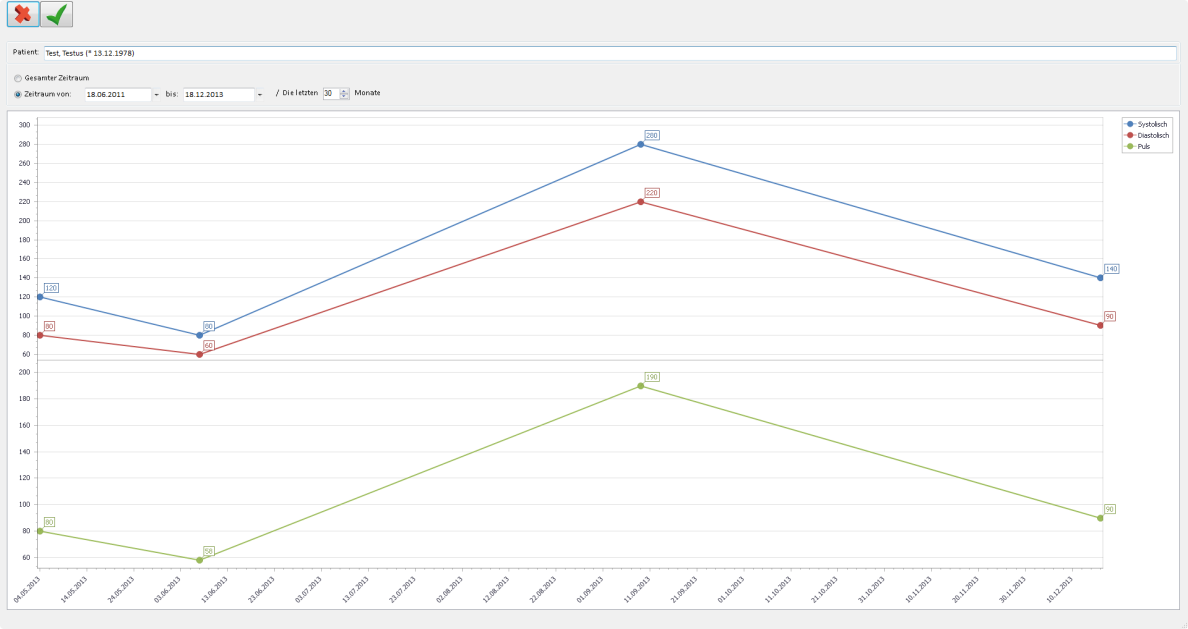
Neben der Erfassung von Blutdruck und Puls können weitere Daten wie Größe, Gewicht, Bauch- /Hüftumfang und aktuelle Temperatur angegeben werden (siehe Beispielansicht).
Die Angaben „Patienten-Status“ , „Diagnose-Status“ und „Therapie-Status“ dienen zur weiteren Dokumentation, haben aber derzeit keine weiteren Funktionalitäten.
Die Angaben zu „Blutdruck“ , „Puls“ , „Größe“ und „Gewicht“ werden teilweise an verschiedene Module übergeben (z.B. CGM DMP-Assist oder CGM LABORDER).
Nach Speichern der „PAT“ -Zeile mit  ( <F12> ) wird eine Kurzinformation in die Karteikarte
zurück geschrieben.
Beispiel:

Möchten Sie die vollständige Ansicht nochmals aurufen oder ggf. Änderungen vornehmen, klicken Sie
bitte auf das entsprechende Symbol  der Zeile.
10.2.1.1 Aufruf der Blutdruck-Kurve über Sprungleiste bzw. über die Schnellfunktionsaufrufe in der Rezeption
Einen schnelleren Aufruf erreichen Sie durch die Belegung der Sprungleiste. Diese ist mit dem Eintrag

zu versehen.
Eine detaillierte Beschreibung zur Konfiguration der Sprungleiste(n) erhalten Sie im Kapitel 2 unserer Gebrauchsanweisung („Hilfe“ ➔ „CGM M1 PRO-Gebrauchsanweisung)“.
Unser Tipp:
Legen Sie den Aufruf auf die 2. Sprungleiste, steht Ihnen die Blutdruck-Verlaufskurve komfortabel über die Schnellfunktionsaufrufe in der Rezeption zur Verfügung.

10.2.2 Anzeige der Normwete innerhalb der Blutdruck-Kurve
Die graphische Darstellung der Blutdruck-Kurve kann auf Wunsch Informationen zu Normwerten enthalten. Es sind bereits Standardwerte hinterlegt, die Sie selbstverständlich gerne anpassen
können. Die Konfiguration erreichen Sie innerhalb der graphischen Darstellung über  ( <F6> ).

Sollten Sie Werte ändern wollen, klicken Sie einfach in das entsprechende Feld, ändern die Werte
und speichern die Maske mit  ( <F12> ).
Für den Fall, dass Sie sich zu einem späteren Zeitpunkt entscheiden, doch wieder auf die Standardwerte zurückgreifen zu wollen, steht innerhalb dieser Konfiguration die Schaltfläche „Voreingestellte Werte wieder herstellen“ zur Verfügung.
Beispielansicht mit definierten Normwerten:

10.2.3 Anlage einer weiteren „PAT“-Zeile zum Patienten
Bitte beachten Sie, dass die Angaben einer bereits vorhandenen „PAT“ -Zeile nicht überschrieben, sondern Daten einer weiteren Messung neu angelegt werden. So können Sie den Verlauf bestimmter Werte jederzeit nachvollziehen. Zur Neuanlage geben Sie bitte unter dem jeweiligen Datum, an dem die Messung stattgefunden hat, den Zeilentyp „PAT“ ein und drücken <Return> .
10.2.4 Kopieren einer bereits vorhandenen „PAT“-Zeile
Geben Sie bitte zunächst in der Spalte „Typ“ den Eintrag „PAT“ ein und drücken <Return> . Eine leere Erfassungsmaske wird aufgerufen. Zum Kopieren einer bereits vorhandenen „PAT“ -Zeilen klicken Sie
bitte auf  ( <F8> ). Sie erhalten eine Auswahl bereits erfasster „PAT“ -Zeilen.
Beispiel:

Markieren Sie bitte die gewünschte Zeile und bestätigen mit  ( <F12> ). Speichern Sie
anschließend die Maske „Assistent Patientendaten-Eingabe“ ebenfalls mit  ( <F12> ).
10.2.5 Voreinstellungen der „PAT“-Zeile
Um nicht bei jedem Patienten erneut die Quellen-Angaben vornehmen zu müssen, können Sie diese bereits voreinstellen. Die Voreinstellungen finden Sie unter „Praxisdaten“ ➔ „Benutzer-Konfigurationen*“ ➔ „Maskeneinstellungen“ ➔ „TenScan“
*) Bitte achten Sie darauf, dass Sie sich zu diesem Zeitpunkt nicht in einer sog. „*-Konfiguration“ befinden. Ist dies der Fall, werden die Daten nur temporär bis zum nächsten CGM M1 PRO-Neustart gespeichert. Damit die Daten langfristig gespeichert bleiben, ist es notwendig, sich in CGM M1 PRO mit einem anderen Benutzer / Passwort anzumelden. Sollte Ihnen das Benutzerkürzel nicht bekannt sein, setzen Sie sich bitte mit Ihrem Vertriebs-und Servicepartner oder unserer CGM M1 PRO-Hotline in Verbindung.
Sofern Sie Voreinstellungen vorgenommen haben, greifen diese Angaben, sobald Sie bei einem Patienten die „PAT“ -Zeile öffnen.
Beispielansicht Voreinstellungen:
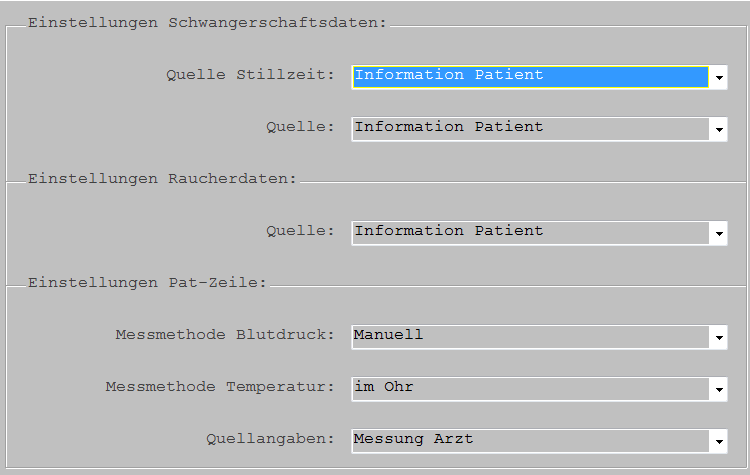
Speichern Sie die „PAT“ -Zeile, ohne beispielsweise eine Angabe zur Größe vorgenommen zu haben, wird die Quellenangabe zur Größe automatisch auf „keine Angabe“ gesetzt.
Rufen Sie die „PAT“ -Zeile erneut auf und geben die Größe nachträglich an, greifen die Voreinstellungen aus der Benutzer-Konfiguration (wie oben aufgeführt) auch für diese Angabe, sobald Sie ein weiteres Feld (z.B. per Mausklick oder <TAB>) ansteuern.
Dokumentation mit Hilfe von Bausteinen, Makros, Diagnose und Ziffernketten, Dokumentationsassistenten
10.3 Karteikarteneinträge über Textbausteine
Textbausteine dienen als Dokumentationshilfe. Sich häufig wiederholende Texte werden einmal erfasst und können beliebig oft verwendet werden. Es kann sich hierbei um ganze Textblöcke oder nur um Satzergänzungen, also einzelne Worte (z. B. Diagnosen) handeln. Die Texte können „fest“ sein oder durch das Setzen von „Platzhaltern“ (=Sprungpunkte) und/oder „Variablen“ (=Auswahl unterschiedlicher „Worte“) „flexibel“ sein.
Da sich das grundsätzliche Verfahren zur Anlage, Änderung, Löschen und Aufruf von Textbausteinen, Diagnose- und Leistungsketten nicht unterscheidet, werden diese Themen unter „Textbausteine“ nur einmal ausführlich beschrieben. Die Besonderheiten „Platzhalter“ und „Variable“ sind auf Diagnose- und Leistungsketten übertragbar.
10.3.1 Textbausteine anlegen
Die Textbausteine werden in den „Praxis-Konfigurationen“ angelegt. Hierzu ist über „Praxisdaten“ der Menüpunkt „Praxis-Konfigurationen“ und hier „Textbausteine“ auszuwählen.

Über  ( <F2> ) wird die Neuanlage eines Textbausteines gestartet.
Zu dessen Erfassung werden „Leer-Felder“ geöffnet. Der Cursor steht im Feld

.
Hier ist das Kürzel bzw. der Name des Bausteins einzutragen, über welches dieser dann später direkt aufgerufen werden kann.
Die Eingabemöglichkeiten sind variabel. Das Kürzel kann aus einem oder mehreren Buchstaben, aus einer oder mehreren Zahlen oder einer Kombination von Zahlen und Buchstaben bestehen. Auf Groß- und Kleinschreibung ist nicht zu achten, da die Großschreibung schon bei der Anlage eines Bausteins ignoriert wird. Die Anlage eines Bausteins erfolgt somit grundsätzlich in Kleinbuchstaben.
Tipp: Bedenken Sie, dass Sie über das Bausteinkürzel den Baustein direkt aufrufen können. Also sollte dieser möglichst kurz (Zeitersparnis!) und prägnant sein.
Nach der Kürzeleingabe ist im nächsten Schritt der Zeilentyp bzw. das Zeilentypkürzel, zu dem der
Baustein „gehört“, anzugeben. Klicken Sie hierzu in das Feld  .
.
Zur Erfassung eines „variablen“ Bausteins, der in sämtlichen Zeilentypen verfügbar sein soll, wird hier keine Angabe eines Zeilentypkürzels gemacht, d. h., das Feld bleibt leer.
Im Feld „Kommentar“ sollte ein kurzer Erläuterungstext in Form eines „Schlagwortes“ eingegeben werden. Ein kurzer prägnanter Kommentar ist bei einer späteren Bausteinsuche sehr hilfreich!
Bsp.:

Abschließend ist der eigentliche Text, der bei der späteren Verwendung des Bausteines in die Karteikarte geschrieben werden soll, einzugeben.
Bsp.:

10.3.1.1 Einfügen von „Platzhaltern“ in Textbausteine
Werden in den Bausteintext “ | “ ( <AltGr>+<>-Taste ) gesetzt, fungieren diese als Platzhalter. Diese „Sprungmarken“ werden bei Aufruf des Textbausteines mit Hilfe der < Tabulator >-Taste angesteuert, wo dann ein beliebiger Text eingegeben werden kann. Bei Verwendung des „neuen Verfahrens“ wird der erste Platzhalter automatisch angesteuert.
10.3.1.2 Einfügen von Variablen
Variablen ermöglichen die Auswahl verschiedener Vorgaben, die sowohl aus Text als auch aus Worten bestehen können (z. B. „rechts“ , „links“ , „bds.“ oder „10“ , „20“ , „30“ ). Solche „variablen“ Vorgaben sind zunächst als eigenständiger Textbaustein zu erfassen. Die einzelnen Vorgaben sind untereinander oder durch ein Komma getrennt hintereinander einzugeben.
Bsp.

Der neue Textbaustein ist jetzt an die Stelle im Text des Bausteins einzugeben, wo eine spätere Auswahl erfolgen soll. Hierzu ist die Eingabe des Bausteinkürzels mit einem vorangestellten „ # “ notwendig, also in unserem Beispiel #r1 .
Bsp.:

Beim späteren Aufruf eines Textbausteins mit „Variablen“ wird systemseitig automatisch das jeweilige Auswahlfenster mit den Vorgabewerten angezeigt. Dieses Verfahren beschreibt das Vorgehen „Textbaustein im Textbaustein“.
Das Komma trennt grundsätzlich die einzelnen Auswahlkriterien. In manchen Fällen ist eine solche Trennung jedoch nicht erwünscht. Ein solches Bespiel finden Sie in der u.a. Ansicht.
Hier werden zusammenhängende Texte zur Auswahl gebracht. Das Trennzeichnen innerhalb des Textes kann ignoriert werden, in dem am Ende der Auswahl das „^“ -Zeichen gesetzt wird.

Hinweis: Alle Textbausteine sind jederzeit änderbar oder können gelöscht werden!
10.3.1.3 Dokumentation unter Verwendung von Textbausteinen
Textbausteine können durch die Eingabe von „ # “ und nachfolgendem „Kürzel“ aufgerufen werden. Ein Textbaustein wird durch das Drücken der Tastenkombination <Strg> + E oder <Enter> in den sich dahinter verbergenden Text umgewandelt.
Bsp.:

Nach dieser „Erweiterung“ stellt sich die Zeile wie folgt dar:

Konnte das System ein angegebenes Kürzel nicht finden, erscheint der entsprechende Hinweis auf dem Bildschirm.
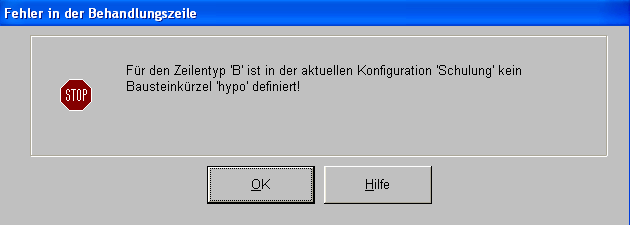
Um nach einem Baustein zu suchen ist in die „Bausteinverwaltung“ über
verzweigen.  ( <Strg> + T ) zu
Hier werden alle Bausteine, die zum zuvor angegebenen Zeilentyp angelegt worden sind, aufgeführt.

Unter Verwendung der Funktion
und Textinhalten gesucht werden.  ( <F5> ) oder
( <Strg> + W ) kann nach Bausteinen
Zur Suche nach Textinhalten ist zunächst der Cursor in das Feld, in dem nach möglichen Inhalten gesucht werden soll, zu positionieren (also in „Bausteinkürzel“ , um nach einem Kürzel zu suchen; in „Kommentar“ , um hier zu suchen; oder in das Textfeld, um dieses nach einem bestimmten Inhalt zu durchsuchen).
Anschließend wird über  ( <Strg> + W ) die „Wortsuche“ aufgerufen.

Nach Eingabe des Suchbegriffs und Ausfüllen der weiteren Optionen wird durch
die Suche gestartet und der erste mögliche Treffer angezeigt. Zur weiteren Suche innerhalb der
Textbausteindatei ist die Prozedur zu wiederholen.  ( <F12> )
Aus der Karteikarte heraus kann auch mit Hilfe von „Platzhaltern“ die Suche nach einem Textbaustein, dessen Namen Sie nicht genau kennen, eingegrenzt werden.
Als „Platzhalter“ gelten hier das Fragezeichen „?“ und das Sternchen „*“ . Das „?“ dient als Platzhalter für genau ein Zeichen. Wird das „?“ an den Anfang eines gesuchten Bausteinkürzels gefolgt von z. B. einem Zeichen gesetzt, heißt das für die Suche: „Suche nach allen Textbausteinkürzeln, deren 1. Buchstabe unbekannt ist, deren 2. Buchstabe „X“ (z. B. a, b, c usw.) lautet und der aus genau 2 Zeichen besteht. Das Sternchen „*“ hingegen steht als Platzhalter für eine variable Anzahl Zeichen. Wird das Sternchen „*“ an den Anfang gefolgt von einem Zeichen gesetzt, heißt das für die Suche: „Suche nach allen Bausteinkürzeln, deren Anfangsbuchstaben unbekannt sind und in deren Bezeichnung an irgendeiner Stelle der Buchstabe „X“ (a, b, c usw.) folgt.
Bsp.:
1. Wir suchen nach allen Textbausteinen, die mit dem Buchstaben „g“ beginnen. Die Eingabe lautet:
#g* - anschließend die Tastenkombination <Strg> + T drücken
2. Wir suchen alle Textbausteine, die aus max. 2 Zeichen bestehen und mit dem Buchstaben „g“ beginnen. Die Eingabe lautet:
#g? - anschließend die Tastenkombination <Strg> + T drücken
3. Wir suchen alle Bausteinkürzel, die aus 2 Zeichen bestehen, deren 1. Buchstaben wir nicht kennen, deren 2. Buchstabe ein „g“ ist. Die Eingabe lautet:
#?g - anschließend die Tastenkombination <Strg> + T drücken
4. Wir suchen alle Bausteinkürzel, die aus 2 und mehr Zeichen bestehen, deren 2. Buchstabe ein „g“ ist:
#?g* - anschließend die Tastenkombination <Strg> + T drücken
Der gewünschte Baustein wird nach Markierung über  ( <F12> ) übernommen.
Über die Tastenkombination <Strg> + E findet die „Erweiterung“ des Kürzels in Volltext statt.
Diese „Erweiterung“ erreichen Sie auch, indem Sie erneut auf  ( <Strg> + T ) klicken.
Die Texte, die nun anschließend in die Karteikarte „geschriebenen“ werden, können selbstverständlich erweitert, geändert oder gelöscht werden.
10.3.1.4 Arbeiten mit Textbausteinen mit Variablen
Wird ein Textbaustein, der Variablen enthält, eingegeben und „aufgelöst“, öffnet sich oben links auf dem Bildschirm ein Auswahlfenster mit den jeweiligen Vorgabewerten.
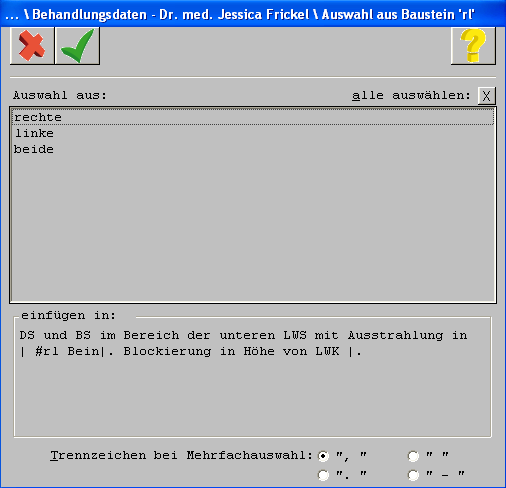
Jede zur Übernahme in die Behandlungsdaten gewünschte Auswahl ist über die <Leertaste> oder mithilfe der Maus zu markieren. Es können auch mehrere „Werte“ zur Übernahme markiert werden.
Anschließend ist diese Auswahl mit  ( <F12> ) zu bestätigen.
Sofern mehrere „Werte“ markiert werden, sollte das zutreffende „Trennzeichen bei Mehrfachauswahl“ bestimmt werden.
Der Cursor steht im Feld „Einfügen in“ immer an der Stelle des Textes, wo die Auswahl einzufügen ist.
Sofern an mehreren Stellen im Text Variablen erfasst wurden, öffnet sich nach Abschluss der ersten
10.3.1.5 Anlegen von Diagnoseketten
In einer Diagnosekette können mehrere in Frage kommende Diagnosen hintereinander erfasst werden. Jede Einzelne steht bei späterem Aufruf der Kette zur Auswahl.
Die Anlage einer Diagnosekette erfolgt analog der Anlage von Textbausteinen (siehe oben).
Nach Eingabe des Bausteinkürzels, Zuordnung des Bausteins zum Zeilentyp „D“ (Diagnose) und Erfassung des Kommentars, werden die Diagnosen im Textfeld entweder hintereinander durch ein Komma voneinander getrennt eingegeben oder untereinander geschrieben.

Hinweis: Bitte beachten Sie, dass bei der Anlage einer Diagnosekette zur späteren Verwendung bei
10.3.1.6 Verwendung von Diagnoseketten in der Karteikarte
Die Eingabe erfolgt analog zu den anderen Bausteinen ( #Kürzel ).
Bsp.: #as
Eine Diagnosekette unterscheidet sich von den sonstigen Textbausteinen darin, dass diese bei Verlassen der Zeile mit <Return> automatisch „erweitert“ wird bzw. das Auswahlfenster geöffnet wird.

Jede zur Übernahme in die Behandlungsdaten gewünschte Diagnose ist über die <Leertaste> oder mithilfe der Maus zu markieren.
Es können mehrere Diagnosen markiert werden.
Über  ( <F12> ) werden die Diagnosen in die Karteikarte übernommen.
Anmerkung: Die Anlage für Diagnoseketten für den Zeilentyp „Dauerdiagnosen“ unterscheidet sich nicht von der Beschreibung für die Erfassung und Verwendung für „Diagnosen“ . Für die Dauerdiagnose ist lediglich ein anderer Zeilentyp anzugeben.
Textbausteine aus Zeilentyp „D“ und „DD“ gleich verwenden
Sie haben die Möglichkeit Ihre Diagnoseketten sowohl unter „ D “ als auch „ DD “ im System zu verwenden. Hierfür ist eine Einstellung in der Benutzerkonfiguration notwendig. Wechseln Sie bitte im Navigationsboard in „Praxisdaten“ ➔ „Benutzerkonfiguration“ ➔ „Maskeneinstellung“ ➔ „Textbausteine“ . Setzen Sie bitte den Haken im Feld

.
10.3.1.7 Anlegen von Ziffernketten
In der täglichen Praxis gibt es eine ganze Reihe häufig verwendeter Ziffernkombinationen.
Um die Eingabe solcher Ziffernkombinationen zu erleichtern, können die Ziffern einschließlich ihrer Begründungstexte einmal als „Textbaustein“ erfasst werden.
Auch die Anlage von Ziffernketten erfolgt analog der Anlage von Textbausteinen (siehe oben). Nach Eingabe des Bausteinkürzels und Zuordnung des Bausteins zum Zeilentyp „Leistungen“ kann mit der Erfassung der Leistungen in dem Feld Bausteintext begonnen werden.
Die Leistungsziffern sind hintereinander durch ein Komma getrennt einzugeben.

Ziffernketten für Kassen-, Privat- und BG-Patienten können in einer Kette angelegt werden!
Bsp.: Ziffernkette für Kasse (<K>) und Privat (<P>)

Zur „Abgrenzung“ von Leistungen aus dem EBM und denen aus der GOÄ bzw. BG-GOÄ sind die jeweiligen Leistungen in Kennzeichner einzufassen.
<K>03120,03212</K>
Kasse:
<P>1,3,5</P>
Privat:
<B>1,3,5</B>
BG:
<D>0000</D>
Direktabrechung:
10.3.1.8 Erfassen von Ziffern über Leistungsketten
Nach Eingabe des Kürzels ( #abd ) im Zeilentyp „Leistungen“ werden nach dessen Bestätigung die Leistungen der Kette zur Auswahl angeboten.

Nach Markierung der gewünschten Ziffern per Mausklick werden diese über  ( <F12> ) in
die Leistungszeile übernommen.
Behandlerabfrage bei zugeordneten Leistungsketten in Textbaustein en
Sofern Sie unter „Praxisdaten“ ➔ „Benutzerkonfiguration“ ➔ „Textbausteine“ den Haken im Feld

gesetzt haben, erhalten Sie beim Auflösen von Leistungsketten eine Behandlerabfrage. Diese bezieht sich auf OPS-sowie Leistungszeilen.
10.3.2 Neues Verfahren
In dem neuen Textbausteinverfahren können Variablen eines Bausteins nicht nur in dem bisherigen „Baustein-im-Baustein-Verfahren“ hinterlegt werden, sondern direkt als Text im Baustein.
Die Systematik zur Angabe von Variablen sieht wie folgt aus:
Bsp: (*Variable 1;Variable 2; Variable 3*) → Zunächst Öffnen der Klammer, dann Angabe des Sternchens („ * “). Die einzelnen Variablen werden durch das Semikolon („ ; “) voneinander getrennt. Um die Angabe abzuschließen, ist hinter der letzten Variable wiederum ein „*“ zu setzen und die Klammer zu schließen.

Bei der Verarbeitung eines solchen Textbausteines öffnet sich der Texteditor.

Zum Ansteuern der Variablen ist die <Tab> -Taste zu drücken. Die Auswahl der gewünschten Variable erfolgt durch das Drücken der <Return> -Taste. Die direkte Auswahl einer Variablen kann darüber hinaus auch per Mausklick (Doppelklick) erfolgen.
Um dieses Verfahren für die Verarbeitung von Textbausteinen zu nutzen, ist unter „Praxisdaten“ ➔ “Benutzer-Konfigurationen“ ➔ “Maskeneinstellungen“ ➔ “Textbausteine“ die
Option  zu aktivieren.
10.3.2.1 Anwendung des neuen Textbausteinverfahrens auf bereits angelegte Bausteine
Textbausteine, die bereits als „Unterbaustein“ mit entsprechenden Variablen angelegt worden sind, können für das neue Verfahren weiterhin verwendet werden. Voraussetzung ist jedoch, dass für diese Unterbausteine keine feste Zuordnung zu einem Zeilentyp hergestellt wurde.
Sobald das neue Textbausteinverfahren eingeschaltet ist, öffnet sich zur Bearbeitung eines Bausteins der Texteditor.
Bsp.:

Die „Unterbausteine“ werden über die <Tab> -Taste angesteuert und gleichzeitig aufgelöst.
Unmittelbares Auslösen von | und #
Findet das System als erste Zeichen ein |, wird dieser Platzhalter bei Auflösen des Bausteins direkt angesteuert .
Beispiel:
Nach Drücken der Tab-Taste wird sofort der nächste Baustein aufgelöst und hier wiederum der
1.Unterbaustein.  Cursorposition bei Auflösen.

Bsp:
Anmerkung: Es ist natürlich auch möglich Textbausteine anzulegen, die Platzhalter, Unterbausteine und Variablen als Text enthalten.
Bei der Bearbeitung werden die Platzhalter und Variablen in der Reihenfolge angesteuert, in der sie im Baustein hinterlegt sind!
Direktes Auflösen eines Unterbausteins
Um diese Funktion nutzen zu können, ist der Schalter

zu setzen. Diesen finden Sie im
Navigationsboard unter „Praxisdaten“ ➔ „Benutzerkonfiguration“ ➔ „Maskeneinstellung“ ➔ „Textbausteine“ .
Wichtig: In dem Textbaustein darf die erste Funktion keine Sonderfunktion wie z.B. „|“ sein. Liste der angelegten Textbausteine
- Aufruf über Navigationsboard: „Praxisdaten“ ➔ „Praxiskonfiguration“ ➔ „Textbausteine“
- Aufruf über Karteikarte:
<Strg>+T . Sie erhalten eine komplette Liste aller Textbausteine.  Klicken Sie hierzu bitte auf den Button
oder drücken Sie
10.3.2.2 Bausteinauswahl über Listenanzeige
Eine Übersicht der Textbausteine kann in Form einer Listendarstellung angezeigt werden. In dieser Listenanzeige können Sie ebenfalls nach bestimmten Textbausteinen suchen. Die Listenanzeige kann über das Navigationsboard
➔
➔
„Praxisdaten“
“Benutzer-Konfigurationen“
“Maskeneinstellungen“ ➔ “Textbausteine“ eingestellt werden.

Über <Strg>+T wird in der Karteikarte zur Auswahl von Textbausteinen eine auf den jeweiligen Zeilentypen bezogene Liste angezeigt.
Bsp.:

Aus dieser Ansicht kann die Suche nach dem gewünschten Textbaustein unterschiedlich erfolgen:
Möchten Sie z.B. einen Textbaustein suchen, der mit „-in“ beginnt, so können Sie diesen Eintrag direkt im Eingabefeld eingeben. Der Fokus steht nun automatisch auf dem „ersten Treffer“. Die
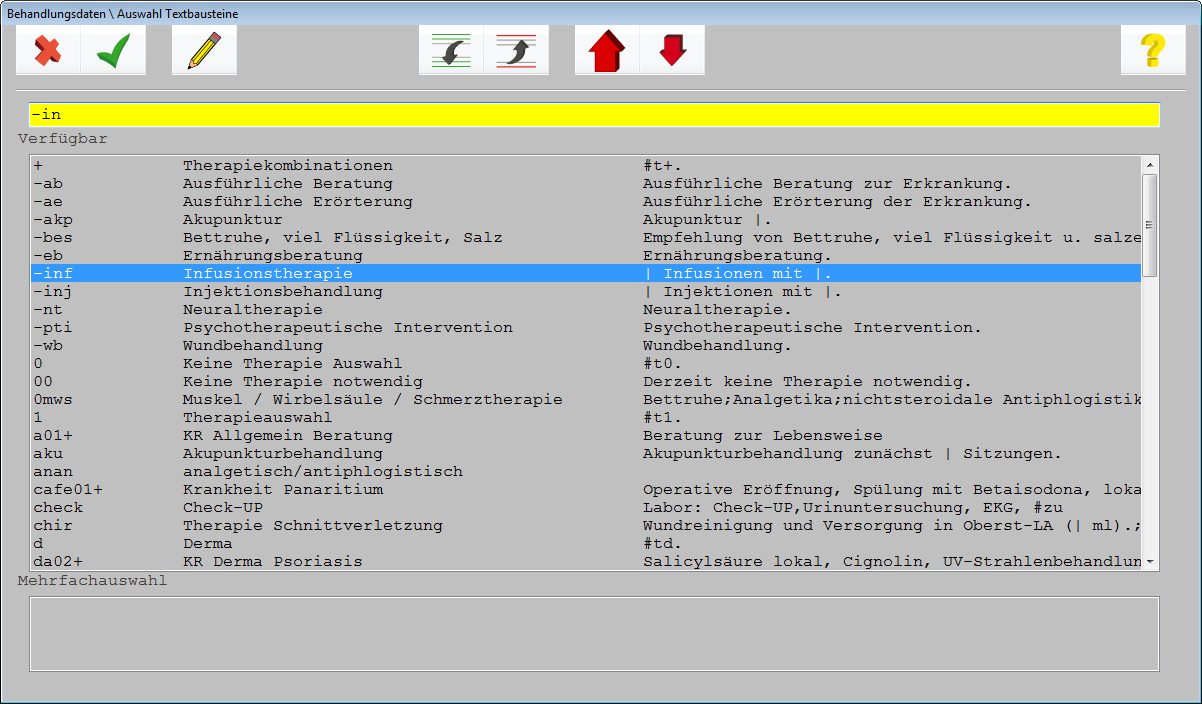
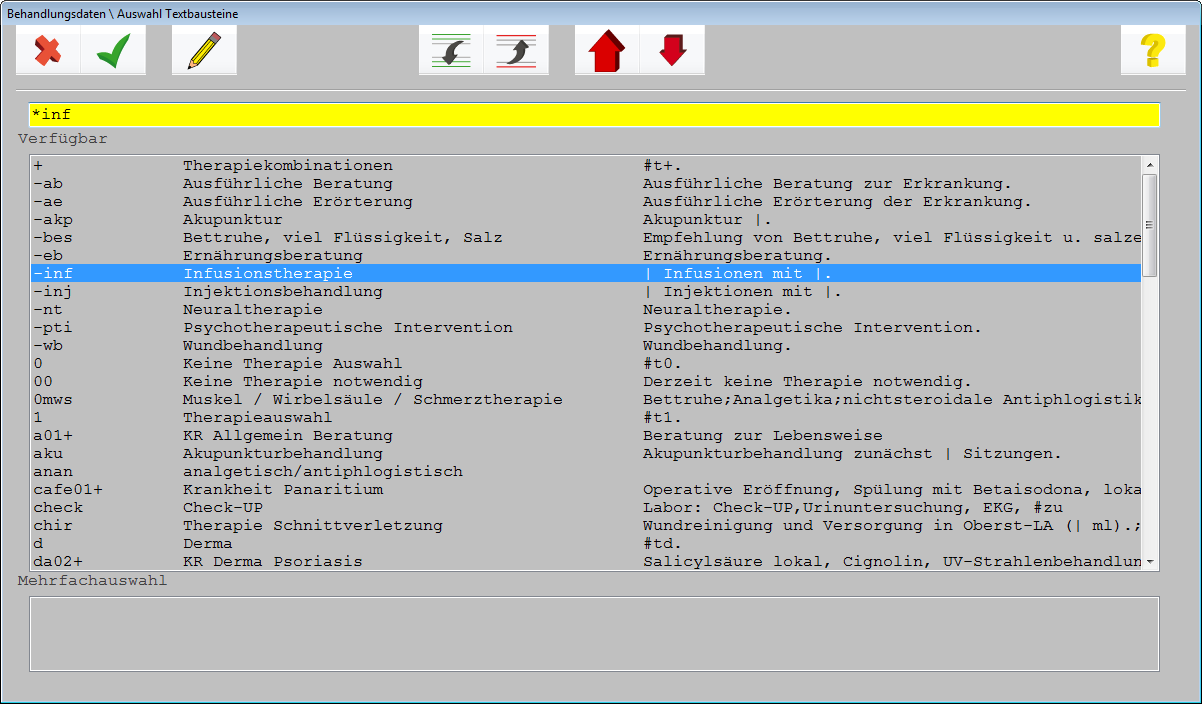
Die Auswahl eines Bausteins erfolgt in gewohnter Art und Weise, indem dieser zunächst markiert
und die Maske entweder per Doppelklick oder mit  ( <F12> ) verlassen wird.
Um wie gewohnt aus der Zeile heraus nach einem bestimmten Textbaustein zu suchen, erfolgt die Eingabe wie bisher. Bsp.: #test ➔ Das System springt bei Aufruf der Liste direkt zum ersten Treffer.
10.3.2.3 Mehrfachauswahl von Bausteinen zu einem Zeilentypen (bei aktivierter Option „Bausteinauswahl über Listenanzeige“)
Wird die Bausteinauswahl aus einem Zeilentypen heraus aufgerufen, können hier mehrere Bausteine hintereinander ausgewählt und in die Karteikarte übernommen werden. Nach Auswahl des ersten
Auswahl über  aufgehoben oder die Reihenfolge über
verändert werden.
10.3.2.4 Listeneinträge nummerieren
Zusätzlich zur oben beschriebenen Listenauswahl kann die Nummerierung der Bausteine eingeschaltet werden. Hierzu ist über „Praxisdaten“ ➔ “Benutzer-Konfigurationen“ ➔ “Maskeneinstellungen“ ➔ “Textbausteine“ die Option

zu markieren.
In der Listenanzeige werden die Textbausteine jetzt zusätzlich nummeriert. Die Auswahl eines Textbausteines kann dann auch durch die Eingabe der Nummer erfolgen.
Bsp.:
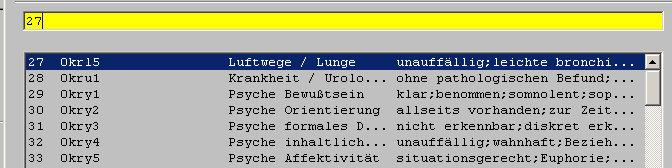
Hinweis: Bei eingeschalteter Nummerierung werden Textbausteine, die zuvor in der Zeile in Form von „ #test “ o.ä. eingetragen wurden, nicht direkt gefunden. Um hier aus der Karteikarte heraus nach bekannten Inhalten zu suchen, ist das Voranstellen des „*“ vor den Text notwendig. Bsp.: #*test
Um einen Textbaustein nach der Nummer anzeigen zu lassen, ist dieselbe direkt hinter „#“ anzugeben. Bsp.: #116
10.3.2.5 Textbausteine konfigurationsbezogen verwenden
Textbausteine haben grundsätzlich Gültigkeit für die ganze Praxis. Jeder Anwender hatte, unabhängig von der Benutzerkonfiguration, Zugriff auf dieselben Bausteine. In den Praxen, in denen mehrere Ärzte tätig sind, hatte diese Vorgehensweise Vor- und Nachteile.
Ein Vorteil war, bzw. ist, dass Textbausteine einmal angelegt werden und für alle verfügbar sind. Ein Nachteil war, dass je mehr Ärzte Textbausteine für die Dokumentation anlegen, dieses System sehr
unübersichtlich wurde und sich die Ärzte untereinander über die Verwendung von Kürzeln einigen mussten.
Der Bezug zur Konfiguration bietet im Bereich der Verwendung von Textbausteinen mehr Flexibilität. Sie können nun weiterhin mit dem Praxisbestand arbeiten, oder Sie schalten um auf die Verwendung von „benutzerkonfigurationsbezogenen Textbausteinen“.
Wechseln Sie bitte über das Navigationsboard in „Praxisdaten“ ➔ „ Benutzerkonfiguration“ ➔ „Maskeneinstellung“ ➔ “ Textbausteine“ . Setzen Sie bitte den Haken im Feld

Achten Sie darauf, dass Sie sich währen der Konfiguration nicht in einer sog. „* Konfiguration“ befinden!
10.3.2.6 Textbausteine in eine andere Konfiguration übertragen
Ist in der Benutzer-Konfiguration die Funktion "Textbausteine - konfigurationsbezogene Textbausteine verwenden" aktiviert,

können Sie einzelne Textbausteine in andere Benutzer-Konfigurationen übertragen.
So übertragen Sie Textbausteine in andere Konfigurationen:
Rufen Sie die Textbausteine über Praxisdaten|Praxis-Konfigurationen|Textbausteine auf.
Beispielansicht:

Geben Sie einen neuen Textbaustein ein oder wählen Sie den Textbaustein aus, den Sie in eine andere Benutzer-Konfiguration übertragen möchten.
den ausgewählten Textbaustein übertragen möchten und klicken Sie auf  (<F12>).
Beispielansicht:
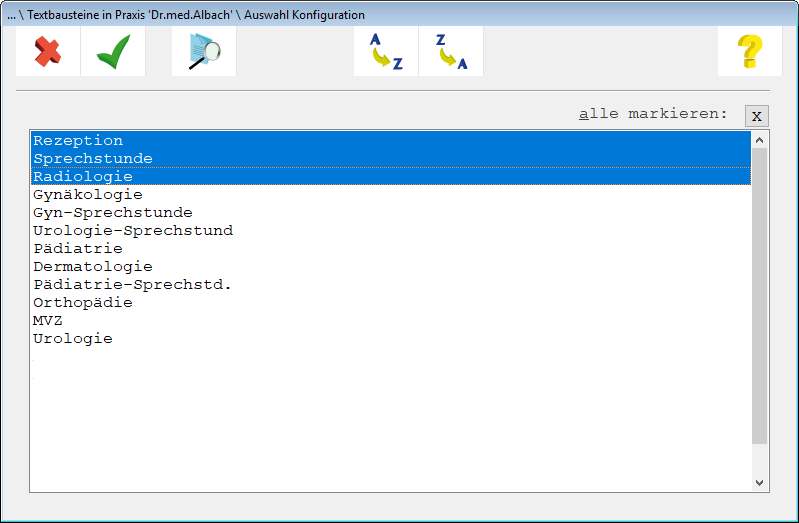
Der ausgewählte Textbaustein wird in die markierten Benutzer-Konfigurationen übertragen. Hinweis: Textbausteine können nur in die Benutzer-Konfiguration übertragen werden, wenn der angemeldete Benutzer "Besitzer" dieser Konfiguration ist.
10.3.3 Makros
10.3.3.1 Grundsätzliches über Makros
Ein „Makro“ besteht aus einer Aneinanderreihung verschiedener Funktionen und Abläufe der Dokumentation, die beim Ausführen automatisch hintereinander geschaltet werden. Das „Makro“ bietet die Möglichkeit einer sehr schnellen Dokumentation. Innerhalb eines Makros können sowohl
unterschiedliche Zeilentypen ggf. mit Texteinträgen, als auch Textbausteine und Formularaufrufe auftreten.
10.3.3.2 Anlage eines Makros
Überlegen Sie bitte im Vorfeld, für welche Arbeitsabläufe, Krankheitsbilder o. Ä. die Anlage eines Makros für Sie sinnvoll erscheint.
Notieren Sie sich die hierfür infrage kommenden Textbausteine, Ziffernketten, Formulare usw. und überlegen Sie, in welcher Reihenfolge die einzelnen Komponenten geschaltet werden sollen.
Hinweis: Bei den Makros handelt es sich um „Praxisspezifika“, d. h., sie werden einmal erfasst und stehen in allen Benutzerkonfigurationen zur Auswahl.
Analog zu dem Textbausteinverfahren können Makros auf Wunsch ebenfalls konfigurationsbezogen verwendet werden. Über „Praxisdaten“ ➔ „Benutzerkonfiguration“ ➔ „Maskeneinstellung“ ➔ „Makros zuordnen“ erhalten Sie eine Auflistung aller im System angelegten Makros. Durch das „Anhaken“ der betreffenden Makros werden diese für die künftige Auswahl der Makros ausgewählt. Bitte beachten Sie, dass die Anlage und Pflege der Makros weiterhin „zentral“ erfolgt.
Die Neuanlage eines Makros erfolgt derzeit aus programmtechnischen Gründen aus der Karteikarte heraus. Rufen Sie sich bitte die Karteikarte eines Testpatienten auf den Bildschirm. Geben Sie unter
Zeilentypkürzel nun das Kürzel „ MAK “ ein und drücken <Return> . Klicken Sie auf
und geben nun in der Spalte “Kürzel“ eine Abkürzung für den Namen des Makros ein. Wurden  ( <F6> )
bereits schon Makros hinterlegt, drücken Sie bitte zunächst auf  ( <F2> ).

Bitte bedenken Sie, dass CGM M1 PRO auf die Zeilentypen zugreift, die in der Benutzer- konfiguration, mit der Sie gerade arbeiten, definiert sind (d. h., falls ein Hinweis auf einen unbekannten Zeilentyp erscheint, überprüfen Sie bitte, mit welcher Konfiguration Sie arbeiten). Anschließend haben Sie die Möglichkeit unter „Bemerkung“ für Sie wichtige Informationen zu dem Makro abzulegen.

Klicken Sie anschließend auf
Makro zu erfassen.  ( <Shift> + <F2> ), um die „Aktionen“ (die Inhalte) für das
In der Maske „Makroaktionen“ werden die Bausteine und Funktionen eingegeben, welche später automatisch nacheinander aufgerufen werden sollen.
In der Spalte „Typ“ geben Sie bitte das Kürzel des Zeilentyps an, in den der Text, der in der Spalte „Eintrag“ erfasst wurde, abgelegt wird. Um weitere Aktionen für das Makro zu erfassen, klicken Sie
bitte auf  ( <F2> ).

Wie bereits oben erwähnt, ist in der Spalte „Typ“ das Kürzel des Zeilentyps zu erfassen, der später „automatisch“ geöffnet werden soll.
In der Spalte „Eintrag“ werden die Einträge erfasst, die später in dem vorher zugeordneten Zeilentyp abgelegt werden sollen.
Dies können sein:
a) Textbausteine: (Angabe des Bausteinkürzels)
Eingabemodus : #Kürzel ➔ Aufruf eines festen Textbausteines
#Kürzel, #Kürzel ➔ Hintereinanderschalten mehrerer Textbausteine zu einem Zeilentypen

( <F12> )in das Eintragsfeld übernommen werden. Textbausteine, welche Variablen, also Auswahlmöglichkeiten, enthalten, werden vor Ablage in der Karteikarte in der Ihnen bekannten Form für die Bearbeitung auf den Bildschirm gerufen. Textbausteine, die nur „festen“ Text beinhalten, werden direkt in die Karteikarte geschrieben.
Feste Texte ➔ automatischer Übertrag (ohne weitere Anzeige); zur Erfassung langer Texte öffnen Sie
den Texteditor über  .
.
Texte mit Platzhalter(n) ➔ Bearbeitung in Texteditor, anschließend Ablage in Karteikarte. Diagnoseketten ➔ Bearbeitung wie bekannt. Ziffernketten ➔ Bearbeitung wir bekannt.
b) Formulare: Geben Sie im Feld „Typ“ das entsprechende Formularkürzel ein. Beim Ausführen des Makros wird das entsprechende Formular geöffnet. c) Formularvorlagen: Um eine Formularvorlage einzubinden, kann im „Eintragsfeld“ über <F5> auf die Liste der erstellten Vorlagen für das zuvor eingegebene Formular zugegriffen werden. Die Übernahme erfolgt durch Markieren und Verlassen der Auswahl mit <F12> . d) Arztbrief : Nehmen Sie im Feld „Typ“ die Angabe „AB“ vor. Beim Ausführen des Makros erfolgt ein automatisierter Aufruf der Maske „Arztbriefschreibung“ . e) Fragelisten: Nehmen Sie im Feld „Typ“ die Angabe „FRA“ vor. Beim Ausführen des Makros erfolgt ein automatisierter Aufruf der Auswahl „Fragelisten“ . f) Behandlungspläne: Nehmen Sie im Feld „Typ“ den Eintrag „***“ vor. Beim Ausführen des Makros erfolgt ein Aufruf der bereits angelegten Behandlungspläne. g) ICD-Suchdialog: Geben Sie bitte in der Spalte „Typ“ das Diagnosekürzel ein, z.B. „D“ . Geben Sie im Feld „Eintrag“ ein: <F5>. Beim Ausführen des Makros erfolgt der Aufruf des ICD- Suchdialogs.
Die Reihenfolge der Aktionen, wie sie bei der Makroanlage erfasst werden, wird später bei der Ausführung beibehalten.
Die Reihenfolge kann mithilfe der Funktionen  (Aktion in der Reihenfolge nach oben
bzw. nach unten setzen) geändert werden.
Zum Löschen einer Aktion positionieren Sie den Cursor in die entsprechende Zeile und klicken Sie
anschließend  ( <F4> ).
Nach Erfassung aller zum Makro gehörenden Aktionen speichern Sie Ihre Eingaben und verlassen die
Maske mit  ( <F12> ).
Zur Anlage weiterer Makros ist erneut  ( <F2> ) zu drücken.
10.3.3.3 Ausführen eines Makros
Nach Eingabe des Zeilentypkürzel „MAK“ in der Karteikarte erscheint die Maske „Makroauswahl“ auf dem Bildschirm. Markieren Sie das gewünschte Makro per Mausklick und klicken zur Aktivierung

( <F12> ) an.
Das Makro ruft jetzt automatisch die erste Aktion auf. Ist diese abgearbeitet, wird die zweite Aktion aufgerufen usw. Dies geschieht solange, bis das komplette Makro abgearbeitet ist.
Auf der rechten Bildschirmseite zeigt CGM M1 PRO an, welche Aktion gerade in Bearbeitung ist bzw. welche bereits beendet sind.
Bsp.:

Über die Schaltfläche „Abbrechen“ kann die Aktion vorzeitig beendet werden.
Bestätigen Sie in diesem Falle bitte die nachfolgende Meldung mit „Ja“ :

Behandlerabfrage bei zugeordneten Leistungsketten innerhalb eines Makros Sofern Sie unter „Praxisdaten“ ➔ „Benutzerkonfiguration“ ➔ „Makros“ den Haken im Feld

gesetzt haben, erhalten Sie beim Auflösen von Leistungsketten innerhalb eines Makros eine Behandlerabfrage. Diese bezieht sich auf OPS-sowie Leistungszeilen.
10.4 CGM M1 PRO-Dokumentationsassistent
10.4.1 Grundsätzliches über den CGM M1 PRO- Dokumentationsassistent
Der „CGM M1 PRO-Dokumentationsassistent“ bietet die Möglichkeit, eine Strukturierung existierender oder neuer Textbausteine in verschiedenen Ebenen vorzunehmen. Diese Textbausteine werden in einer neuen Übersicht dargestellt. Durch die Auswahl der gewünschten Textbausteine, von der Anamnese, über Befunde, Leistungsziffern, Diagnosen bis hin zu Formularvorlagen, wird interaktiv ein Makro erstellt, welches dann in gewohnter Art und Weise abgearbeitet wird.
Der „CGM M1 PRO-Dokumentationsassistent“ , welcher durch die freie Definition der Zuordnungen zu den unterschiedlichen Ebenen variabel auf die individuellen Bedürfnisse Ihrer Praxis anpassbar ist, stellt eine neue Form zur flexiblen und schnellen Dokumentation dar. Die Darstellung des „CGM M1 PRO-Dokumentationsassistenten“ erfolgt in der Baumstruktur.
Der Aufruf des Dokumentationsassistenten erfolgt über den Zeilentyp „ MAK “ und Auswahl der Option „ Dokumentationsassistent “.
Je nach Einstellung in der Benutzerkonfiguration wird dabei auf die „benutzerkonfigurationsbezogene“ Einstellung zu den Textbausteinen oder auf die „praxisbezogenen“ Textbausteine zugegriffen. D. h., dass pro Benutzerkonfiguration der Dokumentationsassistent inhaltlich unterschiedlich sein kann.

Zunächst werden die Bezeichnungen angezeigt, die in „Ebene 1“ als „übergeordnete Begriffe“ hinterlegt wurden. Die Anlage dieser Bezeichnungen wird im Abschnitt „Strukturierung der Textbausteine/Ebenen definieren“ erläutert.
Durch Anklicken des „+“- Zeichens oder Drücken der Taste → öffnet sich die nächste Ebene.

In der 2. Ebene werden die „Hauptbausteine“ angezeigt.
Durch erneutes Anklicken des „+“ oder Drücken der Taste → zu dem gewünschten „Hauptbaustein“ wird die Ebene mit den „Nebenbausteinen“ geöffnet.
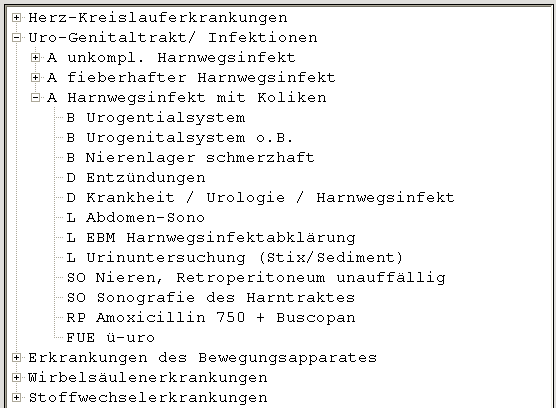
Per Doppelklick oder <Return> erfolgt die Auswahl der Bausteine. Ein Baustein aus Ebene 2 wird automatisch ausgewählt, wenn dazu ein Baustein aus Ebene 3 gewählt wurde.
Diese werden auf der rechten Seite als „Vorschau“ auf das Makro, welches sich aufbaut, angezeigt.
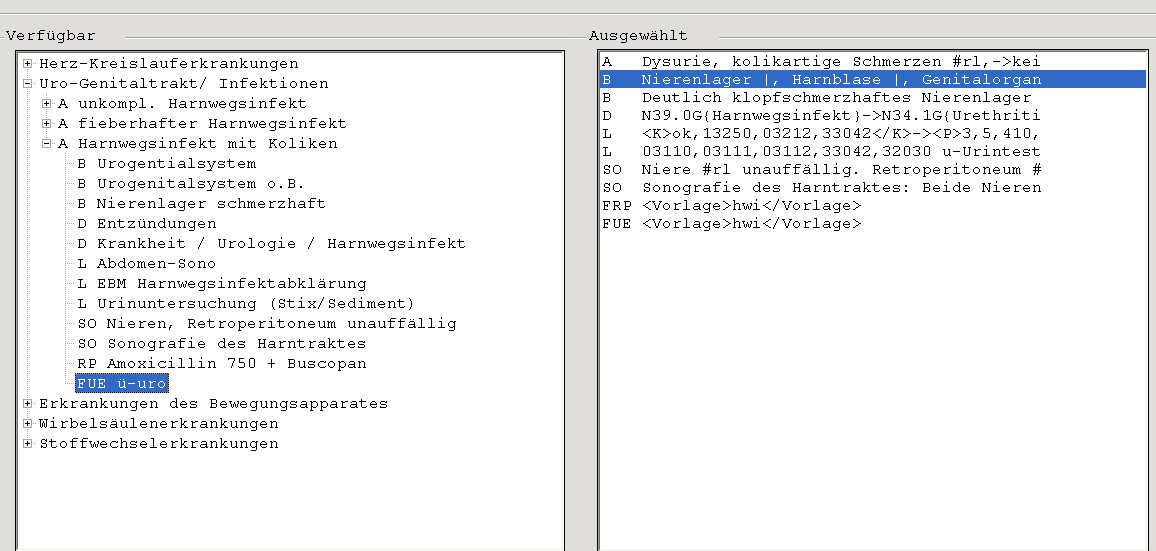
Die Auswahl der Bausteine aus den unterschiedlichen Ebenen ist beliebig. Die Reihenfolge für das spätere Makro richtet sich nach der Reihenfolge der Auswahl. Diese kann beliebig mithilfe der Tasten

geändert werden. Per Doppelklick kann ein Baustein wieder aus der Auswahl entfernt
werden.
Nach dem Verlassen der Maske mit
und Weise abgearbeitet werden.  ( F12 ) startet das Makro und kann in bekannter Art
Hinweis: „Hauptbaustein ohne Nebenbaustein“
Wurde zu einem Hauptbaustein kein Nebenbaustein festgelegt, erfolgt die Auswahl des Hauptbausteins über die Option „Baustein übernehmen“.

Hinweis:
Eine detaillierte Dokumentation entnehmen Sie bitte der Modul-Dokumentation „Facharzt Modul Allgemeinmedizin“. Diese erreichen Sie in CGM M1 PRO unter „Hilfe“ ➔ „CGM M1 PRO-Gebrauchsanweisung“ ➔ „CGM M1 PRO-Moduldokumentation“