

Die „elektronische Grid-Karteikarte“
9.1 Allgemeines über die „elektronische Grid-Karteikarte“
In der „elektronischen Grid- Karteikarte“ werden sämtliche Einträge, wie Dokumentation von Anamnese, Befund, Diagnose, Ziffernerfassung, Medikamentenverordnungen usw., die zu einem Patienten getätigt werden, „gesammelt“ und verwaltet.
So genannte Zeilentypen unterteilen die „elektronische Karteikarte“ in verschiedene Rubriken.
Ein Zeilentyp ist eine Art „Schublade“, in welche die Karteikarteneinträge chronologisch geordnet abgelegt werden.
Diagnosen werden z. B. in die „Schublade“ „D“ für Diagnosen, Befunde in „B“ usw. einsortiert. Ein solches „Ordnungssystem“ ermöglicht neben einer schnellen und einfachen Dokumentation auch das effektive Wiederauffinden von Karteikarteneinträgen, eine „selektive“ Anzeige bestimmter Einträge usw.
Bei der „elektronischen Karteikarte“ handelt es sich um ein flexibles System, das individuell auf Ihren Arbeitsablauf und Ihre Gewohnheiten angepasst werden kann.
Der Aufruf der elektronischen Karteikarte erfolgt aus dem Navigationsboard heraus über die Kachel

Das Kapitel 9 hat seinen Schwerpunkt in der Beschreibung von Darstellung, Aufbau, Funktionen und Handling der Karteikarte und den speziellen benutzerspezifischen Möglichkeiten, diese „einzustellen“. Wir empfehlen, dieses Kapitel durchzulesen und ggf. die für Sie relevanten Einstellungen zu treffen, bevor Sie das Kapitel 10 (Dokumentation in der elektronischen Karteikarte) durcharbeiten.
9.2 Darstellung und Funktionen der elektronischen Grid-Karteikarte
Um Darstellung und Funktionen der elektronischen Grid-Karteikarte einfacher zu veranschaulichen, rufen wir über das Feld „Pat.Aufruf“ einen Patienten auf und öffnen somit dessen „Karteikarte“.

9.2.1 Allgemeiner Aufbau
Die Darstellung der Grid-Karteikarte kann mithilfe verschiedener „Werkzeuge“ zum Teil individuell pro Arbeitsplatz und / oder pro Konfiguration festgelegt werden.
Welche Einstellungen pro Arbeitsplatz oder pro Konfiguration festgelegt werden können, entnehmen Sie bitte den einzelnen Funktionsbeschreibungen.
Grundsätzlich werden die Patienten „Kopf-Daten“ innerhalb sogenannter „Object-Cards“ unterteilt, Somit sind die wichtigsten Patienten-Stammdaten auf den ersten Blick direkt ersichtlich.
Die Darstellung erlaubt es außerdem, verschiedene Bereiche direkt ansteuern zu können, Beispiele:
- Per Klick auf den Patientennamen verzweigen Sie in die „Patienteninfo“
- Per Klick auf das Chipkartensymbol gelangen Sie in die KVK-Historie
- Per Klick auf einen Scheineintrag gelangen Sie in die Scheinliste des Patienten
- Per Klick auf „Behandlungspläne“ verzweigen direkt in die Behandlungspläne
- U.v.m.
Des Weiteren können die einzelnen Karteikarteneinträge farblich hinterlegt oder Spalten auf Wunsch ausgeblendet werden. Welche Zeilentyp-Kürzel für z.B. die Diagnosenablage, Anamnese, Befundung etc. genutzt werden soll, können Sie ebenfalls festlegen.
Die einzelnen Funktionen werden im Verlauf dieser Dokumentation beschrieben.
9.2.2 Funktionsleiste
Die Funktionsleiste besteht aus einer Reihe von Buttons, über die bestimmte Funktionen aufgerufen und ausgelöst werden.
KARTEIKARTE VERLASSEN
<Esc>.
 Karteikarte verlassen, zurück zum Navigationsboard (Abbruch, ohne Speichern). Evtl. getätigte Eingaben werden für den zuletzt bearbeiteten Patienten rückgängig gemacht.
<F12>
 Änderungen in den Behandlungsdaten speichern, zurück zum Navigationsboard.
ARBEITEN IN DER KARTEIKARTE
<Shift>+<F8>
 Speichern, ohne die Behandlungsdaten zu verlassen.
<F2>
 Neuanlage von Autozeilen (Zeilentypen, die automatisch vorgegeben werden sollen).
<Strg>+Z
 Rückgängigmachen der letzten Eingabe.
<F4>
 Löschen von kompletten Einträgen zu einem Zeilentyp (Cursor steht in bestimmter Zeile).
<F9>
 “Vergrößern” eines Eintragsfeldes; Öffnen des Texteditors (der Aufruf empfiehlt sich bei Eingabe längerer Texte und Problemen beim automatischen Zeilenumbruch)
<Strg>+I
 Warteliste aufrufen.
<Strg>+Y
 Zeilentypfilter ein/aus (welche Zeilen ausgefiltert werden, wird in der Benutzer-Konfiguration bestimmt).
<F6>
 Benutzer-Konfiguration; hierüber können temporär Einstellungen in der Darstellung der Karteikarte geändert werden.
<Shift>+<F6>
 Wechsel der Karteikartendarstellung/Konfigurationsauswahl.
<F5>
 Suchfunktion, spaltenbezogen.
<Strg>+T
 Textbausteinaufruf/Suche.
 Impfdoc
 Nachverschlüsselung Diagnosen/Dauerdiagnosen
 „Memory-Funktionen“
<Strg>+P
 Zeile passwortschützen, d. h. der Zeileneintrag wird durch *** ersetzt. Nur derjenige, der eine solche Zeile passwortgeschützt hat, kann diese wieder entschlüsseln (in Text umwandeln). Wurde ein Zeileneintrag passwortgeschützt, wird das Symbol
 dargestellt.
<Strg>+L
 Es ist kein Zeilentyp passwortgeschützt. Wurde ein Zeileneintrag Schlüssel dargestellt
  und können hierdrüber wieder passwortgeschützt werden.
<Strg>+A
 Anzeige Cave/Dauerdiagnosen/Allergien. Die Anzeige ändert sich in
  , falls Einträge vorhanden sind.
<Shift>+<F12>
 Freies Feld für wichtige Informationen zu dem Patienten. Sobald ein Eintrag vorgenommen wurde, erscheint wird das „i“ gelb.
<Strg>+K
 Hierunter finden Sie Funktionen, die seltener benötigt werden, siehe unten.
 Schnellfunktionsaufrufe (2. Sprungleistenbelegung)
<F1>
 Hilfefunktion. Dahinter verbirgt sich der Inhalt der kompletten Gebrauchsanweisung. Der hier aufgerufene Teil der Gebrauchsanweisung be- zieht sich auf das Kapitel Behandlungsdaten.
Inhalte des Buttons 
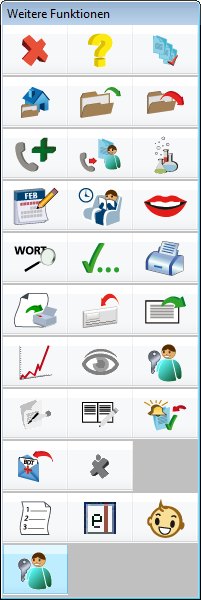
1. Reihe:
links: <Esc> = Abbruch (Zusatzbuttons „verlassen“ ohne Auswahl)
Mitte: Fragezeichen = Aufruf Hilfe
rechts: Formularbutton = Anzeige Liste aller Formulare
2. Reihe: (nur aktiv bei Anbindung an PraxisArchiv)
links: Aufruf des Archivprogrammes (vorhandene Liste für Pat.).
Mitte: Neues Bild/Dokument für die Pat. einscannen und ablegen
rechts: Vorhandene Bilder/Dokumente zum Patienten importieren (zurzeit nicht aktiv)
3. Reihe:
links: telemed starten (nur aktiv bei Anbindung an telemed)
Mitte: Patienten „auf Wiedervorlage legen“
rechts: Laborblatt aufrufen (nur aktiv bei Anbindung an Labor)
4. Reihe:
links: Aufruf Terminverwaltung
Mitte: Patienten in die Warteliste setzen
rechts: Spracheingabe (nur aktiv bei Anbindung der Spracheingabe)
5. Reihe:
links : Volltextsuche innerhalb der Karteikarte
Mitte: Speichern des Karteikarteninhaltes (z. B. auf Diskette, Festplatte etc.)
rechts: Drucken des Karteikarteninhalts
6. Reihe:
links: Ausgabe der „praxisspezifischen“ Vordrucke (Scribor etc.)
Mitte: Anzeige Krankenscheinrückseite
rechts: Nachrichten an andere Arbeitsplätze senden
7. Reihe:
links: grafische Anzeige Percentilen (graphische Darstellung)
Rechts: Behandlungszeilen sperren
8. Reihe:
rechts: Wiedervorlageliste aufrufen
9. Reihe:
Mitte: Vita-X
10. Reihe:
links: Ziffernzusätze erfassen
Mitte: Aufruf CGM elat
Rechts: Aufruf Pädiatriemodul
11. Reihe:
links: Behandlungszeilen sperren
9.3.1.2 Einstellbare Symbolleisten
Siehe Kapitel 2 (Rezeption) „Einstellbare Symbolleisten“.
9.2.2 Spalten
Die elektronische Grid-Karteikarte ist grundsätzlich in verschiedene Spalten unterteilt:
Datum = Behandlungsdatum
Jeder Eintrag in den Behandlungsdaten fordert die Eingabe des betreffenden Datums.
Zur nachträglichen Erfassung von Behandlungsdaten kann das Datum zurückgesetzt werden.
Ein Vordatieren ist generell nicht möglich. Sobald das eingegebene Datum größer als das Tagesdatum ist, erscheint eine entsprechende Meldung auf dem Bildschirm.
Ausnahme bilden hier a brechnungsunrelevante Zeilentypkürzel, wie z.B. das Zeilentypkürzel für die Notizen. Möchten Sie einen Notizeintrag vornehmen, der erst in der Zukunft erscheinen soll, ist in der Karteikarte das entsprechende Datum anzugeben. Damit hier allerdings ein Vordatieren möglich ist, muss zunächst eine Einstellung vorgenommen werden. Diese erreichen Sie über
„Praxisdaten“ ➔ „Benutzerkonfiguration“ ➔ „Karteikarte spezial“.

Zusätzlich müssen noch die Zeilentypen angegeben werden, für die eine Vordatierung ermöglicht werden soll. Diese erreichen Sie über (<F6>). Da es sich, wie bereits schon erwähnt, nur um abrechnungsunrelevante Daten handeln darf, steht in der Auswahl nur ein Teil aller Zeilentypen zur Verfügung.
EKZ = Erfasserkennzeichen
Bei der Erfassung der Daten wird automatisch der Erfasser gekennzeichnet, der beim Anmelden seine Zugangsberechtigung eingegeben hat.
S = Schein
Alle Einträge in den Behandlungsdaten müssen einem Abrechnungsschein zugeordnet werden. Bei vorhandenem Scheineintrag wird dieser Eintrag automatisch gesetzt. Existieren verschiedene Abrechnungsscheine (auch „Privatschein“ bei Kassenpatienten), ist hier der jeweils gültige für die folgende Behandlungszeile zuzuordnen. In der Benutzer-Konfiguration kann eingestellt werden, dass bei Eingabe von Leistungen und Diagnosen eine Abfrage des gewünschten Scheins eingeblendet wird.
Demnach können Sie je nach Fall zum Beispiel mit verschiedenen Gebührenordnungen innerhalb einer Karteikarte arbeiten.
Ist kein Schein vorhanden, findet die nachträgliche Zuordnung der Zeileneinträge statt, sobald ein Abrechnungsschein nacherfasst wird.
(Können hierbei bestimmte Einträge nicht automatisch dem Schein zugeordnet werden, wie z. B. Formulare, erscheint eine entsprechende Meldung auf dem Bildschirm. Solche Zeilen sind dann ma- nuell dem Schein zuzuordnen.)
BKZ = Behandlerkennzeichen
Wurde im Stammblatt des Patienten ein „Behandler“ ausgewählt, ist dieses Feld bei Aufruf der Karteikarte gefüllt.
(Sofern es sich um den Praxistyp „Einzelpraxis“ handelt, wird das Feld in den Stammdaten systemseitig automatisch belegt.)
Arbeiten mehrere Ärzte in einer Praxis, kann es aus statistischen und abrechnungstechnischen Gründen notwendig sein, die Behandler zu differenzieren. Soll der Spalteneintrag geändert werden, wird nach Löschen des Eintrags in der Spalte „BKZ“ durch Drücken der Funktionstaste (<F5>) oder vorzunehmen. Hier ist  zu markieren.
FG = Fachgebiet
Bei fachübergreifenden Gemeinschaftspraxen, für die eine Kennzeichnungspflicht für erbrachte Leistungen der verschiedenen Fachgebiete vorgeschrieben ist, muss eine Zuordnung der Leistungen zum jeweiligen Fachgebiet erfolgen. Das System setzt anhand dieser Angaben die vorgeschriebene Kennzeichnung hinter jede Abrechnungsziffer. Die Festlegung des Fachgebiets ist zum jeweiligen „Behandler“ bei dessen Erfassung vorzunehmen („Praxisdaten“ ➔ “Ärzte“). Unter „Praxisdaten“/“Fachgebiete“ werden die unterschiedlichen Fachgebiete und „Abkürzungen“ angelegt und verwaltet.
Typ = Zeilentyp
Wie bereits erwähnt, unterteilen die Zeilentypen die Karteikarte in verschiedene Rubriken. Das System sieht bereits eine Vielzahl von solchen Zeilentypen vor (z. B. D = Diagnose, L = Leistungsziffern, B = Befund usw.). Später werden wir Ihnen zeigen, wie Sie die Karteikarte und die Zeilentypen individuell einstellen können.
Nach Eingabe bestimmter Zeilentypen wird die eigentliche Karteikarte des Patienten vorübergehend „verlassen“ und eine andere Funktion aufgerufen. Dieser Vorgang passiert z.B. beim Formularaufruf, beim Starten von PraxisArchiv, bei der Rechnungsschreibung, bei der Arztbriefschreibung.
Neben dem Zeilentypkürzel erscheint ein bestimmtes Symbol. Über dieses Symbol, z. B. erfolgt per Mausklick ein direkter Zugriff auf das „Ursprungsdokument“. In der Karteikarte selbst sind nur die wichtigsten Eckdaten abgelegt.  ,
,
Einträge
Zu jeder Spalte kann es Einträge über eine oder mehrere Zeilen geben.
9.2.3 Spalten ausblenden
Die Grid-Karteikarte ermöglicht es, bei Bedarf verschiedene Spalten ausblenden zu können.
Dies könnte beispielsweise in einer Einzelpraxis gewünscht sein, in der es nur einen behandelnden Arzt gibt und somit die Anzeige der Spalte „BKZ“ nicht unbedingt erforderlich ist.
Möchten Sie Spalten ausblenden, klicken Sie bitte mit der rechten Maustaste in die Spalten-Überschrift

Es erscheint anschließend wieder mit der linken Maustaste an.  . Klicken Sie diese Schaltfläche bitte wieder mit der linken Maustaste an.
Nun erscheint die Auswahl:

Da die Dokumentationspflicht in der Karteikarte es nicht erlaubt, beispielsweise das Datum auszublenden, wird dieses erst gar nicht in der Auswahl angeboten. Setzen Sie bitte den Haken in den gewünschten Spalten. Nach Verlassen der Maske mit (<F12>) wird die geänderte Karteikartenansicht direkt gestartet. Etwas anders verhält es sich im Bereich der „Zeilennummerierung“. Möchten Sie diese grundsätzlich aus der Karteikarten-Ansicht ausblenden, ist nach Setzen des Hakens und Verlassen mit (<F12>) ein Neustart des CGM M1 Pro-Systems (an diesem Arbeitsplatz) notwendig.
Unter den „Weiteren Einstellungen“ können Sie zusätzlich „Feldlinien anzeigen“ einschalten, um optisch die einzelnen Zeilen in der Karteikarte noch mehr voneinander zu trennen
Die Zeilenhöhe kann ebenfalls definiert werden. Bitte beachten Sie, dass derzeit eine maximale „Zeilenhöhe in Pixel“ von „45“ eingestellt werden kann.
Hinweis:
Diese Einstellungen der Grid-Karteikarte beziehen sich auf den jeweiligen Arbeitsplatz!
9.2.4 Rollbalken (Scrollbar)


Der „Rollbalken“ befindet sich am rechten Bildschirmrand. Das Verhältnis des Schiebers zum Rollbalken zeigt die ungefähre Größe der Karteikarte an (je kleiner der Schieber, desto größer die Karteikarte). Die Position des Schiebereglers zeigt an, in welchem „Bereich“ der Karteikarte Sie sich befinden (oben, unten, Mitte usw.). Durch Festhalten des Schiebers mit der Maus und Verschieben können Sie sich sehr schnell in der Karteikarte von oben nach unten und umgekehrt bewegen.
9.2.5 Sprungleiste

In der Sprungleiste werden die Funktionen angezeigt, die der jeweilige Benutzer im direkten Zugriff haben möchte. Näheres zur Einstellung und Funktionalität finden Sie in Kapitel 2.6
9.2.6 Statuszeile
Unterhalb der Behandlungsdaten werden in der so genannten Statuszeile Informationen zur aktuellen Cursorposition in der Karteikarte angezeigt. Diese Informationen sind „spaltenspezifisch“ und von unterschiedlichem „Gehalt“. Steht der Cursor in der Spalte „Scheine“ , werden die möglichen Abrechnungsscheine des aktuellen Quartals angezeigt.
Bsp.:

In der Spalte „BKZ“ wird der Behandler, der sich hinter dem Kürzel verbirgt, angezeigt. Steht der Cursor im Eintragsfeld, kommen die Dauerdiagnosen des Patienten zur Anzeige.
9.3 Optionale Anzeige und spezielle Einstellungsmöglichkeiten der elektronischen Karteikarte
9.3.1 Allgemeines zur optionalen Anzeige und Einstellungen
Das CGM M1 PRO-System bietet Ihnen als Anwender eine ganze Reihe von Möglichkeiten der Gestaltung Ihrer Patienten-Karteikarte an.
Sämtliche Optionen basieren auf einer benutzerspezifischen Einstellung. D. h., dass im Prinzip jeder Benutzer einer oder auch mehrere unterschiedliche Karteikarten-Varianten erstellen und nutzen kann.
Zur Anlage einer solchen „Konfiguration“ ist über „Praxisdaten“ der Menüpunkt „Benutzer- Konfigurationen“ aufzurufen.
Anmerkung: Bitte beachten Sie, dass die nachfolgenden Einstellungen in einer Konfiguration vorzunehmen sind. Überlegen Sie bitte im Vorfeld, welche der angeführten Einstellungsmöglichkeiten für Sie persönlich in Frage kommen, und nehmen Sie diese in Ihrer eigenen Konfiguration vor!
Bitte beachten Sie, dass nur dann mit dieser Konfiguration gearbeitet werden kann, wenn Sie diese beim Anmelden an das System auswählen.

CGM M1 PRO liefert generell „Grundeinstellungen“ des Programms in der Konfiguration „M1- Standard“ mit. Diese Einstellungen können nicht geändert werden. Um „eigene“ Einstellungen vorzunehmen bzw. zu ändern, ist eine neue Konfiguration, z. B. „Sprechstunde“, anzulegen.
9.3.2 Anlage einer neuen Benutzerkonfiguration zur Einstellung der Karteikarte
Bei der Anlage einer neuen Konfiguration sind zunächst bereits vorhandene Einstellungen zu übernehmen, die dann nachträglich geändert werden können.
Durch Anklicken von  (<F8>) werden bereits vorhandene Konfigurationen zum Kopieren der Einstellungen angeboten. Nach Markieren der gewünschten Konfiguration wird mit (<F12>) der Kopiervorgang durchgeführt
Anschließend für diese „neue“ Konfiguration, die jetzt entsprechend geändert werden kann, zu vergeben.
Tragen Sie diesen in das Feld ein.

Anmerkung: Nur derjenige, der eine Konfiguration angelegt hat, kann diese generell und dauerhaft verändern! Wer das gewesen ist, ist der Angabe „Kürzel des Autors“ zu entnehmen.
Nachfolgend werden die für die elektronische Karteikarte relevanten Einstellungsmöglichkeiten beschrieben. Diese sind alle aus der Maske „Benutzer-Konfigurationen“ in der entsprechenden Konfiguration vorzunehmen.
9.3.3 „Daueranzeige“ von Cave-Einträgen
Damit oberhalb der Eintragszeilen in der Karteikarte mögliche Cave-Einträge dauerhaft angezeigt
werden, ist  “ unter „Weitere Konfigurationen“ zu markieren.
Bsp.:

9.3.4 Zeitraum der anzuzeigenden Karteikarteneinträge
Über „Weitere Konfigurationen“ ist unter

anzugeben, über welchen Zeitraum (Angabe in Monaten) die Einträge einer Karteikarte sofort angezeigt werden sollen. Je mehr Einträge eine Karteikarte enthält, desto länger kann deren Aufbau dauern. Daher macht es Sinn, zunächst nur die Karteikarte eines bestimmten Zeitraumes anzeigen zu lassen.
Natürlich heißt das nicht, dass ältere Einträge nicht eingesehen werden können. Zur Anzeige
9.3.5 Quartalsstrich
Bsp.:

Rufen Sie hierzu den Menüpunkt „Weitere Einstellungen“ auf und markieren Sie die Option  .
.
Farbliche Kennzeichnung von Samstagen und Sonntagen
Sofern Einträge an Samstagen und Sonntagen in der Karteikarte optisch hervorgehoben werden sollen, ist wie folgt vorzugehen.
Anmerkung: Das Datum wird farblich unterlegt! Der Text wird weiterhin so dargestellt, wie es in der Benutzer-Konfiguration festgelegt wurde.
Nach Aktivieren des Buttons „Maskeneinstellungen“ ist die Option „Behandlungskartei“ auszuwählen.

Nun ist festzulegen, mit welcher Farbe die Samstage und Sonntage darzustellen sind. Hier bietet das System die Möglichkeit „Standard“ (Rosa-Ton) oder „Weitere Farben“.

Sofern „Weitere Farben“ ausgewählt wurde, ist die gewünschte Darstellung durch Anklicken des „Farbbalkens“, der mit jedem Mausklick die Farbe wechselt, festzulegen.
9.3.6 Anzeige „Karteikartendeckblatt“
Ob bei Aufruf eines Patienten das „Karteikartendeckblatt“ angezeigt wird, ist abhängig von der Einstellung hierzu unter „Maskeneinstellungen“ ➔ „Behandlungskartei“

Näheres zu den Einstellungsmöglichkeiten des Deckblattes entnehmen Sie bitte Kapitel 7.3 .
9.3.7 Behandlungszeilen einstellen
Über  wird die Liste aller im System angelegten Zeilentypen aufgerufen.
Bsp.:
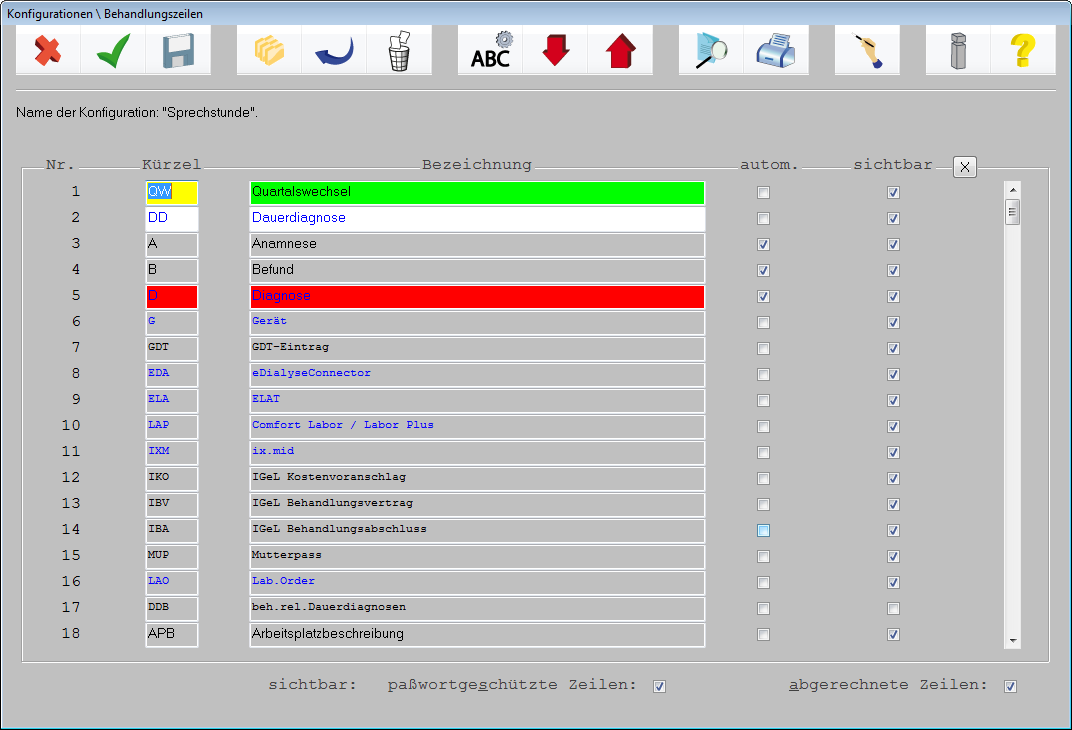
Diese Liste gibt Ihnen genaue Informationen über das Zeilentypkürzel und die jeweilige Langtextbezeichnung, über die farbliche Darstellung und Schriftart sowie ob diese „automatisch“ für eine Dokumentation angelegt werden sollen und ob diese beim Einschalten des Zeilentypfilters zur Anzeige kommen.
Sie als Anwender können jetzt im Rahmen der gegebenen Möglichkeiten die Zeilentypen in Kürzel, Schriftart, farblicher Darstellung usw. Ihren Wünschen anzupassen.
9.3.8 Umbenennen vorhandener Zeilentypen
Um ein vorhandenes Zeilentypenkürzel umzubenennen, ist dieses zunächst anzuklicken.
Bsp.:

Nachdem das alte Kürzel gelöscht wurde, kann das neue Kürzel eingegeben werden.
Bsp.:

Im angeführten Beispiel würde das Rezept jetzt nach Eingabe des Zeilentypenkürzels „RP“ in der Karteikarte aufgerufen.
WICHTIG: Bitte achten Sie unbedingt darauf, dass die Bezeichnungen der jeweiligen Zeilentypen eindeutig und sinngemäß bleiben. Hinter verschiedenen Zeilentypen verbergen sich eindeutige weitere Funktionen und Abläufe.
Der Zeilentyp „D“ erkennt immer die Eingabe einer Diagnose nach ICD10GM und macht die entsprechenden Prüfungen hierzu. Der Zeilentyp „L“ hängt mit der Erfassung von Leistungsziffern zusammen und greift hier entsprechend auf die Gebührenordnungen zu, macht die Regelwerkprüfungen usw.
Aus diesem Grund empfehlen wir, insbesondere die Bezeichnung eines Zeilentyps nicht zu ändern bzw. ihm einen anderen „Sinn“ zu geben.
9.3.9 Farbe und Schriftart konfigurieren
Sie haben die freie Farbwahl - jedem Zeilentyp kann eine bestimmte Farbe zugeordnet werden. Die vorgegebene Farbwahl erkennen Sie anhand der farblichen Darstellung im Bereich „Behandlungszei- len“.
Um eine Veränderung der farblichen Darstellung vorzunehmen, positionieren Sie den Cursor auf den
gewünschten Zeilentyp und klicken mit der Maus auf  (<Strg>+T).
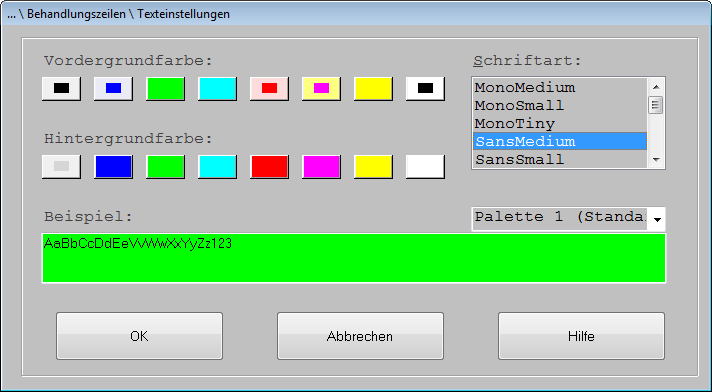
Es kann sowohl die „Vordergrundfarbe“ als auch die Farbe für den Hintergrund festgelegt werden. Suchen Sie die gewünschten Farben für den Vorder- und Hintergrund und wählen Sie diese mittels Mausklick aus. Eine erweiterte Farbauswahl erhalten Sie durch Umschalten auf die 2. Farbpalette.

Im Auswahlfenster „Schriftart“ werden die möglichen Schriften angezeigt.

Die Auswahl erfolgt durch Mausklick. In dem Feld „Beispiel“ wird diese Auswahl zur Ansicht „umgesetzt“.
Zum Verlassen der Maske mit Übernahme möglicher Änderungen ist „OK“ anzuklicken.
9.3.10 Hinzufügen weiteren Zeilentypen
Um weitere Zeilentypen hinzuzufügen, sollte im Vorfeld sichergestellt sein, dass weder das vorgesehene Kürzel noch die Bezeichnung in der Konfiguration bereits vorhanden sind.
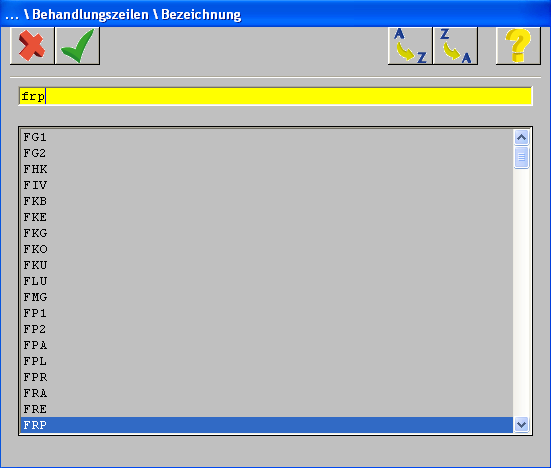
(<Esc>) zu verlassen. Das Kürzel kann bei der Neuanlage vergeben werden.
Dasselbe Procedere sollte für die „Bezeichnung“ durchgeführt werden. Hierzu ist der Cursor zunächst in das Feld „Bezeichnung“ zu positionieren, dann wiederum  (<F5>) anklicken usw.
Die Neuanlage eines Zeilentyps erfolgt aus der Liste der Behandlungszeilen über  (<F2>).

In die leeren Felder sind Kürzel, Bezeichnung usw. einzugeben.
9.3.11 Ändern der Reihenfolge
Vor jeder Behandlungszeile wird eine Nummer angezeigt. Nach diesen Nummern richtet sich die spätere Reihenfolge der Zeilentypen in der Karteikarte.
Diese kann nach Belieben verändert werden. Klicken Sie hierzu den Zeilentyp, den Sie in der
Sortierung ändern möchten, an und schieben Sie diesem mit Hilfe von  hinauf oder
hinunter.
Zeilentypfilter
9.3.12
Mithilfe der Filterfunktion in der Karteikarte werden nur Einträge bestimmter Zeilentypen zur Ansicht gebracht. Zunächst sind die Zeilentypen zu bestimmen, die bei eingeschaltetem Filter „sichtbar“ sind.
Der Haken in dem Feld der Spalte „sichtbar“ markiert den dazugehörigen Zeilentyps für eine Anzeige bei eingeschaltetem Filter.
Bsp.:
markiert alle Zeilentypen als sichtbar
bzw. nimmt die Markierung weg;

In diesem Beispiel werden bei eingeschaltetem Filter alle Diagnosen und Leistungszifferneinträge des Patienten angezeigt, alle anderen Zeilen werden ausgeblendet.
9.3.13 Aufruf der Karteikarte mit aktivierter Filterfunktion
Normalerweise ist vorgesehen, die gesamte Karteikarte eines Patienten (zeitlich begrenzt) aufzurufen. Es besteht aber auch die Möglichkeit, zunächst eine „komprimierte“ Karteikarte aufzurufen, in dem die Filterfunktion bei Aufruf der Karteikarte aktiv ist.
Diese Einstellung ist über „Benutzer-Konfigurationen/ Maskeneinstellungen/Behandlungskartei“ durch Aktivierung von  vorzunehmen.
9.3.14 „Autozeilen“ anlegen
In der Karteikarte sollen zuerst Anamnese, dann der Befund, Diagnose und Leistungsziffern erfasst werden.
A:
- Aufruf des Patienten
- Eingabe „A“ in Zeilentyp-Spalte <Return>
- Eintrag in Anamnese
- Eingabe „B“ in Zeilentyp-Spalte <Return>
- Eintrag Befund usw.
B:
- Aufruf des Patienten
- mit
 (<F2>) werden die Autozeilen in der Karteikarte angelegt
- die Dokumentation erfolgt direkt in der Eintragsspalte zum jeweiligen Zeilentyp
Unter „B“ „erspart“ man sich die manuelle Eingabe gleich mehrfach.
Zur Bestimmung der „Autozeilen“ ist der Haken in dem Feld „autom.“ zu setzen.

9.4 „Bewegen“ in der Karteikarte
9.4.1 Ansteuern einzelner Spalten innerhalb einer Zeile
1. Mausklick in die gewünschte Spalte.
2. Direktes Ansteuern über die Tastenkombination <Alt>+Buchstabe der Bezeichnung (jede Spalte hat eine Spaltenbezeichnung, bei der ein Buchstabe unterstrichen ist).
3. „Springen von Spalte zu Spalte“ durch Drücken der <Tabulator>- Taste, „rückwärts springen“ durch Drücken von <Shift>+<Tabulator>- Taste.
9.4.2 Bewegen innerhalb einer Spalte
Mit den Pfeil-Tasten bewegen Sie sich innerhalb der Einträge einer Spalte abwärts, aufwärts, nach links oder rechts.
Seitenweise blättern (mit der Tastatur), wenn Sie an das Ende der aktuellen Seite springen möchten, und drücken Sie diese nochmals, um Seitenweise vorzublättern.
1. Drücken Sie die Taste , wenn Sie an den Anfang der aktuellen Seite springen möchten, und drücken Sie diese Taste nochmals, um Seitenweise zurückzublättern.
2. Drücken Sie die Taste , wenn Sie an das Ende der aktuellen Seite springen möchten, und drücken Sie diese nochmals, um Seitenweise vorzublättern.
3. Um an den Anfang der Behandlungsdaten zu gelangen, drücken Sie die Tastenkombination
4. Um an das Ende der Behandlungsdaten zu gelangen, drücken Sie die Tastenkombination  <Strg>+ .
9.5 Schnellansicht
In der Schnellansicht haben Sie die Möglichkeit sich zusätzliche Darstellungen Ihrer Karteikarte selbst zu gestalten. Unterschiedliche Konfigurationsmöglichkeiten und Anzeigen ermöglichen Ihnen, sich einen schnellen und direkten Überblick über gewünschte Patientendaten zu verschaffen. Im Bereich der Patientenstammdaten und im Bereich der freien zeitraumbezogenen Auswahl und Darstellung von Zeilentypen erhalten Sie Konfigurationsmöglichkeiten.  <Strg>+ .
Die „Schnellansicht“ Ihrer Karteikarte kann direkt per Mausklick oder durch Tastaturbedienung aufgerufen werden kann. Die „Schnellansicht“ dient ausschließlich zu Ihrer Information und hat nicht die „normalen“ Funktionalitäten der Karteikarte. Es handelt sich hier um eine reine Ansicht und ist nicht für die Dokumentation vorgesehen.
9.5.1 Konfiguration der Schnellansicht
Einstellungen zur Schnellansicht sind auf der Karteikarte „Schnellansicht“ selbst vorzunehmen. Rufen
Sie diese auf, in dem Sie den Karteireiter  anklicken.
Wir weisen an dieser Stelle darauf hin, dass Änderungen nur gespeichert werden, wenn Sie nicht in einer *-Konfiguration arbeiten! Eine *-Konfiguration entsteht immer dann, wenn Sie sich bei der Anmeldung im System mit einer Arbeitsplatzkonfiguration anmelden, die Sie nicht selber angelegt haben! Alle Änderungen in diesen so genannten *-Konfigurationen werden nur temporär gespeichert und gehen beim Verlassen des Systems verloren. Daher empfiehlt es sich, die Einstellungen in der Schnellansicht von dem jeweiligen „Autor“ einer Arbeitsplatzkonfiguration vornehmen zu lassen. Diesen entnehmen Sie der Maske „Benutzer-Konfigurationen“➔(„Praxisdaten“„Benutzerkonfigurationen“).
Alle Einstellungen, die nachfolgend beschrieben werden, werden je Benutzerkonfiguration abgespeichert. D.h., die spätere Darstellung und Auswahlmöglichkeiten der Einstellungen zur „Schnellansicht“ richten sich danach, mit welcher Arbeitsplatzkonfiguration Sie sich im System angemeldet haben.

Um die Einstellungen vorzunehmen, ist  (<F6>) anzuklicken.

9.5.2 Patientenstammdaten konfigurieren
Zur Konfiguration der Patientenstammdaten, welche später im mittleren Bereich unter „Patient“ angezeigt werden sollen, wählen Sie „Stammdatenauswahl“ aus und rufen durch Verlassen der
Auswahlmaske mit  (<F12>) die Konfigurationsauswahl auf.

Die „Schnellansicht Standard“ ist automatisch angelegt. Sie haben nun die Möglichkeit diese Standardeinstellung zu verändern, indem
Sie  (<Shift>+<F2>) anklicken, oder über
(<F2>) eine zusätzliche Konfiguration anlegen. Im Falle einer zusätzlichen neuen Konfiguration ist in das Feld „Name“ eine entsprechende
Bezeichnung einzugeben und dann über Patientenstammdaten aufzurufen.  die Auswahl der
(<Shift>+<F2>)

Haken Sie die Merkmale, die später unter „Patient“ angezeigt werden sollen, an.
Bsp.:

Bei Mehrfachoptionen zu bestimmten Stammdaten, wie z.B. zur Adresse (PLZ, Ort, Strasse; oder: Strasse und Hausnummer, PLZ und Ort) sollten Sie überlegen, welche der Darstellungen für Ihre Zwecke sinnvoll sind. Die Patientenstammdaten für einen Laufzettel könnten sich durchaus von denen für Hausbesuche unterscheiden. Wie bereits oben angeführt, können durchaus mehrere Konfigurationen angelegt werden.
Bitte beachten Sie, dass es sich bei den Angaben unter „Beispiel“ lediglich um fiktive Daten handelt, die beispielhaft die Anzeige der Option darstellen. Werden mehr als 7 Merkmale ausgewählt, erscheint in der Anzeige der Patientendaten ein Scrollbalken.
Reihenfolge:
Die „Reihenfolge“, in der die ausgewählten Daten später dargestellt werden sollen, ist mit Hilfe von veränderbar. Dabei ist Folgendes zu beachten:
Position 1 und 2 werden im linken Bereich des Fensters untereinander angezeigt

Die Positionen Nr. 3 bis 6 werden auf der rechten Seite angezeigt.
Sofern mehrere Konfigurationen der Patientenstammdaten angelegt wurden, erfolgt der Wechsel über

Gespeichert wird immer die letzte Konfiguration, mit der die Ansicht in der jeweiligen Benutzerkonfiguration gespeichert wurde.
9.5.3 Karteikarteneinträge konfigurieren
Um die Karteikarteneinträge in der „Schnellansicht“ zu konfigurieren, klicken Sie bitte erneut

(<F6>) an und wählen dann die „Behandlungszeilenauswahl“. Bestätigen Sie Ihre Auswahl
mit  (<F12>).
Auch hier ist bereits eine Standard-Konfiguration mit entsprechenden Behandlungszeilen vorbelegt.
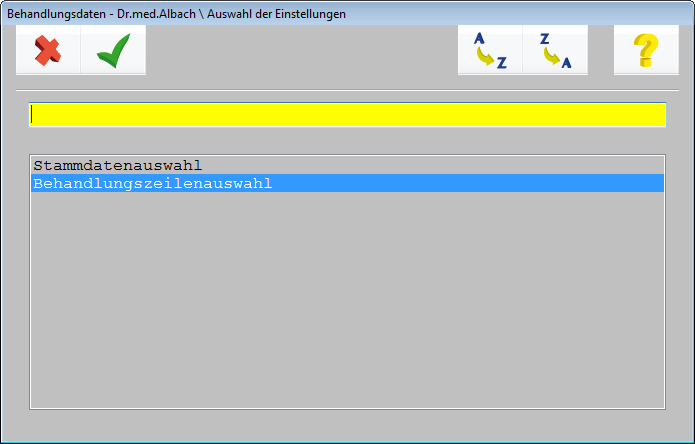
(<F2>) eine weitere Konfiguration
anlegen.

In dem Feld „Kurzinfo“ werden nach der Zuordnung automatisch die gewählten Zeilentypen angezeigt.
Um der Konfiguration nun die Zeilentypen zuzuordnen, klicken Sie bitte auf den Button (<Shift>+<F2>). Sie gelangen in das Fenster „Konfiguration bearbeiten“. Bestätigen Sie nun bitte den  (<F2>) um die Liste der verfügbaren Zeilentypen zu öffnen.
Button
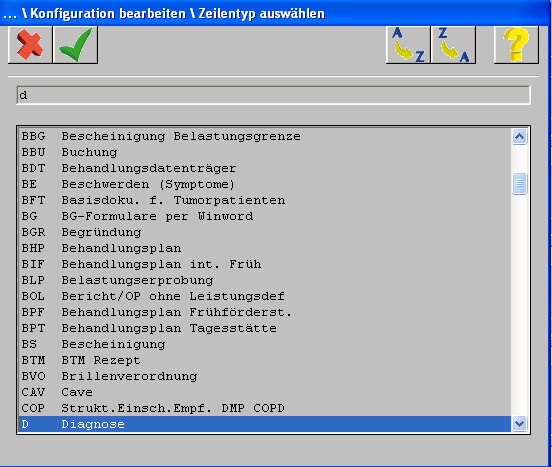
Durch Eingabe der ersten Buchstaben springt der Cursor auf den jeweiligen Eintrag.
Um weitere Zeilentypen mit diesen Anfangsbuchstaben zu suchen, betätigen Sie bitte die Pfeil-runter Taste.
Übernehmen Sie den gewünschten Zeilentyp durch Doppelklick oder den Button  (<F12>).
Sie befinden sich nun wieder in der vorherigen Maske. Hier können Sie festlegen, über welchen Zeitraum Ihnen die Einträge des gewünschten Zeilentypen angezeigt werden sollen.

Modus: Hier können Sie wählen zwischen Anzahl, Behandlungstag und Zeitraum.
Beispiel: Sie möchten in der Schnellansicht immer die Einträge des letzten Quartals sehen, dann stellen Sie die Auswahl im Feld „Modus“ auf Zeitraum. Hinter dem Feld Anzahl erscheint nun eine weitere Einstellmöglichkeit, in der Sie nach Tagen, Wochen, Monaten und Quartalen wählen können.
Sortierung: Sie können in diesem Feld einstellen, ob Sie die ersten oder letzten Einträge im gewählten Zeitraum sehen möchten.
Anzahl: In diesem Feld kann die Anzahl der gewünschten Behandlungszeilen frei eingetragen werden.
Wenn die Option „Zeitraum“ im Feld „Modus“ gewählt wurde, erscheint hinter der Anzahl ein weiteres Feld, indem Sie nach Tagen, Wochen, Monaten oder Quartalen wählen können.

In dem Feld „Klartext“ wird Ihnen Ihre Auswahl nochmals genau angezeigt.
Verfahren Sie nun analog mit allen gewünschten Zeilentypen, die in dieser Konfiguration angezeigt
werden sollen. Speichern Sie im Anschluss Ihre Eingaben mit  (<F12>) ab.
Um weitere Konfigurationen anzulegen, verfahren Sie, wie am Anfang dieses Kapitels beschrieben.
Bereits vorhandene Einträge können Sie löschen, indem Sie diese markieren und mit einem Klick auf den Papierkorb löschen. Mit Hilfe von kann die Reihenfolge, in der die Zeilentypen später in der „Schnellansicht“ angezeigt werden, festgelegt werden. Sie speichern Ihre Eingabe und verlassen die
Maske, in dem Sie  (<F12>) anklicken.
9.5.4 Arbeiten mit der Schnellansicht
Erfolgt der Patientenaufruf in der Maske „Behandlung“ werden die Patientendaten bei Wechsel auf die „Schnellansicht“ anhand der zuvor eingestellten Konfiguration angezeigt.
Auch in der Schnellansicht selbst kann über das Feld „Pat. Aufruf“ ein Patient aufgerufen werden.
Sofern Sie unterschiedliche Konfigurationen für die Darstellung der Behandlungszeilen gewählt haben, erfolgt der Wechsel in eine andere Darstellung durch Auswahl aus der Liste unter „Konfigurationen“ .

9.5.5 Allgemeine Darstellung der Behandlungszeilen:
In der „Schnellansicht“ wird grundsätzlich auf die Anzeige der Spalten „EKZ“ (Erfasserkennzeichen) und „FG“ (Fachgruppe) verzichtet. Die Anzeige des Behandlerkürzels an dieser Stelle ist unabdingbar für Gemeinschaftspraxen und Medizinische Versorgungszentren.
Die Spalten „Datum“ , „S“ (Scheinkürzel), „BKZ“ (Behandlerkürzel), “Typ“ und „Eintrag“ entsprechen der Anzeige in der Maske „Behandlung“ . Die Spalte „Q“ gibt an, ob es sich möglicherweise um „externe“ Daten aus „telemed.net“ oder „vita-X“ handelt.
9.5.6 Weitere Sortierungsmöglichkeiten:
Die Spalten, in denen hinter dem Spaltennamen ein % angezeigt wird, bieten zusätzliche Sortiermöglichkeiten. Eine Umsortierung nach der jeweiligen Spalte erhalten Sie, in dem % angeklickt wird.

Sortierung nach Datum ➔ chronologisch, chronologisch umgekehrt
Sortierung nach BKZ ➔ alle Einträge eines Behandlers werden untereinander sortiert
Sortierung nach Typ ➔ bewirkt eine gruppierte Darstellung der Einträge, alle „A“ untereinander, alle „D“ usw.
Hinweis: Zurzeit ist eine Vermischung der Sortieroptionen noch nicht realisiert. D.h., dass eine Sortierung nach Zeilentypen und hier chronologisch umgekehrt derzeit nicht umgesetzt wird. Einstellungen der Sortierung werden bis zur nächsten Änderung so beibehalten.
Der Ausdruck der eingestellten Schnellansicht erfolgt über  (<F11>).
Einträge Expandieren/Komprimieren (Auf- und Zuklappen)
In der Karteikarte „Schnellansicht“ werden mehrzeilige Behandlungseinträge bei Aufruf zunächst einzeilig dargestellt, um die Anzeige übersichtlicher zu gestalten.
Diesen Behandlungszeilen wird das „+“-Zeichen vorangestellt. Durch Anklicken des „+“- Zeichens wird der Behandlungseintrag expandiert. Nach dem Wechsel wird dem Behandlungseintrag nun das „-“ – Zeichen vorangestellt.

Um wieder in die komprimierte Darstellung zu wechseln, ist das „-“ – Zeichen anzuklicken.
Die Tool-Tipp-Anzeige liefert die Information über den gesamten Behandlungsdateneintrag einer „kollidierten/zugeklappten“ Zeile. Dazu ist der Mauspfeil auf dem jeweiligen Behandlungsdateneintrag zu positionieren.


Hinweis: Da beim Drucken der Schnellansicht das gedruckt wird, was angezeigt wird, erfolgt ein entsprechender Hinweis, wenn Daten in „kollidierter“ (+) Form angezeigt werden.
Einstellungen zur Schnellansicht kollidierte oder expandierte Darstellung
Über „Praxisdaten“ ➔ „Benutzer-Konfigurationen“ ➔ “Maskeneinstellungen“ ➔ „Karteikarte Schnellansicht“ kann festgelegt werden, ob die Darstellung der Daten in der Schnellansicht in „kollidierter“ (+) oder „expandierter“ (-) Form erfolgen soll.
Rezeptionsmaske: Bei Aufruf „Behandlungsblatt“ die „Schnellansicht“ anzeigen
Um bei Aufruf der „Behandlungsdaten“ direkt die „Schnellansicht“ aufzurufen, ist über „Praxisdaten“ ➔ “Benutzerkonfigurationen“ ➔ “Maskeneinstellungen“ ➔ “Rezeption“ die Option zu

markieren.
In der Karteikarte „externe Daten“ kommen alle Daten an, die Sie über telemed.net empfangen. Die Anzeige dieser Karteikarte wird analog der „Schnellansicht“ eingerichtet.
Die Stammdatenauswahl, sowie die Behandlungszeilen, können hier separat konfiguriert werden.
Alle Daten die über telemed.net empfangen werden, werden standardmäßig in 2 verschiedenen Zeilentypen gespeichert. Dateien, wie z.B. Arztbriefe oder Befundberichte, werden in dem Zeilentyp „DAT“ (allgemeine Datei-Anbindung) gespeichert, alle anderen Daten wie z.B. Befunde, Anamnesen, Rezepte, Diagnosen usw. werden in dem Zeilentyp „TXT“ (Allgemeine Texte) gespeichert.
In der Behandlungszeilenauswahl ist bereits eine Konfiguration vorbelegt, welche die oben genannten, benötigten Zeilentypen enthält.
Die genaue Anleitung zu Telemed.net finden Sie unter „ Hilfe“ ➔ „Gebrauchsanweisung“ ➔ “M1- Moduldokumentationen“ ➔ „telemed.net Dokumentation“.
9.6 Besondere Merkmale
Auf dem Karteiblatt „besondere Merkmale“ können u.a. Kennzeichnungen für den Patienten eingetragen werden, die Sie beim Blick in die Karteikarte immer sehen möchten. Stellen Sie sich z.B. vor, ein Patient ist in einem DMP-Programm eingeschrieben. Irgendwann verschwindet die DMP- Zeile aus der Ansicht und muss erst gesucht werden. Durch eine Kennzeichnung hier bleibt diese Kennzeichnung immer fest im Blick!
Darüber hinaus ist eine Erinnerungsfunktion für die Abrechnung bestimmter Ziffern möglich, z.B. „Chroniker-Ziffern“, Laborausschlussziffern an deren Abrechnung sie erinnert werden möchten.
Rufen Sie über Mausklick auf den Karteireiter  die Karteikarte auf.
Die Auswahl eines „Merkmals“ erfolgt über die Liste durch Markieren per Mausklick.
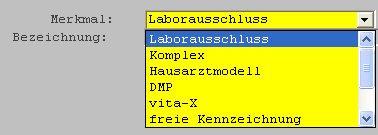
Sofern später auf die Abrechnung einer Leistung geprüft werden soll, ist in dem Feld „Ziffer“ die zu prüfende Leistung anzugeben. Steht das Merkmal in keinem Zusammenhang mit einer Abrechnungsziffer, ist kein Eintrag in dem Feld „Ziffer“ vorzunehmen.

Die Eingabe in dem Feld „Kürzel“ entspricht dem in der Karteikarte des Patienten angezeigten Merker. Das Kürzel kann sowohl aus Ziffern als auch aus Buchstaben bestehen. Es können max. 15 Merkmale eingegeben werden. Bitte achten Sie auf eine möglichst eindeutige Bezeichnung.

Eigene Erläuterungstexte können in dem Feld „Bezeichnung“ eingegeben werden.

Zur Anlage weiterer Merkmale zu dem Patienten ist  (F2) anzuklicken.
Die so zum Patienten individuell hinterlegten „besonderen Merkmale“ werden in der Karteikarte „Sprechstunde“ am oberen Karteikartenrand angezeigt. Die ersten fünf Merkmale werden als Icon


( <F12> ) gedrückt verlässt das System die Karteikarte und springt auf das Navigationsboard, bzw. die Maske von der die „Sprechstunde“ betreten wurde.  ( <Strg>+B ). Wird
Zur Darstellung der eingeblendeten Merkmale werden 3 Farben verwendet:
1. Rot ➔ hinter dem Kürzel verbirgt sich eine Leistungsziffer, die im aktuellen Quartal noch nicht abgerechnet ist.
2. Blau ➔ dahinter verbirgt sich eine allgemeine Kennzeichnung des Patienten (ohne Leistungsziffer)
3. Schwarz ➔ die Leistungsziffer, die sich hinter dem Kürzel verbirgt, ist im aktuellen Quartal abgerechnet.
Bsp.: Abrechnung der Ziffer 32022

Um eine Leistung, die unter „besondere Merkmale“ zum Patienten hinterlegt ist abzurechnen, kann nach dem Anlegen einer Leistungszeile (Bsp. L <CR>) durch Anklicken des entsprechenden „Knopfes“ in der Karteikarte, die Ziffer in der aktuellen Leistungszeile abgelegt werden.
Neben der Möglichkeit Leistungsziffern, die zur Abrechnung kommen sollen, zu den „besonderen Merkmalen“ einzugeben, haben Sie nun auch die Möglichkeit, Leistungsziffernketten zu hinterlegen.
Tragen hierzu entsprechend das Bausteinkürzel in der Syntax „#Kürzel“ in das Feld „Ziffer“ ein. Mehrere Ziffernketten können durch Komma voneinander getrennt eingegeben werden.
Bsp.:

Zur Abrechnung in der Karteikarte, ist analog zur Abrechnung von einzelnen Leistungen zunächst eine L-Zeile anzulegen.
Durch Anklicken des entsprechenden „Knopfes“ in der Karteikarte, wird die Leistungsziffernkette abgelegt und nach Bestätigen der Zeilen werden die dahinterliegenden Ziffern zur Auswahl angeboten.
Hinweis auf nicht abgerechnete Leistungen
Auf Leistungen, welche im Zusammenhang mit den „besonderen Merkmalen“ stehen, die im aktuellen Quartal nicht abgerechnet wurden, wird im Tagesprotokoll und im GO-Fehlerprotokoll hingewiesen.