

Praxisorganisation
7.1 Funktionen rund um die Praxisorganisation
Das Kapitel „Praxisorganisation“ beschreibt die Funktionen in CGM M1 PRO, die die organisatorischen Arbeitsabläufe in der täglichen Praxis unterstützen. Solche Funktionen sind in erster Linie in der Rezeptionsmaske zu finden.
Übersicht
1. Information zum Patienten 2. Karteikartendeckblatt 3. Vordrucke Anamnese-/Cavebogen und Patienteninfo 4. Warteliste 5. Listenfunktionen 6. Wiedervorlagesystem 7. To-Do-Listen 8. Adressverwaltung 9. Nachrichten versenden 10. elektronischer Notizzettel
7.2 Information zum Patienten
Informationen jeglicher Art können zum Patienten in einem speziellen „Informationsfenster“ hinterlegt werden. Diese Informationen können beispielsweise auch als Kommunikationshilfe genutzt werden. Optional erscheint eine solche Information automatisch bei Aufruf des betreffenden Patienten auf dem Bildschirm.
7.2.1 Information zum Patienten hinterlegen
In der Symbolleiste in Rezeptionsmaske, Stammdatenblatt und Sprechstunde ist das Symbol  zu finden.
Nachdem der Patient aufgerufen wurde, ist das Symbol öffnet sich die Informationsmaske des Patienten.  ( <Shift> + <F12> ) anzuklicken. Es öffnet sich die Informationsmaske des Patienten.

Zur Eingabe eines Textes ist in das große Feld in der Mitte zu klicken und der Text einzugeben.
Bsp.:

Wird der Haken bei „Info erscheint automatisch“ gesetzt, wird die Information bei Aufruf des Patienten automatisch auf dem Bildschirm angezeigt.
Zum Verlassen der Maske ist  ( <F12> ) anzuklicken.
7.2.2 Nachträgliche Änderungen einer Information
Sobald eine Information zu dem Patienten wie oben beschrieben hinterlegt worden ist, wird das Informationssymbol „rot“ dargestellt (  ).
).
Durch Anklicken des Symbols wird der jeweilige Text angezeigt und kann beliebig verändert oder komplett gelöscht (  bzw. <F4> ) werden.
7.3 Anzeige Cave/Dauerdiagnosen und weiterer Einträge zum Patienten
Wird ein Eintrag zum Patienten im Zeilentyp „Cave“ und/oder „Dauerdiagnosen“ vorgenommen, werden diese Einträge sowohl in der Karteikarte (chronologisch zwischen die anderen Einträge einsortiert) als auch über das Symbol  angezeigt. Sobald ein Eintrag in einer der genannten Zeilentypen existiert, wird dieses als
  visualisiert.
Durch Anklicken des Symbols werden die Daten angezeigt.
7.3.1 Weitere Konfigurationsmöglichkeiten des „Cave-Fensters“
Neben der erwähnten Anzeige der genannten Einträge „Cave“ und „Dauerdiagnosen“ können Sie als Anwender weitere Zeilentypen bestimmen, deren Inhalte in dem Fenster „gesammelt“ werden sollen. Des Weiteren kann auch hier die automatische Anzeige solcher Einträge bei Aufruf der Karteikarte eingestellt werden.
Zur Bestimmung der Zeilentypen, die hier zur Anzeige kommen sollen, ist in der Symbolleiste  ( <Strg>+A ) anzuklicken.
In dem darauf folgenden Fenster können nach Aktivieren von zur Anzeige kommen sollen, bestimmt werden.  ( <F6> ) die Zeilentypen, die
Bsp.:

Klicken Sie den Zeilentyp im Feld „verfügbar“ an, dessen Einträge Sie später im Fenster sehen möchten, und schieben Sie diesen durch Anklicken von  in die „Auswahl“ .
Bitte beachten Sie, dass derzeit noch keine zeitliche Begrenzung der angezeigten Einträge möglich ist.
Soll das Fenster automatisch bei Aufruf der Karteikarte eines Patienten aufgerufen werden (sofern hier entsprechende Einträge gefunden werden), ist die Einstellung unter „Praxisdaten“ ➔ „Benutzerkonfigurationen“ ➔ „Maskeneinstellungen“ ➔ „Behandlungskartei“ vorzunehmen, indem die Option  angehakt wird.
7.4 Anamnesebogen und Patienteninformation
Die Funktionen ( <Shift> + <Strg> + A ) und ( <Shift> + <Strg> + I ) drucken festgelegte Vordrucke ohne weitere Abfrage direkt auf dem als „Standarddrucker“ definierten Drucker des jeweiligen Arbeitsplatzes aus.
Das System greift bei Aktivierung der Funktion auf fest definierte Vorlagen zu, die im System unter den Namen „Anamnese.doc“ und „PI.doc“ angelegt sind.
Wichtig: Diese Funktion ist nur nutzbar, wenn Word auf Ihrem Rechner installiert ist.
Der Inhalt dieser Dokumente ist frei veränderbar. Grundsätzlich müssen die beiden Dokumente wie oben beschrieben benannt werden und im Ordner \COMPUMED\M1\Project\Winword\M1_Dok liegen.
7.5 Die Warteliste
Kommt ein Patient in die Praxis, meldet er sich zunächst an der Anmeldung an. Nachdem er nun im System entsprechend erfasst ist (z. B. Durchzug der Versichertenkarte, Scheinanlage usw.), wartet der Patient auf den Arzt bzw. darauf, dass eine vorgesehene Untersuchung oder Behandlung durchgeführt wird.
Um den Patienten im System als „wartend“ zu markieren, ist dieser in eine so genannte elektronische „Warteliste“ zu setzen.
In dieser „Warteliste“ werden alle Patienten in der Reihenfolge aufgezeigt, wie Sie in diese „hineingesetzt“ werden. Sie gibt damit Aufschluss darüber, welche Patienten wie lange warten, warum der Patient in der Praxis ist und - je nach Eingabe - in welchem Raum welcher Patient sitzt.
Da es in jeder Praxis unterschiedliche „Arbeitsbereiche“ gibt, haben Sie die Möglichkeit, in Ihrem COMPUMED M1-Praxissystem beliebig viele unterschiedliche Wartelisten anzulegen.
Stellen wir uns z. B. eine Praxis vor, in der es ein Labor gibt, in der Bestrahlungen und Infusionen durchgeführt werden und in der zwei Ärzte tätig sind.
Hier könnte es folgende Warteliste geben:
1. Warteliste „Labor“
2. Warteliste „Therapie“
3. Warteliste „Arzt 1“
4. Warteliste „Arzt 2“
Kommt ein Patient ausschließlich zur Blutentnahme in die Praxis, würde dieser in die Warteliste „Labor“ gesetzt werden.
Möchte ein Patient nach einer Bestrahlung noch mit dem behandelnden Arzt sprechen, würde dieser in die Warteliste „Therapie“ gesetzt und zusätzlich in die Warteliste „Arzt 1“ oder „Arzt 2“. (Er könnte auch aus der Warteliste „Therapie“ in die Warteliste „Arzt 1“ oder „Arzt 2“ „geschoben“ werden.)
Werden die Wartelisten so geführt und jeder Patient in die betreffenden Wartelisten gesetzt, hat jeder „Zuständige“ eines Arbeitsbereiches einen optimalen Überblick über die Patienten, die hier warten.
7.5.1 Warteliste anlegen, einstellen
Im System ist bereits eine so genannte „Standard-Warteliste“ angelegt. Zur Definition weiterer Wartliste überlegen Sie bitte im Vorfeld, welche Listen Sie zusätzlich anlegen möchten.
Zur Anlage weiterer Wartelisten ist in der Rezeptionsmaske  ( <Strg> + I ) anzuklicken. Aus der Maske „Warteliste“ heraus klicken Sie nun bitte auf
  (<F6> ).
Bereits angelegte Wartelisten werden in der Maske angezeigt. Um neue Warteliste anzulegen, ist  ( <F2> ) anzuklicken.
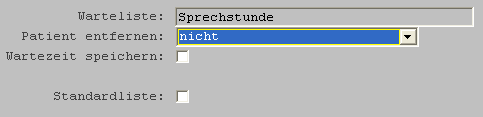
In das Feld „ Warteliste “ ist der Name der Liste einzugeben, z. B.

Per Mausklick auf werden die Optionen zum „Löschen“ eines Patienten aus der Warteliste
angezeigt.
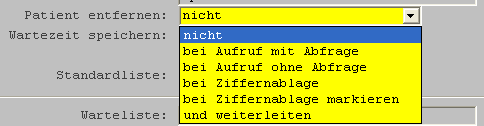
nicht:
Die Patienten bleiben solange in der Warteliste stehen, bis sie manuell aus der Liste gelöscht werden.
bei Aufruf mit Abfrage:
Wird über die Warteliste der Patient aufgerufen, erscheint die Abfrage

.
JA Patient wird aus der Liste gelöscht
NEIN Patient bleibt in der Liste stehen
bei Aufruf ohne Abfrage Der über die Warteliste aufgerufene Patient wird automatisch aus derselben gelöscht.
bei Ziffernablage Ein Patient wird erst dann automatisch gelöscht, wenn ein Eintrag im Zeilentyp „Leistungsziffern“ vom System registriert wird, d. h., dass all die Patienten, bei denen zu dem Tag keine Leistungsziffer eingetragen wurden, weiter bis abends in der Warteliste stehen bleiben würden.
bei Ziffernablage markieren Wird bei einem Patienten ein Eintrag im Zeilentyp „Leistungsziffer“ vorgenommen, so wird der Patient in der Warteliste mit einem Haken gekennzeichnet.

und weiterleiten: Bei Aufruf eines Patienten aus der Warteliste kann dieser direkt in eine andere Warteliste gesetzt werden.
Wartezeit speichern: Ist der Haken gesetzt, so werden die Wartezeiten gespeichert. Vorausgesetzt die Optionen „Patient entfernen mit Abfrage“ und „Patienten entfernen ohne Abfrage“ ist gesetzt.
Standardliste: Wird eine Liste als „Standardliste“ angehakt, erscheint diese in der Auswahl (wenn man einen Patienten in die Warteliste setzt) immer an erster Stelle. Wie eine gesonderte bildschirmbezogene Einstellung vorzunehmen ist, können Sie Kapitel 2.8 entnehmen.
Um weitere Wartelisten anzulegen, ist erneut  ( <F2> ) anzuklicken. Zum Verlassen der Maske und zum Speichern der Neuanlage bzw. Änderungen klicken Sie bitte auf
  ( <F12> ).
Um die ausgewählte Warteliste als Standardliste für den Arbeitsplatz zu konfigurieren, d.h. diese Warteliste ist bei Aufruf der Wartezimmerliste ausgewählt, so ist folgender Hinweis  ( <F6> ) anzuklicken und
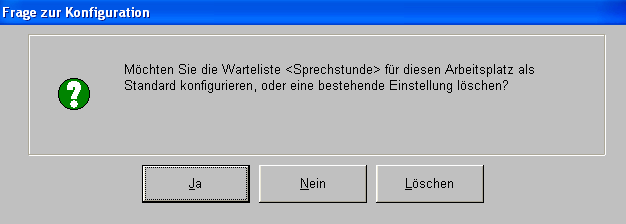
mit „ Ja “ zu bestätigen. Wenn die bisherige Einstellung (Standard-Warteliste) gelöscht werden soll, dann bestätigen Sie dies mit „ Löschen “.
7.5.2 Patienten in die Warteliste setzen
Rufen Sie den Patienten, den Sie in die Warteliste setzen möchten, auf den Bildschirm.
Klicken Sie anschließend auf den Button
 ( <Strg> + W ).
Es öffnet sich die Maske „Wartezimmereinträge“ auf dem Bildschirm.

Sofern Sie einen Raum, in dem Patient wartet, eingeben möchten, klicken Sie in das entsprechende Feld.
Wird das Feld „Notfall“ markiert, erhält der Patient in der Ansicht der Warteliste eine entsprechende Kennzeichnung. Außerdem wird der Patient in der Liste an die erste Stelle gesetzt.
Zum Verlassen des Wartelisteneintrages klicken Sie auf  ( <F12> ).
7.5.2.1 Patienten aus anderen „Masken“ in die Warteliste setzen
Überall da, wo in der Symbolleiste das Symbol Patient in eine Warteliste gesetzt werden, z. B.  ( <Strg> + W ) angezeigt wird, kann ein
- Patientensuchdialog
- Stammdatenblatt
- Terminverwaltung
- Patienten-To-Do-Liste
- Karteikarte („zusätzliche Funktionen“ (<Shift>+<Strg>+L))
7.5.3 Aufruf der Warteliste/ Warteliste bearbeiten
Um die Warteliste aufzurufen, klicken Sie auf den Button  ( <Strg> + I ) oder aus der Karteikarte heraus auf
  ( <Strg> + I ).
Automatisch wird die Warteliste angezeigt, die als „Standard“ definiert ist.
Soll eine andere Warteliste anzeigt werden, ist diese über
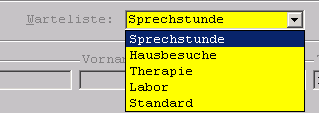 auszuwählen.
7.5.4 Darstellung der Warteliste

Die Patienten werden in Listenform nach der Länge der Wartezeit in absteigender Reihenfolge (d. h., derjenige, der am längsten wartet, steht an oberster Stelle) angezeigt.
Ausnahmefall : Notfallpatienten werden mit „rot" unterlegter Nummer an die erste Stelle bzw. nach oben gesetzt.
Sie erhalten (in der Reihenfolge von links nach rechts) folgende Informationen:
Nr.: Die Patienten werden der Reihe nach durchnummeriert. Diese Nummer kann in das Auswahlfeld „Nummer“ eingegeben werden, um so den Patienten aus der Warteliste heraus aufzurufen. Ist die Nummer „rot“ unterlegt, heißt dies, dass das Feld „Notfall“ markiert wurde. Aufgrund der eingestellten Sortierung (unten) werden Notfallpatienten an die erste(n) Stelle(n) der Warteliste gesetzt.
Geb.Dat.: Geburtsdatum des Patienten
T: Zeigt an, wann der Patient in die Warteliste gesetzt wurde.
W: Zeigt die Wartezeit an.
Bemerkung: Hatte der Patient einen Termin und wurde ein Terminalass eingegeben, wird dieser in das Feld übertragen. Des Weiteren besteht die Möglichkeit, eine Bemerkung einzutragen, wenn der Patient in die Warteliste gesetzt wird. Jederzeit kann hier eine manuelle Änderung erfolgen.
Raum: Anzeige des Raumes (falls vorher eingegeben). Der Raum, in dem sich ein Patient befindet, kann manuell direkt in die Warteliste eingegeben werden.
 : Symbol erscheint, wenn der Patient einen Termineintrag hatte bzw. aus dem Terminkalender heraus in die Warteliste gesetzt wurde.
 : Erscheint hier ein Haken, so ist bei dem Patient eine Leistungsziffer im Karteiblatt eingetragen worden, sofern die Option „Patient bei Ziffernablage markieren“ gesetzt ist.
Wichtig: Ist das Feld „ Nr.: “ aktiv, so wird die Warteliste alle 10 Sekunden aktualisiert. Steht der Cursor auf einer Position innerhalb der Warteliste z.B. auf „Bemerkung“, ist die Aktualisierung deaktiviert.
7.5.5 Nachträgliche Änderungen in der Warteliste
Um die Warteliste jederzeit an die aktuelle Praxissituation anpassen zu können, können einzelne Felder bearbeitet und verändert werden. Klicken Sie hierzu in das entsprechende Feld (z. B. Raum) und ändern den Eintrag entsprechend. Nach erfolgter Änderung speichern Sie Ihre Änderungen, indem Sie anklicken.  (Shift+<F8> )
Um zu vermeiden, dass Sie den Patienten aus der Warteliste nehmen, verlassen Sie die Maske mit der <Esc> -Taste oder durch Mausklick auf  ( <ESC> ).
7.5.6 Änderung der Reihenfolge in der Warteliste
Um die Position eines Patienten in der Warteliste zu verändern, klicken Sie zunächst den Patienten an („gelb“ unterlegt). Anschließend können Sie diesen in der Position nach oben oder unten verschieben. Dieses erreichen Sie durch Mausklick auf die Zeichen  (oder Tastenkombination <Shift>+ (abwärts verschieben) oder <Shift>+ (aufwärts verschieben))).
7.5.7 Sortierung der Anzeige ändern

Wurden in der Warteliste Änderungen der Position vorgenommen, wird durch Anklicken der Sortierung nach „Uhrzeit“ und „aufsteigend“ die Reihenfolge der Patienten angezeigt, so wie sie in die Liste gesetzt wurden.
Die standardmäßige Sortierung lautet „Notfall“ „absteigend“, d. h., Notfallpatienten stehen ganz oben in der Liste, die weiteren sind nach der Länge der Wartezeit sortiert.
7.5.8 Erweiterte Suche: „Befindet sich der Patient noch in anderen Wartelisten?“
Immer wieder kommt es vor, dass ein Patient zu unterschiedlichen Untersuchungen, Behandlungen o. Ä. an einem Tag in die Praxis kommt. Ein solcher Patient „wartet“ somit in mehreren „Bereichen“ der Praxis und ist in die jeweiligen Wartelisten zu setzen. In der aufgerufenen Warteliste kann über die „erweiterte Suchfunktion“ Wartelisten der Patient noch geführt ist.  ( <Shift>+<F5> ) nachgesehen werden, in welchen Wartelisten der Patient noch geführt ist.
7.5.9 Patienten in eine andere Warteliste verschieben
Möchten Sie einen Patienten von einer Warteliste in die nächste verschieben, aktivieren Sie  .
.
Die weitere Vorgehensweise erfolgt analog dem Verfahren „Patienten in die Warteliste setzen“ erweitert um die Option „alten Listeneintrag löschen“.
7.5.10 Übergreifende Darstellung der Warteliste
Mit nur einem Klick haben Sie mit der übergreifenden Darstellung eine genaue Übersicht über die aktuelle Situation der gesamten Praxis.
Die „übergreifende“ Darstellung über die definierten Wartezimmerlisten der gesamten Einrichtung (sowohl der eigenen Praxis, als auch aus anderen Praxen) liefert auf einen Blick die wichtigsten Informationen, wie z. B. „Anzahl der wartenden Patienten in den jeweiligen Listen“.
Bei Bedarf kann die detaillierte Ansicht der gewünschten Wartezimmerliste aufgerufen werden. Ein komfortabler Weiterleitungsmechanismus ist hierbei ein zentrales Steuerungswerkzeug, welches es ermöglicht, auch in anderen Mandanten Patienten in andere Wartezimmerlisten zu vermerken.

Im rechten Teil der Maske wird wie gewohnt die Warteliste angezeigt, die in der Benutzerkonfiguration eingestellt wurde. Im linken Bereich werden alle Wartelisten, die zusätzlich ausgewählt wurden, angezeigt.
Die Ziffer hinter der jeweiligen Warteliste gibt an, wie viele Patienten sich in der Liste befinden.
Um die neue Funktionalität nutzen zu können, sind zunächst verschiedene Einstellungen im Programm vorzunehmen:
1. Verwendung der Darstellung „übergreifende Wartelisten“
Die Verwendung der „übergreifenden Wartelisten“ ist optional. Zur Aktivierung dieser neuen Funktion ist über Tafel „Praxisdaten“ ➔ „Praxiskonfigurationen“ ➔ „weitere Einstellungen“ ➔ “Wartezimmer“ die Option „ übergreifende Warteliste verwenden “ zu markieren.
2. Einstellung: Welche Wartezimmerlisten sollen angezeigt werden?
Rufen Sie zunächst über Tafel „Praxisdaten“➔ „Benutzerkonfigurationen“ ➔ „Maskeneinstellungen“ ➔ „Wartezimmer“ die „Maskeneinstellungen Warteliste“ auf.
Über (<Strg>+L) sind die Wartezimmerlisten der eigenen Systempraxis und diejenigen anderer Systempraxen auswählbar. Wartelisten aus anderen Systempraxen sind mit einem „-“ vor der Bezeichnung gekennzeichnet. Die Auswahl der Listen erfolgt in gewohnter Art und Weise durch Verschieben in das Feld „Ausgewählt“.
7.5.10.1 Arbeiten mit der übergreifenden Warteliste
Details einer Warteliste aufrufen:
Der Aufruf einer Warteliste erfolgt per Doppelklick auf den Listennamen (linker Bereich).
Patienten in eine andere Warteliste verschieben:
Ein Patient kann über die „Listenauswahl“ (unterhalb des Feldes „Bemerkungen“) in eine andere Warteliste gesetzt werden. Dabei werden die Uhrzeit, die Wartezeit und das Bemerkungsfeld übertragen.
Wichtig: Es muss das Recht „Übergreifende Wartelisten – Patienten verschieben“ zugewiesen sein. Siehe Kapitel 25.5
In der Auswahlliste werden immer alle Wartelisten der dazugehörigen Praxis angezeigt, d. h. handelt es sich um eine Liste aus der „eigenen Praxis“, werden alle Wartelisten der eigenen Praxis angeboten, handelt es sich um die Liste einer anderen Praxis, dann werden alle Wartelisten, die in der betreffenden Praxis angelegt sind, zur Auswahl angeboten. Wählen Sie aus der Listenauswahl die gewünschte Liste aus und der Patient wird verschoben. Verschobene Patienten werden in „Patienten-Wartezeiten“ entsprechend gekennzeichnet CGM M1 PRO zeigt an, wenn ein Patient in eine andere Wartezimmerliste verschoben wurde. Das „!“ vor der Warteliste visualisiert, dass der Patient aus einer anderen Warteliste stammt.
7.5.11 Patientenwartezeiten
Mit der Funktion „Patientenwartezeiten“ erhalten Sie ein zusätzliches Werkzeug, um genaue Analysen über die Wartezeiten in den einzelnen Bereichen Ihrer Praxis durchzuführen.
Sofern Sie diese neue Funktionalität nutzen möchten, ist zunächst festzulegen, für welche Wartelisten die Wartezeiten gespeichert werden sollen, um diese später auszuwerten.
( <F6> ) auf. Aktivieren Sie das „Speichern“ der Wartezeiten, indem Sie die
Option  anhaken.
Bitte beachten Sie, dass als Kriterium für das „Beenden“ der Wartezeit das „Löschen“ eines Patienten aus der Warteliste gilt.
Dies bedeutet, dass die Funktion aktuell nur für die Optionen „Patienten entfernen mit Abfrage“ und „Patienten entfernen ohne Abfrage“ gesetzt, bzw. ausgewertet werden kann.
7.5.11.1 Maximale Wartezeiten für Patienten
Immer mehr Praxen bieten für bestimmte Patientengruppen zusätzliche Services an. Ein Service kann eine „garantierte maximale Wartezeit“ in der Praxis sein. Mit CGM M1 PRO werden diese „maximalen Wartezeiten“ systemseitig umgesetzt.
7.5.11.2 Wartezeiten für einzelne Patienten oder Patientengruppen hinterlegen
Unter „Stammblatt“ ➔ “Patienteninfo“ ➔ “Weitere Daten“ wird in dem Feld „max. Wartezeit“ die Wartezeit in Minuten zu dem Patienten, hinterlegt. Über Tafel „Büro“ ➔ „Statistiken“ ➔ „selektive Suche“ ➔ „mehrstufige Selektionen“ sind nach Selektion der gewünschten Patienten (z. B. Patientensuchdialog: alle Patienten eines Kostenträgers) die max. Wartezeiten zu allen Patienten
7.5.11.3 Max. Patientenwartezeiten werden visualisiert
Wurde die maximale Wartezeit überschritten, so wird das Symbol wie folgt dargestellt  .
.
7.5.12 Weitere Konfigurationsmöglichkeiten der Warteliste
Über „ Praxisdaten “ ➔ „ Benutzer-Konfigurationen “ ➔ „ Maskeneinstellungen “ ➔ „ Wartezimmer “ haben Sie die Möglichkeit weitere Einstellungen der Warteliste vorzunehmen und anzupassen.

Ist der Haken bei „Patienten immer nach Wartezeit sortieren“ gesetzt, so werden die Patienten immer nach der Wartezeit aufgelistet und können nicht in der Reihenfolge verändert werden.
„Alle Einträge einer Liste anzeigen“
Ist die Option „Patientennummer in Feld Bemerkung übernehmen“ aktiviert, so wird automatisch beim Setzen eines Patienten in die Warteliste die Patientennummer in das Feld „Bemerkung“ übertragen.
Wird der Punkt „Cursor bei Aufruf in Liste stellen“ angehakt, wird beim Aufruf des Wartezimmers der Cursor in die Liste, d.h. auf den ersten Patienten gestellt. Das bedeutet, dass hier die automatische Aktualisierung des Wartezimmers deaktiviert wird. Die automatische Aktualisierung kann nur erfolgen, wenn der Cursor ausserhalb der Liste in dem Feld „Nr.“ steht.
Soll die farbliche Kennzeichnung der Patienten in der Warteliste angezeigt werden, so ist die Funktion „Patientengruppierung farblich anzeigen“ zu aktivieren.
7.6 Archiv-Warteliste - Patienten automatisch in Archivwartezimmer speichern
Je nach Konfiguration werden die Patienten in der Regel pro Tag aus der Warteliste gelöscht. Wenn Sie trotz gelöschter Patientenliste zu einem späteren Zeitpunkt nochmals prüfen möchten, welche Patienten in einer Warteliste gespeichert waren, besteht die Option die Patienten automatisch in die Liste "Archivwartezimmer" zu setzen. Dies geschieht automatisch in dem Moment, in dem Sie die Patienten in eine Warteliste setzen.
Voraussetzung: Sie haben den Schalter "Patienten immer in Archivwartezimmer mitsetzen" unter Praxisdaten|Praxis- Konfigurationen|weitere Einstellungen|Wartezimmer gesetzt.
Um die Liste aufrufen zu können, benötigen Sie das Recht "Archiv Wartelisten", welches in der bekannten M1-Rechteverwaltung für die entsprechende Arbeitsgruppe zu vergeben ist. Der Aufruf erfolgt über Direkteinstieg|Listen|Archiv-Warteliste.
Beispielansicht Archiv Warteliste:

7.7 Listen
Das CGM M1 PRO-Praxissystem bietet die Möglichkeiten, Patientenlisten nach unterschiedlichsten Kriterien zu erstellen. Zur „Vereinfachung“ gibt es eine ganze Reihe „vorgefertigter“ Listen.
Zum Aufruf dieser Listen aktivieren Sie bitte in der Rezeptionsmaske zunächst den Button (<Strg>+L)

In der Vorschaltmaske zur Listenanzeige klicken Sie zum Aufruf der „Listenauswahl“ auf (<F6>).
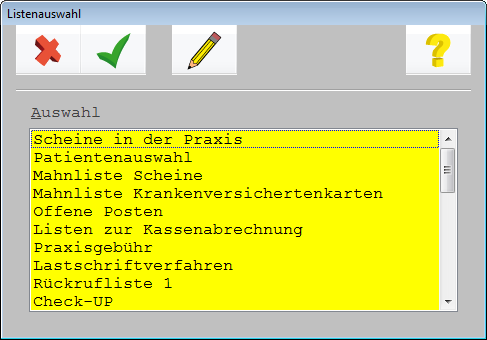
In der Anzeige werden neben den durch das System vorgegebenen Listen auch die z. T. selbst angelegten Wiedervorlagelisten zur Auswahl angeboten.
Zum Aufruf bzw. zur Erstellung/Bearbeitung ist zunächst die gewünschte Liste per Mausklick zu markieren und anschließend das Symbol  zu aktivieren.
7.7.1 Erstellen und Drucken der Listen/ Übernahme der Patienten in das Fenster „Listenauswahl“
Die Funktionsweise zum Erstellen, Drucken von Listen sowie zur Übernahme von Patienten in die „Listenauswahl“ ist für alle Listen identisch. Daher werden diese Vorgehensweisen nur einmal beschrieben.
Nachdem die jeweiligen Optionen für eine Liste festgelegt sind, wird durch Anklicken von (<F5>) die Erstellung gestartet.
Um eine Liste zu drucken, ist (<F11>) anzuklicken.
Das System bietet Ihnen nun die verschiedenen Druckoptionen an:
Den Ausdruck als Liste (Name, Vorname usw.).
Den Ausdruck der Patientenstammdaten des Patienten, auf dem sich der Cursor befindet.
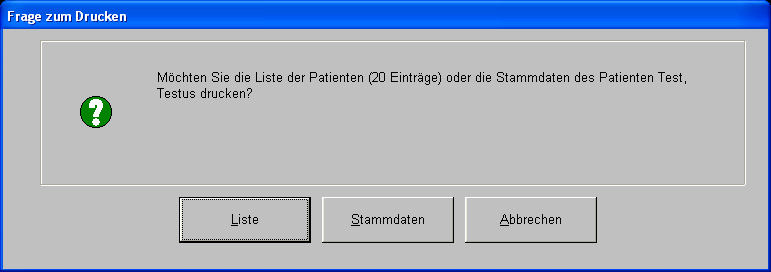
7.7.2 Liste „Scheine in der Praxis“
Die Listenfunktion „Scheine in der Praxis“ ermöglicht die Recherche nach Patienten mit einem bestimmten Scheineintrag bzw. bestimmten Scheineinträgen.
Wählen Sie zunächst das Quartal aus, über welches sich die Recherche erstrecken soll. Vorgegeben ist zunächst immer das laufende Quartal; manuelle Änderungen sind möglich.
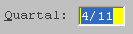
Markieren Sie anschließend per Mausklick die Scheinart/Scheinarten, nach denen das System suchen soll.
 Sucht nach allen Patienten, bei denen als Abrechnungsschein ein „Originalschein“ erfasst wurde.
 Sucht nach allen Patienten, bei denen ein „Überweisungsschein“ erfasst wurde.
 Sucht nach allen Patienten, bei denen ein Abrechnungsschein „Belegärztliche Behandlung“ eingetragen wurde.
 Sucht nach allen Patienten, bei denen ein „Notfall-/Vertretungsschein“ erfasst wurde.
 Sucht alle Patienten mit dem Scheineintrag „Privater Behandlungsschein“.
 Selektiert alle Patienten mit einem „BG-Schein“.
 Selektiert alle Patienten mit einer „Scheinlegitimation fehlt“.
 Sucht alle Patienten mit einem Schein „Direktabrechnung“ (HzV).
 Sucht nach Abrechnungsscheinen, auf denen der Merker „nicht abrechnen“ gesetzt ist.
 Zeigt zusätzlich die Scheinunterguppen an.
Optional können ein oder mehrere Scheinarten ausgewählt werden. Nachdem Sie Ihre Auswahl getroffen haben, aktivieren Sie den Suchlauf indem Sie  (<F5> ).

Über die Symbole  (<Strg> + R) und (<Strg> + S) wird entweder die „Krankenscheinrückseite“ oder die „Stammdaten“ des zuvor markierten Patienten angezeigt.
7.7.2.1 Scheine ohne Leistungen
Scheine, auf denen keine Leistungen abgerechnet sind und die somit nicht zur Abrechnung gelangen, sind durch einen vorangestellten „roten Pfeil“ besonders gekennzeichnet. Um einen Überblick über sämtliche „Scheine ohne Leistungen“ zu erhalten, empfiehlt sich eine Umsortierung innerhalb der Liste.
Durch die Markierung der Optionen „Merker“ und „absteigend“ unter „Sortierung“ werden alle Scheine ohne Leistungen an den Anfang der Liste gesetzt.
7.7.3 Liste „Patientenauswahl“
Über die Funktion „Patientenauswahl“ besteht die Möglichkeit, Patientenlisten nach den verschiedensten Kriterien zu erstellen.

Im Wesentlichen haben Sie die Möglichkeiten der Patientensuche bereits im Kapitel 3.6 ff kennen gelernt. Wir beschränken uns daher an dieser Stelle auf die Beschreibung von einigen Besonderheiten.
7.7.4 Geburtstagsliste
Zur Erstellung einer Geburtstagsliste geben Sie bitte in das Feld „Geb.Datum“ das gewünschte Datum ein und starten Sie den Suchlauf.
Im vorliegenden Beispiel möchten wir nach allen Patienten suchen, die im Jahr 2004 einen „runden“ Geburtstag haben. Die Eingabe lautet:

Um alle Patienten, die im Monat Juni Geburtstag haben, herauszufiltern, lautet die Eingabe:
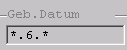
Die Eingabe eines Tagesdatums ohne Jahreszahlangabe, z. B. „3.6.“ , ermittelt die Patienten, die an diesem Tag Geburtstag haben an.
Hinweis: Die fehlenden Suchfelder sind durch ein „*“ zu ergänzen, was bedeutet, dass diese „offen“ sind. Gesucht wird nach dem, was eingegeben wurde, z.B. Suche nach einem bestimmten Monat, Suche nach Tag und Monat, Suche nach einem Jahr usw.
7.7.5 Selektion über das „Suchfeld“
Wie Ihnen bekannt ist, kann eine Recherche z. B. über den Eintrag im Feld „Allgemeine Verwendung“ oder „Archivnummer“ (Stammdaten/Patienteninfo) erfolgen.
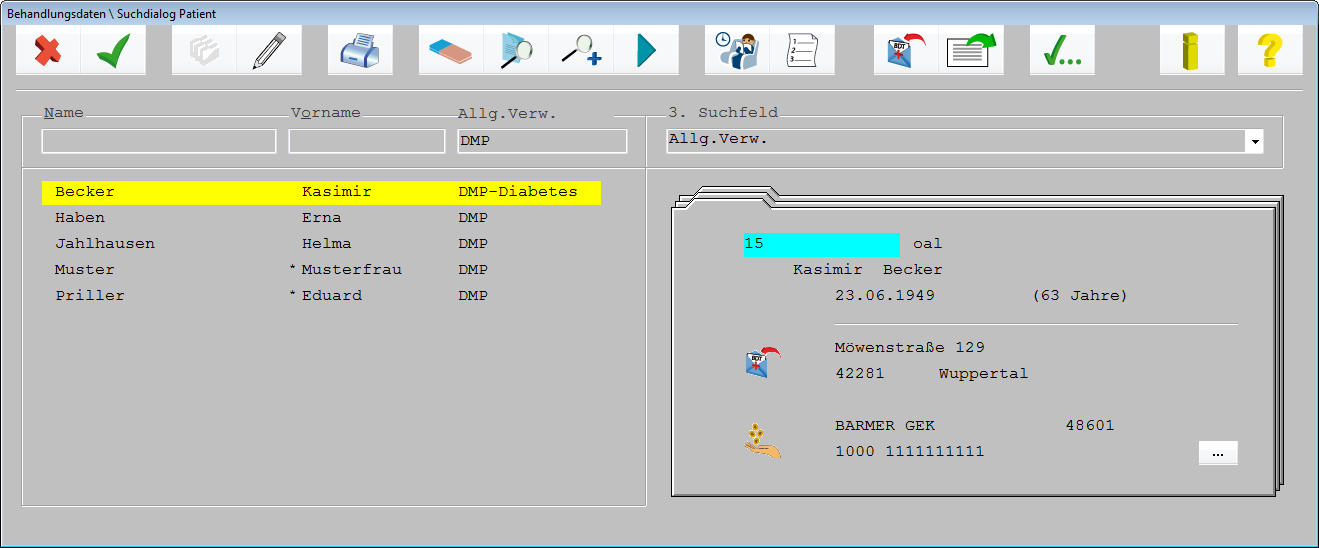
Stellen Sie sich zum Beispiel vor, Sie hätten die Patienten, die an Diabetes leiden, durch den Eintrag „Diabetiker“ im Feld „Allg. Verwendung“ gekennzeichnet.
Um über das Feld „Allgemeine Verwendung“ suchen zu können, ist dieses zunächst unter „3. Suchfeld“ auszuwählen.
Auf der linken Seite wird nun das Feld für den Eintrag angezeigt.
Wir nehmen den Eintrag wie folgt vor:
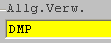
Nachdem der Suchlauf abgeschlossen ist, zeigt das System die Liste der „Treffer“ an:
Die Selektion nach der „Archivnummer“ erfolgt nach deren Auswahl im 3. Suchfeld analog zur Suche nach dem Eintrag im Feld „Allg. Verwendung“.
7.7.6 Mahnliste Scheine
Über die Option „Mahnliste Scheine“ wird automatisch die Liste der Patienten erstellt, bei denen im aktuellen Quartal zwar Leistungen und/oder Diagnosen erfasst sind, hierzu jedoch der entsprechende Scheineintrag fehlt.

Die Auswahl eines abweichenden Quartals ist durch manuelle Änderung möglich.
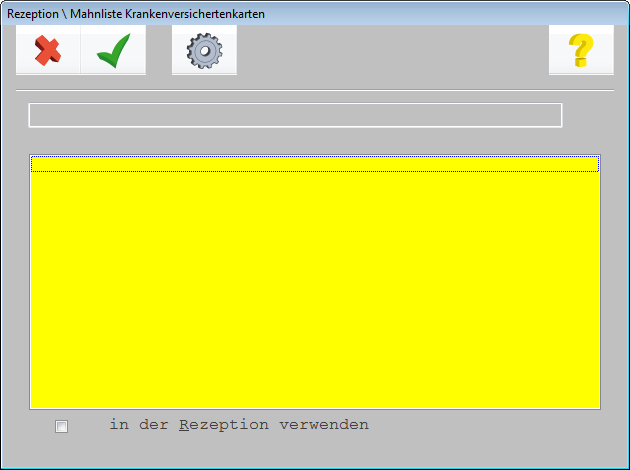
7.7.7 Mahnliste „Krankenversichertenkarte“
In der VK-Mahnliste werden all diejenigen Patienten aufgelistet, bei denen abrechnungsrelevante Eintragungen durchgeführt, aber im aktuellen Quartal kein Kartendurchzug erfolgt ist. Auch hier kann ein anderes Quartal eingetragen werden.
7.7.8 Arbeiten mit Listen
Um die Liste zu erstellen, sind - wie Sie gesehen haben - mehrere Arbeitsschritte erforderlich.
Um nun mit der Liste zu arbeiten, sollte diese entweder wie beschrieben ausgedruckt oder in den „Bearbeitungsbereich“ übernommen werden. Klicken Sie zur Übernahme in den Bearbeitungs-
bereich auf das Symbol  .
.

Verlassen Sie nun die Maske per Mausklick auf  ( <F12> ). Die Liste steht nun im Hintergrund zur Bearbeitung bereit.
Hinweis: Es handelt sich hier um eine arbeitsplatzbezogene Anzeige; d. h., an anderen Arbeitsplätzen können durchaus andere Listen angezeigt werden.
7.7.9 Listen „online“ in der Rezeptionsmaske bearbeiten
Soll eine Liste nicht wie beschrieben im Hintergrund zur Bearbeitung bereit stehen, sondern auch in der Rezeptionsmaske angezeigt werden, ist wie folgt vorzugehen:
Nach Erstellen der Liste stellen Sie diese wie unter 7.3.6 beschrieben zur Bearbeitung im Hintergrund bereit.
Markieren Sie in der anschließenden Vorschaltmaske per Mausklick einen Patienten und den Punkt „in der Rezeption verwenden“ .
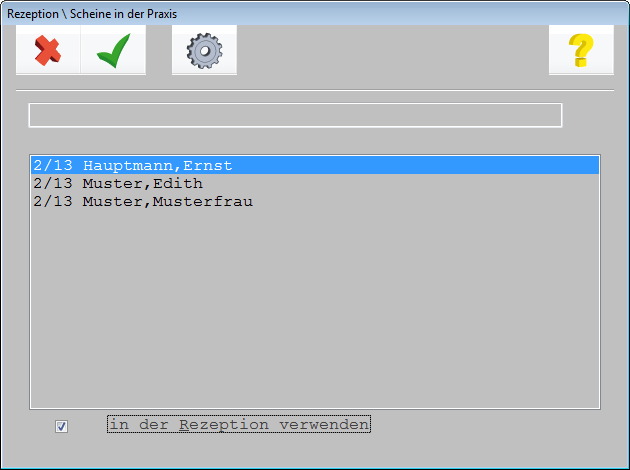
Zur Übernahme der Liste in die Rezeptionsmaske klicken Sie nun auf  ( <F12> ).
Die Liste steht nun auf der rechten Seite der Rezeptionsmaske zur Bearbeitung bereit.

Arbeiten Sie wie gewohnt weiter. Wünschen Sie den Aufruf eines Patienten aus der Liste, machen Sie bitte einen Doppelklick auf den Patientennamen.
Patienten, die bereits aufgerufen wurden, sind durch einen vorangestellten Stern „*“ gekennzeichnet.
7.7.10 „Einfache“ Patientenliste
Alle Patienten, die in der Rezeptionsmaske aufgerufen werden, werden in einer Liste abgespeichert.
Zur Ansicht, welche Patienten aufgerufen worden sind, ist  ( <Strg> + P ) anzuklicken. Durch Doppelklick oder Auswahl eines Namens und
  ( <F12>) wird der jeweilige Patient in der Rezeptionsmaske erneut aufgerufen.
Die Liste ist „tagesbezogen“ und wird automatisch bei Neustart des Systems gelöscht.
7.8 Wiedervorlagesystem (Recall)
Mit dem CGM M1 PRO-Wiedervorlagesystem haben Sie die Möglichkeit, Patienten für bestimmte „Termine“, z. B. für Hausbesuche, Impfungen, Rückrufe o. Ä. vorzumerken. (Es handelt sich hierbei nicht um Termine, die automatisch im Terminplaner zu finden sind). Sie selbst legen die so genannten „Wiedervorlagelisten“ für Ihre Praxis fest. An dem Tag, an dem M1 einen Eintrag in einer Wiedervorlageliste findet, d. h., wenn die Liste „aktiv“ geworden ist, erscheint in der Rezeptionsmaske ein optisches Signal in Form einer gelben Glocke. Die Wiedervorlageliste kann zur Ansicht aufgerufen werden, Patienten hierüber auf den Bildschirm gerufen werden, sie kann ausgedruckt werden, oder die Adressdaten der Patienten können für die COMPUMED M1- Serienbriefschreibung gespeichert werden.
Welches Procedere Sie bevorzugen, hängt davon ab, zu welchem Zweck Sie die jeweiligen Listen angelegt haben.
7.8.1 Wiedervorlagelisten anlegen
Bitte überlegen Sie sich zunächst, welche Wiedervorlageliste für Ihre Praxis angelegt werden sollen.
Im vorliegenden Beispiel stellen wir uns vor, dass für unsere Praxis eine Liste für den „Check-up“ und eine für „Impfungen“ angelegt werden sollen. In die Liste „Check-up“ werden z. B. all die Patienten gesetzt, die heute zum Check-up kommen und die im nächsten Jahr daran erinnert werden möchten, dass die jährliche Check-up-Untersuchung „fällig“ ist.
In der Rezeptionsmaske ist in der Symbolleiste  ( <Strg> + L ) anzuklicken.
Zum Aufruf bereits vorhandener Listen aktivieren Sie nun bitte den „Konfigurationsbutton“  (<F6>).

Die Anzeige der Listen beschränkt sich nicht auf die reine Darstellung der Wiedervorlagelisten, sondern zeigt sämtliche in CGM M1 PRO vorhandenen Listen an.
Systemseitig ist die Wiedervorlageliste „Rückrufliste 1“ bereits angelegt. Bitte positionieren Sie den
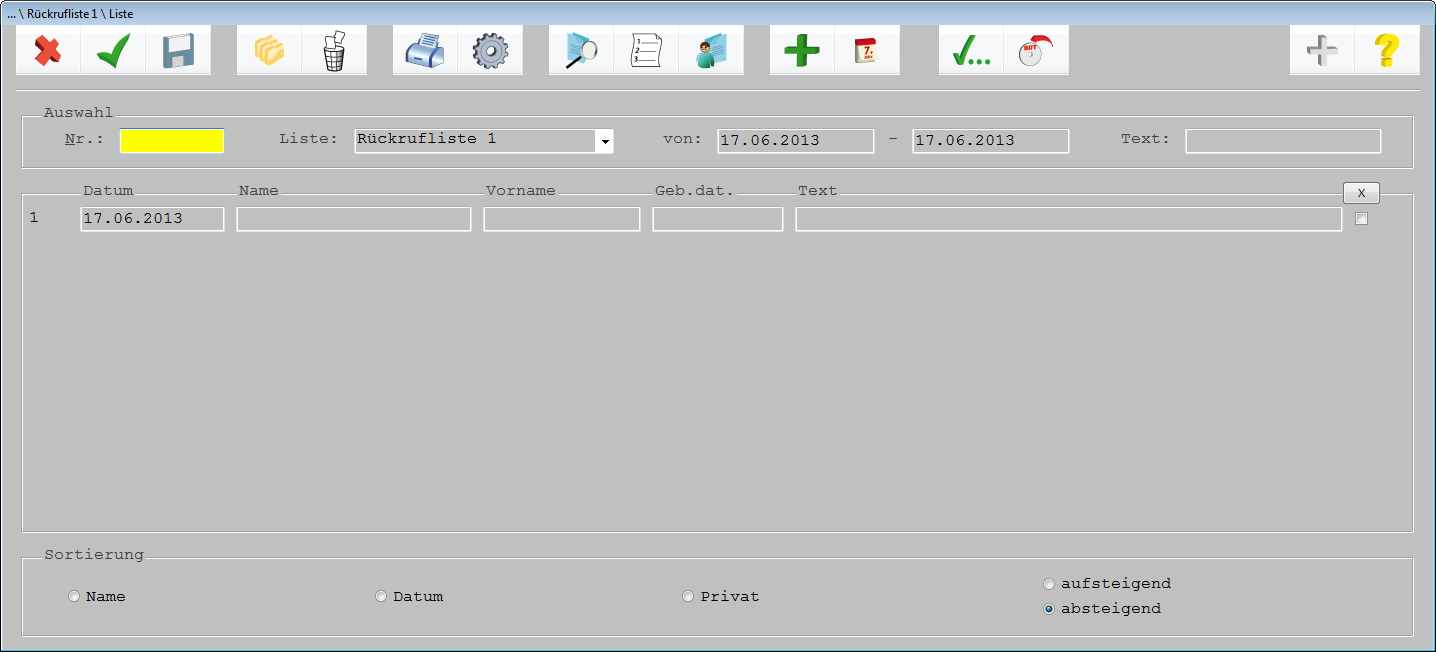
In der angezeigten Rückrufliste ist nun wiederum der „Konfigurationsbutton“ benutzen.  ( <F6> ) zu
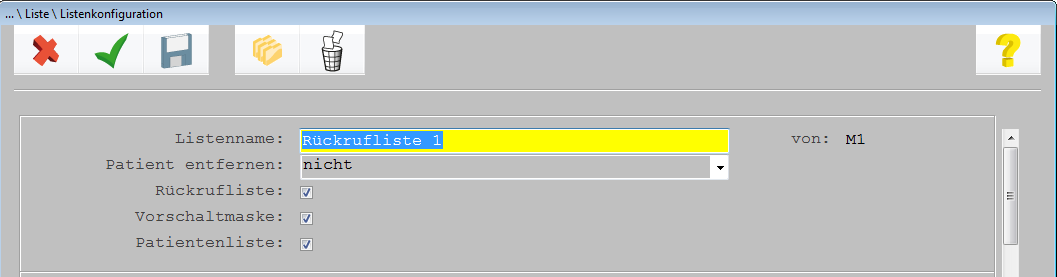
Zur Anlage einer neuen Liste klicken Sie anschließend auf „Neuanlage“  ( <F2> ).


Tragen Sie den Namen der Wiedervorlageliste in das Feld „Listenname“ ein. Steuern Sie anschließend durch drücken der <Tabulator> -Taste oder per Mausklick das nächste Feld an.

Über die Wiedervorlagelisten können die Patienten z. B. aufgerufen werden. Die hier eingestellte Option zum „Entfernen“ des Patienten aus der Liste legt fest, was mit dem Listeneintrag nach Aufruf geschieht. Es gibt hier folgende Möglichkeiten:

Es erscheint bei Aufruf des Patienten keine Meldung; der Patientenname bleibt in der Liste stehen.
Sie entscheiden bei Aufruf, ob der Patient aus der Liste gelöscht werden soll oder nicht.

Der Patient wird nach Aufruf automatisch aus der Liste gelöscht. Per Mausklick auf wird die Liste der genannte Optionen angezeigt. Markieren Sie bitte die
Optionen durch Anklicken.

Wird die Liste als “Patientenliste” markiert, besteht die Möglichkeit diese über den Button  in der Rezeption aufzurufen und diese dort z. B. als „Online-Liste“ zu bearbeiten. Zur Anlage weiterer Listen klicken Sie anschließend auf
  ( <F2> ).
Zum Verlassen der Maske und Speichern der neuen Listen klicken Sie auf  ( <F12> ).
7.8.2 Patienten auf Wiedervorlage setzen
Um einen Patienten in eine der angelegten Listen zu setzen, drücken Sie nach Aufruf des Patienten in der Rezeptionsmaske ( <Strg> + R ) oder – sofern konfiguriert – auf den Funktionsaufruf

Wählen Sie im Feld “Liste“ zunächst über aus, in welche Wiedervorlageliste Sie den Patienten setzen möchten.
Bsp.:

Im vorliegenden Beispiel wird der Patient in die Wiedervorlageliste „Check-up“ gesetzt. Anschließend erhalten Sie über das Feld „Text“ die Möglichkeit, eine Bemerkung zur Wiedervorlage einzutragen.
Bsp.:

Abschließend ist unter „Datum“ das Datum einzugeben, an dem die Wiedervorlage „aktiv“ wird, d. h., zu welchem Datum der Patient in der Wiedervorlageliste steht und Sie als Anwender über ein optisches Signal darauf aufmerksam gemacht werden, dass ein Recall aktiv geworden ist.
Löschen Sie zunächst das standardmäßig angezeigte Datum und tragen Sie anschließend ein neues ein. Neben der manuellen Eingabe ist es möglich, über die Kalenderfunktion das Datum einzusetzen.
Klicken Sie hierzu auf  ( <Strg>+K ).

Tragen Sie in das Feld “von” ein Datum des Monats ein, zu welchem der Patient in die Liste gesetzt werden soll. Entweder geben Sie direkt das gewünschte Zieldatum ein und verlassen die Maske oder Sie wählen per Mausklick in den Kalender das Datum aus.

Verlassen Sie anschließend die Maske und übernehmen Sie das ausgewählte Datum durch Mausklick auf  ( <F12> ).
Zum Verlassen der Maske „Listeneinträge“ klicken Sie wiederum auf  ( <F12> ).
7.8.3 Anzeige einer „aktiven“ Wiedervorlageliste
An dem Tag, an dem das System in einer der angelegten Wiedervorlagelisten Patienten findet, wird in der Rezeptionsmaske das Symbol der Glocke in der Buttonleiste farblich mit einem roten Pfeil dargestellt. Per Mausklick auf die Glocke (<Shift>+<Strg>+W) werden zunächst die jeweils aktiven Wiedervorlagelisten in einer Vorschaltmaske angezeigt.

Markieren Sie per Mausklick die Liste, deren Inhalt Sie auf dem Bildschirm anzeigen möchten, und klicken Sie anschließend auf (<F12>) oder machen Sie einen „Doppelklick“ auf den gewünschten Eintrag. Anschließend wird der Inhalt der Liste auf dem Bildschirm angezeigt.
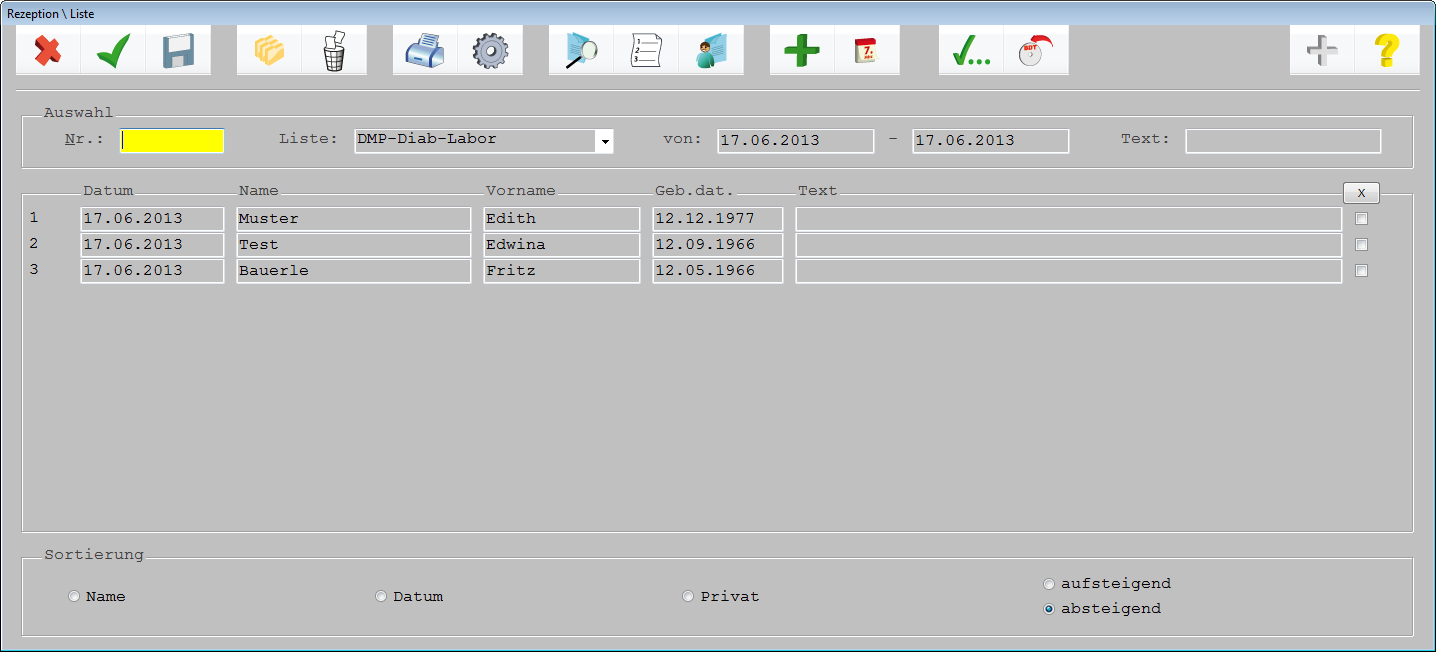
7.8.4 Aufruf eines Patienten aus der Liste
Um einen Patienten aus der Liste aufzurufen, ist er zunächst zu markieren. Positionieren Sie hierzu den Mauspfeil auf den gewünschten Patientennamen und klicken Sie anschließend auf ( <F12> ). Oder Sie geben die Positionsnummer in das Feld Nr. ein und bestätigen mit (<F12>).
Je nach Voreinstellung wird der Patient nun sofort auf den Bildschirm gerufen, oder es erscheint die Abfrage, ob der Patient aus der Liste entfernt werden soll.
7.8.5 Drucken der Wiedervorlageliste
Zum Ausdruck der Wiedervorlageliste klicken Sie bitte auf  ( <F11> ).
7.8.6 Weitere Funktionalitäten der Wiedervorlageliste
<F2>
 Über den Button „Neuanlage“ haben Sie die Möglichkeit, nachträglich weitere Patienten direkt in die Liste zu setzen.
<F4>
 Ermöglicht das Löschen von Einträgen aus der Liste, ohne die Liste zu verlassen.
<Shift> + <F8>
 Speichert die Adressdaten der sich in der Liste befindlichen Patienten als Datei (z. B. für die Serienbriefschreibung).
7.8.7 Erstellen von Vorlagen für „Recall-Listen“
Wählen Sie bitte unter „Praxisdaten“ ➔ „Praxis-Konfigurationen“ ➔ „Listen“ ➔ „Selektionen Vorlagen“ die Option „Recall-Listen“ aus.
Erfassen Sie zunächst das „Kürzel“ und die „Bemerkung“. Über Einstellungen für die Recall-Liste auf.  <Shift>+<F2> rufen Sie die Einstellungen für die Recall-Liste auf.

Wählen Sie zunächst die Recall-Liste unter „ Liste “ aus, für welche nachfolgend eine Vorlage erstellt werden soll.
Für die Auswahl des Zeitraumes in den Feldern zu „Datum von“ rufen Sie bitte über den Abtauchknopf die Auswahl der „neutralen Zeiträume“ (Beschreibung siehe oben) auf und wählen den gewünschten Zeitraum aus. Optional kann der Zeitraum selbstverständlich manuell angegeben werden.
Zusätzlich kann in dem Feld „ Text “ analog zu den Recall-Listen der Text angegeben werden, nach dem später selektiert werden soll.
Bsp.:

7.8.8 Verwenden von Vorlagen für Recall-Listen
Rufen Sie die Recall-Liste in gewohnter Art und Weise auf den Bildschirm. Der Aufruf der Vorlagen-Auswahl erfolgt durch das Drücken der Funktionstaste ( <F8> ) oder über (<Shift>+<Strg>+W) und Aktivieren des Symbols (<F8>).
Nach Auswahl der gewünschten Vorlage werden die Einstellungen zur „Auswahl der Liste“, „Zeitraum“ und „Text“ übernommen. Den Selektionslauf starten Sie in gewohnter Art und Weise über <F5>.
7.8.9 Übergreifende Darstellung
Analog zu den übergreifenden Wartelisten können auch die Recall-Listen übergreifend dargestellt werden.
1. Verwendung der Darstellung „übergreifende Recall-Listen“:
Die Verwendung der „übergreifenden Wartelisten“ ist optional. Zur Aktivierung dieser neuen Funktion ist über Tafel 3 „Praxisdaten“ ➔ „Praxiskonfigurationen“ ➔ „weitere Einstellungen“ ➔ „Recall-Listen“ die Option „übergreifende Recall-Listen verwenden“ zu markieren.
2. Einstellung: Welche Recall-Listen sollen angezeigt werden?
Rufen Sie zunächst über Tafel „Praxisdaten“ „Benutzerkonfigurationen“ ➔ „Maskeneinstellungen“ ➔ „Recall-Listen“ die „Maskeneinstellungen Recall-Liste“ auf.
Über ( <Strg>+L ) sind die Recall-Listen der eigenen Systempraxis und diejenigen anderer Systempraxen auswählbar. Recall-Listen aus anderen Systempraxen sind mit einem „-“ vor der Bezeichnung gekennzeichnet.
Die Auswahl der Listen erfolgt in gewohnter Art und Weise durch „Verschieben“ in das Feld „Ausgewählt“.
7.8.9.1 Arbeiten mit der übergreifenden Recall-Liste
Details einer Recall-Liste aufrufen :
Der Aufruf einer Recall-Liste erfolgt per Doppelklick auf den Listennamen (linker Bereich).
Patienten in eine andere Recall-Listen verschieben :
Ein Patient kann über die „Listenauswahl“ (unterhalb des Feldes „Bemerkungen“) in eine andere Recall-Liste verschoben werden. In der Auswahlliste werden immer alle Recall-Listen der dazugehörigen Praxis angezeigt, d. h. handelt es sich um eine Liste aus der eigenen Praxis, werden alle Recall-Listen der eigenen Praxis angeboten, handelt es sich um die Liste einer anderen Praxis, dann werden alle Recall-Listen, die in der betreffenden Praxis angelegt sind, zur Auswahl angeboten. Wählen Sie aus der Listenauswahl die gewünschte Liste aus und der Patient wird verschoben.
7.8.10 Wiedervorlagelisten konfigurieren
Die Konfiguration der Recall-Listen erreichen Sie über die Tafel „Praxisdaten“ im Wegweiser. Von dort verzweigen Sie bitte in „Benutzer-Konfigurationen“.
Hinweis: Bitte achten Sie darauf, dass Sie sich zu diesem Zeitpunkt nicht in einer sogenannten „*- Konfiguration“ befinden.

Sollte dies der Fall sein, werden die Einstellungen nur temporär bis zum nächsten COMPUMED M1- Neustart beibehalten.
In diesem Falle ist es notwendig, sich in CGM M1 PRO mit einem anderen Benutzer bzw. Kennwort anzumelden. Bei Fragen kontaktieren Sie bitte die COMPUMED M1-Hotline.
Klicken Sie bitte auf „Maskeneinstellungen“ , anschließend auf „Recall-Listen“ .

7.8.10.1 Auch auf alte Patienteneinträge in Wiedervorlagelisten hinweisen
Möchten Sie auf bereits vergangene Recall-Listen Einträge hingewiesen werden, so setzen Sie bitte den Haken im Feld „auch auf alte Patienteneinträge in Wiedervorlagelisten hinweisen (Glöckchen)“ Existieren zu einem Patienten alte Recall-Listen Einträge, wird das patientenbezogene Glöckchen rot dargestellt.
Wurden beispielsweise mehrere Recall-Listen Einträge für den Patienten vorgenommen und es existieren aktuelle, sowie ältere Einträge, wird das Glöckchen farblich zweigeteilt dargestellt  .
.
7.8.10.2 Patientenliste bei Aufruf anzeigen
Sofern Sie direkt nach Patientenaufruf über vorliegende Recall-Listen Einträge des aktuellen Patienten informiert werden möchten, setzen Sie bitte den Haken im Feld „Patientenliste bei Aufruf anzeigen“
7.8.10.3 Letzte Ansicht beibehalten
Nach Erstellen der Recall-Liste ändern Sie möglicherweise die Sortierkriterien oder den Zeitraum. Nachdem Sie nun die Recall-Liste verlassen und diese zu einem späteren Zeitpunkt wieder öffnen, ist es in der Regel wünschenswert, die zuvor eingestellte Ansicht beizubehalten. Möchten Sie grundsätzlich auf die letzte Ansicht zurückgreifen, setzen Sie bitte den Haken im Feld „letzte Ansicht beibehalten“ .
7.8.10.4 Wiedervorlageliste(n) einer bestimmten Konfiguration zuweisen
In der Praxis werden häufig verschiedene Konfigurationen verwendet. Sofern Sie eine konfigurationsbezogene Auswahl der Wiedervorlagelisten wünschen, können Sie die Zuordnung über
den Button  ( <F6> ) vornehmen.
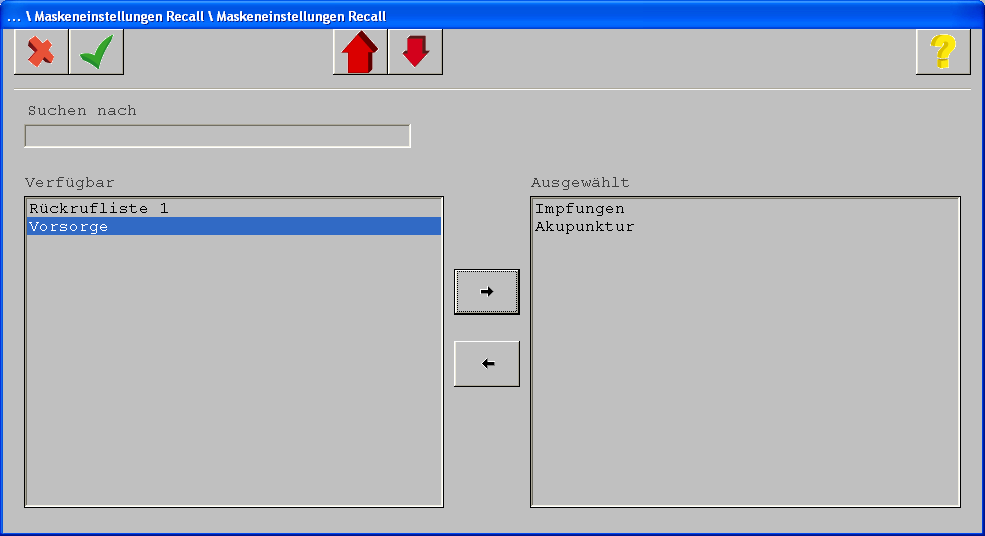
Arbeiten Sie mit der übergreifenden Darstellung ( siehe Kapitel 7.7.9 ), klicken Sie zur Konfiguration bitte auf den Button  ( <Strg>+L ).
In der Liste „Verfügbar“ werden alle im System angelegten Wiedervorlagelisten angezeigt. Legen Sie nun fest, welche Wiedervorlagelisten für die zuvor ausgewählte Konfiguration zur Verfügung stehen soll. Markieren Sie hierzu bitte im Fenster „Verfügbar“ die gewünschte Liste und verschieben diese
mit dem Button  in das Fenster „Ausgewählt“ .
Fahren Sie ggf. mit weiteren Recall-Listen auf dies Art und Weise fort. Möchten Sie eine Liste aus der Auswahl wieder entfernen, markieren Sie diese bitte im Fenster „Ausgewählt“ und verschieben diese mit dem Button  in das Fenster „Verfügbar“ . Speichern Sie anschließend mit ( <F12> ).
7.8.10.5 Wiedervorlagelisten über Sprungleisteneintrag öffnen
Selbstverständlich können die Wiedervorlagelisten auch über einen Sprungleisteneintrag geöffnet werden. Rufen Sie die Konfiguration der Sprungleisten bitte gemäß Kapitel 2.3.1 auf und setzen den Eintrag „Listenaufruf ➔ Listen“ .

7.9 „ToDo-Listen“
Ein „ToDo“ zeigt - wie der Name schon sagt - an, dass etwas “zu tun” ist bzw. was zu tun ist. In CGM M1 PRO unterscheiden wir generell zwei Formen dieser „ToDo´s“:
Zum einen geht es darum, was eine bestimmte „Mitarbeiterin“ oder ein bestimmter „Mitarbeiter“ zu tun hat oder was es „allgemein“ zu tun gibt.
Wir nennen diese Art des „ToDo“ ein „mitarbeiterbezogenes ToDo“, kurz „Mitarbeiter-ToDo“ oder „Allgemeines ToDo“.
Zum anderen geht es darum das, was für bzw. mit einem bestimmten Patienten zu „tun ist“, im System abzubilden. Es handelt sich hier um ein so genanntes „patientenbezogenes ToDo“ oder kurz „Patienten-ToDo“ bzw. „Behandlungsplan“ .
7.9.1 „Mitarbeiter-ToDo“ oder „Allgemeines ToDo“
In der täglichen Praxis gibt es eine ganze Reihe von administrativen Tätigkeiten. Hierzu gehören z. B. das Bestellen von Verbandsstoffen, Impfstoffen, Laborkarten, Röntgenfilmen und vieles mehr (z. B. Aufgaben zur Qualitätssicherung, wie Konstanzprüfungen u.ä., Hygienepläne usw.).
Auch so scheinbar ganz „banale“ Dinge, wie z. B. das rechtzeitige Bestellen von Adventgestecken, rechtzeitiges Aushängen des möglichen Praxisurlaubes oder auch das turnusmäßige Mahnen der Versichertenkarten und die Rechnungsschreibung, gehören zum täglichen Alltag. Ihnen werden hier sicher noch eine ganze Reihe solcher Beispiele einfallen.
Vielleicht möchten Sie auch einer Kollegin, die Sie selber aber z. B. am nächsten Tag nicht sehen, eine wichtige Mitteilung machen. Hierfür und für all die bereits angeführten Beispiele ist das „Mitarbeiter-“ oder „Allgemeine-ToDo“ eine schöne Möglichkeit, solche Prozesse im System abzubilden und daran erinnert zu werden.
Das „Mitarbeiter-ToDo“ oder „Allgemeine ToDo“ hat somit eine ähnliche Funktionalität wie die „Wiedervorlagelisten“ (auch „Recall“) in COMPUMED M1, d. h., ein „ToDo“ kann zu einem bestimmten Datum aktiviert werden. Das gelbe Glöckchen in der Rezeptionsmaske visualisiert, dass eine Wiedervorlage für das aktuelle Datum „aktiv“ ist. Per Mausklick wird das „ToDo“ angezeigt. Doch zunächst sind derartige Listen in CGM M1 PRO einmal zu definieren.
7.9.1.1 Anlage einer „Mitarbeiter-ToDo-Liste“ und Einstellungen in der Sprungleiste
Zur Definition von „Mitarbeiter-“ oder „Allgemeinen ToDo-Listen“ rufen Sie sich über die Tafel „Praxisdaten“ das Menü „Praxis-Konfigurationen“ auf.
Hier wiederum aktivieren Sie die Schaltfläche  .
.
In der Auswahl markieren Sie  .
.
Anschließend aktivieren Sie für die Anlage einer weiteren Liste  ( <F2>) .

Geben Sie in das Feld „Listenname“ den Namen der Liste ein, z. B. könnten Sie hier Listen für jeden einzelnen Mitarbeiter erstellen. Es wäre auch denkbar, die Listen nach den jeweiligen Arbeitsbereichen oder Räumen zu benennen (z. B. Labor, Rezeption, OP usw.) Nach Erfassung des Listennamens ist unbedingt das Feld „Rückrufliste“ per Mausklick zu markieren.
Beispiele:

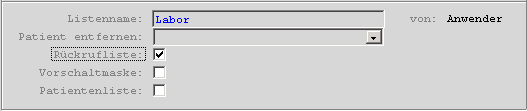
Mehrere Listen erfassen Sie nacheinander, indem Sie nach Erfassung der ersten Liste erneut  ( <F2>) anklicken.
Nach Anlage der Listen verlassen Sie die Maske, indem Sie  ( <F12> ) anklicken.
7.9.1.2 „Listen“ in die Sprungleiste legen
Nach Anlage der Listen, die wir in CGM M1 PRO auch als „Allgemeine Listen“ bezeichnen, ist diese im Anschluss, als neue „Funktion“ in die Sprungleiste aufzunehmen, damit diese Art von „Wiedervorlagen“ auch nutzbar wird. Rufen Sie sich hierzu über die Tafel „Praxisdaten“ die „Benutzer-Konfigurationen“ auf. Hier ist die Schaltfläche  anzuklicken.
Wählen Sie anschließend per Doppelklick aus, welche Sprungleiste Sie zunächst einstellen möchten.
Bsp.:

In der Anzeige markieren Sie für die Übernahme auf die Sprung-leiste die Funktion „Allgemeine Listen“ im linken Feld.

Die Übernahme erfolgt per Mausklick auf dem rechten Feld stehen.  . Die Funktion „Allgemeine Listen“ müsste nun in dem rechten Feld stehen.
In der Anzeige der Sprungleiste sehen Sie, an welcher Position Sie die Funktion künftig in der Sprungleiste finden (Schaltfläche „Allgem.“ ).
Um die Position auf der Sprungleiste zu ändern, klicken Sie zunächst auf „Allgem.“ und verändern die Position. Zum Speichern und Verlassen der Maske klicken Sie bitte auf( <F12> ).
7.9.1.3 „Mitarbeiter-ToDo“ oder „Allgemeine ToDo“ anlegen
Um ein „ToDo“ anzulegen, ist über die Sprungleiste die Funktion  aufzurufen.
Über das Feld „Liste“ ist per Mausklick die Auswahl der gewünschten Liste möglich.
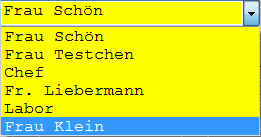
Nach Auswahl der Liste stellt sich diese wie folgt dar:

Das Feld „Eintrag“ speichert das Datum, an dem das ToDo erfasst wird.
Über das Feld „Aktivierung“ legen Sie fest, wann der „Recall“ aktiv werden soll, d. h., an welchem Tag das „Glöckchen“ in der Rezeption gelb angezeigt wird und der Name der Liste hier in der Auswahl erscheint. Hier kann jedes beliebige Datum, das in der Zukunft liegt eingegeben werden.
In das Feld „Bemerkung“ tragen Sie ein, „was zu tun ist“.
Nun besteht noch die Möglichkeit, ein „ToDo“ mit einer anderen Funktion zu verknüpfen, d. h., später kann dann aus der Liste heraus „automatisch“ eine weitere Funktion gestartet werden.
Klicken Sie zur „Verknüpfung“ den „Abtauchknopf“  an und wählen Sie „Verknüpfung wählen“ aus.
Jetzt wählen Sie per Mausklick wiederum die Liste aus, mit der Sie das „ToDo“ Verknüpfungen möchten.

Eine „Verknüpfung“ wird durch das blau gefärbte „Hammer-Symbol“ neben dem Feld „Bemerkung“ angezeigt.
Bsp.:

Zur Anlage weiterer ToDo´s klicken Sie auf  ( <F2>). Zum Verlassen der Liste klicken Sie auf
  ( <F12> ).
Hinweis: Die Einträge in den Listen bleiben bestehen, auch wenn sie später als „erledigt“ markiert sind (Ausnahme: sie werden tatsächlich gelöscht).
Um später noch einen Überblick über die angefallenen Aufgaben zu haben, können diese durch die Eingabe des Zeitraumes „von“ - „bis“ und anschließendes Drücken der Funktionstaste (<F5>) jederzeit wieder zur Ansicht aufgerufen werden.
Bsp.:

7.9.1.4 Arbeiten mit der „Mitarbeiter-" /„Allgemeiner-ToDo“ Liste
Ein gelbes Glöckchen in der Symbolleiste der Rezeptionsmaske zeigt an, dass eine Wiedervorlage „aktiv“ ist (ansonsten ist das Glöckchen „grau“ dargestellt).
Per Mausklick öffnet sich die Anzeige der zum aktuellen Tagesdatum „aktiven“ Wiedervorlagen.
Bsp.:

Der Aufruf der gewünschten Liste erfolgt per Doppelklick oder durch Auswahl per Klick und Übernahme mit  ( <F12> ).
Wir rufen uns die ToDo-Liste für Frau Schön auf.
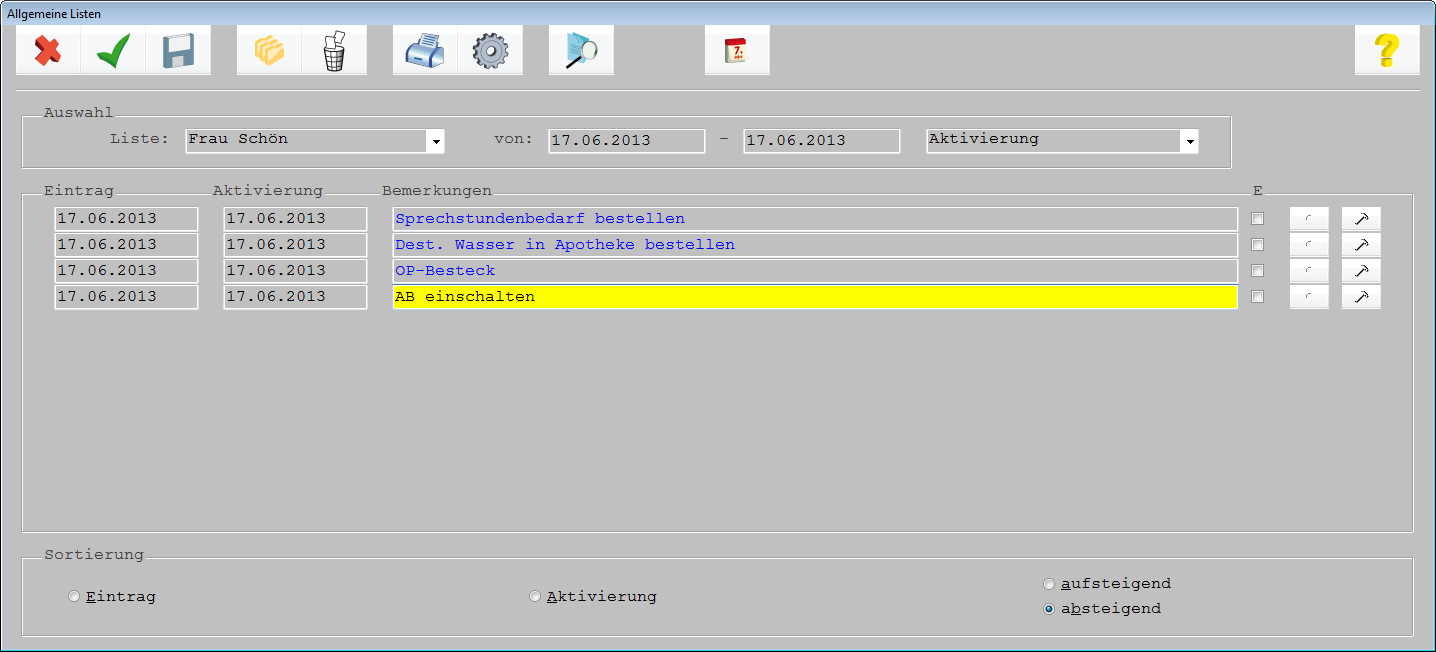
Über (<F11>) kann die Liste ausgedruckt werden. Die Punkte, die „erledigt“ sind, sollten per Klick in das Feld „E“ hinter dem Feld „Bemerkung“ abgehakt werden.
Wie bereits oben angeführt, können Verknüpfungen eines ToDo an andere Funktionen gewählt werden. Im angezeigten Beispiel visualisiert das Symbol des „Hammers“ hinter „VK-Mahnungen“, dass hier eine solche Verknüpfung existiert.
Per Klick auf den Hammer kann die Aktion ausgelöst werden.
Im Beispiel „VK-Mahnungen“, an die die „Mahnliste Versichertenkarten“ angehängt wurde, erscheint diese Liste direkt bei Klick auf den Hammer auf dem Bildschirm.
7.9.2 Patienten ToDo-Liste bzw.-Behandlungsplan
CGM M1 PRO bietet Ihnen mit dem so genannten „Behandlungsplan“ eine zusätzliche Möglichkeit, das geplante Procedere für den Patienten festzulegen.
Bei Aufruf des Patienten wird anzeigt, dass es etwas „zu tun gibt“. Zum einen kann es hierbei um weitere Therapiemaßnahmen gehen, zum anderen um angeordnete Untersuchungen oder Behand- lungen. Um das Gesagte ein wenig zu verdeutlichen, möchten wir zwei Beispiele anführen.
Beispiel 1:
Bei einem Patienten, der zur Untersuchung war, sollen 10 Termine zur Akupunktur vergeben werden. Zuvor ist der Antrag bei der Krankenkasse zu stellen, und nach Abschluss der Akupunktur- behandlungen ist eine Rechnung zu stellen.
Hierzu legt der Behandler oder die Arzthelferin den „Behandlungsplan“ für den Patienten an. Da es sich hierbei um ein immer wiederkehrendes „Schema“ handelt, haben wir für dieses Procedere einmal im System eine Vorlage angelegt, welche wir zum Patienten „kopieren“.
Der Behandlungsplan stellt sich auf dem Bildschirm wie folgt dar:
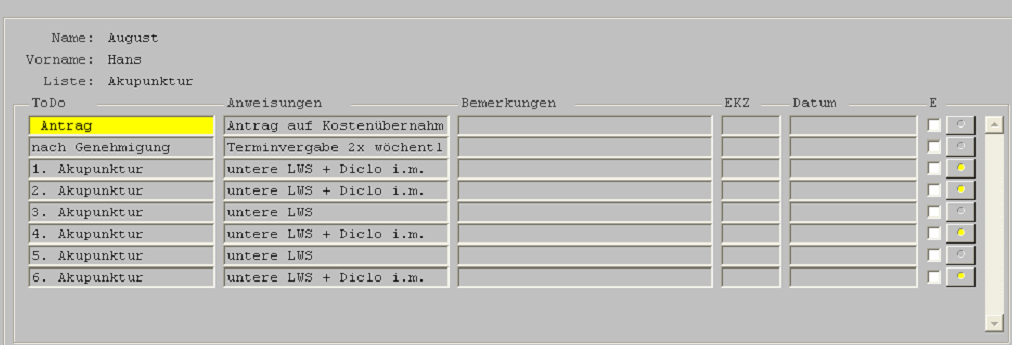
Die Liste ändert sich, je nachdem was „erledigt“ wurde. Wird ein Punkt „abgehakt“, wird er an die untere Stelle gesetzt.
Als weitere Therapiemaßnahmen sind z. B. Bestrahlungen, Spritzen, Infusionen u. v. m. denkbar.
Beispiel 2:
Bei einem Patienten sollen bestimmte Untersuchungen durch-geführt werden. Nach der Blutuntersuchung soll eine Ultraschall-Untersuchung des Oberbauches durchgeführt werden. Der Patient soll nüchtern kommen. Hier ist es wichtig, dass die Reihenfolge eingehalten wird. Nachdem dem Patienten Blut abgenommen wurde, trinkt er das Kontrastmittel für die Oberbauchsonografie.
Das „ToDo“ könnte sich wie folgt darstellen.

Hierbei handelt es sich um ein für den Patienten individuell festgelegtes Procedere.
7.9.2.1 Anlage von Patienten-Behandlungspläne
Wie in den beiden Beispielen kurz angeführt, gibt es zwei Möglichkeiten, ToDo´s für den Patienten anzulegen.
Zum einen bei immer wiederkehrenden Therapieplänen oder Untersuchungs- bzw. Behandlungsschemata über einmal zuvor angelegte „Vorlagen“, zum anderen der „individuelle“, speziell für den Patienten festgelegte Plan für das weitere Procedere.
7.9.2.2 Anlage einer Behandlungsplan-Vorlage
Wiederkehrende Therapiepläne, Untersuchungs- oder Behandlungsschemata können einmal im System angelegt werden und später die Anlage eines „Patienten-Behandlungsplans“ wesentlich vereinfachen. Zur Anlage einer solchen Vorlage rufen Sie sich über die Tafel „Praxisdaten“ das Menü „Praxis-
Konfigurationen“ auf. Hier wiederum aktivieren Sie die Schaltfläche  .
.
In der Auswahl markieren Sie
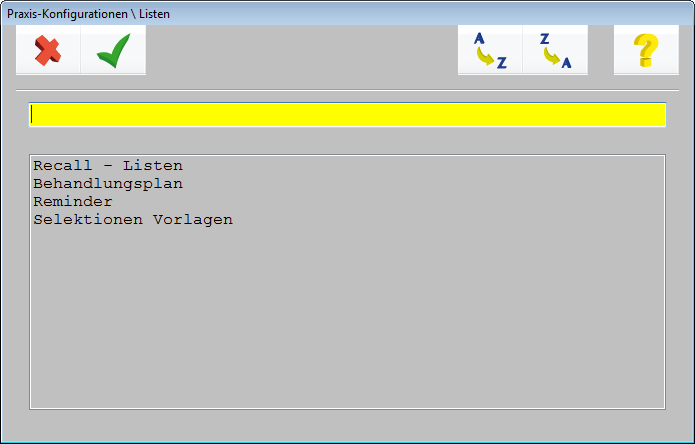

Solange es in Ihrem System noch keine „ToDo´s“ gibt, wird die Liste leer angezeigt.
Geben Sie in das leere Feld den Namen der ToDo-Liste ein. Sofern bereits Listen angelegt sind, klicken Sie auf  ( <F2> ).
Bsp.:

Über den hier eingegebenen Namen wird später die Vorlage aufgerufen.

In das Feld „Behandlungsplan“ geben Sie ein, was zu tun ist, z. B. „1. Mikrowellen-Bestrahlung“; im Feld „Anweisungen" können nähere Angaben gemacht werden, z. B. „LWS“.
Hinter dem Feld „Anweisungen“ ist ein Abtauchknopf sichtbar. Hier-über kann eine Verknüpfung zu einem „Makro“ ausgewählt werden, das dann später automatisch „abgearbeitet“ wird.
Wir haben uns vorab ein Makro „MWLWS“ angelegt. Dahinter verbirgt sich die automatische Ablage von „Mikrowellen-Bestrahlung LWS“ in den Zeilentyp „T“ (Therapie) mit der entsprechenden Ziffernablage.
Bsp.:

Klicken Sie den „Abtauchknopf“ an und wählen Sie „Verknüpfung wählen“ aus.

Nun kann das entsprechende Makro ausgewählt werden.
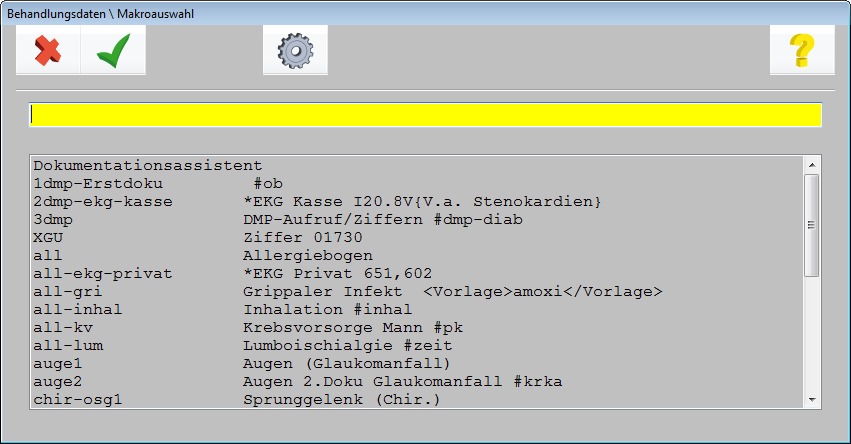
Nach Verlassen der Auswahl mit an, dass ein Makro zu mit der Aktion verknüpft ist.  ( <F12> ) zeigt die „gelbe“ Färbung des Abtauchknopfes
Stellen Sie fest, dass Sie ein falsches Makro verknüpft haben, oder wünschen Sie nachträglich ein Lösen der Verknüpfung, wird durch erneutes Anklicken des Abtauchknopfes und durch Auswahl von „Verknüpfung löschen“ die Aktion aufgehoben.
Zur Anlage weiterer ToDo´s in einer Liste klicken Sie auf  ( <F2> ).

Die Liste könnte sich wie folgt darstellen.
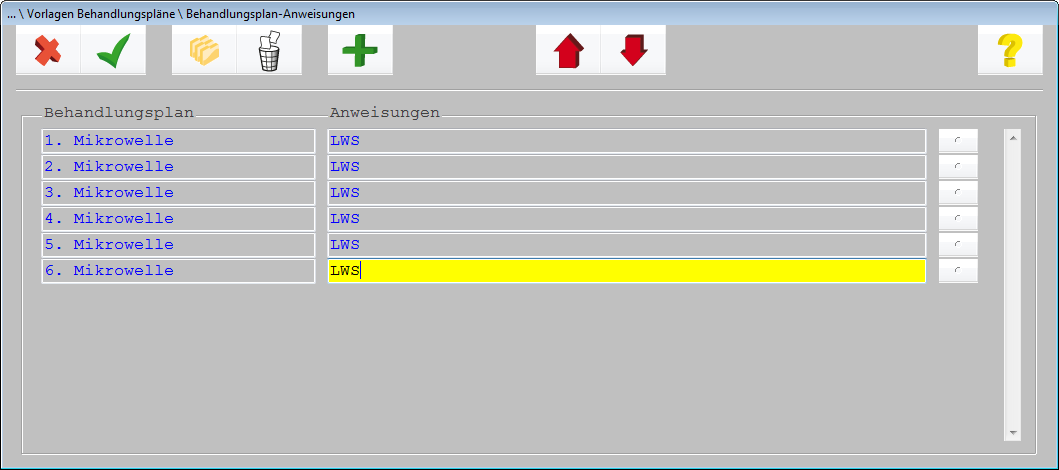
Nach Fertigstellen der Liste verlassen Sie die Maske mit  ( <F12> ).
Um die Reihenfolge der Anweisungen zu ändern, klicken Sie das entsprechende ToDo (wichtig: Feld ToDo anklicken) an und verschieben dieses mit Hilfe von Position.  an die gewünschte Position.
7.9.2.3 Nachträgliches Ändern einer Behandlungsplan-Vorlage
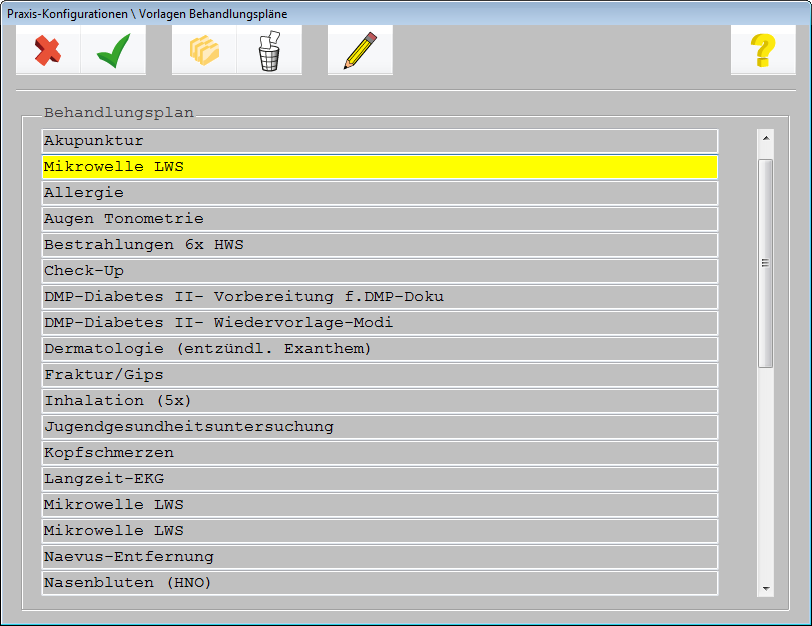
Um nachträgliche Änderungen zu einer Behandlungsplan-Liste vorzunehmen, klicken Sie nach Markierung der Liste den  ( <Shift> + <Strg> + <F2>). In der Behandlungsplan-Liste können Sie nun über
  ( <F2> ) weitere ToDo´s einfügen, über
  ( <F4> ) eine oder mehrere Aktionen aus der Liste löschen oder die Reihenfolge der Aktionen mit Hilfe von ändern.
  ( <Shift> + <Pfeil aufwärts>, <Shift> + <Pfeil abwärts> ) ändern.
Natürlich können Sie über den Abtauchknopf auch nachträglich die Verknüpfung einer Aktion mit einem Makro wählen bzw. wieder löschen.
7.9.2.4 Anlage weiterer Vorlagen
Zur Anlage weitere „Behandlungsplan-Vorlagen“ klicken Sie in der Liste der Vorlagen (<F2>) an. Gehen Sie weiter wie oben beschrieben vor.
7.9.2.5 Löschen einer Behandlungsplan-Vorlage
Um eine angelegte Liste komplett zu löschen, ist in der Liste der Behandlungsplan-Vorlagen die gewünschte Liste zunächst anzusteuern und anschließend über  ( <F4> ) zu löschen.
7.9.2.6 Anlage eines „Behandlungsplans“ zum Patienten
Um das weitere Procedere für den Patienten festzulegen, klicken Sie in der Rezeptionsmaske auf den Funktionsaufruf  oder in der Sprechstunde auf den Eintrag „Beh.pläne“.
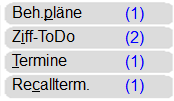
Die in Klammern stehende Zahl gibt an, ob bereits schon ein Behandlungsplan für den aktuellen Patienten existiert.
Auf dem Bildschirm wird die Liste der „Behandlungspläne“ angezeigt. Wurde noch kein „Behandlungsplan“ beim Patienten angelegt, ist die Auswahlliste leer.
Klicken Sie nun auf  ( <F6> ) um in die „Anlage“ auszulösen. Wurde bereits ein Behandlungsplan hinterlegt, drücken Sie bitte zur weiteren Anlage
  (<F2> ).

Nun gibt es, wie bereits oben angeführt, zwei Wege, das Procedere für den Patienten festzulegen - zum einen die manuelle Anlage, zum anderen die Anlage mithilfe einer im Vorfeld angelegten „Vorlage“.
7.9.2.7 Behandlungsplan „manuell“ anlegen
Geben Sie zunächst einen Oberbegriff für die „Anweisungsliste“ ein, z.B. „OP-Vorbereitung“.
Bsp.:
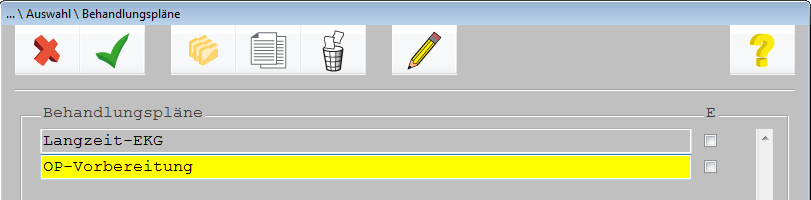
Zur Bestimmung der einzelnen „ToDo´s“ klicken Sie  ( <Shift>+<F2> ).
Die Liste der Anweisungen ist zunächst leer und muss nun gefüllt werden. Das Handling erfolgt analog zur oben beschriebenen Erstellung einer Vorlage. Tragen Sie nacheinander die ToDo´s ein. Wünschen Sie die Verknüpfung mit einem Makro, klicken Sie hierzu auf den Abtauchknopf, der neben dem jeweiligen ToDo angezeigt wird.
Unsere Behandlungsplan-Liste „OP-Vorbereitung“ sieht z. B. wie folgt aus:
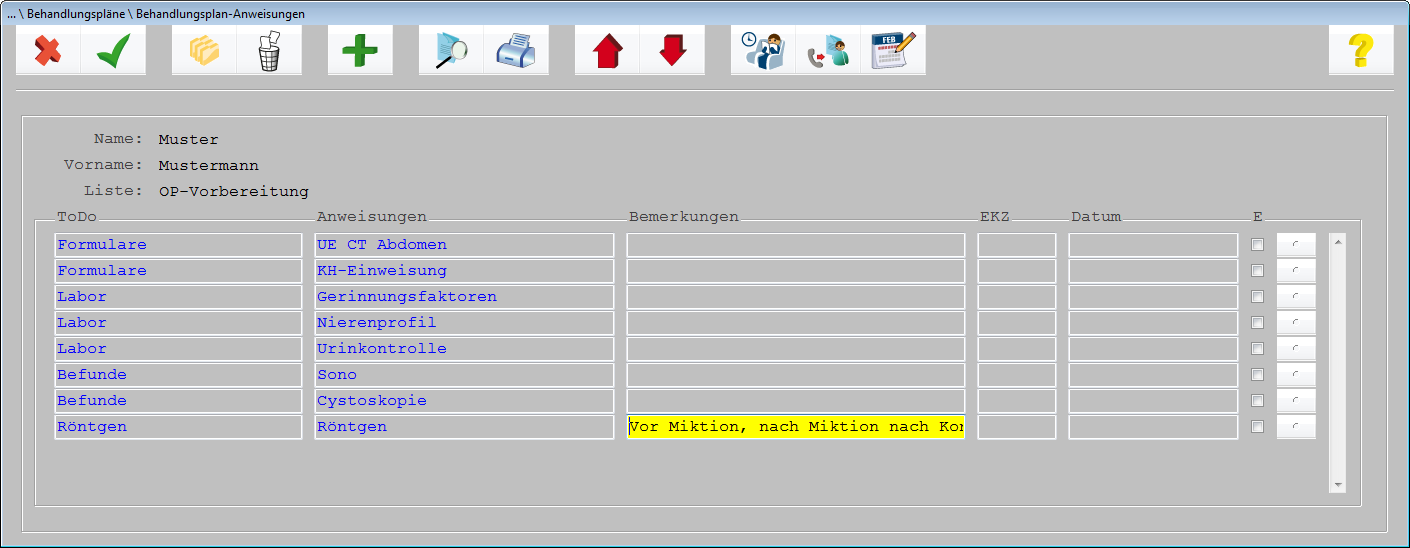
Sie haben die Möglichkeit, aus der Liste heraus Termine für den Patienten zu vergeben und einiges mehr.
Um die Anlage der Behandlungsplan-Anweisungen abzuschließen, verlassen Sie die Maske mit  ( <F12>) .
Nach Verlassen der „Behandlungsplan-Anweisungen“ besteht in der Maske „Behandlungsplan-Liste“ die Möglichkeit, weitere Listen für den Patienten festzulegen. Hierzu ist erneut  ( <F2> ) anzuklicken. Um die Anlage abzuschließen, verlassen Sie die Maske wiederum mit (<F12>).
7.9.2.8 „Behandlungsplan“ zum Patienten mithilfe von Vorlagen festlegen
Rufen Sie in der Rezeption über  oder in der Sprechstunde über
„Beh.pläne“  die Maske
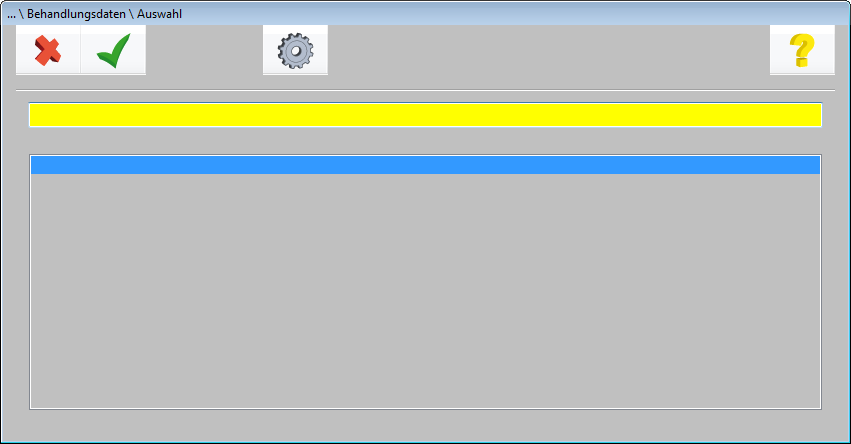
auf den Bildschirm.
Um eine bereits angelegte Behandlungsplan-Vorlage für den Patienten zu aktivieren, klicken Sie zunächst auf  (<F6>), anschließend auf ( <F8> )
(Aus einer „leeren“ Liste heraus ist dies direkt möglich; bei bestehenden Einträgen ist zunächst die „Neuanlage“ durchzuführen  ( <F2> )).
In der Liste werden alle im System angelegten Behandlungsplan-Vorlagen zur Auswahl angeboten.
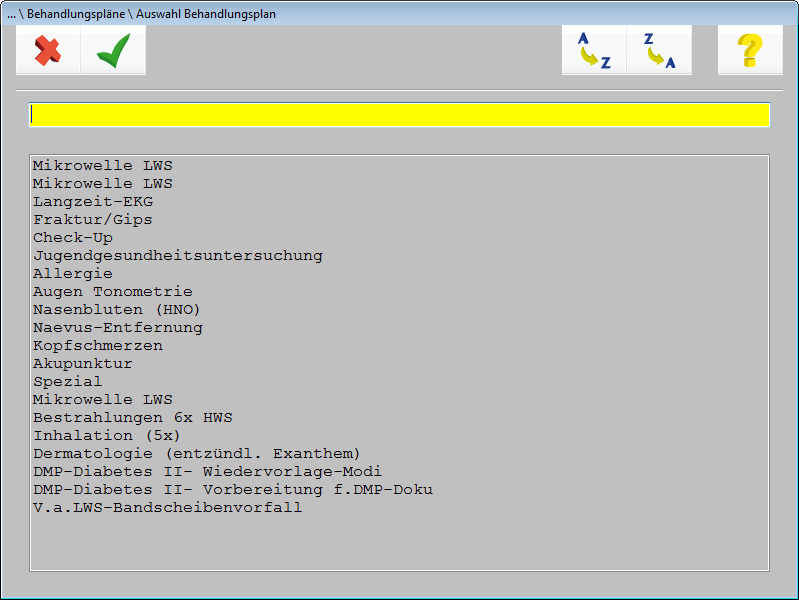
Markieren Sie die gewünschte Vorlage per Mausklick oder durch Eingabe des Listennamens. Die Übernahme zum Patienten erfolgt per Doppelklick oder durch Klick auf  ( <F12> ).

Die ausgewählte Vorlage wird jetzt in der Auswahl angezeigt. Rufen Sie sich die Liste nun zur Ansicht einmal über  ( <Shift>+<F2> ) auf.
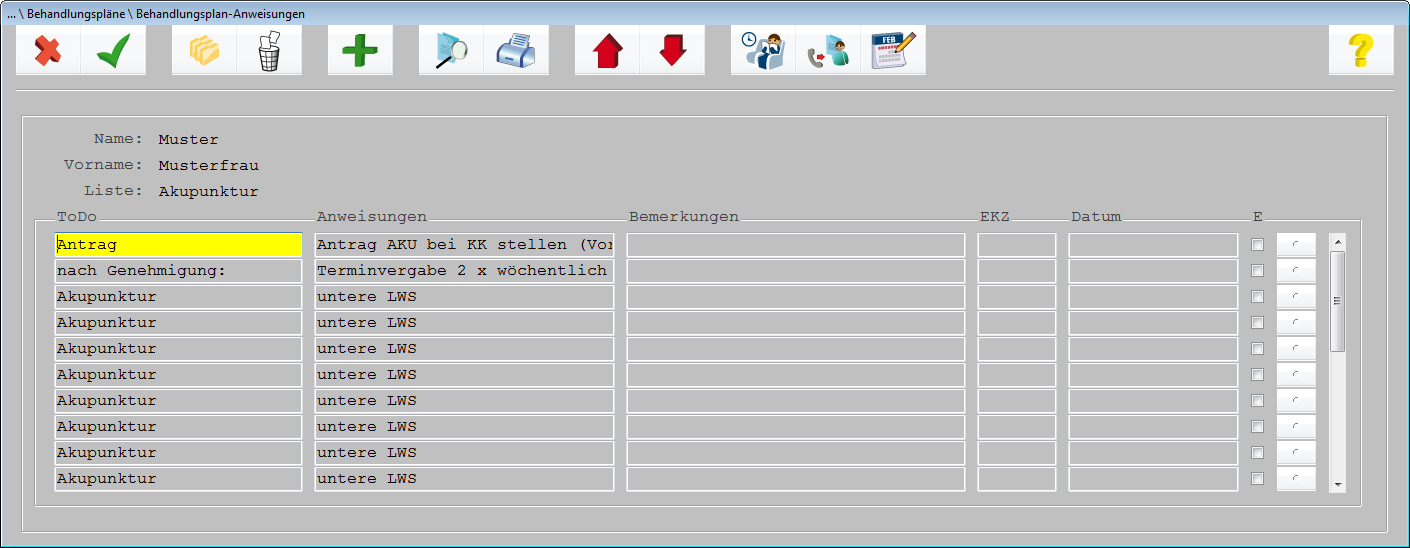
In der Liste der Anweisungen können - falls gewünscht - noch Zusätze gemacht werden über  ( <F2> ), die Reihenfolge der ToDo´s geändert werden, Verknüpfungen zu Makros angelegt werden usw.
7.9.2.9 Behandlungsplan eines Patienten aufrufen und „abarbeiten“
Wurde eine ToDo-Liste beim Patienten angelegt, wird dies durch die in Klammern stehende Zahl angezeigt. Erst wenn die Liste als „abgearbeitet“ markiert ist, wird die in Klammern stehende Anzahl entsprechend herunter gerechnet.
Zum Aufruf eines angelegten Behandlungsplans klicken Sie in der Rezeptionsmaske auf den Funktionsaufruf oder in der Sprechstunde auf den Eintrag „Beh.pläne“
In der Anzeige sehen Sie nun die Behandlungspläne des Patienten.
Bsp.:
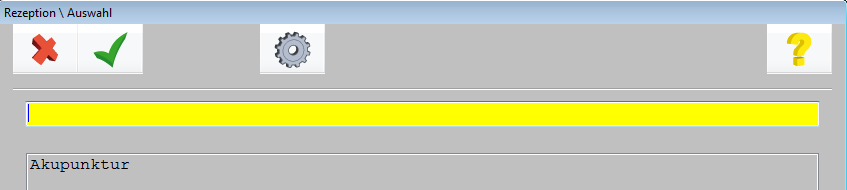
Der Aufruf erfolgt per Doppelklick auf die gewünschte Liste oder durch Eingabe des Namens und Verlassen der Maske mit  ( <F12> ).
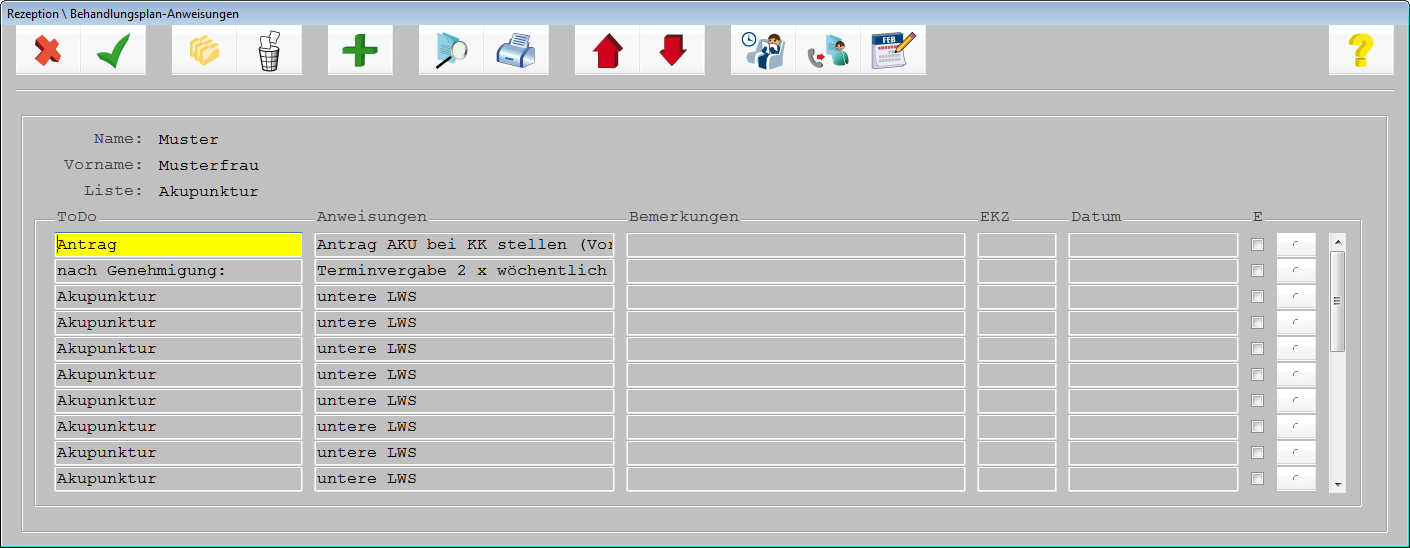
7.9.2.10 Funktionserläuterung
1. Terminvergabe:
Über das Symbol (<Strg>+R) wird der Terminkalender aufgerufen. Aus der Liste heraus können nun für die jeweiligen ToDo´s die Termine für den Patienten direkt vergeben werden
2. Warteliste:
Über  ( <Strg>+W ) kann der Patient aus der Liste heraus in die elektronische Warteliste gesetzt werden.
3. Wiedervorlage:
Um den Patienten für ein bestimmtes ToDo auf „Wiedervorlage“ zu legen (Recall-Funktion), klicken Sie auf  ( <Shift>+<Strg>+V ).
Ein mögliches Beispiel wäre z. B. Nachsorgeuntersuchungen, Impfungen oder Arztbriefe.
7.9.2.11 Behandlungsplan als „erledigt“ markieren
Um Behandlungspläne, die abgearbeitet wurden, als “erledigt” zu markieren, ist das Feld „E” hinter dem jeweiligen ToDo per Mausklick “abzuhaken”.

Bei erneutem Aufruf der Liste werden die so markierten ToDo`s nach unten sortiert, d. h., an oberster Stelle ist immer das zu finden, was noch zu tun ist.
7.9.3 Makro „aktivieren“
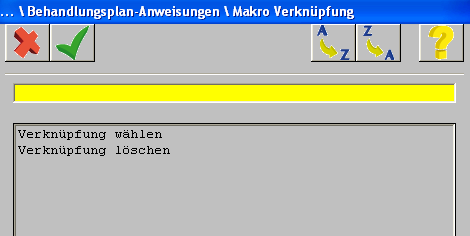
Wie oben angeführt, besteht die Möglichkeit, ein Makro an ein „ToDo“ anzuhängen. Eine gelbe Färbung des Abtauchknopfes hinter der jeweiligen Aktion zeigt an, dass hieran ein Makro geknüpft ist.
Per Mausklick auf den Abtauchknopf und anschließender Auswahl von „Verknüpfung ausführen“ wird dieses Makro ausgeführt.
Hinweis: Erfolgt mit Ausführung des Makros eine automatische Ziffernablage, ist der Zifferncheck zurzeit noch nicht aktiv. Wir weisen an dieser Stelle darauf hin, dass es zu einer Regelwerks- verletzung kommen kann. (Diese wird aber spätestens im Tagesprotokoll oder bei der Probeabrechnung angezeigt).
7.9.4 Gesamte ToDo-Liste als „erledigt“ markieren
Wenn alle ToDo´s einer Liste abgearbeitet wurden, wird die Liste als solche als „erledigt“ markiert.
In der ersten Ansicht unter  werden nur die ToDo-Listen angezeigt, die noch „aktiv“ sind.
7.9.5 Beispiele für Behandlungspläne
Nachfolgend möchten wir Ihnen noch ein paar Beispiele für ToDo-Listen und den damit möglichen Arbeitsablauf anführen. Sicher fallen Ihnen für Ihren Praxisbetrieb noch eine ganze Reihe von weiteren oder ganz anderen Beispielen ein.
Therapie/Behandlung:
- Infusionen
- Bestrahlungen
- Spritzen
- Eigenblutbehandlungen
- Akupunktur
- Impfpläne usw.
Bsp.: Akupunktur


Im folgenden Beispiel möchten wir Ihnen einen möglichen Ablauf aufzeigen; natürlich kann der Ablauf in Ihrer Praxis ganz anders aussehen:
Im Sprechzimmer wird die Anweisungsliste „Akupunktur“ für einen Patienten angelegt.
Die Helferin in der Rezeption ruft die Liste auf und kann durch eine mögliche Verknüpfung zu „FRA“ den Akupunkturantrag direkt auf-rufen, ergänzen, ausdrucken und dem Patienten mitgeben. Anschließend markiert Sie den Punkt als „erledigt“. Hat die Helferin nicht die Zeit, den Antrag sofort zu erstellen, kann sie sich diesen in die Wiedervorlageliste, z. B. „Akupunkturantrag“, setzen oder in die Warteliste „Akupunkturantrag“. (Natürlich kann in Ihrer Praxis der Ablauf abweichend sein. Vielleicht stellen Sie keinen Antrag, sondern der Patient unterschreibt eine Einverständniserklärung für die Selbstzahlung.) Nun kann sofort die Terminvergabe erfolgen. Die Termine können für den Patienten ausgedruckt werden. Können z. B. nur Termine für die ersten 4 Sitzungen vergeben werden, wird unter der 4. Akupunktursitzung eine neue Zeile geöffnet (über Neuanlage ( <F2> )) und der Vermerk „weitere Termine absprechen“ hineingesetzt.
Der Patient kommt zum ersten Akupunktur-Termin. Die Helferin ruft die Liste auf und setzt den Patienten in die Warteliste. Anschließend führt Sie das Makro aus, welches den automatischen Eintrag „Akupunktur“ in den Zeilentyp „T“ (Therapie) setzt und in den Zeilentyp „Leistungen“ die Leistung „aku“ ablegt. Nach der letzten Akupunktursitzung und anschließender Untersuchung wird die Rechnung geschrieben. Die gesamte Liste wird jetzt als „abgearbeitet“ markiert.
7.9.5.1 Untersuchungen
Auch zu Untersuchungen sind eine ganze Reihe von möglichen Vorlagen für die ToDo-Listen vorstellbar, z. B.
- Check-up
- Schwangerenvorsorgeuntersuchungen
- Krebsfrüherkennungs-Untersuchung
- Vorsorgeuntersuchungen bei Kindern
- Bsp. Schwangerenvorsorge (9.-12. SSW)
Nachdem bei der Patientin die Schwangerschaft festgestellt worden ist, wird das ToDo „Schwangerenvorsorge“ bei der Patientin angelegt.
Für die 9.-12.SSW könnte dieses wie folgt aussehen:

An die jeweilige Untersuchung könnte ein ToDo geknüpft sein, z. B. Urin: Aufruf der Dokumentation mit Platzhaltern, Blutdruckmessung ebenso usw. An das Labor könnte der Aufruf der Überweisung geknüpft werden usw.
Die Reihenfolge der ToDo´s ist so gestaltet, dass zunächst Urinstatus, Blutentnahme usw. folgen, bevor die Patientin untersucht wird.
7.9.6 Neues Verfahren zur Anlage bzw. Anzeige offener Behandlungspläne
Um die neue Funktionalität zu nutzen, ist diese zunächst zu aktivieren.
Bitte rufen Sie über „ Praxisdaten“ ➔ „Praxiskonfigurationen“ ➔ „Weitere Einstellungen“ die Option „ Behandlungsplan “ auf und markieren Sie die Option:
 .
.
Bei Klick auf das „Hammer-Symbol“ in der Rezeption / Karteikarte erscheint ab sofort die Abfrage:

Zur „ Neuanlage “ eines Behandlungsplanes aktivieren Sie bitte die Schaltfläche „Neuanlage“.
Sofern noch keine Behandlungspläne zum Patienten hinterlegt sind, kann in der Maske über ( F8 ) eine Vorlage kopiert, oder ein Behandlungsplan manuell angelegt werden.
Die Liste der „offenen Behandlungspläne“, die zum Patienten hinterlegt sind, wird über die Schaltfläche „offene“ aufgerufen. Sofern nur ein Behandlungsplan „offen“ ist, wird sofort die Bearbeitungsliste aufgerufen.

Das Feld „Datum“ wird automatisch gefüllt, wenn das Kästchen „erledigt“ angehakt wird.
Um eine Liste der „abgeschlossenen“ Behandlungspläne aufzurufen, ist die Schaltfläche „abgeschlossene“ zu aktivieren. Hier werden alle Behandlungspläne aufgelistet, deren Anweisungen vollständig erledigt sind.
Datum: Datum der Anlage des Behandlungsplans.
Datum letzte Bearbeitung: Zeigt das letzte Datum „erledigt“ an.
Hinweis: Der Behandlungsplan wurde um das Feld „Datum“ erweitert. Dieses wird automatisch gefüllt, wenn das Kästchen „erledigt“ angehakt wird.
Nach Auswahl der Liste in bekannter Art und Weise wird der Behandlungsplan aufgerufen.
Um eine Liste der „abgeschlossenen“ Behandlungspläne aufzurufen, ist die Schaltfläche Haken im Feld „E“ haben.  zu aktivieren. Hier werden alle Behandlungspläne aufgelistet, die einen Haken im Feld „E“ haben

Um einen Behandlungsplan „abzuschließen“, wählen Sie bitte die Option „ Neuanlage “ und markieren das Kästchen  .
.
7.9.7 Hinweis auf offenen Behandlungsplan
Sofern bei Aufruf des Patienten ein systemseitiger Hinweis erscheinen soll, wenn ein oder mehrere
Behandlungspläne „offen“ sind, aktivieren Sie bitte unter „Praxisdaten“ ➔ „Benutzerkonfigurationen“ ➔ „Maskeneinstellungen“ ➔ „Behandlungsplan“ die Option

Bei Patientenaufruf erscheint nachfolgender Hinweis:

Sofern nur ein „offener Behandlungsplan“ existiert, wird bei Bestätigung direkt die Bearbeitungsliste aufgerufen.
7.9.8 Farbliche Hinterlegung des Hammer-Symbols in der Rezeption / Karteikarte
Sofern das Hammer-Symbol zusätzlich farblich hinterlegt werden soll, setzen Sie bitte den Haken „Farbiger Button“ unter Praxisdaten ➔ Benutzerkonfiguration ➔ Behandlungsplan

7.10 Adressverwaltung
Sämtliche Adressen, die in CGM M1 PRO gespeichert sind, werden im System verwaltet. Ein Teil der Adressen wird durch den Anwender erfasst, und Teil wird systemseitig angelegt:
1. Patienten ➔ durch den Anwender bei Erfassung des Patienten
2. Kostenträger ➔ automatisch über die Kostenträgerstammdatei
3. Firmen ➔ durch den Anwender
4. BG’s ➔ automatisch
5. KV'en➔ automatisch
6. Ärzte ➔ durch den Anwender
7. Praxen ➔ durch den Anwender
8. Sonstige Personen ➔ durch den Anwender
9. Banken ➔ durch den Anwender
Die „Verwaltung“ der jeweiligen Stammdaten ist in unterschiedlichen Arbeitsbereichen des M1- Programms zu finden.
1. Patienten ➔ Tafel „Arbeitsplatz“, Rezeption und Sprechstunde
2. Kostenträger, BG, Firmen, KV'en und Banken ➔ Tafel „Datenpflege“, Kostenträger, Firmen usw.
3. Ärzte, Praxen, Sonstige Personen ➔ Tafel „Praxisdaten“, Ärzte, Praxen usw.
In der täglichen Praxis ist ein schnelles und direktes Auffinden von Adressen und Telefonnummern unumgänglich.
Damit dieser Arbeitsablauf durch Hin- und Herschalten im Programm nicht beeinträchtigt wird, ermöglicht CGM M1 PRO eine „Direktsuche“ von Adressen und Telefonnummern aus der Rezeptionsmaske heraus.
7.10.1 Adresssuche
Zum Starten des „Suchdialoges Adressauswahl“ ist in der Rezeptionsmaske das Symbol (<Strg>+U) anzuklicken.
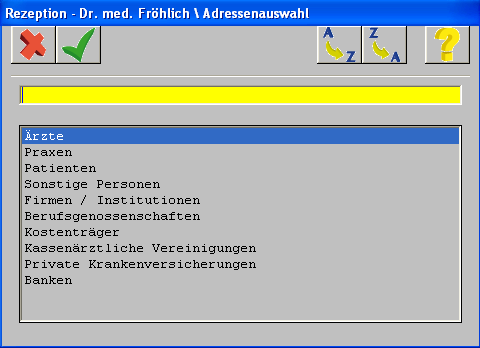
Wählen Sie nun aus, in welchem Stammdatenbereich Sie suchen möchten. Markieren Sie hierzu die gewünschte Option per Mausklick oder geben Sie in das Eingabefeld dessen Anfangsbuchstaben ein.
Bsp.: Gesucht werden eine Telefonnummer und Adresse eines anderen Arztes
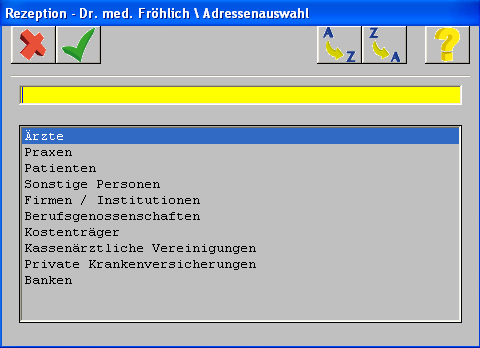
Nach Bestätigung der Auswahl mit (<F12>) verzweigt CGM M1 PRO in den Suchdialog der ausgewählten Option und zeigt in alphabetischer Reihenfolge alle erfassten Daten hierzu an. Im vorliegenden Beispiel werden über den „Ärztesuchdialog“ alle im System erfassten Ärzte in angezeigt. 
Zum Auffinden eines Arztes kann auch der Name in das Feld „Name“ eingegeben werden.
Um die Maske zu verlassen, ist  ( <F12> ) anzuklicken. Der Reiter auf der rechten Seite zeigt die Daten zu der linksseitig getroffenen Auswahl an. Durch Mausklick auf
  werden weitere Informationen angezeigt, sofern welche erfasst wurden.
7.10.2 Kuvertdruck
CGM M1 PRO hat für Sie den Kuvertdruck für die meisten in CGM M1 PRO erfassten Adressdaten implementiert, so auch den für die Ärzte/Praxen.
Markieren Sie den Arzt per Mausklick als Adressaten. Legen Sie nun das Kuvert, das Sie bedrucken möchten, in den Drucker ein und aktivieren Sie den Druck per Mausklick auf  .
.
7.10.3 Infotext anlegen/anzeigen
Wichtige Informationen und Anmerkungen zu Patienten, Praxen, Firmen usw. können in das so genannte „Info-Fenster“ abgelegt werden.
 Erscheint bei Auswahl einer Praxis, eines Patienten, einer Firma usw. in der Symbolleiste ein „schwarzes“ Symbol, zeigt das an, dass keine Information hinterlegt ist. Durch Anklicken des Symbols gelangen Sie in das Info-Fenster, wo Sie entsprechenden Text hinterlegen können. Ferner können Sie festlegen, ob diese Information automatisch bei Aufruf auf dem Bildschirm erscheinen soll.
 Das „rote“ Symbol visualisiert, dass eine Information hinter-legt ist. Durch Mausklick auf das Symbol wird diese Information angezeigt.
7.10.4 Adressdaten für die Serienbriefschreibung speichern
Sofern Sie die M1-Serienbriefschreibung nutzen, können die angezeigten Daten über (<Shift>+<F8>) als Adressdatei für die Serienbriefschreibung gespeichert werden.
7.11 Nachrichtenversand: CGM Messenger - der einfache und schnelle Weg Benachrichtigungen an andere Arbeitsplätze zu versenden
Mit dem „CGM Messenger“ können Sie auf einfachem Weg Ihre arbeitsplatzbezogenen Nachrichten schnell und komfortabel versenden.
Der Aufruf des CGM Messengers erfolgt entweder über die M1-Statuszeile

oder innerhalb der Grid-Karteikarte per Doppelklick über den Button
Zusätzlich steht der Aufruf auch über die Menüleiste „Funktionen“ ➔ „CGM ASSIST Messenger“ zur Verfügung.
Nachdem Sie den CGM Messenger öffnen, erscheint folgende Ansicht:
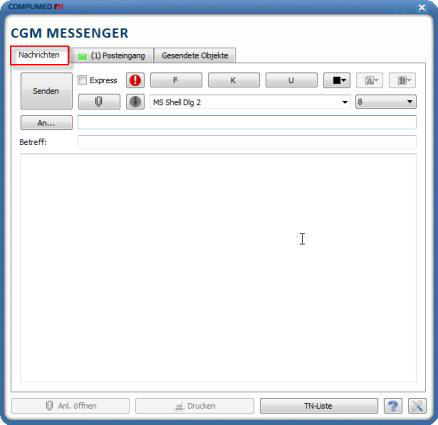
Als Startoberfläche erscheint der Reiter „Nachrichten“ . Dort können Sie direkt Ihre Nachrichten versenden. Am entsprechenden Arbeitsplatz erscheint automatisch ein Hinweis:

Klicken Sie die Meldung an, öffnet sich die Nachricht.
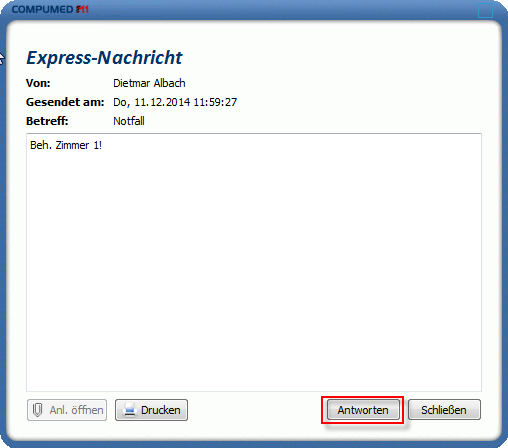
Über die Schaltfläche „Antworten“ können Sie direkt auf die Nachricht antworten.
„Express“-Nachricht versenden
Möchten Sie Ihre Nachricht mit besonderer Priorität versehen, setzen Sie zusätzlich einen Haken im Feld „Express“ . Die Nachricht erscheint somit direkt auf dem Bildschirm des Empfängers, ohne dass dieser die Nachricht manuell öffnen muss.
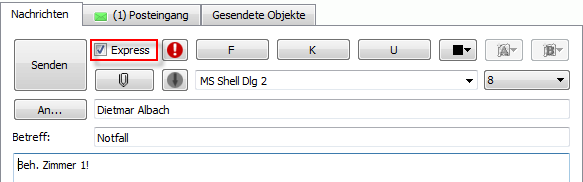
Über den Button <F1> gelangen Sie zur detaillierten Anleitung, in der Sie ausführliche Informationen zu den weiteren Funktionen erhalten