

Heil- und Hilfsmittel, Rezepturen
6.1 Allgemeines über die „Heil- und Hilfsmittelverwaltung“
Über die Kachel „Datenpflege“ verzweigen Sie über „Heils-und Hilfsmittel“ in die Verwaltung der Bausteine für Heil- und Hilfsmittel und Rezepturen.
Da es sich sowohl bei den Verordnungen von Heil- und Hilfsmitteln, als auch bei Rezepturen um wiederholende Texte handelt, können diese hier einmal als „Bausteine“ hinterlegt werden.
Hinweis: Bausteine für die jeweiligen Heil- und Hilfsmittel sollten gemäß dem Heil -und Hilfsmittelkatalog angelegt werden.
6.1.1 Bausteine anlegen
Da das Anlegen der Bausteine von Heil - Hilfsmittel und Rezepturen in etwa gleich sind, werden hier anhand des Beispiels der Rezepturen die notwendigen Schritte erklärt:

Zur Anlage einer neuen Rezeptur ist  (<F2>) anzuklicken.
Bezeichnung:

Über die „Bezeichnung“ kann später nach der Rezeptur gesucht werden. Die Eingabe sollte so gewählt werden, dass sie eindeutig auf den Inhalt des Bausteins hinweist.
Kürzel:

Auf dem Rezeptformular kann die Eingabe eines Rezepturbausteins über Kürzeleingabe erfolgen.
Bsp.: #Kürzel (Bsp. #ws)
Durch das Drücken der Tastenkombination <Strg + H> wird das Kürzel in den entsprechenden Text umgewandelt.
Art:

Für die spätere Unterscheidung nach Heilmittel, Hilfsmittel und Rezeptur wichtig! Hier bitte bei Rezepturen auch diese Option auswählen.
Schlüssel/Anzahl:

Die Angaben sind nur für Heilmittel relevant.
Begründung:

Der hier angegebene Text steht später auf dem Rezept über der eigentlichen Rezeptur unter „wegen:“. Die Eingabe ist nicht unbedingt erforderlich.
Bemerkung:

Hier kann der Text, der unterhalb der Rezeptur erscheinen soll, eingegeben werden.
Zusammensetzung:

Eingabe der eigentlichen Rezeptur mit den jeweiligen Bestandteilen.
Je nach Anzahl der einzelnen Bestandteile empfiehlt es sich, über für die Eingabe zu öffnen.  (<F9>) den Texteditor für die Eingabe zu öffnen.
Preis:

Ist nur bei Heil- und Hilfsmitteln anzugeben.
Zur Anlage weiterer Rezepturen ist erneut  (<F2>) anzuklicken.
Zum Verlassen der Maske ist  (<F12>) anzuklicken.
Zur nachträglichen Bearbeitung ist  (<Shift + F2>) anzuklicken (auf Rezepten erfolgt die Übernahme über
  (<F12>).
Aufruf des Heil und – Hilfsmittelkatalog, aus den verschiedenen Formularen (wie zum Beispiel: Physikalische Therapie, Kassenrezept oder Ergotherapie) erfolgt über das Symbol  oder die Tastenkombination <Strg + H>.
6.1.2 Rezepturen, Heil - und Hilfsmittel suchen
Über  (<F5>) wird in der Verwaltung der Heil- und Hilfsmittel und Rezepturen in den Suchdialog verzweigt (auf dem Rezept durch Anklicken von
  (<Strg + H>)).
Hier werden zunächst alle erfassten Bausteine in alphabetischer Reihenfolge, unabhängig von einer Differenzierung nach Heil-und Hilfsmitteln oder Rezepturen, angezeigt.
Durch Eingabe der Bezeichnung (oder Teile derselben) oder Eingabe des Kürzels und anschließendem Anklicken von  (<F5>) wird nach dem betreffenden Baustein gesucht.
Um nur die Bausteine einer bestimmten „Art“ anzuzeigen, sind die Haken zu den jeweiligen Optionen zu entfernen bzw. zu setzen.
Bsp.: nur Rezepturen anzeigen

6.2 Erweiterter Heilmittelkatalog
Des Weiteren stellen wir Ihnen den erweiterten Heilmittelkatalog, dessen Inhalte nach den Angaben des Gemeinsamen Bundesausschusses (G-BA) erstellt wurden, zur Verfügung. Im ersten Schritt erhalten Sie damit eine zusätzliche Recherchemöglichkeit nach den relevanten Indikationsschlüsseln, sowie die Option zu Übernahme der vorgegebenen Indikationsschlüssel, Texte zur Leitsymptomatik, sowie Therapieziele.
Wir möchten an dieser Stelle darauf hinweisen, dass die Entwicklungen zum Heilmittelkatalog an dieser Stelle nicht abgeschlossen sind. Mit den nächsten Updates werden wir Ihnen weitere wichtige Funktionen in diesem Bereich zur Verfügung stellen (z.B. Hinterlegen von Texten zur Verordnung, Preise, Kurztexte, Kürzel usw.)
Achtung: Für die Korrektheit der Inhalte wird keine Gewähr übernommen.
Abgebildet werden die Indikationsschlüssel für folgende Formulare:
- Verordnungen der physikalischen Therapie / Podologie
- Verordnungen Ergotherapie
- Verordnungen Stimm-, Sprech-, und Sprachtherapie.
6.2.1 Aufruf und verordnen
Der Aufruf der relevanten Heilmittel erfolgt kontextbezogen, d.h. bezogen auf das jeweilige Formular.
Nach Aktivierung des Heilmittelkatalogs über  und
und  (<Strg + H>) öffnet zunächst der Indikationskatalog.
Bsp.:

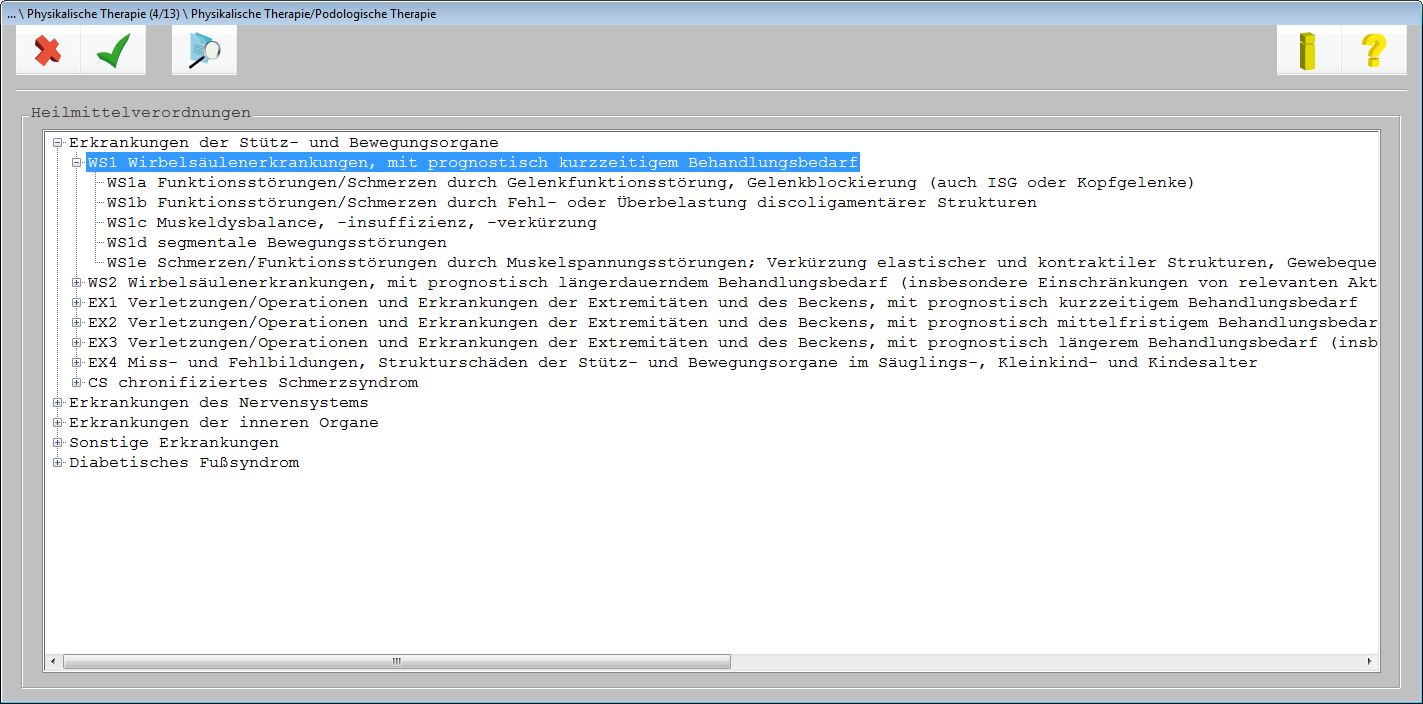
Nach Öffnen der gewünschten Indikation, werden in der nächsten Ebene die Diagnosegruppen zur Auswahl angeboten.
Zu der einzelnen Diagnosegruppe werden die dazugehörigen Leitsymptomatiken dargestellt. Das „Öffnen“ eines Baumes erfolgt per Doppelklick oder durch das Drücken der Taste →.
Bsp.
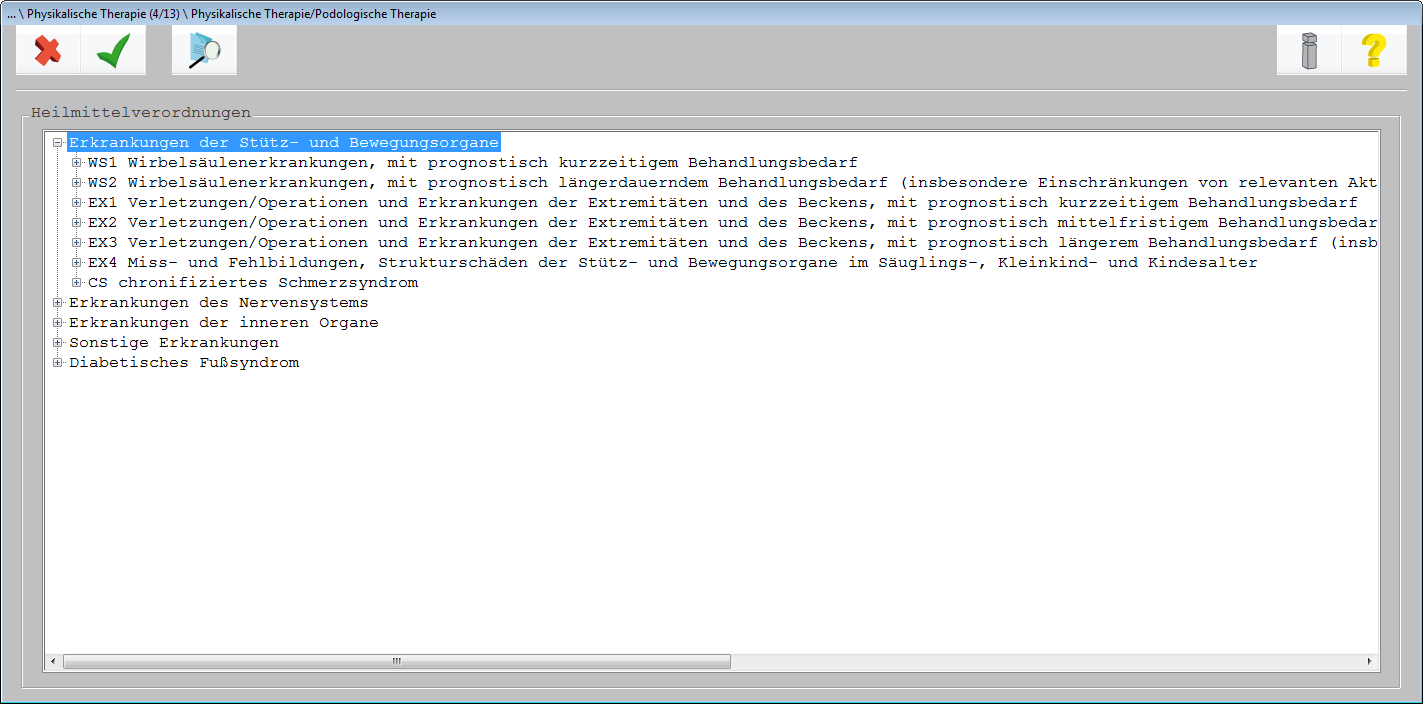
Der Indikationsschlüssel setzt sich zusammen aus „Indikationsschlüssel + Leitsymptomatik a-z“.
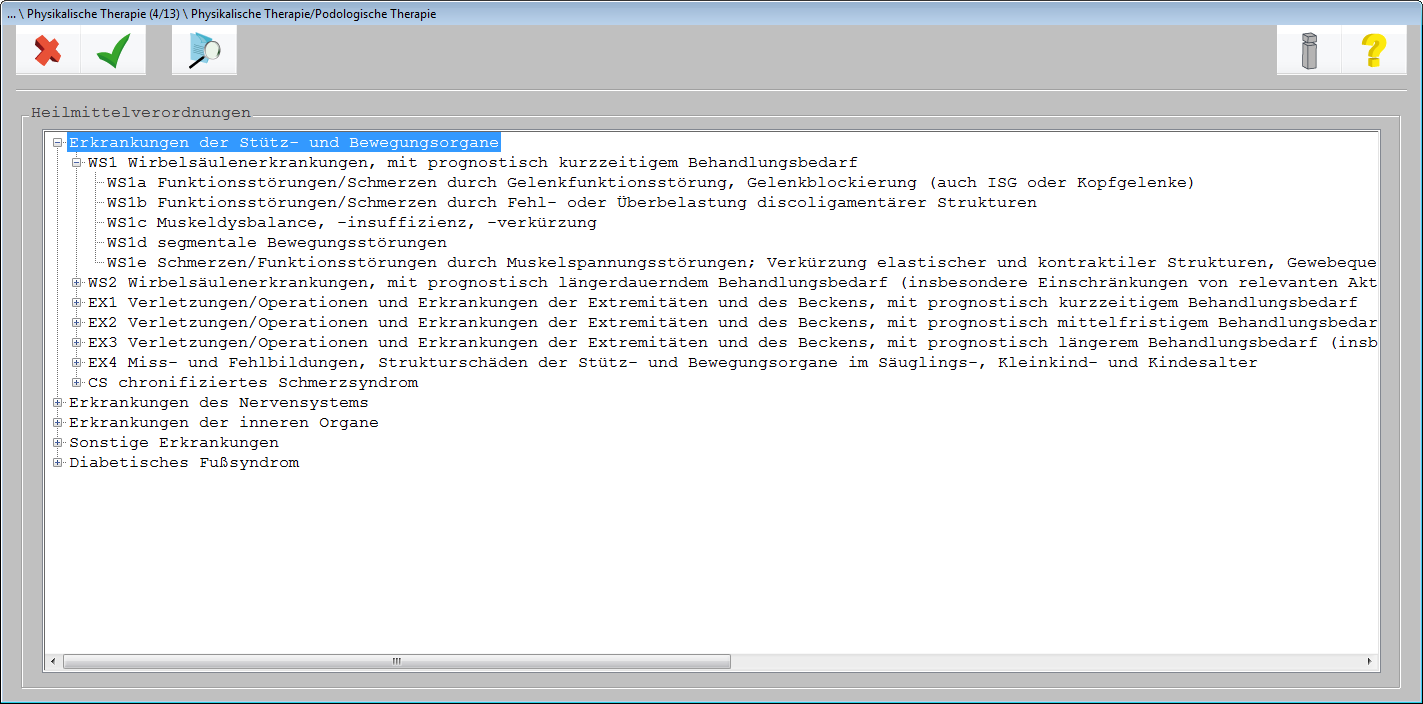
Für eine Übernahme der Daten markieren Sie den gewünschten Indikationsschlüssel und bestätigen entweder mit Doppelklick oder verlassen die Maske mit  (<F12>).
Nach Auswahl und Übernahme werden nachfolgende Daten auf die Verordnung übergeben:
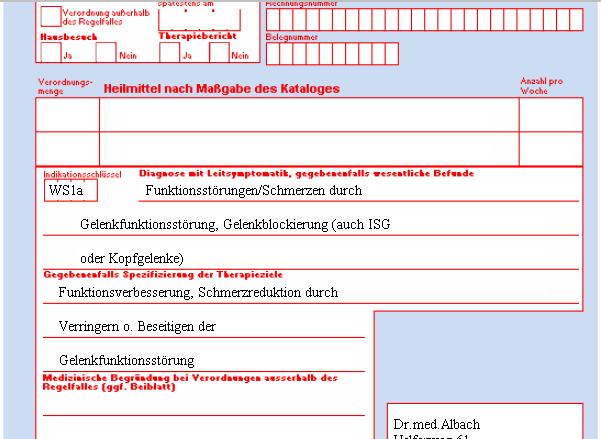
Aktuell ist die Angabe der Verordnung (Bsp.: 10 Krankengymnastische Übungen) selbst, in gewohnter Art und Weise vorzunehmen.
6.2.2 Suche nach Indikationsschüssel oder Leitsymptom
Um nach einem Indikationsschlüssel, oder einem Leitsymptom zu suchen, rufen Sie über  (<F5>) die Suchfunktion auf. Hier stehen Ihnen die bekannten Suchoptionen, Teile von Texten ohne/mit „*“ zur Verfügung.
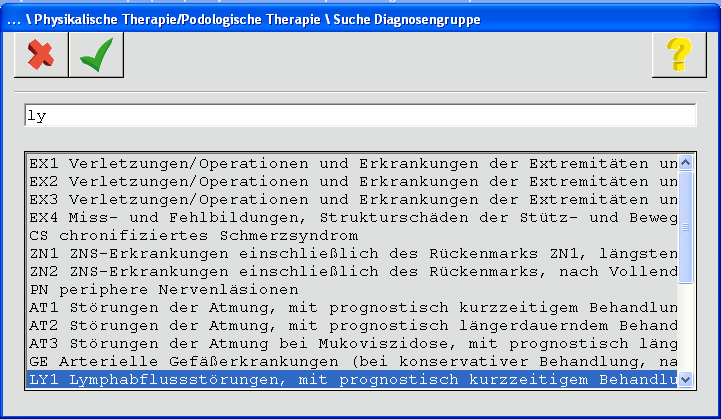
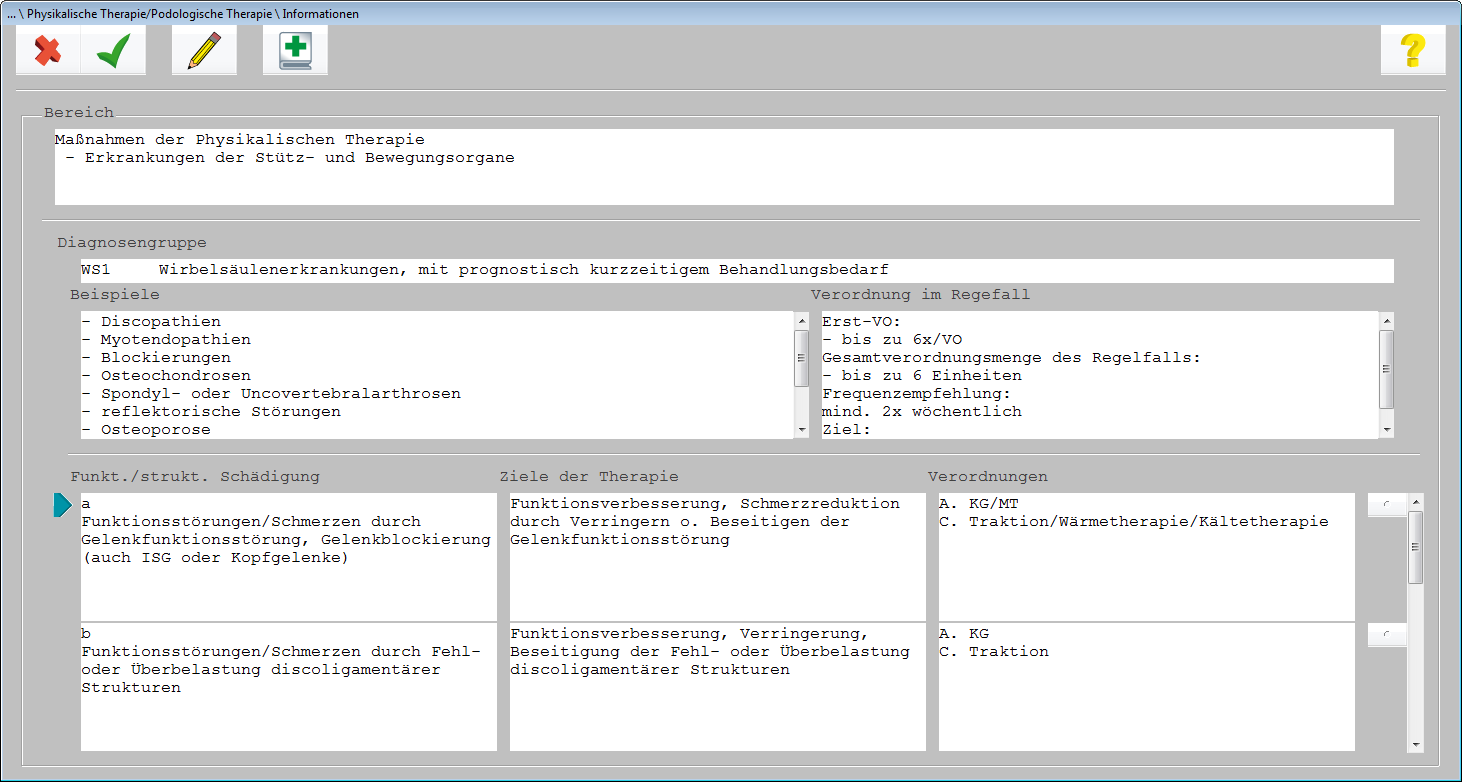
Über das Symbol „Infotext anlegen“  (<Shift + F12>) können die gesamten Daten zu der gewählten Diagnosegruppe/Indikationsschlüssel, zur Anzeige aufgerufen werden.

Bitte beachten Sie, dass es sich bei den Angaben zu „Verordnung im Regelfall“ und „Verordnung“ um reine Informationen handelt. D.h., dass bei der Übernahme von Daten auf die Verordnung keine Prüfungen erfolgen.
6.2.3 Abkürzungen im Heilmittelkatalog
| Abkürzung | Bedeutung |
| BGM | Bindegewebsmassage |
| CM | Colonmassage |
| KG | Allg. Krankengymnastik |
| KMT | Klassische Massagetherapie |
| MT | Manuelle Therapie |
| PM | Periostmassage |
| SM | Segmentmassage |
| UWM | Unterwasserdruckstrahlmassage |
| Erst-VO | Erstverordnung |
| Folge-VO | Folgeverordnung |
| /VO | Pro Verordnung |
| + | Und zusätzlich |
| / | Oder (alternativ) |
| A | Vorrangiges Heilmittel |
| B | Optional Heilmittel |
| C | Ergänzende Heilmittel |
| D | Standarisierte Heilmittelkombination |
6.2.4 Hinterlegung von eigenen Texten im Bereich funkt./strukt. Schädigung und Ziele der Therapie
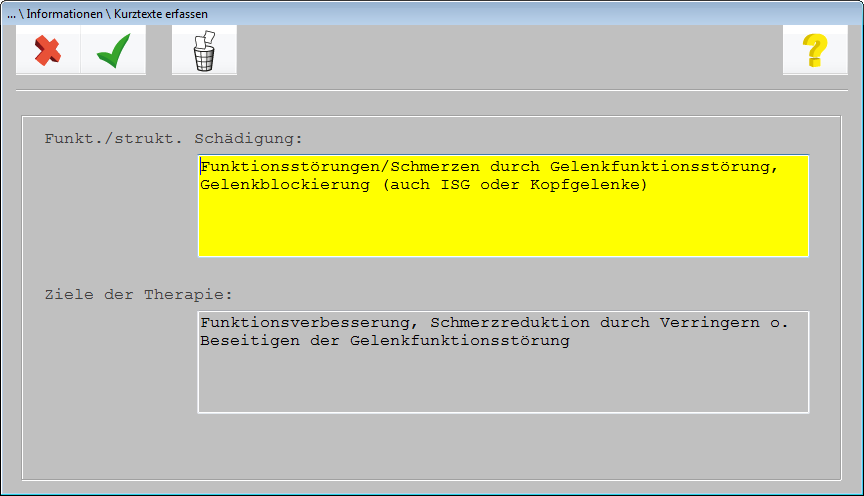
Sie haben die Möglichkeit die Texte der Heilmittel zu verändern oder sich eigene anzulegen. Dafür rufen Sie den Heilmittelkatalog auf, wählen Ihre Verordnung aus und öffnen die Informationen mit  (<Shift + F12>). Hier werden die gesamten Daten zu der gewählten Diagnosegruppe / Indikationsschlüssel angezeigt.
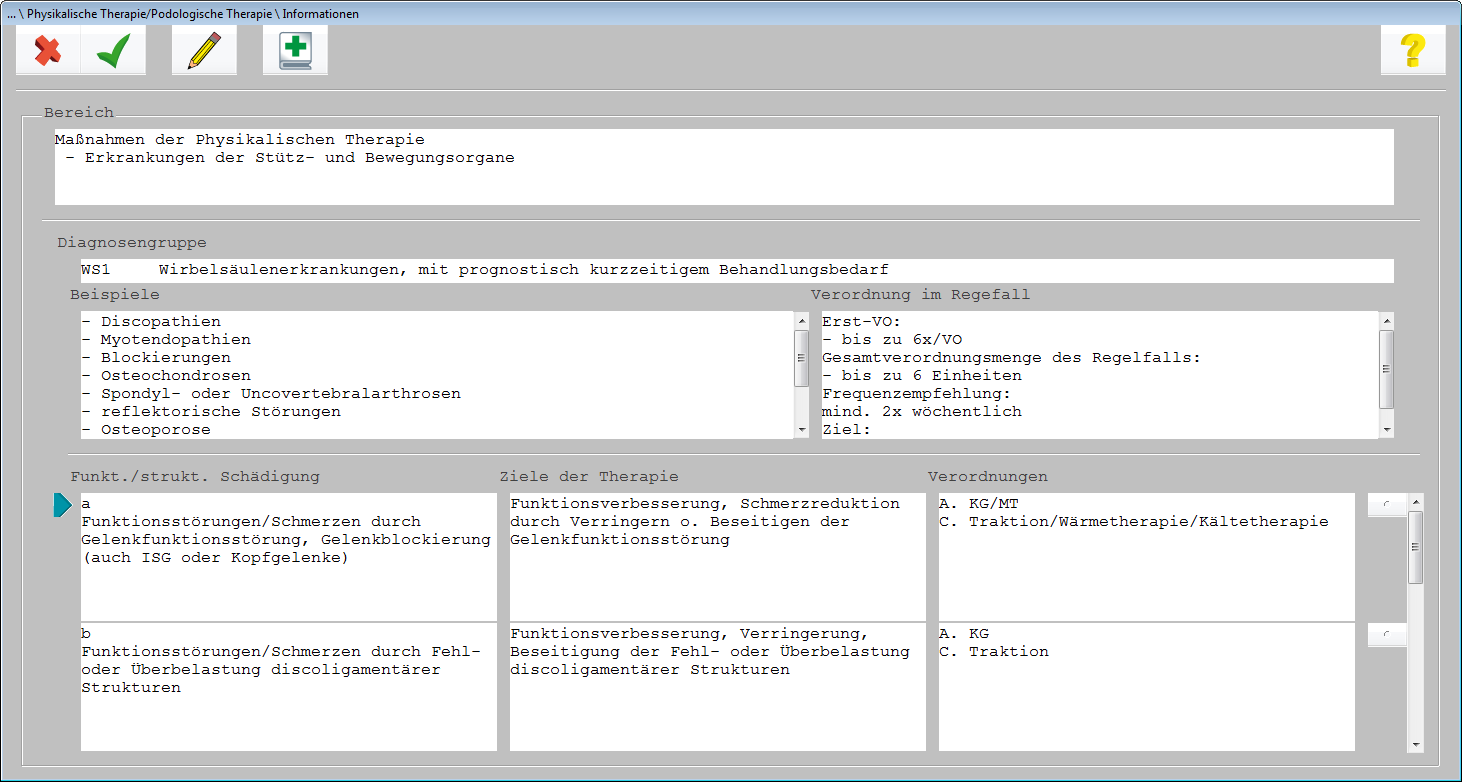
Über das Symbol  (<Shift + F2>) oder den Abtauchknopf hinter den Verordnungen können Sie nun Ihre eigenen Texte hinterlegen:
6.2.5 Hinterlegen von Formulartexten und Preisen
Da die Texte sehr lang und der Platz auf den Formularen sehr eingeschränkt ist, haben Sie die Möglichkeit, optional Kurztexte für die Übernahme auf das Formular zu hinterlegen.
Rufen Sie hierzu den Heil und Hilfsmittelkatalog auf und markieren Sie die entsprechende Leitsymptomatik:
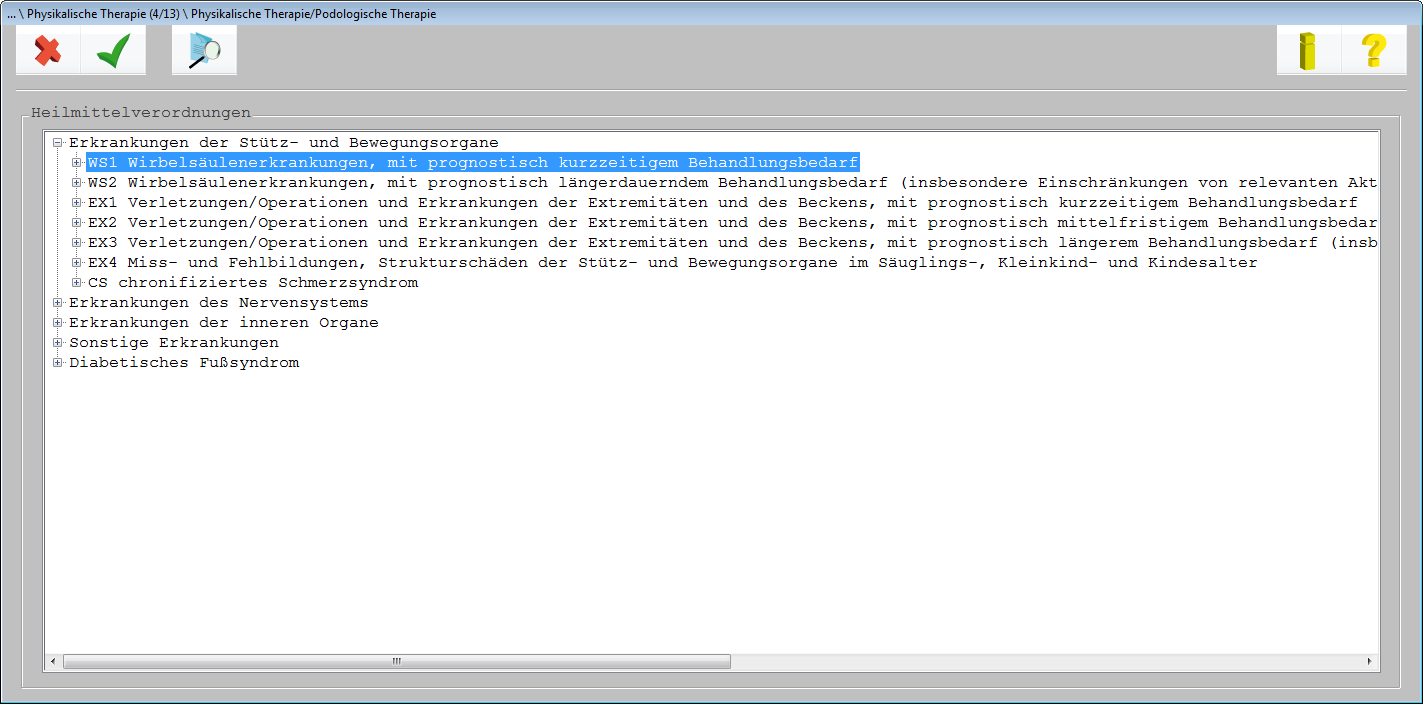
Über das  (<Shift + F12>) öffnet sich die „Informationsmaske“.

In der Maske gelangen Sie über  (<Strg + H>) in die Maske Verordnungsdaten. In dieser Maske können nacheinander die gewünschten Kurztexte für Verordnungen, sowie Preise hinterlegt werden.
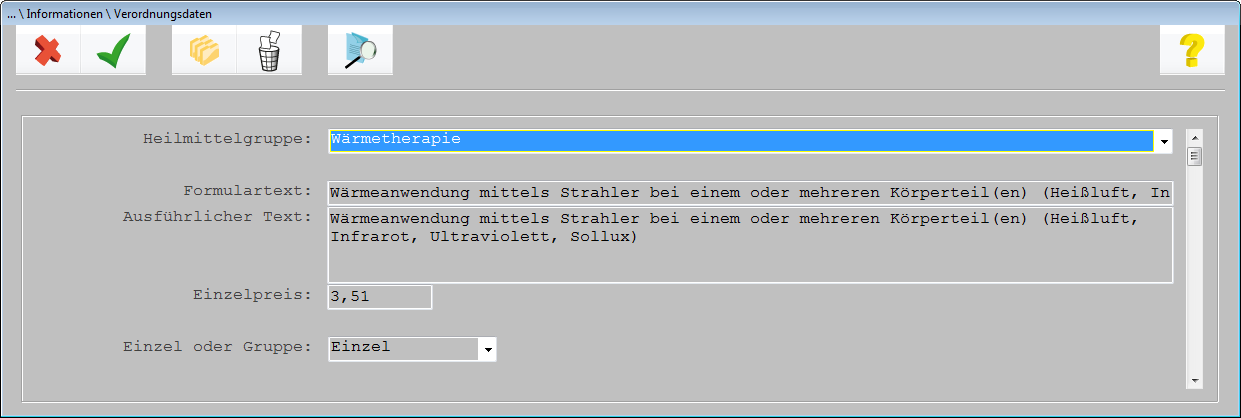
Nach Speichern der Änderungen und Auswahl der zutreffenden Leitsymptomatik werden die Heilmittelverordnungen für den Regelfall vorgeschlagen.
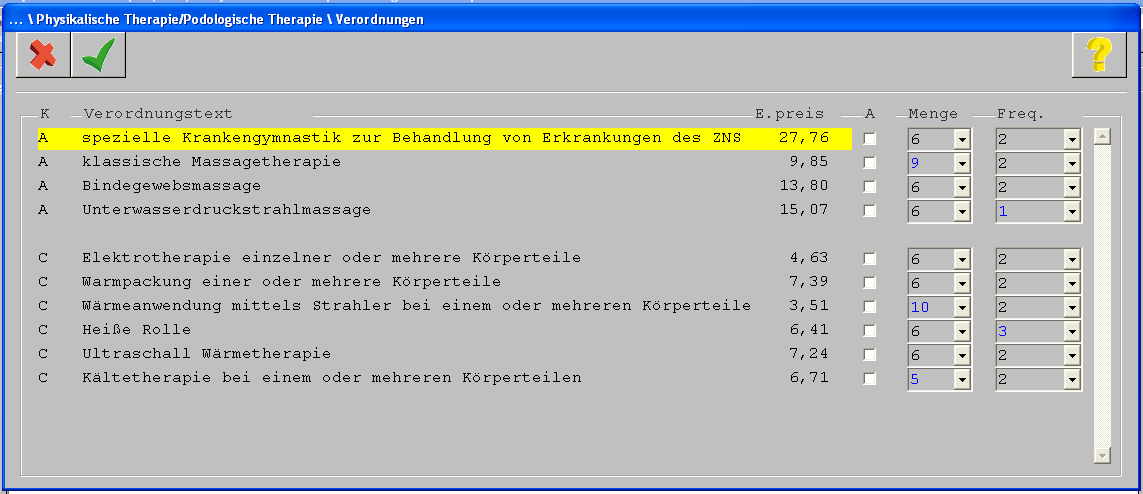
Die Verordnungsmenge und die Frequenz können Sie vorab ändern, auch diese Angaben werden auf das Rezept übertragen.
Durch setzen des Hakens in dem Feld relevanten Daten auf die Verordnung übernommen.  und verlassen der Maske mit <F12>, werden alle relevanten Daten auf die Verordnung übernommen.
Diese Funktion gilt nicht für das Stimm-, Sprech- und Sprachtherapie Formular, da dieses kein „Verordnungsfeld“ besitzt. In dem Fall werden die Texte in der Suchfunktion und in der Verordnungsmenge angezeigt, übernommen werden Sie aber nicht.
6.2.6 Filter nach Gruppen oder – Einzeltherapie
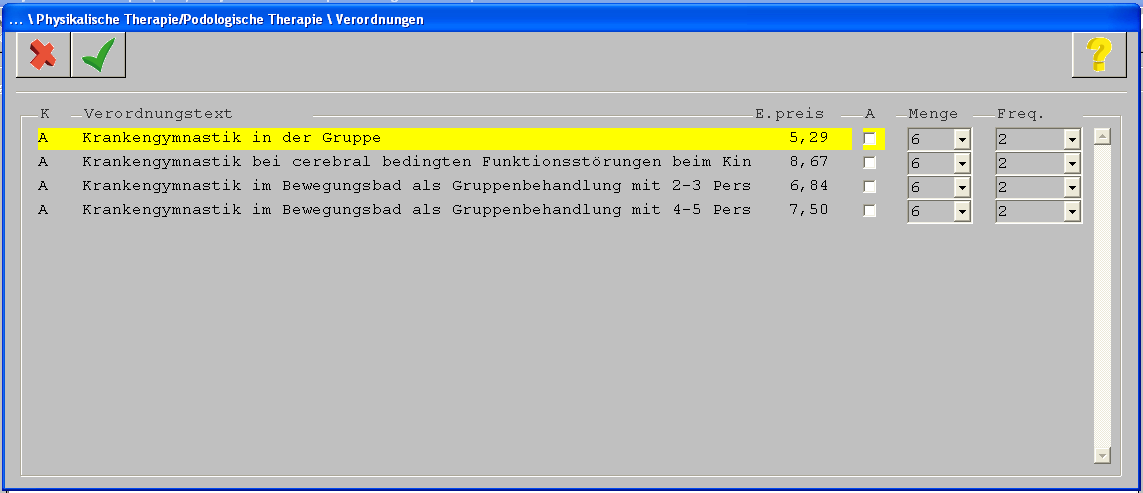
Wird auf der Verordnung „Gruppentherapie“ vermerkt, ändert sich die Auswahl der Verordnungsmöglichkeiten automatisch, auf „gruppenrelevante“ Verordnungen.

6.3 Berechnung in der Heil-, Hilfsmittelstatistik und Richtgrößen
Alle Heilmittel, die über den Heilmittelkatalog verordnet wurden, werden in der Heil-, Hilfsmittelstatistik und Richtgrößen unter „Büro“ ➔ „Statistiken“ ➔ „Medikamentenstatistik“ ➔ „Heil-, Hilfsmittelstatistik“ bzw. „Richtgrößen“ mitberücksichtigt. Vorausgesetzt das Formular wurde ausgedruckt und hat im Karteiblatt keinen Hinweis „noch nicht gedruckt“.

Wenn sie nachträglich den Preis eines Heilmittels ändern, werden die Verordnungen mit dem „alten“ Einzelpreis in der Statistik aufgelistet und separat die Verordnungen mit dem „aktuellen“ Preis. Es erfolgt keine zusätzliche Kennzeichnung.
Wichtig: Damit eine richtige Berechnung in den Statistiken erfolgen kann, darf ein Heilmittel aus dem Heilmittelkatalog niemals auf der Verordnung verändert werden.
6.4 Eigene Verordnungsdaten und Kurztexte im neuen Heil-und Hilfsmittelkatalog löschen
Sie haben die Möglichkeit, selbst erfasste Heil und Hilfsmittel in dem neuen Heil und Hilfsmittelkatalog zu löschen. Auch die Kurztexte lassen sich nun komplett entfernen.
Rufen Sie den neuen Heil und Hilfsmittelkatalog auf:
Über den Button Verordnung.  (<Shift + F12>) öffnen sich die Informationen zu der ausgewählten Verordnung.
Die Verordnungsdaten finden Sie unter  (<Strg + H>):
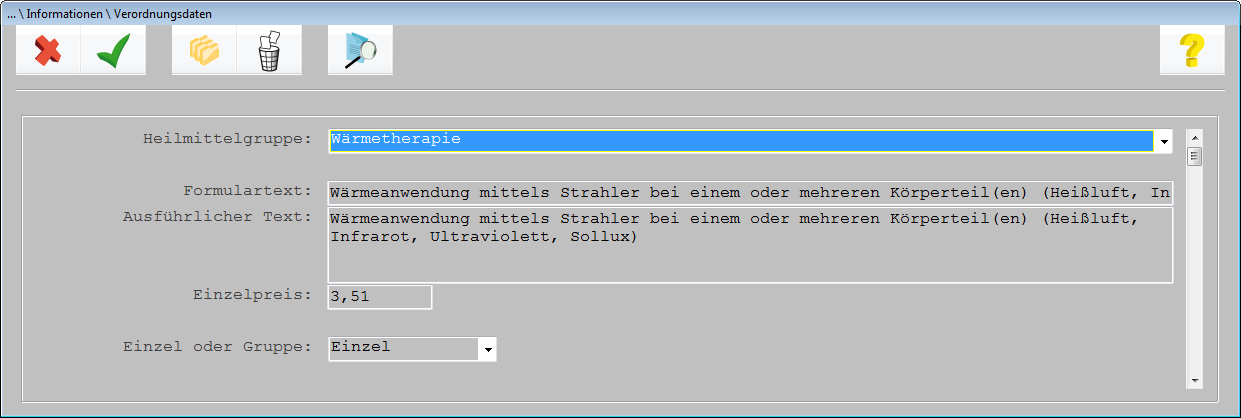
Die Infotexte unter  (<Shift + F2>):

Über den Papierkorb  <F4> können Sie nun Ihre Daten entfernen.