

ifap praxisCENTER ®3
Mit der Anbindung an das ifap praxisCENTER® 3 stellen wir Ihnen eine Arzneimitteldatenbank zur Verfügung, welche Sie bei der täglichen Verordnung zuverlässig unterstützt. Es handelt sich hierbei um eine benutzerfreundliche Software, die durch ein kompetentes medizinisch-wissenschaftliches Team aufbereitet und aktualisiert wird.
Sie erhalten umfassende Hinweise bei der wirtschaftlichen Verordnung auf KBV- und KV-Ebene. Das ifap praxisCENTER® 3 enthält alle in Deutschland zugelassenen apothekenpflichtigen Arzneimittel. Darüber hinaus bietet es auch viele weitere Artikel, die für die tägliche Verordnung unentbehrlich sind, wie z. B. Phytopharmaka, Heil- und Hilfsmittel, Homöopathika und Anthroposophika.
In der Premium-Version des ifap praxisCENTER® 3 ist der Verordnungs-Check i:fox®enthalten, der die aktuellen Präparate auf mögliche Interaktionen, Kontraindikationen und Allergie- und Schwangerschaftsrisiken überprüft und dabei auch Anamnesedaten berücksichtigt: Aus der Patientenakte können alle Alt- und Dauermedikamente sowie Diagnosen in den Check mit einbezogen werden. Das i:fox® Safety-Icon informiert Sie stets auf einen Blick über das Ergebnis der Sicherheitsprüfung.
Eine weitere modulare Softwarekomponente des ifap praxisCENTER® 3 ist i:bonus®. Bei i:bonus handelt es sich um Substitutionsvorschläge zur Erschließung von Wirtschaftlichkeitsreserven auf Basis regionaler Arzneimittelvereinbarungen gemäß §84 Abs. 1 SGB V und §73 Abs. 8 SGB V bzw. im Rahmen der Hausarztzentrierten Versorgung (HzV) nach §73b SGB V.
Das ifap praxisCENTER® 3 ist bereits in Ihrem CGM M1 PRO-System aktiviert und Sie können sich sofort von der Top-Qualität dieser Arzneimitteldatenbank überzeugen.
Das Programm lässt sich vollständig per Maus und / oder Tastatur bedienen.
5.1 Produktfilme ifap praxisCENTER® 3
Produktfilme zum ifap ifap praxisCENTER® finden Sie auf unserer Homepage unter CGM M1 PRO - Arztsoftware für Einzelpraxis, Gemeinschaftspraxis & MVZ | CGM
5.2 Einstellungen
Wechseln Sie bitte über den Wegweiser in die Tafel „Praxisdaten“ ➔ „Praxis-Konfigurationen“ ➔ „Weitere Einstellungen“ ➔ „ifap praxisCENTER“.
5.2.1 System – Einstellungen
In den Systemeinstellungen haben Sie die Möglichkeit für einzelne Arbeitsplätze den Start des ifap praxisCENTER ® 3 zu deaktivieren. Diese Option ist ausschließlich für Arbeitsplätze anzuwählen, die nicht zur Verordnung von Medikamenten verwendet werden. Z. B. reine Röntgenarbeitsplätze.
Die Deaktivierung des ifap praxisCENTER ® 3 kann nur nach Rücksprache mit der CGM M1 PRO Hotline und der Eingabe eines entsprechenden Passworts durchgeführt werden.
Bitte beachten Sie, dass laut KBV Vorgabe an jedem Arbeitsplatz, an dem Rezeptverordnungen stattfinden, eine AVWG zertifizierte Medikamentendatenbank eingesetzt werden muss. Sobald das ifap praxisCENTER® 3 deaktiviert ist, ist auf dem entsprechenden Arbeitsplatz kein Zugriff auf eine Medikamentendatenbank mehr möglich.
5.3 Allgemeine wichtige Informationen zur Verordnung
5.3.1 Nachträgliches Ändern von Rezeptzeilen
Bei einem nachträglichen Bearbeiten des Verordnungstextes (z. B. durch Ändern der Wirkstärke) auf dem Rezept kann keine eindeutige Zuordnung mehr zur PZN stattfinden. Aus diesem Grund wird die PZN aus dem Rezept entfernt. Des Weiteren kann diese Verordnung bei der Auswertung in der Medikamentenstatistik sowie für die IMS-Zuordnung (sofern lizenziert) nicht berücksichtigt werden.
Grundsätzlich empfehlen wir, in keinem Fall einen Verordnungstext nachträglich auf dem Rezept zu verändern. Bitte entfernen Sie bei Bedarf die Verordnungszeile und wählen Sie das gewünschte Präparat aus dem ifap praxisCENTER® aus.
Ändern Sie entgegen unserer Empfehlung nachträglich eine Verordnung, erhalten Sie eine Hinweismeldung: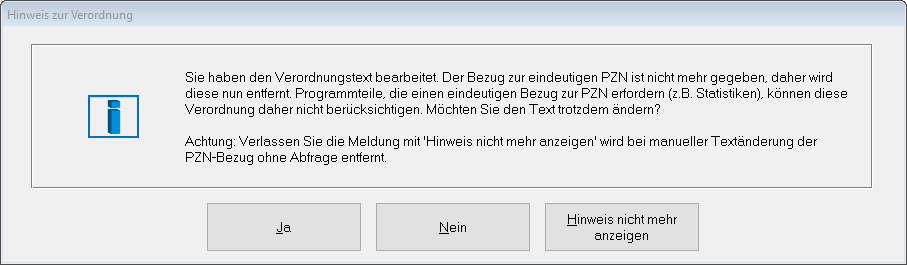
Bei der Auswahl "Ja" wird die Änderung durchgeführt und der PNZ-Bezug wird gelöscht. Bei der Auswahl "Nein" erfolgt ein Abbruch und somit keine Änderung. Bei der Auswahl "Hinweis nicht mehr anzeigen" wird die Änderung durchgeführt. Die Meldung erscheint ab sofort nicht mehr.
Möchten Sie den Hinweis nachträglich wieder aktivieren, wechseln Sie bitte in Praxisdaten | Benutzer- Konfigurationen* | Maskeneinstellungen | Rezepte. Entfernen Sie den Haken im Feld "Meldung bzgl. manueller Textänderung und Verlust des PZN-Verweises deaktivieren".
*) Bitte beachten Sie, dass Sie sich zu diesem Zeitpunkt nicht in einer sogenannten „*-Konfiguration“ befinden. Sollte dies zutreffen, werden die Änderungen nur temporär bis zum nächsten CGM M1 PRO-Neustart gespeichert. In diesem Falle ist es notwendig, sich mit einem anderen Benutzer/Passwort in CGM M1 PRO anzumelden.
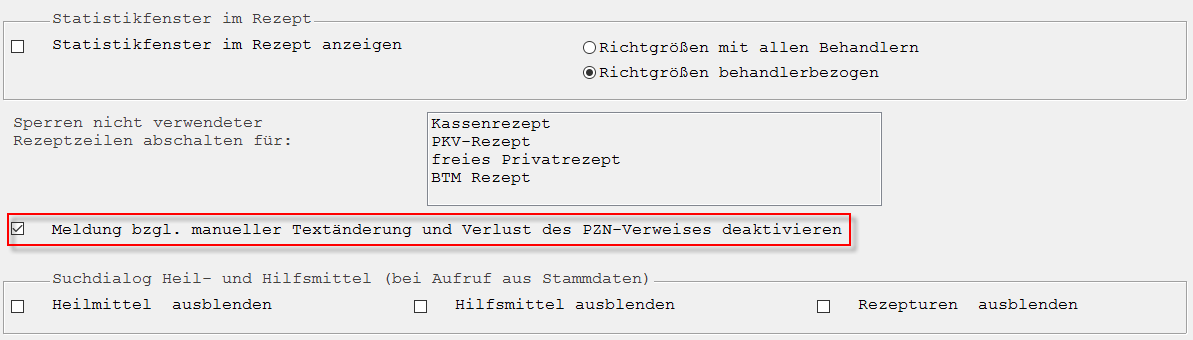
Möchten Sie z. B. die Wirkstärke, Packungsgröße etc. ändern - ohne auf den PZN-Bezug zu verzichten - ist das Medikament über eine neue Auswahl im ifap praxisCENTER® zu ersetzen.
5.3.2 Praxis – Einstellungen
5.3.2.1 Standardsuche in ifap praxisCENTER® 3
Über diese Einstellung legen Sie fest, welche Suchmaske CGM M1 PRO beim Aufruf des ifap praxisCENTER ® 3 öffnet.
Gesamtsortiment:

Produktrecherche:

Hausliste:

Wenn Sie die Einstellung „Hausliste“ ausgewählt haben und aus dem Rezept mit einem Suchbegriff ins ifap praxisCENTER ® 3 wechseln, wird Ihnen automatisch der erste Treffer in der Hausliste angezeigt.
Sollte mit dem eingegebenen Suchbegriff kein Treffer in der Hausliste erzielt werden, so können Sie links in der Baumstruktur auf den Begriff „Gesamt“ klicken. Der Suchbegriff bleibt somit erhalten und bei Aufruf des Gesamtsortiments wird ebenfalls der erste Treffer angezeigt.
5.3.2.2 Interaktionen prüfen bei Verlassen der Rezeptzeile
Diese Einstellung dient dazu Medikamente aus der aktuellen Verordnungszeile an i:fox® zu übermitteln.
5.3.2.3 Kontraindikationen prüfen
Diese Einstellung dient dazu, Diagnosen aus der Karteikarte an das ifap praxisCENTER ® 3 zu übermitteln. i:fox® prüft ob Kontraindikationen zwischen den entsprechenden Diagnosen und Verordnungen vorliegen.
5.3.2.4 Prüfzeitraum in Monaten
In diesem Feld wird der Zeitraum in Monaten angegeben, für den rückwirkend Diagnosen und Medikamente aus dem Behandlungsblatt an ifap praxisCENTER ® 3 übermittelt werden.
Hinweis: Dauermedikamente werden grundsätzlich während der Prüfung berücksichtigt.
5.3 Die wichtigsten Funktionen im Überblick
5.3.1 Aufruf ohne Angabe eines Präparatenamens
Der Aufruf des ifap praxisCENTER ® 3 erfolgt aus dem entsprechenden Rezeptformular über den Button  (<Strg> + P) oder die Funktionstaste <F5> .
Der Aufruf startet standardmäßig automatisch mit der Maske „Gesamtsortiment“. Sie können selbstverständlich im Vorfeld entscheiden, ob Sie bereits in der Verordnungszeile des Rezeptformulars einen Präparatenamen als Suchbegriff eingeben möchten oder nicht.
Das erste Beispiel zeigt den Aufruf ohne Angabe eines Präparatenamens.
5.3.2 Eingabe des Präparatenamen
Da der Fokus direkt links im Suchfeld  steht, können Sie sofort den gewünschten Präparatenamen eintragen, ohne zuvor das Feld gesondert anklicken zu müssen.
5.3.3 Auswahl der Präparate
Durch Setzen des Hakens im Feld „R“ wird das Medikament zur Übernahme auf das Rezept vorgemerkt.

Alternativ können Sie das Präparat ebenfalls mit der <Enter>-Taste markieren.
Entscheiden Sie sich zu einer weiteren Suche, können Sie - ohne erneutes Klicken - direkt mit Eingabe des nächsten Begriffes den Suchvorgang erneut starten oder den derzeitigen Eintrag im Suchfeld mit der Taste <F4> löschen. Das Markieren des gewünschten Präparates erfolgt auf dem gleichen Weg wie zuvor beschrieben.
Sie können so viele Medikamente für die Übernahme auf das Rezept markieren, wie für das zuvor ausgewählte Rezeptformular zulässig sind.
Beispiel:
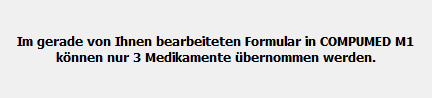
Sie starten das ifap praxisCENTER® 3 aus dem Kassenrezept heraus. Für dieses Formular ist die Übernahme von maximal drei Präparaten zulässig.
Sollte Ihre Auswahl mehr als drei Medikamente umfassen, erhalten Sie folgenden Warnhinweis:
5.3.4 Aufruf mit Angabe eines Präparatenamens
Starten Sie direkt mit Angabe eines Medikamenten-Suchbegriffes aus der Verordnungszeile des jeweiligen Rezeptformulars heraus, gelangen Sie ebenfalls automatisch in das „Gesamtsortiment“. Allerdings werden nun alle Präparate, die auf diesen Suchbegriff zutreffen, in der Gesamtübersicht angezeigt. Sofern Sie eine gefilterte Übersicht nach den entsprechenden Herstellern wünschen, ist nur der entsprechende Anbieter im Recherchecenter anzuwählen und Sie erhalten anschließend eine auf den Anbieter abgestimmte Arzneimittelübersicht

5.3.5 Ähnlichkeitssuche
Beispiel:
Sie suchen nach Produkten, die das Wort „Lanzet“ beinhalten. Geben Sie bitte im Suchfeld zusätzlich ein „?“ vor den Suchbegriff ein:

Auszug aus der Ergebnisanzeige:
Hinweis: Bitte beachten Sie, dass die „Ähnlichkeitssuche“ zusätzlich zur Standardsuche zur Verfügung steht. Aufgrund der komplexen Filterung kann die Ergebnisanzeige einige Zeit in Anspruch nehmen.
5.3.6 Recherchechronik
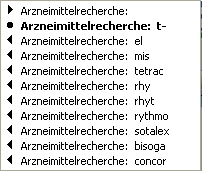
Die Buttons  ermöglichen ein komfortables „Vor- und Zurückspringen“ zwischen den bereits durchgeführten Recherchen bzw. Arbeitsschritten.
Über den Pfeil  erhalten Sie eine Auflistung der letzen Recherchen, z.B.
5.3.7 Übernahme der Präparate auf das Rezept
Sobald Sie die Daten auf das Rezeptformular übernehmen möchten, klicken Sie bitte auf den Button  (<F12>).
5.3.8 Rezeptvorschau
Möchten Sie vor Übernahme der Medikamente auf das Rezept zunächst eine „Rezeptvorschau“ öffnen, so klicken Sie bitte auf den Button  (<Strg + F1>).
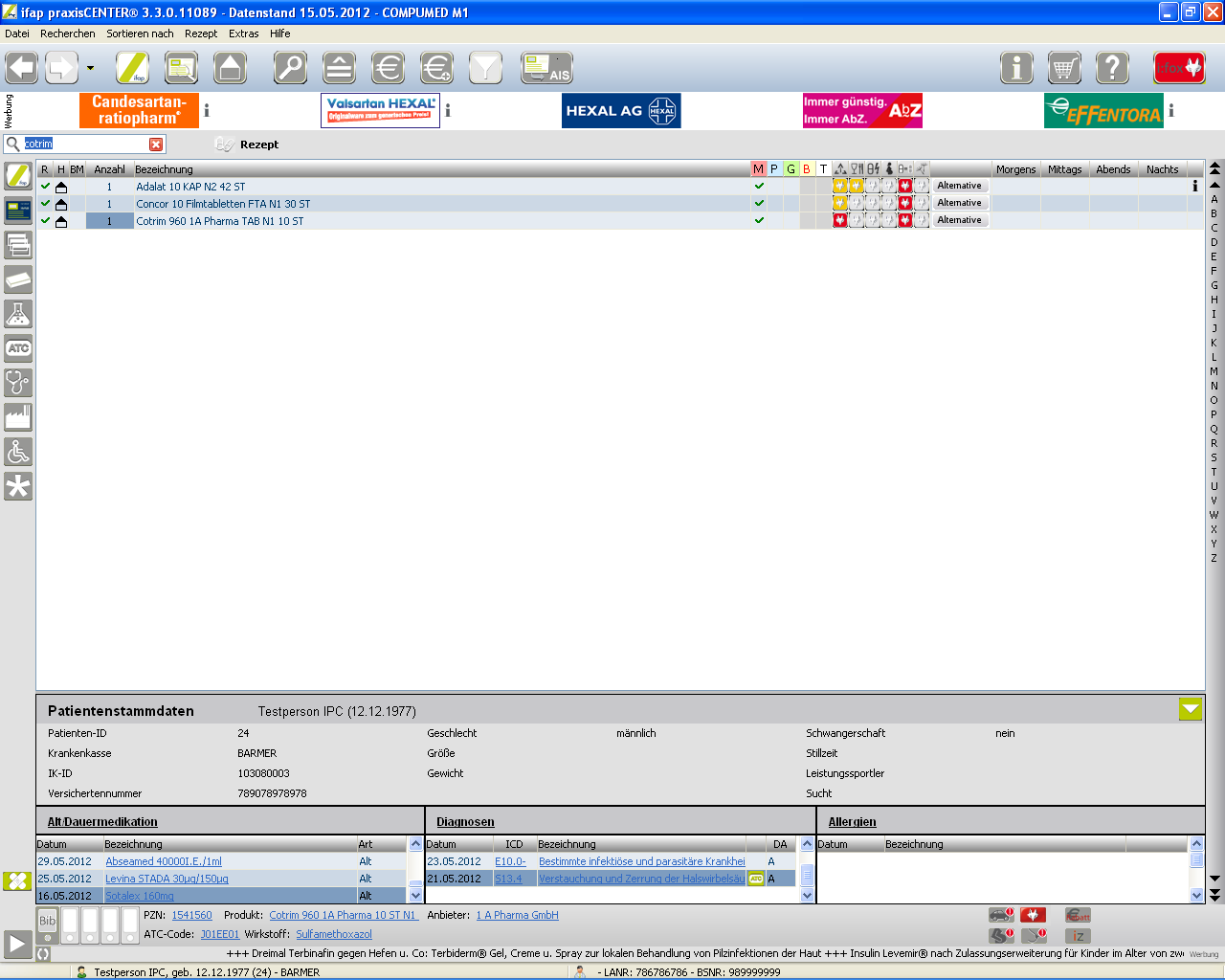
In der Rezeptvorschau haben Sie u. a. die Möglichkeit, die Anzahl zu ändern oder direkt Angaben zur Dosierung vorzunehmen. Diese werden ebenfalls auf das Rezeptformular übernommen.
Über die Spalten „M“, „P“, „G“, „B“, „T“ können Sie direkt festlegen, auf welchem Rezepttyp das jeweilige Medikament verordnet werden soll. Bei einer eindeutigen Zuordnung wird der Haken bereits vorbelegt bzw. alle weiteren Rezepttypen für die Auswahl gesperrt.
Beispiel Betäubungsmittel:

Eine Legende erhalten Sie über einen Tool-Tipp, sobald Sie den Mauszeiger auf einer Spalte positionieren.

M = Muster 16
P = Privatrezept
G = Grünes Rezept
B = BTM-Rezept
T = T-Rezept
Wichtiger Hinweis: Diese Funktion steht Ihnen nur in Verbindung mit dem Verordnungs-Assistenten zur Verfügung. Eine detaillierte Beschreibung des Verordnungs-Assistenten erhalten Sie im weiteren Verlauf dieser Dokumentation.
Im unteren Bereich der Rezeptvorschau erhalten Sie Informationen zu „Alt-/Dauermedikation“, „Diagnosen“ und „Allergien“. Damit Sie eine Anzeige der Diagnosen erhalten, die bereits Inhalt der Patientenkarteikarte sind, ist das Setzen der folgenden Option notwendig:
Wegweiser: „Praxisdaten“ ➔ „Praxiskonfiguration“ ➔ „weitere Einstellungen“ ➔ „ifap praxisCENTER" ➔ 
Achtung: Die Anzeige der „Allergien“ befindet sich noch in Vorbereitung und ist derzeit ohne Funktion.
5.3.9 Preisvergleich
Den „einfachen Preisvergleich“ starten Sie über den Button  (<Strg + P>) oder über die rechte Maustaste „Preisvergleich durchführen“. Der Preisvergleich berücksichtigt Präparate, die bezüglich Wirkstoffs, Wirkstoffmenge (je Packungseinheit bzw. bei abgeteilten Zubereitungen je abgeteilter Form) Packungsgröße sowie (austauschbarer) Darreichungsform übereinstimmen. Die günstigsten Präparate werden nach oben sortiert und farblich hervorgehoben.
5.3.10 Erweiterter Preisvergleich
Über den Button  (<Strg + Alt + E>) erhalten Sie den „erweiterten Preisvergleich“, ebenso über die rechte Maustaste „Erweiterten Preisvergleich durchführen“. Dieser führt einen Preisvergleich für die Normpackungsgrößen N1, N2, N3 und die Artikel ohne Normpackungsgröße (sonstige) durch. Das Ergebnis wird viergeteilt im Navigator je Normpackungsgröße dargestellt.
5.3.11 Äquivalenz-Recherche
Nachdem Sie durch Suche oder Recherche ein Präparat gefunden haben, können Sie sich über die Funktionen „Äquivalenzrecherche“  (<Strg + L>) oder mit rechter Maustaste und Auswahl „Äquivalenzrecherche durchführen“ Alternativen zum gefundenen Präparat anzeigen lassen. Diese Funktion zeigt zum ausgewählten Präparat alle Artikel mit demselben Wirkstoff für Monopräparate bzw. derselben Wirkstoffkombination für Kombinationspräparate mit allen verfügbaren Darreichungsformen. Bitte beachten Sie, dass die so gefundenen Artikel nicht zwangsläufig zulassungsidentisch sein müssen.
5.3.12 Filter
Möchten Sie zusätzliche Filter nutzen, so können Sie dies über den Button  ( <Strg + Alt + F> ) vornehmen.

Achtung: Die Filter-Möglichkeit ist für die Suche im Gesamt-Sortiment nach den aktuellen AVWG- Vorgaben nicht zulässig und daher inaktiv!
5.3.13 Filterfunktion „!“ auf Produktebene im Rechercheergebnis
Ausgeführt wird diese Filterfunktion, indem Sie nach dem Suchbegriff ein „!“ eingeben, gefolgt vom Produktnamen.
Beispiel anhand der ICD-Suche:
Suche nach dem ICD-Code M54.4 zeigt folgende Produkte an (Auszug):

Mit Filter:  erhalten Sie folgende Produkte:

Sobald Sie mit dem Mauszeige den Button  ansteuern, erhalten Sie einen Tooltipp, in dem die Filterfunktion nochmals beschrieben wird:

Hinweis:
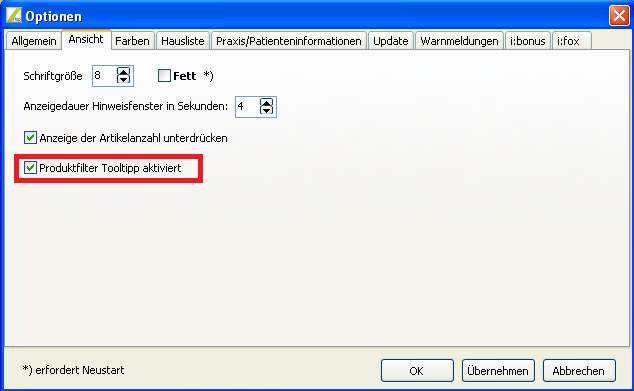
Der Tooltipp zum Produktfilter kann über „Extras“ ➔ „Optionen“ ➔ Reiter „Ansicht“ ein- und ausgeschaltet werden.
Diese Filterfunktion steht für folgende Recherchen zur Verfügung:
- Wirkstoffsuche
- ATC
- ICD
- Anbietersuche
- Hilfsmittel
5.3.14 Wirkstoff-Suche
Das ifap praxisCENTER® 3 bietet die Möglichkeit, Präparate direkt über die Wirkstoff-Suche zu selektieren.
Hierbei können Sie wählen zwischen „Mono“-Präparaten, „Kombi“-Präparaten oder „Beides“.
Beispiel:

Die Wirkstoffsuche erreichen Sie ebenfalls direkt aus der Verordnungszeile des Rezeptformulars heraus, indem Sie die Suche mit einem vorangestelltem „%“ -Zeichen starten, z.B. „%Nifedipin“ .
5.3.15 Suche nach ICD
Möchten Sie anhand des ICD-Schlüssels ein Präparat wählen, geben Sie den ICD 10 (oder Teile des ICD 10) in das Suchfeld ein. Rechts erscheinen sofort die zur Auswahl passenden Medikamente.

5.3.16 Suche nach ATC-Code
Selbstverständlich ist ebenfalls die direkte Suche nach einem ATC-Code möglich.

5.3.17 Anbietersuche
Möchten Sie die Anbietersuche direkt aus der Verordnungszeile des Rezeptformulars starten, so geben Sie bitte den Anbieter mit einem vorangestellten „$“ -Zeichen ein und klicken anschließend auf  (<Strg + P>) oder (<F5>).
Wie bereits schon unter der Überschrift „Filter“ ersichtlich, besteht über diesen auch die Möglichkeit, nach bestimmten Anbietern zu selektieren. Bitte beachten Sie, dass der Filter nicht im Gesamt-Sortiment zur Verfügung steht, sondern erst nach Auswahl eines bestimmten Präparates aktiv wird. Der Haken ist standardmäßig bei allen Anbietern gesetzt. Möchten Sie nur ausgewählte Anbieter selektieren, so klicken Sie bitte zum Demarkieren der Felder bitte zunächst in das Feld „Alle Anbieter“. Setzen Sie den Haken anschließend nur in das Feld des gewünschten Anbieters, eine Mehrfachauswahl ist möglich. Nach Bestätigen der Maske mit „OK“ werden alle Präparate der zuvor markierten Anbieter angezeigt.
5.3.18 Hausliste
Es besteht die Möglichkeit, alle Präparate, die sich bereits in der Hausliste von CGM M1 PRO befinden, 1:1 an das ifap praxisCENTER® 3 zu übergeben.
Wichtiger Hinweis: Bitte beachten Sie, dass die Hausliste derzeit praxisübergreifend benutzt wird, d.h. es ist nicht möglich, eine getrennte Hausliste pro Praxis zu definieren.
Zur Übernahme der Hausliste von CGM M1 PRO ins ifap praxisCENTER® 3 ist folgender Arbeitsschritt notwendig.
Wechseln Sie bitte über den Wegweiser in die Tafel „Direkteinstieg“ ➔ „Datenpflege“ ➔ „Hausapotheke in praxisCENTER übernehmen“.
Nach Bestätigen mit  ( <F12> ) erscheint die Abfrage:

Bestätigen Sie diese bitte mit „OK“.
Anschließend wird der erfolgreiche Import mit der Meldung
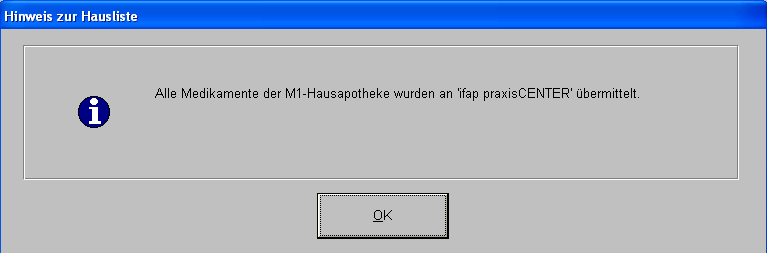
abgeschlossen.
Grundsätzlich werden standardmäßig alle Präparate, die zur Übernahme auf das Rezeptformular markiert werden, in die Hausliste des ifap praxisCENTER® 3 übernommen. Sofern Sie dies nicht wünschen, ist diese Option auszuschalten. Die Konfiguration erreichen Sie im ifap praxisCENTER® 3 wie folgt:
Klicken Sie bitte in der Menüleiste auf „Extras“ ➔ „Optionen“ und wechseln in den Reiter „Hausliste“.
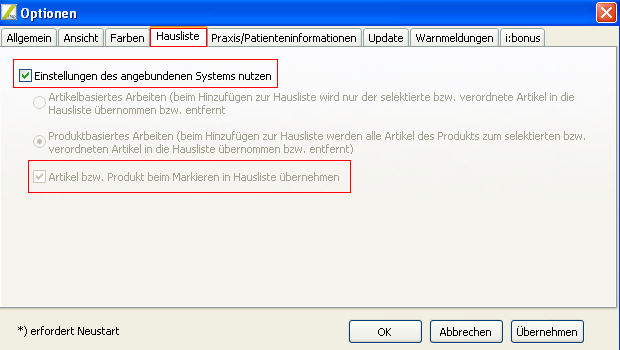
Entfernen Sie bitte den Haken zunächst im Feld „Einstellungen des angebundenen Systems nutzen“.
Anschließend wird die Option „Artikel bzw. Produkt beim Markieren in Hausliste übernehmen“ aktiv dargestellt. Entfernen Sie nun dort ebenfalls den Haken.
Bestätigen Sie anschließend die Maske mit „OK“ und beenden das ifap praxisCENTER® 3. Beim erneuten Aufruf des ifap praxisCENTER® 3 und Markieren der Präparate werden diese nun nicht mehr automatisch in die Hausliste kopiert.
Hausliste löschen:
Möchten Sie alle Daten der Hausliste löschen, so wechseln Sie bitte im Wegweiser in die Tafel „Direkteinstieg“ ➔ „Datenpflege“ ➔ „Hausapotheke aus praxisCENTER löschen“. Es erscheint die Abfrage:

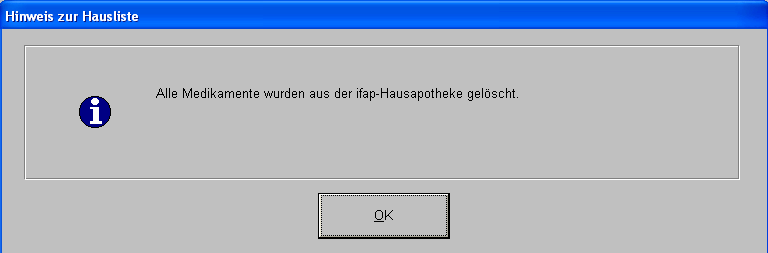
Bestätigen Sie bitte mit „Ja“. Abschließend erscheint nach erfolgreichem Löschvorgang der Hinweis:
Zukünftig wird die ifap praxisCENTER® 3 Hausliste mit jedem Einspielen des CGM M1 PRO-Updates in Ihr COMPUMED Verzeichnis gesichert.
Sofern Sie ein Medikament in die Hausliste kopieren möchten, gibt es drei Möglichkeiten:
- Das Präparat wird durch Setzen des Hakens im Feld „H“ in die Hausliste kopiert.
- Das Präparat wird automatisch nach Auswahl grundsätzlich in die Hausliste kopiert (nach entsprechender Konfiguration).
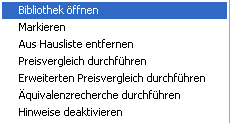
- Das Präparat wird durch einen Klick mit der rechten Maus und Auswahl der Option
 in die Hausliste kopiert.
Möchten Sie auf ein Präparat zurückgreifen, welches sich bereits in der Hausliste befindet, so haben Sie ebenfalls mehrere Möglichkeiten:
- Sie starten die „Hausliste“ bereits unter Angabe des Größer-Zeichens „>“ (mit oder ohne Präparatangabe) aus der Verordnungszeile heraus.
- Sie öffnen die Hausliste im ifap praxisCENTER® 3 über den Button
 (<Strg + Alt + L>).
5.3.19 Bibliothek
Die Bibliothek zeigt alle verfügbaren Informationen zum selektierten Artikel.
Diese erreichen Sie über den Button "Bib"


Alternativ können Sie die Bibliothek auch durch einen Klick mit der rechten Maustaste auf dem entsprechenden Präparatenamen öffnen:
5.3.20 Rabatt-Verträge
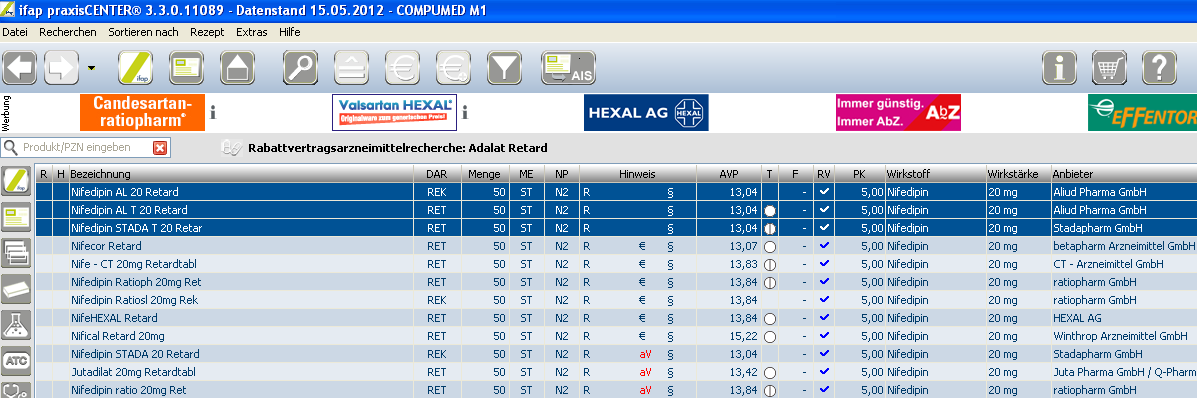
Liegen Rabatt-Verträge zu dem ausgewählten Präparat vor, so wird dies durch den Button  symbolisiert.
Sobald Sie den Button anklicken, öffnet sich die Rabattvertragsarzneimittelrecherche. Hier werden die günstigsten Präparate nach oben sortiert und farblich hervorgehoben.
5.3.21 Anzeige der Verordnungshinweise
Liegen Verordnungshinweise vor, so wird dies bei Anwahl des gewünschten Medikamentes durch den Button  symbolisiert. Nach Anwahl des Buttons öffnet sich die Bibliothek und verzweigt in die entsprechenden medizinisch-wissenschaftliche Hinweise.
5.3.1 Anzeige Lifestylepräparat
Sofern ein Präparat als „Lifestyle“ gekennzeichnet ist, wird dies in Form eines Symbols angezeigt.

Ebenso erhalten Sie ein Hinweisfenster nach Auswahl des Lifestyle-Präparates
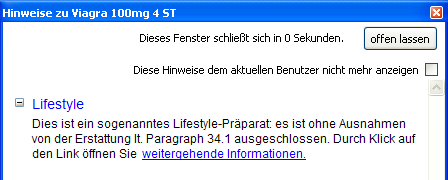
Sofern Sie entweder auf den Button „LS“ klicken oder den Link „weitergehende Informationen“ öffnen, öffnet sich automatisch ein PDF-Format, welches die entsprechenden Informationen enthält.
Eine weitere Kennzeichnung erhalten Sie durch die Angabe des Buchstabens „L“ in der Spalte „Hinweise“ .

5.3.2 I:fox®-Safety Icon und Kurzbeschreibung
Das Icon zeigt Ihnen einen Risikostatus direkt an. Folgende Risiko-Status zeigt i:fox® unmittelbar über das i:fox®-Safety Icon an:
 weiß: Kein Risiko bekannt
 gelb: Potenziell mittelschweres Sicherheitsrisiko
 rot: Potenziell schwerwiegendes Sicherheitsrisiko
5.3.3 Weitere Anzeige verschiedener Informationen
Sie erhalten ebenfalls im sogenannten „Navigator“ sämtliche Hinweise auf beispielsweise „Arzneimittelvereinbarungen“, „Patientenkosten“, „Festbetrag“ u.v.m.

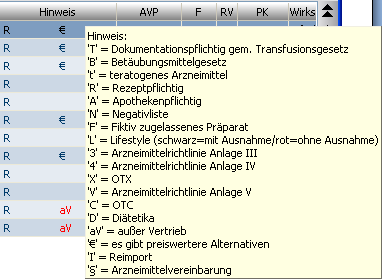
5.3.4 Anzeige Tool-Tipps
Zu allen Spaltenüberschriften und Buttons werden Tool-Tipps angezeigt.
Beispiel:
5.3.5 Wiederholungsfunktion
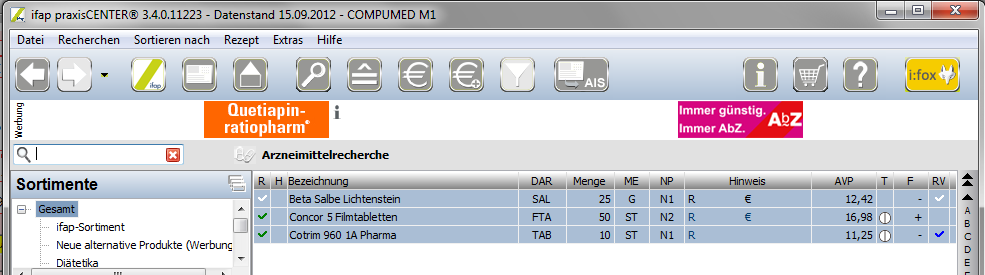
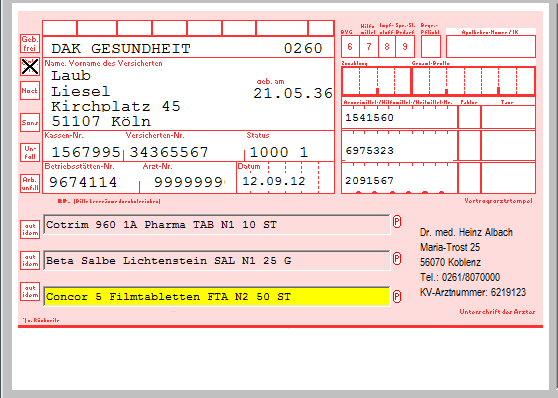
Sofern Sie ein bereits gespeichertes Rezept aus der Karteikarte heraus öffnen und den Haken im Feld „Wiederholung“ setzen, wird zunächst das ifap praxisCENTER ®3 geöffnet. Die Verordnungen werden bereits „gefiltert“ angezeigt und mit einem Häkchen in der Spalte „R“ versehen, sodass die Übernahme der Präparate auf das Rezept lediglich mit dem Button  (<F12>) zu bestätigen ist.
Beispiel:
5.3.6 Ausdruck der Tastaturkürzel
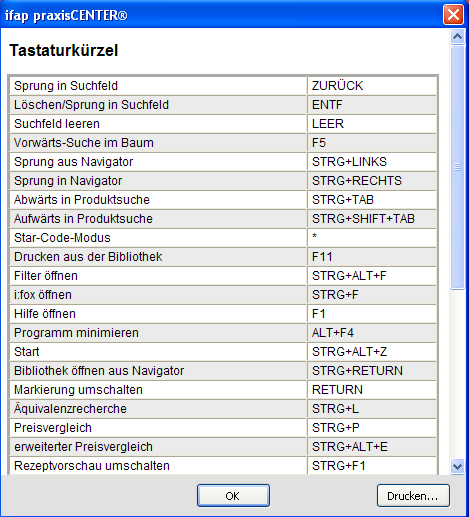
Möchten Sie sich eine Liste aller Tastaturkürzel ausdrucken, so können Sie dies in der Menüleiste über „Hilfe“ ➔ „Tastaturkürzel“ erreichen:
5.4 Vorrezept
5.4.1 Verordnungsinformationen und –hinweise
Bei Auswahl eines Vorrezeptes erhalten Sie über einen Tool-Tipp direkte Informationen zum ausgewählten Präparat.
Beispiel:

Beispiel:

Die Dauer der Anzeige können Sie im ifap praxisCENTER ®3 festlegen. Wechseln Sie dazu bitte in den Menüpunkt „Extras“ ➔ „Optionen“ und in den Reiter „Ansicht“.
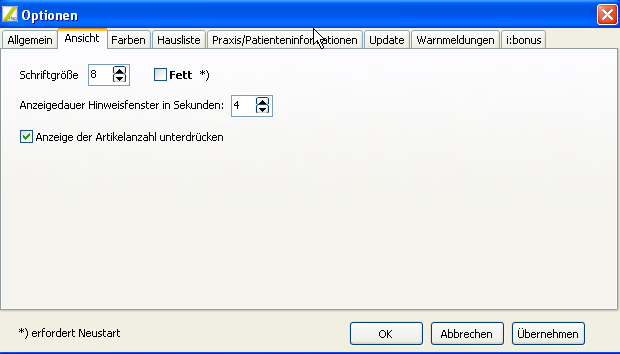
Unter „Anzeigedauer Hinweisfenster in Sekunden“ können Sie festlegen, wie lange das Hinweisfenster standardmäßig geöffnet bleiben soll.
Möchten Sie die Hinweistexte ausschalten, siehe Punkt 5.5.
Weitere Hinweise zum aktuell markierten Präparat erhalten Sie in der CGM M1 PRO Statusleiste.
 Weiterhin haben Sie über die Zoomfunktion
  (<F9>) die Möglichkeit alle Detailinformationen zum markierten Präparat einzusehen.
Bsp. Bibliothek:
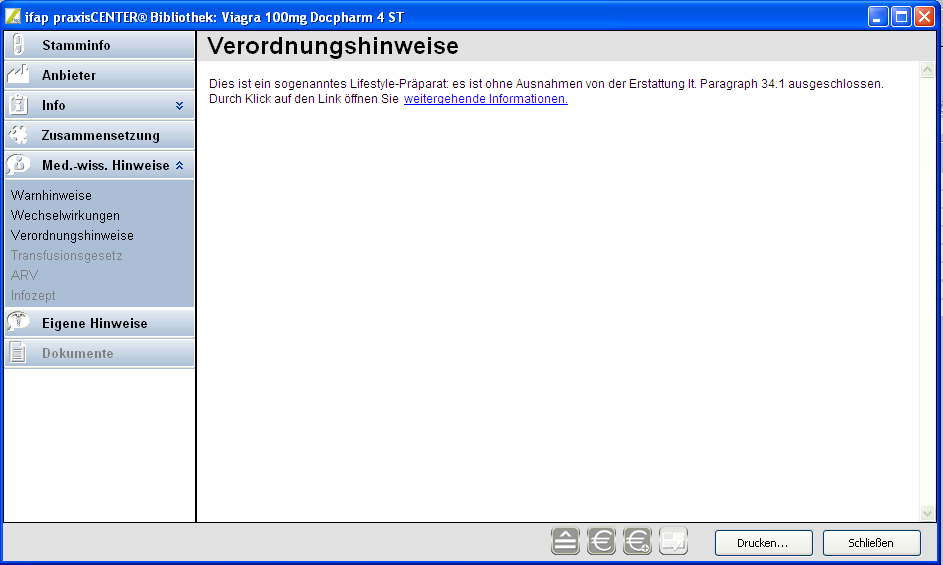
Das Infosymbol  weist darauf hin, dass für das entsprechende Präparat Medizinisch - wissenschaftliche Hinweise vorliegen. Diese können sie ebenfalls über den Reiter auf der linken Seite in der Bibliothek einsehen.
Bei Verordnung von rezeptpflichtigen, nicht erstattungsfähigen Präparaten ist ein Privatrezept zu verwenden.
Bei Verordnung von nicht-rezeptpflichtigen, nicht erstattungsfähigen Präparaten ist ein Grünes Rezept oder ein Privatrezept zu verwenden.
Sobald ein Präparat aus dieser Gruppe auf ein Kassenrezept verordnet wird erscheint folgender Hinweis:
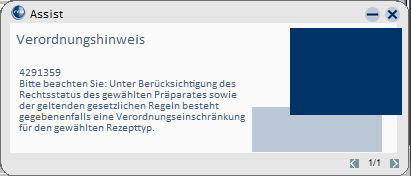
Der Hinweis wird automatisch nach einigen Sekunden geschlossen.
5.4.2 Anzeige der Verordnungen: Maximale Anzahl
Standardmäßig werden im Vorrezept die maximal letzten 20 Einträge je Verordnungsgruppe (wenn vorhanden) geladen. Sofern Sie an dieser Stelle mehr Einträge wünschen, so besteht die Möglichkeit, dies über die Einstellung im Wegweiser unter „Praxisdaten“ ➔ „Benutzer-Konfigurationen“ ➔ „Maskeneinstellungen“ ➔ „Rezepte“ umzustellen:

(Beispiel 20 ➔ 99)
Bitte beachten Sie hierbei, dass eine Erhöhung der Anzahl der Verordnungen, die angezeigt werden sollen, auch eine entsprechende Verlängerung der Ladezeit bis zur Anzeige mit sich führen kann.
5.4.3 Preisvergleich durchführen
Sofern Sie einen Preisvergleich über den Button automatisch in den erweiterten Preisvergleich des ifap praxisCENTER®3.  ausführen, verzweigt das System
Liegen mögliche preisgünstigere Alternativpräparate vor, so wird dies ebenso im Vorrezept durch ein „!“-Zeichen dargestellt, z.B.

Des Weiteren erhalten Sie diese Information durch Anzeige des Symbols  .
.
Nachdem Sie das gewünschte Alternativ-Präparat aus dem Preisvergleich zur Übernahme markieren, gelangen Sie in die Anzeige des Vorrezeptes zurück. Die ursprüngliche Verordnung wird temporär (d.h. bis zum erneuten Aufruf der Vorrezeptmaske) in der Ansicht des Vorrezepts mit dem ausgewählten Alternativpräparat ersetzt und erhält als zusätzliche Kennzeichnungen das „rote A“ vor dem Verordnungsnamen sowie das Kürzel „alt“ (für „Alternative“) am Ende der Zeile.

Möchten Sie diese Verordnung auf das Rezept übernehmen, so bestätigen Sie bitte mit dem grünen Haken.
5.4.4 Anzeige der kv-spezifischen Regeln und Alternativpräparate
Sofern für ein Präparat kv-spezifische Alternativpräparate bzw. Hinweise vorliegen, werden diese Präparate im Vorrezept mit einem „§“-Zeichen hinter dem Preis versehen. Und das Symbol  wird vor dem Präparatenamen eingeblendet. Die Regeln zu den einzelnen Präparaten werden beim
Markieren in einem Hinweisfenster eingeblendet oder können über die Bibliothek mit Klick auf den Button  (<F9>) aufgerufen werden.
Bsp. Aufruf über die Bibliothek:

Bsp. Hinweisfenster:

Die Auswahl der Alternativpräparate erfolgt über den Link „Alternativen anzeigen“.
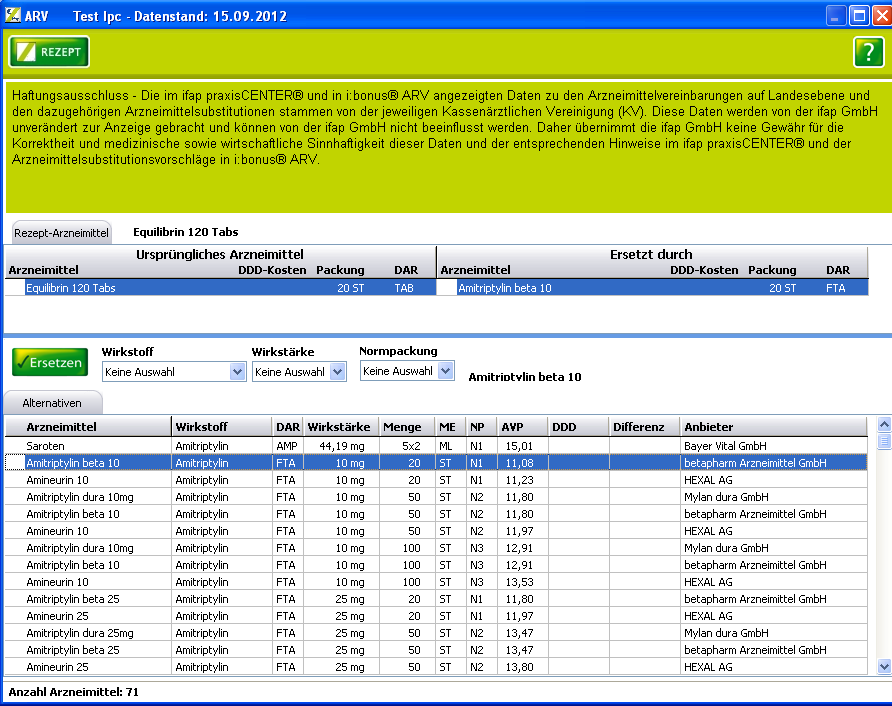
Nachdem Sie das gewünschte Präparat zur Übernahme mit dem Button „Rezept“ bestätigen, gelangen Sie in die Anzeige des Vorrezeptes zurück. Die ursprüngliche Verordnung wird temporär (d.h. bis zum erneuten Aufruf der Vorrezeptmaske) in der Ansicht des Vorrezepts mit dem ausgewählten Alternativpräparat ersetzt und erhält als zusätzliche Kennzeichnungen das „rote A“ vor dem Verordnungsnamen sowie das Kürzel „alt“ (für „Alternative“) am Ende der Zeile.

Möchten Sie diese Verordnung auf das Rezept übernehmen, so bestätigen Sie bitte mit dem grünen Haken.
5.4.5 Anzeige von Rabattverträgen
Sofern es zu dem markierten Präparat ein alternatives Präparat mit einem gleichen Wirkstoff gibt und zu diesem zusätzlich zur aktuellen Krankenkasse des Patienten ein Rabattvertrag existiert, wird dies durch das Symbol  visualisiert. Präparate für die bereits ein Rabattvertrag abgeschlossen wurde, werden hinter der DM-Spalte mit einem „R“ gekennzeichnet. Diese Anzeige ist kassenspezifisch. Es wird immer der Status zur aktuell zum Patienten hinterlegten Krankenkasse
angezeigt.
Alternativpräparate werden auf gleiche Art und Weise übernommen, wie in den vorangegangenen Kapiteln beschrieben.
5.4.6 Anzeige bei Überschreitung des Apothekenverkaufspreises
Liegt der Apothekenverkaufspreis oberhalb des Festbetrages, werden die Präparate im Vorrezept mit einem vorangestellten „+“ -Zeichen markiert, z.B.

Da die Patienten in diesem Fall die Differenz des Apothekenverkaufspreises zum Festbetrag selbst tragen müssen, wird diese automatisch zu der gesetzlichen Zuzahlung hinzuaddiert.
Sofern Sie eine Meldung aktivieren möchten, die Sie warnt, falls der Apothekenverkaufspreis oberhalb des Festbetrages liegt, verzweigen Sie dazu bitte im Wegweiser in die Tafel „Praxisdaten“ ➔ „Benutzerkonfiguration“ ➔ und setzen den Haken im Feld „auf Zuzahlungsgrenze hinweisen“.
5.4.7 Anzeige bei Unterschreitung des Apothekenverkaufspreises
Liegt der Apothekenverkaufspreis unterhalb der Zuzahlungsbefreiungsgrenze, wird dies durch ein „-„ Zeichen vor dem Präparatenamen gekennzeichnet.
5.4.8 Verordnungseinschränkungen bzw. -ausschlüsse
Für Präparate, die unter die Arzneimittelrichtlinie Anlage 3 bzw. die Negativliste fallen sowie für Lifestyle- Präparate, wurde die Kennzeichnung in der Hinweisspalte erweitert. Liegt eine Verordnungseinschränkung vor, wird das Kennzeichen im ifap praxisCENTER® orange eingefärbt und der Tooltip um den Zusatz "Verordnungseinschränkung" ergänzt. Liegt ein Verordnungsausschluss vor, ist das Kennzeichen rot und im Tooltip erscheint der Zusatz "Verordnungsausschluss". In CGM M1 PRO erscheint jeweils das Kennzeichen "VE" oder "VA".

5.4.9 Anzeige der Erstattungsbeträge
Informationen zum Erstattungsbetrag erhalten Sie im ifap praxisCENTER® oder auch in CGM M1 PRO innerhalb des Vorrezepts über einen Tooltip. Das Informations-Symbol weitere Informationen vorliegen.  symbolisiert, dass hier weitere Informationen vorliegen.

5.4.10 Anzeige Nutzenbewertung und Praxisbesonderheiten
Präparate, zu denen ein Beschluss zur Nutzenbewertung nach §35a SGB V (Arzneimittelrichtlinie Anlage XII) vorliegt oder für die eine Praxisbesonderheit nach §130b SGB V vereinbart ist, werden im ifap praxisCENTER gekennzeichnet. In der Hinweisspalte wird für die Nutzenbewertung das Kennzeichen "NB" und für die Praxisbesonderheit das Kennzeichen "PB" angezeigt.
Anzeige Vorrezept-Liste in CGM M1 PRO
Kennzeichnung durch das Informations-Symbol  und innerhalb der Statusleiste:
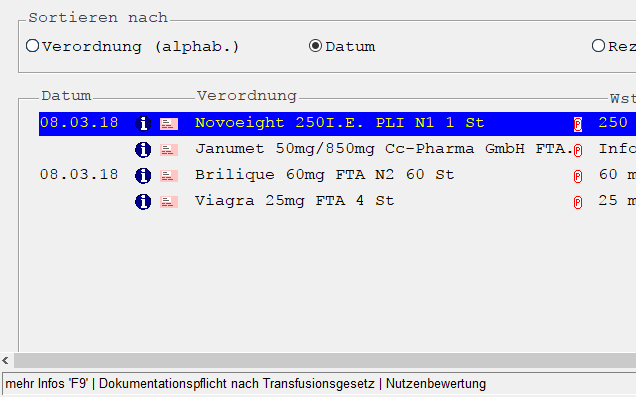
Bei der Verordnung werden im Hinweisdialog Begründungstexte mit Informationen zur Nutzenbewertung oder Praxisbesonderheit angezeigt.
Zusätzlich sind die vom Gemeinsamen Bundesausschuss (G-BA) und GKV Spitzenverband bereitgestellten offiziellen Dokumente im Lieferumfang des ifap praxisCENTER® enthalten und können über einen Link direkt geöffnet werden.
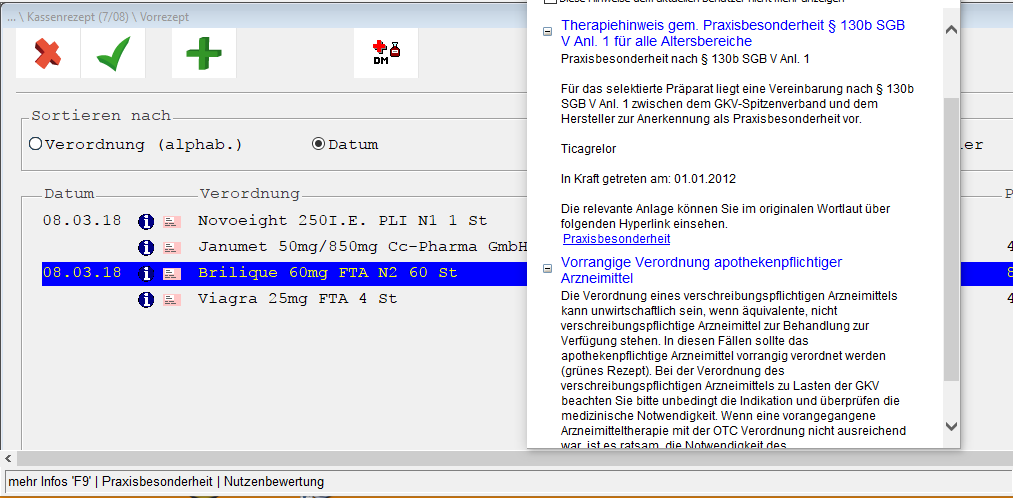
5.4.11 Anzeige Preishistorie
Preisänderungen zum letzten Quartalsbeginn werden mit einem Plus- bzw. Minuszeichen hinter dem Apothekenverkaufspreis angezeigt.

Weitere Informationen erhalten Sie über den Tooltip auf den Präparatenamen.
5.4.12 Abgleich verordneter Präparate mit ipC im Vorrezept einschalten
Historisch bedingt kann es vorkommen, dass ältere, manuell geänderte Rezepttexte nicht mehr übereinstimmen. Dies kann in Apotheken zu Irritationen führen. Aus diesem Grund empfehlen wir, eine Prüfung auf den Verordnungstext einzuschalten.
„Praxisdaten“ ➔ „Benutzer-Konfigurationen*“ ➔ „Maskeneinstellungen“ ➔ „Rezepte“.
*) Bitte beachten Sie, dass Sie sich zu diesem Zeitpunkt nicht in einer sogenannten „*-Konfiguration“ befinden. Sollte dies zutreffen, werden die Änderungen nur temporär bis zum nächsten CGM M1 PRO-Neustart gespeichert. In diesem Falle ist es notwendig, sich mit einem anderen Benutzer/Passwort in CGM M1 PRO anzumelden.

Nach Setzen des Hakens beenden Sie bitte CGM M1 PRO an diesem Arbeitsplatz und starten es erneut.
Während der Verordnung aus dem Vorrezept findet ein Abgleich zwischen dem Text aus dem Vorrezept und dem aktuellen Eintrag aus der Datenbank des ifap praxisCENTER® statt. Differenzen können z. B. vorkommen, wenn der Text in der Medikamentendatenbank geändert wurde. Erkennt CGM M1 PRO Abweichungen, erhalten Sie eine entsprechende Hinweismeldung:
Beispiel:
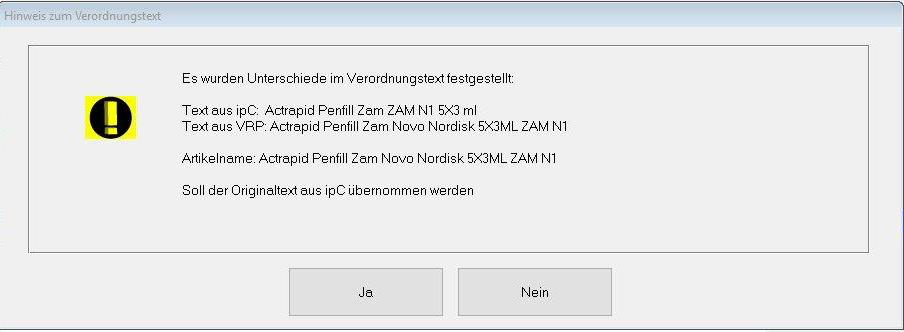
Bestätigen Sie die Meldung mit „Ja“, wird der aktuelle Originaltext aus dem ifap praxisCENTER® auf das Rezept übernommen.
Bestätigen Sie die Meldung mit „Nein“, wird zwar der Text aus dem Vorrezept auf das Rezept übernommen, jedoch kann hier keine eindeutige Zuordnung zur PZN erfolgen. Aus diesem Grund wird keine PZN auf das Rezept übernommen.
Achtung: Sofern keine eindeutige Zuordnung zur PZN stattfinden kann, erhalten Sie eine entsprechende Hinweismeldung. Verordnungen, die nicht eindeutig einer PZN zugeordnet werden können, werden weder in den Medikamentenstatistiken, noch für die Zuordnung von IMS- Datenlieferungen (sofern lizenziert) berücksichtigt. Siehe Nachträgliches Ändern von Rezeptzeilen auf Seite 6.
5.5 Rezepturen
Die Erfassung von Rezepturen im ifap praxisCENTER® 3 ist derzeit nicht vorgesehen und wird auf dem bekannten Weg in CGM M1 PRO unter „Datenpflege“ ➔ „Heil-und Hilfsmittel“ vorgenommen.
5.6 Nutzung von Formularvorlagen (auch innerhalb eines Makros) und Anzeige der Hinweistexte
Bei Nutzung einer Rezeptvorlage wird das ifap praxisCENTER®3 gestartet, und die bereits vorgefilterten Präparate sind nochmals mit dem Button  (<F12>) zur Übernahme auf das Rezeptformular zu bestätigen. Mit diesem Vorgehen wird sichergestellt, dass sämtliche Präparat-Informationen – wie beispielsweise Verordnungshinweise – angezeigt werden können.
Sie haben jedoch die Möglichkeit, dieses Vorgehen auf eigenen Wunsch zu beeinflussen. Sofern Sie keine weiteren Informationen zu einem Präparat wünschen, können Sie den Wechsel in das ifap praxisCENTER®3 pro Rezeptvorlage unterdrücken.
Im ersten Schritt ist eine Abfrage zu aktivieren, die zunächst einmal nach jeder Präparat-Auswahl erscheint:

Hierzu gehen Sie bitte folgendermaßen vor:
Wechseln Sie bitte im Wegweiser in „Praxisdaten“ ➔ „Praxiskonfiguration“ ➔ „weitere Einstellungen“ ➔ „Formularvorlagen“ in das gewünschte Rezeptformular (z.B. „Kassenrezept“) und verzweigen mit  ( <F6> ) in die Konfiguration.
Setzen Sie nun einen Haken in der Option „Deaktivierung der Anzeige der Medikamente im ifap praxisCENTER®3 anbieten“ und verlassen die Maske mit  (<F12>).
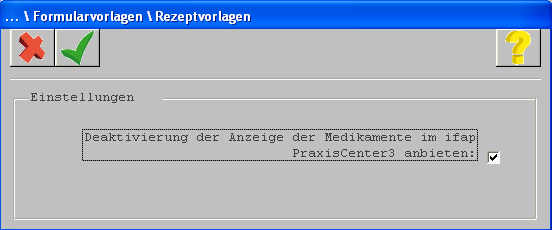
Damit diese Einstellung aktiv wird, wird ein CGM M1 PRO-Neustart an diesem Arbeitsplatz vorausgesetzt.
Wir zeigen nun das weitere Vorgehen anhand der Rezeptvorlage für das Präparat „Lovastatin“.
Bei Auswahl der Rezeptvorlage erscheinen im ifap praxisCENTER®3 sämtliche Arzneimittelinformationen. Möglicherweise – je nach KV-Gebiet – auch weitere Verordnungshinweise, z.B.
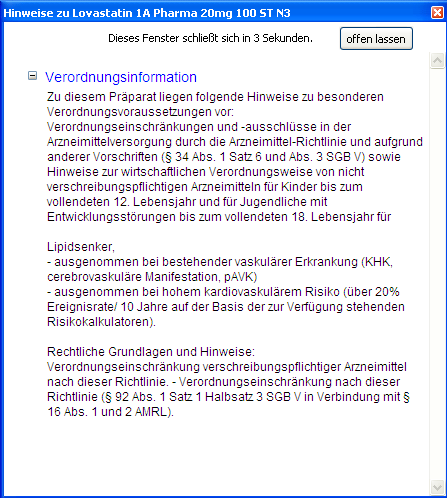
Sofern Sie dieses Präparat nun über eine Rezeptvorlage verordnen, erscheint die Abfrage:

Sofern Sie die Auswahl „Nicht mehr erhalten“ treffen, erscheint ein weiterer Hinweis:

Bitte bestätigen Sie diesen mit „OK“.
Das System verzweigt nun einmalig nochmals in das ifap praxisCENTER®3 und zeigt den Verordnungshinweis an:

Nachdem Sie nun das Präparat mit  (<F12>) auf das Rezept übernommen haben, erscheint ab sofort nach Aufruf der Rezeptvorlage nicht mehr das ifap praxisCENTER®3, sondern das Präparat wird direkt (wie bislang gewohnt) auf das Rezeptformular übernommen.
Da nur ein ärztlicher Mitarbeiter autorisiert ist, die Anzeige arzneimittelrelevanter Informationen zu deaktivieren, ist es notwendig, sich in CGM M1 PRO mit dem entsprechenden Behandlerkürzel anzumelden. Nur unter dieser Berücksichtigung wird anschließend die Anzeige der arzneimittelrelevanten Informationen unterdrückt.
Bei Auswahl „weiter erhalten“ verzweigt das System weiterhin in das ifap praxisCENTER®3 und zeigt die auf der Rezeptvorlage bestehenden Präparate bereits gefiltert an. Zur Übernahme klicken Sie bitte auf den Button  (<F12>).
Die Abfrage
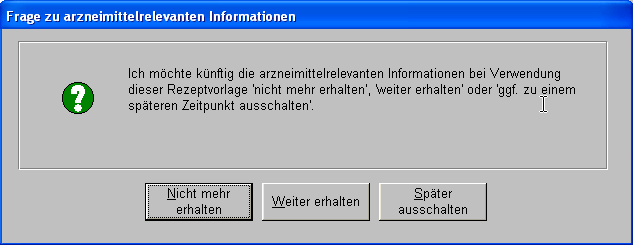
erscheint künftig für dieses Präparat nicht mehr.
Bei Auswahl „später abschalten“ verzweigt das System weiterhin in das ifap praxisCENTER®3 und zeigt die auf der Rezeptvorlage bestehenden Präparate bereits gefiltert an.
Zur Übernahme klicken Sie bitte auf den Button  (<F12>). Die o.a. Abfrage erscheint ebenfalls weiterhin bei jedem Aufruf der Rezeptvorlage.
Möchten Sie die Anzeige für eine Rezeptvorlage wieder einschalten, so gehen Sie bitte folgendermaßen vor:
Wechseln Sie im Wegweiser in „Praxisdaten“ ➔ „Praxiskonfiguration“ ➔ „weitere Einstellungen“ ➔ „Formularvorlagen“ in das gewünschte Rezeptformular (z.B. „Kassenrezept“), wählen die entsprechende Vorlage aus und klicken auf den Button  (<Shift + F12 >).
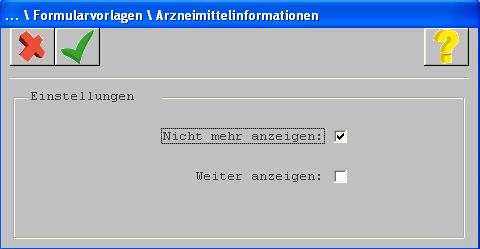
Klicken Sie nun in die Option „Weiter anzeigen“. Der Haken im Feld „Nicht mehr anzeigen“ wird automatisch entfernt.
Speichern Sie anschließend mit  (<F12>).
5.7 Schließen der Hinweisfenster im ifap praxisCENTER®3
Die Hinweisfenster werden anhand der Einstellungen unter „Extras“ ➔ „Optionen“ ➔ Reiter „Ansicht“ ➔ „Anzeigedauer Hinweisfenster in Sekunden“ automatisch im festgelegten Intervall geschlossen.
Auf vielfachen Kundenwunsch haben wir die bisherige Funktion geändert: Bislang konnte das Herunter zählen des Intervalls unterbrochen werden, solange die Maus in diesem Hinweisfenster positioniert wurde.
Möchten Sie nun ein Hinweisfenster über die eigentliche Anzeigedauer hinaus geöffnet lassen, ist der Button „offen lassen“ anzuklicken.
5.8 Ausschalten der Hinweisfenster im ifap praxisCENTER®3
Sie als Anwender kennen sich selbstverständlich bestens in der Medikamentenverordnung aus und haben sich bewusst für ein bestimmtes Repertoire an Präparaten entschieden, welche Sie vermutlich tagtäglich verordnen. Sofern Sie nicht bereits mit Rezeptvorlagen arbeiten, kann die Anzeige der Hinweistexte ggf. für Sie als störend empfunden werden. Sofern Sie die Anzeige der Hinweisfenster im ifap praxisCENTER®3 ausschalten möchten, ist dies nun präparate - sowie benutzerabhängig möglich.
Sofern Sie ein bestimmtes Präparat im ifap praxisCENTER®3 markiert haben, erscheint zunächst der entsprechende Hinweis.
Beispielansicht:
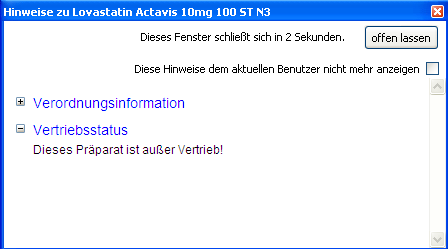
Möchten Sie dieses Hinweisfenster für dieses Präparat ab sofort nicht mehr im Vordergrund sehen, setzen Sie bitte einen Haken im Feld „Diese Hinweise dem aktuellen Benutzer nicht mehr anzeigen“.
Dass für dieses Präparat weitere Verordnungshinweise hinterlegt sind, bekommen Sie dennoch weiterhin anhand des Symbols  innerhalb der u.a. Ansicht im ifap praxisCENTER®3 angezeigt:

Sobald Sie den Button anklicken, werden die Verordnungshinweise ebenfalls angezeigt.
5.9 Wiedereinschalten der Hinweisfenster im ifap praxisCENTER®3
Möchten Sie die Hinweise nachträglich doch wieder aktivieren, klicken Sie bitte auf den Button  und entfernen den Haken im Feld „Diese Hinweise dem aktuellen Benutzer nicht mehr anzeigen“.
5.10 Begründungstexte auf Rezepten bzw. Rezeptvorlagen
Sollten innerhalb Ihrer Verordnung Unklarheiten bestehen, ob nun ein Präparat mit einem bestimmten Begründungstext versehen werden darf/muss, möchten wir Sie bitten, Kontakt zu Ihrer regional zuständigen KV aufzunehmen.
Möchten Sie nun ein Präparat mit einem Begründungstext hinterlegen, so ist der Text zusätzlich in der Verordnungszeile im Rezeptformular einzutragen.
Nutzen Sie ein solches Präparat bereits schon in einer Rezeptvorlage, kann der Begründungstext nachträglich der bestehenden Rezeptvorlage zugeordnet werden. Voraussetzung ist jedoch, dass für diese Rezeptvorlage der Wechsel in das ifap praxisCENTER®3 durch Deaktivierung der Anzeige der Arzneimittelinformationen unterdrückt wird. Formularvorlagen“)
(Beschreibung siehe oben: „Nutzung von Formularvorlagen“)
Gehen Sie bitte wie folgt vor:
Rufen Sie die Rezeptvorlage im entsprechenden Formular wie gewohnt auf. Drücken Sie nun in der Verordnungszeile, in der das jeweilige Präparat nun aufgeführt wird, <Enter> und fügen Sie den gewünschten Text als Begründung hinzu. Drücken Sie nun die Tastenkombination <Shift + F2> . Wählen Sie nun die zuvor ausgeführte Rezeptvorlage aus und bestätigen mit  (<F12>). Es erscheint nun die Abfrage, ob die Vorlage überschrieben werden soll? Bestätigen Sie die Abfrage bitte mit „OK“.
5.11 Rezeptausstellung über den Verordnungsassistenten
Mit dem Verordnungs-Assistenten haben Sie die Möglichkeit vielfältige Präparate bzw. Heil- und Hilfsmittel in einem Arbeitsschritt aus dem ifap praxisCENTER zu verordnen. Die Verordnungen werden anschließend automatisch auf die entsprechenden Formulare verteilt und können so nacheinander abgearbeitet werden. Ein Rücksprung in die Karteikarte und das Öffnen der verschiedenen Formulare ist somit überflüssig und erspart Ihnen kostbare Zeit.
Der Aufruf des Verordnungsassistenten erfolgt über einen Eintrag in der Sprungleiste. Dieser ist zunächst über die Konfiguration der Sprungleisten festzulegen.
Bitte wechseln Sie im Wegweiser in die Tafel „Praxisdaten“ ➔ „Benutzerkonfiguration“ ➔ „Sprungleiste“. (Bitte beachten Sie, dass Sie sich nicht in einer sog. „*Konfiguration“ befinden. Sollte dies der Fall sein, so ist es notwendig, sich mit einem anderen Benutzer/Passwort anzumelden. Dieses liegt dem Praxisinhaber vor. Sollten Sie die Einstellungen in einer „*Konfiguration*“ vornehmen, bleiben diese nur temporär bis zum nächsten CGM M1 PRO-Neustart gespeichert)
Wählen Sie nun die Sprungleiste aus, für die der Eintrag definiert werden soll. Bestätigen Sie nun mit  (<F12>).
Um die Suche zu vereinfachen, klicken Sie bitte zunächst auf den Button  (<Strg + W>).
Geben Sie als Suchbegriff z.B. „Verordnungs-A“ ein  und bestätigen mit
  (<F12>).
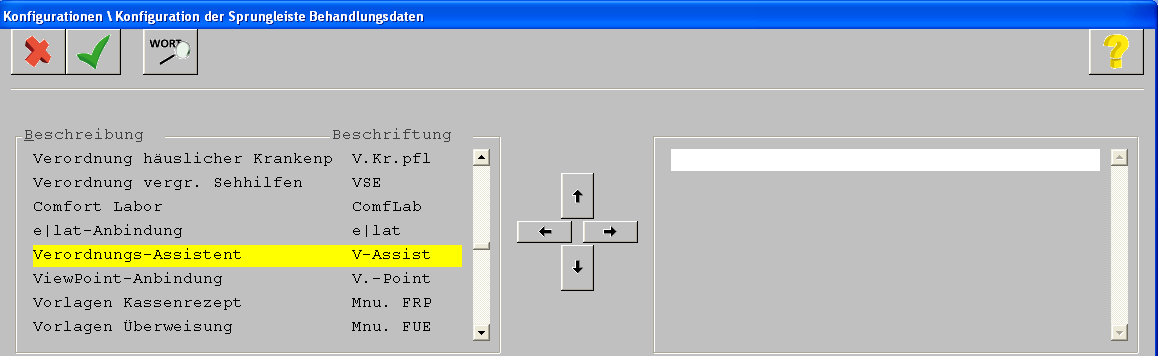
Der Eintrag „Verordnungs-Assistent“ wird nun automatisch angesteuert. Verschieben Sie den Eintrag nun bitte mit der Pfeiltaste  in die rechte Ansicht. Der Eintrag wird nun auf die Sprungleiste positioniert und kann mithilfe der Pfeiltasten nach oben oder unten verschoben werden.
Nachdem Sie den „V-Assist“ über die Sprungleiste gestartet haben, erscheint folgende Ansicht:

In dem Feld „Suche “ haben Sie folgende Möglichkeiten eine Verordnung auszulösen:
- Suche im ifap praxisCENTER ohne Texteingabe über
 (<F5>) bzw. (<Strg + P>).
 - Suche im ifap praxisCENTER mit Text z.B. „adalat“ (<F5>) bzw. (<Strg + P>).
- Suche im ifap praxisCENTER mit Wirkstoff „%diclo“ (<F5>) bzw. (<Strg + P>).
- Suche im Heil- und Hilfsmittelkatalog über
 (<Strg + H>).
 - Suche im Vorrezept über
 (<Strg + R>).
- Suche in der Hausapotheke, analog zu den Rezepten, durch die Eingabe von „>“ (<F5>).
Wenn Sie Präparate über das ifap praxisCENTER verordnen, besteht die Möglichkeit, mehrere Präparate gleichzeitig zur Übernahme zu markieren.

Die übernommenen Verordnungen werden automatisch den entsprechenden Formulartypen zugeordnet.
Eine Sortierung der Verordnungen kann über die Pfeiltasten 
 erfolgen. Hiermit können Sie steuern, welche Präparate auf einem (gleichen) Formular gedruckt werden. Markieren Sie das entsprechende Präparat und „verschieben“ Sie es mit der Pfeiltaste an die entsprechende Position.
In den Rezeptformularen werden immer alle Zeilen gefüllt und von oben nach unten abgearbeitet.
Sie können diese jederzeit über die Pfeiltaste neben dem Formulartyp korrigieren.
Die für das ausgewählte Präparat möglichen Rezepttypen werden im Drop Down-Menü eindeutig hervorgehoben.
Beispielansicht:

In dieser Ansicht wird verdeutlicht, dass das Präparat „Relenza“ nur für die Verordnung auf einem „Privat-Rezept“ vorgesehen ist. Rezepttypen, die mit einem vorangestellten Bindestrich aufgeführt werden dürfen unter bestimmten Verordnungsvoraussetzungen verwendet werden.
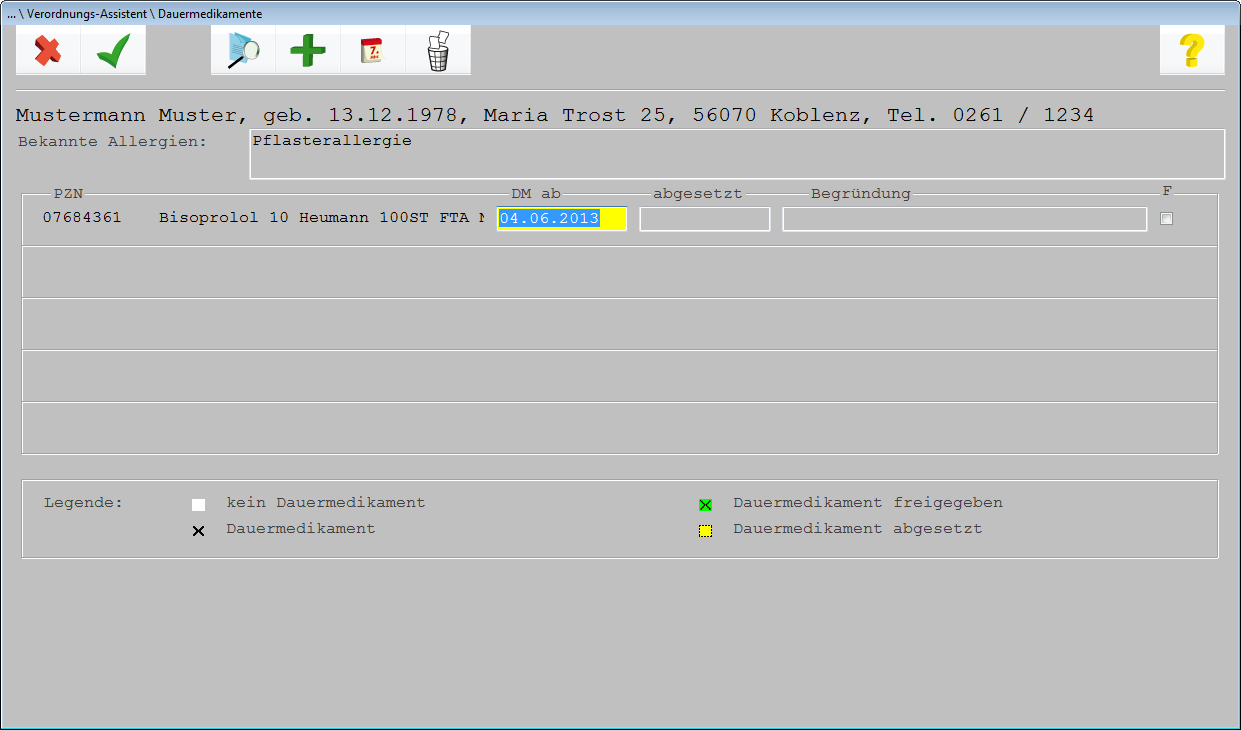
Eine Übersicht aller bisher gekennzeichneten Dauermedikamente und eine Legende wird Ihnen über den Button  (<Strg + U>) angeboten.
5.12 Dauermedikamente
Kennzeichnung einer Dauermedikation (DM)
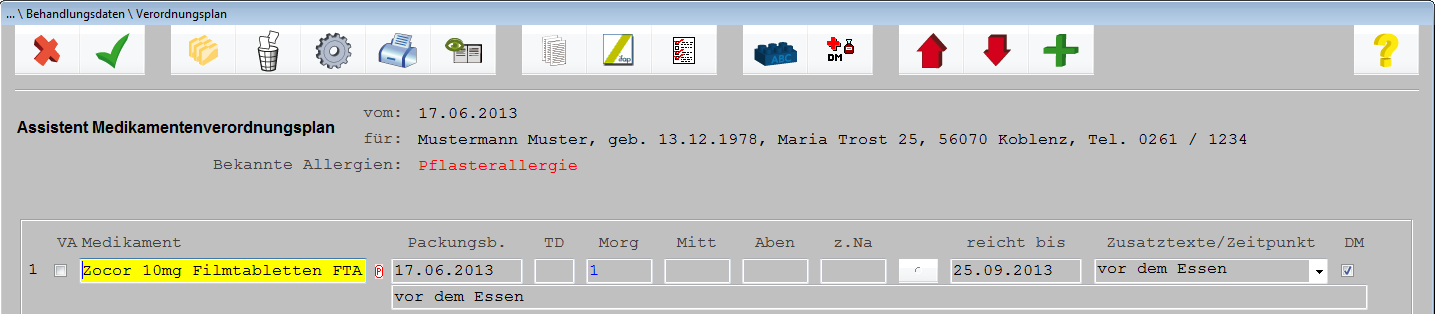
Im erweiterten Medikamentenverordnungsplan sowie im Vorrezept ist es möglich, mit einem Haken unter „DM“ ein verordnetes Medikament als Dauermedikament zu markieren. Dieses Medikament ist für die Zukunft bei dem entsprechenden Patienten als Dauermedikament markiert. Bei Markierung wird automatisch das Datum „DM ab“ auf das aktuelle Tagesdatum gesetzt, kann jedoch in Folge auch individuell angepasst werden.
Einen Überblick hinsichtlich der als Dauermedikamente gekennzeichneten Medikamente erhalten Sie über den Button  (<Strg + U>) oder innerhalb der Rezeption / Sprechstunde über die Menüleiste „Funktionen“ ➔ „Dauermedikamente“. Folgende Zustände sind für die Dauermedikations-Kennzeichnung im Medikamentenverordnungsplan, in der MEV-Historie, dem Vorrezept und dem Verordnungsassistenten möglich:
 Medikament wurde nicht als Dauermedikament gekennzeichnet
 Medikament wurde als Dauermedikament gekennzeichnet
 Medikament wurde als Dauermedikament gekennzeichnet und ist vom Arzt für ein Wiederholungsrezept ohne Arzt-Patienten-Kontakt freigegeben.
 Medikament wurde als Dauermedikament abgesetzt.
Eine etwaige Begründung können Sie in der Übersichtsmaske der Dauermedikamente hinterlegen.
In dieselbe Maske wird auch verzweigt, wenn man den Haken unter „DM“ wieder entfernen möchte. Hier kann ein als Dauermedikament markiertes Medikament wieder abgesetzt werden. Bitte gehen Sie hierbei wie folgt vor: Verzweigen Sie zunächst in die Übersicht „Dauermedikamente“.

Setzen Sie im Anschluss ein Datum unter „abgesetzt“. Es besteht auch die Option einen Begründungstext zu hinterlegen.
Ist das Datum, das Sie bei „abgesetzt“ eingetragen haben gleich dem aktuellen Tagesdatum, wird das als „abgesetzt“ markierte Medikament wie
folgt innerhalb der MEV Oberfläche dargestellt. 
(Die Umrandung des „DM-Ankreuzfeldes“ wird in diesem Fall dann gelb eingefärbt.) Innerhalb der Tabelle „Dauermedikamente“ kann ebenfalls ein fälschlicherweise gekennzeichnetes Medikament wieder gelöscht werden. Durch Anklicken des Symbols  (<F4>) kommt es zu der folgenden Abfrage:

Durch Bestätigung mit „OK“ wird das Medikament aus der Liste „Dauermedikamente“ gelöscht.
Durch Betätigung der Schaltfläche „Abbrechen“ kommt es nicht zur Löschung des Medikaments.
Über „Hilfe“ verzweigen Sie in die CGM M1 PRO-Gebrauchsanweisung.
Innerhalb der Übersicht „Dauermedikamente“ kann auch nach einzelnen Medikamenten gesucht werden.
Dies ist in gewohnter Art und Weise über Anklicken des Symbols  (<F5>) möglich.
In der Spalte „F“ kann für verordnete Dauermedikamente eine sogenannte „Freigabe“ erteilt werden. Darunter versteht man, dass für die Weiterverordnung des jeweiligen Medikaments kein Arzt-Patienten-Kontakt erforderlich ist. Derzeit ist dieses Feld jedoch ein reines Infofeld ohne weitere Funktionalität.
Das Symbol  (<Strg + K>) ruft einen Kalender auf. Wird ein bereits abgesetztes Präparat verordnet, erhalten Sie eine Hinweismeldung.
Beispiel:

5.12.1 Zwischenspeichern des Verordnungs-Assistenten
Sie können die übernommenen Verordnungen über den Speichern-Button  (<Shift + F8>) zwischenspeichern und zu einem späteren Zeitpunkt oder an einem anderen Arbeitsplatz wieder aufrufen. Sobald Sie bei dem entsprechenden Patienten den Verordnungs-Assistenten aus der Sprungleiste wieder aufrufen, erscheint folgende Meldung:
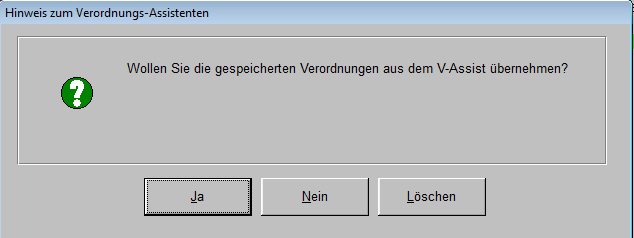
Ja: Die bei dem entsprechenden Patienten zuletzt gespeicherte Ansicht des Verordnungsassistenten wird wieder aufgerufen.
Nein: Die zuletzt gespeicherte Ansicht bleibt erhalten, aber die Maske des Verordnungsassistenten wird leer geöffnet.
Achtung: Sobald die neu erstellte Ansicht zwischengespeichert wird, geht die vorherige verloren. Es kann zu jedem Patienten vorerst nur eine Vorlage zwischengespeichert werden.
Löschen: Die Maske des Verordnungs-Assistenten wird leer geöffnet und die vorher gespeicherte Vorlage wird unwiderruflich gelöscht.
5.12.2 Drucken der Verordnungen über den Verordnungs- Assistenten
Über den Button  (<Shift> + F11>) werden die Verordnungen auf die entsprechenden Formulare verteilt und nacheinander abgearbeitet.
Sie können das Rezept wie gewohnt drucken und mit grünem Haken  (<F12>) verlassen oder über das rote Kreuz
  (<ESC>) verwerfen. Im Anschluss werden automatisch nacheinander die weiteren Rezepte geöffnet. Der Verordnungs-Assistent wird nach dem Abarbeiten aller Formulare automatisch geschlossen.
5.12.3 Übernahme der Medikamente vom erweiterten Medikamentenverordnungsplan auf den Verordnungs-Assistenten
Über den erweiterten Medikamentenverordnungsplan besteht die Möglichkeit, Medikamente nach dem Speichern des Medikamentenverordnungsplans an den Verordnungs-Assistenten zu übergeben. Um den Verordnungs-Assistenten im Anschluss an das Ausstellen des Medikamentenverordnungsplans automatisch zu öffnen, ist es notwendig, vor dem Präparatenamen den Haken in das Feld „VA“ zu setzen.

Sobald Sie den erstellten Medikamentenverordnungsplan über  (<F12>) speichern, öffnet sich der Verordnungs-Assistent mit den übergebenen Medikamenten.

Achtung: Bitte beachten Sie in diesem Verordnungsablauf, dass Ihnen Substitutionsvorschläge (z. B. bezüglich der Rabattkategorisierung bei HZV-Verträgen) erst im Verordnungs-Assistenten vorgeschlagen werden. Sollten Sie sich an dieser Stelle für eine wirtschaftlichere Alternative entscheiden, wird das korrigierte Präparat nicht automatisch auf den Medikamentenverordnungsplan übernommen.
Ein manuelles Nachbearbeiten wird daher notwendig. Wir empfehlen Ihnen, die Verordnungen über den Verordnungs-Assistenten durchzuführen und bei den gewünschten Medikamenten den Haken im Feld „MEV“ auf dem Verordnungs-Assistenten zu setzen. Nachdem alle Rezepte über den Button  (<Shift + F11>) gedruckt wurden, wird automatisch der erweiterte Medikamentenverordnungsplan mit den markierten Präparaten geöffnet. Diese Abfolge stellt sicher, dass alle Substitutionsvorschläge bereits stattgefunden haben.
5.12.4 Verknüpfung des Verordnungsassistenten mit dem Medikamentenverordnungsplan
Zukünftig haben Sie im Verordnungsassistenten die Möglichkeit, über einen Haken im Feld MEV die markierten Medikamente direkt auf den Medikamentenverordnungsplan oder den Bundeseinheitlichen Medikationsplan (CGM BMP) zu übernehmen.

Im Anschluss an den Rezeptdruck über (<Shift + F11>) wird der Medikamentenverordnungsplan automatisch geöffnet und die markierten Präparate und die im ifap praxisCENTER®3 erfassten Dosierungen hierauf übernommen.
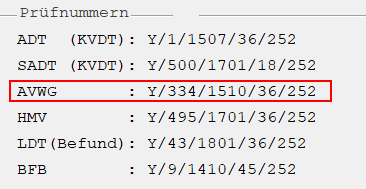
5.13 AVWG
5.14 Anzeige der aktuellen KBV-Prüfnummer
Die aktuelle KBV-Prüfnummer können Sie in CGM M1 PRO über „Hilfe“ ➔ „Systeminformationen“ einsehen
5.15 Anzeige der Arzneimittelrichtlinie
Die aktuellen Dokumente können Sie im ifap praxisCENTER® unter „Hilfe“ ➔ „Arzneimittel- Richtlinie“ einsehen.
Haftungsausschluss:
Die in CGM M1 PRO, ifap praxisCENTER® und in i:bonus®ARV angezeigten Daten zu den Arzneimittelvereinbarungen auf Landesebene und den dazugehörigen Arzneimittelsubstitutionen stammen von der jeweiligen Kassenärztlichen Vereinigung (KV). Diese Daten werden von der ifap GmbH unverändert an CGM M1 PRO übergeben und zur Anzeige gebracht und können von der ifap GmbH nicht beeinflusst werden. Daher übernimmt die ifap GmbH keine Gewähr für die Korrektheit und medizinische sowie wirtschaftliche Sinnhaftigkeit dieser Daten und der entsprechenden Hinweise in CGM M1 PRO, ifap praxisCENTER® und in i:bonus® ARV.