

Formularwesen
4.1 Formulare im Überblick
Das Kapitel „Formularwesen“ beschäftigt sich mit den in CGM M1 PRO verfügbaren Formularen.
Zunächst erhalten Sie einen Überblick über die eingebundenen KBV-Muster, BG-Muster und sonstige Muster, die wir Ihnen anhand einer Tabelle mit dem dazugehörigen Zeilentypkürzel aufführen.
Im Anschluss daran werden wir Ihnen erläutern, wie Formulare aufzurufen, auszufüllen und auszudrucken sind.
Aufgrund der hohen Anzahl der Formulare (und der sich wiederholenden Funktionen), werden wir explizit nur die „gängigsten“ Formulare und das Sprechstundenbedarfsrezept beschreiben.
Wiederholende Funktionen werden einmal separat erläutert.
Wir möchten Sie mit zusätzlichen Formular-Funktionen im täglichen Praxisbetrieb unterstützen.
Beispielsweise seien genannt:
- Wiederholungsfunktion
- Anlage und Auswahl von Formularvorlagen
- Erstellen eines Medikamentenverordnungsplans
- Erstellen eines Marcumarplans
- Zugriff auf das kostenfreie EinweisungsCENTER
– die schnelle, einfache und direkte Kommunikation mit dem Krankenhaus
- U.v.m.
Details zu den einzelnen Formularen und Funktionen erhalten Sie auf den Folgeseiten.
Übersicht:
| Kassen-Formulare | Zeilentypkürzel |
|---|---|
| Muster 1 (Arbeitsunfähigkeitsbescheinigung) | FAU |
| Muster 2 (Verordnung von Krankenhausbehandlung) | FKE |
| Muster 3 (Bescheinigung über den mutmaßlichen Tag der Entbindung) | FTE |
| Muster 4 (Verordnung einer Krankenbeförderung) | FKB |
| Muster 6 (Überweisungs-/Abrechnungsschein) | FUE |
| Muster 7 (Überweisung Vor Aufnahme einer Psychotherapie…) | FUP |
| Muster 8 (Sehhilfenverordnung) | BVO |
| Muster 8A (Verordnung von vergrößernden Sehhilfen) | VSE |
| Muster 9 (Ärztliche Bescheinigung für die Gewährung von Mutterschaftsgeld \nbei Frühgeburten) | FMG |
| Muster 10 (Überweisungs-/Abrechnungsschein für \nLaboratoriumsuntersuchungen als Auftragsleistung) | FLU |
| Muster 10A (Anforderungsschein für Laboratoriumsuntersuchungen bei \nLaborgemeinschaften) | AFL |
| Muster 11 (Bericht für den medizinischen Dienst) | BMD |
| Muster 12 (Verordnung häuslicher Krankenpflege) | FHK |
| Muster 13 (Heilmittelverordnung - Maßnahmen der Physikalischen Therapie…) | PHY |
| Muster 14 (Heilmittelverordnung - Maßnahmen der Stimm-, Sprech-, und \nSprachtherapie) | STI |
| Muster 15 (Ohrenärztliche Verordnung einer Hörhilfe) | OAV |
| Muster 16 (Kassenrezept) | FRP |
| Muster 17 (Bescheinigung für die Krankengeldzahlung) | EVK |
| Muster 18 (Heilmittelverordnung - Maßnahmen der Ergotherapie | ERG |
| Muster 20 (Maßnahmen zur stufenweisen Wiedereingliederung in das \nErwerbsleben (Wiedereingliederungsplan)) | WEP |
| Muster 21 (Ärztliche Bescheinigung für den Bezug von Krankengeld bei \nErkrankung eines Kindes) | FKG |
| Muster 22 (Konsiliarbericht vor Aufnahme einer Psychotherapie) | FKO |
| Muster 25 (Anregung einer ambulanten Vorsorgeleistung in anerkannten \nKurorten) | VAK |
| Muster 26 (Verordnung Soziotherapie) | VSO |
| Muster 27 (Soziotherapeutischer Betreuungsplan) | SOZ |
| Muster 28 (Verordnung einer Überweisung zur Indikationsstellung für \nSoziotherapie) | ISO |
| Muster 30 (Berichtsvordruck Gesundheitsuntersuchung) | GU2 |
| Muster 39 (Überweisungsschein zur präventiven zytologischen Untersuchung / \nKrebsfrüherkennung Frauen) | ZYT (39a) KFF (39b) |
| Muster 40 (Krebsfrüherkennung Männer) | KFM |
| Muster 50 (Anfrage zur Zuständigkeit einer anderen Krankenkasse) | ZAK |
|---|---|
| Muster 51 (Anfrage zur Zuständigkeit eines sonstigen Kostenträgers) | ZSK |
| Muster 52 (Anfrage bei Fortbestehen der Arbeitsunfähigkeit) | AFA |
| Muster 53 (Anfrage zum Zusammenhang von Arbeitsunfähigkeitszeiten) | AUZ |
| Muster 55 (Bescheinigung der Belastungsgrenze) | BBG |
| Muster 56 (Antrag auf Kostenübernahme Rehasport/Funktionstraining) | ARE |
| Muster 60 (Einleitung von Leistungen zur Rehabilitation oder alternativen \nAngeboten) | LZR |
| Muster 61 (Verordnung von Medizinischer Rehabilitation Teil A-D) | MRA, MRB, MRC, \nMRD |
| Muster 63 (Verordnung spezialisierter ambulanter Palliativversorgung) | VSP |
| Muster 70 (Behandlungsplan) | BHP |
| Muster 70A (Folge-Behandlungsplan) | FBP |
| Muster 80 (Dokumentation des Behandlungsanspruchs von im Ausland \nVersicherten) | DAV |
| Muster 81 (Erklärung zu Muster 80) | DAE |
| PTV 1 (Antrag des Versicherten auf Psychotherapie) | FVP |
| PTV 2 (Angaben des Therapeuten zum Antrag des Versicherten) | FAT |
| PTV 3 (Bericht an den Gutachter) | BAG |
| VT8 (Verhaltenstherapie) | VHT |
| BG-Formulare | Zeilentypkürzel |
| F 1000 Durchgangsarztbericht | DAB |
| F 1002 Ergänzungsb. Kopfverletzungen | EKV |
| F 1004 Ergänzungsbericht Knie | EKN |
| F 1006 Ergänzungsbericht Stromunfall | ESU |
| F 1008 Ergänz.b. schw. Verbr. | ESV |
| F 1010 Handchirurgischer Bericht | HCB |
| F 1020 H-Arzt-Bericht | H13 |
| F 1030 Augenarztbericht | AAB |
| F 1040 HNO-Arztbericht | HNO |
| F 1050 Ärztliche Unfallmldg. | A13 |
| F 1120 Neurologischer Befund Bericht | NEU |
| F 2100 Zwischenbericht | ZWB |
| F 2106 Nachschaubericht | NAB |
| F 2108 Verlaufsbericht H-Arzt | VBH |
| F 2222 Mitteilung D-/H-Arztbericht | K10 |
| F 2400 Verordnung Krankengymnastik | VKG |
| F 2404 Verordng.v.orth.Schuhen/Einl. | VOS |
| F 2402 Verordnung von Leistungen zur Ergotherapie | VET |
| F 2410 Erw.Amb.Physiotherapie(EAP) | EAP |
| F 2902 Überweisung des D-/H-Arztes | F |
| F 3110 Belastungserprobung | BLP |
| F 3112 Arbeitsplatzbeschreibung | APB |
| F 6000 Verdacht auf Berufskrankheit | VAB |
| F 6050 Hautarztbericht | HAB |
| S\nonstige Formulare | Zeilentypkürzel |
| Behandlungsplan int. Früh | BIF |
| Zeugnis Sehvermögen | ZSV |
| Basisdoku für Tumorpatienten | BFT |
| Förder- und Behandlungsplan | FÖP |
| Augenärztl.Z.anst.Sehtest | AZS |
| G1204 - G1206 Ärztlicher Befundbericht zum Rehabilitationsantrag der \nRentenversicherung | RE1 |
| Formularkopf | F |
| Sprechstundenbedarfsrezept | SRP |
| Grünes Rezept | GRP |
| Kostenübernahme Polizei NRW | KPN |
| Krankenschein Polizei NW | PNW |
| BTM-Rezept | BTM |
| Polikl. Berechtigungsschein | POL |
| Behandlungsplan Frühförderst. | BPF |
| Behandlungsplan Tagesstätte | BPT |
| Privates Brillenrezept | PBR |
| Überweisungsschein Pathologie | UPI |
| Privatpat./Anforderungsschein | PPA |
| AU-Privat | FÜR |
| Kurbericht | FKU |
| Ärztliche Notwendigkeitsbesch. | FAN |
| U3 Hüftsono (08/98) | U3 |
| Auszahlschein für Krankengeld | AFK |
| Bericht/OP ohne Leistungsdef | BOL |
| Diabetes KV-Nordrhein | FD2 |
| Jugendgesundheitsuntersuchung | JGU |
| Anästhesievorbereitung | ANV |
| HNO-Diagnostik Bogen | HDB |
| Überweisungsschein KOV | KOV |
| PKV Privatrezept | FP1 |
| Privatrezept | FP2 |
| T-Rezept | TRP |
| Geriatrisches Basis-Assessment | GB1 |
| Dokumentation geriatrischer Betreuungskomplex | GB2 |
| Förder-und Behandlungsplan für Komplexleistungen (KV 71) | FBK |
4.2 Formularaufruf
Um die Formulare aufzurufen bzw. anzulegen, gibt es verschiedene Möglichkeiten:
1. Der „Formular-Button“ in der Rezeptionsmaske
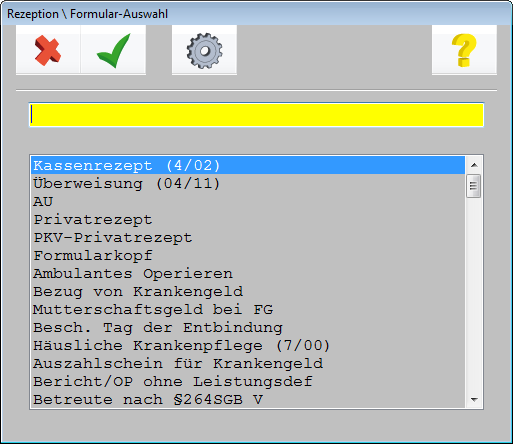
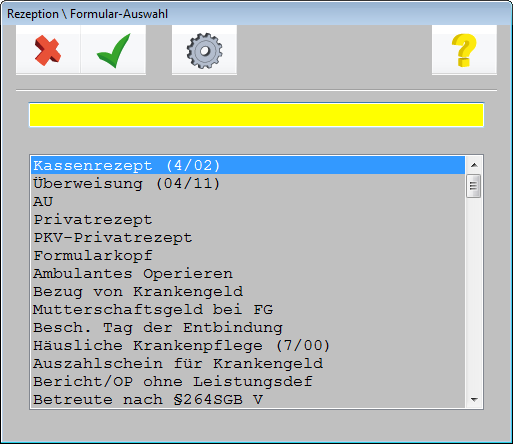
In der Auswahl werden die Formulare, die in CGM M1 PRO eingebunden sind in Form einer Liste angezeigt. Die Anzeige kann je nach Einstellung durch den Benutzer (siehe Kapitel 2.4) variieren.

Die Suche eines Formulars erfolgt entweder durch „Scrollen“ oder durch die Eingabe der Formularbezeichnung bzw. Teile derselben in der Zeile oberhalb der Liste.
Hinweis: Die im Folgenden beschriebene Ansicht erhalten Sie z.B. auch über Eingabe des Zeilentyps „F“ und „Return“ in der Karteikarte.
Der Formularaufruf ist nach entsprechender Konfiguration ebenfalls über die Sprungleisten möglich. Diese stehen für die Masken „Rezeption“ , „Stammblatt“ und „Behandlung“ zur Verfügung. Welche Formulare hier angeboten werden, hängt von der benutzerspezifischen Einstellung der Sprungleiste ab (siehe z.B. Kapitel 2.3.1)

Zum Formularaufruf klicken Sie bitte den gewünschten Sprungleisteneintrag an. Per Tastatur erfolgt die Auswahl durch Drücken der Tastenkombination <Strg>+unterstrichene Ziffer .
3. Formularaufruf in der Karteikarte
In der Karteikarte kann jedes Formular direkt durch Eingabe des entsprechenden Zeilentypenkürzels und anschließendes Drücken der <Return-Taste> aufgerufen werden. Die „Standard-Zeilentypenkürzel“ können Sie der unter Kapitel 4 aufgeführten Tabelle entnehmen. Bitte bedenken Sie, dass die Zeilentyp-Kürzel in den Benutzer-Konfigurationen änderbar sind. Durch die Eingabe des Buchstabens „F“ in der Spalte „Typ“ oder durch Drücken der Tastenkombination <Strg>+<F> wird die Formularauswahlliste aufgerufen.
Auch in der Karteikarte können Formulare über die Sprungleiste aufgerufen werden, sofern diese hier eingebunden wurden.
4.3 Darstellung und Ablage von Formularen
Alle Formulare in CGM M1 PRO werden meist 1:1 zum Original dargestellt. Handelt es sich um ein „größeres“ Formular, z. B. im A4-Format, wird auf dem Bildschirm zunächst nur der obere Teil des Formulars angezeigt. Zum „Umschalten“ auf den nicht sichtbaren Bereich bietet Ihr CGM M1 PRO- Praxissystem zwei Optionen:
1. Mithilfe des Buttons  wird nach unten „geblättert“,
 „blättert“ wieder aufwärts (Umschalten auf die vorherige Seite).
Nach dem Speichern eines Formulars wird dieses 1:1 in der elektronischen Karteikarte des Patienten im dafür vorgesehenen Zeilentyp abgespeichert.
Zwischen Zeilentyp-Kürzel und der Eintragszeile wird ein Formularsymbol angezeigt. Zum nochmaligen Aufruf eines Formulars ist dieses Symbol anzuklicken.
4.4 Funktionen auf Formularen
Im Folgenden werden die Funktionen, die auf verschiedenen Formularen genutzt werden können, erläutert. Die Symbolleisten variieren je nach Formular.
<ESC>  Bricht die Ausstellung eines Formulars ab. Das System nimmt keinerlei Speicherung vor.
<F12>  Verlassen einer Formularmaske mit Speicherung der Eingaben.
<Shift>+<F8>  Zwischenspeichern ohne Verlassen des Formulars.
<F11>  Ausdrucken des Formulars.
<Shift>+<Strg>+S  Bildschirmausgabe (ohne Druck).
<F6>  Konfiguration; besondere Einstellungen zu Formularen (siehe unten).
<Strg>+K  Kalenderfunktion (Übernahme Zeitraum „von“-„bis“, Datum).
<Strg>+D> oder <Strg>+K>  Je nach Formular: Übernahme von Daten aus der Karteikarte, entweder „Diagnosen“ oder je nach Einstellung (siehe unten) anderer Einträge.
<Strg>+U  Wird ein Formular auf mehr als einer Seite dargestellt, wird damit nach unten „geblättert“.
<Strg>+O  „Blättert“ aufwärts (Umschalten auf die vorherige Seite).

 „Zoom“: Ein aufgerufenes Formular kann durch Anklicken in seiner Ansicht vergrößern bzw. verkleinern werden.
<Strg>+I
 ICD-Suche.
 „Vergrößern“ eines Feldes.
<Strg>+P oder <F5>
 Ifap praxisCENTER
<Strg>+H
 Heil-/Hilfsmittelverordnung: Zugriff auf Heil- und Hilfsmittel-Suchdialog.
<Strg>+R
 Rezepte: „Wiederholungs-Verordnungen“.
<F1>
 Aufruf der Hilfefunktion (CGM M1 PRO-Gebrauchsanweisung).
4.4.1 Konfiguration der „Übernahme aus Karteikarte“
In den Formularen, in denen der Button Symbolleiste angezeigt wird, kann optional je nach Formular der Zugriff für die Übernahme von Karteikarteneinträgen aus unterschiedlichen Zeilentypen eingestellt werden.  „Übernahme aus Karteikarte“ (<Strg+K>) in der
Generell sieht die Konfiguration folgende Möglichkeiten vor:
1.) Konfiguration der ICD-Code-Anzeige.
2.) Konfiguration des Zeitraums für die Anzeige der Behandlungsdaten.
3.) Konfiguration der Zeilentypen für die mögliche Übernahme von Behandlungsdaten auf das Formular.
4.) Konfiguration des Verordnungsplans.
5.) Konfiguration bzgl. der Übernahme der geschweiften Klammern bei Diagnosen/ Dauerdiagnosen.
 (<Strg+K>) „Übernahme Karteikarte“ ➔ (<F6>) „Konfiguration“ :
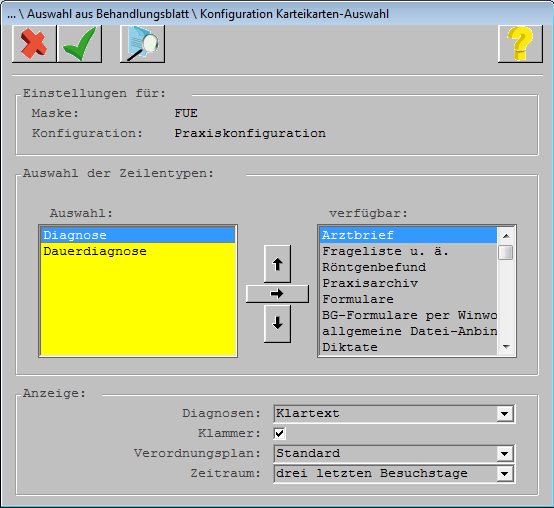
Die unter „Auswahl“ angezeigten Zeilentypen werden bei Aktivierung der Funktion „Übernahme aus Karteikarte“ für die Übernahme angeboten.
Um weitere Zeilentypen in die Auswahl zu setzen, ist im rechten Fenster ( „verfügbar“ ) der gewünschte Zeilentyp zu markieren und anschließend durch Anklicken von  in das Fenster „Auswahl“ zu setzen. Wird der Cursor im Feld ( „verfügbar“ ) positioniert, kann der gewünschte Zeilentyp über
  (<F5>) in gewohnter Art und Weise gesucht werden. Mithilfe der Symbole „Pfeil abwärts“ und „Pfeil abwärts“ kann in bekannter Art und Weise die Reihenfolge der Anzeige der Zeilentypen geändert werden.
Diagnosen: Für die Übernahme der Diagnosen stehen Ihnen folgende Optionen zur Verfügung:
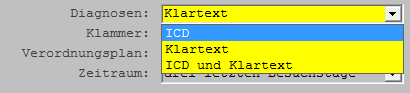
Die Auswahl erfolgt durch Anklicken.
Übernahme D/ DD auf Formular: Die Auswahl, die Sie hier treffen, gibt das Format vor, in welchem die Angabe zur Diagnose auf das Formularfeld erfolgt. Stellen Sie z. B. auf „ICD“ ein und belassen die Einstellung unter „Diagnosen“ auf „Klartext“ , so wird Ihnen die Karteikarteninformation transparent im Klartextformat in der dargestellten Karteikartenauswahl angezeigt. Die Übernahme auf das Formular erfolgt als „ICD“ .

Die Auswahl erfolgt durch Anklicken.
Zeitraum: Hier legen Sie fest, über welchen Zeitraum die Behandlungsdaten zur Auswahl angezeigt werden.

Auch hier erfolgt die Auswahl per Mausklick.
Verordnungsplan: Hier legen Sie fest in welchem Format der Verordnungsplan in den Arztbrief übernommen wird.

Auch hier erfolgt die Auswahl per Mausklick.
Hinweis: Wie bereits oben angeführt, werden diese Möglichkeiten der Einstellung für die Übernahme aus der Karteikarte nicht bei allen Formularen angeboten. Der Vorschlag ist abhängig von gesetzlichen Vorschriften, wie beispielsweise das fest vorgeschriebene Format einer Diagnose auf einer Arbeitsunfähigkeitsbescheinigung.
4.4.2 Bei Übernahme aus Karteikarte Abfrage „Anhängen“ oder „Überschreiben“
Bei einer Vielzahl von Formularen bietet CGM M1 PRO Ihnen die Möglichkeit des „Anhängen“ oder „Überschreiben“ von Diagnosen.
Sie stehen in einem Formularfeld und haben dieses bereits mit Informationen befüllt (siehe folgendes Beispiel):

Durch klicken auf das Symbol  ( <Strg+K> ), wird die Funktion „Übernahme aus Karteiblatt“ aufgerufen.
Entscheiden Sie sich nun im Anschluss, die hierunter ausgewählte Informationszusammenstellung auf das Formularfeld (welches bereits mit Informationen befüllt ist) zu übernehmen, so kommt es zu folgender Abfrage:

Entscheiden Sie sich für „Anhängen“ , so wird die ausgewählte Informationszusammenstellung aus den Karteikarteninformationen an den bestehenden Text angehängt.

Entscheiden Sie sich für „Überschreiben“ , so wird der zuvor im Formularfeld erfasste Text mit den neuen Informationen überschrieben.

Diese Funktion steht Ihnen bei folgenden Formularen zur Verfügung:
Überweisung (4/11)
Überweisung Labor (7/08)
Ergotherapie (7/04)
Physikalische Therapie (7/04)
KH-Behandlung (7/08)
4.4.3 Ansteuern von Feldern
Das folgende Kapitel beschäftigt sich damit, wie Formulare auszufüllen sind. Hierbei werden wir nicht auf einzelne Formulare eingehen, sondern allgemein gültige Vorgänge erläutern.
Auf den meisten Formularen sind Ankreuzfelder und sonstige Felder zu finden. Um ein Feld „anzusteuern “, kann dieses direkt angeklickt werden. Mithilfe der <Tabulator-Taste> springt der Cursor in das nächste Feld. Durch Drücken der Tastenkombination <Shift> + <Tab> springt der Cursor wieder ein Feld zurück.
Datums-, Text-, Ankreuzfelder

Ein Datumsfeld erfordert die Eingabe eines Datums. Systemseitig wird bei Zeiträumen ( „von-bis“ ) als „Startdatum“ das aktuelle Tagesdatum angegeben. Ein Datum ist in folgender Syntax einzugeben: „ TTMMJJ“
Die Datumseingabe auf der Arbeitsunfähigkeitsbescheinigung hat einige Besonderheiten. Hierauf wird bei der Beschreibung des Formulars genauer eingegangen.

In Textfeldern kann eine manuelle Eingabe erfolgen. Erscheint in der Symbolleiste das Symbol  (<Strg> + <K>) kann auf bereits vorhandene Karteikarteneinträge zugegriffen werden. Worauf zugegriffen wird, kann je nach Formular variieren (siehe auch Kapitel 4.4.1).
Eine Besonderheit gegenüber reinen Textfeldern stellen diejenigen mit einer „Auswahlliste“ dar.
Wird neben dem Feld das Zeichen  angezeigt, kann durch dessen Anklicken eine entsprechende Auswahl aufgerufen werden.
Bsp.: Überweisung

Eine Übernahme erfolgt durch Doppelklick oder Markieren und anschließenden Drücken der <Return-Taste> .

Um ein Feld anzukreuzen, kann dieses entweder angeklickt oder die „Leertaste“ gedrückt werden. Das Gleiche gilt, um ein Kreuz zu entfernen.
4.4.4 Die Wiederholungsfunktion
Eine Reihe von Formularen kann über die so genannte „Wiederholungsverordnung“ zu jedem beliebigen späteren Zeitpunkt durch einen Klick nochmals als aktuelle Verordnung ausgestellt werden.
Das gilt für die Formulare, auf denen am unteren rechten Maskenrand die Funktion

sichtbar ist.
Um eine Wiederholungsverordnung vorzunehmen, ist zunächst ein leeres Formular aufzurufen und dann das Feld „Wiederholung“ anzuhaken.
Wurde bislang ein solches Formular noch nie ausgestellt, erscheint der entsprechende Hinweis auf dem Bildschirm.
Bei einfacher vorangegangener Ausstellung wird das Formular für die Wiederholung vorgeschlagen (Option „Verwenden“ wählen); bei mehrfacher vorangegangener Verordnung haben Sie die Möglichkeit über die Option „Liste“ die gewünschte Verordnung zu übernehmen.

Einen Sonderfall stellt das Rezept dar, auf das wir unter 4.5 genauer eingehen werden.
Hinweis:
Wählen Sie bei der Wiederholungsfunktion die Option „Liste“ und bekommen dort Formulare aufgeführt, die nicht dem aufgerufenen Formular entsprechen, arbeiten Sie mit einer falschen Formular- Version (siehe Kapitel 4.4.10 ).
4.4.5 Drucken von Formularen
Zum sofortigen Ausdrucken eines Formulars ist  ( <F11> ) anzuklicken.
Um ein Formular zu einem späteren Zeitpunkt auszudrucken, wird die Maske einfach mit
(<F12>) verlassen. „Nicht gedruckte“ Formulare werden in der elektronischen Karteikarteund entsprechend gekennzeichnet und in einer „Drucker-Warteliste“ gesammelt.
Diese Warteliste ist über  ( <Shift>+<F11> ) für alle Patienten oder über ( <F11> ) für den aktuellen Patienten aufzurufen. In der jeweiligen Liste ist nach Markierung des Patienten bzw. des Formulars erneut (<F11>) anzuklicken, um das Formular erneut aufzurufen.
Um den Ausdruck lediglich zu simulieren („Bildschirmausgabe“), betätigen Sie die „Vorschau-Funktion“ über den Button  (<Shift>+<Strg>+S) . Das Formular wird als „gedruckt“ markiert.
Des Weiteren gibt es die Möglichkeit einen optionalen Drucker zu wählen. Eine Auswahl der Drucker erhalten Sie über die Tastenkombination <Shift+F11> .
Sie können die Druckerauswahl auch über die Menüzeile „ Datei“ ➔ „Drucken mit Auswahl“ starten.
In der Auswahl werden die Drucker angezeigt, die auf Ihrem Rechner eingerichtet sind.

Nach Auswahl und Verlassen der Maske mit (<F12>) wird das Formular auf dem gewählten Drucker ausgedruckt.
4.4.6 „Vorlagen Überweisung“ und „Vorlagen Kassenrezept“
Nach Auswahl der Optionen „Mnu.FUE“ und „Mnu.FRP“ über Sprungleiste
 erfolgt der direkte Aufruf des Dialoges zur Auswahl der entsprechend im System angelegten Formularvorlagen.
Bsp.: Vorlagen für Überweisungen:

Nach Auswahl der Vorlage wird über Rezept aufgerufen.  ( <F11> ) oder per Doppelklick das entsprechende
Nach Auswahl einer Vorlage für Überweisungen wird diese direkt über ausgedruckt. Um eine zuvor gewählte Überweisung zunächst auf dem Bildschirm aufzurufen,  ( <F11> ) machen Sie bitte einen Doppelklick auf die Vorlage, oder betätigen Sie
  ( <F12> ).
Eine Mehrfachauswahl der zu druckenden Formulare ist über  (<Strg + L>) möglich.
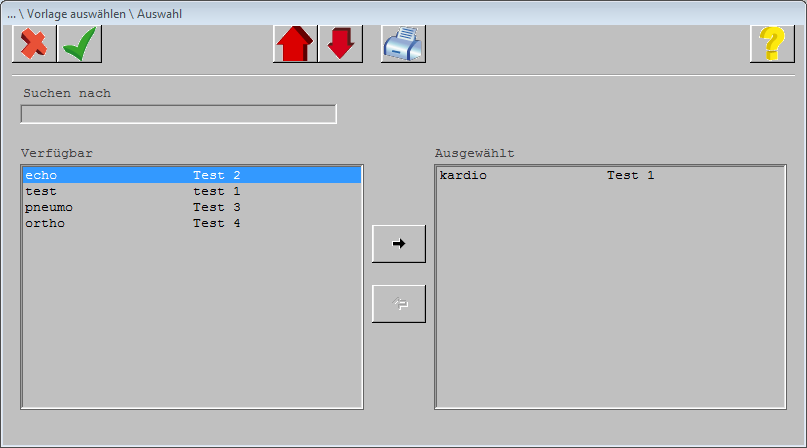
4.4.7 Formularauswahl Vorlagen
Über Aufruf „Mnu. Vlg“ über die Sprungleiste
 wird das neue Dialogfenster zur Auswahl einer Formularvorlage aufgerufen.

Nach Markierung des gewünschten Formulartyps in dem Feld „Formular“ auf der linken Seite der Maske werden die hierzu im System angelegten Vorlagen rechts daneben angezeigt. Eine markierte Vorlage wird entweder per Doppelklick oder über  ( <F12> ) aufgerufen.
Hinweis: Im Bereich der Überweisungen ist aus dem Auswahldialog „Menüauswahl Vorlagen“ kein direktes Drucken möglich. Die Überweisungen werden zunächst aufgerufen.
4.4.8 Formulardruck: Beschleunigte Arbeitsweise
Im Anschluss an den Ausdruck der Formulare „Arbeitsunfähigkeitsbescheinigung“ , „Kassenrezept“ und „Überweisung“ , werden diese direkt geschlossen.
Wird der Formulardruck aus der Maske „Sprechstunde“ ausgeführt, wird nach dem Druck das Formular automatisch geschlossen und der Cursor steht in der Karteikarte in der Spalte „Zeilentyp“ .
Sofern Sie die beschriebene Funktionalität nutzen möchten, schalten Sie diese bitte über „ Praxisdaten“ ➔ „Benutzerkonfigurationen“ ➔ „Maskeneinstellungen“ ➔ „Formulare“ durch Anhaken der Option „Formulare nach erfolgreichem Druck automatisch schließen“ ein.
4.4.9 Vorlagen für Formulare
Um eine Formular- Vorlage zu erstellen, ist das entsprechende Formular aufzurufen. Füllen Sie nun das gewünschte Formular komplett aus. Zum Speichern Ihrer Eingaben klicken Sie den angezeigt.  ( <Shift+F2>) an. Ihnen wird die Liste bereits angelegter Vorlagen

Zur Anlage einer neuer Vorlage ist  (<F2>) anzuklicken. Die Einträge in den Feldern „Kürzel“ und „Bemerkung“ sind entsprechend zu tätigen. Beim Verlassen der Maske mit (<F12>) erfolgt die Speicherung.
Das Formular, welches zur Erstellung der Vorlage diente, kann nun mit (ESC) verlassen werden.
Der Aufruf einer Vorlage erfolgt über  (<F8>) . In der Liste können Sie die gewünschte Vorlage markieren und mit
  (<F12>) auf das Formular übernehmen.
Hinweis: Diese Funktion ist nicht für alle Formulare verfügbar.
4.4.10 Konfiguration Versionsverwaltung
Sollte eine neue Formularversion mit einem CGM M1 PRO- Update ausgeliefert werden (Bsp.: Überweisung 4/11), ist dies in der Versionsverwaltung einzustellen.
Um mit der aktuellen Version des entsprechenden Formulars zu arbeiten, verzweigen Sie in die „Formularauswahl“
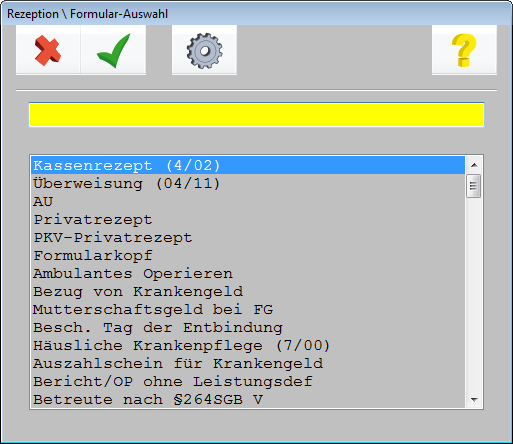
weiter über  (<F6>) , erneut (<F6>) .
Stellen Sie ein, ob das „alte“ oder das „neue“ Formular beim Aufruf Ihres Zeilentypkürzels in der Behandlung erscheinen soll.
Um die neuen Formulare einzustellen, setzen Sie diese auf die aktuelle Version um.

4.4.11 Konfiguration der Rückgabewerte
Nach Ausstellen einer Überweisung können Sie entscheiden, welche Daten in die Karteikarte zusätzlich zurückgeschrieben werden sollen. Über die Tafel „Praxisdaten“ ➔ „Praxis-Konfigurationen“ ➔ „Weitere Einstellungen“ gelangen Sie in die entsprechende Konfiguration:

Nach Markierung des Eintrages „Formulare – Rückübertragungen in Karteikarte“ und Bestätigung mit dem Symbol  ( <F12> ), steht Ihnen folgende Auswahl zur Verfügung:
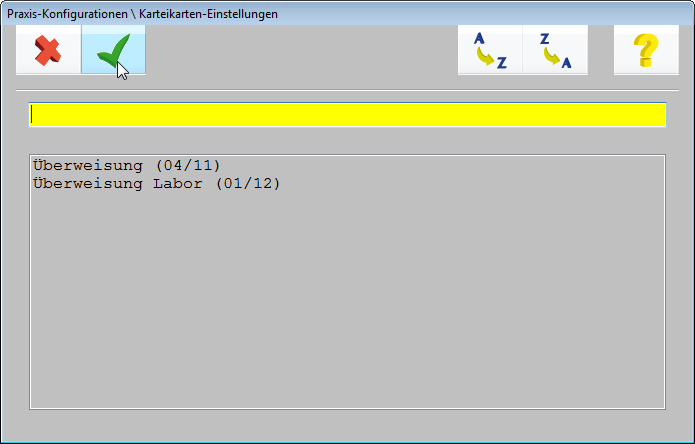
Bitte wählen Sie zunächst das Formular aus, für welches Sie die Rückgabewerte in die CGM M1 PRO- Behandlungsdaten (=“Karteikarte“) konfigurieren möchten (im folgenden Beispiel „Überweisung (04/11)“ ), und bestätigen Sie Ihre Auswahl mit dem Symbol  ( <F12> ):

In dieser Einstellungsmaske legen Sie fest, welche Informationen eines von Ihnen befüllten Formulars nach dessen Speicherung über das Symbol  ( <F12> ) in die Karteikarte zurückgeschrieben werden sollen. Bitte verlassen Sie Ihre Auswahl nach Einstellung über das Symbol um Ihre Einstellungen zu übernehmen oder verlassen Sie diese Einstellungsmaske über das Symbol
  ( <F12> ),
  ( <Esc> ), um keine Veränderung vorzunehmen. Über den Button können Sie eine Angabe wieder rückgängig machen. Im Auslieferungszustand sind alle Rückgabewerte markiert, welches dem Zustand vor dieser Updateinstallation entspricht – Sie entscheiden nun welche Informationen Sie in Ihre CGM M1 PRO-Behandlungsdaten zurückschreiben wollen und welche nicht angezeigt werden sollen. Für die Felder „Auftrag“ , „Befund/Medikation“ und „Diagnose/Verdachtsdiagnose“ steht zudem die Option zur Verfügung, dass erst bei deren Befüllung die Inhalte in die CGM M1 PRO-Behandlungsdaten zurückgeschrieben werden („nur wenn Feld ausgefüllt ist“).
  ( <Strg>+Z )
4.4.12 Stempel auf Formularen
1. für die Praxis = Hauptbetriebsstätte/ Nebenbetriebsstätte
Für die „bisherige Systempraxis“ (jetzt = Hauptbetriebsstätte) sollte der Stempel bereits eingerichtet sein. Sofern aufgrund der KV-Vorschriften Änderungen notwendig werden, ändern Sie den Praxisstempel bitte über „Praxisdaten“ ➔ „Praxen“ (Aufruf der Praxis)  ( <Shift>+<STRG>+S ).
2. Stempel für Nebenbetriebsstätten einrichten
Wenn laut KV-Vorschrift für die „Nebenbetriebsstätten“ ein eigener „Nebenbetriebsstättenstempel“ erforderlich ist, ist dieser über „Praxisdaten“ ➔ „Praxen“ (Aufruf
der „Nebenbetriebsstätte“ )  ( <Shift>+<STRG>+ S> ) einzurichten. Für den späteren Stempeldruck ist dann entscheidend, für welche Betriebsstätte sich der CGM M1 PRO- Benutzer angemeldet hat.
3. Behandlerstempel
Die Auswahl der Formulare für den Druck des Behandlerstempels “ finden Sie unter „Praxisdaten“ „Mitarbeiter (Ärzte). Positionieren Sie den Cursor im Kürzel des Behandlers  . Rufen Sie bitte über
  (<Strg> +K) folgende Maske auf und Bestätigen Sie mit („EBM2008/2009“) mit
  (<F12>).

In der folgenden Ansicht (ärztliche Mitarbeiter)
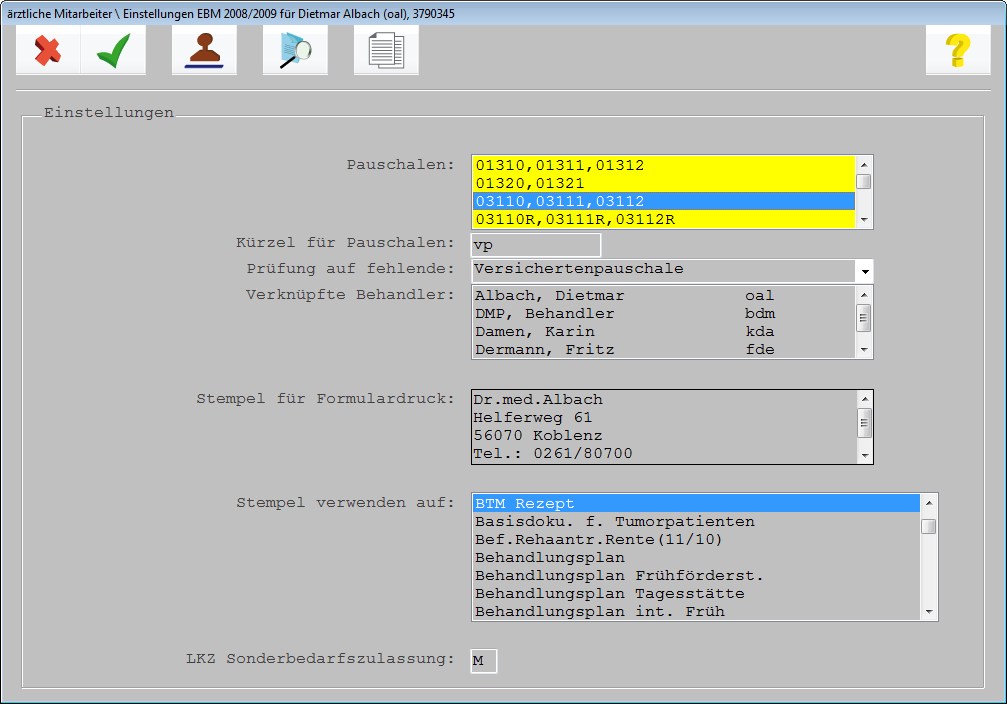
Rufen Sie über  (<F5>) die Formularauswahl auf.
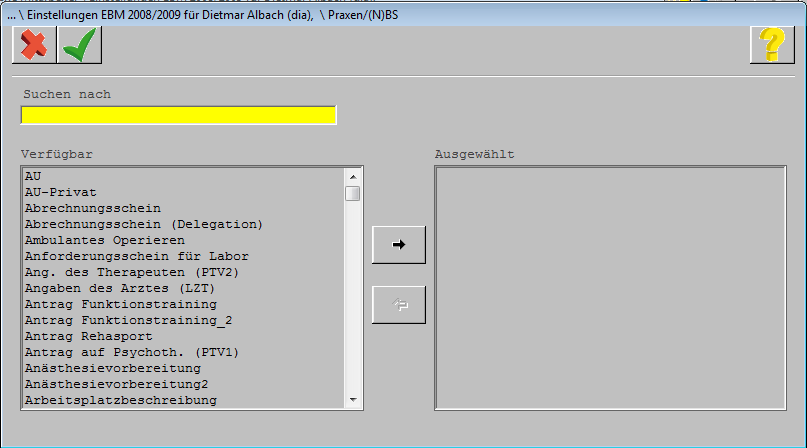
Die Formulare werden in alphabetischer Reihenfolge aufgelistet. „Alte“ Formulare werden an das Ende der Liste sortiert. Die Auswahl und Übernahme „ Verfügbar “ bzw. „ Ausgewählt “ erfolgt in bekannter Art und Weise.
Zugriff auf Textbausteine in Formularen
4.4.13
Die Funktion kann nur in Formularen genutzt werden, in denen in der Symbolleiste  (<Strg>+<T>) zum Aufruf von Textbausteinen angezeigt wird.
Befindet sich der Cursor in einem Formularfeld, in dem der Zugriff auf die Textbausteine möglich ist, wird das Symbol „aktiv“.
Der Zugriff auf die Textbausteine erfolgt „kontextbezogen“, d.h. es wird immer auf die Textbausteine zugegriffen, die dem Zeilentypenkürzel zugeordnet sind, welches in Zusammenhang mit dem Formularfeld steht.
Bsp.: Formular „Überweisung“ , Feld „Auftrag/Diagnose/Verdacht“
Der automatische Zugriff erfolgt immer auf Bausteine, die dem Zeilentyp „Diagnose“ oder „Dauerdiagnose“ zugeordnet sind. Darüber hinaus stehen immer alle Bausteine, die keinem Zeilentypen zugeordnet sind, zur Auswahl! Bekannte Bausteinkürzel können direkt in Form von „#Kürzel“ eingegeben werden.
4.5 Das Kassenrezept und seine Besonderheiten
4.5.1 Das „Multilinefeld“
Das Kassenrezept hat eine Reihe von Besonderheiten. Daher möchten wir es ausführlicher erläutern.
Das Multilinefeld ermöglicht es, die Größe des gesamten Formulars zu nutzen, also nicht nur drei Zeilen, sondern auch die Freiräume zwischen diesen Zeilen. D. h. natürlich nicht, dass nun sechs Medikamente verordnet werden dürfen, aber so können zusätzliche Einträge zu einem Medikament getätigt werden, Rezepturen sowie Heil- und Hilfsmittelverordnungen über sechs Zeilen ausgestellt werden.
Wie „entsteht“ ein „Multilinefeld“ ?
Bsp.: Sie haben ein Medikament verordnet und möchten die Einnahmeverordnung auf dem Rezept hinzusetzen.

Durch das Drücken der <Return-Taste> entsteht eine zusätzliche Zeile unter dem ersten Eintrag:

Verlassen einer Zeile oder eines „Multilinefeldes“ Drücken Sie die <Tabulator-Taste> , um zum nächsten Medikamenteneintrag zu springen.
Sperrzeilen auf den Rezepten
Sie haben die Möglichkeit nicht ausgefüllte Zeilen durch Sperrzeilen zu ersetzten. Diese stellen sich wie folgt auf dem Ausdruck des Formulars dar.

Um die Einstellung vorzunehmen verzweigen Sie dazu auf dem Wegweiser auf die Tafel 3 „Praxisdaten“ ➔ „Benutzerkonfiguration“ ➔ „Maskeneinstellungen“ ➔ „Rezepte“.
(Achten sie bitte darauf, dass Sie sich nicht in einer „*-Konfiguration“ befinden. Sollte dies der Fall sein, melden Sie sich bitte mit Ihrer eigenen Konfiguration an.)
Markieren Sie nun die Formulare, die nicht mit einem Sperrdruck versehen werden sollen, indem sie diese anklicken.

(Diese Funktion steht Ihnen bei den Formularen Kassenrezept, PKV Rezept, Freies Privatrezept und BTM Rezept zur Verfügung).
Anzeige der Richtgrößen
Je nach Konfiguration (Tafel „Praxisdaten“ ➔ „Benutzer-Konfigurationen“ ➔ „Maskeneinstellungen“ ➔ „Rezepte“  ) wird in der Rezeptmaske auf der rechten Seite ein so genanntes „Richtgrößenfenster“ angezeigt.
B sp.:

Sie erhalten hier Informationen zum Richtgrößenstand der Praxis nach der letzten Erstellung der Statistik (Tafel „Arbeitsplatz“ ➔ „Büro“ ➔ „Statistik“ ➔ „Medikamentenstatistik“ ➔ „Richtgrößen“) auf Basis der erfassten Richtgrößenwerte.
Erläuterung der Zahlen:
Anmerkung: Ein negatives Vorzeichen bedeutet eine Überschreitung, kein Vorzeichen bedeutet eine Unterschreitung.
Patientenbudget: - gibt an, in welcher Höhe einem Patienten Medikamenten verschrieben werden können (auf Basis der Richtgrößenwerte für den jeweiligen Versichertenstatus).
Verordnung/Patient: - gibt an, in welcher Höhe dem aktuell angezeigten Patienten Medikamente verschrieben wurden.
Restbudget/Patient: - gibt an, in welcher Höhe noch Medikament für den aktuellen Patienten verordnet werden können, ohne dessen durchschnittliches Patientenbudget zu überschreiten.
Gesamtes Budget: - gibt an, wie der Gesamt-Richtgrößenstand der Praxis zum Zeitpunkt des letzten Richtgrößen-Statistiklaufes war.
Durch Entfernen des „Hakens“ bei „Richtgrößenanzeige“ kann das Fenster temporär ausgeschaltet werden.
Die Anzeige der Heil-und Hilfsmittelwerte ist derzeit außer Funktion.
Hinweis: Damit der Richtgrößenstand möglichst immer „up to date“ ist, sollte dieser regelmäßig neu erstellt werden (z. B. zu Beginn des Quartals alle zwei Tage 1 x, im 2. Monat des Quartals 1 x täglich und in „kritischen“ Zeiten 2 x täglich).
4.5.2 Anzeige von Cave-Einträgen auf dem Rezept
Unter „Praxisdaten“/“Benutzer-Konfigurationen“ wird die Anzeige-Funktion von Cave-Einträgen auf dem Rezept benutzerbezogen, ein- bzw. ausgeschaltet.
„Weitere Konfigurationen“
Wählen Sie den Punkt und stellen Sie die Option  ein.
ein.
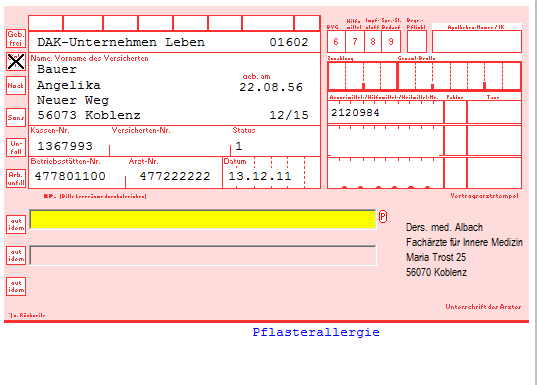
Bsp.: Anzeige eines Cave-Eintrags auf dem Rezept:
4.6 Verordnungen auf dem Kassenrezept
Um ein Medikament zu verordnen, bietet das System unterschiedliche Möglichkeiten:
1. „freie“ Verordnung ( ➔ statistisch nicht auswertbar)
2. Verordnung über die Medikamentendatenbank
Nähere Informationen zur Arzneimitteldatenbank entnehmen Sie bitte Kapitel 5 .
4.6.1 Rezepturen
Neben der manuellen Erfassung einer Rezeptur mithilfe des „Multilinefeldes“, können immer wiederkehrende Rezepturen als Bausteine erfasst und eingeladen werden. Wie Rezepturen anzulegen sind, entnehmen Sie bitte Kapitel 5 („Heil- und Hilfsmittel“).
4.6.2 Verordnung einer Rezeptur
Durch Mausklick auf  ( <Strg>+H ) wird der Suchdialog „Heil- und Hilfsmittel“ gestartet.
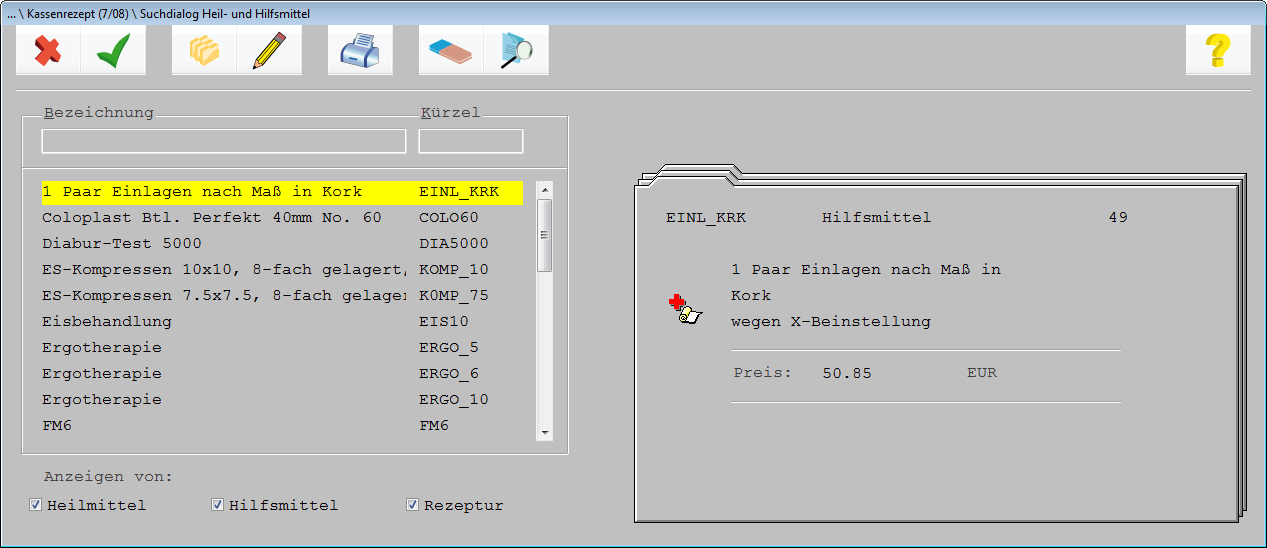
Sofern Sie das „Kürzel“ für die Rezeptur wissen, können Sie dieses in das Feld „Kürzel“ eintragen und Ihre Eingabe bestätigen.
Bei einem eindeutigen Treffer wird die Rezeptur angezeigt und kann auf das Formular übernommen werden. Sollten Sie aber nach einer bestimmten Rezeptur suchen, deren Namen Sie nicht wissen, erhalten Sie eine Auflistung aller im System erfassten Rezepturen, indem Sie die Anzeige durch Entfernen der (per Markierung Mausklick) bei „Heilmittel“ und „Hilfsmittel“ minimieren.

Positionieren Sie den Auswahlbalken entsprechend. Zur Übernahme ist anzuklicken.  ( <F12> ) Die Darstellung auf dem Rezept sieht wie folgt aus:

.
4.6.3 Direktes Verordnen einer Rezeptur (über Baustein)
Bei bekannten „Bausteinkürzeln“ kann dieser auch direkt ohne vorheriges Verzweigen in die Suchliste eingegeben werden.
Das Zeichen „#“ leitet den Aufruf einer Rezeptur ein. Die Eingabe erfolgt in der Form: #gri (#Bausteinkürzel)
Die Umsetzung des Kürzels erfolgt durch Mausklick auf  ( <Strg>+H ) oder (<F5>) .
4.6.4 Heil- und Hilfsmittelverordnung
Die Verordnung einer Heil- und Hilfsverordnung erfolgt analog der Verordnung der Rezepturen; deshalb wird auf eine nähere Erläuterung an dieser Stelle verzichtet.
4.6.5 „Wiederholungsrezepte, Heil- und Hilfsmittel- verordnungen, Rezepturen
Die Sortierung können Sie durch „Anklicken“ der gewünschten Option selbst definieren.

Die gewünschten Verordnungen sind per Mausklick zu markieren und mit  ( <F12> ) auf das Rezept zu übernehmen.
Eine weitere Möglichkeit der „Wiederholungsverordnung“ bietet CGM M1 PRO durch den „Wiederholungsmerker“ auf zurückliegenden Verordnungen.
In den Behandlungsdaten finden Sie sämtliche Verordnungen eines Patienten wieder. Alle Verordnungen werden 1:1 archiviert, d. h., durch einen „Klick“ auf das Rezeptsymbol wird es genauso dargestellt, wie es ursprünglich „ausgesehen“ hat.
Sie können so jederzeit ein Rezept noch einmal ausdrucken oder aus dem Rezept ein Wiederholungs- rezept machen.
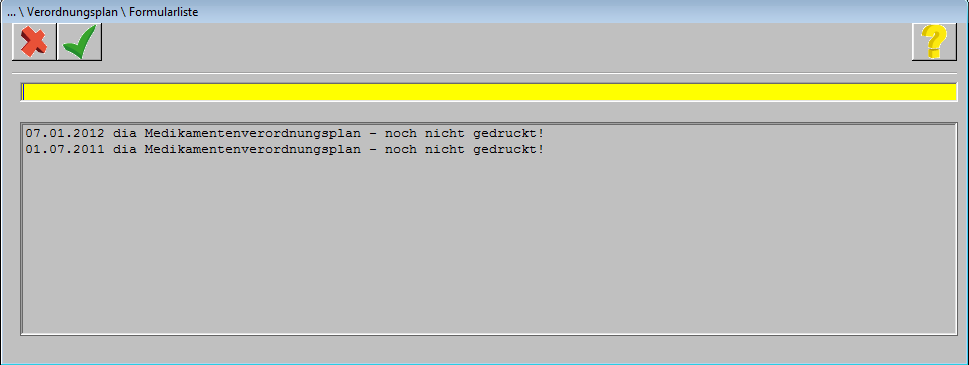
Beispiel: Am 07.01.2012 möchten Sie nochmals dieselbe Heil- und Hilfsmittelverordnung tätigen wie am 28.12.2011.
Aufruf der damaligen Verordnung:
Weitere Information bzgl. der Wiederholungsfunktion entnehmen Sie bitte dem Kapitel 4.4.4
Achtung! Wählen Sie eine Verordnung aus einem vorangegangenen Quartal aus, können entsprechende Hinweis auf dem Bildschirm erscheinen, sofern im aktuellen Quartal noch kein aktueller Schein erfasst wurde.
4.7 Der Medikamentenverordnungsplan
4.7.1 Allgemeines
CGM M1 PRO stellt den Medikamentenverordnungsplan in zwei Varianten zur Verfügung:
- Variante 1: Standard-Medikamentenverordnungsplan (MEV)
- Variante 2: Erweiterter Medikamentenverordnungsplan (Assistent Medikamenten- verordnungsplan)
Da der „Assistent Medikamentenverordnungsplan““ gegenüber dem „Standard-Medikamentenverordnungsplan“ mehr Funktionen und Komfort bietet, haben wir uns in dieser Gebrauchsanweisung dazu entschieden, die nachfolgenden Bespiele anhand des „Assistenten Medikamentenverordnungsplan“ (erweiterter MEV) zu veranschaulichen
Hinweis: Bei einer gleichbleibenden Funktionsweise der bisherigen Verordnungsplan- Variante (MEV) und des Assistenten Medikamentenverordnungsplan finden Sie einen Verweis auf den MEV.
4.7.2 Konfiguration Medikamentenverordnungsplan
Diverse Einstellungsmöglichkeiten finden Sie im Medikamentenverordnungsplan über den
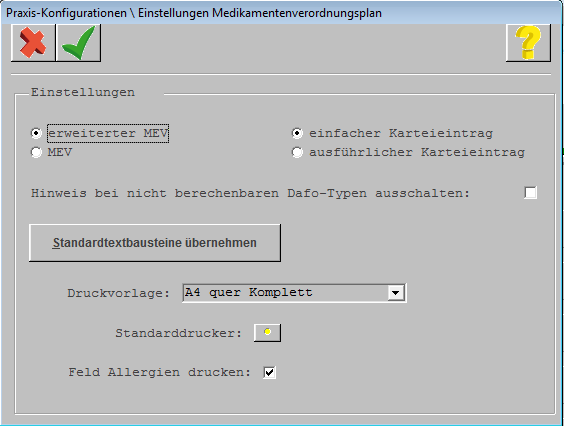

Zunächst findet hier die Festlegung statt, mit welcher MEV-Variante gearbeitet werden soll. „Erweiterter MEV“ steht für den neuen Assistent Medikamentenverordnungsplan und „MEV“ steht für den bisherigen (Standard-) Verordnungsplan.

Belassen Sie die Einstellung bei „einfacher Karteieintrag“ , wird lediglich eine Kurzinformation in der Karteikarte erzeugt.

Stellen Sie auf „ausführlicher Karteieintrag“ ein, so werden die kompletten Informationen eines zusammengestellten Assistent Medikamentenverordnungsplan in der Karteikarte angezeigt (siehe folgende beispielhafte Darstellung).


Mit einem Haken bei „ Hinweis bei nicht berechenbaren Dafo-Typen ausschalten“ kann die Hinweismeldung bzgl. einer (hinsichtlich reicht bis“) nicht berechenbaren Darreichungsform (=Dafo) abgeschaltet werden.

Die Heranziehung von Standardtextbausteinen durch Betätigung der Schaltfläche wird im Abschnitt „Übernahme von Zusatztexten“ erläutert.
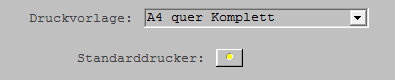
Des Weiteren kann innerhalb der „Einstellungen Medikamentenverordnungsplan“ der Drucker festgelegt werden, welcher beim Ausdruck herangezogen wird. Über den Abtauchknopf gelangt man in die „ Konfiguration Formulardruck “ und hat dort die gewohnte Möglichkeit der Druckerzuordnung

Wird der Haken bei „Feld Allergien drucken“ nicht gesetzt, wird ein Ausdruck der dort hinterlegten Informationen abgeschaltet.
4.7.3 Assistent Medikamentenverordnungsplan
Mit dieser vollständig in das CGM M1 PRO-Programm integrierten, erweiterten Variante des Medikamentenverordnungsplans lassen sich Medikamentenverordnungen für den Patienten komfortabler abspeichern und bei Bedarf anpassen. Hierbei können auch beliebige Informationen für den Patienten mit angegeben werden. Des Weiteren kann auf detailliertere, historisch aufgearbeitete Informationen zugegriffen werden.
4.7.4 Aufruf des Medikamentenverordnungsplans (MEV und Assistent Medikamentenverordnungsplan)
Mit CGM M1 PRO besteht die Möglichkeit, den Patienten die „Einnahmevorschriften“ in Form eines „Medikamentenverordnungsplanes“ mitzugeben.
Der Verordnungsplan wird in CGM M1 PRO als „Formular“, das über das Zeilentypkürzel „MEV“ aus der Karteikarte heraus aufgerufen wird, abgebildet.
Nach Eingabe des Zeilentypkürzels und dessen Bestätigung prüft das System zunächst, wann das letzte Rezept für den Patienten ausgestellt wurde. Die dort verordneten Medikamente werden nach Eingabe des Zeilentypkürzels „MEV“ und anschließender Bestätigung für den Verordnungsplan vorgeschlagen.
Aufgrund Ihrer zuvor getätigten Einstellung wird Ihnen der „MEV“ oder der „Assistent Medikamentenverordnungsplan“ (erweiterter MEV) angezeigt.
Außerdem ist der Aufruf des Medikamentenverordnungsplans in die Sprungleiste auf der Maske „ Behandlung “ integriert worden.
Hinweis: Diese Einstellmöglichkeit gilt nur für den erweiterten MEV. Des Weiteren ist der Aufruf des MEV´ s nur in der Maske „Behandlung“ möglich.
Nach MEV-Aufruf prüft CGM M1 PRO zunächst, wann das letzte Rezept für den Patienten ausgestellt wurde. Die dort verordneten Medikamente werden beispielsweise wie in folgender Abbildung zur Übernahme auf den darauf folgenden MEV vorgeschlagen. Zusätzlich enthält diese Übernahmemaske die Angabe des jeweiligen vorordneten Behandlers:
Bsp.:

Die durch den  markierten Medikamente werden nach Bestätigung der Schaltfläche

( <Alt+J> ) in den Verordnungsplan übernommen.

Soll eines der Medikamente (oder mehrere) nicht übernommen werden, ist per Mausklick auf der Haken zu entfernen. Soll keines der Medikamente der letzten Verordnung übernommen werden, ist  ( <Alt+N> ) anzuklicken.
Im vorliegenden Beispiel übernehmen wir die Medikamente der letzten Verordnung.
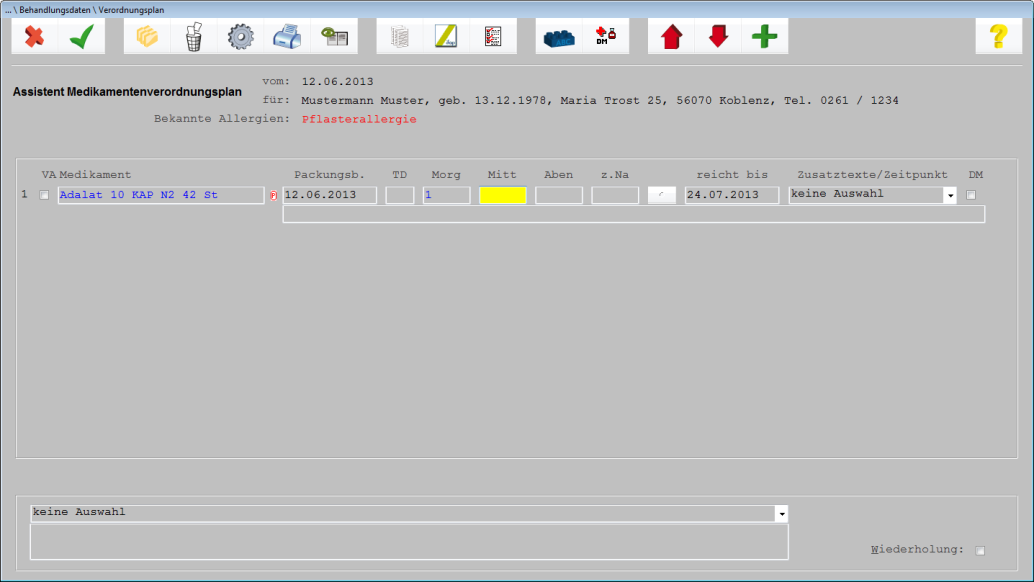
Der Medikamentenverordnungsplan stellt sich wie folgt dar:
4.7.5 Ausfüllen des Assistenten Medikamentenverordnungsplan
An einen aufgerufenen MEV werden zunächst patientenbezogene Daten (Name, Vorname, Geburtsdatum, Straße, Hausnummer, PLZ, Ort und Telefonnummer) übergeben. Unter dem Punkt bekannte Allergien werden hinterlegte Informationen aus den Behandlungsdaten (Zeilentypen „ ALL “ und „ CAV “) angezeigt.
4.7.5.1 Angabe Packungsbeginn
CGM M1 PRO schlägt automatisch das Datum, welches auf dem zuletzt erstellten Medikamentenverordnungsplan im Feld „reicht bis“ errechnet wurde, plus einen Tag vor. Wenn für die entsprechende Medikamentenpackung kein vorhergehender Medikamentenverordnungsplan vorhanden ist, schlägt CGM M1 PRO das Tagesdatum vor – es kann jedoch jedes Packungs-Start-
Datum an dieser Stelle eingetragen werden (hiervon ist dann die von CGM M1 PRO errechnete Datumsangabe unter „reicht bis“ abhängig).

4.7.5.2 Angabe zur Tagesdosis
Hier kann eine Angabe zur vereinbarten Tagesdosis gemacht werden (ein maximal 2-stelliger Zahlenwert kann hier erfasst werden). Haben Sie hier eine Angabe getätigt, so werden die nachfolgenden Felder („Morgens“, „Mittags“, „Abends“ und „zur Nacht“) nicht editierbar dargestellt.

Dadurch ist gewährleistet, dass Ihr CGM M1 PRO-Programm eine korrekte Errechnung von „reicht bis“ durchführen kann.
Haben Sie unter „Morgens“ , „Mittags“ , „Abends“ und „zur Nacht“ bereits eine Angabe gemacht und möchten jetzt unter „Tagesdosis“ einen Eintrag machen, so kommt es zu der folgenden Hinweismeldung:

Wenn Sie diese Abfrage mit „ Ja “ bestätigen, dann werden die ggf. gesetzten Informationen unter „Morgens“, „Mittags“, „Abends“ und „zur Nacht“ gelöscht. Entscheiden Sie sich für „Nein“, so ist keine Eintragung unter „Tagesdosis“ möglich. Bitte nehmen Sie eine genaue Anleitung zur Einnahme der Tagesdosis unter „Zusatztexte/Zeitpunkt“ vor.
4.7.5.3 Angabe zu Einnahmezeiten
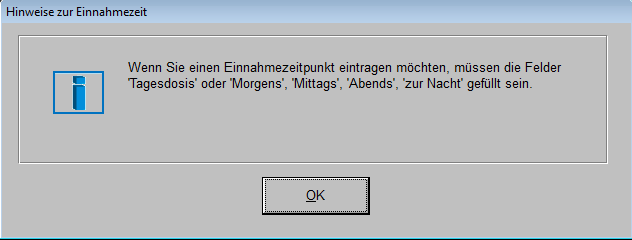
innerhalb des Ausdrucks als zusätzliche Termineingrenzung ausgedruckt werden. Voraussetzung stellt zumindest eine Befüllung der Felder „Tagesdosis“, „Morgens“, „Mittags“, „Abends“ oder „zur
Nacht“ dar. Ist dies nicht der Fall, so kommt es zu dem folgenden Hinweis:
Die Erfassung eines genaueren Einnahmezeitpunktes erfolgt in der folgenden Maske nach Anklicken des Abtauchknopfes im Format „hh:mm“ (Beispiel: 07:00):

Hat man innerhalb dieser Einstellungen Angaben zu den Einnahmezeiten gemacht, so wird der Abtauchknopf nach Verlassen dieser Maske mit  (< F12> ) gelb dargestellt
.
4.7.5.4 Berechnung „Medikament reicht bis“
Kann aufgrund der Darreichungsform eine Berechnung erfolgen, wie zum Beispiel bei Tabletten, Dragees, Brausetabletten, Kapseln oder Tropfen, errechnet CGM M1 PRO, wie lange der Patient mit der verordneten Packungsgröße auskommen müsste.
4.7.5.5 Anlegen von Bausteinen innerhalb Zusatztexte/Zeitpunkt
Es besteht die Möglichkeit, zusätzlichen Text zur Einnahmeverordnung abzulegen und als zusätzliche Information auszudrucken. Damit immer wiederkehrende Texte nicht ständig neu erfasst werden der innerhalb Konfiguration ( <F6> ) die Schaltfläche  ( <Alt+S> ) anklicken.
Es kommt zu der folgenden Hinweismeldung.

Wenn Sie diese Meldung mit „ Ja “ bestätigen, werden folgende Vorschlagstexte übernommen.

Zur Erfassung eines weiteren Bausteins drücken Sie die Funktionstaste ( <F2>) oder klicken Sie  an. Geben Sie nun die Bezeichnung des Bausteines ein.
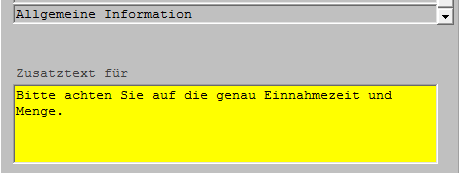
Anschließend klicken Sie in das Feld „Zusatztext für“ und erfassen hier den Text.
Zur Anlage weiterer Zusatztexte benutzen Sie erneut die „Neuanlage“-Funktionalität und fahren fort, wie zuvor beschrieben.
Eine Änderung der Reihenfolge wird unter (<Strg+T>) vorgenommen. Positionieren Sie den Cursor auf die Bezeichnung des Bausteins, den Sie an eine andere Stelle in der Liste „bewegen“ möchten. Klicken Sie auf  um den Baustein höher zu setzen und auf
um ihn tiefer zu setzen. Zum Speichern der Eingaben und Verlassen der Maske klicken Sie  ( <F12> ) an.
Speichern Sie den Textbaustein ab und verlassen die Erfassungsmaske, indem Sie anklicken.  ( <F12> )
4.7.5.6 Übernahme von Zusatztexten
Zu jedem auf einen MEV verordneten Medikament kann im Bereich Zusatztexte/Zeitpunkt in die darunter befindliche Zeile ein angelegter Zusatztext abgelegt werden.

Die Zusatztexte wurden, wie bereits beschrieben, zuvor als Bausteine angelegt oder können auch in Form eines Freitextes erfasst werden. Systemseitig wird „keine Auswahl“ bei Aufruf eines erweiterten MEV’ s geladen. Um einen anderen Baustein zu laden, öffnen Sie die Auswahlliste durch

Die Funktionsweise ist gleichbleibend der Beschreibung „Anlegen von Bausteinen innerhalb Zusatztexte/Zeitpunkt“ und „Übernahme von Zusatztexten“.
4.8 Dauermedikamente
Kennzeichnung einer Dauermedikation (DM)
Im erweiterten Medikamtenverordnungsplan ist es möglich, mit einem Haken unter „DM“ ein verordnetes Medikament als Dauermedikament zu markieren. Dieses Medikament ist für die Zukunft bei dem entsprechenden Patienten als Dauermedikament markiert. Bei Markierung wird automatisch das Datum „DM ab“ auf das aktuelle Tagesdatum gesetzt, kann jedoch in Folge auch individuell angepasst werden.
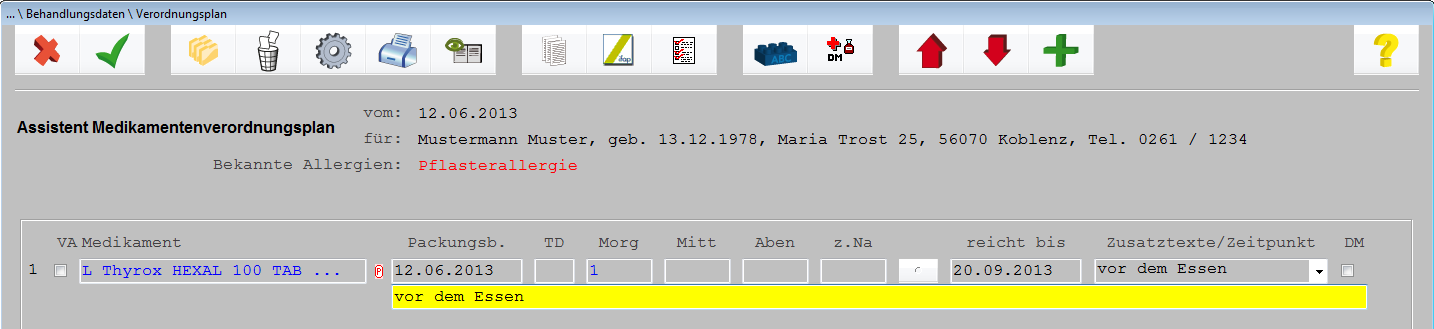
Einen Überblick hinsichtlich der als Dauermedikamente gekennzeichneten Medikamente erhalten Sie

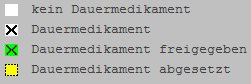
Medikament wurde nicht als Dauermedikament gekennzeichnet

Medikament wurde als Dauermedikament gekennzeichnet

Medikament wurde als Dauermedikament gekennzeichnet und ist vom Arzt für ein Wiederholungsrezept ohne Arzt-Patienten-Kontakt freigegeben.

Medikament wurde als Dauermedikament abgesetzt.
Eine etwaige Begründung können Sie in der Übersichtsmaske der Dauermedikamente hinterlegen.
In dieselbe Maske wird auch verzweigt, wenn man den Haken unter „DM“ wieder entfernen möchte. Hier kann ein als Dauermedikament markiertes Medikament wieder abgesetzt werden. Bitte gehen Sie hierbei wie folgt vor: Verzweigen Sie zunächst in die Übersicht „Dauermedikamente“.

Setzen Sie im Anschluss ein Datum unter „abgesetzt“. Es besteht auch die Option einen Begründungstext zu hinterlegen. Ist das Datum, das Sie bei „abgesetzt“ eingetragen haben gleich dem aktuellen Tagesdatum, wird das als „abgesetzt“ markierte Medikament wie folgt innerhalb der
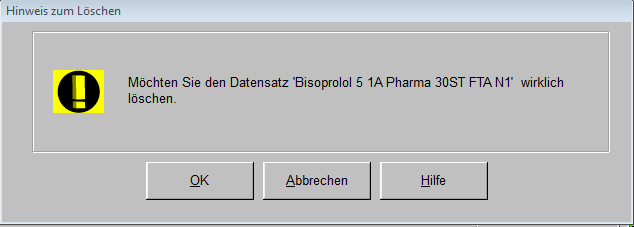
Durch Betätigung der Schaltfläche „Abbrechen“ kommt es nicht zur Löschung des Medikaments.
Über „ Hilfe “ verzweigen Sie in die „Auswahl CGM M1 PRO-Dokumentationen“ .
Innerhalb der Übersicht „Dauermedikamente“ kann auch nach einzelnen Medikamenten gesucht
werden. Dies ist in gewohnter Art und Weise über Anklicken des Symbols  (< F5> ) möglich.
In der Spalte „ F “ kann für verordnete Dauermedikamente eine sogenannte „Freigabe“ erteilt werden. Darunter versteht man, dass für die Weiterverordnung des jeweiligen Medikaments kein Arzt-
Patienten-Kontakt erforderlich ist. Derzeit ist dieses Feld jedoch ein reines Infofeld ohne weitere Funktionalität.
4.8.1.1 Übernahme von Medikamenten aus früheren Verordnungen
(MEV und Assistent Medikamentenverordnungsplan)
Um Medikamente aus früheren Verordnungen auf den Verordnungsplan zu übernehmen, ist,
nachdem Sie mithilfe der „Neuanlage-Funktion“ über  ( <F2> ) eine „neue“ leere Zeile

Hier werden sämtliche Verordnungen des Patienten zur Auswahl angeboten. Je nach Auswahl der Sortierung erfolgt die Anzeige alphabetisch, nach Datum, Rezepttyp, Behandler oder Dauermedikament.
Markieren Sie per Mausklick eines der Medikamente für die Übernahme und klicken Sie anschließend  an ( <F12> ). Es kann auch eine Mehrfachauswahl erfolgen. Markieren Sie hierfür mehrere Medikamente.
4.8.2 Wiederholungsfunktion MEV
(MEV und Assistent Medikamentenverordnungsplan)
Desweiteren besteht die Möglichkeit einen bereits erstellten „MEV“ komplett zu übernehmen.
Hierzu öffnen Sie einen neuen MEV und setzten den Haken bei  .
.
Wählen Sie in der folgenden Ansicht die Option „Verwenden“, werden die Daten zu dem an diesem Tag erfassten „MEV“ auf den aktuellen übernommen.
Als weitere Information wird zusätzlich die Kennung des diesen MEV verordnenden Behandlers aufgeführt.
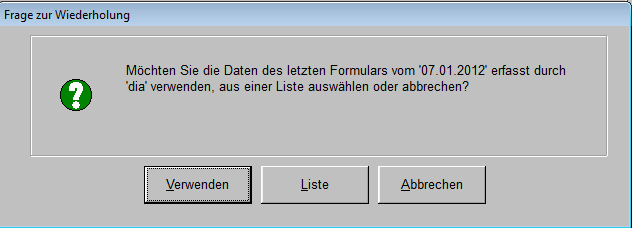
Über die Option „Liste“ (< Alt+L > ) können Sie in folgender Ansicht einen beliebigen „MEV“ auswählen und anschließend mit  (<F12>) übernehmen (ebenfalls ergänzt durch die Behandlerkennung ).
4.8.3 Übernahme von Medikamenten aus der Medikamenten- datenbank
(MEV und Assistent Medikamentenverordnungsplan
Sie haben die Möglichkeit, Medikamente über die in CGM M1 PROintegrierte Arzneimitteldatenbank (siehe Kapitel 5) auf den Verordnungsplan zu übernehmen.
Positionieren Sie zunächst den Cursor in eine „Leerzeile“.

Eine „Leerzeile“ entsteht entweder automatisch, wenn bei Aufruf des Verordnungsplanes kein
Medikament für die Übernahme markiert war, oder wenn durch Anklicken von  ( <F2>)
eine Leerzeile geöffnet wurde.
4.8.3.1 Medikamentenübernahme aus der Verordnungshistorie
werden die damaligen Dosierungen, Angaben bezüglich „DM“ und Informationen zu „reicht bis“ mit
einbezogen. Über den Button  (< Strg+H> ) rufen Sie sich die Verordnungs-Historie auf.

Zeitlich kann die angezeigte Auflistung über „alle Quartale“, „letzten 2 QA“, „letzten 3 QA“ und „letzten 4 QA“ beeinflusst werden. Des Weiteren kann diese über eine alphabetische Sortierung des Präparatnamens, datumsbezogene Sortierung, Sortierung nach Dauermedikamenten, Sortierung nach Behandler – jeweils auf- und absteigend – strukturiert werden. Durch einen Haken innerhalb der Spalte „MEV“ markieren Sie ein Medikament, um es samt seiner damaligen Dosierung, Information zu „reicht bis“ und eventuell hinterlegten „DM-Kennzeichnung“ auf einen neu angelegten MEV zu übernehmen. Hierbei sind Mehrfachmarkierungen möglich.
Bezüglich „DM“ gibt es 4 verschiedene Status:
Sollte eine Korrektur der Dosierung für die bereits verordnete Medikamentenpackung notwendig werden, so haben Sie die Möglichkeit, die vorangegangene Eintragung über die Verordnungshistorie erneut auf den neuen Medikamentenverordnungsplan zu übernehmen und durch das Setzen eines Hakens im Feld „RB“ (=Restbestand) mit dem unter „RB“ angegebenen Restbestand das neue „reicht bis“ Datum zu berechnen.
In der Ansicht erscheint der letzte Medikamentenverordnungsplan mit Angabe der Dosierung, des „reicht bis“ Datums und mit Angabe des Restbestandes, der laut Packungsgröße zum aktuellen Tagesdatum noch vorrätig ist.

Um mit diesem Restbestand eine Berechnung mit neuer Dosierung durchzuführen, ist der Haken im linken Feld „RB“ zu setzen. Setzen Sie zusätzlich einen Haken in das Feld „MEV“, um das Medikament auf den neuen Medikamentenverordnungsplan zu übernehmen und bestätigen Sie dies mit
 (<F12>). Im Anschluss daran wird die Dosierung auf je eine Kapsel geändert und das neue „reicht bis“ Datum wird angezeigt. Über das Symbol
  (<F5> ) kann nach bereits verordneten Medikamenten gesucht werden. Gehen Sie bei der Suche in gewohnter Art und Weise vor. Über das Symbol ein historisch zurückliegend erstellter MEV erneut zwecks evtl.
  ( <F9> ) kann Ausdrucken geöffnet werden. Über das Symbol
  ( <F11> ) kann die Verordnungshistorie ausgedruckt werden. Weitere Informationen bzgl. der Dauermedikamente finden Sie dem Abschnitt „Dauermedikamente“ .
4.8.3.2 Löschen einzelner Verordnungen
Um eine Verordnung zu löschen, positionieren Sie den Cursor auf das entsprechende Medikament und drücken Sie anschließend die
Funktionstaste ( <F4>) oder klicken Sie  an.
an.
4.8.3.3 Sortierung der Medikamente im Medikamenten- verordnungsplan
Im Medikamentenverordnungsplan stehen Ihnen die Pfeile für ein Umsortieren der Präparate zur Verfügung. 
4.8.4 Drucken des Medikamentenverordnungsplanes
Zum Ausdrucken des Verordnungsplanes klicken Sie nun aus, welches Format für Sie das Beste ist.)  ( <F11> ) an. (Bitte probieren Sie Um die Seitenvorschau aufzurufen, klicken Sie bitte das Symbol
  (< Shift>+<Strg>+<S> ) an.
4.8.5 Gesamtübersicht Medikamentenverordnungsplan
Mit nur einem Klick erhalten Sie zukünftig eine direkte Übersicht aller Verordnungen zum aktuellen Patienten.

4.8.5.1 Verordnungsplan gesamt alle Behandler / nur erlaubte Behandler
Der „erweiterte Medikamentenverordnungsplan“ wurde um die Funktion „Gesamt-Medikamentenverordnungsplan“ ergänzt.

4.8.5.1.1 Rechteverwaltung
Für diesen Aufruf wurden zwei neue Rechte generiert:
Verordnungsplan Gesamt – nur erlaubte Behandler
Dies erlaubt die Übersicht nur für „zugeordnete Behandler“
Verordnungsplan Gesamt – alle Behandler
Dies erlaubt die Übersicht für „alle Behandler“. Das bedeutet, dass unabhängig von einer Behandlerzuordnung ein Gesamt-Verordnungsplan über alle Behandler erstellt wird.
Die Rechteverwaltung erreichen Sie im Wegweiser über die Tafel „ Praxisdaten“ ➔ „Arbeitsgruppen“➔  ( <Strg+R> ).
4.8.5.2 Aufrufmöglichkeiten
CGM M1 PRO bietet zwei Möglichkeiten:
1. Aufruf über die Sprungleiste (Achtung: Diese Funktion dient nur zur Ansicht!)
2. Aufruf über den Medikamentenverordnungsplan (MEV)
4.8.5.3 Konfiguration Sprungleistenbelegung
Um die Verordnungshistorie direkt öffnen zu können, ist folgende Sprungleistenbelegung
Achtung: Bitte beachten Sie, dass Sie sich zu diesem Zeitpunkt nicht in einer sogenannten „*“- Konfiguration befinden. Sollte dies der Fall sein, werden die nachfolgenden Änderungen nur bis zum nächsten CGM M1 PRO-Neustart gespeichert. In diesem Falle ist es notwendig, sich mit einem anderen Benutzer / Passwort anzumelden. Bei Fragen kontaktieren Sie bitte die CGM M1 PRO- Hotline.
Wählen Sie den Eintrag „Sprungleiste“ aus, wählen den gewünschten Arbeitsbereich aus und
bestätigen mit  ( <F12> ).
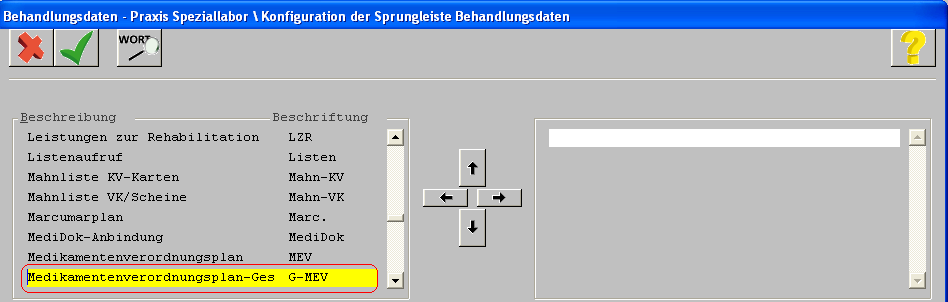
Suchen Sie nun nach dem Eintrag „Medikamentenverordnungsplan-Ges“ und verschieben diesen
mit der Pfeiltaste  in das rechte Fenster. Ggf. können Sie die Position noch mit den
Pfeiltasten  verändern. Speichern Sie anschließend mit
( <F12> )
4.8.5.4 Aufruf über MEV
Über den Button  (< Strg+H> ) rufen Sie sich die Verordnungs-Historie auf.

„Besonderheit“: Alle Medikamente, die im „Gesamtplan“ angezeigt werden, sind sofort für die automatische Übernahme auf den aktuellen MEV markiert.

Die Anzeige der Dauermedikamente bezieht sich immer auf die aktuellste Einnahmeverordnung. Alle weiteren Verordnungen werden mit den Einnahmeverordnungen und der Angabe „Reicht bis“ </= dem aktuellen Tagesdatum angezeigt. Bitte beachten Sie: Wurden zu einem Medikament mehrere Medikamentenverordnungspläne angelegt, so wird Ihnen in diese Ansicht nur der aktuellste angezeigt.
4.9 Der Marcumarplan
4.9.1 Voraussetzungen
Der Aufruf erfolgt über das Zeilentypkürzel „MAR“ ausgehend der CGM M1 PRO-Behandlungsdaten.

Wahlweise kann der Aufruf auch über die CGM M1 PRO-Sprungleistenfunktion ausgehend der CGM M1 PRO-Behandlungsdaten erfolgen.

4.9.2 Erster Aufruf
Nach Eingabe „MAR“ und anschließendem Drücken der „Eingabe“-Taste (oder wahlweise Nutzung der CGM M1 PRO-Sprungleistenfunktion ausgehend der CGM M1 PRO-Behandlungsdaten) kommt es zur Eingabemöglichkeit bezogen auf die Kopfdaten des Marcumar-Therapieplans.

Hier kann das Startdatum des Therapiebeginns eingetragen und eine Bemerkung (z.B. „mechanische Herzklappe“) hinterlegt werden.
Im Nachhinein kann diese Maske ausgehend der Eingabemaske „Marcumarplan“ jederzeit zur
Wiederbearbeitung über das Symbol  ( <Shift>+F2 ) aufgerufen werden.
4.9.3 Aufbau des Marcumarplans
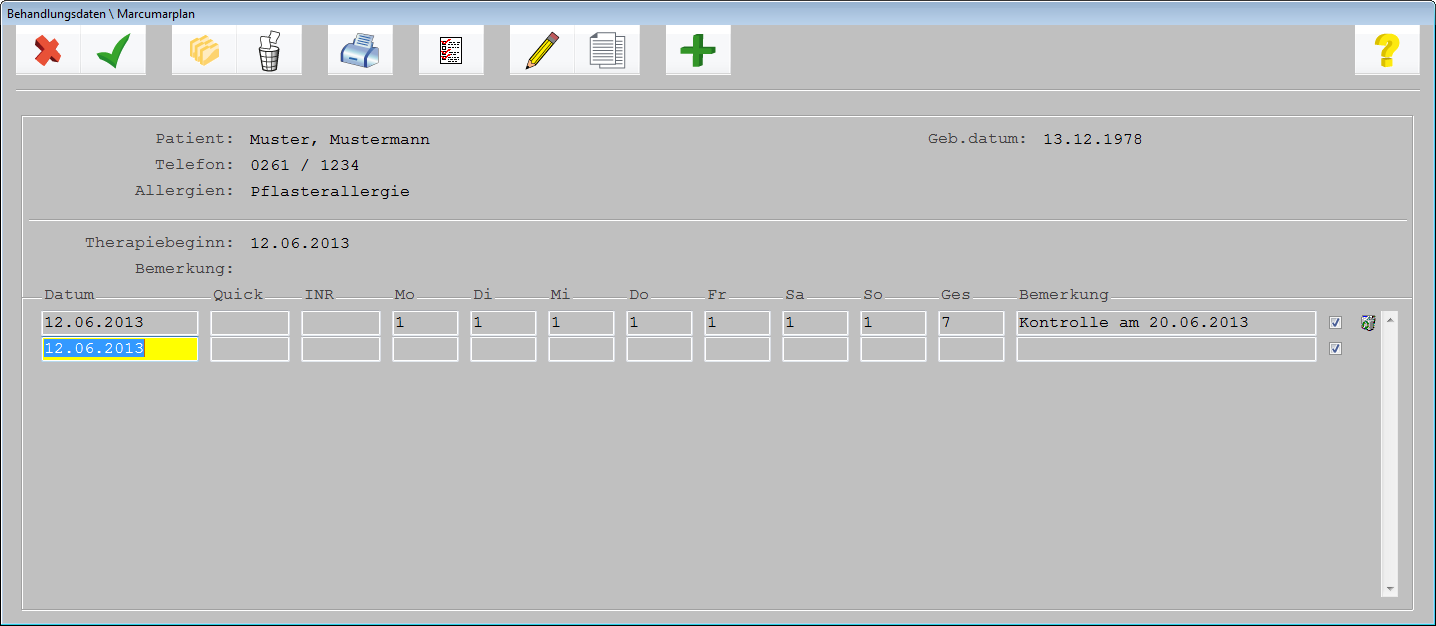
Der Marcumarplan teilt sich grob in die Bereiche „Patientenkopf“ und „Therapieprotokoll“ auf.
4.9.4 Bereich „Patientenkopf“

Hier werden die Informationen zu „Patientenname“ , „Geburtsdatum“ , „Telefonnummer“ , „CAVE- und Allergiezeilen- Informationen“ , „Therapiebeginn“ und ggf. „Bemerkung“ angezeigt.
4.9.5 Bereich „Therapieprotokoll“

Das Datum wird automatisch mit dem Tagesdatum der ausgehenden Behandlungszeile befüllt.
4.9.6 Laborwerte
Egal ob Ihr Labor mit dem Wert „INR“ oder dem Wert „Quick“ arbeitet – CGM M1 PROsetzt diese Laborparameter automatisch bei Vorhandensein im CGM M1 PRO-Labor an die entsprechende Position innerhalb des Therapieprotokolls.
Bitte gehen Sie bei der Einstellung dieser Laborparameter wie folgt vor:
Über Tafel „Praxisdaten“ ➔ „Praxis-Konfigurationen“ ➔ „Weitere Einstellungen“ ➔ „Marcumarplan“ gelangen Sie zu der folgenden Einstellungsmaske.
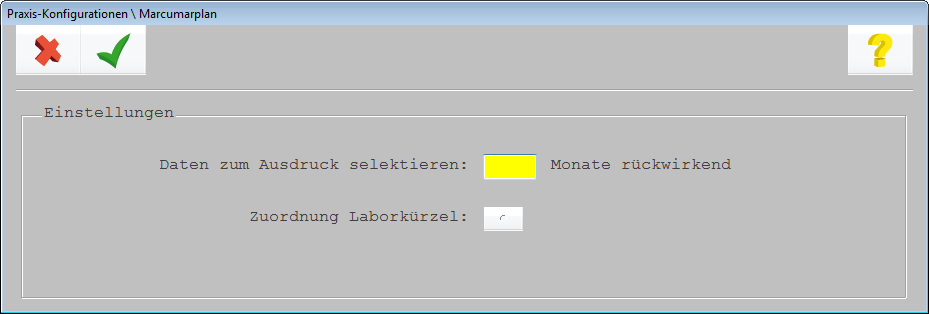
Über den Abtauchknopf rufen Sie sich die „Zuordnung Laborkürzel“ auf:

Wähen Sie hier bitte entsprechend „Quick“ oder „INR“ und tragen unter „Laborkürzel M1“ die
Nomenklatur Ihres Labors zu dem jeweiligen Wertebereich („Quick“ oder „INR“) ein. Verlassen Sie im Anschluss diese Maske bitte mit  ( <F12> ).
Liegt nun zu einem bestimmten Datum einer dieser Laborwerte im CGM M1 PRO-Labor vor und rufen Sie auf dieser Basis den Marcumarplan auf, so befüllt sich das Feld „Quick“ bzw. „INR“ automatisch mit diesem Laborwert.

4.9.7 Löschen einer Marcumarplan-Therapiezeile
Markieren Sie bitte durch Anklicken (bspw. des Datum-Feldes) die entsprechende Therapiezeile innerhalb des geöffneten Marcumarplans.

Klicken Sie im Anschluss bitte auf das Symbol  ( <F4> ). Es kommt zu der folgenden Abfrage.

Wenn Sie diese Abfrage mit „Ja“ bestätigen, wird die zu löschende Zeile am Zeilenende mit einem „Papierkorb“ versehen.

Verlassen Sie nun den Marcumarplan mit dem Symbol gelöscht.  ( <F12> ), so wird diese Zeile
4.9.8 Rückinformation in den Behandlungsdaten
Nach Speicherung eines Marcumarplans und zuvor erfolgter Angaben zur geplanten Therapie, wird dieser Informationsgehalt wie beispielhaft folgt in der Karteikarte dargestellt.

4.9.9 Ausdruck
Möchten Sie die dokumentierten Informationen ausdrucken, so betätigen Sie innerhalb des
Marcumarplans bitte das Symbol  ( <F11> ).
Um nicht alle Therapiezeilen auszudrucken, können Sie bestimmte Zeilen innerhalb des Marcumarplans deselektieren. Somit werden diese Zeilen im Ausdruck nicht berücksichtigt. Diese Option steht am Ende jeder Therapiezeile zur Verfügung.

Über „ Praxisdaten“ ➔ „Praxis-Konfigurationen“ ➔ „Weitere Einstellungen“ ➔ „Marcumarplan“ gelangen Sie zu der folgenden Einstellung bezogen auf das Ausdruckverhalten Ihres Marcumarplans.

Hier können Sie die für den Ausdruck mit zu berücksichtigenden Monate einstellen.
4.9.10 Weitere Zusatzfunktionen
4.9.10.1 Ansicht der Medikamentenverordungshistorie
In den Marcumarplan wurde zunächst nur zur Ansicht der Aufruf der Medikamentenverordnungs-Historie eingebaut (der Aufruf erfolgt über das Symbol  (<Strg>+H) ).
4.9.10.2 Vergrößerungs-Funktion
Um auch Informationen, die über das Anzeigevermögen des Bemerkungsfeldes hinausgehen anzeigen und bearbeiten zu können, wurde die „Zoom“-Funktion in den Marcumarplan integriert – der Aufruf erfolgt ausgehend des Bemerkungsfeldes über das Symbol  ( <F9> ).
4.9.10.3 Vorlagenfunktion
Damit verbunden wurde die hinter dem Symbol  ( <Shift>+F2 ) bestehende Funktionalität um die Erstellung einer Therapiezeilenvorlage erweitert und zusätzlich das Symbol zur Verwendung einer erzeugten Therapiezeilenvorlage ergänzt.
  ( <F8> ) Klicken Sie auf das Symbol
  ( <Shift>+F2 ), so kommt es zu der folgenden Abfrage:

Durch Anklicken er Schaltfläche „ Vorlage “ ( <Alt+V> ) verzweigen Sie in den folgenden Dialog:

Hier können dann beliebige Vorlagen angelegt werden.
Haben Sie eine neue Therapiezeile geöffnet so kann nun über das Symbol angelegten Vorlagen zugegriffen werden.  ( <F8> ) auf die

Nach entsprechender Auswahl wird somit eine angelegte Dosierungsangabe in die neu angelegte Therapiezeile übernommen.
Das Löschen einer angelegten Marcumarplan-Therapieplanungszeilen-Vorlage erfolgt über Tafel „Praxisdaten“ ➔ „Praxis-Konfigurationen“ ➔ „Weitere Einstellungen“ ➔ „Formularvorlagen“ ➔ „Marcumarplan“ . In der folgenden Maske ist dann das Symbol  ( <F4> ) aktiviert dargestellt:

4.10 „Grünes Rezept“
Kassenärztliche Bundesvereinigung (KBV), Verbände der pharmazeutischen Industrie und der Apotheken haben gemeinsam ein Rezeptformular entwickelt, das durch seine lindgrüne Farbe signalisiert: der Patient muss das Medikament selbst bezahlen.
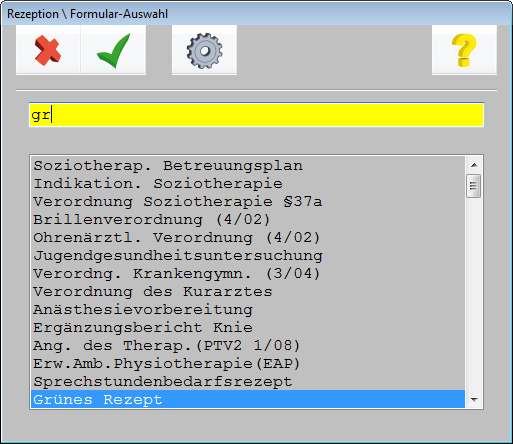
Das „Grüne Rezept“ stellt sich wie folgt dar:

Die Verordnung von Medikamenten auf dem „Grünen Rezept“ erfolgt analog zu der Verordnung auf den anderen Rezept-Formularen.
Hinweis: Medikamente, die auf dem „Grünen Rezept“ verordnet werden, werden nicht statistisch ausgewertet und haben somit keinen Einfluss auf das Budget.
4.11 Sprechstundenbedarfsrezept
4.11.1 Darstellung und besondere Funktionen
Über das Kürzel „ SRP “ (oder über die Formularauswahlliste) ist das Formular „ Sprechstundenbedarfrezept “ aufzurufen.
Die Bedienung und Funktionen entsprechen im Wesentlichen denen des Kassenrezeptes und werden daher nicht näher beschrieben.
Das Sprechstundenbedarfsrezept stellt sich wie folgt dar:

Hier gelangen Sie über den Button  (<Strg>+P) oder (<F5>) in die Medikamentendatenbank sowie über
  ( <Strg>+H ) in den Heil- und Hilfsmittel-Suchdialog.
Die Verordnung von Medikamenten auf dem „Sprechstundenbedarfsrezept“ erfolgt analog zu der Verordnung auf den anderen Rezept- Formularen.
4.11.2 Wiederholungsverordnung
Um ein Wiederholungsrezept auszustellen, ist nach Aufruf eines „Blanko-

Klicken Sie auf „ Verwenden“ um die letzte Verordnung zu wiederholen, oder auf „ Liste “ um aus mehreren Verordnungen wählen zu können.
4.12 Die Überweisung
4.12.1 Ausfüllen eines Überweisungsscheines
Nach Aufruf der Überweisung stellt sich das Formular 1:1 auf dem Bildschirm dar. Im Formularkopf werden bereits die relevanten Daten des Patienten, der beim Formularaufruf aufgerufen war, angezeigt.

Das Feld „Quartal“ ist bereits ausgefüllt. (Sofern Sie hier Änderungen vornehmen möchten, steuern
Sie das entsprechende Feld mit der Maus oder durch Drücken der Tastenkombination ( <Shift>+<Tab>) an.)
Bei Aufruf der „Überweisung“ steht der Cursor im Feld „Kurativ“. Dieses Feld können Sie entweder mit der Leertaste markieren oder mit einem Mausklick.
Der Eintrag in dem Feld „Überweisung an“ kann manuell oder durch Auswahl aus der Liste erfolgen. (Hierbei können auch die ersten Buchstaben manuell eingegeben werden.)
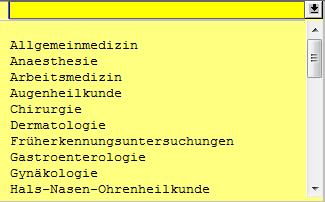
Der Eintrag der Felder „Auftrag“ , „ Diagnose“ und „Verdacht“ kann sowohl manuell, als auch durch Übernahme eines bereits vorhandenen Karteikarteneintrags über  ( <Strg> + K ) erfolgen.
(Siehe Kapitel 4.4.1)

Als weitere Variante bietet das System die direkte Eingabe eines Bausteinkürzels mit entsprechender Erweiterung. Voraussetzung hierfür ist, dass Sie das Kürzel kennen, da zurzeit eine Suche in den Bausteinen nicht möglich ist.
Bsp.: Eingabe eines Bausteinkürzels mit vorangestelltem „#“ :

Nach Drücken der Tastenkombination ( <Strg> + E) wird der Baustein aufgelöst (erweitert).

4.12.2 Zeilenumbruch
Freitexterfassung auf Formularen - Harte Worttrennung bei
Über die Tafel 3 „Praxisdaten“ ➔ „Praxis-Konfigurationen“ ➔ „Weitere Einstellungen“ ➔ „Formulareinstellungen“ kann folgende Einstellung vorgenommen werden:

Haben Sie einen Haken bei dieser Einstell-Option gesetzt, so sortiert Ihr CGM M1 PRO-Programm den auf dem Formular erfassten Freitext ungeachtet einer möglichen Wortzusammenhaltung“. Somit wird die maximale Befüllung eines Freitextfeldes bestmöglich erreicht.
Bsp.:

Wird das Feld verlassen, so sortiert sich der erfasste Text nach der zuvor beschriebenen Einstellung wie folgt:

4.12.3 Weitere Funktionen der Überweisung
Weitere Funktionen der Überweisung entnehmen Sie bitte den folgenden Kapiteln:
4.4.4 Die Wiederholungsfunktion
4.4.5 Drucken von Formularen
4.4.6 Vorlagen Überweisung und Vorlagen Kassenrezept
4.4.7 Formularauswahl Vorlagen
4.4.8 Formulardruck: Beschleunigte Arbeitsweise
4.4.9 Vorlagen für Formulare
4.13 Die Arbeitsunfähigkeitsbescheinigung
4.13.1 Ausfüllen der Bescheinigung

Bei Aufruf der „AU“ steht der Cursor im Feld Erstbescheinigung. Das Ankreuzen wird hier vorweggenommen.

Übernahme Tagesdatum (eine manuelle Änderung ist möglich).
Zeitraum der AU:

Das Datum ist manuell zu erfassen (TTMMJJ). Soll das Tagesdatum eingetragen werden, kann das leere Feld auch mit der <Tabulator-Taste> verlassen werden. Das Tagesdatum wird dann automatisch eingetragen.

Das Datum ist wiederum manuell einzutragen. Optional kann auch + Anzahl der Tage eingegeben werden. Bei Verlassen des Feldes berechnet das System das Datum und trägt dieses ein.
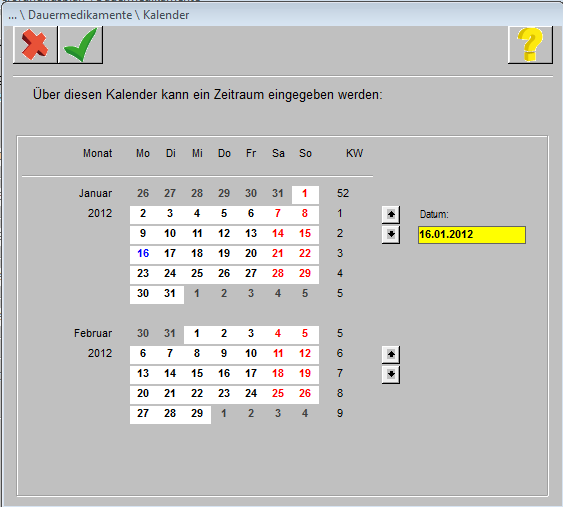
Neben der manuellen Erfassung der Daten ist auch ein Eintrag mithilfe des Kalenders möglich. Klicken
Sie hierzu auf  ( <Strg> + K ).
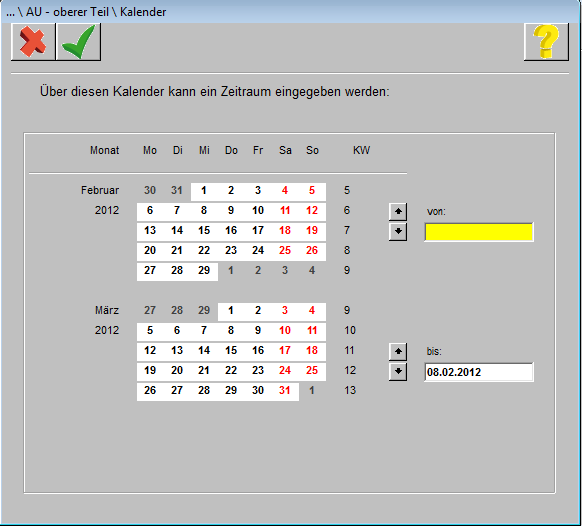
Zuerst klicken Sie das Datum des Beginns der Arbeitsunfähigkeit an, dann das „Bis-Datum“ . Mit Speicherung der Daten werden diese in das Formular übertragen.
Um den unteren Teil des Formulars bearbeiten zu können, klicken Sie auf  .
.
4.13.2 Ausstellen einer Folge-AU
Handelt es sich um eine „Folgebescheinigung“ , ist dieses Feld anzukreuzen. Sofern CGM M1 PRO schon Arbeitsunfähigkeitsbescheinigungen zu dem Patienten gespeichert hat, werden die Daten der vorangegangen AU angezeigt.
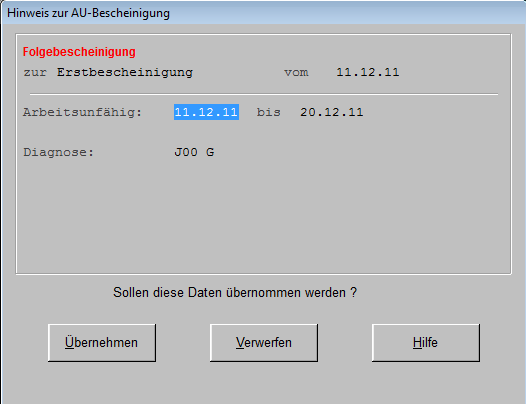
Die Daten können nun in die Folge-AU übernommen werden (falls die Angaben nicht korrekt sind, werden die Eingaben verworfen).
4.13.3 Arbeitsunfähigkeitsbescheinigung:Direkte Diagnoseauswahl und – Übernahme
Eine einmal in den Behandlungsdaten erfasste Diagnose kann in jedes relevante Formular übernommen werden. Im Anschluss erhalten sie die Auswahlliste der möglichen ICD-Codes. Die Übernahme der Diagnosen/ Dauerdiagnosen kann vereinfacht erfolgen. In der „Benutzerkonfiguration“ finden Sie unter “Maskeneinstellungen“ “Formular AU“ folgende Auswahlmöglichkeiten:
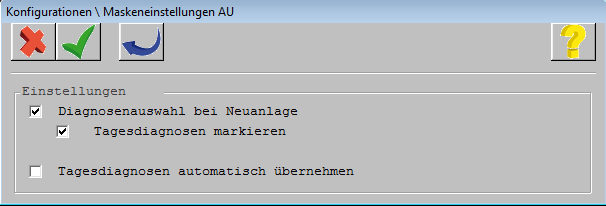
Wird der Haken in den ersten beiden Optionen gesetzt, erscheint sich folgende Ansicht beim Aufruf der „AU“ :

In der folgenden Ansicht erhalten Sie eine Übersicht der Diagnosen bzw. Dauerdiagnosen. Die aktuelle „Tagesdiagnose“ wird automatisch zur Übernahme auf das Formular markiert. Eine Mehrfachauswahl ist durch anklicken der Diagnosen möglich.
Als weiter Option können Sie „Tagesdiagnose automatisch Übernehmen“ aktivieren.
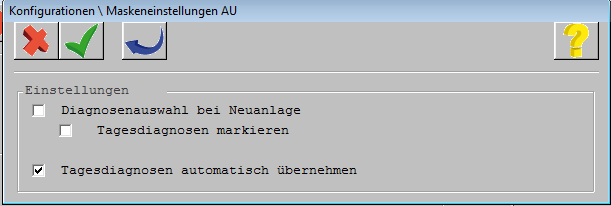
Bei Aktivierung des Hakens wird die „Tagesdiagnose“ ohne weitere Abfrage automatisch auf das Formular übernommen.

4.14 Die Krankenhausbehandlung)
KH-Behandlung (Verordnung von Die KH-Behandlung lässt sich standardmäßig über das Zeilentypkürzel „FKE“ aufrufen.

Bitte setzen Sie ein X in das Feld der zutreffenden Behandlung:

Im Feld „Nächsterreichbare, geeignete Krankenhäuser“ können Sie die jeweilige Klinik angeben:

(Siehe auch EinweisungsCenter – die schnelle, einfache und direkte Kommunikation mit dem Krankenhaus )
Klicken Sie in das Feld „Diagnose“
wird der Button zur Übernahme aus Karteikarte  ( <Strg+K> ) aktiv, über diesen Sie eine
Auswahl der Diagnosen erhalten, die bei dem Patienten bereits hinterlegt wurden. Markieren Sie eine gewünschte Diagnose und übernehmen diese mit <F12> auf das Formular.
Ebenso sind selbstverständlich Freitextangaben möglich.
Für die darunter liegenden Felder

sind ebenfalls Freitextangaben, sowie eine Übernahme aus der Karteikarte möglich.
4.14.1 EinweisungsCenter – die schnelle, einfache und direkte Kommunikation mit dem Krankenhaus
Durch den Einsatz des kostenfreien Einweisungscenters können Sie sich direkt mit dem
nächstgelegenen Krankenhaus vernetzen. Wichtige Patienteninformationen können auf diesem Weg
schnellstens an das Krankenhaus übermittelt werden. Ebenso erhalten Sie zeitnah sämtliche
Behandlungsinformationen Ihrer Patienten, noch bevor der Patient aus dem Krankenhaus entlassen
wird und Ihre Praxis aufsucht.
Innerhalb der Krankenhauseinweisung (KH-Behandlung) steht Ihnen eine Auswahl der
nächstgelegenen Krankenhäuser zur Verfügung. Sie können sofort sehen, ob das jeweilige
Krankenhaus direkte Kommunikationsmöglichkeiten über das Einweisungscenter anbietet oder nicht.
Profitieren auch Sie von den Vorteilen!
Sie erhalten:
- einen sofortigen Zugriff auf (Labor-)Befunde
- direkte Informationen über die aktuellen Diagnosen
- schnelle Einsicht in Arztbriefe, OP-Berichte, Bilder etc.
- die Möglichkeit einer elektronische Terminvereinbarung
- die Möglichkeit der elektronischen Übermittlung von Vorbefunden
Möchten Sie die übermittelten Daten zu Ihrem Patienten ablegen, ist dies per Dateiablage in die
„externen Daten“ möglich. Mit dem Einweisungscenter sind Sie jederzeit über den aktuellen
Krankheitsverlauf Ihrer Patienten informiert.
4.14.1.1 Was muss ich tun, um diesen Komfort nutzen zu können?
Schritt 1: Einmalige Akkreditierung im Krankenhaus (Voraussetzung: Internetverbindung) Alle Krankenhäuser, die diesen Service unterstützen, werden im Einweisungscenter mit einem grünen Symbol versehen. Nach Auswahl eines gekennzeichneten Krankenhauses wird dieses auf das Formular übernommen. Nach Speichern mit <F12> erhalten Sie folgendes Fenster.
Beispielansicht:

Durch das Bestätigen mit „Jetzt mitmachen!“ werden die Daten automatisch über die Internetverbindung an das entsprechende Krankenhaus übermittelt. Nachdem Ihre Anfrage vom Krankenhaus bestätigt wurde, können Sie Daten mit dem Krankenhaus austauschen.
4.14.1.2 So einfach werden Behandlungsdaten direkt aus der Krankenhauseinweisung heraus elektronisch an das Krankenhaus übermittelt
Ansicht und Funktionen des Einweisungscenters wurden mit diesem Update für Sie optimiert und stehen weiterhin auf dem „Krankenhauseinweisungsformular“ – auf der rechten Seite zur Verfügung.
Hier werden direkt die Krankenhäuser in Ihrer Nähe zur Auswahl angeboten.
Beispielansicht:

Sie können ein Krankenhaus durch Klick auf die Schaltfläche direkt in das Feld „Nächsterreichbare geeignete Krankenhäuser“ übernehmen.

Nehmen Sie in den unten gekennzeichneten Felder Ihre Angaben vor und lösen im Anschluss die Suche über < F5 > aus.
Beispiel:

Des Weiteren können Sie entscheiden, ob die Liste anhand der Suchoption „Standort der Praxis“ oder „Wohnort des Patienten“ erfolgen soll.

4.14.1.3 Favoriten festlegen
Möchten Sie bestimmte Krankenhäuser als „Favorit“ für Ihre zukünftige Auswahl festlegen, klicken
Sie bitte in der Zeile des gewünschten Klinikums auf den Button  .
.
Sie erhalten nun eine Abfrage, die Sie bitte mit „hinzufügen“ bestätigen.
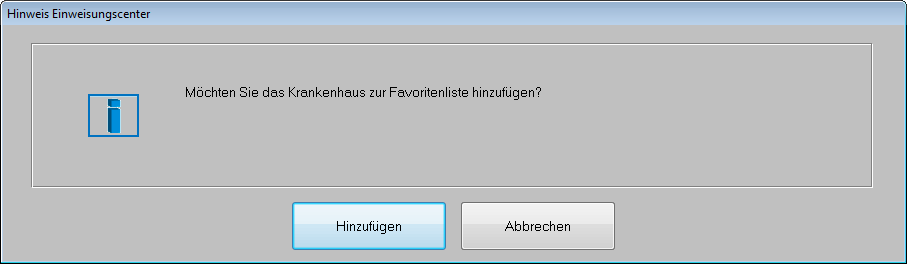
Der Button färbt sich anschließend gelb  .
.
Möchten Sie auf Ihre Favoritenliste zugreifen, klicken Sie auf den Stern neben dem Wort „Services“.

Möchten Sie wieder die allgemeine Liste erhalten, klicken Sie erneut auf den Stern.
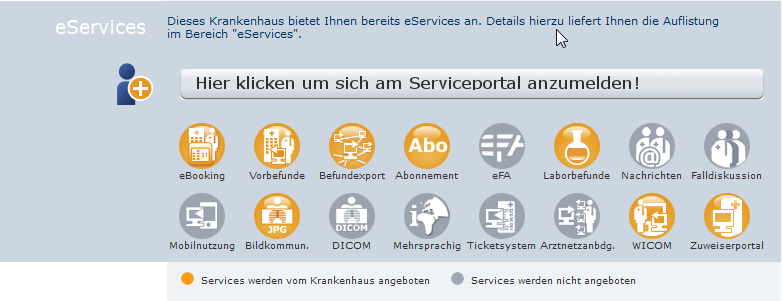
4.14.1.4 Was bedeutet die rote und grüne Kennzeichnung?
Die farbliche Kennzeichnung gibt an, ob bzw. welche Services des Klinikums angeboten werden.
Beispielansicht:

Die erste Spalte kennzeichnet das „Serviceportal“ .
Die zweite Spalte kennzeichnet die „eServices“ .
Die dritte Spalte kennzeichnet die „elektronische Fallakte“ (eFA).
Per „Mouse over“ erhalten Sie jeweils einen Tooltipp.
Klicken Sie auf ein solches Symbol ( einzelnen Services.  oder
oder  ), erhalten Sie weitere Informationen zu den
4.16 Druckerwarteliste (noch nicht gedruckte Formulare)
Anzeige und Ausdruck von noch nicht gedruckten Formularen (patientenbezogen)
Alle Formulare (Rezepte, Überweisungen etc.), die für einen Patienten ausgestellt, aber noch nicht gedruckt wurden, werden in einer Art „Warteliste“ für Druckaufträge gespeichert.
Zur Ansicht dieser Liste für den „aktuellen“ Patienten klicken Sie auf das Symbol drücken Sie die Funktionstaste ( <F11> ). In der angezeigten Liste sehen Sie nun, welche Formulare noch zu drucken sind.  oder
oder

Unter „Datum“ sehen Sie, an welchem Tag und zu welcher Uhrzeit das Formular ausgestellt wurde. Markieren Sie das Formular, das Sie ausdrucken möchten, indem Sie es anklicken, und klicken Sie anschließend erneut auf den Druckbutton  oder drücken Sie die Funktionstaste ( <F11>) . Das Formular wird zu Ansicht auf den Bildschirm gerufen (hier können auch noch Änderungen vorgenommen werden), dann erneut auf den Druckbutton
  klicken oder die Funktionstaste
( <F11>) drücken.
Anzeige der „Druckerwarteliste“ aller Patienten
Zur Ansicht der Druckerwarteliste für alle Patienten klicken Sie auf das Symbol  oder drücken Sie die Tastenkombination <Shift>+<F11> .
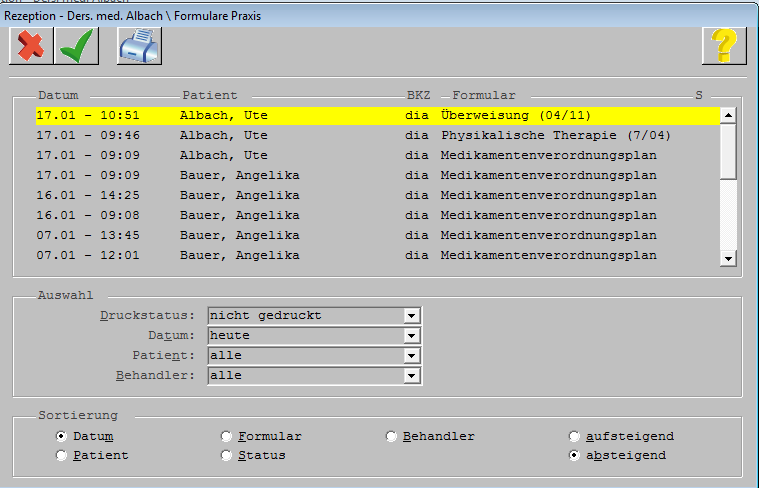
Hier erhalten Sie die Ansicht aller noch nicht gedruckten Formulare der Praxis.
Die Anzeige kann hier noch nach dem „Druckstatus“ (gedruckte, nicht gedruckte oder alle Formulare), nach dem „Datum“ (heute, alle, die letzten 2 Wochen), nach „Patienten“ (alle oder der aktuell aufgerufene Patient) und nach Behandlern eingegrenzt werden. Als Voreinstellung werden automatisch „nicht gedruckte Formulare“ des aktuellen Tages ( „heute“ ) für „alle Patienten“ angezeigt. Darüber hinaus können hier andere Einstellungen für die Sortierung getroffen werden. Der Ausdruck erfolgt, wie oben bereits beschrieben.
4.14.2 Blankoformularbedruckung (BFB)
In CGM M1 PRO sind alle gängigen KBV-Muster auch für den Blankoformulardruck umgesetzt.
1. Teilnahmevoraussetzung der Arztpraxis Genehmigung durch die regionale KV. Die Praxis stellt bei Ihrer regionalen KV einen Antrag auf Genehmigung zur Blankoformularbedruckung.
2. Bedingungen
Die Bedruckung der Blankoformulare unterliegt strengen Bedingungen. Hier ein Auszug der wichtigsten Festlegungen der „Vordruckvereinbarung zum Blanko- formulardruck“ und der „Technischen Gebrauchsanweisung“:
- Für die Herstellung der Formulare ist ausschließlich Sicherheitspapier mit einer bestimmten Spezifikation zu verwenden.
Das Sicherheitspapier weist folgende Merkmale auf:
Das Sicherheitspapier wird in den Formaten DIN A5 und DIN A4 hergestellt und beinhaltet ein Wasserzeichen.
- Für den Ausdruck der Blankoformulare sind ausschließlich schwarze Farben zu verwenden. Dabei ist ein Laserdrucker zu verwenden.
- Erstellung von vertragsärztlichen Formularen mittels Blankoformularbedruckung ist lediglich für die Formulare in der „Blankoformular-Vordruck-Vereinbarung“ enthaltenen Vordruck-Muster zulässig (z.B. ist das Rezeptformular von der Blankoformularbedruckung ausgeschlossen).
4.14.3 Aktivierung des Blankoformulardruckes
Zur Nutzung der Blankoformularbedruckung benötigen Sie eine entsprechende Lizenz. Falls Ihnen diese Lizenz nicht vorliegt, wenden Sie sich bitte an Ihren zuständigen Vertriebs und Servicepartner.
Um die Aktivierung durchzuführen, setzen Sie bitte auf dem Formular (z. B.„Arbeitsunfähigkeitsbescheinigung“ )

Bei vorhandener Lizenz können Sie dieses Formular über das Druckersymbol  (< F11> ) ausdrucken.
Eine weitere Möglichkeit die Formulare bzgl. der Blankoformularbedruckung zu aktivieren, finden Sie in der Konfiguration Formulardruck über Tafel 3 „Praxisdaten“ ➔ „Benutzerkonfigurationen“ ➔ „Drucker-Konfiguration“
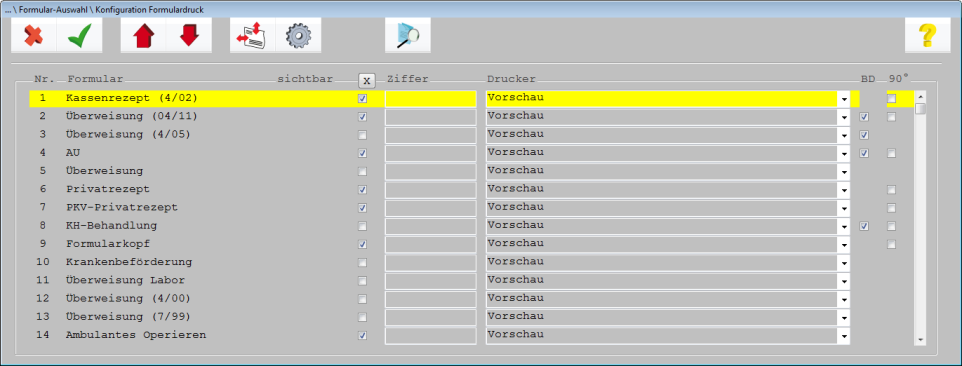
In dieser Übersicht finden Sie hinter allen Formularen, die derzeit im BFB- Verfahren druckbar sind, das entsprechende Kästchen bei „BD“ .

Durch Setzten des Hakens erfolgt der Druck im Blankoformat.
Wählen Sie hier Ihre Einstellungen und speichern diese mit dem  ( <F12> ) ab.
*) Bitte beachten Sie, dass Sie sich zu diesem Zeitpunkt nicht in einer sogenannten „*- Konfiguration“ befinden. Sollte dies zutreffen, werden die Änderungen nur temporär bis zum nächsten CGM M1 PRO-Neustart gespeichert. In diesem Falle ist es notwendig, sich mit einem anderen Benutzer/Passwort in CGM M1 PRO anzumelden.
4.14.4 Formateinstellungen BFB
Um die Konfiguration der Blankoformulare einzustellen, gehen Sie vom Wegweiser aus über
➔„Praxisdaten“ formularbedruckung“ ➔ „Benutzerkonfigurationen“ ➔ „Maskeneinstellungen“ ➔ „Blankoformularbedruckung.
Sie erhalten für folgende Formulare eine Konfigurationseinstellung:

Über den Punkt „gesicherte Vorlagen verwenden“ erhalten Sie ihre Einstellungen, die bisher gültig waren.
Desweiteren kann hier eingestellt werden, ob der Druck eines Durchschlags bei den dafür vorgesehenen Formularen deaktiviert werden soll.
Setzen Sie zum Deaktivieren der Druckereinstellung den Haken bei

.
Die Druckervorschaltmaske wird anschließend bei keinem Blankoformular mehr angezeigt. Wählen Sie hier Ihre Einstellungen und speichern diese mit dem  ( <F12> ) ab.
*) Bitte beachten Sie, dass Sie sich zu diesem Zeitpunkt nicht in einer sogenannten „*- Konfiguration“ befinden. Sollte dies zutreffen, werden die Änderungen nur temporär bis zum nächsten CGM M1 PRO-Neustart gespeichert. In diesem Falle ist es notwendig, sich mit einem anderen Benutzer/Passwort in CGM M1 PRO anzumelden.