

Patientenverwaltung
3.1 Patientenerfassung
3.1.1 Erfassungsverfahren
Jeder Patient, der in Ihre Praxis kommt, ist in Ihrem CGM M1 PRO-Praxissystem einmal manuell oder mithilfe des Chipkartendurchzugs zu erfassen.
Die Daten des Patienten werden in dem so genannten „Stammdatenblatt“ angelegt und sind hier einsehbar und veränderbar.
In den nachfolgenden Kapiteln wird die Erfassung von Kassenpatienten eingehend beschrieben. Rufen Sie sich hierzu bitte die Maske „Rezeption“ auf.
3.1.2 Erläuterung der Patientenstammdaten am Beispiel der manuellen Patientenerfassung
Die Daten von Patienten ohne Versichertenkarte sind manuell einzugeben.
Diese Daten werden in das „Stammdatenblatt“ eingetragen.
In der „Rezeptionsmaske“ steht der Cursor im Feld „Pat.Aufruf“ (Patientenaufruf).

Tragen Sie hier den Nachnamen des Patienten oder einen Teil des Nachnamens ein.

Drücken Sie nun bitte die <Return-Taste> . Das CGM M1 PRO-System startet nun die Patientensuche. Werden Patienten mit den im Vorfeld eingegebenen Initialen gefunden, werden diese in einer Liste angezeigt.

Um einen Patienten „neu“ im System anzulegen, ist  ( <F2>) anzuklicken.
Dabei wird in das „Stammdatenblatt“ verzweigt, wobei die vorherigen Eingaben übernommen werden.
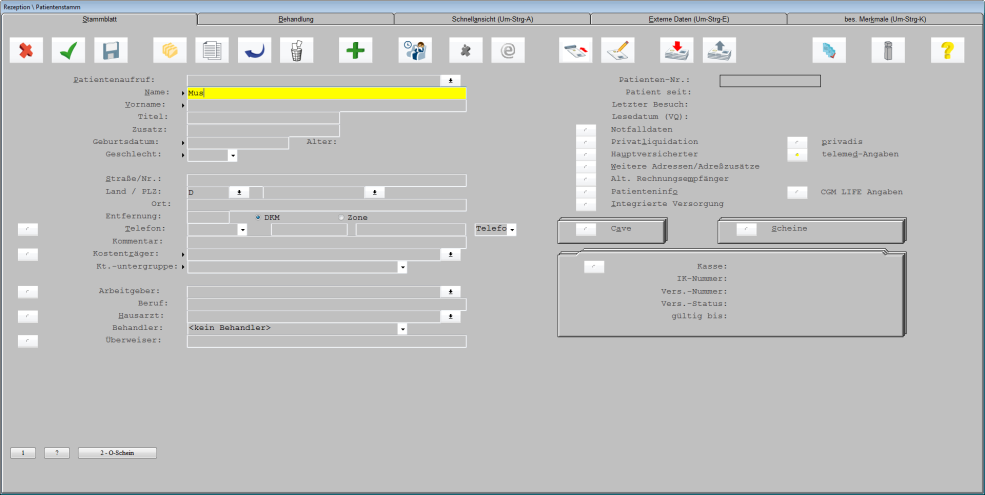
Die Felder werden nacheinander bearbeitet. Einzelne Felder können bei der Erfassung übersprungen werden. Bitte drücken Sie zum Ansteuern des nächsten Feldes immer die <Tabulator-Taste> oder klicken Sie mit der Maus in das gewünschte Feld.

Hier ist der Nachname des Patienten vollständig zu erfassen. Die Beachtung von Groß- und Kleinschreibung bei der Eingabe des 1. Buchstabens ist nicht nötig. Versehentlich eingegebene füh- rende Leerzeichen werden vom System gelöscht.
Drücken Sie zum Ansteuern des nächsten Feldes bitte die <Tabulator-Taste> .

Geben Sie hier bitte den Vornamen des Patienten ein.

Das Feld „Titel“ wird zunächst übersprungen. Möchten Sie einen Titel erfassen, können Sie durch die Tastenkombination <Shift>+<Tabulator-Taste> das Feld ansteuern.

Erfassung analog zu Feld „ Titel“ .

Ist das Geburtsdatum unbekannt, kann das Feld übersprungen werden.
Bei der Erfassung eines Geburtsdatums haben Sie folgende Eingabemöglichkeiten:
27.3.54 TT.M.JJ
270354 TTMMJJ
27.3.1954 TT.M.JJJJ
27.03.1954 TT.MM.JJJJ
Nach Bestätigung des eingegebenen Geburtsdatums wird das Alter des Patienten errechnet:


Auswahl des Geschlechtes: „W“ = weiblich, „M“ = männlich und „U“ =unbekannt.
Neben der direkten Eingabe von „W“ , „M“ oder „U“ ist eine Auswahl über die Maus oder die Cursortasten möglich.
Möchten Sie z. B. das Geschlecht „weiblich“ auswählen, öffnen Sie die Auswahlmöglichkeiten durch
Anklicken des Feldes mit der Maus oder durch Drücken der Taste  .
.

Erfassung von Straße und Hausnummer des Patienten.

Das Landeskennzeichen „D“ für Deutschland wird an dieser Stelle als Standard vorgeschlagen, und der Cursor steht im Feld „PLZ“ . Sofern ein anderes Landeskennzeichen einzutragen ist, springen Sie mit der Tastenkombination <Shift>+<Tabulator-Taste> oder mit Mausklick in das Feld zurück.

Konnte CGM M1 PRO den Ort nicht über die PLZ finden, sollte der Ortseintrag manuell erfolgen.

Hier ist der Bereich der Hausbesuchszone bzw. die Zahl der Doppelkilometer (DKM) anzugeben. Durch Mausklick oder <Strg>+D bzw. <Strg>+Z wird die entsprechende Markierung gesetzt. (Das Feld wird zunächst übersprungen und kann wie bekannt mit <Shift>+Tab angesteuert werden.)
Die eingetragene Zonen- bzw. Doppelkilometeranzahl wird dann bei Abrechnung der entsprechenden Hausbesuchsziffern als Entfernung automatisch eingetragen, wenn in der Konfigu- ration des Wegegeldes die Option „Eintrag aus Stammblatt übernehmen“ auf „Ja“ gesetzt ist (Tafel
( <F6> ).

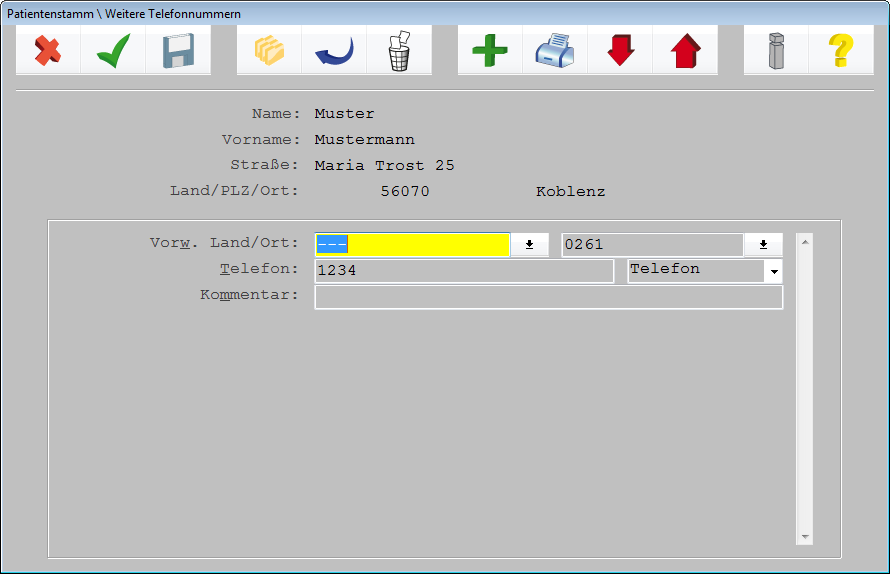
Im Feld „Telefon“ können Telefonnummern und weitere Nummern des Patienten erfasst werden.
Tragen Sie im ersten Feld bitte die Vorwahlnummer und im zweiten Feld bitte die Nummer ein.
Anschließend haben Sie die Möglichkeit anzugeben, um welche „Art“ von Nummer es sich handelt.
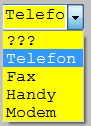
auf die gewünschte „Nummernart“ und übernehmen Sie diese per Mausklick oder durch Drücken der <Tabulator-Taste> .

Kommentareingabe zur Telefonnummer.
 ).
).

WICHTIG: In CGM M1 PRO ist die so genannte „Kostenträgerstammdatei“ der Kassenärztlichen Bundesvereinigung implementiert, d. h., eine Datei sämtlicher Krankenkassen ist im System ent- halten.
Springt das System aufgrund Ihrer Angaben in die Neuerfassung der Kostenträger-Stammdaten,
sollten Sie den Vorgang zunächst mit  abbrechen.
Bei der Erfassung des Kostenträgers haben Sie verschiedene Eingabemöglichkeiten:

Suche über den Kassennamen: Werden nur die Anfangsbuchstaben der Kasse eingegeben und bestätigt, erscheint eine Auswahl sämtlicher Kassen, die mit diesen Anfangsbuchstaben beginnen.

Positionieren Sie den Auswahlbalken auf den gewünschten Kostenträger und bestätigen Sie mit der <Return-Taste> , der Funktionstaste <F12> oder durch Anklicken von  .
.
Hinweis: Sollten Sie Probleme beim Auffinden eines Kostenträgers haben, empfehlen wir Ihnen, mit der Suche über das Joker-Zeichen „ * “ zu arbeiten.
Bsp.: Bei der Suche nach dem Kostenträger „SHV Erlangen“ kann kein Treffer erzielt werden. Bei der Eingabe von „*Erlangen*“ erscheint der Kostenträger unter „SHT Erlangen“ (im rechten Fenster ist ersichtlich, dass es sich um SHV Erlangen handelt).
Regionalisierte Ersatzkassensuche
Bei Ersatzkassen muss der regionalisierte Datensatz ermittelt werden. Die Suche der Ersatzkasse erfolgt in diesem Fall alleine durch die Angabe des Kassennamens (Kassensuchname). Dabei wird Ihnen das System standardmäßig die Ersatzkasse derjenigen KV vorschlagen, in welcher Sie bzw. der betreffende Arzt niedergelassen ist.
Beispiel:
KV Hessen ➔ Suche nach Gmünder Ersatzkasse
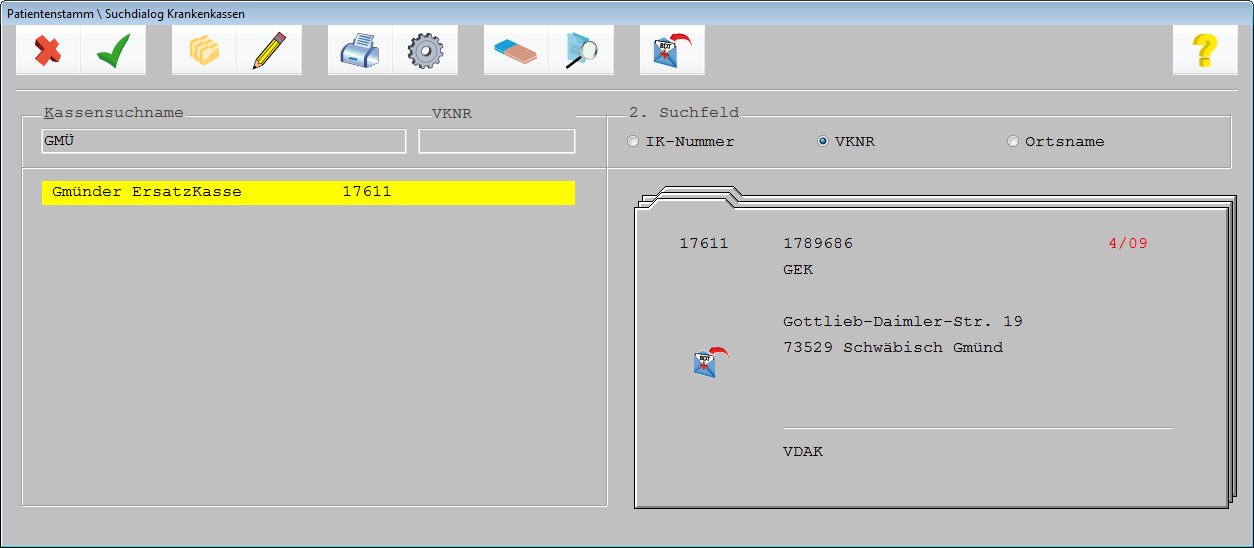
Wenn Sie eine Ersatzkasse außerhalb Ihres KV Gebiets suchen möchten, können Sie über die
Konfiguration  ( <F6> ) den Haken bei
  entfernen und über ( <F12> )
  abspeichern.

Jetzt werden wieder alle gefundenen Einträge angezeigt.

Suche über die Kassennummer : Durch die Eingabe der 5-stelligen Kassennummer wird die entsprechende Kasse gesucht und ausgewählt. Existieren zu einer VKNR mehrere IK-Nummern, öffnet sich ein Auswahlfenster mit den in Frage kommenden IK-Nummern.

Eindeutige Suche über die IK-Nummer (7-stellig): Nach der Auswahl des Kostenträgers öffnet sich eine weitere Maske.

Ergänzen Sie die noch fehlenden Angaben wie Versichertennummer, Versichertenstatus, Ost-/West- Status, DMP-Kennzeichnungen, Gültigkeit VK und SKT-Zusatzangaben (sofern erforderlich).

In diesem Feld tragen Sie die Versichertennummer des Patienten ein.

Hier werden die Abrechnungsbereiche, die für den Kostenträger nach den KV-Spezifika definiert sind, zur Auswahl angeboten.

Die Eingabe lautet im 1. Feld 1, 3 oder 5 bzw. M, F oder R.
Versichertenstatus:
1 = M(itglied)
3 = F(amilienversichert)
5 = R(entner)

1= West
4= SHT
6= BVG
7= SVA
8= SVA
9 = Ost
M = eingeschriebene Versicherte in Disease-Management-Programmen für Diabetes mellitus Typ 2- RK West
X = eingeschriebene Versicherte in Disease-Management-Programmen für Diabetes mellitus Typ 2- RK Ost
A = eingeschriebene Versicherte in Disease-Management-Programmen für Brustkrebs-RK West
C = eingeschriebene Versicherte in Disease-Management-Programmen für Brustkrebs-RK Ost
K = eingeschriebene Versicherte in Disease-Management-Programmen für koronare Herzkrankheit- RK West
L = eingeschriebene Versicherte in Disease-Management-Programmen für koronare Herzkrankheit- RK Ost
E = eingeschriebene Versicherte in Disease-Management-Programmen für Diabetes mellitus Typ 1-RK West
N = eingeschriebene Versicherte in Disease-Management-Programmen für Diabetes mellitus Typ 1- RK Ost
D = eingeschriebene Versicherte in Disease-Management-Programmen für „Asthma bronchiale - RK West“
F = eingeschriebene Versicherte in Disease-Management-Programmen für „Asthma bronchiale - RK Ost“
S = eingeschriebene Versicherte in Disease-Management-Programmen für „COPD - RK West“
P = eingeschriebene Versicherte in Disease-Management-Programmen für „COPD - RK Ost“
Bitte achten Sie darauf, dass nur Großbuchstaben eingegeben werden können!

Eingabemodus MMJJ, also z. B. 1203

Ist für die Eingabe die Erfassung von „SKT-Zusatzangaben“ erforderlich, färbt sich der Abtauchknopf „gelb“ bzw. Sie erhalten eine entsprechende Aufforderung. Die Erfassung richtet sich nach den Vorgaben der KV-Spezifika.
Haben Sie Ihre Eingaben beendet, verlassen Sie die Maske und speichern Ihre Eingaben, indem Sie

anklicken oder die Funktionstaste <F12> drücken

Die oben beschriebene Kennzeichnung des Abrechnungsbereiches wird übernommen.

Um nach einem Arbeitgeber zu suchen, der schon einmal bei einem anderen Patienten eingetragen wurde, klicken Sie auf .

Zur Anlage einer neuen Firma benutzen Sie  ( <F2> ).
Zur Erfassung lesen Sie bitte Kapitel 24 .
Achtung! Der hier erfasste Arbeitgeber und die eingetragene Berufsgenossenschaft werden bei der Bearbeitung eines Arbeitsunfalls automatisch herangezogen.

Sofern es von Bedeutung ist, kann der Beruf des Patienten eingetragen werden.

Möglicher Eintrag des Hausarztes oder Überweisers. Ist dieser dem System noch nicht bekannt, die Schreibweise abweichend oder der Name mehrfach vorhanden, verzweigt CGM M1 PRO in den Ärztesuchdialog.

Um einen der angezeigten Ärzte zu übernehmen, positionieren Sie den Auswahlbalken auf den
Namen und bestätigen die Übernahme in das Stammblatt durch Anklicken von  ( <F12> ).
Wünschen Sie keine Übernahme eines der aufgelisteten Ärzte, brechen Sie mit  ( <ESC> ) ab oder verzweigen zur Neuanlage über
  ( <F2> ) in die Erfassung der Ärzte.

Sind mehrere Ärzte in einer Praxis tätig, kann festgelegt werden, von welchem Arzt der Patient generell behandelt wird. Es reicht, nur den Namen des Arztes, ohne Titel und Vorname, einzugeben. Eine Auswahl der behandelnden Ärzte erhalten Sie durch Anklicken des . Wird „kein Behandler“ ausgewählt, erscheint bei Eingaben zum Patienten die Abfrage, welchem Behandler die Daten zuzuordnen sind.
3.1.2.1 Zusatzfelder in den Stammdaten
Auf der rechten Seite des Stammdatenblattes werden weitere Optionen zur Erfassung ergänzender Informationen und Anzeige bereits vorhandener Informationen angeboten. Diese werden nicht sofort angezeigt, sondern sind über den jeweiligen Abtauchknopf aufzurufen. Gibt es bereits Einträge oder Informationen zu einem Feld, wird das durch die Gelbfärbung des Abtauchknopfes signalisiert.
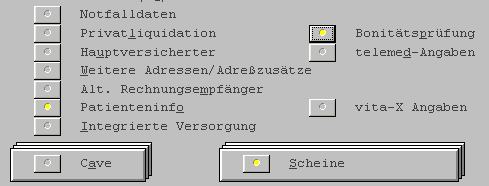
2. Unter „ Hauptversicherter “ kann der „Hauptversicherte“ als Rechnungsempfänger eingetragen werden.
3. Gibt ein Patient zum Beispiel die Anschriften des Erst- und Zweitwohnsitzes an, so kann die weitere Adresse unter „ Weitere Adressen/Adresszusätze“ eingetragen werden. Hierzu wird nach Anklicken
des Abtauchknopfes in der Adressmaske über  ( <F2> ) eine Maske zur zusätzlichen Adresseingabe geöffnet.
4. Auch der Punkt „ Alt. Rechnungsempfänger “ bezieht sich auf den Empfänger einer Privatrechnung. Hier können im Gegensatz zum o. g. „Hauptversicherten“ auch „Institutionen“ (z. B. Altenheim oder Hinterbliebene) als Rechnungsempfänger eingetragen werden.
5. Unter dem Abtauchknopf „ Patienteninfo “ verbergen sich eine ganze Reihe von zusätzlichen Informationen und Kennzeichnungen zum Patienten.
Nach Anklicken des Abtauchknopfes wird eine recht umfassende Zusatzmaske angezeigt. Nachfolgend werden die einzelnen Felder kurz erläutert.

Hier kann der Geburtsname einer Patientin oder eines Patienten manuell eingegeben werden. Eine Abfrage des Programms, ob ein Name als Geburtsname gespeichert werden soll, erscheint dann, wenn der Durchzug einer geänderten Versichertenkarte (mit Namensänderung) erfolgt.
 Um den „Familienstand“ eines Patienten festzuhalten, bietet das System die Optionen
 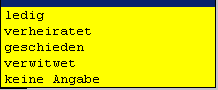 an.
an.

In der Regel wird der „Gebührenstatus“ über die Versichertenkarte geregelt. Ist nichts vermerkt, wird der Patient automatisch als „gebührenpflichtig“ markiert. Das System bietet folgende Möglichkeiten an:
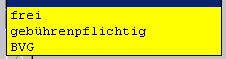
Eine manuelle Markierung ist jederzeit möglich. Wird bei einer Patientin die Schwangerschaft festgestellt, erfolgt nach Eingabe in das Feld „1. Tag letzte Periode“ und Verlassen der Maske die Abfrage, ob der Gebührenstatus auf „frei“ gesetzt werden soll.
Der Eintrag in diesem Feld legt fest, welcher Gebührenstatus auf dem Rezept markiert wird.

Liegt ein Befreiungsvermerk vor, sollte hier ein Eintrag getätigt werden.

Der Eintrag bezieht sich auf das Datum eines Kassenwechsels. Wird der Kassenwechsel „ordnungsgemäß“ im System durchgeführt, wird das Datum automatisch übernommen.

Unter diesem Abtauchknopf kann ein abweichender Betrag zur Praxisgebühr für den Patienten und dessen Bankverbindung (beim CompuGROUP- Lastschriftverfahren) erfasst werden. Darüber hinaus ist hier das Datum einzutragen, bis zu dem ein Patient von der Praxisgebühr befreit ist.

Erfassen Sie hier die Nationalität eines Patienten, wird der Eintrag automatisch auf die jeweiligen Formulare der BG (A13- Bericht, H-Arzt-Bericht, D-Arzt-Bericht usw.) übernommen. Darüber hinaus ergibt sich die Möglichkeit, über zusätzliche Selektionsmöglichkeiten des Patientensuchdialoges Patienten mit einer bestimmten Nationalität herauszufiltern.

Reines Informationsfeld (wird durch Anklicken „angehakt“).

Wird hier der Haken gesetzt, werden die Leistungen, die bei dem Patienten abgerechnet werden, nicht mit in das Praxisbudget hineingerechnet.

Als „privat zusatzversichert“ markierte Patienten werden in der „Patientenleiste“ (Name, Vorname, VK-und Scheinsymbole usw.) mit einem „*“ gekennzeichnet.

Sollten Sie mit dem Patienten den Versand einer Quartalsquittung vereinbaren, ist hier der Haken zu setzen.
Die folgenden Punkte zu Raucher-Anamnese, Raucher-Kennzeichen und Adipositas betreffen Praxen, die am IMS-Verfahren teilnehmen. Eine mögliche Auswahl erfolgt über .




werden, dass und wann ein Patient verstorben ist.  Hier kann vermerkt

Da über den Inhalt des Feldes ein Selektionslauf durchgeführt werden kann, sollten Sie überlegen, welches Merkmal hier speziell für Ihre Praxis sinnvoll ist. Einige Praxen kennzeichnen hier zusätzlich z. B. die Diabetiker oder die Patienten, die im aktuellen Jahr eine Vorsorgeuntersuchung hatten oder die regelmäßig eine Benachrichtigung für die Grippeschutzimpfung erhalten möchten.

Auch über den Inhalt im Feld „Archiv-Nr.“ (z. B. in der Radiologie) kann ein Patient gesucht und aufgerufen werden.

Farbliche Kennzeichnung von Patienten. Nach Auswahl eines Buchstaben wird die spätere farbliche Kennzeichnung angezeigt.
Bitte lesen Sie hierzu das Kapitel zur Patientengruppierung.
Kommentiert [MS1]: Verlinken

Bei schwangeren Patientinnen wird hier zur Berechnung des mutmaßlichen Tages der Entbindung (nächstes Feld) das Datum entsprechend eingetragen. Beim Verlassen der Maske werden Entbindungsdatum und Beginn der Schutzfrist automatisch vom System berechnet.

Hier kann das tatsächliche Entbindungsdatum
eingetragen werden.
3.1.3 Erfassung eines Patienten mit der Versichertenkarte
3.1.3.1 Erfassungsmöglichkeiten
Die Patientenstammdaten sind mit der Versichertenkarte in das System einzulesen (sofern vorhanden).
Hierzu bietet CGM M1 PRO verschiedene Möglichkeiten an.
- Einlesen von Versichertenkarten über Cherry-Tastatur
- Einlesen von Versichertenkarten über externe Lesegeräte
3.1.3.2 Einlesen der Versichertenkarten mit der Cherry-Tastatur
Hinweis : Das Einlesen von Versichertenkarten aus dem Stammblatt heraus oder über die Rezeptionsmaske ist vom Ablauf her identisch.
Sie möchten einen neuen Patienten, der mit der Versichertenkarte in die Praxis kommt, erfassen:
Einlesen einer Versichertenkarte und Neuanlage im Dialog:
Nach dem Einschieben der Versichertenkarte in die Cherry-Tastatur wird zum Starten des
Lesevorgangs  ( <Strg>+K ) angeklickt.
Auf der Cherry-Tastatur leuchtet „Lesen“ und „Power“ auf, und die Karte wird jetzt gelesen.
3.1.3.3 Einlesen einzelner Versichertenkarten über das Lesegerät
Hinweis : Das Einlesen von Versichertenkarten aus dem Stammblatt heraus oder über die Rezeptionsmaske ist vom Ablauf her identisch.
Sie möchten einen neuen Patienten, der mit der Versichertenkarte in die Praxis kommt, erfassen:
Einlesen einer Versichertenkarte und Neuanlage im Dialog:
Nach dem Anklicken von  ( <Strg>+K )
Auf dem Lesegerät erscheint die Aufforderung „Bitte Karte einführen“: Karte in das Lesegerät einführen.
Auf dem Lesegerät erscheint die Meldung „Karte lesen“, dann „Karte entnehmen“.
Nach dem Einlesen der Versichertenkarte wird im System nach dem Patienten gesucht. Wird dieser nicht gefunden, erscheint auf dem Bildschirm die Maske

.
War der Patient ganz sicher schon einmal in Ihrer Praxis, kann aber vom System nicht gefunden werden, klicken Sie auf „Suchen“. Dieser Fall kann beispielsweise bei einem Namenswechsel durch Heirat eintreten oder wenn Sie vorab einen Patienten manuell erfasst und sich hierbei verschrieben haben. (Konnte der Patient im System eindeutig gefunden werden, wird er automatisch auf den Bildschirm aufgerufen.)
Übernahme der Versichertenkartendaten
Um einen Patienten neu im System anzulegen, ist  anzuklicken ( <Alt>+N ).
Jetzt verlangt das System die Bestimmung des Geschlechtes des Patienten (dieses ist nicht auf der Versichertenkarte gespeichert).

Nach Auswahl des jeweiligen Geschlechtes durch Mausklick auf  ( <Alt>+W ),
  ( <Alt>+M ), bzw.
  (<Alt>+U) ist der entsprechende Abrechnungsschein anzulegen.
Je nach Einstellung in Ihrer Benutzerkonfiguration erscheint im Anschluss der Scheinauswahldialog oder nicht (Tafel „Praxisdaten“ ➔ „Benutzer-Konfigurationen“ ➔ „Weitere Konfigurationen“ ➔ „Scheinauswahl nach Einlesen der Versichertenkarte“) . Wird die Scheinanlage nicht automatisch vorgeschlagen, sollte diese manuell erfolgen ( Kapitel 3.4ff ).
3.1.3.4 Einlesen und Speicherung mehrerer Versichertenkarten
In der täglichen Praxis kommt es häufiger vor, dass sich mehrere Patienten gleichzeitig an der Rezeption anmelden möchten. Dabei kommt es oft zu Wartezeiten. Das „Muss“, Chipkarten sofort zu bearbeiten, kann solche Wartezeiten noch zusätzlich verlängern.
Daher bietet CGM M1 PRO Ihnen die Möglichkeit, mehrere Versichertenkarten hintereinander einzulesen, ohne diese sofort bearbeiten zu müssen. Hierbei werden die Versichertenkarten in der Reihenfolge, wie Sie eingelesen werden, gespeichert und können später abgearbeitet werden.
Lesen Sie die nächste Karte ein, indem Sie erneut auf  klicken.
Diesen Vorgang können Sie beliebig oft wiederholen.
Die so eingelesenen Versichertenkarten werden in einer speziellen Liste gespeichert, und zwar solange, bis Sie diese manuell aus der Liste „herausholen“.
Liegen Karten in der Liste, wird das durch den „grünen Pfeil“ des Symbols Aufruf der Liste ist das Symbol anzuklicken.  visualisiert. Zum

Um jetzt den „Einlesevorgang“ der Versichertenkarte in das System fortzusetzen, ist der Cursor auf
den gewünschten Patienten zu positionieren und anschließend weitere Bearbeitung erfolgt wie oben beschrieben.  ( <F12> ) zu klicken. Die
Sofern eine einzelne Karte ohne Bearbeitung aus der Liste gelöscht werden soll, klicken Sie auf  ( <F4> ).
(Die hier gespeicherten Daten bleiben solange erhalten, bis diese abgearbeitet bzw. gelöscht wurden. Es ist demnach möglich, eine Karte zu einem späteren Zeitpunkt (anderes Tagesdatum) abzuarbeiten. Das ursprüngliche Einlesedatum wird hierbei gespeichert.)
3.1.4 Differenzen zwischen Versichertenkartendaten und vorhandenem Stammdatensatz
Ein bereits im System vorhandener Patient kommt mit der Krankenversichertenkarte.
Nach dem Einlesen der Versichertenkarte sucht das System über die Versichertennummer, IK- Nummer, Name, Vorname, Geburtsdatum usw. danach, ob der Patient bereits im System vorhanden ist.
Wird hier der Patient eindeutig gefunden, d. h., es gibt keine Differenzen zwischen den im System vorhandenen Daten und den Daten der Versichertenkarte, steht der Patient sofort auf dem Bild- schirm. Ggf. ist noch der Abrechnungsschein anzulegen.
Sofern Differenzen zwischen den Daten gefunden werden, unterscheidet das System je nach „Art der Differenz“ die weitere Vorgehensweise.
3.1.4.1 Differenzen zwischen Versichertenkarten- und Systemdaten ohne Kassenwechsel
Vorhandene Differenzen zwischen den Daten der Versichertenkarte und den Patientendaten in CGM M1 PRO werden auf dem Bildschirm angezeigt.
Oberhalb des Dialogfensters wird die Art der Differenzen angezeigt.
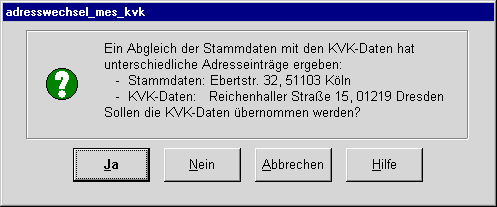
Möglichkeit 1:
 Wünschen Sie einen Abgleich zwischen den Daten der Versichertenkarte und den vorhandenen Daten, so bestätigen Sie dieses, indem Sie auf
  klicken ( <Alt> + J ).
Die alten Daten werden mit den Daten von der Versichertenkarte überschrieben, und Sie können mit der Scheinerfassung beginnen.
3.1.4.2 Differenzen im Namen
Bei abweichendem Namen startet CGM M1 PRO folgenden Dialog. Bitte bestätigen bzw. verneinen Sie die Abfragen.
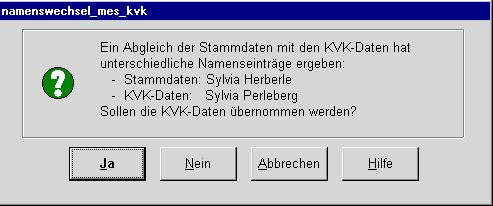
Verneinen Sie den Abgleich, bleibt der alte Name in den Stammdaten stehen.
Klicken Sie auf „Ja“, erscheint folgende Maske:
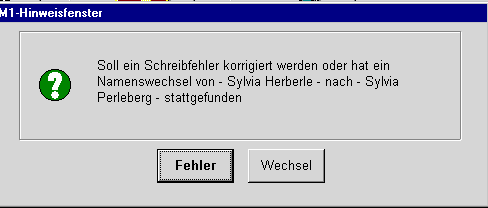
Wechsel, wenn tatsächlich ein Namenswechsel vorliegt.
In diesem Fall erscheint die Abfrage:

Klicken Sie auf  , wenn der alte Name als Geburtsname gespeichert werden soll und auf
 , wenn Sie dies nicht wünschen. Nun werden nochmals alle geänderten Daten aufgeführt. Sie können nun mit den geänderten Daten
fortfahren, oder Sie klicken auf  und wünschen keine Namensänderung.
3.1.5 Kassenwechsel (bei Vorlage der Versichertenkarte)
Gibt ein Patient in einem laufenden Quartal (nach einem Kassenwechsel) die Versichertenkarte einer anderen Krankenkasse ab, stellt CGM M1 PRO diesen Kassenwechsel nach dem Einlesen fest und verzweigt in die entsprechende Maske, wo der Kassenwechsel vorzunehmen ist.

(Das Vorgehen entspricht dem „Kassenwechsel ohne Vorlage der Versichertenkarte.)
3.1.6 Das Ersatzverfahren
Das Ersatzverfahren ist durchzuführen, wenn
- die Versichertenkarte vorliegt, sich aber aus technischen Gründen momentan nicht einlesen lässt,
- das Lesegerät defekt ist,
- der Patient die Praxis nicht aufsucht (Hausbesuche, telefonische Beratungen).
Bitte informieren Sie sich hierzu unbedingt über die Vorgaben Ihrer regionalen KV.
Die Erfassung eines Patienten im Ersatzverfahren verläuft analog zur manuellen Erfassung (aber zunächst in einer anderen Maske).
Die Daten entnehmen Sie der Versichertenkarte. Zur Unterscheidung des „echten“ Ersatzverfahrens
von der manuellen Erfassung eines Patienten muss das Feld  mit der Maus angeklickt werden.
Es erscheint die Abfrage:

Per Mausklick ist auszuwählen ob für die „GKV“ (gesetzliche Krankenversicherung) oder die „PKV“ (private Krankenversicherung) das Ersatzverfahren durchzuführen ist.
Nach der Auswahl erhalten Sie folgende Maske:
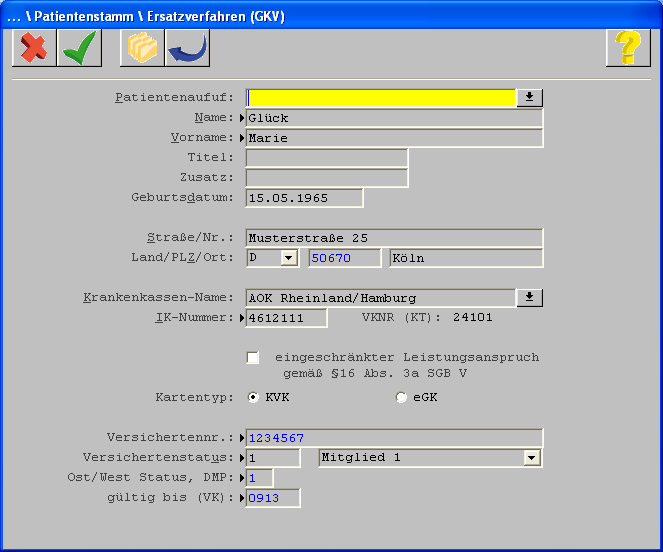
Hier sind gemäß der vorliegenden Versichertenkarte die Daten in den dafür vorgesehenen Feldern einzutragen.
Nach dem Abspeichern über <F12> oder Anklicken von  können Sie bei Bedarf den
Abrechnungsschein auszudrucken.
3.2 Änderungen von Versichertendaten
Um Korrekturen von Patientenstammdaten vorzunehmen, rufen Sie sich zunächst den Patienten und dessen Stammblatt auf. „Korrektur“ heißt, dass es sich hierbei um eine wirkliche Korrektur - also nicht um einen Status- oder Kassenwechsel - im laufenden Quartal handelt:
1. Änderung der „persönlichen Daten“:
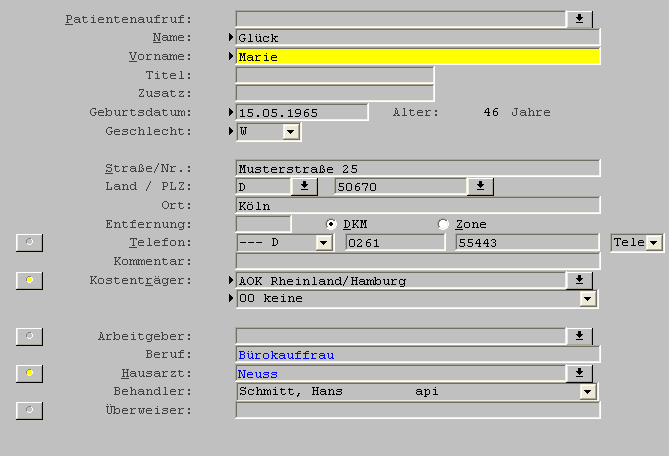
Steuern Sie das zu ändernde Feld in gewohnter Art und Weise an und nehmen Sie Ihre Änderungen vor. Verlassen Sie das Patienten-Stammblatt durch Anklicken von  oder Drücken der Funktionstaste <F12> .
2. abrechnungsrelevante Daten korrigieren:

a) Der eingetragene Kostenträger stimmt nicht mit dem aktuellen überein. Löschen Sie den alten Kostenträger und tragen Sie den neuen ein.
Beim Verlassen des Feldes erscheint folgende Maske:
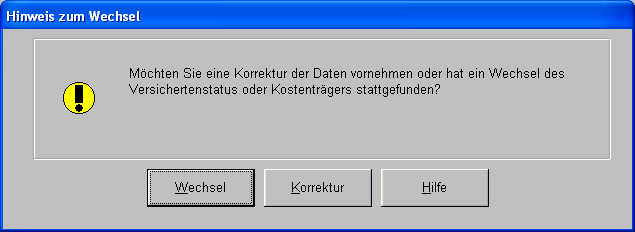
b) Um den Versichertenstatus oder die Versichertennummer zu korrigieren, klicken Sie auf den Abtauchknopf neben dem Feld „Kostenträger“.

Nehmen Sie Ihre Änderungen vor und schließen Sie die Eingaben ab, indem Sie  ( <F12> ) anklicken.
Jetzt erscheint folgende Maske auf dem Bildschirm:

Klicken Sie hier auf  ( <Alt> + K).
Hinweis: Vergessen Sie nicht, beim Verlassen des Stammblattes auf „Speichern und Verlassen“  zu klicken ( <F12> ).
3.3 Besonderheiten bei der Patientenverwaltung
3.3.1 Kassenwechsel (ohne Vorlage der Versichertenkarte)
Gibt ein Patient in einem laufenden Quartal einen weiteren Abrechnungsschein einer anderen Krankenkasse ab, so ist ein Kassenwechsel vorzunehmen.
Sobald Sie im Stammblatt einen anderen Kostenträger eintragen, verzweigen Sie in die Maske zur Ergänzung der Versichertendaten.
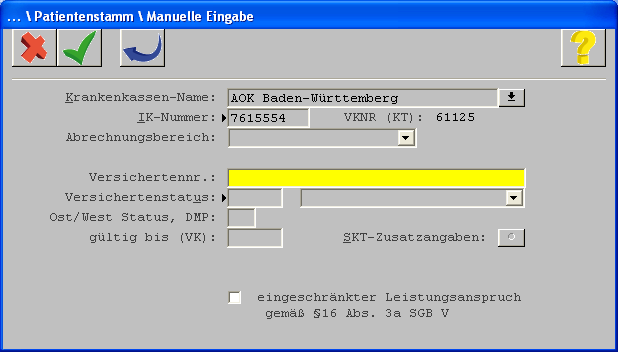
Sie verlassen die Maske und speichern Ihre Eingaben, indem Sie die Funktionstaste <F12> drücken oder auf  klicken.

Klicken Sie bestätigen.  an (oder Tastenkombination <Alt> + W ), um den Kassenwechsel zu
Als nächstes ist das Datum des Kassenwechsels einzugeben:

Durch das Limitieren der Abrechnungsscheine wird vermieden, dass abrechnungsrelevante Daten vor Beginn bzw. nach Ablauf des jeweiligen Behandlungsscheines zur nicht zutreffenden Kasse erfasst werden können.
3.3.2 Wechsel Versichertenstatus
Um einen Statuswechsel vorzunehmen, klicken Sie im Stammblatt des Patienten auf den Abtauchknopf:

Danach erscheint die Maske:

Nehmen Sie Ihre Änderungen vor und schließen Sie die Eingaben ab, indem Sie die Funktionstaste
<F12> drücken oder  anklicken. Jetzt erscheint folgende Maske auf dem Bildschirm:
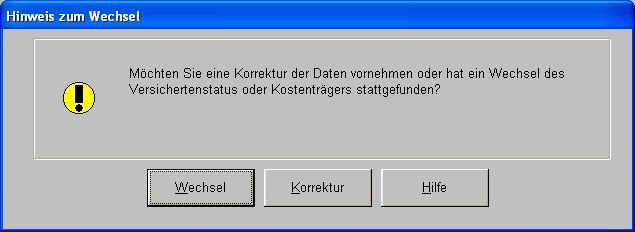
Klicken Sie hier auf  oder drücken Sie die Tastenkombination <Alt> + W .
Analog zum „Kassenwechsel“ ist auch bei dem Versichertenstatus-Wechsel das Wechseldatum einzutragen:

Tragen Sie das Datum ein und speichern Sie Ihre Eingaben durch Betätigen der Funktionstaste <F12> oder Anklicken von  . Der „Statuswechsel“ ist damit vollzogen.
3.3.3 Nachträgliche Änderungen des Versicherungsverhältnisses für einzelne Scheine ohne Änderung des aktuellen Versicherungsverhältnisses
Wird nachträglich festgestellt, dass die Angaben eines Patienten nicht korrekt waren (z. B. kommt der Patient in die Praxis und gibt an, er sei bei der AOK versichert, und gibt auch eine Versicher- tenkarte ab; im Nachhinein stellt sich heraus, dass der Patient zwar heute tatsächlich dort versichert ist, allerdings zum Zeitpunkt des Erstbesuches bei der DAK versichert war; weiteres Bsp.: bestimmte Leistungen eines Patienten werden über einen abweichenden Kostenträger abgerechnet (z. B.
Jugendarbeitsschutz im KV-Bereich Bayern), die restlichen Leistungen wieder über einen Kostenträger).
Zur Änderung der Versicherungsdaten zu einem Abrechnungsschein rufen Sie den relevanten Schein zur Ansicht auf.
a) Ausgangspunkt „Rezeptionsmaske“ Mausklick auf das Kartensymbol (  )
)
b) Ausgangspunkt „Stammblatt“
Anzeige der „Scheinliste“:
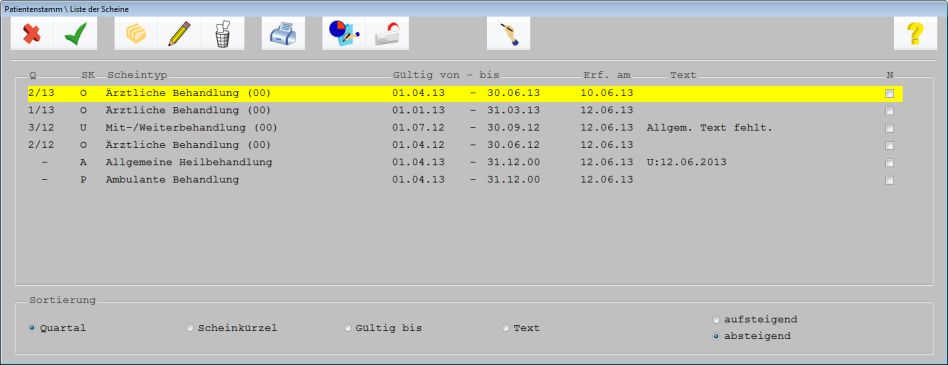
anschließend auf das Symbol  (oder Tastenkombination <Shift> + <F2> ).
Auf der nun erscheinenden Scheinmaske klicken Sie erneut auf das Symbol  (oder Tastenkombination <Shift> + <F2> ).
Sie sehen nun das Hinweisdialogfenster:

Nach Bestätigung öffnet sich folgende Maske:

Hier können alle angezeigten Daten geändert werden. D. h., der Abrechnungsschein geht dann mit den hier eingegebenen Daten in die Abrechnung ein (evtl. Kartendurchzüge werden gelöscht).
3.4 Abrechnungsscheine
Die Anlage so genannter „Abrechnungsscheine“ im System ist zwingend, damit die jeweiligen Patienten in der Quartalsabrechnung berücksichtig werden.
Alle abgerechneten Leistungen müssen einen so genannten „Scheinbezug“ haben, d. h., sie werden über den Scheineintrag in der Scheinspalte der Karteikarte dem Abrechnungsschein zugeordnet.
Hinweis: Es besteht die Möglichkeit, dass ein Patient mehrere Abrechnungsscheine, die sogar zu unterschiedlichen Gebührenordnungen gehören (BG-Schein ➔ UV-GOÄ, O-Schein ➔ EBM), hat.
Das CGM M1 PRO-System bietet folgende Abrechnungsscheine an.
1. „Originalschein “ ➔ Wird dann angelegt, wenn der Patient mit der Versichertenkarte in der Praxis erscheint oder tatsächlich ein Abrechnungsschein der Krankenkasse vorgelegt wird.
2. „Überweisungsschein“ ➔ Der Patient kommt mit Überweisung in die Praxis.
3. „Belegarztschein“ ➔ Ein Patient wird von Ihnen als „Belegarzt“ stationär behandelt.
4. „Notfall-/Vertretungsschein“ ➔ Der Patient wird im Rahmen der Urlaubs- und Krankheitsvertretung, als Notfall oder im Rahmen des organisierten Notfalldienstes behandelt.
5. „Überweisungsschein Labor “ ➔ Labor als Auftragsleistung oder Anforderung bei Laborgemeinschaften
6. „ Privater Behandlungsschein“ ➔ Abrechnungsschein für Privatpatienten und für diejenigen, bei denen Leistungen nach der GOÄ abgerechnet werden sollen.
7. „ BG-Schein“ ➔ Abrechnungsschein für die Abrechnung nach UV-GOÄ für Arbeits- und Wegeunfälle usw.
Die nachfolgende Tabelle gibt einen Überblick über die genannten Abrechnungsschein-Arten, die jeweiligen Scheinuntergruppen und das Scheinkürzel, unter dem der Schein in der Karteikarte „geführt“ wird.
Übersicht möglicher Abrechnungsscheine mit Scheinuntergruppen
| 0 | 1 | 2 | |
|---|---|---|---|
| 0 | Scheinart | Scheinuntergruppen | Scheinkürzel |
| 1 | |||
| 2 | Originalschein | O | |
| 3 | Überweisungsschein | Mit-und Weiterbehandlung | U |
| 4 | Selbstausstellung | U | |
| 5 | Auftragsleistung | U | |
| 6 | Konsiliar-Untersuchung | U | |
| 7 | Überweisung aus anderen Gründen | U | |
| 8 | stationäre Mitbehandlung \n(ambulante \nVergütung) | U | |
| 9 | |||
| 10 | Belegarztschein | belegärztliche Behandlung | B |
| 11 | belegärztliche Mitbehandlung | B | |
| 12 | Urlaubs-/ \nKrankheitsvertretung | B | |
| 13 | Notfall-/Vertretungsschein | Urlaubs-/Krankheitsvertretung | N |
| 14 | Notfall | N | |
| 15 | Ärztlicher Notfalldienst | N | |
| 16 | Notfalldienst m. Taxi | N | |
| 17 | Notarzt-/ Rettungswagen | N | |
| 18 | Zentraler Notfalldienst | N |
| 0 | 1 | 2 | |
|---|---|---|---|
| 0 | Überweisungsschein Labor | Labor als Auftragsleistung \nAnforderungsschein \nbei \nLaborgemeinschaften | U |
| 1 | Privater Behandlungsschein | ambulante Behandlung | P |
| 2 | stationäre Behandlung | P | |
| 3 | BG-Schein | ambulante Heilbehandlung | A |
| 4 | besondere Heilbehandlung | A |
3.4.1 Abrechnungsschein anlegen
Um einen Abrechnungsschein für einen Patienten anzulegen, haben Sie unterschiedliche Möglichkeiten, die wir Ihnen nachfolgend kurz darstellen möchten.
1. Über den „Scheinauswahl-Dialog“
Im so genannten „Scheinauswahldialog“ werden alle möglichen Abrechnungsscheine in einem Fenster zur Auswahl angeboten.
Der Dialog erscheint nach Einstellung unter Tafel „Praxisdaten“ ➔ „Benutzer-Konfigurationen“ ➔ „Weitere Konfigurationen“ automatisch, wenn die Option „Scheinauswahl nach Einlesen der Versichertenkarte“ aktiviert ist, wenn die Versichertenkarte des Patienten eingelesen und abgearbeitet wird. Erscheint der Dialog nicht automatisch, kann er auch über den Punkt „Scheine“ aus der Sprungleiste heraus aufgerufen werden. (Voraussetzung hierfür ist natürlich, dass dieser Punkt auch in die Sprungleiste gelegt worden ist.)
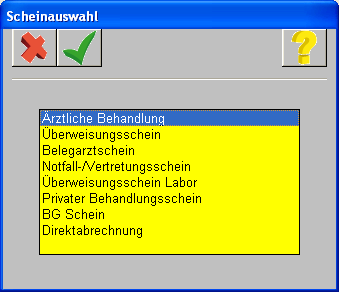
In den Masken „Rezeption“, „Stammblatt“ und „Behandlung“ kann über die Sprungleiste der jeweilige Abrechnungsschein angeklickt und somit angelegt werden.

Wie bereits erwähnt, gilt es, die Sprungleiste im Vorfeld so einzustellen, dass die relevanten Funktionen hier zur Verfügung stehen ( Kapitel 2.3.1 ).
3. Liste der Abrechnungsscheine
Der Aufruf der „Liste der Abrechnungsscheine“ erfolgt durch Anklicken des „Scheinsymbols“, das in der Patientenleiste auf der rechten Seite vor dem Versichertenkartensymbol angezeigt wird.


In der angezeigten Liste der Abrechnungsscheine erfolgt die Anlage eines neuen Abrechnungsscheines über  ( <F2> ).
4. In der Karteikarte: Über die Spalte „S“ (Scheinkürzel)
Nachdem in die elektronische Karteikarte verzweigt wurde, ist der Cursor zum aktuellen Tagesdatum in der Spalte „S“ (Scheinspalte) zu positionieren. Durch Anklicken von  ( <F5> ) öffnet sich die Liste der Abrechnungsscheine.
In der angezeigten Liste erfolgt die Anlage eines neuen Abrechnungsscheines über  ( <F2> ).
3.4.2 Der Originalschein
Abhängig von den Versicherungsdaten erscheint der „Originalschein“ zur weiteren Bearbeitung auf dem Bildschirm oder nicht (Scheinmaske erscheint immer bei Sonstigen Kostenträgern).

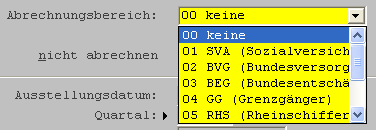
scheinbezogener Abrechnungsbereich

Geschlecht des Patienten (M/W). Diese Angaben werden aus dem Stammblatteintrag des Patienten übernommen. Sollten Sie ein für unbekannt im Stammblatt eingetragen haben, bleibt der Eintrag auf dem Schein leer.
Sie erkennen das Geschlecht des Patienten an der Anzeige über dem Abrechnungsquartal.

hier wird der Haken gesetzt, wenn der Schein nicht zur Abrechnung gelangen soll

falls der Abrechnungsschein in einem anderen Quartal abgerechnet werden soll, wird hier das entsprechende Quartal eingetragen

Als Ausstellungsdatum wird das aktuelle Tagesdatum vorgeschlagen, das entsprechend verändert werden kann. Ist kein Ausstellungsdatum bekannt, kann das vorgegebene Datum bestätigt werden.

Als Gültigkeitsquartal wird das aktuelle Quartal vorgeschlagen.

Für die Gültigkeit des Scheines werden der erste und letzte Tag des aktuellen Quartals vorgegeben. Ist ein Schein in seiner Gültigkeit limitiert, sind die Daten entsprechend zu ändern

Es gelten Eingabemöglichkeiten wie beim Geburtsdatum
(01.01.98, 1.1.98, 010198 usw.).

Beim Originalschein ist die „ärztliche Behandlung“ als fester Wert vorgegeben, da es keine weiteren Untergruppen gibt.


Möchten Sie ein Abrechnungsgebiet erfassen, kann über die -Taste das Auswahlfenster geöffnet und das entsprechende Gebiet ausgewählt werden.  Ggf. per Mausklick markieren.

Abklärung somatischer Ursachen

eingeschränkter Leistungsanspruch gemäß § 16 Abs. 3
a SGB V

Bewilligte Leistungen im Rahmen einer anerkannten Psychotherapie:
Bewilligte Leistungen der anerkannten Psychotherapie werden nach erfolgter Beantragung über das Formular PTV 7 durch die Krankenkasse mitgeteilt. Als Nachweis wurde bisher immer der Durchschlag PTV 7b mit zur Abrechnung eingereicht. Ab dem 01.01.2008 haben Sie die Möglichkeit, die Leistungen auf dem Schein abzurechnen. Bei einer anerkannten Psychotherapie können Sie die Anzahl der bewilligten Leistungen, die bewilligte Leistung und die Anzahl der abgerechneten Leistungen in der Scheinliste über den Abtauchknopf eintragen.
Nach dem Bestätigen des Abtauchknopfes öffnet sich folgendes Fenster:
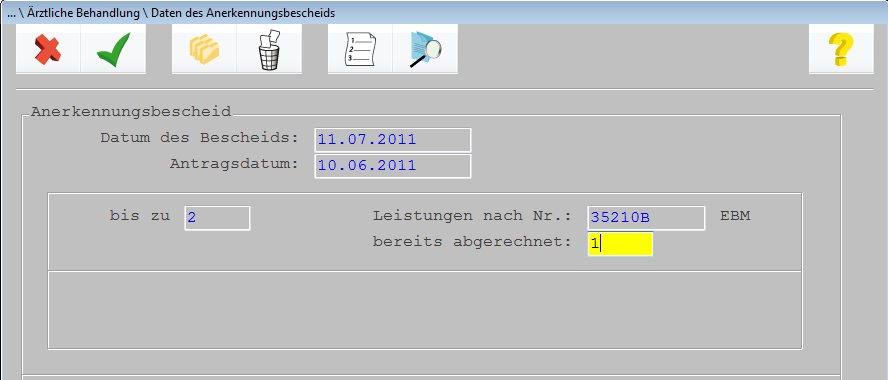

Eingabe des Datums

Eingabe des Antragsdatums

Hier wird die Anzahl der bewilligten Leistungen eingetragen

Hier wird die bewilligte Leistung
eingetragen. Diese können Sie über  (<F5>) aufrufen.

Hier wird die Anzahl der bereits abgerechneten Leistungen eingetragen. (<F2>) veranlassen.
Sind die vorgegebenen bzw. geänderten Eingaben korrekt, wird die Scheinkorrektur durch Anklicken  von ( <F12> ) abgeschlossen und gespeichert.
3.4.3 Der Überweisungsschein / Kombischeinmaske
Nach Anlage des Überweisungsscheines stellt sich dieser wie folgt auf dem Bildschirm dar. Anmerkung: Wurden Voreinstellungen für den Überweisungsschein getroffen, erscheinen diese automatisch in der Maske.

Bitte übertragen Sie sämtliche auf dem „Papier-Überweisungsschein“ stehende Daten und Informationen in die Maske.
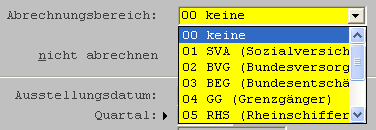
scheinbezogener Abrechnungsbereich

Geschlecht des Patienten (M/W). Diese Angaben werden aus dem Stammblatteintrag des Patienten übernommen. Sollten Sie ein für unbekannt im Stammblatt eingetragen haben, bleibt der Eintrag auf dem Schein leer.
Sie erkennen das Geschlecht des Patienten an der Anzeige über dem Abrechnungsquartal.

mit dieser Funktion kennzeichnen Sie den Schein, damit er nicht ins Praxisbudget fließt.

hier wird der Haken gesetzt, wenn der Schein nicht zur Abrechnung gelangen soll

falls der Abrechnungsschein in einem anderen Quartal abgerechnet werden soll, wird hier das entsprechende Quartal eingetragen

Als Ausstellungsdatum wird das aktuelle Tagesdatum vorgeschlagen, das entsprechend verändert werden kann. Ist kein Ausstellungsdatum bekannt, kann das vorgegebene Datum bestätigt werden.

Als Gültigkeitsquartal wird das aktuelle Quartal vorgeschlagen.

Für die Gültigkeit des Scheines werden der erste und letzte Tag des aktuellen Quartals vorgegeben. Ist ein Schein in seiner Gültigkeit limitiert, sind die Daten entsprechend zu ändern.

Es gelten Eingabemöglichkeiten wie beim Geburtsdatum (01.01.98, 1.1.98, 010198 usw.) CGM M1 PRO füllt das Feld auf der Überweisung automatisch mit den Daten die in der Patienteninformation eingetragen wurden
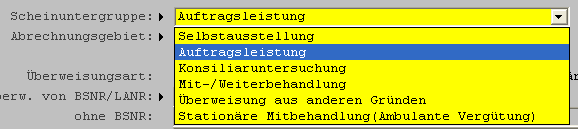


Ggf. per Mausklick markieren.

Eingeschränkter Leistungsanspruch gemäß § Abs. 3a SGB V

Abtauchknopf für Angaben zur Psychotherapie (siehe 3.4.2)

„Ankreuzen“ per Mausklick oder durch Drücken der „Leertaste“.

Übernahme der BSNR/LANR des Arztes aus Feld „Hausarzt“ oder manuelle Eingabe. Die Nummern ersehen Sie aus dem Praxisstempel des Überweisers. Nach der Eingabe erfolgt eine Überprüfung der Arztnummer anhand der KBV-Ärztestammdatei.
Sofern die BSNR/LANR des Behandlers eindeutig ist, werden diese Nummern automatisch auf den Überweisungsschein übernommen.

Sollte der Behandler in mehreren Betriebsstätten und / oder mehreren Fachgebieten (LANRs) tätig
sein, wird ein Auswahldialog mit den zugehörigen BSNRs bzw. LANRs geöffnet. Markieren Sie die
entsprechende Betriebsstätte und die LANR und übernehmen Sie Ihre Auswahl mit den Schein.  (F12) auf

Bei wählen der Scheinuntergruppe Selbstausstellung:
In der Auswahlbox werden lediglich die BSNRs/LANRs des zurzeit angemeldeten Behandlers angezeigt, da es hier um eine „Selbstausstellung“ geht. Sollte ein ärztlicher Mitarbeiter angemeldet sein, der für mehrere Ärzte erfassen darf, erscheint vorher die Behandlerauswahl.
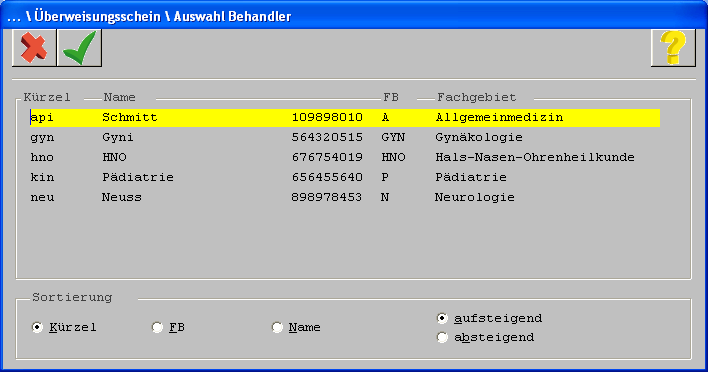

Das Feld „ohne BSNR“ kann benutzt werden, wenn die BSNR nicht ermittelt werden kann oder dem Arzt keine zugewiesen wurde Die Eingabe sollte aussagekräftig für die KV sein.

Die eigene Fachrichtung ist auf dem Schein bereits aus den Praxisdaten vorgegeben.



Eintragen des Inhaltes der „Papierüberweisung“.
Alle weiteren Felder übertragen Sie 1:1 gemäß dem Ihnen vorliegenden Schein.
Ist die Erfassung abgeschlossen, speichern Sie den Schein durch Drücken der Funktionstaste <F12>
oder Anklicken von  ab und kehren in die Ausgangsmaske zurück.
3.4.4 Der Notfall-/Vertreterschein
Nach Neuanlage des Abrechnungsscheines „Notfall-/Vertreterschein“ erscheint die Maske:
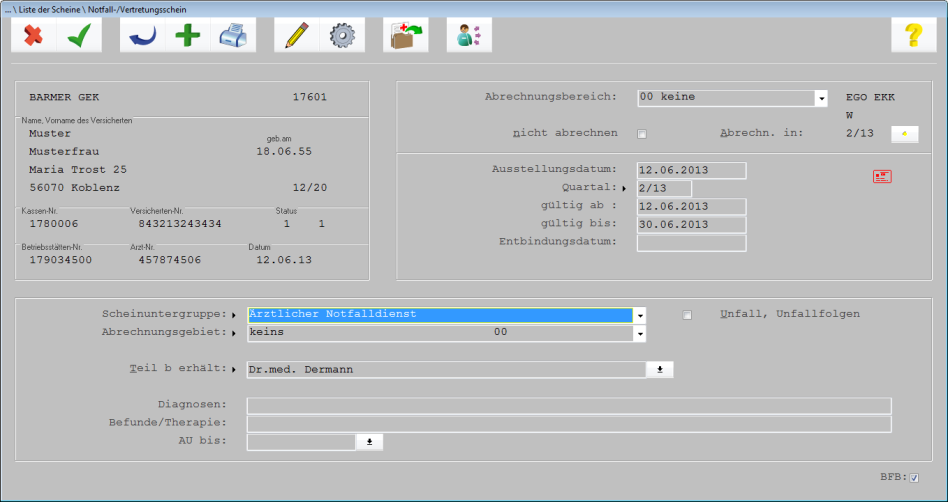

scheinbezogener Abrechnungsbereich

Geschlecht des Patienten (M/W). Diese Angaben werden aus dem Stammblatteintrag des Patienten übernommen.
Sollten Sie ein für unbekannt im Stammblatt eingetragen haben, bleibt der Eintrag auf dem Schein leer.
Sie erkennen das Geschlecht des Patienten an der Anzeige über dem Abrechnungsquartal.

hier wird der Haken gesetzt, wenn der Schein nicht zur Abrechnung gelangen soll

falls der Abrechnungsschein in einem anderen Quartal abgerechnet werden soll, wird hier das entsprechende Quartal eingetragen

Als Ausstellungsdatum wird das aktuelle Tagesdatum vorgeschlagen, das entsprechend verändert werden kann. Ist kein Ausstellungsdatum bekannt, kann das vorgegebene Datum bestätigt werden.

Als Gültigkeitsquartal wird das aktuelle Quartal vorgeschlagen.

Für die Gültigkeit des Scheines wird das Datum der Anlage des Notfall- und Vertreterscheines bis zum letzten Tag des aktuellen Quartals vorgegeben.
Ist ein Schein in seiner Gültigkeit limitiert, sind die Daten entsprechend zu ändern.

Es gelten Eingabemöglichkeiten wie beim Geburtsdatum (01.01.98, 1.1.98, 010198 usw.) CGM M1 PRO füllt das Feld auf der Überweisung automatisch mit den Daten die in der Patienteninformation eingetragen wurden



Ggf. per Mausklick markieren.

Ankreuzen des Feldes per Mausklick ( <Alt> + Buchstabe )

Tragen Sie an dieser Stelle den Hausarzt bzw. behandelnden Arzt des Patienten ein. Bei dessen Bei dessen Erfassung in den Stammdaten erfolgt eine automatische Übernahme. Über verzweigt CGM M1 PRO in den Ärztesuchdialog.

Zur Übernahme bereits erfasster Diagnosen und/oder Befunden/Therapien klicken Sie auf  . Die angezeigten Zeilen können per Mausklick markiert werden und durch Verlassen der Maske mit
  auf den Schein übernommen werden.

Das Feld ist im Falle einer Krankschreibung auszufüllen.

Wenn mehrere Arbeitunfähigkeitsbescheinigungen ausgestellt wurden, erscheint folgende Meldung:
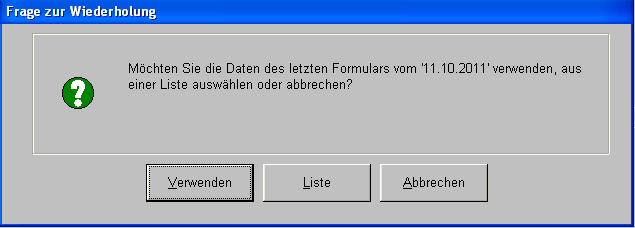
Über den Button „Verwenden“ wird das Datum aus dem Feld „voraussichtlich arbeitsunfähig bis einschließlich“ aus der letzten Arbeitsunfähigkeitsbescheinigung in das Feld „AU bis“ auf den Notfallschein übernommen. Über den Button „Liste“ werden alle Arbeitsunfähigkeitsbescheinigungen des Patienten aufgelistet und Sie können die entsprechende Arbeitsunfähigkeitsbescheinigung auswählen.
Schließen Sie die Scheinerfassung durch Anklicken von  oder Drücken der Funktionstaste <F12> ab.
3.4.5 Der Belegarztschein
Nach Auswahl des Belegarztscheines in der Scheinanlage wird dessen Maske auf dem Bildschirm angezeigt:

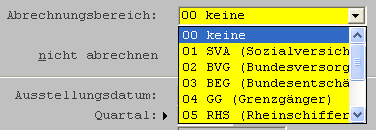
scheinbezogener Abrechnungsbereich

Geschlecht des Patienten (M/W). Diese Angaben werden aus dem Stammblatteintrag des Patienten übernommen. Sollten Sie ein für unbekannt im Stammblatt eingetragen haben, bleibt der Eintrag auf dem Schein leer.
Sie erkennen das Geschlecht des Patienten an der Anzeige über dem Abrechnungsquartal.

hier wird der Haken gesetzt, wenn der Schein nicht zur Abrechnung gelangen soll

falls der Abrechnungsschein in einem anderen Quartal abgerechnet werden soll, wird hier das entsprechende Quartal eingetragen

Als Ausstellungsdatum wird das aktuelle Tagesdatum vorgeschlagen, das entsprechend verändert werden kann. Ist kein Ausstellungsdatum bekannt, kann das vorgegebene Datum bestätigt werden.

Als Gültigkeitsquartal wird das aktuelle Quartal vorgeschlagen.

Für die Gültigkeit des Scheines wird das Datum der Anlage des Belegarztscheins bis zum letzten Tag des aktuellen Quartals vorgegeben.
Ist ein Schein in seiner Gültigkeit limitiert, sind die Daten entsprechend zu ändern.

Es gelten Eingabemöglichkeiten wie beim Geburtsdatum (01.01.98, 1.1.98, 010198 usw.) CGM M1 PRO füllt das Feld auf der Überweisung automatisch mit den Daten die in der Patienteninformation eingetragen wurden
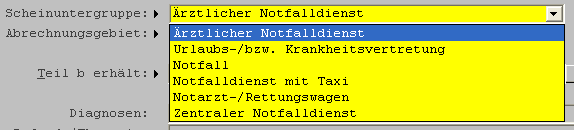


Ggf. per Mausklick markieren.

Ankreuzen des Feldes per Mausklick ( <Alt> + Buchstabe )

Eingeschränkter Leistungsanspruch gemäß § Abs. 3a SGB V

Tragen Sie den Zeitraum ein, über den sich die stationäre Behandlung des Patienten erstreckte.
Achtung! Die Daten müssen bis zur Abrechnung eingetragen sein, da sie dafür relevant sind.

Übernahme der BSNR/LANR des Arztes aus Feld „Hausarzt“ oder manuelle Eingabe. Die Nummern ersehen Sie aus dem Praxisstempel des Überweisers. Nach der Eingabe erfolgt eine Überprüfung der Arztnummer anhand der KBV-Ärztestammdatei.



Eintragen des Inhaltes der „Papierüberweisung“.
Schließen Sie die Scheinerfassung durch Anklicken von  oder Drücken der Funktionstaste <F12> ab.
3.5 Laborüberweisung
Bei Auswahl der „Laborüberweisung“ in der Scheinanlage wird diese auf dem Bildschirm angezeigt:

Bitte übertragen Sie sämtliche auf dem „Papier-Überweisungsschein“ stehende Daten und Informationen in die Maske.
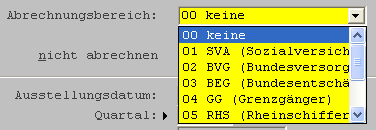
scheinbezogener Abrechnungsbereich

Geschlecht des Patienten (M/W). Diese Angaben werden aus dem Stammblatteintrag des Patienten übernommen. Sollten Sie ein für unbekannt im Stammblatt eingetragen haben, bleibt der Eintrag auf dem Schein leer.
Sie erkennen das Geschlecht des Patienten an der Anzeige über dem Abrechnungsquartal.

hier wird der Haken gesetzt, wenn der Schein nicht zur Abrechnung gelangen soll

falls der Abrechnungsschein in einem anderen Quartal abgerechnet werden soll, wird hier das entsprechende Quartal eingetragen

Als Ausstellungsdatum wird das aktuelle Tagesdatum vorgeschlagen, das entsprechend verändert werden kann. Ist kein Ausstellungsdatum bekannt, kann das vorgegebene Datum bestätigt werden.

Als Gültigkeitsquartal wird das aktuelle Quartal vorgeschlagen.

Für die Gültigkeit des Scheines wird das Datum der Anlage des Laborüberweisungsscheins bis zum letzten Tag des aktuellen Quartals vorgegeben.
Ist ein Schein in seiner Gültigkeit limitiert, sind die Daten entsprechend zu ändern.

Es gelten Eingabemöglichkeiten wie beim Geburtsdatum (01.01.98, 1.1.98, 010198 usw.) CGM M1 PRO füllt das Feld auf der Schein automatisch mit den Daten die in der Patienteninformation eingetragen wurden

Hier wird die Scheinuntergruppe ausgewählt.



Eingeschränkter Leistungsanspruch gemäß § Abs. 3a SGB V

„Ankreuzen“ per Mausklick oder durch Drücken der „Leertaste“.

Tragen Sie die KV-Arztnummer des „Erstveranlassers“ ein. Das System prüft nach Verlassen des Feldes, ob die KV-Arztnummer in der KBV-Ärztestammdatei vorhanden ist und bringt bei fehlerhafter Eingabe einen entsprechenden Hinweis.

Wählen Sie per Mausklick ggf. die entsprechende Ausschlussziffer aus.

Hier tragen Sie die BSNR/LANR des Erstveranlassers ein.

Eingabe der BSNR/LANR des Arztes. Die Arztnummer ersehen Sie aus dem Praxisstempel des Überweisers. Nach der Eingabe erfolgt eine Überprüfung der Nummern anhand der KBV- Ärztestammdatei.

Das Feld „ohne BSNR“ kann benutzt werden, wenn die Arztnummer nicht ermittelt werden kann oder dem Arzt keine zugewiesen wurde. Die Eingabe sollte aussagekräftig für die KV sein.

Hier wird die Fachgruppe des Arztes eingetragen.



Eintragen des Inhaltes der „Papierüberweisung“. Schließen Sie die Scheinerfassung durch Anklicken von  oder Drücken der Funktionstaste <F12> ab.
3.5.1 Abrechnungsschein drucken
Zum Ausdruck des Abrechnungsscheines rufen Sie zunächst die „Scheinliste“ des Patienten auf.
a) Ausgangspunkt „Rezeptionsmaske“:
Mausklick auf das Kartensymbol (  )
)
b) Ausgangspunkt „Stammblatt“:
 ).
).

3.5.2 Abgerechnete Leistungen und Diagnosen zu einem Abrechnungsschein anzeigen
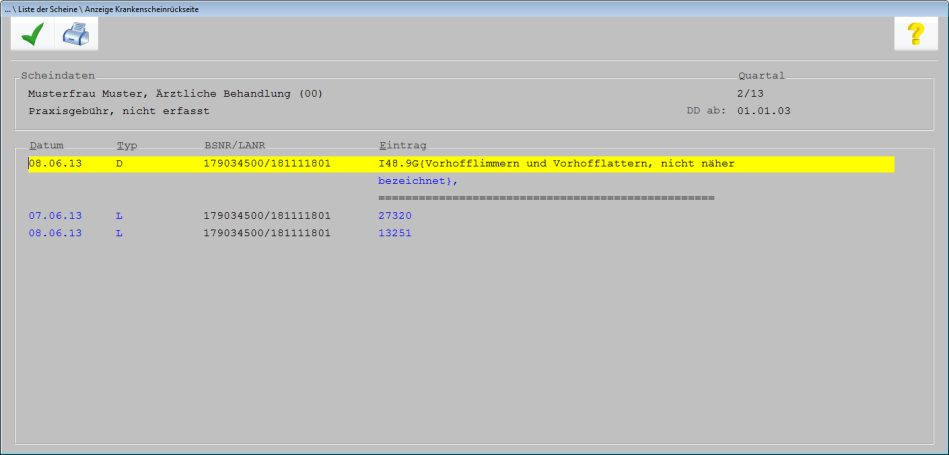
Über die so genannte „Scheinrückseite“ werden die zu dem Schein abgerechneten Leistungen und eingegeben Diagnosen angezeigt.
Rufen Sie hierzu über das Scheinsymbol  die „Liste der Scheine“ auf den Bildschirm.

Markieren Sie per Mausklick den gewünschten Schein und aktivieren über Anzeige der Leistungen.  ( <Strg+R> ) die
3.5.3 Erfassen mehrerer Abrechnungsscheine zu einem Patienten
Gibt ein Patient in einem Quartal mehrere Abrechnungsscheine ab (z. B. Auftragsleistungen), werden diese unter einem Patienten verwaltet.
Zur Erfassung eines weiteren Scheines rufen Sie sich zunächst den Patienten auf.
Legen Sie sich wie unter oben schon beschrieben den Abrechnungsschein neu an. Systemseitig erhalten Sie den Hinweis auf bereits vorhandene Abrechnungsscheine:
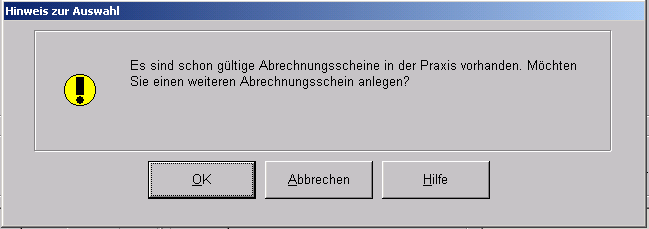
Bestätigen Sie mit „OK“, um mit der Scheinanlage fortzufahren.
Die korrekte Zuordnung abrechnungsrelevanter Daten (Ziffern und Diagnosen) zum jeweiligen Schein erfolgt über den Scheineintrag zu den Leistungszeilen in den Behandlungsdaten.
Vorquartalsfälle erfassen/korrigieren
Patienten ohne aktuellen Scheineintrag gelangen nicht zur Abrechnung.
Kommt ein solcher Patient aufgrund des fehlenden Scheines nicht mit in die aktuelle Abrechnung, besteht die Möglichkeit, diesen als Vorquartalsfall zu erfassen und somit abzurechnen, sobald der Patient den entsprechenden Versicherungsnachweis erbracht hat.
Hierzu ist die „Scheinliste“ des Patienten aufzurufen (unabhängig davon, ob bereits ein aktueller Scheineintrag vorhanden ist oder nicht).
Aufruf der Scheinliste:
a) Ausgangspunkt „Rezeptionsmaske“
Mausklick auf das Kartensymbol (  )
)
b) Ausgangspunkt „Stammblatt“
Anzeige der „Scheinliste“:

Zur Erfassung eines Vorquartalfalles klicken Sie auf das Symbol  (<Strg+Q> ).
Danach verlangt das System die Angabe, aus welchem Quartal Sie einen Vorquartalsfall erfassen möchten und in welchem Abrechnungsquartal dieser mit abgerechnet werden soll.

Bestätigen Sie Ihre Eingaben durch Mausklick auf  (oder Funktionstaste <F12> ).
Im nächsten Schritt ist die Scheinauswahl zu treffen.
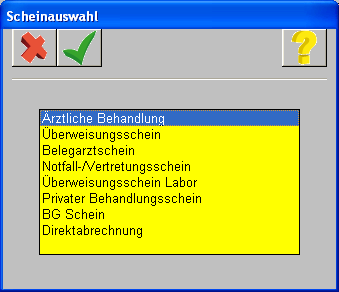
Nach entsprechender Scheinauswahl wird der Abrechnungsschein des Vorquartals angezeigt, um ggf. Ergänzungen/Änderungen vorzunehmen.
Nach dem Verlassen der Scheinmaske werden alle Leistungszeilen des betreffenden Quartals nachträglich diesem Schein zugeordnet.
Sollte es dem System nicht möglich sein, eine eindeutige Zuordnung zu treffen (da evtl. bereits Scheine für diesen Zeitraum vorhanden sind), müssen Sie die Zuordnung für jede relevante Behandlungszeile manuell über das Behandlungsblatt nachholen.
3.5.4 Nachträgliche Änderungen auf Abrechnungsscheinen
Angenommen, Sie müssten den Originalschein in seiner Gültigkeit limitieren, ein Abrechnungsgebiet erfassen o.ä.
Rufen Sie sich für derartige Änderungen den Originalschein auf, indem Sie auf das „Scheinsymbol“ z.B .  klicken.
Damit öffnet sich eine Liste sämtlicher Scheine des Patienten:

Die Scheine sind nach Datum sortiert. Der „aktuellste“ Schein steht an oberster Stelle.
Positionieren Sie den Auswahlbalken auf den gewünschten Schein und klicken Sie auf den Stift oder drücken Sie die Tastenkombination <Shift>+<F2>, um den Schein zur Bearbeitung aufzurufen.
3.5.5 Nachträgliches Wechseln eines bereits angelegten Abrechnungsscheines
Sollte es notwendig sein, einen bereits angelegten Abrechnungsschein, auf dem möglicherweise
schon Leistungen abgerechnet wurden, komplett in eine andere Abrechnungsscheinart zu ändern, kann dies aus der Liste der Scheine über  ( <Strg>+S ) vollzogen werden.
Markieren Sie hierzu den gewünschten Abrechnungsschein per Mausklick und klicken Sie dann  ( <Strg> + S ) an.
Im nachfolgenden Beispiel wechseln wir die Abrechnungsscheinart „Überweisung“ in „Originalschein“. Nach Markieren des Überweisungsscheins haben wir  angeklickt und erhalten die Liste der für die Änderung möglichen Abrechnungsscheine. Hier markieren wir durch Anklicken den „Originalschein“.

Nach Verlassen der Maske mit  ( <F12> ) bestätigen wir die Abfrage
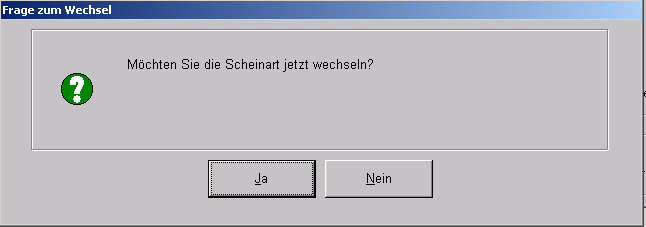
mit „Ja“.
Alle bisherigen Leistungen des Abrechnungsscheines „Überweisung“ werden jetzt auf den „Originalschein“ übernommen.
3.5.6 Behandler-Schein-Zuordnung für alle Kassenabrechnungsscheinarten
Neben der „Behandler-Schein-Zuordnung“ für die Überweisungsscheine, findet diese bei eingeschalteter Funktion „Praxisdaten“ ➔ „Praxiskonfigurationen“ ➔ „Weitere Einstellungen“ ➔ „Scheineinstellungen“ ➔ „Behandlerauswahl einschalten“ auch auf den anderen Kassenscheinen Anwendung. Hierdurch kann genau festgelegt werden, welcher Arzt Leistungen auf welchem Schein abrechnen darf.
3.5.7 Abrechnungsschein „Überweisung“: Behandler-Schein-Zuordnung (fachübergreifende Gemeinschaftspraxen, MVZ)
Um diese Funktion zu nutzen, ist zunächst über „Benutzer-Konfigurationen“ ➔ “Maskeneinstellungen“ ➔ “Scheine“ die Option

Zur endgültigen Aktivierung der Zuordnung eines Überweisungsscheines zum Behandler, ist zusätzlich über „Praxisdaten“ ➔ “Weitere Einstellungen“ ➔ “Scheineinstellungen“ die Option

anzuhaken.
Bei der Anlage des Abrechnungsscheines „Überweisung“ erscheint jetzt die Behandlerauswahl. Dabei werden nur die Behandler zur Auswahl angeboten, für die der aktuelle User befugt ist, zu arbeiten. Die Auswahl eines Behandlers erfolgt entweder per Doppelklick, oder, nachdem der gewünschte Behandler markiert wurde, durch das Betätigen. Der gewählte Behandler erscheint jetzt in dem rechten Feld.
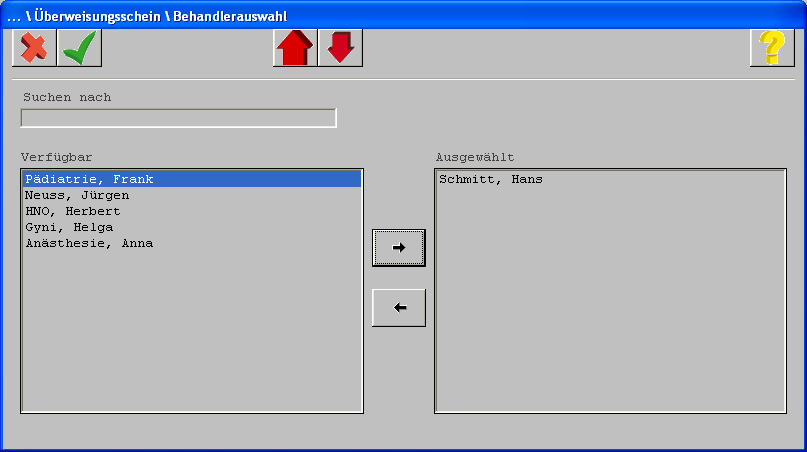
Selbstverständlich können auch mehrere Behandler übernommen werden.
Bsp.:
Der Radiologe erhält einen Zielauftrag. Bei der Dokumentation in der Nuklearmedizin, die ebenfalls einen Überweisungsschein erhalten hat, wird versehentlich der Abrechnungsschein des Radiologen „gezogen“. Bei dem Versuch abrechnungsrelevante Daten auf dem Schein zu erfassen, erscheint jetzt der Hinweis:
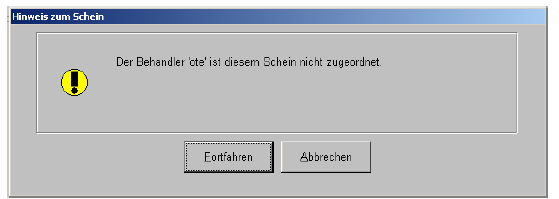
Um dennoch Leistungen für einen nicht zugeordneten Behandler zu erfassen, ist die Option „Fortfahren“ auszuwählen. Zur Auswahl eines anderen Abrechnungsscheines, wählen Sie bitte „Abbrechen“. Um nachträglich die Behandlerzuordnung einzusehen, oder zu ändern, ist in der Scheinmaske das Symbol  ( <Strg>+B ) anzuklicken.
Kurzüberblick der Scheinfunktionen:
Sie haben die Möglichkeit die BSNR/LANR des Überweisers direkt auf dem Schein einzutragen. Ist der überweisende Arzt in Ihrem System unter „Praxisdaten“ ➔ „Ärzte“ erfasst, reicht die Eingabe der BSNR oder LANR aus. Die jeweils nicht eingetragene Nummer wird systemseitig ergänzt.
Ist zu dem jeweiligen Patienten im „Stammblatt“ der „Hausarzt“ hinterlegt, wird dieser bei der Scheinanlage automatisch auf den Überweisungsschein, die Laborüberweisung oder den Belegarztschein übernommen. Diese Funktion ist derzeit nur funktionell, wenn dem Hausarzt nur eine LANR und BSNR zugewiesen ist.
Zusätzlich können Sie für den Abrechnungsscheinausdruck wählen, mit welcher LANR dieser bedruckt werden soll. Diese Abfrage erscheint nach dem Druckbefehl.
3.6 Patientenaufruf/Patientensuche
3.6.1 Eingabemöglichkeiten
Um einen Patienten im System zu suchen, haben Sie verschiedene Möglichkeiten. Diese reichen von der Eingabe des Patientennamens bis hin zur Versichertennummer des Patienten. Welche Möglichkeiten CGM M1 PRO Ihnen bietet, zeigt die nachfolgende Übersicht.
| Ort d. Eingabe | Beispiel | Erläuterung | |
|---|---|---|---|
| 1 |  |
Meier <CR> o. \nmei <CR> o. | Suche \nnach \nden \neingegeben \nInitialen im Nachnamen |
| 2 |  |
mei,ott <CR> o. | Suche \nüber \ndie \neingegeben \nInitialen des Nachnamens und \ndes Vornamens |
| 3 |  |
,ott <CR> o. | Suche \nüber \ndie \nInitialen \ndes \nVornamens |
| 4 |  |
3.7.65 <CR> o. \n*.07.* <CR> o. \n \n..1965 <CR> o. \n \n.01.1965 <CR> o. \n \n1..1965 <CR> o. | Suche über Geburtsdatum mit \nden Optionen: \n- komplettes \n Geburtsdatum \nMonat \nJahr \nMonat u. Jahr \nTag und Jahr |
| 5 |  |
123 <CR> o. | Suche nach Patientennummer |
| 6 |  |
#Diabetiker <CR> o.  |
Suche über einen Eintrag im Feld „Allg. Verwendung“ in den Stammdaten |
3.6.2 Der Patientensuchdialog
Der Aufruf der Maske „Patientensuchdialog“ erfolgt entweder automatisch, wenn vorab im Feld 
eine Eingabe gemacht wurde, die mehrere Treffer erzielt, oder manuell durch Mausklick auf F5 (oder Drücken der Funktionstaste ) über das Feld „Pat.Aufruf“.
In Abhängigkeit hiervon ist, ob die Liste der Patienten „gefüllt“ ist oder nicht
Bsp. „nicht gefüllte“ Patientenliste

In der Maske kann durch Eingabe in das entsprechende Feld oder die entsprechenden Felder über unterschiedliche Kriterien nach Patienten gesucht werden.
Positionieren Sie hierzu den Cursor in das gewünschte Feld und lösen Sie anschließend die Suche per Mausklick auf  oder durch Drücken der Funktionstaste <F5> aus.
Bsp.

(Suche nach allen Patienten, deren Nachname mit „a“ beginnt und die am 01.01. geboren sind.)
Bsp. einer „gefüllten Liste“
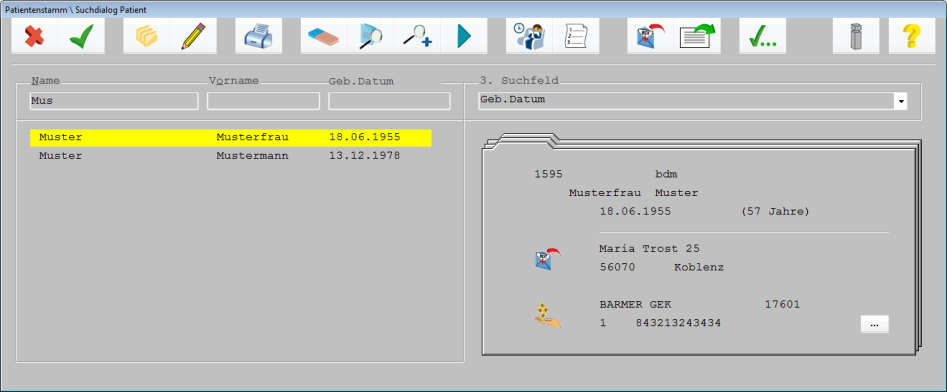
In der Liste werden alle Patienten angezeigt, die das System aufgrund der im Vorfeld eingegeben Selektion gefunden hat. Bei
Patienten, vor deren Nachname ein heller Balken sichtbar ist, wurde im laufenden Quartal die Versichertenkarte bereits eingelesen.
In der rechten Hälfte der Maske werden die Stammdaten des markierten Patienten angezeigt.
<Esc>  Abbrechen; Maske verlassen;
<F12>  nach Markieren des gewünschten Patienten wird dieser bei Verlassen mit <F12> in die Rezeptionsmaske übernommen;
<F2>  löst die Anlage eines neuen Stammdatensatzes aus (Patientenerfassung);
<Shift>+<F2>  ruft das Stammdatenblatt eines markierten Patienten zur Bearbeitung auf;
<F5>  druckt optional die Stammdaten eines Patienten oder die Namen, Vornamen und Geburtsdaten der selektierten Patienten;
<F3>  löscht die Eingabe und springt in das Feld „Name“, um ggf. eine neue Suche zu starten;
<F5>  löst die Suche nach den eingegeben Kriterien aus;
<Shift>+<F5>  gilt nur für Praxisgemeinschaften; sucht die Patienten nach den eingegeben Kriterien in sämtlichen Systempraxen;
<Strg>+P  Selektion nach „weiteren“ Patientendaten;
<Strg>+W  setzt den markierten Patienten in die Warteliste;
<Strg>+L  speichert die angezeigten Patienten als Liste, die in der Rezeption wiederum aufgerufen werden kann;
 Kuvertdruck; Ausdruck der Adresse des Patienten;
 E-Mail versenden;
<Shift>+<F8>  speichert Adressen der angezeigten Patienten als Adressdatei für die Serienbriefschreibung (falls diese installiert ist);
<Shift>+<F12>  zeigt an, ob und wenn ja welcher Infotext zum Patienten hinterlegt ist;
<F1>  Aufruf der Hilfefunktion (in Form der Gebrauchsanweisung).
Zusätzliche Selektionsmöglichkeiten/Suchkriterien:
CGM M1 PRO bietet Ihnen erweiterte Suchfunktionen in der Maske „Patientensuchdialog“ an.
Gesteuert werden dieses über das „3.Feld“ und das Symbol  .
.
Neben den Feldern „Name“ und „Vorname“ wird als 3. Feld das Feld „Geburtsdatum“ standardmäßig zur Auswahl angeboten.
Dieses 3.Feld können Sie per Auswahl umstellen.
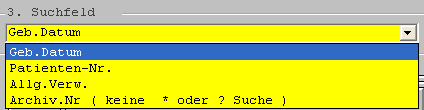
Die Anzeige des Feldes wird je nach Auswahl geändert.
„Patient“ ➔ sucht nach Patientennummern; die Patientennummern werden in der Liste mit angezeigt
„Allg. Verwendung“ ➔ sucht Patienten über den Eintrag in dem Feld „Allg. Verwendung“ (Patientenstammdaten ➔ Patienteninfo)
„Archiv.Nr“ ➔ sucht Patienten nach der Nummer im Röntgenarchiv (Patientenstammdaten ➔ Patienteninfo)

Über oder einen Doppelklick in das Feld „Geb.Datum“ rufen Sie die Maske der weiteren möglichen Suchkriterien auf.
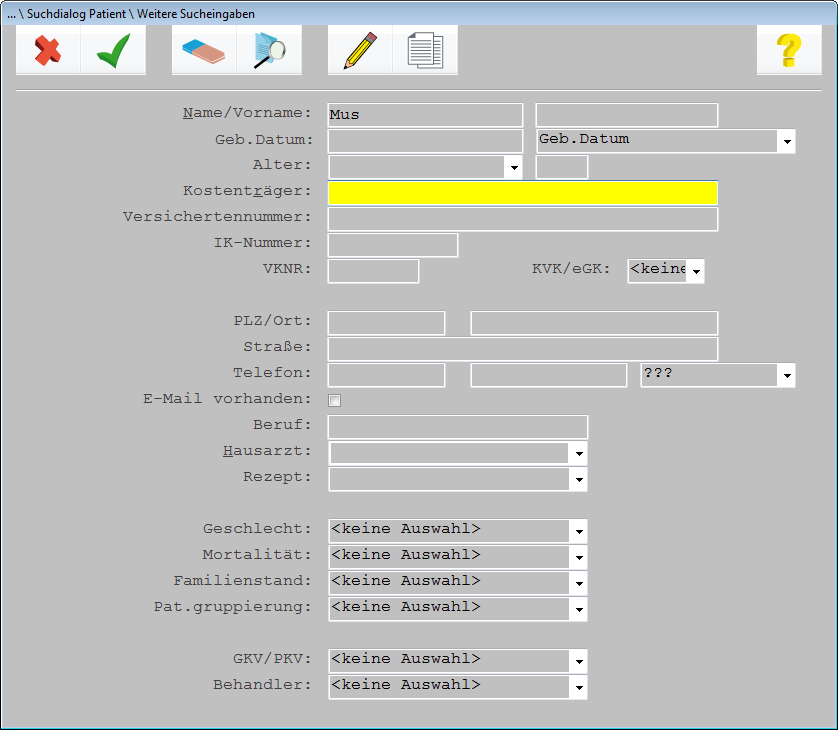
Die selektive Suche erfolgt nach entsprechender Eingabe bzw. Auswahl in den jeweiligen Feldern sofort nach Verlassen der Maske mit  ( <F12> ).
Um z. B. alle Patienten im System zu suchen, die als „gebührenfrei“ markiert sind, ist im Feld „Rezept“ die Option „gebührenfrei“ anzuwählen.

Nach Verlassen der Maske werden alle Patienten, die CGM M1 PRO mit diesem Merkmal finden konnte, in der Liste angezeigt.
3.7 Privatpatienten: Stammdaten manuell erfassen
Die Erfassung eines privat versicherten Patienten erfolgt zunächst wie unter zuvor beschrieben.
Eine Unterscheidung zur Erfassung eines Kassenpatienten findet beim Kostenträger, der Abrechnungsschein-Art und sonstiger Abgaben zur Privatliquidation statt.
3.7.1 Abrechnung nach Standard- bzw. Basistarif
Der PKV-Verband hat sich mit den Beihilfeträgern und der KBV auf eine Honorarvereinbarung ab 01.04.2010 für die im Basistarif versicherten Personen geeinigt. Grundlage für die Honorierung am- bulanter ärztlicher und belegärztlicher Leistungen ist die GOÄ mit folgenden Vergütungsfaktoren:
Laboruntersuchungen nach Abschnitt M Faktor 0,9
Leistungen Abschnitt A, E und O Faktor 1,0
Übrige Leistungen Faktor 1,2
Diese Faktoren sind in CGM M1 PRO bei dem Kostenträger „Basistarif“ hinterlegt. Alle Leistungen die nach dem 01.04.2010 erbracht wurden, werden mit den ab 01.04.2010 gültigen Faktoren berechnet.
3.7.2 Die PKV-Versichertenabfrage - Basistarif / Standardtarif
Die privaten Krankenversicherungen sind durch die verpflichtende Einführung des Basistarifs sowie der Möglichkeit der Portabilität der Alterungsrückstellungen einschneidenden Veränderungen auusgesetzt.
Privat Versicherte konnten vom 01. Januar bis zum 30. Juni 2009 unter Anrechnung von Alterungsrückstellungen in den Basistarif der eigenen oder einer anderen privaten Krankenversicherung wechseln.
Darüber hinaus konnten auch freiwillig gesetzlich Versicherte vom 01. Januar bis zum 30. Juni 2009 einen Wechsel in den Basistarif in Anspruch nehmen.
Im Basistarif haften Versicherte und Versicherungsunternehmen gegenüber den Ärzten gesamtschuldnerisch, d.h., dass der Arzt seinen Anspruch gegenüber Patienten, die im Basistarif versichert
sind, auch direkt gegen das Versicherungsunternehmen geltend machen kann.
Damit Ihre Privatpatienten einer Krankenversicherung und einem entsprechenden Tarif zugeordnet sind, wurde mit der PKV-Abfrage eine ergonomische Lösung entwickelt, die sich Ihrem Workflow optimal anpasst.
Nach Eingabe des Tarifs unter Kostenträger (Basis - Privat/Standard - Privat/Privat) öffnet sich die PKV- Versichertenabfrage. Hier können Sie die PKV des Patienten auswählen und über den Button  (<F12>) ins Stammblatt übernehmen.

Damit der Tarif korrekt in der Privatliquidation berechnet wird, muss ein neuer „privater Behandlungsschein“ angelegt werden.
Informationen zum Basistarif können Sie sich über den „Info-Button“  (<Shift> + <F12>) aufrufen.
3.8 Abrechnung nach GOÄ/KVB IV

Im Falle eines Privatpatienten, der nach GOÄ abgerechnet werden soll, oder eines KVB IV-Patienten ist der Eintrag „Privat“ vorzunehmen. Automatisch wird nun bei der Abrechnung „medizinischer“ Leistungen der 2,3-fache Faktor berechnet, bei „technischen“ Leistungen der 1,8-fache Faktor und bei Laborleistungen der 1,15-fache Faktor.

Als „Abrechnungsbereich“ bei privaten Kostenträgern ist immer „keine“ anzugeben.
3.8.1 Abrechnung KVB I, II, III

Tragen Sie zur Erfassung eines KVB-Patienten (KVB I, II oder III) als Kostenträger „KVB“ ein und bestätigen Sie Ihre Eingabe.
Zur Berechnung werden nun die für die KVB I, II, III gültigen Faktoren herangezogen.
3.8.2 Abrechnung nach PostB

Zur Erfassung eines „PostB-Patienten“ lautet der Eintrag „PostB“.
Die Berechnung der Leistungsziffern erfolgt nach den für die Postbeamten-Krankenkasse B gültigen Faktoren.
Die nachfolgenden Felder können wie oben beschrieben ausgefüllt werden.
3.9 Einlesen der Privat-Card
Beim Einlesen einer „privaten Versichertenkarte“ erhalten Sie vom System einen entsprechenden Hinweis, dass eine Privat-Card eingelesen wird.

Nach Bestätigung wird die Karte wie gewohnt „abgearbeitet“.
3.10 Anlage „Privater Behandlungsschein“
Um die Erfassung des Privatpatienten abzuschließen, ist noch die Anlage eines „Privaten Behandlungsscheines“ erforderlich.
Dieser ist entsprechend im System anzulegen.
Wählen Sie in der Scheinauswahl durch Anklicken den „Privaten Behandlungsschein“ aus.
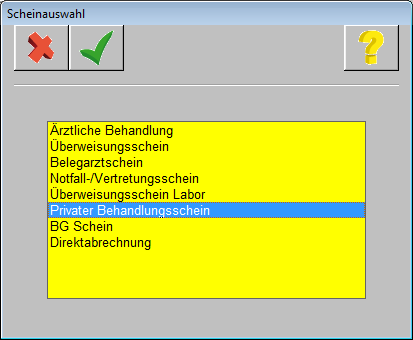
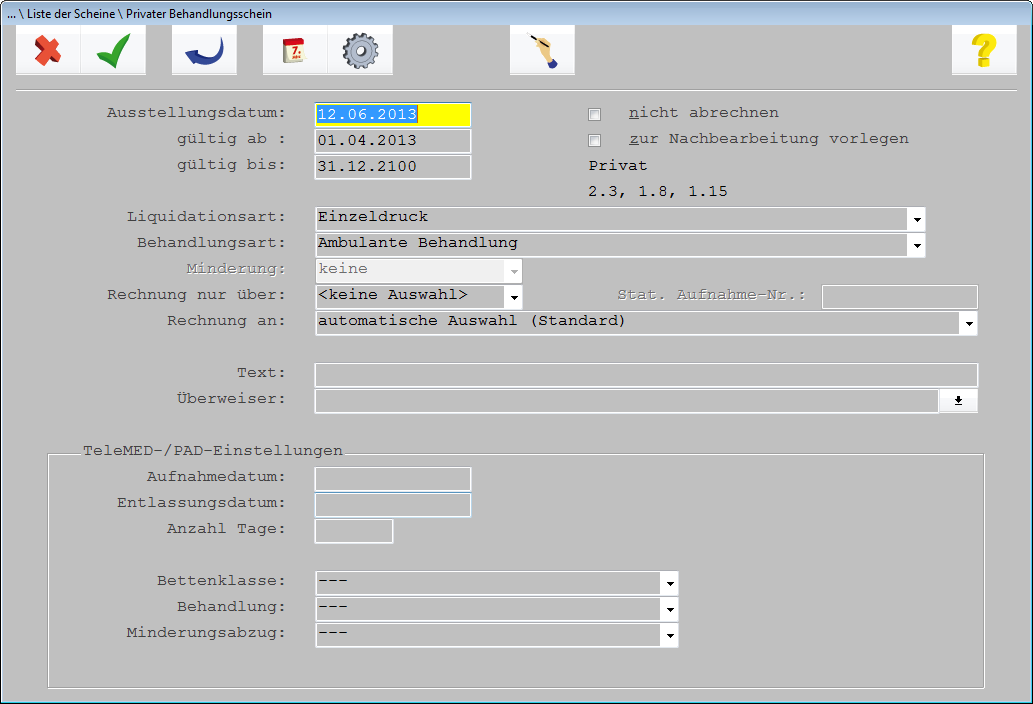

Als Ausstellungsdatum wird das aktuelle Tagesdatum, also der Tag, an dem der Schein angelegt wird, vorgeschlagen.

Als Datum wird der 1. Tag des aktuellen Quartals vorgeschlagen

Der „private Behandlungsschein“ ist in seiner Gültigkeit normalerweise nicht auf ein Quartal begrenzt, sondern ist solange gültig, wie der Patient privat versichert ist.
Sollte Ihnen bekannt sein, dass ein Privatpatient in der nächsten Zeit von der privaten Versicherung in eine gesetzliche wechselt, können Sie hier die Gültigkeit des Scheines begrenzen und vermeiden somit, dass zu diesem Zeitpunkt noch Leistungen auf dem Schein erfasst werden können.

Im Feld „Liquidationsart“ wird bestimmt, wie der Rechnungsausdruck erfolgen soll bzw. ob eine Abrechnung über Diskette mit der PVS oder eine Abrechnung über telemed erfolgen soll.
Einzeldruck: wird vorgeschlagen. Es handelt sich hierbei um den „Normalfall“, d. h., die Praxis erstellt selbst die Privatrechnungen und schickt diese den einzelnen Patienten zu.
Sammeldruck: Bewirkt die Erstellung von so genannten „Sammelrechnungen“, d. h., es, gibt einen Empfänger, die Rechnungen der einzelnen Patienten werden nacheinander aufgelistet, z. B. bei Krankenhaussammelrechnungen (Zusatzmodul auf Anfrage).
PAD: Muss nicht ausgefüllt werden.
telemed: Muss nicht ausgefüllt werden.

Über Ihre Auswahl bestimmen Sie, ob es sich um eine „ambulante“ oder „stationäre“ Behandlung handelt. Bei der Auswahl der „stationären“ Behandlung werden die Beträge entsprechend den Richtlinien prozentual gemindert.

Wählen Sie hier die Option “Alternativer Rechnungsempfänger“ aus, wird für diesen Schein die Privatliquidation immer an den alternativen Rechnungsempfänger, welcher im „ Stammblatt“ „Abtauchknopf Alt. Rechnungsempfänger“ hinterlegt ist, adressiert, auch wenn der Haken bei „Rechn.Empfänger“ nicht gesetzt ist.
Wählen Sie die Option „automatische Auswahl (Standard)“ aus, ist das Vorgehen wie bisher. Der alternative Rechnungsempfänger wird nur auf die Rechnung gedruckt, wenn dieser unter „ Stammblatt“ „Abtauchknopf Alt. Rechnungsempfänger“ eingetragen und der Haken bei „Rechn.Empfänger“ gesetzt ist.
Dieses neue Verfahren ermöglicht Ihnen, bei Vorhandensein von zwei oder mehreren Scheinen zu einem Patienten im gleichen Rechnungslauf, Rechnungen an den Patient und für weitere Rechnungsempfänger zu erstellen.
In der Scheinliste werden die Scheine mit der Auswahl „Alternativer Rechnungsempfänger“ mit einem „ * “ gekennzeichnet.


Für den Fall, dass mehr als ein privater Behandlungsschein angelegt wurde, können im Feld „Text“ Angaben zu dem jeweiligen Schein gemacht werden. Der Text wird in der „Liste der Scheine“ direkt zum Schein angezeigt. So können die einzelenden Scheine besser voneinander unterschieden werden.

Zur Bearbeitung markieren Sie den Schein und öffnen Ihn mit  (<Shift> + <F2>) .

Die Angabe eines „Überweisenden Arztes“ auf dem „privaten Behandlungsschein“ wird in der Überweiserstatistik berücksichtigst. Die „Überweiserstatistik“ wurde angepasst und um die Spalte „P“ (=privater Behandlungsschein) erweitert.
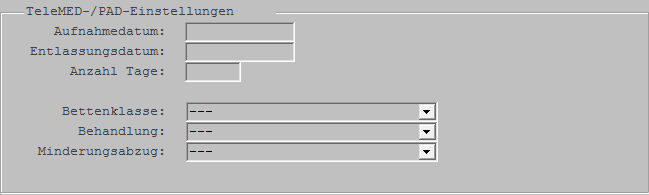
Sofern Sie über MediServ oder die PVS abrechnen, sind in den angezeigten Feldern die entsprechenden Einträge vorzunehmen.

Einzelne Patienten können aus der Abrechnung komplett oder vorübergehend „herausgenommen“ werden.
Markieren Sie per Mausklick oder durch Drücken der Tastenkombination ( <Alt> + N) das entsprechende Feld, wenn Sie einen Patienten aus der Abrechnung herausnehmen möchten. Bei der Erstellung der Privatrechnungen wird dieser nicht mit aufgeführt.
Sofern eine Kontrolle einer Privatabrechnung erfolgen soll, klicken Sie den Punkt „zur Nachbearbeitung vorlegen“ an.
Achtung! In den meisten Fällen treffen die vorgeschlagenen Einträge zu, sodass Sie die Maske sofort verlassen können. Klicken Sie hierzu  ( <F12> ) an.
3.10.1 Zuordnung eines privaten Kostenträgers – scheinbezogen
Um einem privaten Behandlungsschein einen privaten Kostenträger, der im Vorfeld ggf. mit
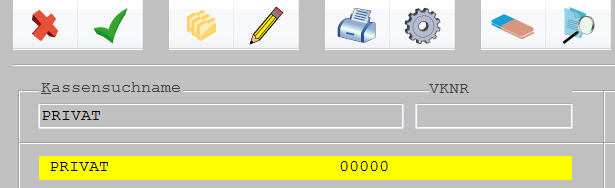
Durch Markieren und anschließende Verlassen des Suchdialoges mit

Die auf dem Schein abgerechneten Leistungen werden mit den hier angegebenen Faktoren berechnet!
Zusätze zur Privatliquidation (patientenbezogen)
3.10.2
Auf der rechten Seite der Stammdatenmaske finden Sie einige Felder für weitere Angaben und Besonderheiten für die Abrechnung und Erstellung der Privatliquidation.

3.10.3 Änderung der Faktoren für die Abrechnung des Patienten/Änderung der Zeitpunkte im Mahnwesen
Klicken Sie auf den Abtauchknopf neben „Privatliquidation“ oder drücken Sie die Tastenkombination (<Alt>+L). Auf dem Bildschirm erscheint folgende Maske:
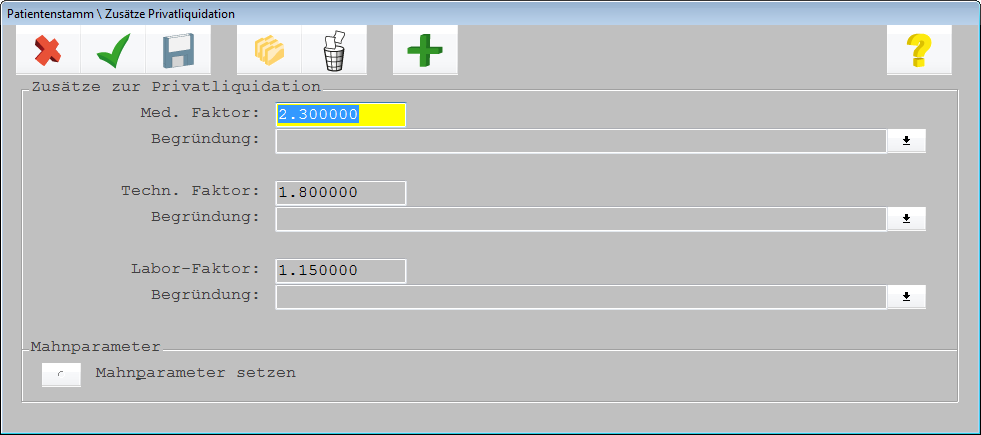
Die hier vorgeschlagenen Faktoren für die medizinischen und technischen Leistungen und für die Abrechnung der Laborleistungen richten sich nach der vorher ausgewählten Gebührenordnung (GOÄ, KVB IV, KVB I, II, II, PostB, Basis- oder Standardtarif).
Sollen die Leistungen bei einzelnen Patienten generell mit einem niedrigeren oder höheren Faktor berechnet werden, können diese hier geändert werden.
Beispiel: Änderung des „medizinischen“ Faktors und des „technischen“ Faktors:

Gehen wir einmal davon aus, ein „privat versicherter“ Student kommt in Ihre Praxis. Die Abrechnung der Leistungen soll mit dem Faktor 1,0 erfolgen.
Der Cursor steht in dem Feld „Med. Faktor“. Löschen Sie den bisherigen Eintrag und ersetzten Sie diesen durch die Eingabe von 1.0.



3.10.4 Patientenbezogenen Mahnparameter

Sofern keine Änderungen an den Voreinstellungen vorgenommen werden, würde ein Patient, dessen Rechnung nicht als „bezahlt“ verbucht wurde, die 1. Mahnung 20 Tage nach Rechnungserstellung, die 2. Mahnung 40 Tage nach Rechnungserstellung und die 3. Mahnung 60 Tage nach Rechnungserstellung erhalten.
Sofern Sie andere Mahndaten wünschen, klicken Sie auf den Abtauchknopf und nehmen Sie Änderungen patientenbezogen vor.

Zum Verlassen der Maske drücken Sie die Funktionstaste oder klicken Sie auf  ( <F12> ).
3.10.5 Erfassung eines Hauptversicherten
Wenn kein „Hauptversicherter“ erfasst wurde, wird als Rechnungsempfänger automatisch der Pa- tient herangezogen. Bei Kindern zum Beispiel ist das sicherlich nicht sinnvoll. In diesem Fall ist ein Hauptversicherter zu erfassen, der dann automatisch auch Rechnungsempfänger ist.
Zu dessen Erfassung klicken Sie mit der Maus auf den Abtauchknopf

oder drücken Sie die Tastenkombination ( <Alt> + U) .

Die Felder „Name“, „Straße“, „PLZ“, „Ort“, werden von den Daten des Patienten übernommen. Zu ergänzen ist für die korrekte Anrede lediglich das Feld „Geschlecht“.
Um den Hauptversicherten zum „Rechnungsempfänger“ zu machen, ist das Feld

anzuklicken. Sollte die vorgeschlagene Anschrift und/oder der Name nicht korrekt sein, sind die einzelnen Felder nacheinander zu korrigieren. Zum Verlassen und Speichern der Daten ist  ( <F12> ) anzuklicken. Erfassung alternativer Rechnungsempfänger
3.10.6
Sofern der Fall eintritt, dass eine Privatrechnung nicht an den Patienten selbst, sondern an eine Institution, die Hinterbliebenen o. Ä. gerichtet werden soll, kann ein „Alternativer Rechnungs- empfänger“ angegeben werden. Per Mausklick auf

wird die Erfassungsmaske aufgerufen.

Der Cursor steht in dem Feld „Name“. Erfassen Sie hier den Namen des Rechnungsempfängers.
Bsp. :

Zum Verlassen der Maske ist  ( <F12> ) anzuklicken.
3.11 Anhang
Im Anhang werden Masken und Funktionen, auf die wir in der vorherigen Beschreibung nicht näher eingegangen sind, erläutert.
3.11.1 Mögliche Funktionen im Stammdatenblatt
Symbole:
<Esc>  Stammblatt verlassen, zurück in Rezeptionsmaske oder zum Wegweiser, je nach „Ausgangspunkt“ ( Abbruch, ohne Speichern ).
<F12>  Änderungen im Stammblatt speichern, zurück zur Ausgangsmaske (Rezeptionsmaske oder Behandlungsdaten).
<Shift>+<F8>  Nur Speichern, ohne das Stammblatt zu verlassen.
<F2>  Neuanlage eines Stammdatensatzes. Manuelle Neuerfassung der Stammdaten.
<F8>  Kopieren. Kopiert die Felder „Name“, „Zusatz“, „Land“, „PLZ“, „Wohnort“ und „Telefonnummer“ in eine Neuanlage. (z. B. manuelle Erfassung mehrerer Patienten einer Familie).
<Strg>+Z  Rückgängigmachen der letzten Eingabe bzw. der Änderungen eines Feldes.
<F4>  Löschen eines Patienten. Achtung! Unabhängig davon, in welchem Feld sich der Cursor befindet, sobald diese Funktion aufgerufen wird, wird nach Abfrage der Patient aus dem System gelöscht (bei Neuanlage), wenn für ihn noch keine Beahndlungsdaten oder Scheine angelegt wurden.
<F8>  Vergrößern, Vergrößerung des Feldes (Feldeditor, Eingabe bis 50 Zeichen möglich). Gilt nur für die Felder „Straße“, „Kommentar“, „Beruf“.
<Strg>+W  Den aktuellen Patienten in die Warteliste setzen.
 Dieses Symbol dient zum Aufruf des Registrierungsassistenten um einen Patienten aus Ihrem CGM M1 PRO Programm heraus bei CGM LIFE eSERVICES zu registrieren. Nach der Registrierung dient dieses Symbol der sogenannten Identifizierung des Patienten.
<Strg>+K  Chipkarte einlesen (im Dialog). Anklicken und nach Aufforderung Karte in das Lesegerät einführen usw.
<Strg>+E  Ersatzverfahren durchführen.
<Strg>+G  Chipkarte einlesen und speichern. Es können mehrere Karten hintereinander eingelesen und gespeichert werden. Es ist keine sofortige Bearbeitung der einzelnen Karte notwendig.
<Strg>+N  Aufruf der Liste der eingelesenen und gespeicherten Versichertenkarten. Einzelne Karten werden über Auswahlbalken markiert und nach Bestätigung abgearbeitet. Befinden sich Karten auf dem Stapel, wird der Pfeil grün angezeigt.
<Strg>+F  Formularauswahl. Der aufgerufene Patient benötigt z. B. eine Überweisung.
<Shift>+<F12>  Freies Feld für wichtige Informationen über den Patienten. Nicht zu verwechseln mit Cave/Dauerdiagnosen/Allergien. Sobald ein Eintrag vorgenommen wurde, wird das „i“ gelb. In jeder weiteren Maske können die Informationen über Anklicken des (jetzt gelben) Buttons, eingesehen werden.
<F1>  Hilfefunktion. Dahinter verbirgt sich der Inhalt der kompletten Gebrauchsanweisung. Der zuerst angezeigte Teil bezieht sich immer auf die aktuelle Maske.
Karteireiter:

Das Anklicken des jeweiligen „Karteireiters“ bewirkt einen direkten Wechsel zwischen den Masken „Stammblatt“ und „Behandlung“ also der elektronischen Karteikarte des Patienten.
Felder:

Vor jedem Feld steht der Feldname. In den Feldern werden die Stammdaten des Patienten eingetragen.
Ansteuern der Felder:
mit der Maus (Mauspfeil in gewünschtes Feld „setzen“ und „Klick“ direkt: Tastenkombination ( <Alt>+Buchstabe) , z. B. ( <Alt>+T) (Ansteuern Feld „Telefon“)
Das gerade „aktive“ Feld, in dem sich der Cursor befindet, ist gelb dargestellt. Zu einigen Feldern gibt es Auswahlmöglichkeiten, Listen oder Suchdialoge.
 Die sich hier verbergenden Auswahlmöglichkeiten sind fest vor-gegeben, z. B. beim Feld „Geschlecht“ weiblich, männlich und unbekannt. Das „Öffnen“ der Auswahlliste erfolgt über Drücken der Taste
  oder per Mausklick auf den Pfeil.
  Suchdialog. Bei dem Verlassen eines Feldes, neben dem dieser Pfeil steht, wird ein Suchdialog gestartet.
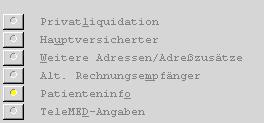
Stammdaten zu erfassen. Durch Mausklick oder die Tastenkombination ( <Strg> + Buchstabe) wird der Informationsgehalt des Abtauchknopfes angezeigt.
Sobald zusätzliche Informationen eingetragen wurden, wird der Knopf „gelb“ dargestellt.
Informationsanzeige:
Anzeige von datumsbezogenen Informationen (Patient seit usw.).

Anzeige der Abrechnungsscheine des Patienten, Anzeige Kartendurchzug:
 Zeigt an, dass der Patient privat versichert ist (privater Kostenträger).
 Die Versichertenkarte wurde im laufenden Quartal nicht eingelesen (rotes Kartensymbol).
 Die Versichertenkarte wurde im laufenden Quartal bereits eingelesen (blaues Kartensymbol).
 Es existiert für einen Kassenpatienten kein aktueller Abrechnungsschein.
 Für den Kassenpatienten existiert ein aktueller Abrechnungsschein.
 Zu dem Patienten (unabhängig ob GKV oder PKV) existiert ein „privater“ Behandlungsschein.
 Der Patient wurde als „BG-Fall“ behandelt. Ist das Scheinsymbol „zweigeteilt“ (zur Hälfte hellblau und zur anderen Hälfte grün) liegt sowohl ein „privater“ als auch ein „berufsgenossenschaftlicher“ Schein vor.
Karteistapel
Zum Aufruf der sich dahinter verbergenden Informationen klicken Sie auf den Abtauchknopf.
 Anzeige Dauerdiagnosen / Cave / Allergien; wurde ein Eintrag in den Zeilentypen „Dauerdiagnose“, „Cave“ oder „Allergien“ getätigt, wird der Abtauchknopf „gelb“ dargestellt.
 Anzeige der Abrechnungsscheine (mit Bearbeitungsmöglichkeit).
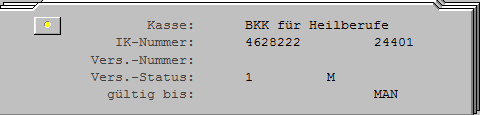 Anzeige der Historie des Versicherungsverhältnisses (unabhängig ob manuell oder mit der Ver- sichertenkarte erfasst).
Sprungleiste:

Auf der Sprungleiste liegen weitere Funktionen, wie z. B. der direkte Aufruf eines Kassenrezeptes („Rp“), die Anlage eines „Original-Abrechnungsscheines“ („O-Schein“) und vieles mehr.
Der Aufruf dieser einzelnen Funktionen erfolgt über Mausklick auf das entsprechende Feld oder drücken der Tastenkombination ( <Strg> + Ziffer) .
Bsp.: Anlage eines „Notfall-/Vertreterscheines“ für den aufgerufenen Patienten: Mausklick auf  oder Drücken der Tastenkombination ( <Strg> + <F4>) .
Bei der Einstellung der Sprungleiste handelt es sich um eine benutzerspezifische Einstellung. D. h., Sie als Anwender legen fest, welche der zur Auswahl stehenden Funktionen auf dieser liegen.
Nähere Informationen finden Sie unter Kapitel 2.3.1 .