

Arbeitsplatz „Rezeption,Zentrale“
2.1 Aufrufen des Arbeitsplatzes „Rezeption/Zentrale“
Die Mitarbeiter, die im „Anmelde-Bereich“ der Praxis tätig sind, arbeiten nach Starten und Anmelden im System mit der Übersicht „Rezeption/Zentrale“ .
Der Aufruf der Rezeptionsmaske erfolgt im Navigationsboard über den „Header-Button“
„Arbeitsplatz“ und anschließend über die Kachel  ( <Strg> + R) .
Im Arbeitsbereich „Rezeption/Zentrale“ hat die dort tätige Person alle relevanten Funktionen, wie z. B. Patientenerfassung und -verwaltung, Formularwesen, elektronische Karteikarte, Warteliste, Terminverwaltung, Adressverwaltung und vieles mehr im direkten Zugriff.
2.2 Aufbau und Funktionen

Die Rezeptionsmaske wird zunächst im „leeren“ Zustand angezeigt.
Über den „Stift“  ( <Strg+S> ) unterhalb des Patientenaufrufes

können Sie in ein leeres Stammblatt verzweigen, um von dort aus möglicherweise einen Patienten manuell aufnehmen zu können.
Über den Stift über den Behandlungsdaten  ( <Strg+B> )

können Sie in ein leeres Behandlungsblatt verzweigen.
Der Fokus liegt beim Betreten der Rezeptionsmaske bereit im Feld „Pat.Aufruf“ (Pientenaufruf). Die Eingabe des Namens, des Geburtsdatums etc. (siehe Kapitel 3) kann direkt erfolgen.
Sofern Sie die Rezeptionsmakse erst wieder nach Wechsel einer anderen Maske, z.B. aus den Behandlungsdaten betreten, klicken Sie zum Aufruf eines Patienten in das Feld „Pat.Aufruf“ oder drücken die Tastenkombination <Alt+A> .
Beispiel Rezeptionsmaske nach Patientenaufruf:

Wurde ein Patient in der Rezeption aufgrufen (z.B. Patient Mustermann), wird dieser Patient nach dem Wechsel in das Behandlungsblatt „übernommen“. D.h., dass Sie nun die Behandlungsdaten des zuvor aufgerufenen Patienten sehen.
Rufen Sie nun zwischenzeitlich in den Behandlungsdaten einen anderen Patienten (z.B. Patient Testmann) auf und kehren anschließend wieder in die Rezeption zurück, wird wieder der ursprüngliche Patient (Patient Mustermann) angezeigt.
Möchten Sie, dass nach einem Patientenwechsel in den Behandlungsdaten der jeweilige Patient auch wieder zurück in die Rezeption übernommen wird, setzen Sie bitte den Schalter „Patient aus
der Sprechstunde übernehmen“  unter
unter
„Praxisdaten“ ➔ „Benutzer-Konfiguration“ ➔ „Maskeneinstellungen“ ➔ „Rezeption“.
2.2.1 Funktionen in der Symbolleiste
 <ESC> Rezeptionsmaske verlassen, zurück zum Navigationsboard.
 <F12> Änderungen speichern, zurück zum Navigationsboard.
 <Strg+K> Chipkarte einlsen (Kapitel 3.1.3)
 <Strg+E> Ersatzverfahren (Kapitel 3.1.6)
 <Strg+G> Chipkarte auf Stapel legen (Kapitel 3.1.3.4)
 <Strg+N> Chipkarte vom Stapel nehmen (sofern Karten hinterlegt sind, färbt sich der Pfeil grün) (Kapitel 3.1.3.4)
 <Strg+F> Formularauswahl (Kapitel 4.2)
 <Shift+Strg+A> Anamnese -,Cavebogen drucken (Kapitel 7.4)
 <Shift+Strg+I> Infobogen drucken (Kapitel 7.4)
 <Shift+Strg+R> Fragebogen aufrufen
 <Shift+Strg+O> Vordrucke ausgeben
 <F11> Drucken (Kapitel 4.4.5)
 <Shift+F11> Druckerwarteschlange (Kapitel 4.4.5)
 <F6> Konfiguration (Kapitel 2)
 <Strg+P> Patientenliste (Kapitel 7.6 ff)
 <Strg+L> Listenaufruf (Kapitel 7.6ff)
 <Shift+Strg+W> Wiedervorlage aufrufen (Kapitel 7.7 ff)
 <Strg+W> Warteliste (Kapitel 7.5 ff)
 <Strg+I> Warteliste aufrufen (Kapitel 7.5 ff)
 Terminkalender (Kapitel 8) <Strg+T>
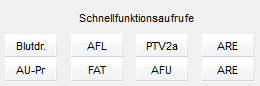 Schnellfunktionsaufrufe
 Adressauswahl (Kapitel 7.9) <Strg+U>
 Hilfe <F1>
Siehe auch Einstellbare Symbolleisten .
2.2.2 Anzeige der Patienten-Kopfdaten
Beispielansicht:
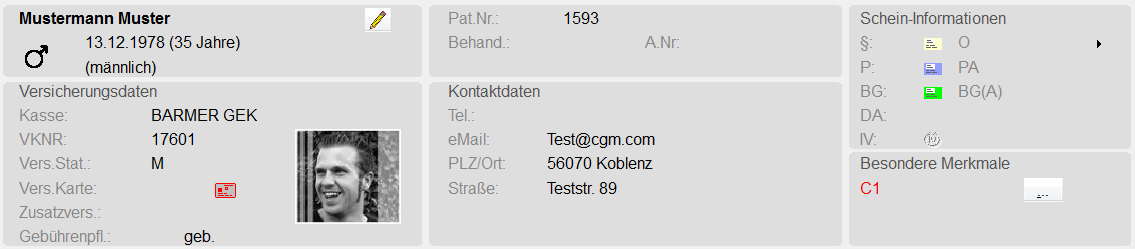
Die Rezeptionsmaske ist in unterschiedliche Bereiche unterteilt und erhält mithilfe sogenannter „Object-Cards“ eine sehr übersichtliche Darstellung.
Im oberen Bereich der Rezeptionsmaske befinden sich die „Patienten-Kopfdaten“ des Patienten. Hier erhalten Sie alle wichtigen Informationen zum Namen, Geburtsdatum, Geschlecht, Patientennummer, zugeordnetem Behandler, Versicherungsdaten, Kontaktdaten, Schein- Informationen und – sofern hinterlegt – die Angaben zu den „Besonderen Merkmalen“.
Über den Stift rechts neben dem Patientennamen

gelangen Sie ins Patienten-Stammblatt, in dem ggf. Änderungen zu den Versichertendaten und / oder Kontaktdaten vorgenommen werden können.
Damit Sie direkt nach dem Patientenaufruf auf den ersten Blick erkennen können, ob zu diesem Patienten bereits aktuelle Scheine im Quartal vorliegen, werden diese innerhalb der „Object-Card“ „Schein-Informationen“ angezeigt.

§= GKV-Scheine
P= PKV/Privatschein
BG =BG-Schein
DA =Direktabrechnungsschein
IV=Integrierte Versorgung IV/HZV/FAV-Teilnahme
Per Anwahl mit der Maus erhalten Sie einen entsprechenden Tool-Tipp, Beispiel:

Um zusätzlich erkennen zu können, um welche Schein-bzw. Behandlungsart es sich handelt, werden die entsprechenden Kürzel im Anschluss an das Formularsymbol aufgeführt:

Sollten beispielsweise mehrere Kassenscheine für das Quartal angelegt sein, werden diese (mit Komma getrennt) hintereinander aufgeführt,
Beispiel:

Im Beispiel des Privatscheins lässt sich direkt erkennen, ob es sich um eine „Allgemeine Behandlung“ oder „Stationäre Behandlung“ handelt.
 = Privatschein, ambulant
 = Privatschein, stationär
Ebenfalls zeigt dies auch ein Tool-Tipp an:

Selbstverständlich können Sie von hier aus auch in die allgemeine Scheinliste verzweigen, um ggf. weitere Scheininformationen zu erhalten oder einen neuen Schein anzulegen bzw. zu löschen.
Hierzu haben Sie zwei Möglichkeiten:
1. Sie klicken auf ein bereits vorhandenes Scheinsymbol
2. Sie klicken auf den kleinen schwarzen „Pfeil“ rechts neben der „GKV“-Scheininformation:
 Anzeige der Abrechnungsscheine des Patienten, Anzeige Kartendurchzug
 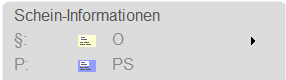 Zeigt an, dass der Patient privat versichert ist (privater Kostenträger).
 Die Versichertenkarte wurde im laufenden Quartal nicht eingelesen (rotes Kartensymbol).
 Die Versichertenkarte wurde im laufenden Quartal bereits eingelesen (blaues Kartensymbol).
 Es wurde ein Ersatzverfahren im laufenden Quartal durchgeführt (graues Kartensymbol)
 Für den Kassenpatienten existiert ein aktueller Abrechnungsschein.
 Zu dem Patienten (unabhängig ob GKV oder PKV) existiert ein „privater“ Behandlungsschein.
 Zum Patienten wurde ein „BG-Fall“ angelegt.
Weitere Symbole und Kennzeichnungen
Geschlecht:
 weiblich
 männlich
 unbekannt
Versicherungsdaten:
Kasse: Zeigt den Namen der Krankenkasse an, bei der der Patient versichert ist
VKNR: Kassennummer
Vers. Stat.: Versichertenstatus des Patienten
Vers. Karte: Zeigt an, ob eine KVK eingelesen wurde
„P“ wird grundsätzlich bei Privatpatienten angezeigt
Zusatzvers.: Zeigt an, ob der Patient privat zusatzversichert ist
Gebührenpfl.: Zeigt an, ob für den Patienten eine Gebührenbefreiung vorliegt oder nicht.
Pat.Nr.: Zeigt die Patientennummer an, die automatisch und fortlaufend vom System angelegt wird.
Behand.: Zeigt den Behandler an, der in den Patienten-Stammdaten als fester Behandler eingetragen wurde
Kontaktdaten:
Tel: Zeigt die Telefonnummer des Patienten an, die in den Patienten-Stammdaten hinterlegt wurde.
eMail: Zeigt die E-Mail Adressen des Patienten an, die in den Patienten-Stammdaten unter dem Abtauchknopf „Telemed-Angaben“ eingetragen wurde
PLZ/Ort: Zeigt PLZ/Ort an, die in den Patienten-Stammdaten hinterlegt wurden.
Strasse: Zeigt die Strasse des Patienten an, die in den Patienten-Stammdaten hinterlegt wurde.
Besondere Merkmale Über den Button  innerhalb der „Besonderen Merkmale“

Lässt sich z.B. der „Laborausschluss“ des Patienten einsehen. Es stehen verschiedene Eintragsmöglichkeiten zur Verfügung. Die Besonderen Merkmale werden an entsprechender Stelle im Reiter „Bes. Merkmale“ (siehe Kapitel 9) erfasst:

Die Anordnung der Object-Cards auf der rechten Seite der Rezeptionsmaske zeigen alle wichtigen Informationen zum Patienten an, die Sie individuell festlegen können. Sie können entscheiden, welche Patientendaten die für Sie höchste Priorität besitzen.

Wurden keine Einträge hinterlegt, wird der „Pin“ grau dargestellt  .
.
Alle Einträge lassen sich per Tastatur über die Tastenkombination <Alt>+unterstrichenem Buchstaben öffnen.
Da die Erfassung der unterschiedlichen Einträge teils in der Karteikarte des Patienten stattfinden, teils in anderen Masken, werden wir Ihnen einige Beispiele erläutern:
Dauerdiagnosen: Dauerdiagnosen werden im entsprechenden Zeilentyp (z.B. „DD“ ) in der Karteikarte vorgenommen.
Dauermedikation: Diese Angabe bezieht sich auf die Medikamente, die Sie innerhalb des Medikamentenverordnungsplan und/oder Verordnungsassistent als „DM“ gekennzeichnet haben. (siehe Kapitel 4 bzw. 5)
Cave/Allergien: Diese Anzeige bezieht sich auf die Einträge der Karteikarte in der „Cave“ -Zeile (regulärer Zeilentyp „CAV“)
Info: Sofern Sie auf den „Pin“ klicken, können Einträge vorgenommen werden, ebenso über das  ( <Shift+F12> )in der Karteikarte.
Notiz: Auch diese Angaben beziehen sich auf Einträge in der Karteikarte, regulärer Zeilentyp „N“ .
Aus Platzgründen können möglicherweise nicht alle Einträge in der Kurzübersicht angezeigt werden. Anhand der in Klammern stehenden Zahlen lässt sich erkennen, wie viele Einträge zum Patieneten vorliegen.
Möchten Sie alle Einträge zum Patienten sehen, stellt Ihnen CGM M1 PRO zwei Möglichkeiten zur Verfügung. Wir möchten Ihnen die verschiedenen Aufrufmöglichkeiten anhand der Dauerdiagnoseneinträge veranschaulichen:
1. Die in Klammern stehende Anzahl „(2)“ gibt an, dass zu diesem Patienten insgesamt zwei Zeileneinträge (Achtung: Diese Angabe bezieht sich auf die Anzahl der ZEILEN, nicht auf die einzelnen Diagnosen-Einträge) gefunden wurden.
Klicken Sie nun auf den Eintrag der Dauerdiagnosen, öffnet sich im mittleren Bereich der Rezeptionsmaske ein weiteres Fenster:
Hier werden nun alle Dauerdiagnosen-Einträge angezeigt. Möchten Sie Einträge ändern oder einfach in eine gefilterte Ansicht der Dauerdiagnosen verzweigen, klicken Sie bitte auf den 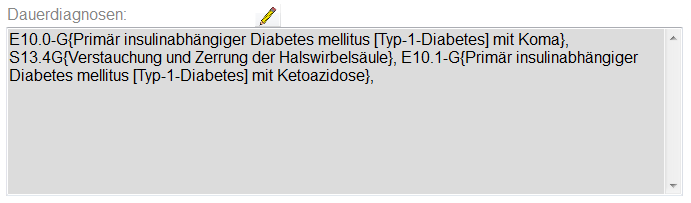 darüberliegenden Stift.
CGM M1 PRO öffnet nun das Behandlungsblatt, in dem nur die Dauerdiagnosen Einträge angezeigt werden. Sie können hier beliebige Änderungen vornehmen. Speichern und verlassen Sie anschließend das Behandlungsblatt mit ( <F12> ). Sie kehren somit wieder in die Rezeptionsmaske zurück.
Hinweis: Sie können die für Sie wichtigsten Daten als „Favorit“ kennzeichnen, siehe „Favorit“ .
2. Der Aufruf der Dauerdiagnosen erfolgt sofort in die gefilterte Ansicht des Behandlungsblattes, ohne zunächst mit dem Stift verzweigen zu müssen. Unterschieden
wird somit zwischen dem „indirekten“ und „direkten“ Aufruf.
2.3 Konfiguration Rezeptionsmaske
Die Konfigurationsmaske erreichen Sie im Navigationsboard über die Kachel
„Praxisdaten“ ➔ „Benutzerkonfigurationen“ ➔ „Maskeneinstellungen“ ➔ „Rezeption“.
Klicken Sie rechts unten auf den Abtauchknopf „Einstellung anzuzeigender Einträge“.

Nachfolgend erläutern wir die einzelnen Einstellungen.
2.3.1 „Zweizeilige Einträge“
Die zweizeiligen Einträge beziehen sich auf die Einträge, die Sie rechts oben in der Rezeptionsmaske sehen.

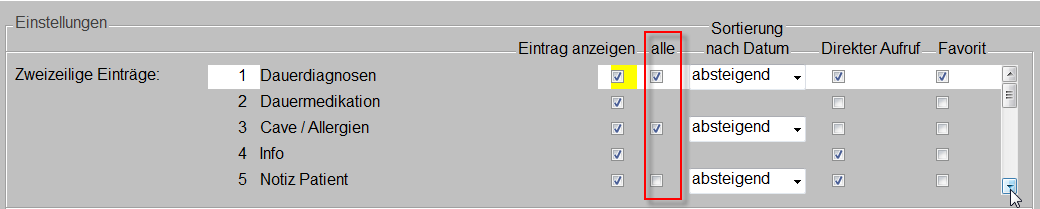
Legen Sie durch Setzen des Häkchens in der Spalte „Eintrag anzeigen“ fest, welche Einträge direkt beim Betreten der Rezeptionsmaske angezeigt werden sollen. In diesem Bereich können Sie bis zu max. 5 Einträge wählen.
Durch Setzen des Häkchens in der Spalte „alle“ entscheiden Sie, für welche Zeilentypen die Zeitraumbeschränkung (die in der Rezeption oberhalb der zweizeiligen Einträge vorgenommen wird, z.B. ) aufgehoben werden soll.

2.3.2 „Einzeilige Einträge“
Wurden für den aktuell aufgerufenen Patienten Termine vergeben bzw. wird der Patient in einer Recall-Liste geführt, erscheinen diese Einträge ebenfalls zur direkten Information innerhalb der Rezeptionsmaske.

Die Anzeige der Termine ist begrenzt, sodass sich die Angaben auf die aktuellsten Einträge bezieht. Auch hier erhalten Sie wieder durch die in Klammern stehende Anzahl die Information, um wie viele Einträge es sich insgesamt handelt. Für diese Bereiche besteht ebenfalls die Möglichkeit, einen direkten Aufruf einzuschalten oder bei Bedarf in die weiteren Masken zu verzweigen.
Bei Aufruf der Termine erfolgt ein Wechsel in den Terminkalender. Bei Anwahl der Recall-Termine verzweigt das Programm in die entsprechende Ansicht der Recall-Übersicht.
2.3.3 „Favorit“
Sie haben die Möglichkeit, einen „Favorit“ innerhalb der angezeigten „Zweizeiligen“ und „Einzeiligen Einträge“ festzulegen.
Setzen Sie unter „Favorit“ den Haken, so werden beim Betreten der Rezeptionsmaske die Angaben dieses Favoriten (z.B. Dauerdiagnose) direkt angezeigt.

2.3.4 Aufrufe
In diesem Konfigurationsbereich geben Sie an, welche Programmteile von Ihnen im alltäglichen Praxisbetrieb am häufigsten verwendet werden. Nachdem Sie Ihre Auswahl getroffen haben, stehen diese rechts unten in der Rezeptionsmaske bereit:

Für diesen Bereich können Sie max. 10 Einträge definieren.
Bei Überschreitung erscheint eine entsprechende Hinweismeldung in der Statuszeile:

Die Funktionsaufrufe helfen Ihnen im täglichen Praxisbetrieb dabei, schnellstmöglich zu verschiedenen Bereichen des Programms zu gelangen.
Dies kann sich auf den Wechsel in die Karteikarte beziehen, als auch auf das Verzweigen in weitere Programmteile.
Beispiel 1:
Über den Funktionsaufruf „Behandlungsdaten“ gelangen Sie in die allgemeine Karteikarte des Patienten. Interessieren Sie sich jedoch hauptsächlich für die letzten Befundzeilen des Patienten, klicken Sie direkt auf den Funktionsaufruf „Befunde“ . Die Karteikartendaten werden nun in gefilterter Ansicht angezeigt, d.h. die Anzeige bezieht sich in diese Falle nur auf die Befund-Zeilen des Patienten.
Selbstverständlich ist dies auch jederzeit mit dem „Zeilentypfilter“ in der allgemeinen Karteikarte möglich, jedoch gelangen Sie über die Funktionsaufrufe somit schneller zum Ziel.
Beispiel 2:
Über den Funktionsaufruf „Behandlungspläne“ sehen Sie sofort, ob bestimmte Arbeitsschritte für den Patienten aktuell anstehen. Bei Anwahl der Funktion „Behandlungspläne“ verzweigt das System direkt nach entsprechender Auswahl in die „Behandlungspläne“ des Patienten.
Wählen Sie nun den Plan aus, den Sie sehen möchten, und bestätigen mit  ( <F12> ).
Sie erhalten nun eine Auflistung der einzelnen Arbeitsschritte, die diesem Behandlungsplan zugeordnet sind.

2.3.4.1 Dynamische Auswahl aus Zeilentypen
Zeilentypen, die selbst angelegt wurden, können ebenfalls für die Aufrufe („zweizeilige Einträge“, „einzeilige Einträge“ und „Aufrufe“) berücksichtigt werden. Scrollen sie bitte innerhalb der entsprechenden Rubrik nach unten, bis Sie die Einträge „Dynamische Auswahl aus Zeilentypen“ sehen.
Beispielansicht „Aufrufe“ :

Klicken Sie bitte zur Auswahl einer Funktion auf den Button  .
.
Es erscheint die Liste aller in dieser Konfiguration zur Verfügung stehenden Zeilentypen:
Beispiel innerhalb der „Aufrufe“ :

Bitte treffen Sie Ihre Auswahl, indem Sie im Feld „Anwahl“ einen Haken setzen. Speichern Sie mit <F12> .
Achtung: Sollten Sie bereits zehn Funktionsaufrufe ausgewählt haben, ist zunächst eine Auswahl zu entfernen, da grundsätzlich nur zehn Funktionsaufrufe zur Verfügung stehen.
Verlassen Sie die Maske anschließend mit <F12> .
Ab sofort steht nun dieser Funktionsaufruf in der Rezeptionsmaske zur Verfügung.
2.3.4.2 Zeitraum eingrenzen / Zeitraumbegrenzung aufheben
Je nach Krankheitsverlauf kann die Anzahl der Karrteikatrteneinträge sehr hoch liegen.
Über den Abtauchknopf „Anzeige der Daten……….“
Hier stehen verschiedene Auswahlmöglichkeiten zur Verfügung
1. Wählen Sie einen expliten Zeitraum
Zeitraumauswahl aufheben (Siehe auch Konfiguration Rezeptionsmaske .)  2. oder wählen Sie eine entsprechende Quartalsangabe aus
„Praxisdaten“ ➔ „Benutzerkonfigurationen“ ➔ „Maskeneinstellungen“ ➔ „Rezeption“.
Klicken Sie rechts unten auf den Abtauchknopf „Einstellung anzuzeigender Einträge“.
Durch Setzen des Häkchens in der Spalte „alle“ entscheiden Sie, für welche Zeilentypen die Zeitraumbeschränkung (die in der Rezeption oberhalb der zweizeiligen Einträge vorgenommen wird,
z.B.  ) aufgehoben werden soll.
2.3.4.3 Texteinstellungen - Farbliche Hervorhebung
( <Strg+T> ). Wählen Sie nun die Farbe aus und bestätigen mit „OK“. Der Eintrag wird nun mit der jeweiligen Farbänderung angezeigt:

In der Rezeptionsmaske verhält sich diese Änderung wie folgt:

2.4 Anzeige von Wiedervorlagelisten
Wurden Patienten für einen Recall-/bzw. Wiedervorlage-Termin vorgemerkt (siehe Kapitel 7), können diese Patienten anhand einer „Online-Liste“ innerhalb der Rezeptionsmaske eingeblendet werden. Ebenso können beliebige Wiedervorlagelisten, wie z.B. die „Mahnliste KVK“ für diese Anzeige genutzt werden.
Ziel ist zum Einen, alle Patienten in einer direkten Übersicht zu erhalten, zum anderen, alle Patienten nacheinander abarbeiten zu können.
Beispiel:
Frau Müller (Arzthelferin der Praxis) erstellt die Wiedervorlage-Liste der Patienten, die an eine Impfung erinnert werden sollen.
Zur weiteren Bearbeitung möchte Sie diese Patienten-Liste gerne in der Rezeption verwenden.
Zum Aktivieren der Liste geht sie wie folgt vor:
In der Rezeptionsmaske klickt Sie auf  ( <Strg+L> ). Anschließend wechselt sie mit
  ( <Strg+L> ).
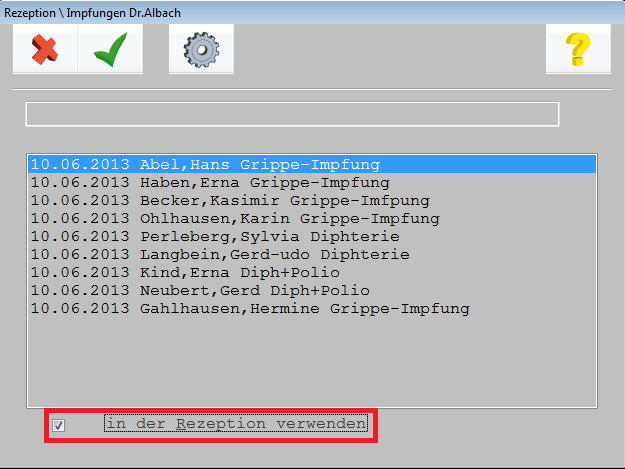
Damit diese Patienten-Liste nun auch in der Rezeption erscheint, setzt sie einen Haken im Feld „in der Rezeption verwenden“ .
Nach Speichern mit  ( <F12> ) werden diese Patienten nun im Bereich der Rezeption angezeigt:

Die Patienten können per Doppelklick aufgerufen werden. Alle Patienten, die bereits aufgrufen wurden, werden mit einem „*“ am Anfang der Zeile markiert.
2.5 Karteikartenvorschau in der Rezeption
Gleich nach dem Betreten der Rezeptionsmaske erhalten neben den bereits zuvor angesprochenen „Schnell-Informationen“ zusätzlich eine Vorschau der Karteikarteneinträge in Form einer „Baum- Struktur“.
Beispiel:

Hier können die letzten Behandlungsdaten des aktuell aufgerufenen Patienten im Überblick angezeigt werden, sortiert nach Datum oder Zeilentyp.
2.6 Sprungleiste
Funktionen der Sprungleiste

Auf der Sprungleiste liegen weitere Funktionen, wie z. B. der direkte Aufruf eines Kassenrezeptes („Rp“), die Anlage eines „Original-Abrechnungsscheines“ („O-Schein“) und vieles mehr.
Der Aufruf dieser einzelnen Funktionen der Sprungleiste erfolgt über Mausklick auf das entsprechende Feld oder durch Drücken der Tastenkombination ( <Strg> + Ziffer ).
Bsp.: Anlage eines „Notfall- und Vertreterscheines“ für den aufgerufenen Patienten:
Mausklick auf  oder Drücken der Tastenkombination ( <Strg> + 4 ).
Es stehen insgesamt zwei Zeilen für die Sprungleistenbelegung zur Verfügung.
Die Sprungleisteneinträge der zweiten Zeile stehen zusätzlich für die „Schnellfunktionsaufrufe“ zur Verfügung.

Welche der möglichen Funktionen auf Ihrer Sprungleiste liegen, bestimmen Sie selbst. Lesen Sie hierzu weiter unter 2.7.1 .
2.7 Weitere Einstellungsmöglichkeiten für den Arbeitsplatz „Rezeption/Zentrale“
Jeder Mitarbeiter, der im Bereich „Anmeldung“ tätig ist, sollte bestimmte Funktionen in der Maske möglichst optimal an die für ihn relevanten Arbeitsabläufe anpassen. Hierzu bietet das Programm unterschiedliche Möglichkeiten im Bereich benutzerspezifischer, praxisbezogener und arbeitsplatzbezogener Einstellungen.
Hinweis: Um eine benutzerbezogene Einstellung generell zu ändern, müssen Sie sich mit dem Kürzel
des Erfassers dieser so genannten „Benutzer-Konfiguration“ im System anmelden.
Geschieht dies nicht, erstellt das System eine „*-Konfiguration“, die nur temporär zur Verfügung steht, d. h., nach dem System-Neustart erscheinen wieder die Einstellungen der „Ursprungs- Konfiguration“.
Um zu überprüfen, wer eine Konfiguration erstellt hat, ist über die Tafel „Praxisdaten“ der Menüpunkt „Benutzer-Konfigurationen“ aufzurufen.

Hier erhalten Sie die Informationen zum „Autor“ der Konfiguration.
2.7.1 Einstellbare Symbolleisten
Die Einstellbarkeit der Funktionsleisten kann auf „Systemebene“ (=bei mehreren Betriebsstätten für alle Betriebsstätte einheitlich), auf „Praxisebene“ (=für jede Betriebsstätte eine eigene Einstellung) oder auf „Benutzerkonfigurationsebene“ erfolgen.
Die detaillierte Beschreibung finden Sie auf den Folgeseiten. Wir haben für Sie zusätzlich eine Zusammenfassung erstellt, die Sie hierüber direkt erreichen können.
Empfehlung: Bevor Sie weiterlesen, empfehlen wir Ihnen, sich zu notieren, welche in der „Rezeption“ und „Sprechstunde“ verfügbaren Funktionen Ihnen wichtig sind, welche weniger wichtig und welche Sie anstelle der weniger wichtigen anzeigen möchten.
Das nachfolgende Bespiel erläutert kurz die neuen Möglichkeiten:
„Ursprungs-Funktionsleiste“:

Geänderte Funktionsleiste

Die vier Funktionen zur Versichertenkarte wurden ersetzt durch:
1. 1 Gruppensymbol für die KVK-Funktionen (die Funktionen sind weiterhin über die Tastenkombinationen in gewohnter Art und Weise aufrufbar). Bei Klick auf den „Gruppenbutton“ werden die Funktionen dieser Gruppe als Zusatzleiste eingeblendet
2.7.2 Detail-Beschreibung
Folgende Konfigurationsmöglichkeiten stehen zur Verfügung:
2.7.2.1 System-Konfiguration
Die Einstellungen, die innerhalb der Symbolleisten für Rezeption und Sprechstunde vorgenommen werden, gelten grundsätzlich für alle Systempraxen und alle Benutzer. Navigationsboard: Kachel „3 Praxisdaten“ ➔ „System-Konfiguration“ ➔ Abtauchknopf „M1-Pro“ innerhalb „System“ ➔ „Rezeption“ (bzw. „Behandlungsdaten“).
2.7.2.2 Praxis-Konfiguration
Die hier getätigten Einstellungen gelten nur für die Systempraxis, in der Sie sich gerade befinden. Navigationsboard: Kachel „3 Praxisdaten“ ➔ „Praxiskonfigurationen“ ➔ „weitere Einstellungen“ ➔ „Behandlung – Einstellungen Symbolleiste“ bzw. „Rezeption – Einstellungen Symbolleiste“.
2.7.2.3 Benutzer-Konfiguration
Diese Einstellungen gelten für die jeweilige Benutzerkonfiguration, für die Sie die Änderungen vornehmen. Dies bietet die Möglichkeit für sämtliche Mitarbeiter der Praxis unterschiedliche Darstellungen der Symbolleisten vorzunehmen.
Navigationsboard: Kachel „3 Praxisdaten“ ➔ „Benutzer-Konfigurationen“ ➔ „Sprungleiste/Symbolleiste“ ➔ “Symbolleiste“ ➔ „Rezeption“ (bzw. „Behandlungsdaten“).
Hinweis:
Ansicht, Einstellungsmöglichkeiten, sowie das Vorgehen sind in allen Konfigurationsmöglichkeiten gleich.
2.7.2.4 Rechteverwaltung
Bevor Sie mit der Einrichtung beginnen können, wird zunächst die Freischaltung der entsprechenden Rechte über die CGM M1 PRO-Rechteverwaltung vorausgesetzt. Im Auslieferungszustand sind die Rechte zunächst deaktiviert. Bitte aktivieren Sie die nachfolgenden Rechte auf gewohnte Art und Weise:
Hinweis zur Strukturierung der Berechtigungen:
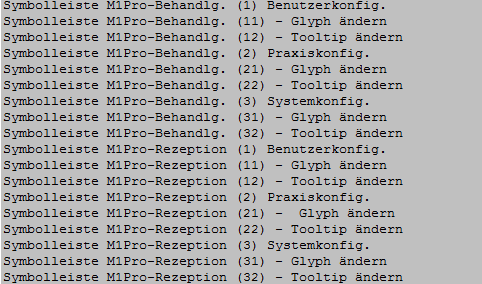
- Aufteilung in Konfigurationseinstellungen für „ Symbolleiste M1 PRO-Rezeptionsmaske “ und für „ Symbolleiste M1 PRO-Behandlungsdaten “. Aufteilung in die Ebenen „ Benutzer-Konfigurationen “ (1), „ Praxis-Konfigurationen “ (2) und „ System-Konfigurationen “ (3).
- Aufteilung in die weiterführenden Berechtigungen „ Symbole (=Glyph) ändern “ (n1) und „ Tooltip ändern “ (n2).
2.7.2.5 Symbolleisten konfigurieren: Diese Optionen stehen zur Verfügung
Betreten Sie nach Freischaltung der o.g. Rechte das erste Mal eine der zuvor genannten Konfigurations-Masken, erscheint folgendes Fenster:

2.7.2.5.1 „Neuanlage (mit „leerer“ Symbolleiste)“
Wählen Sie diese Einstellung aus, erfolgt die Konfiguration auf Basis einer „leeren“ Vorlage (siehe nachfolgendes Beispiel einer zunächst leeren neuen Praxiskonfiguration-Symbolleiste für „Praxis Dr. Albach“):

2.7.2.5.2 „Kopie der Default-Einstellung“
Wählen Sie diese Einstellung aus, wird Ihnen die mit 17.4.0 ausgelieferte Symbolleiste als Grundlage angeboten. Haben Sie bereits unter der Systemkonfiguration eine Symbolleiste festgelegt, wird Ihnen diese zur Weiterbearbeitung angeboten.
2.7.2.5.3 „Kopie einer praxisspezifischen Einstellung“
Haben Sie bereits eine Symbolleiste unter einer Praxiskonfiguration festgelegt, können Sie über diese Einstellung auf die Praxiskonfiguration zurückgreifen und diese ggf. weiter anpassen (siehe nachfolgendes Beispiel):

2.7.2.5.4 „Kopie einer konfigurationsspezifischen Einstellung“
Haben Sie bereits eine Symbolleiste unter einer Benutzerkonfiguration festgelegt, so können Sie über diese Einstellung auf die Benutzerkonfiguration zurückgreifen und diese ggf. weiter verändern.
Im Folgenden werden Ihnen die unterschiedlichen Aufrufe der Symbolleistenkonfiguration beschrieben:
2.7.2.6 Symbolleisten konfigurieren: CGM M1 PRO-Rezeption
Nach Aufruf der Konfigurationsmaske für die Rezeption (vgl. zuvor beschriebene Vorgehensweise), strukturiert sich diese wie nachfolgend abgebildet:
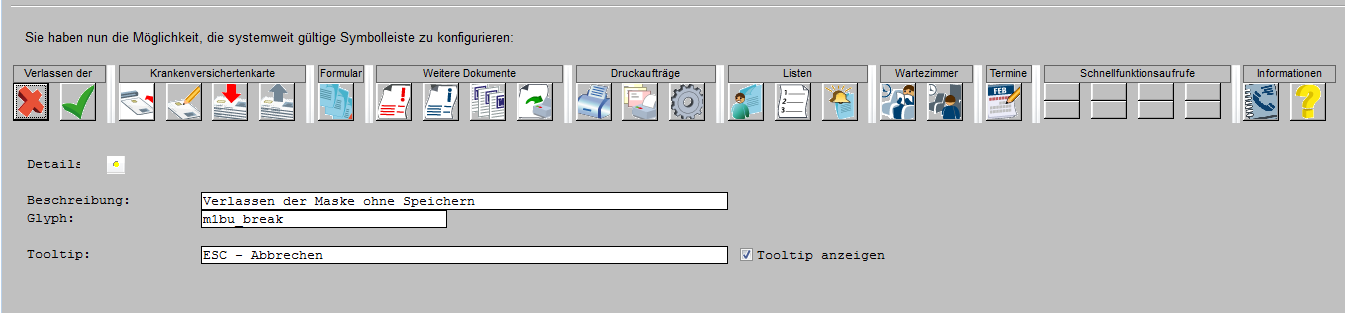
Im oberen Teil der Konfigurationsmaske wird Ihnen die Ebene angezeigt, für die Sie die Konfiguration vornehmen möchten (im folgenden Beispiel: systemweite Symbolleistenkonfiguration über Kachel „3 Praxisdaten“ ➔ „System-Konfigurationen“ ➔ „System“ ➔ Abtauchknopf „ M1pro “ ➔ „Rezeption“ ):

Zunächst wird Ihnen die bestehende Symbolleiste 1:1 dargestellt:

Hier werden Ihnen die bestehenden Gruppierungen und deren Überschriften 1:1 angezeigt.
Anpassung der angezeigten Symbole:
Durch Doppelklick auf ein angezeigtes Symbol (alternativ Symbol anklicken ➔ Abtauchknopf „Details“ ), werden Ihnen die Informationen zu diesem Punkt genauer angezeigt (siehe nachfolgendes
Beispiel für das Symbol  ( <F12> ) - „grüner Haken“):

Bitte beachten Sie, dass einige sogenannte „Standardfunktionen“ nicht verändert werden dürfen (z.B. aus einem „grünen Haken“ darf kein „rotes x“ konfiguriert werden). Diese Programmrückmeldung erhalten Sie in solch einer Konstellation über die CGM M1 PRO Statuszeile (siehe nachfolgendes Beispiel beim Versuch anstatt dem „Papierkorb“-Symbol ein anderes einzustellen):

Ebenso ist es nicht möglich, diese „Standardfunktionen“-Symbole für eine andere Funktion einzustellen. Somit kann das Symbol „grüner Haken“ nur für die Funktion „Speichern und Verlassen der Maske“ Verwendung finden.
Beschreibung:
Innerhalb des Drop-Down-Menüs unter „ Beschreibung “ können Sie auf nachfolgende Punkte zugreifen:
- Gruppe „ Verlassen der Maske “
- Gruppe „ Krankenversichertenkarte “
- Gruppe „ Formulare “
- Gruppe „ Weitere Dokumente “
- Gruppe „ Druckaufträge “
- Gruppe „ Listen “
- Gruppe „ Wartezimmer “
- Gruppe „ Termine “
- Gruppe „ Informationen “
- Gruppe „ Sprungziele (direkt) “
Innerhalb jedes in dieser Form strukturierten Sinnabschnittes (in der folgenden Abbildung am Beispiel „ Verlassen der Maske “ dargestellt) können Sie einen sog. Gruppenbutton festlegen:

„ Gruppenbutton “:
Intention dieses „ Gruppenbuttons “ ist die Platzersparnis innerhalb der CGM M1 PRO-Symbolleiste. Wir möchten Ihnen an dem nachfolgenden Beispiel die Funktionsweise eines Gruppenbuttons gerne verdeutlichen:
In der CGM M1 PRO-Symbolleiste (Auslieferungszustand Update 17.4.0) werden innerhalb der Gruppe „ Weitere Dokumente “ die nachfolgenden Symbole/Buttons angeboten:

Arbeiten Sie mit keinem dieser Symbole oder arbeiten Sie nur selten damit, besteht für Sie nun die folgende Einstellungsmöglichkeit:
Innerhalb der Symbolleistenkonfiguration wählen Sie das erste Symbol in dieser Gruppe aus:
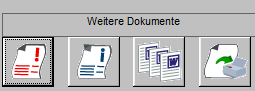
Anschließend klicken Sie bitte auf den Abtauchknopf „ Details “ und verzweigen darüber in die nachfolgende Konfigurationsmaske:

Hier wählen Sie bitte über das Drop Down-Menü „ Beschreibung “ den Eintrag „ Gruppenbutton “ unter „ Weitere Dokumente “ aus:

Nach Übernahme der Einstellung „ Gruppenbutton “ sehen Sie unter „ Glyph “ direkt das passende Gruppensymbol (im nachfolgenden Beispiel das Symbol für „ Gruppenbutton Weitere Dokumente “):

Speichern Sie bitte Ihre Auswahl durch Anklicken des Symbols Block „ Weitere Dokumente “ wie nachfolgend abgebildet aus:  ( <F12> ). Somit sieht nun der

Der ehemals „links beginnende“ Button der Gruppe „ Weitere Dokumente “, „Anamnese-, Cavebogen drucken“ ist nun mit der Funktion „ Gruppenbutton “ versehen worden. Somit können die drei weiteren Symbole nun für einen anderen Aufruf vorgesehen werden (der somit gewonnene Platz ist die oberste Intention bei dieser Funktionserweiterung gewesen). Nach Speichern dieser Symbolleistenkonfiguration sieht es innerhalb der Rezeptionsmaske wie folgt aus:
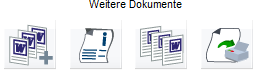
 dient dem Verlassen der jeweiligen Gruppe):

 Wichtiger Hinweis:
Die Tastaturkürzel zum Aufrufen dieser Funktionen bleiben unverändert bestehen.
„ Glyph “:
Unter dieser Drop-Down-Auswahl werden Ihnen alle in CGM M1 PRO verfügbaren Symbole angeboten, die Sie rein theoretisch als sichtbares Symbol in der Rezeptionsmaske verwenden können. Die dort angebotenen Symbole stammen aus den Masken „Rezeption“ und „Behandlungsdaten“ . Als Erweiterung finden Sie neue Symbole zur Verwendung für die zuvor angesprochenen „Gruppenbuttons“ .
„ Tooltip “:
Handelt es sich nicht um einen Gruppenbutton, dient Ihnen diese Funktion dazu, den Text für den Tooltip individuell anpassen zu können.
 Wichtiger Hinweis:
Die ursprüngliche Tastenkombination/Funktionstastenzuordnung bleibt dadurch unverändert.

Zusätzlich haben Sie die Möglichkeit (sofern es sich nicht um einen Gruppenbutton handelt) durch Entfernen des Hakens unter „Tooltip“ (siehe obige Abbildung) dafür zu sorgen, dass kein Tooltip angezeigt wird, wenn mit der Maus über das jeweilige Symbol gefahren wird.
 Wichtiger Hinweis:
Die ursprüngliche Tastenkombination/Funktionstastenzuordnung bleibt dadurch unverändert.
Anpassung der Gruppenüberschrift:
Durch Doppelklick auf eine angezeigte Gruppenüberschrift (alternativ Anklicken der Gruppenüberschrift ➔ Abtauchknopfes „ Details “), werden Ihnen die Einstellmöglichkeiten zu dieser Gruppenüberschrift genauer angezeigt (siehe nachfolgendes Beispiel für die Gruppenüberschrift
„Weitere Dokumente“ ):

Unter „ Überschrift “ haben Sie die Möglichkeit, die innerhalb der Rezeptionsmaske angezeigte Gruppenüberschrift zu verändern. Durch den Haken unter „ anzeigen “ entscheiden Sie, ob die hinterlegte Überschrift angezeigt werden soll, oder nicht.

Eine „Sonderstellung“ hinsichtlich deren Einstellungsoptionen bietet die Gruppe
„ Schnellfunktionsaufrufe “.
Klicken Sie in der Symbolleistenkonfiguration für die CGM M1 PRO-Rezeptionsmaske innerhalb der Gruppe „ Schnellfunktionsaufrufe “ auf den ersten Button (siehe nachfolgende Darstellung):

öffnet sich der folgende Einstellungsdialog:

Unter „ Beschreibung “ können Sie nachfolgende Auswahlen treffen:

Die zunächst angebotene Einstellungsauswahl („ Sprungleisten-Aufrufe (indirekt) “) beschränkt sich auf die Funktion, dass Sie sich die automatisch angezeigten Funktionsaufrufe aus der bereits konfigurierten Sprungleiste in deren Anzeige zusätzlich einstellen können (maximal 8 Buttons). Wählen Sie z. B: „Sprungleiste2_Button1“ aus, besteht für Sie nun die Möglichkeit ein „ Glyph “ (=Symbol) zu dem jeweiligen Aufruf zuzuordnen. Zusätzlich können Sie den angezeigten „ Text im Button “ anpassen. Unter „ Text anzeigen “ können Sie einstellen, ob der Text angezeigt werden soll, oder nicht.
 Wichtiger Hinweis:
Wenn Sie sich für eine Symbolzuordnung entscheiden, empfehlen wir, dass Sie sich aus Darstellungshintergründen keinen Text zusätzlich anzeigen lassen.
Mit der Einstellung „ Text dynamisch anpassen “ entscheiden Sie, ob der von Ihnen hinterlegte „ Text im Button “ angezeigt werden soll (dann entfernen Sie bitte den Haken unter „ Text dynamisch anpassen “), oder der angezeigte Text aus der Sprungleistenkonfiguration und dort aus der Spalte „ Beschriftung “ stammt (dann setzen Sie bitte den Haken unter „ Text dynamisch anpassen “).
Die unter „ Tooltip “ hinterlegte Information wird nur dann in der hier hinterlegten Form angezeigt, wenn unter „ Tooltip “ ein Haken gesetzt ist und unter „ Tooltip dynamisch anpassen “ kein Haken gesetzt ist. Ist der Haken unter „ Tooltip dynamisch anpassen “ gesetzt, so wird die unter der CGM M1 PRO-Sprungleistenkonfiguration hinterlegte Information unter „ Beschreibung “ im dann angezeigten Tooltip angezeigt.
2.7.2.7 Einstellungen zurücksetzen
Haben Sie sich in einer der oben beschriebenen Konfigurationen eine individuelle Symbolleiste konfiguriert und möchten diese Einstellungen wieder rückgängig machen, öffnen Sie bitte die
Konfiguration der entsprechenden Symbolleiste und klicken dort auf  ( <F4> ).
 Wichtiger Hinweis:
Sollten Sie Symbolleisten in verschiedenen Konfigurationen geändert haben (z.B. in der Praxis- sowie Benutzer-Konfiguration), müssen die Einstellungen in allen Konfigurationen wieder mit <F4> rückgängig gemacht werden.
Abschließend möchten wir Ihnen die wichtigsten Punkte nochmals stichpunktartig zusammenfassen:
2.7.3 Zusammenfassung
Einstellbare Symbolleisten für Rezeption und Behandlungsblatt
1. Die Einstellung kann, je nach Bedarf, auf folgenden Ebenen vorgenommen werden:
- System-Konfiguration
- Praxis-Konfiguration
- Benutzer-Konfiguration
2. Prioritäten innerhalb der Konfigurationen:
- 1. Benutzer-Konfiguration (übersteuert Praxis-/und System-Konfiguration)
- 2. Praxiskonfiguration (übersteuert Systemkonfiguration)
- 3. Systemkonfiguration (übersteuert die Default-Einstellung von 17.4.1)
3. Die einstellbaren Symbolleisten stehen zur Verfügung für:
- Rezeptionsmaske
- Behandlungskartei
4. Grundsätzlich basiert die Einstellung auf dem Stand von 17.4.1 (Default), kann jedoch auch nach entsprechender Auswahl auf Basis einer „leeren“ Vorlage konfiguriert werden.
5. Die Schnellaufrufe richten sich nach der Konfiguration der 2. Sprungleiste. Ist keine definiert, sind die Felder leer, ansonsten mit den Aufrufen der 2. Sprungleiste belegt. 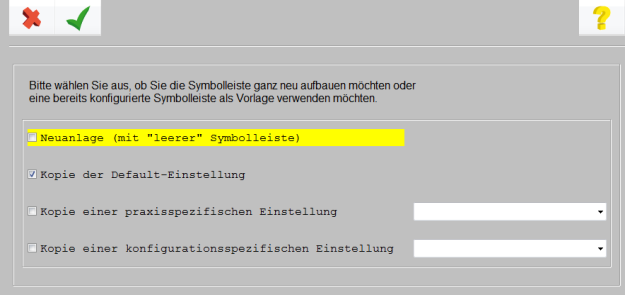 Wie empfehlen, die Einstellung über „Kopie der Default-Einstellung“ vorzunehmen (diese Option ist in der Auswahl auch standardmäßig markiert).
Beispiel:
- Bezeichnung und Anzeige des Tooltip
- Glyph (Symbol)
- Überschrift bzw. Beschreibung (namentlich und auch ob sie angezeigt werden soll oder nicht – Achtung: Nur in Rezeptionsmaske)
- Die Reihenfolge der Funktionsaufrufe
- Die Funktionsaufrufe selbst (Funktionen können entfernt werden)
- Funktionsaufrufe können in „Gruppen“ zusammengefasst werden
- Schnellfunktionsaufrufe
6. Warum sollten Funktionsaufrufe in Gruppen zusammengefasst werden? Durch die Zuordnung verschiedener Symbole in Gruppen, erhalten Sie in den Symbolleisten zusätzlichen Platz für weitere Funktionsaufrufe. 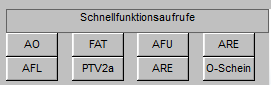 Es kann grundsätzlich verändert werden:
Beispiel:
7. Wie werden die Änderungen vorgenommen:  ersichtlich sind.
a) Überschrift ändern ➔ Doppelklick auf die entsprechende Überschrift ➔ Text im Feld „Überschrift“ ändern.
d) Glyph ändern: ➔ Doppelklick auf das entsprechende Symbol (oder Symbol anklicken ➔ Abtauchknopf
„Details“) ➔ unter „Glyph“ auf den Pfleil  klicken ➔ Auswahl treffen
e) Funktionsaufruf (2. Sprungleistenbelegung) ändern: ➔ Doppelklick auf den entsprechenden Button des Funktionsaufrufes.
2.7.4 Einstellung der Sprungleiste
Bei Einstellungen der Sprungleiste handelt es sich um eine benutzerkonfigurationsbezogene Einstellung. D. h. die Darstellung der Sprungleiste ist abhängig davon, mit welcher Konfiguration man sich zur Arbeit im System angemeldet hat. 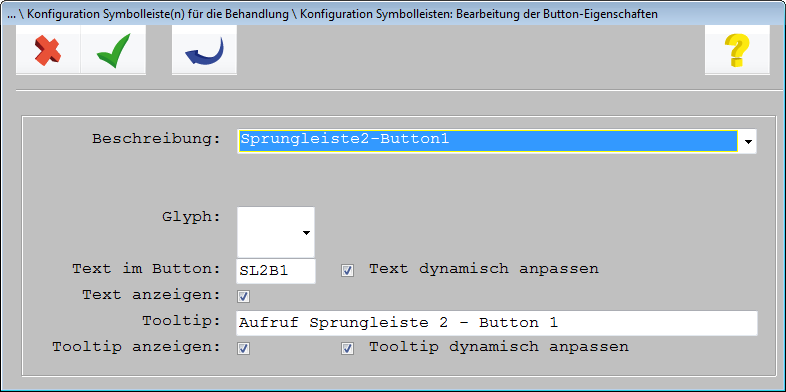 Änderungen nun nach Bedarf vornehmen.
Zur Einstellung der Sprungleiste ist zunächst die Kachel „Praxisdaten“ aufzurufen. Nach Auswahl des Menüpunktes „Benutzer-Konfigurationen“ ist dann die gewünschte Konfiguration, für die Einstellungen getroffen werden sollen, anzuklicken.
Klicken Sie nun bitte auf die Schaltfläche „Sprungleiste/Symbolleiste“ und wählen „Sprungleiste“. Treffen Sie nun die Auswahl „Rezeption“ .


Überlegen Sie nun bitte, welche der im linken Fenster angezeigten Funktionen für Sie am wichtigsten sind.
Bsp.:
In einer allgemeinmedizinischen Praxis wird sehr häufig der „O-Schein“ angelegt. Also macht es Sinn, diesen direkt in die Sprungleiste zu „legen“.
In einer radiologischen Praxis werden überwiegend „Überweisungsscheine“ abgegeben, also ist hier sinnvoll, den „U-Schein“ in die Sprungleiste zu legen.
Markieren Sie zunächst per Mausklick die Funktion auf der linken Seite, die in der Sprungleiste
Funktion im rechten Fenster anzuklicken und anschließend mit Hilfe von Stelle zu setzen.  an die gewünschte
Im unteren Bereich sehen Sie, wie sich die Sprungleiste darstellt. Nachdem die Einstellung
Die „Sprungleiste 1“ zeigt die Funktionen, die Sie „auf den ersten Blick“ in der Leiste sehen an. Um
die „Sprungleiste 2“ aufzurufen, ist in der Leiste entweder der Punkt oder Sie nutzen die sogenannten „Schnellfunktionsaufrufe“ .  anzuklicken

Ist die Sprungleiste 2 belegt, stehen diese Funktionsaufrufe automatisch über die „Schnellfunktionsaufrufe“ zur Verfügung. Ist noch keine 2. Sprungleiste belegt, werden die Felder zunächst leer angezeigt. Zur Konfiguration klicken Sie innerhalb der Gruppe „ Schnellfunktionsaufrufe “ auf den ersten Button (siehe nachfolgende Darstellung):

Es öffnet sich der folgende Einstellungsdialog:
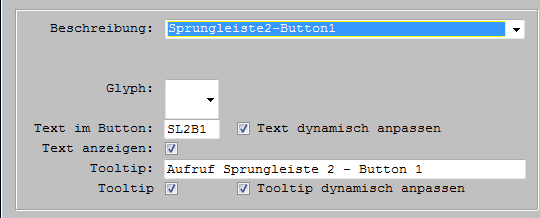
Unter „ Beschreibung “ können Sie nachfolgende Auswahlen treffen:

Die zunächst angebotene Einstellungsauswahl („ Sprungleisten-Aufrufe (indirekt) “) beschränkt sich auf die Funktion, dass Sie sich die automatisch angezeigten Funktionsaufrufe aus der bereits konfigurierten Sprungleiste in deren Anzeige zusätzlich einstellen können (maximal 8 Buttons). Wählen Sie z. B: „Sprungleiste2_Button1“ aus, besteht für Sie nun die Möglichkeit ein „ Glyph “ (=Symbol) zu dem jeweiligen Aufruf zuzuordnen. Zusätzlich können Sie den angezeigten „ Text im Button “ anpassen. Unter „ Text anzeigen “ können Sie einstellen, ob der Text angezeigt werden soll, oder nicht.
 Wichtiger Hinweis:
Wenn Sie sich für eine Symbolzuordnung entscheiden, empfehlen wir, dass Sie sich aus Darstellungshintergründen keinen Text zusätzlich anzeigen lassen.
Mit der Einstellung „ Text dynamisch anpassen “ entscheiden Sie, ob der von Ihnen hinterlegte „ Text im Button “ angezeigt werden soll (dann entfernen Sie bitte den Haken unter „ Text dynamisch anpassen “), oder der angezeigte Text aus der Sprungleistenkonfiguration und dort aus der Spalte „ Beschriftung “ stammt (dann setzen Sie bitte den Haken unter „ Text dynamisch anpassen “).
Die unter „ Tooltip “ hinterlegte Information wird nur dann in der hier hinterlegten Form angezeigt, wenn unter „ Tooltip “ ein Haken gesetzt ist und unter „ Tooltip dynamisch anpassen “ kein Haken gesetzt ist. Ist der Haken unter „ Tooltip dynamisch anpassen “ gesetzt, so wird die unter der CGM M1 PRO-Sprungleistenkonfiguration hinterlegte Information unter „ Beschreibung “ im dann angezeigten Tooltip angezeigt.
Mit diesen beschriebenen Einstelloptionen besteht für Sie die Möglichkeit, dass Sie sich die bestehenden Inhalte der „zweiten Sprungleiste“ innerhalb der CGM M1 PRO-Rezeption direkt in die Gruppe „ Schnellfunktionsaufrufe “ konfigurieren können.
Möchten Sie weitere Funktionen in dieser Gruppe einstellen, gehen Sie bitte wie folgt vor: Wählen Sie unter „ Beschreibung “ ➔ den Eintrag „ Sprungziele (direkt) “ aus – hierunter fallen alle Aufrufmöglichkeiten, die Ihnen unter der CGM M1 PRO-Sprungleistenkonfiguration bereits bekannt sind (im folgenden Beispiel: „ AU-Bescheinigung “):

Hier bestehen die nachfolgend erläuterten Konfigurationseinstellungen:
„ Glyph “: Hier können Sie dem Symbol eine Symbolik zuordnen (CGM M1 PRO bietet direkt ein passendes Symbol an, welches Sie jedoch bei Bedarf ändern können).
„ Text im Button “: Hier wird automatisch die Bezeichnung eingesetzt, die innerhalb der CGM M1 PRO-Sprungleistenkonfiguration unter „Beschriftung“ vorliegt.
 Wichtiger Hinweis:
Wenn Sie sich für eine Symbolzuordnung entscheiden, empfehlen wir, dass Sie sich aus Darstellungshintergründen keinen Text zusätzlich anzeigen lassen.
„ Tooltip “: An dieser Stelle können Sie den angezeigten Tooltip verändern. Zunächst wird hier der Inhalt angezeigt, der innerhalb der CGM M1 PRO-Sprungleistenkonfiguration unter „ Beschreibung “ hinterlegt ist. Zusätzlich können Sie durch Entfernen des Hakens unter „Tooltip“ die Tooltip-Anzeige auch deaktivieren.
Siehe abschließend der konfigurierte „AU“ -Schnellfunktionsaufruf in der CGM M1 PRO- Rezeptionsmaske:
2.8 Festlegen der Formular-Reihenfolge, Formulare „ausblenden“, Druck- und Abrechnungsoptionen
Nicht in jeder Praxis werden alle Formulare benötigt. Um die Formulare, die bei Ihnen am häufigsten benötigt werden, in der Liste oben anzuzeigen und ggf. Formulare, die niemals benötigt werden, auszublenden, rufen Sie sich bitte über die Tafel „Praxisdaten“ den Menüpunkt „Benutzer- Konfigurationen“ auf.
Wählen Sie zunächst die Konfiguration aus, in der Einstellungen „greifen“ sollen. Wählen Sie hier  aus.
aus.
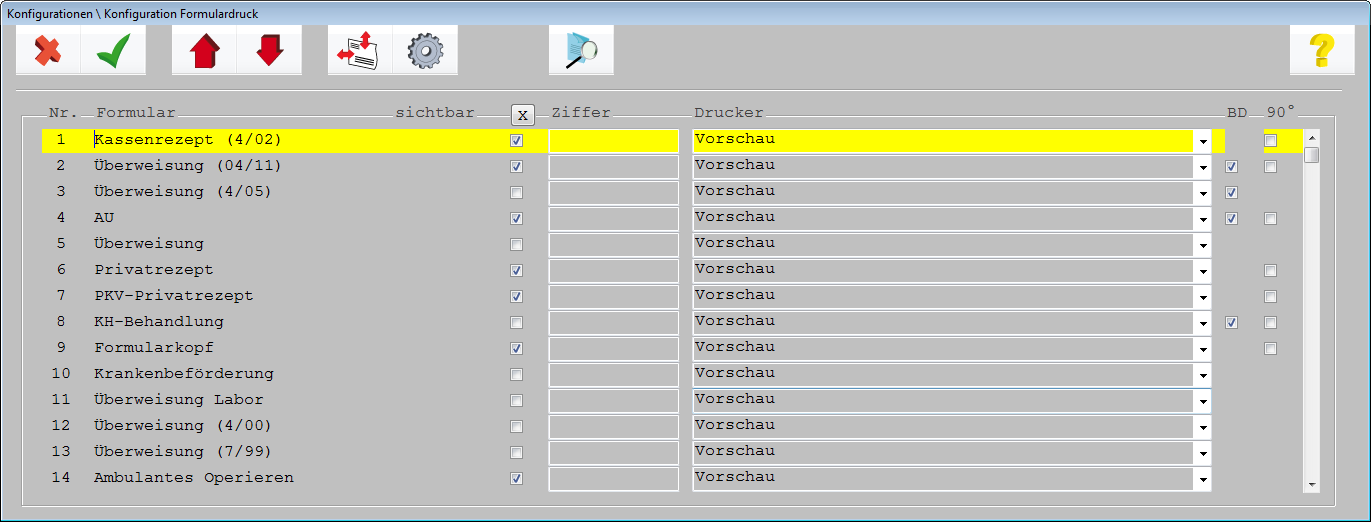
Über die Buttons geschoben werden.  kann das zuvor markierte Formular nach oben oder unten
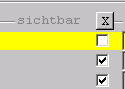
Der Haken in dem Feld „sichtbar“ bewirkt, dass das Formular in der Auswahlliste angezeigt wird. Wird der Haken entfernt, erscheint das Formular nicht in der Auswahl.
Möchten Sie daran erinnert werden, nach dem Ausstellen eines Formulars eine bestimmte Abrechnungsziffer abzulegen, kann diese in das Feld „Ziffer“ eingetragen werden.
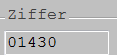
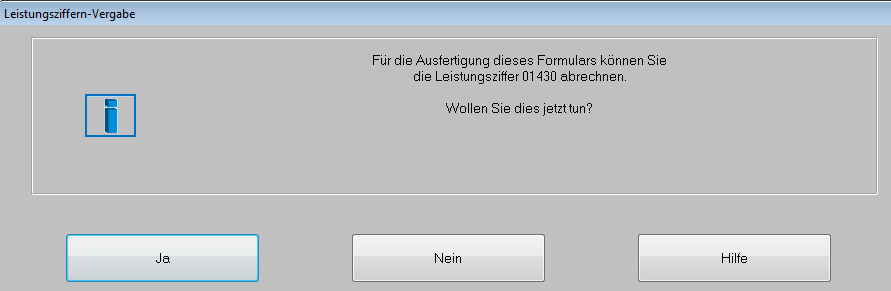
Hinweis: Mehrere Abrechnungsziffern können durch Komma getrennt hintereinander eingegeben werden. Wir weisen an dieser Stelle darauf hin, dass in diesem Fall automatisch alle eingegebenen Ziffern abgerechnet werden, Sie also keine Auswahlmöglichkeit erhalten.
Nach Verlassendes Formulars erhalten Sie folgende Abfrage:
Über das Feld „Drucker“ werden die einzelnen Formulare den im System eingebundenen Druckern zugeordnet.

Durch die Einstellung zu jedem Formular besteht die Möglichkeit, unterschiedliche Formulare auf unterschiedlichen Druckern auszudrucken.
Da es sich hierbei um eine „benutzerspezifische“ Einstellung handelt, kann demnach auch jeder Benutzer unterschiedliche Druckoptionen für sich nutzen.
Bsp.:
Im Anmeldungsbereich werden die Rezepte auf dem dort eingerichteten Drucker gedruckt. Der Arzt im Behandlungszimmer verfügt dort über keinen Drucker und druckt seine Rezepte auch auf dem in der Rezeption stehenden Drucker aus.

Bei Setzen des Hakens „BD“ wird die „Blankoformularbedruckung“ des jeweiligen Formulars aktiviert. (Modul)
2.9 Darstellung der Behandlungsdaten
Über den Funktionsaufruf „Behandlungsdaten“  wird die gesamte „elektronische Karteikarte“ des Patienten aufgerufen.
Wie sich diese darstellt, wird über die jeweilige „Benutzer-Konfiguration“ durch den Anwender selbst bestimmt. Welche Möglichkeiten Ihr CGM M1 PRO-System zur „Gestaltung“ anbietet, lesen Sie bitte in Kapitel 9.
2.10 Voreinstellungen zu Abrechnungsscheinen
Bei den Abrechnungsscheinen, die der Patient mit in die Praxis bringt, kann es je nach Fachrichtung durchaus der Fall sein, dass sich ein Teil der Einträge häufig wiederholt. Als Beispiel sei hier der Überweisungsschein genannt. In einer radiologischen Praxis wird die Überweisung weniger auf „Mit- und Weiterbehandlung“ , sondern eher „Auftragsleistung“ lauten. Um Ihnen die Möglichkeit zu geben, möglichst schnell die Abrechnungsscheine zum Patienten erfassen zu können, bietet das M1- Programm zu den jeweiligen Abrechnungsscheinen Voreinstellungen. D. h., Sie können die Art der Überweisung usw., die in Ihrer Praxis am häufigsten vorkommt, als „Standard“ definieren. Die Auswahl der anderen Scheinuntergruppen usw. bleibt hiervon natürlich unberührt.
Die Voreinstellungen für die Abrechnungsscheine beziehen sich auf die gesamte Praxis!
2.10.1 Voreinstellungen für die Überweisungsschein- / Kombischeinmaske und die Laborüberweisung
Je nachdem, welcher Fachrichtung Ihre Praxis angehört, erhalten Sie einen bestimmten „Überweisungstyp“ häufiger als andere.
Als radiologische Praxis z. B. wird die häufigste Scheinuntergruppe „Auftragsleistung“ lauten. Um ggf. eine solche Einstellung als Voreinstellung zu treffen, wählen Sie als Scheinuntergruppe „Auf- tragsleistung“ aus.
Mögliche Voreinstellungen:
- Scheinuntergruppe
- Überweisungsart
- Auftrag/Diagnose/Verdacht
Nach entsprechenden Einträgen klicken Sie zu deren „Fixierung“ als Voreinstellung auf  .
.
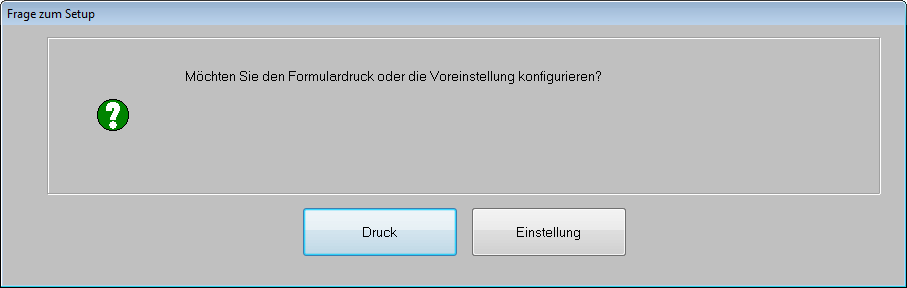
Bestätigen Sie hier „Einstellung“.
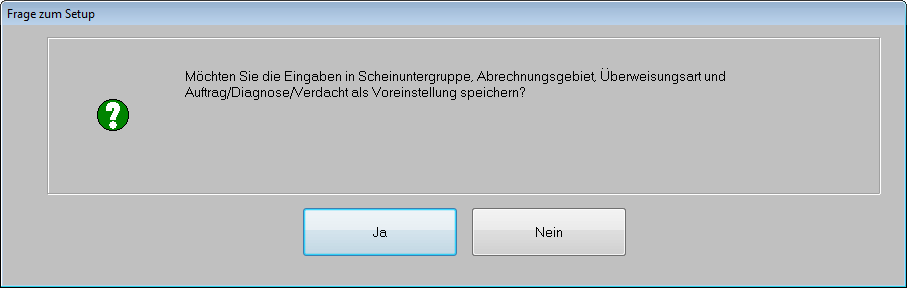
Bestätigen Sie die anschließende Frage mit „Ja“ .
Bei jeder weiteren Anlage des Abrechnungsscheines „Überweisung“ werden die Voreinstellungen bereits vorgegeben.
2.10.2 Voreinstellungen für den Notfall- und Vertreterschein
Für den Notfall- und Vertreterschein kann die „Scheinuntergruppe“ voreingestellt werden. Markieren Sie hierzu die gewünschte Scheinuntergruppe per Mausklick und aktivieren Sie anschließend  ( <F6> ). Bestätigen Sie nachfolgende Frage.
Bei der nächsten Neuanlage eines Notfall- und Vertreterscheines ist die Scheinuntergruppe voreingestellt.
2.10.3 Voreinstellungen für den Belegarztschein
Für den Belegarztschein kann die „Scheinuntergruppe“ als Voreinstellung festgelegt werden. Tragen Sie bitte Ihren „Standard“ auf dem Schein ein und klicken Sie zu deren „Fixierung“ als Voreinstellung auf  ( <F6> ). Bestätigen Sie die anschließende Frage mit „Ja“ .
2.10.4 Voreinstellungen für den privaten Abrechnungsschein
Für den privaten Behandlungsschein können die „Behandlungsart“ (ambulant oder stationär) und die Minderung bei stationärer Behandlung voreingestellt werden.
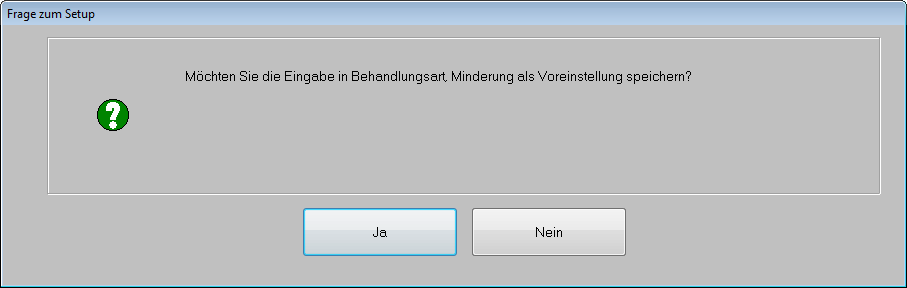
Wählen Sie hierzu unter „Behandlungsart“ die „stationäre Behandlung“ aus. Anschließend kann die „Minderung“ entsprechend gewählt werden. Um die Angabe als „Standard“ zu definieren, klicken
Sie bitte auf  ( <F6> ) und bestätigen die Meldung mit „Ja“ .
2.11 Automatische Scheinauswahl nach Einlesen der Versichertenkarte
Nach dem Abarbeiten einer Versichertenkarte kann optional die Scheinauswahlbox automatisch angezeigt werden.
Es handelt sich hierbei wiederum um eine „benutzerspezifische“ Einstellung.
Das Einschalten erfolgt über „Tafel „Praxisdaten“ ➔ „Benutzer-Konfigurationen“ ➔ “ Weitere Konfigurationen“. Hier ist der Punkt
 zu markieren.
2.12 Reihenfolge der Spalten im Terminkalender
Die Reihenfolge, in der die Spalten im Terminkalender angezeigt werden, ist arbeitsplatzbezogen, d. h., sie beziehen sich auf den jeweiligen Bildschirm.
Rufen Sie sich über  ( <Strg> + T ) den Terminkalender auf den Bildschirm. Über Konfiguration“ erneut
  ( <F6> ) anzuklicken.
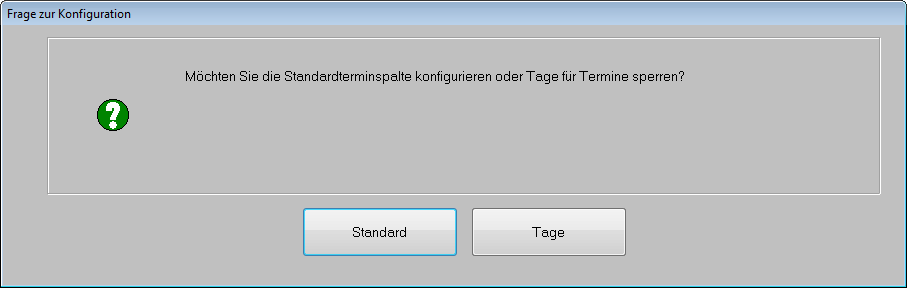
Nach Bestätigung von „Standard“ erscheint die Maske
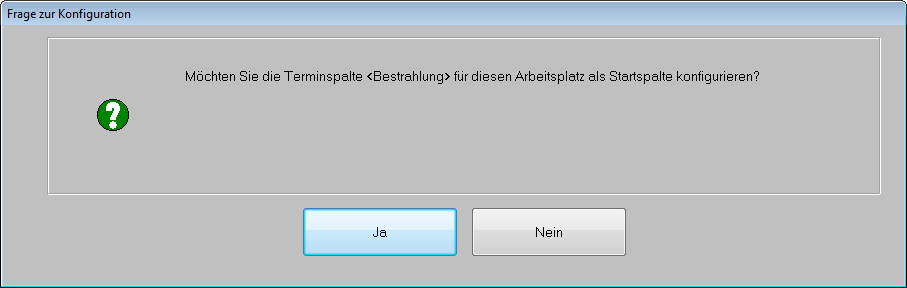
welche mit „Ja“ zu bestätigen ist.
Die so getroffene Einstellung der Anordnung der Spalten ist für den Bildschirm, an dem die Einstellung vorgenommen wurde, gültig. Solange an einem anderen Arbeitsplatz keine andere Einstellung vorgenommen wird, ist die Anzeige überall identisch. Zu einer unterschiedlichen Anzeige kommt es dann, wenn auch an einem anderen Bildschirm die Reihenfolge geändert wird.
Sofern in Ihrer Praxis von mehreren Arbeitsplätzen aus Termine vergeben werden, sollten Sie sich überlegen, welche Spalten hier jeweils wichtig sind. So könnte man sich beispielsweise vorstellen, dass im Labor die Spalte „Labor“ an erster Stelle steht, oder im Bereich „Therapie“ die hier relevante Spalte im direkten Zugriff steht .