

Systemstart
1.1 Nach dem Starten des Rechners
Nach dem Starten des Rechners erscheint zunächst der sogenannte „Desktop“.
Beispielansicht:

Bevor Sie CGM M1 PRO zum ersten Mal (am Tag) starten können, muss zunächst die Datenbank über das Icon  gestartet werden.
Bei einer Mehrplatzanlage befindet sich die CGM M1 PRO Administration ausschließlich am Server (Hauptrechner).
Je nach Konfiguration der „M1-Administration“ wird über den weiteren Verlauf entschieden:
a) Die Datenbank startet automatisch.
b) Die Datenbank muss manuell gestartet werden.
In der sogenannten „Taskleiste“ von Windows wird der aktuelle Status der Datenbank in Form einer Fahne angezeigt  .
.
Die Taskleiste befindet sich in der Regel am unteren Bildschirmrand. Sofern die Taskleiste nicht ersichtlich ist, führen Sie bitte den Mauszeiger an den unteren Bildschirmrand - die Taskleiste wird somit eingeblendet.
Ist die Datenbank gestartet, wird die Fahne „grün“ dargestellt.  . Ist die Datenbank nicht gestartet, symbolisiert dies eine „rote“ Fahne. In diesem Falle ist die Datenbank manuell zu starten.
Das Starten und Stoppen der Datenbank sowie die Einstellungen der CGM M1 PRO Administration wird in den nachfolgenden Kapiteln detailliert beschrieben.
1.2 Die CGM M1 PRO-Administration
Die Administration verwaltet verschiedene Arbeitsabläufe im täglichen Umgang mit dem CGM M1 PRO-System. Die Installation der CGM M1 PRO-Administration erfolgt nur auf dem Server.
Es wird unterschieden zwischen Funktionen, die im Zusammenhang mit CGM M1 PRO stehen, und solchen, die den Aufruf verschiedener Funktionen unter Windows erleichtern.
Liegt das Icon „M1-Administration“  auf dem Desktop, öffnen Sie das Programm per Doppelklick auf das Symbol.
Liegt das Symbol nicht auf dem Desktop, öffnen Sie es bitte über die Windows-Startleiste. Der Aufruf kann je nach Betriebssystem variieren. Das Beispiel erfolgt anhand des Betriebssystems Windows 7.
Klicken Sie bitte zunächst in der Taskleiste auf „Start“  , anschließend auf „Alle Programme“.
Führen Sie die „Markierung“ anschließend auf den Menüpunkt „Programme“. (Der Aufruf kann je nach Betriebssystem variieren).
Jetzt öffnet sich rechts ein Fenster mit weiteren Menüpunkten.
Positionieren Sie den Auswahlbalken nun auf „COMPUMED Programme“ (entweder mit der Maus oder durch Drücken der <Return> - Taste). Es öffnet sich ein weiteres Fenster. Nun wählen Sie bitte „M1-Administration“ aus.
Auf dem Bildschirm erscheinen jetzt die verschiedenen Reiter und Schalttafeln der M1-Administration:

Die Administration besteht aus den zwei Tafeln „Datenbank“ und „Tools“.
Jede der Tafeln wiederum ist unterteilt in verschiedene Menüpunkte, die per Mausklick oder durch Drücken der Tastenkombination  (STRG) + Buchstabe (unterstrichener Buchstabe) aufgerufen werden kann.
1.3 Die Tafel „Datenbank“
Auf der Tafel „Datenbank“ finden Sie sämtliche Funktionen, die im Zusammenhang mit der Arbeit in „CGM M1 PRO“ stehen.
Die nachfolgende Erläuterung der Menüpunkte ist in der Reihenfolge so gewählt, dass diese mit den für Sie „wichtigsten“ Funktionen beginnt.
1.3.1 Datenbank starten
Bevor Sie CGM M1 PRO zum ersten Mal (am Tag) nutzen können, muss zunächst die Datenbank gestartet werden (bei einer „ Mehrplatzanlage“ ist die Datenbank einmal am Server zu starten, bei allen weiteren Arbeitsplätzen entfällt dies). Bei einer „Einzelplatzanlage“ ist das Starten der Datenbank am entsprechend einzigen Rechner durchzuführen.
Klicken Sie hierzu auf „Datenbank starten“.

Ist die Datenbank gestartet, erscheint in der Taskleiste am unteren Bildschirmrand rechts ein Symbol in Form einer grünen Fahne  .
.
Sofern Sie den Mauszeiger auf der grünen Fahne positionieren, erhalten Sie einen Tool-Tipp: 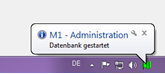 .
.
Ist die Datenbank nicht gestartet, wird die Fahne rot dargestellt.
Nachdem die Datenbank ordnungsgemäß gestartet ist, kann jetzt CGM M1 PRO am Server und an allen anderen Arbeitsplätzen gestartet werden.
Klicken Sie hierzu auf dem Desktop auf das entsprechende Symbol  oder rufen Sie CGM M1 PRO über „Start“ ➔ „ Alle Programme“ ➔ „COMPUMED-Programme“ auf. (Kann je nach Betriebssystem variieren).
1.3.2 Automatischer Start der Datenbank
Zuvor wurde beschrieben, wie die Datenbank manuell gestartet wird. Dieser Vorgang kann durch Einstellungen in der Konfiguration automatisiert werden.
Um die Voreinstellungen für den Start der Datenbank zu treffen, klicken Sie bitte auf  -
-
Sie sehen die Maske „Konfiguration“ auf dem Bildschirm:

Um einen automatischen Start der Datenbank beim Aufrufen der CGM M1 PRO-Administration zu bewirken, markieren Sie die Option „Datenbank automatisch starten“.
Darüber hinaus legen Sie über den „Anzeigemodus des Programms“ fest, ob die Maske des Administrationsprogramms auf dem Bildschirm angezeigt werden soll oder nicht.
Markieren Sie das Feld „sichtbar“, wenn nach dem Start der Administration die Maske auf dem Bildschirm erscheinen soll; markieren Sie „unsichtbar“, wenn das Programm „versteckt“ werden soll (d. h. nach dem Starten der Administration erscheint für einen kurzen Augenblick die Maske auf dem Bildschirm und legt sich sofort als Symbol in den rechten Bereich der Taskleiste).
Nachdem Sie Ihre Einstellungen getroffen haben, klicken Sie auf <OK>. Verlassen Sie anschließend die M1-Administration über „Datei“ ➔ „Fenster minimieren“.
Soll die Administration gleich nach dem Starten des Rechners automatisch gestartet werden, muss die CGM M1 PRO-Administration dem Windows-Ordner „Autostart“ im Startmenü hinzugefügt werden.
1.3.3 Datenbank stoppen
Bevor der Rechner komplett heruntergefahren werden kann, muss zunächst die Datenbank gestoppt und beendet werden. Klicken Sie hierzu mit der rechten Maustaste auf die grüne Fahne  in der Windows-Taskleiste.
Es öffnet sich nun folgendes Fenster:
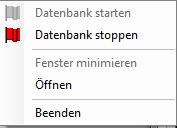
Wählen Sie bitte „Beenden“. Nach dieser Auswahl wird die Datenbank automatisch beendet und die Administration beendet.
Hinweis: Bitte vergewissern Sie sich vor dem Beenden der Datenbank, ob möglicherweise CGM M1 PRO noch an den Arbeitsplätzen gestartet ist. Sollte dies der Fall sein, erscheint folgende Hinweismeldung:
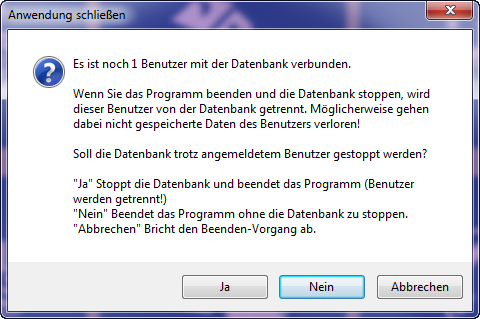
Bitte bestätigen Sie die Meldung zunächst mit „Abbrechen“ und schließen Sie CGM M1 PRO an allen Arbeitsplätzen, bevor Sie den Vorgang „Beenden“ erneut in der Administration auswählen.
1.3.4 Datensicherung
Die Einrichtung und die Betreuung der Datensicherung erfolgt durch den CGM M1 PRO- Servicepartner vor Ort.
Der Partner vor Ort zeichnet dafür verantwortlich, die Sicherung korrekt (im Sinne von Funktionstüchtigkeit und inhaltlicher Vollständigkeit) zu konfigurieren, zu testen, Ihnen vorzuführen und Ihnen diese Installation dann abschließend zu übergeben.
Dabei können sich unsere Vertriebs- und Servicepartner an Vorgaben orientieren, welche Daten für CGM M1 PRO unter Beachtung der Besonderheiten des Datenbanksystems Oracle zu sichern sind.
Ein Support per Telefon oder Fernwartung für Fragen zur Datensicherung ist aufgrund deren Brisanz aus nahe liegenden Gründen nicht möglich.
1.4 Die Tafel „Tools“
Zum Aufklappen der Tafel „Tools“ klicken Sie auf den entsprechenden Reiter oder drücken Sie die Tastenkombination <Alt> + T .
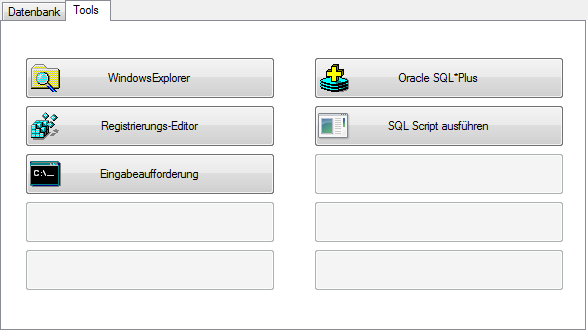
Auf dieser Tafel finden Sie „Werkzeuge“, die den Zugriff auf bestimmte Funktionen und Programme unter Windows wesentlich vereinfachen. Während ohne diese Werkzeuge oftmals mehrere Schritte erforderlich sind, um z. B. eine bestimmte Datei aufzurufen, gelangen Sie über die angezeigten Menüpunkte direkt zum Ziel.
Bis auf den „Windows-Explorer“ werden die anderen Funktionen nur im Zusammenhang mit speziellen Aufgabenstellungen benötigt. Aus diesem Grund wird an dieser Stelle auf eine nähere Erläuterung verzichtet. Im Falle eines Falles führt Sie die CGM M1 PRO-Hotline durch die einzelnen Arbeitsschritte.
Auf die Funktion des „WindowsExplorers“ hingegen soll an dieser Stelle kurz eingegangen werden, da es sich hier um eine doch relativ häufige Anwendung handelt.

Per Mausklick oder über die Tastenkombination <Strg> + W wird der „Windows-Explorer“ geöffnet.
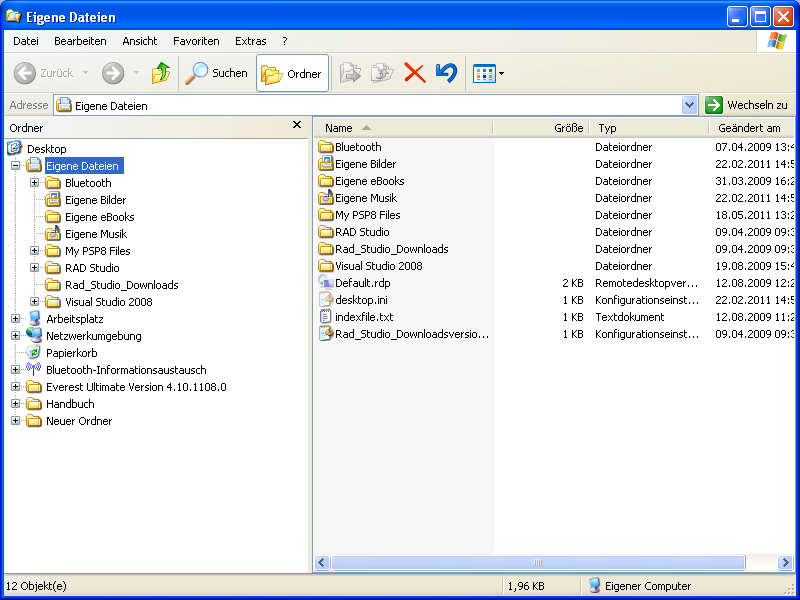
Dieser zeigt Ihnen die Ordnerhierarchie auf Ihrem Computer sowie alle Dateien und Ordner im ausgewählten Verzeichnis an. D. h. Sie sehen hier eigentlich alles, was auf Ihrem Rechner installiert und gespeichert ist (in Form von Ordnern und Dateien). Dies ist besonders hilfreich, wenn Sie Dateien suchen, kopieren, verschieben oder löschen möchten.
Sie verlassen und schließen den „Windows-Explorer“, indem Sie in der oberen Menüleiste ganz rechts am Bildschirmrand auf das  klicken (oder Menüpunkt „Datei“ ➔ „Schließen“).
1.4.1 Administrationsprogramm verlassen/beenden
Sofern Sie sich das Administrationsprogramm aufgerufen haben, verlassen Sie dieses, indem Sie in der oberen Menüleiste auf „Datei“ klicken und anschließend den Befehl „Fenster minimieren“ auswählen.
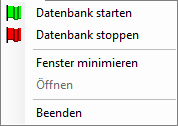
Um das Programm komplett zu beenden, ist das vorherige Stoppen der Datenbank zwingend notwendig. Ist die Datenbank heruntergefahren, klicken Sie wie oben beschrieben auf „Datei“ und anschließend wählen Sie den Befehl „Beenden“.
1.5 An- und Abmelden/Programmende/Navigationsboard
1.5.1 Anmelden
Nach dem Starten von CGM M1 PRO wird die Maske „An- und Abmelden“ angezeigt.

Erst die korrekte Anmeldung in dieser Maske „autorisiert“ den Benutzer für die Arbeit im CGM M1 PRO-System.
Jeder Benutzer des Systems erhält ein Benutzerkennzeichen und ein persönliches Passwort.
Auch Sie haben Ihr Benutzerkennzeichen und Ihr persönliches Passwort erhalten. Melden Sie sich wie nachfolgend beschrieben an.
Tipp: Sollten Sie Ihr Passwort geändert haben, notieren Sie sich dieses und bewahren es an sicherer Stelle auf!

Geben Sie hier Ihr „Erfasser-/Benutzerkennzeichen“ ein und drücken Sie anschließend die "Tabulator-Taste"  oder klicken Sie in das Feld „Passwort“.
Das Benutzerkennzeichen, das bei der Erfassung der Mitarbeiter der Praxis vergeben wird, besteht in der Regel aus drei Buchstaben (1. Buchstabe des Vornamens sowie 2. und 3. Buchstabe des Nach- namens). Es ist frei änderbar, kann aber maximal aus drei Zeichen (Buchstaben, Zahlen, Kombination von Buchstaben und Zahlen) bestehen.

Tragen Sie hier persönliches Passwort ein. Die Eingabe erfolgt verdeckt, d. h. die Buchstaben sind nicht als solche sichtbar. Die Anzahl der sichtbaren Sterne geben die Anzahl der eingegebenen Zeichen wieder. Um das Feld zu verlassen, ist wiederum die Tabulator-Taste zu drücken oder das nächste Feld „Praxis“ anzuklicken.
Das Passwort stellt sicher, dass kein Unbefugter das Programm starten kann. Darüber hinaus kann über das Passwort und die Arbeitsgruppenzugehörigkeit bestimmte Rechte für den jeweiligen Benutzer vergeben oder die Zugriffe zu einzelnen Programmteilen verweigert werden. Nach Bestätigung des Passwortes prüft CGM M1 PRO die Korrektheit der Eingaben. Waren diese korrekt, wird jetzt die Praxis, für die der Benutzer tätig ist, angezeigt. Außerdem kann die Arbeitsplatzkonfiguration ausgewählt werden.
Sofern Sie mit den angezeigten Angaben arbeiten möchten, können Sie die Maske mit  (<F12>) verlassen und gelangen zum Wegweiser.

Die Auswahl einer Praxis ist nur bei Praxisgemeinschaften notwendig.
Da ein Benutzer in einer Praxisgemeinschaft evtl. für mehrere Praxen tätig ist, ist an dieser Stelle die gewünschte Praxis, in der „gearbeitet“ wird, auszuwählen. Eine Liste der „möglichen“ Praxen wird durch Mausklick auf  geöffnet.
Positionieren Sie den Auswahlbalken durch Drücken der  -Taste oder mit Hilfe der Maus (Mausklick) auf den Namen der gewünschten Praxis. Die Bestätigung erfolgt durch Drücken der Taste
  oder per Doppelklick (mit der Maus).

Die Auswahl der „Praxis“ und „Betriebsstätte“ ist entscheidend für die korrekte Zuordnung der „(N)BSNR“ zu den Leistungen und für die Bedruckung des Personalienfeldes auf Formularen!
Hinweis: In der „Titel-Leiste“ werden die Informationen nach der Anmeldung zusätzlich angezeigt.


Die Auswahl der verschiedenen Konfigurationen ermöglicht die Arbeit mit unterschiedlichen Karteikartendarstellungen u.a.m. Durch das Anklicken von  öffnet sich das Auswahlfenster mit den eingerichteten Arbeitsplatzkonfigurationen. Positionieren Sie den Auswahlbalken mit Hilfe der
  -Taste oder der Maus (Mausklick) auf dem Namen der gewünschten Konfiguration. Die Bestätigung erfolgt durch Drücken der Taste
  oder per Doppelklick (mit der Maus).
Hinweis: Bei der Systeminstallation wurde bereits Ihre „eigene“ Konfiguration angelegt, z. B. „Praxiskonfiguration“.
1.6 Buttonfunktionen beim An- und Abmelden
<Esc>
 Vorgang An- und Abmelden abbrechen. Das korrekte Anmelden ist Voraussetzung für die Arbeit mit CGM M1 PRO. Haben Sie bereits im System gearbeitet und wollen lediglich das Passwort wechseln, arbeiten Sie nach „Abbruch“ mit dem alten Passwort und der alten Konfiguration weiter.
<F12>
 Bestätigen der vorangegangenen Anmeldung. Schließen der Maske „An- und Abmelden“. Auf dem Bildschirm erscheint der Wegweiser.
<F2>
 Passwort ändern. Ruft eine weitere Maske auf, in welcher der Benutzer das bisherige Passwort in ein neues ändern kann. Nach Identifikation des Benutzers durch das Kennzeichen und das Passwort ist das neue Passwort einzugeben und aus Sicherheitsgründen im folgenden Feld zu wiederholen. Anschließend wird die Eingabe mit
  <F12> gespeichert und die Maske verlassen.
<F3>
 Abmelden eines Benutzers. Beendet ein Benutzer seine Arbeit am System, meldet er sich über diesen Button ab (ohne CGM M1 PRO komplett zu beenden).
<F4>
 Verlassen und Beenden des CGM M1 PRO-Programmes.
<F1>
 Hilfetext / Gebrauchsanweisung aufrufen.
1.7 Abmelden eines Benutzers/Schutz vor dem Zugriff Unbefugter
Verlässt ein im System angemeldeter Benutzer kurzfristig den Arbeitsplatz, sollte er sich vom System „abmelden“. Die Maske ist direkt über die Tastenkombination <Strg> + <F1> aufrufbar.

Zusätzlich kann hierbei ein „Screensaver“ aktiviert werden, der unabhängig davon, aus welcher Maske der Arbeitsplatz gesperrt wird, den Bildschirm „ausgraut“.
Sofern Sie die Funktion „Screensaver“ nutzen möchten, setzen Sie bitte die Option „Screensaver automatisch aktivieren“ über „Praxisdaten“ ➔ „Praxis-Konfigurationen“ ➔ „Weitere Einstellungen“ ➔ „Screensaver“.
Dieses Verfahren empfiehlt sich nicht nur, um das Programm vor unberechtigten Zugriffen zu schützen, sondern auch bei Benutzerwechsel.
1.8 CGM M1 PRO beenden
Das Vorgehen zum Aufruf der Maske „An- und Abmelden“ ist wie oben beschrieben durchzuführen.
In der Maske klicken Sie zum Beenden des Programmes auf  <F4> .
Auf dem Bildschirm erscheint die Abfrage:
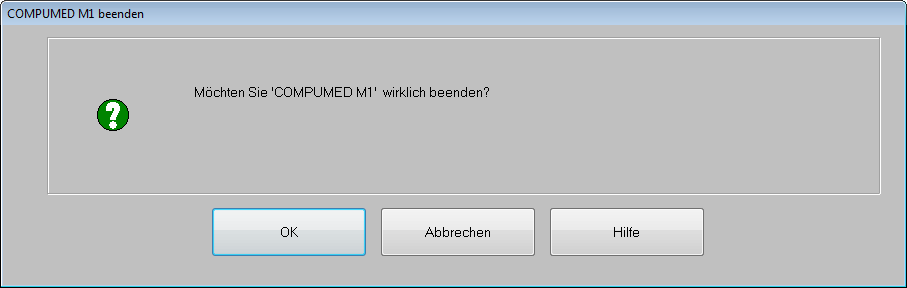
Zur Beendigung von CGM M1 PRO klicken Sie auf  .
.
Wenn Sie CGM M1 PRO nicht beenden möchten, brechen Sie den Vorgang ab, indem Sie auf  klicken.
Darüber hinaus kann CGM M1 PRO über die Menüzeile „Datei“  oder durch Drücken der Taste <Esc> beendet werden.
ACHTUNG: Wenn Sie am Server arbeiten und den Rechner ausschalten wollen, ist zuvor die Datenbank zu stoppen!!!!
Hinweis: Die folgende Beschreibung „Datenbank stoppen“ bezieht sich nur auf den Server bzw. eine Einzelplatzanlage.
1.9 Datenbank stoppen, Rechner abschalten
Um die Datenbank herunterzufahren, ist in der Taskleiste auf die „grüne Fahne“ zu klicken. Diese befindet sich rechts in der Windows-Taskleiste.
Damit erscheint das „Administrationsprogramm“ auf dem Bildschirm.

Wählen Sie nun den Menüpunkt „Datenbank stoppen“ aus, indem Sie auf das Symbol Die Datenbank wird jetzt heruntergefahren.  klicken.
Die grüne Fahne in der Taskleiste färbt sich nun rot. Ein Tooltipp weist zusätzlich auf die gestoppte Datenbank hin.
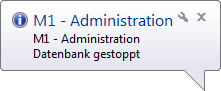
Verlassen der Maske klicken Sie nun auf  (<F12>). Zum Beenden des Administrationspro-grammes klicken Sie in der Menüleiste auf „Datei“ und wählen anschließend den Befehl „Programm beenden“ aus.
CGM M1 PRO ist vor dem Stoppen der Datenbank an allen Arbeitsplätzen zu beenden!
1.10 Rechner abschalten
Nach dem „Stoppen der Datenbank“ und der Durchführung der Datensicherung (gilt nur für den Server) klicken Sie in der unteren Menüleiste auf „Start“ bzw.  (je nach Betriebssystem).
Positionieren Sie den Auswahlbalken auf „Herunterfahren“ und bestätigen Sie Ihre Auswahl.

1.11 Das Navigationsboard
1.11.1 Darstellung des Navigationsboardes
Nachdem Sie die Maske „An- und Abmelden“ verlassen haben, stehen Sie in der zentralen Maske von CGM M1 PRO - dem „Navigationsboard“.

Die sechs Kacheln der ersten Reihe stellen sogenannte „Header-Buttons“ dar, die die Anzeige der nachfolgenden Kacheln bestimmen. Nach erfolgter Auswahl färbt sich der jeweilige „Header-Button“ orange und zeigt die zu dieser Kachel zutreffenden Funktionsbereiche an.
Die Funktionen im gesamten CGM M1 PRO-System sind sowohl mit der Maus (durch Anklicken des jeweiligen Symbols) als auch mit der Tastatur (Funktionstasten, Tastenkombinationen) bedienbar.
Somit ist es selbstverständlich, dass auch das Navigationsboard per Tastatur bedient werden kann.
Die „Header-Buttons“ können über die Tastenkombination <Alt> + unterstrichene Zahl aufgerufen werden.
Die einzelnen Funktionsbereiche öffnen Sie mit <Alt> + unterstrichendem Buchstaben.
1.11.2 Die User-Area
Im rechten Bereich des Navigationsboardes befindet sich die sogenannte „User-Area“.
Hierüber werden wichtige tagesaktuelle Informationen (z.B. wie viele Patienten befinden sich derzeit im Wartezimmer? Wie viele Termine stehen heute an?) direkt nach Starten des Programms auf einen Blick ersichtlich. Die in Klammern stehende Anzahl gibt an, wie viele Einträge hinterlegt sind. Da die Notizen im Texteditor hinterlegt werden, ist eine Zählung der einzelnen Einträge nicht möglich. Sofern mindestens ein Eintrag hinterlegt und gespeichert wurde, wird dies durch die Angabe (*) symbolisiert.

Die einzelnen Bereiche lassen sich über die Tastenkombination <Strg> + Zahl aufrufen.
Beispiel:
In unserer Ansicht erhalten wir die Information, dass derzeit vier unerledigte Aufgaben vorliegen:

Die Übersicht der Aufgaben können Sie nun mit der Tastenkombination <Strg> + 5 aufrufen.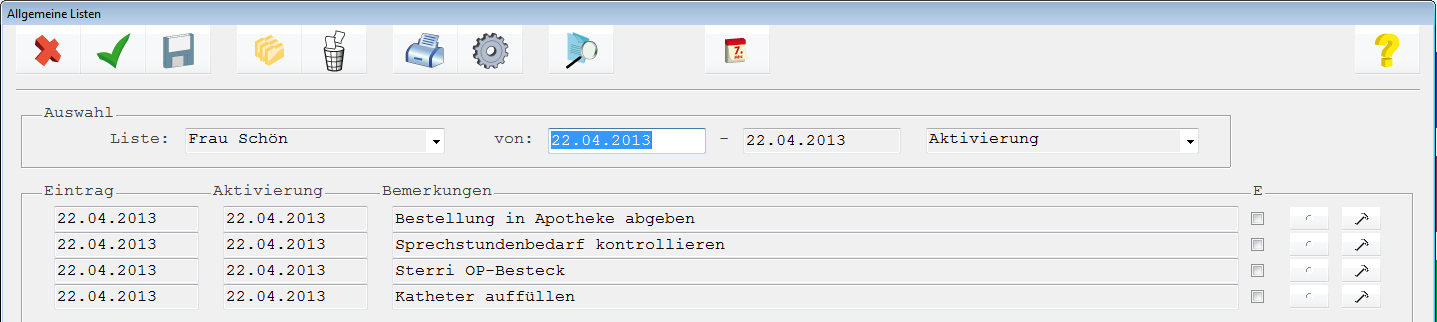
Weitere Informationen zum Navigationsboard und der User-Area können Sie dem Kapitel „Einleitung“ entnehmen.