

Aktenansicht und Bearbeitung von Dokumenten in der ePA
Sie öffnen die ePA Ihres Patienten über das Symbol ePA öffnen  oder über die Menüführung Patient | eGK Patienteninformationen | elektronische Patientenakte (ePA) | ePA öffnen... und können dort Dokumente suchen, ansehen und löschen. Das Öffnen der ePA erfordert weder eine PIN-Eingabe durch den Patienten noch eine gesteckte eGK, sodass die medizinischen Informationen bei bestehender Zugriffsberechtigung jederzeit für Sie einsehbar sind.
Dokumentenliste anzeigen
Die Dokumentenliste zeigt alle in der elektronischen Patientenakte verfügbaren Dokumente zu einem Patienten, nach Datum sortiert, an. Neben dem Typ des Dokuments, das über ein einsprechendes Symbol in der Zeile angezeigt wird, werden der Titel des Dokuments, die Kategorie, der Einstellzeitpunkt und der Einsteller, das Erstellungsdatum, der Autor und die Fachrichtung angezeigt. Über das Symbol  kann das Dokument in die CGM ALBIS-Karteikarte heruntergeladen werden.

Rechts neben der Dokumentenliste finden Sie folgende Informationen:
- Patientendaten der aktuell geöffneten ePA wie Name, Vorname, Geburtsdatum, Alter, sowie Patienten- und Versichertennummer
- Gesamtanzahl der in der ePA vorhandenen Dokumente und der letzte Stand der Aktualisierung. Mit dem Klick auf Aktualisieren wird die Dokumentenliste aktualisiert, sofern Änderungen erfolgt sind.
- Haben Sie ein Dokument ausgewählt, werden zusätzliche Dokumenteninformationen angezeigt. Mit einem Klick auf Öffnen können Sie sich das Dokument in der ePA ansehen, ohne es herunterzuladen. Über Importieren kann das Dokument in die CGM ALBIS Karteikarte heruntergeladen werden. Über die drei Punkte können die Metadaten des Dokuments eingesehen werden.

Filtermöglichkeiten
Mit einem Klick auf das Symbol  können Sie die Dokumentenliste filtern. Beim Öffnen der elektronischen Patientenakte werden standardmäßig keine Filter für eine mögliche Einschränkung der Anzeige aktiviert.

Es können mehrere Filter ausgewählt werden. Die Liste der möglichen Filter ergibt sich aus der aktuellen Dokumentenliste zu einem Patienten.
Folgende Filter sind möglich:
- Status des Dokuments
- Importstatus
- Dokumentenkategorie
- Dokumentklasse
- Dokumenttyp
- Fachrichtung der einstellenden Organisation
- Einstellende Organisation
Zeitraum filtern
Der Zeitraum der angezeigten Dokumente kann über die Zeitleiste eingeschränkt werden, wobei sich der gewählte Zeitraum auf das Datum der Dokumentenerstellung bezieht. Um den Zeitraum einzuschränken, klicken Sie auf den Kreis auf der Zeitleiste oder passen Sie den blauen Regler manuell an.

Vorschau von Dokumenten
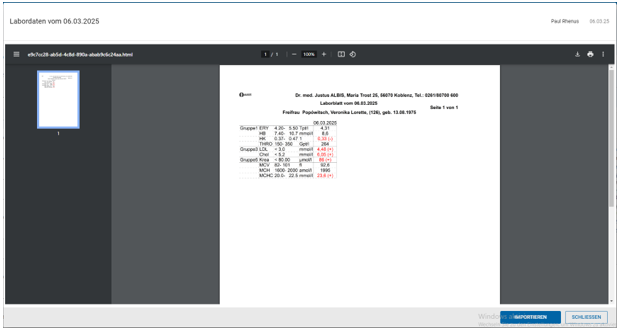
Durch einen Doppelklick oder im Detailbereich über Öffnen auf die Tabellenzeile in der Dokumentenliste wird das entsprechende ePA-Dokument in der Vorschau angezeigt. Für XMLDokumenttypen wird eine hinterlegte Vorlage für die Anzeige verwendet. Hier ein Beispiel für Laborwerte als PDF:
Zurzeit werden durch die Aktensysteme folgende Dokumententypen unterstützt:
- *.xml
Import von Dokumenten nach CGM ALBIS
Über das Symbol oder im Detailbereich mit einem Klick auf Importieren kann das Dokument in die CGM ALBIS-Karteikarte heruntergeladen werden.

Ein importiertes Dokument wird in der Karteikarte des Patienten abgelegt.
Unter den Kürzeln finden Sie die folgenden Dokumententypen und -inhalte:
- Kürzel xDPE = Datensatz persönlicher Erklärung
- Kürzel xNFD = Notfalldatensatz
- Kürzel xEMP = elektronischer Medikationsplan
- Kürzel xEAB = eArztbrief
- Kürzel xEPA = *.pdf, *.xml

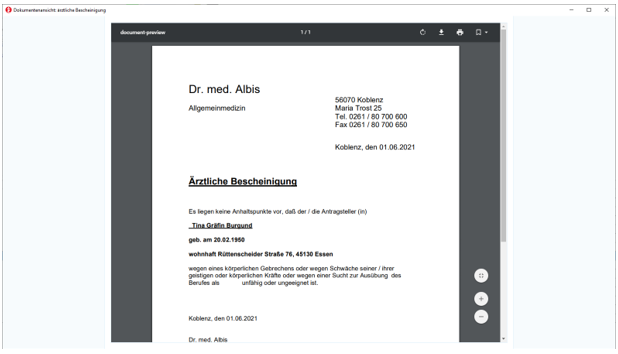
Sie können sich den Inhalt des Dokuments mit einem Doppelklick oder F3 in der entsprechenden Karteikartenzeile anzeigen lassen.
Folgende Tastenkürzel stehen für Karteikarteneinträge zur Verfügung:

Für das Hochladen von Dokumenten in die elektronische Patientenakte werden einige Informationen zu Ihrer Praxis und dem jeweiligen Arzt benötigt. Diese Informationen werden als „Metadaten“ bezeichnet. In Ihrer ePA haben Sie dann die Möglichkeit, Dokumente gezielt nach spezifischen Metadaten zu filtern, um so schnell und einfach die für Sie relevanten Informationen zu finden. Per Rechtsklick auf einen Karteikarteneintrag haben Sie die Möglichkeit, die ePAMetadaten anzeigen zu lassen.

Für jedes Dokumenten, das Sie aus der ePA in die Patientenkarteikarte übernommen haben, wurden Metadaten automatisch hinterlegt. Diese können Sie über das Kontextmenü (Klick mit der rechte Maustaste auf die Kateikartenzeile) oder über die Tastenkombination SHIFT+F5 einsehen.