

Nachrichten/Kommunikation
Optionen Nachrichtensystem / Kommunikation
-
Wählen Sie das Menü
Optionen | Nachrichten. Daraufhin erscheint folgender Dialog im RegisterAllgemeines:

Register Allgemeines
Bereich Nachrichtenversand
-
Klicken Sie bei
TextbausteineaufKürzel bearbeiten, um die Textbausteine für Nachrichten zu bearbeiten. -
Wählen Sie eine Standardaktion beim Nachrichtenversand aus der Auswahlliste aus. Bei der Erstellung einer neuen Nachricht wird diese dann standardmäßig vorgeschlagen.
-
Textnachricht intern (Praxis-Netz): Die Nachricht kann an einen anderen Arbeitsplatz in der Praxis versendet werden. -
Textnachricht extern (Pager/SMS): Die Nachricht kann als SMS versendet werden. Die FunktionPagerist derzeit ausgesetzt. -
Patientenübergabe an anderen Arbeitsplatz: Die Nachricht kann an einen anderen Arbeitsplatz in der Praxis versendet werden. Zusätzlich können Sie eine Patientennummer angeben, um diesen Patienten an einen anderen Arbeitsplatz zu übergeben.
-
Bereich Nachrichteneingang
-
Setzen Sie hier den Schalter akustisches Signal und geben den Pfad zu einem akustischen Signal, z.B. WAV-Datei an.
-
Sie erhalten dann bei Empfang einer Nachricht ein akustisches Signal.
Bereich Pop-Up
-
Hier legen Sie fest, ob bei Nachrichteneingang ein Hinweis erscheinen soll.
-
nie: Sie erhalten keine zusätzlichen Benachrichtigungen über eingehende Nachrichten -
deaktivierte Anzeige: Sie erhalten eine zusätzliche Benachrichtigung über eingehende Nachrichten, wenn das Nachrichtenfenster nicht geöffnet ist. -
immer: Sie erhalten immer eine zusätzliche Benachrichtigung über eingehende Nachrichten. -
nur Hinweisfenster:
-
Register externe Nachrichten
-
Aktivieren Sie das Register
interne Nachrichten. Daraufhin erscheint die folgende Registerseite:

Bereich Allgemein
Setzen Sie den Schalter EMS, um den Versand von SMS und E-Mails aus CGM ALBIS zu ermöglichen. Wähen Sie außerdem noch die Signaturmethode aus.
Bereich Wahl des Absenders
Legen Sie hier fest, wer als Absender einer Nachricht angegeben werden soll:
-
Wählen Sie
Gemäß Optionen, Pat. Fenster, Zuordnungenwird der Erfasser als Absender, der gemäß den Einstellungen unterOptionen | Patientenfensterim RegisterZuordnungenim Bereich Arztwahl festgelegt ist -
Wählen Sie
Fester Arzt, können Sie mit einem Klick auf die SchaltflächeArztwahlden Arzt auswählen, welcher immer als Absender eingetragen werden soll
Bereich Verhalten bei Überlänge
Durch Eingabe einer Zahl zwischen 80 und 300 im Feld Zeichen Gesamtlänge können Sie die Länge der Nachrichten anpassen. Bis zu der eingegebenen Zeichenanzahl werden Nachrichten dann ggf. auf mehrere Nachrichten aufgeteilt.
Möchten Sie eine Nachricht versenden, welche länger ist als die festgelegte Zeichenanzahl können Sie durch setzen des Schalters Nachrichten, die noch länger sind, nicht als EMS versenden, sondern in Serien-Brief bzw. Liste umleiten automatisch zur Brieferstellung weiterleiten.
Bereich Priorisierung der EMS-Nachricht
Hier Priorisieren Sie die EMS Nachrichtentypen.
Bereich Einzelnachricht
Beim Versenden einer einzelnen Nachricht, kann als Absender der Arzt aus den Patientenstammdaten vorgeschlagen werden. Setzen Sie dazu den Schalter Absender: Im Patientenstamm hinterlegten Arzt als Absender vorschlagen.
Register interne Nachrichten
-
Aktivieren Sie das Register
interne Nachrichten. Daraufhin erscheint die folgende Registerseite:

-
Setzen Sie den Schalter
interne Nachrichten aktivieren, wenn Sie praxisinterne Nachrichten versenden möchten -
Tragen Sie im Feld
Maximale Anzahl Nachrichtendie gewünschte maximale Anzahl der eingehenden Nachrichten ein, die im Nachrichtenfenster erscheinen soll. Der Wert0bedeutet, dass keine Begrenzung vorgenommen wird und somit alle eingehenden internen Nachrichten im Nachrichtenfenster aufgelistet werden. -
Setzen Sie den Schalter
interne Nachrichten am nächsten Morgen löschen, um die gespeicherten Nachrichten im Nachrichtenfenster am nächsten Morgen automatisch zu entfernen. Andernfalls müssen Sie die Nachrichten manuell aus dem Nachrichtenfenster löschen.
Register Rufnummern der Anrufer
-
Aktivieren Sie das Register
Rufnummer der Anrufer. Daraufhin erscheint die folgende Registerseite:
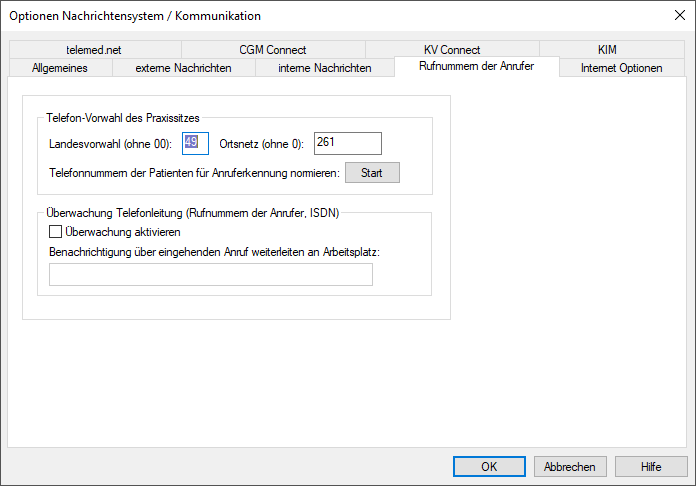
Bereich Telefon-Vorwahl des Praxissitzes
-
Geben Sie im Feld
Landesvorwahl (ohne 00)Ihre aktuelle Landesvorwahl ein (z. B. Deutschland: 49) -
Geben Sie im Feld
OrtsnetzIhre Vorwahl an. Die Vorwahl wird ohne die führende 0 (null) eingegeben. -
Um alle Telefonnummern der Patienten für die Anruferkennung zu normieren, klicken Sie auf
Start. Bestätigen Sie den nachfolgenden Dialog mitOK, um die Normierung zu starten.
Bereich Überwachung Telefonleitung (Rufnummern der Anrufer, ISDN)
-
Setzen Sie den Schalter
Überwachung aktivieren, damit bei entsprechend eingerichteter Telefonanlage, durch CGM ALBIS eine Anruferkennung erfolgen soll.
-
Tragen Sie im Feld
Benachrichtigung über eingehende Anrufe weiterleiten an Arbeitsplatzden Namen des Arbeitsplatzes oder den Netzwerknamen des betreffenden Rechners ein.
Register Internet Optionen
-
Aktivieren Sie das Register
Internet Optionen. Daraufhin erscheint die folgende Registerseite:

Bereich Proxyserver
Hier können Sie Einstellungen vornehmen, wenn Sie einen Proxyserver verwenden.
Geben Sie die benötigten Informationen in die entsprechenden Felder ein.
Register CGM CONNECT
-
Aktivieren Sie das Register
CGM Connect. Daraufhin erscheint die folgende Registerseite:

Bereich Signaturdienst
Im Bereich von bestimmten KV Gebieten kann die Sammelerklärung digital signiert werden. Entfernen Sie den Schalter kein Signaturdienst und wählen die entsprechende Signatur-Methode aus.
Hier kann auch der Hinweis über die Verwendung eines elektronischen Heilberufeausweises deaktiviert werden.
Setzen Sie den Schalter Start beschleunigen, um das CGM CONNECT Arztkonto beim Start von CGM ALBIS mit zu starten.
Der Import von telemed.net Favoriten ist nicht mehr möglich.
Konfiguration ePA
|
Wichtiger Hinweis Um dieses Modul zu verwenden benötigen Sie eine Freischaltung in CGM ALBIS. Wenden Sie sich ggf. an Ihren CGM ALBIS Vertriebs- und Servicepartner. |
Eine ausführliche Gebrauchsanweisung finden Sie im Menü unter ? | Infoseiten im Bereich Dokumentationen unter Telematik Anwendungen | Elektronische Patientenakte (ePA).