

Hörgeräteversorgung
Formulare
Unter dem Menüpunkt Formulare | Hörgeräteversorgung (QSHGV) finden Sie die Formulare Vorverordnung/Verordnung und Nachverordnung.


-
Bei Ausfüllen der Formulare direkt mit dem Klick auf
PrüfungoderSpeichernanhand einer Plausibilitätsprüfung geprüft und Ihnen die Auffälligkeiten angezeigt, welche Sie dann selbstverständlich sofort ändern können. -
Sind keine Fehler vorhanden wird das Formular über
Speicherngeschlossen und in der Karteikarte des Patienten gespeichert. -
Des Weiteren haben Sie auf dem Formular die Möglichkeit mit dem Klick auf
Alte Datenbereits erfasste Daten des Patienten zu übernehmen.
Abrechnung
|
Wichtiger Hinweis Zur Abrechnung der Hörgeräteversorgung benötigen Sie den KIM-Fachdienst (Kommunikation im Medizinwesen Lesen Sie hierzu Kapitel "Optionen Nachrichtensystem / Kommunikation". |
-
Um die Abrechnung der Hörgeräteversorgung durchzuführen, gehen Sie bitte über den Menüpunkt
Abrechnung | Hörgeräteversorgung | Export. Es erscheint folgender Dialog:

-
Bitte wählen Sie in diesem Dialog die Betriebsstätte, für welche die Abrechnung erfolgen soll aus und wie der Versand erfolgen soll.
-
KBV-Datenträger Export: Es wird eine Datei auf Ihrem System abgelegt, welche Sie über das Onlineportal Ihrer KV hochladen und versenden können.
-
Bei dem Punkt
elektr. Versand (KIM)ist als Empfänger die zuständige KV eingetragen. Mit dem Klick auf können Sie eine andere Adresse eintragen. Mit Klick auf
  wird die Adresse der KV wieder eingetragen.
Klicken Sie abschließend auf
OK. Sie erhalten folgenden Dialog: -

-
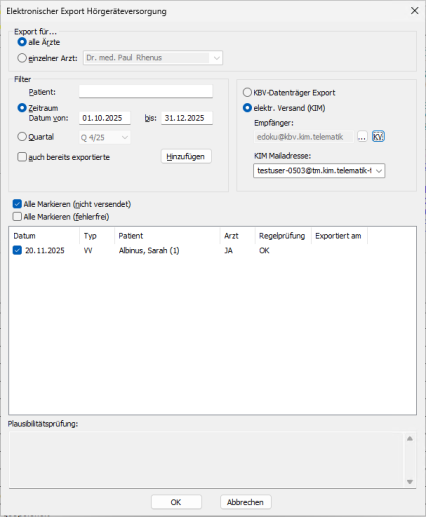
Hier können Sie mit den CGM ALBIS typischen Funktionen eine Selektion der Patienten starten, für welche die Formulare Hörgeräteversorgung exportiert werden sollen.
-
In dem Feld Export für wählen Sie aus, welcher Erfasser berücksichtigt werden soll. Wählen Sie nur einen Erfasser aus, wird auch nur dieser berücksichtigt.
-
Über das Feld
Patientkönnen Sie mit der FunktionstasteF3nur die Formulare eines Patienten hinzuzufügen. Ist kein spezieller Patient ausgewählt so werden die Formulare aller Patienten berücksichtigt. -
Durch Eingabe eines Datums in dem Feld
ZeitraumDatum von bisoder Auswahl einesQuartalskönnen Sie den Export entsprechend einschränken. Außerdem haben Sie die Möglichkeit,auch bereits exportierteFormulare erneut zu übertragen. -
-
Wählen Sie auch das entsprechende Arztkonto aus.
-
Mit dem Klick auf
Hinzufügenwerden die Formulare des gewählten Zeitraums oder Quartals in die Liste aufgenommen. Daher erfolgt automatisch eine Plausibilitätsprüfung dieser Formulare.
-
Die gewählten Dokumentationen werden nochmals der Regelprüfung unterzogen und das Ergebnis wird in der Spalte
Regelprüfungangezeigt. -
Berichte, die mit
Fehlergekennzeichnet sind, werden nicht automatisch zum Export markiert. -
Wählen Sie einen fehlerhaften Eintrag aus, um in dem Feld
Plausibilitätsprüfungnähere Informationen zu dem Fehler zu erhalten.

-
Mit der Funktionstaste
F3oder durch einen Doppelklick auf den Eintrag in der Liste, haben Sie die Möglichkeit, das Formular direkt zu öffnen und zu bearbeiten. -
Möchten Sie bei Auswahl von fehlerhaften Dokumenten einen Export starten, so erhalten Sie folgende Hinweismeldung:

-
Klicken Sie auf
Neinwird der Vorgang abgebrochen und Sie haben die Möglichkeit, die Dokumente zu korrigieren. -
Klicken Sie auf
Jawird der Export gestartet. -
Die Abrechnungsdatei wird erzeugt und verschlüsselt.
-
Über CGM CONNECT mit KIM wird die verschlüsselte Datei anschließend versendet.
-
In der Dokumentationsübersicht unter
Abrechnung | Hörgeräteversorgung | Dokumentationsübersichtkönnen Sie sich anhand einiger selbst zu wählende Filterkriterien, die bereits erstellten Dokumentationen ansehen und überarbeiten.
