

ePostfach
Über den Menüpunkt Extern | ePostfach oder das Symbol  können Sie das Postfach für Ihre eFormulare aufrufen.
Das Symbol in der Symbolleiste zeigt den Status des ePostfachs entsprechend farblich an.
|
Symbol |
Bedeutung |
|
|
keine Fehler vorhanden |
|
|
es liegen unbearbeitete Nachrichten vor |
|
|
es liegen Fehlermeldungen oder Fehlversendungen vor |


Im folgenden Bild erhalten Sie eine Ansicht des neuen ePostfach. Zu den Positionen 1 - 14 finden Sie im Anschluss ausführliche Erläuterungen.

|
Position |
Beschreibung |
Besondere Hinweise |
|
1 |
Das neue ePostfach enthält insgesamt vier Ordner:
Posteingänge Dieser Ordner enthält zurzeit keinerlei Elemente und ist für spätere Anwendungsfälle vorgesehen.
Änderungsmitteilungen Enthält alle eingehenden Fehlernachrichten z.B. der Krankenkassen.
Entwürfe In Entwürfe befinden sich noch nicht versendete Nachrichten.
Postausgang Hier sind alle bereits versendeten Dokumente enthalten. |
|
|
2 |
In diesem Bereich besteht die Möglichkeit, den Inhalt des jeweiligen Ordners zu filtern und nur die entsprechenden Dokumente anzuzeigen, welche die gesetzten Kriterien erfüllen. So kann beispielsweise nach dem Typ (aktuell nur eAU), nach dem Status der jeweiligen Nachricht, dem erstellenden Arzt/Ärztin oder nach der Betriebsstätte gefiltert werden. Hierzu aktivieren oder deaktivieren Sie den jeweiligen Schalter vor dem gewünschten Filterkriterium. Mit Setzen des Filters Betriebsstätte können auch Daten von inaktiven (N)-BSNR eingesehen werden; Ist der Filter gesetzt, werden keine Einträge der inaktiven (N)-BSNRs angezeigt. Ist der Filter gesetzt, werden keine Einträge der inaktiven (N)-BSNRs angezeigt. Wird der Filter entfernt, werden auch die Daten inaktiver (N)-BSNRS angezeigt. |
|
|
3 |
Hier können Sie den Zeitraum einschränken, aus welchem die jeweiligen Nachrichten angezeigt werden sollen. Hierzu wählen Sie das entsprechende Datum aus, aktivieren den Schalter und aktualisieren die Liste über die Schaltfläche 4. |
|
|
4 |
Mit dieser Schaltfläche haben Sie die Möglichkeit, die Liste der Nachrichten zu aktualisieren. Dies ist u.a. nach Angabe eines zeitlichen Filters notwendig. |
|
|
5 |
Über diese Schaltfläche haben Sie die Möglichkeit, den Filter für den Zeitraum auf den aktuellen Tag zu setzen. |
|
|
6 |
Klicken Sie auf diese Schaltfläche, werden alle Einträge der Liste ausgewählt. |
|
|
7 |
Über diese Schaltfläche können Sie alle Markierungen aufheben, sodass kein Eintrag mehr ausgewählt ist. |
|
|
8 |
Die Markierung kann hier umgekehrt werden. Markierte Einträge sind dann nicht mehr markiert und nicht markierte Einträge sind markiert. |
|
|
9 |
Werden eine oder mehrere Nachrichten ausgewählt, können diese mit Klick auf das Symbol gedruckt werden. |
Diese Schaltflächen sind erst aktiv, sollte mindestens eine Nachricht ausgewählt sein. |
|
10 |
Möchten Sie ein einzelnes Dokument drucken, so steht Ihnen diese Schaltfläche zur Verfügung. |
|
|
11 |
Ist es notwendig eine eAU zu stornieren, wählen Sie diese und Sie können sie anschließend über diese Schaltfläche stornieren. Die Stornierungsfrist beträgt 120 Werktage, dabei zählt der Samstag nicht als Werktag. |
|
|
12 |
Wählen Sie eine oder mehrere Nachrichten aus, können Sie diese über die Schaltfläche unter Position 12 versenden. Ist eine Signatur notwendig, so richtet sich diese nach der, in den TI Optionen, festgelegten Methode. |
|
|
13 |
Diese Liste enthält alle, den Filtern entsprechende Nachrichten. |
|
|
14 |
Wählen Sie mit der linken Maustaste eine Nachricht aus, so werden hier die wichtigsten Details der jeweiligen Nachricht angezeigt. |
Befinden Sie sich im Ordner "Entwürfe", so sind im oberen Teil des Bereiches
Über das PDF-Symbol können Sie die Nachricht öffnen und im PDF-Format anzeigen lassen. Über den Stift können Sie in die Bearbeitung des jeweiligen Formulars springen. |

Listenbereich
Das zentrale Element des ePostfachs ist der Listenbereich im Zentrum. Hier erhalten Sie in den jeweiligen Ordnern, die, den Filterkriterien entsprechenden, Nachrichten.

Über die jeweiligen Schalter, zu Beginn jeder Zeile, können Sie einzelne Nachrichten oder mehrere gleichzeitig auswählen. Darüber hinaus werden Ihnen in jeder Zeile pro Nachricht der Absender, der jeweilige Empfänger, der betreffende Patient, der Typ der Nachricht, das Erstell- und Versanddatum, sowie Uhrzeit und der jeweilige Status der Nachricht angezeigt. Je nach Formulartyp werden Ihnen unterschiedliche weitere Informationen angezeigt.
ePostfach - eAU
Status eAU
|
Status |
Beschreibung |
|
|
Nachricht/eAU wurde versendet |
|
|
eAU wurde gedruckt, jedoch noch nicht versendet |
|
|
eAU befindet sich im Spooler und wurde noch nicht gedruckt |
Zugestellt-Automatisch
|
eAU wurde erfolgreich versendet, jedoch wurde keine Rückmeldung empfangen. 24 Stunden nach Versand der eAU wird dieser Status gesetzt |
Empfangen
|
eAU wurde erfolgreich versendet und der Empfang bestätigt |
Versandfehler
|
Beim Versand der eAU kam es zu einem Fehler |
In Storno
|
Stornomitteilung wurde versendet |
Storniert
|
Stornomitteilung wurde erfolgreich versendet und der Empfang bestätigt |
Storno-Versandfehler
|
Beim Versand der Stornomitteilung kam es zu einem Fehler beim Versand |
Storniert-Automatisch
|
Stornomitteilung wurde erfolgreich versendet, jedoch wurde keine Rückmeldung empfangen. 24 Stunden nach Versand der Stornierung wird dieser Status gesetzt |
Fehlversand eAU
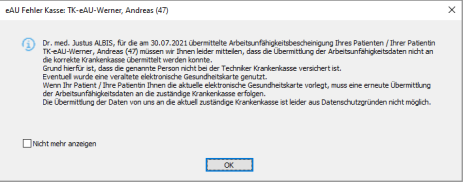
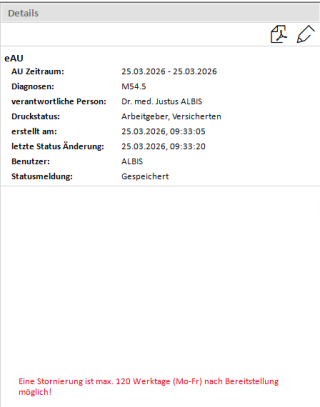
Die Krankenkasse prüft die eingehenden eAU´s. Sofern Fehler bei einer eAU auftreten, erhalten Sie eine Rückmeldung, die Ihnen beim Öffnen der Patienten Akte oder im Postfach mit dem Status Fehlversand angezeigt werden. Um die Meldung der Krankenkasse zu sehen, markieren Sie die Zeile mit dem Status Fehlversand und drücken die Funktionstaste F3. Sie erhalten dann einen Dialog mit der entsprechenden Anmerkung:
Anbei eine Beispielmeldung:
ePostfach - E-Rezept
Entwürfe
E-Rezepte, welche nicht direkt bei der Erstellung versendet wurden, werden im Ordner Entwürfe aufgeführt.

Durch Markieren der entsprechenden Zeile (blaue Hinterlegung) werden Ihnen im Bereich Details, auf der rechten Seite, weitere Informationen zu dem ausgewählten E-Rezept angezeigt. Über das Symbol  können Sie sich eine E-Rezept Vorschau anzeigen lassen.

Über das Symbol  gelangen Sie in das E-Rezept des Patienten zurück und können ggf. Änderungen vornehmen.

Wählen Sie vor der entsprechenden Zeile einen oder mehrere Schalter, um ein oder mehrere E-Rezepte zu markieren, können Sie über das Symbol  alle ausgewählten E-Rezepte löschen. Diese E-Rezepte werden aus den Entwürfen. sowie aus der Karteikarte entfernt.
Mit Klick auf das Symbol  können Sie alle ausgewählten E-Rezepte versenden.
Postausgang
Alle erfolgreich versendeten E-Rezepte und eAUs werden im Postausgang angezeigt. Außerdem erscheinen hier auch E-Rezepte, welche nicht erfolgreich versendet werden konnten.

Durch Markieren der entsprechenden Zeile (blaue Hinterlegung) werden Ihnen, im Bereich Details auf der rechten Seite, weitere Informationen zu dem ausgewählten E-Rezept angezeigt. Über das Symbol  können Sie sich das ausgedruckte PDF erneut anzeigen lassen.
_1233x366.png?revision=1)
Wählen Sie allerdings vor der entsprechenden Zeile einen oder mehrere Schalter, um ein oder mehrere E-Rezepte und eAUs zu markieren, können Sie über das Symbol  alle ausgewählten E-Rezepte und eAUs drucken. Mit Klick auf das Symbol
 .png?revision=1) können Sie alle markierten E-Rezepte und eAUs stornieren.
können Sie alle markierten E-Rezepte und eAUs stornieren.
Liegt für eine eAU eine Zustellbestätigung oder ein Fehlerbericht vor, können diese mit den folgenden Symbolen eingesehen werden:
| Symbol | Beschreibung |

|
Zustellbestätigung anzeigen |

|
Fehlerbericht anzeigen |
ePostfach - Elektronische Ersatzbescheinigung (eEB)
Die elektronische Ersatzbescheinigung (eEB) ist ein digitaler Versicherungsnachweis, der Ihnen und Ihren Patienten zur Verfügung steht. Dies stellt eine moderne Alternative zur herkömmlichen Papierbescheinigung dar und dient als Nachweis für Ansprüche auf medizinische Leistungen.
Die Einführung zielt u.a. darauf ab, die Abläufe für Sie erheblich zu vereinfachen, insbesondere in Situationen, in denen die elektronische Gesundheitskarte (eGK) nicht zur Verfügung steht, beispielsweise wenn Patienten diese vergessen oder sie defekt ist.
Ablauf in der Praxis
Ihre Patienten können die Ersatzbescheinigung über die Krankenkassen-App anfordern (sofern die Krankenkasse dies in Ihrer App anbietet), indem sie einen QR-Code scannen, den Sie den Patienten zur Verfügung stellen.
Die elektronische Ersatzbescheinigung (eEB) wird anschließend automatisiert über den Kommunikationsdienst KIM an Ihre Praxis zugestellt (bitte beachten Sie, dass dies unter Umständen einige Zeit in Anspruch nehmen kann). Dadurch haben Sie sofortigen Zugriff auf die Versichertendaten des Patienten und können diese digital übernehmen.
Erstellung des QR-Code
Zur Vorbereitung erstellen Sie sich einen QR-Code über die Internetseite der gematik https://www.praxis-check-in.de/leistungserbringer. Geben Sie dort in das Feld "Ihre KIM-Adresse" eine Ihrer KIM E-Mail-Adressen ein, die mit der entsprechenden SMC-B verknüpft ist.
Sie können sich jetzt über die Schaltfläche "QR-Code erzeugen" (erzeugt den QR-Code als Bild) oder über die Schaltfläche "PDF erzeugen" (erzeugt den QR-Code als PDF) den QR-Code erstellen.
|
Wichtige Hinweise Bitte verwenden Sie eine KIM-E-Mail-Adresse, die auf Ihre SMC-B registriert ist. Bitte erstellen Sie pro Betriebsstätte (BSNR) einen eigenen QR-Code mit der jeweiligen passenden KIM-E-Mail-Adresse Die elektronische Ersatzbescheinigung (eEB) berechtigt nicht zum Zugriff auf die elektronische Patientenakte (ePA) des Patienten |
Vorgehen in CGM ALBIS
Aktuell unterstützt CGM ALBIS die Funktion, die elektronische Ersatzbescheinigung (eEB) zu verarbeiten und die Versichertendaten zu übernehmen. Sie erhalten dazu im ePostfach unter Posteingang die Mitteilung, dass die elektronische Ersatzbescheinigung eingegangen ist.
Im Posteingang unter dem Absender befindet sich die Krankenkasse, von der Sie die elektronische Ersatzbescheinigung erhalten haben. Der Abruf von KIM-Nachrichten erfolgt im Rahmen der automatischen Zustellung oder über einen Klick auf die Schaltfläche mit dem Briefumschlag (1). Die neue empfangene eEB befindet sich dann im mittleren Bereich vom ePostfach | Posteingang (2). Zu diesem Zeitpunkt ist der Patientenname noch leer, der Status wird daher über einen orangenen Haken (3) angezeigt. Das bedeutet, dass ein eEB zugestellt wurde, dieser aber noch keinem Patienten zugeordnet ist.

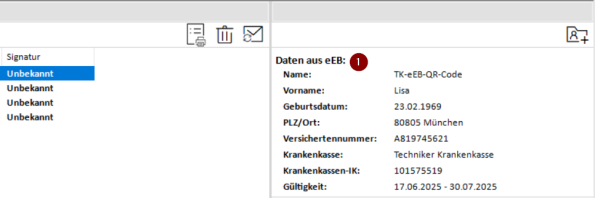
Mit einem Mausklick auf die empfangene Ersatzbescheinigung werden Ihnen die folgenden Daten zum betreffenden Patienten angezeigt:
-
Patientennamen
-
Geburtsdatum
-
Anschrift
-
Namen des Kostenträgers
-
Versicherungsnummer
-
Gültigkeit der Ersatzbescheinigung
|
Hinweis
Die Gültigkeit der Ersatzbescheinigung wird vom Kostenträger festgelegt und kann von Ihnen nicht verändert werden. Nach dem Ablauf der Gültigkeit muss der Patient eine neue Abfrage bei seinem Kostenträger vornehmen, da der Import der Ersatzbescheinigung nicht mehr möglich ist. Im Detailbereich wird dies durch ein rotes Ausrufezeichen (1) vor dem Gültigkeitszeitraum gekennzeichnet.
Bei dem Versuch, eine nicht mehr gültige Ersatzbescheinigung zu übernehmen, erscheint folgende Meldung:
|


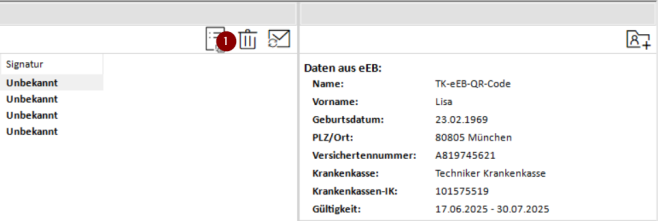
Im nächsten Schritt können Sie mit dem Symbol der Karteikarte (1) die Daten von der Ersatzbescheinigung in die Karteikarte übernehmen.

Handelt es sich hierbei um einen neuen Patienten, der in Ihrer Praxis noch nicht in CGM ALBIS angelegt wurde, folgt der normale Ablauf wie beim Einlesen der eGK.
Ist der Patient bereits in Ihrer Praxis in CGM ALBIS vorhanden, werden die Daten der Ersatzbescheinigung übertragen.
Nach dem erfolgreichen Import der Ersatzbescheinigung wird der Patientenname (1) in das ePostfach in der Hauptspalte eingetragen. Die Anzeige des Status wird jetzt als grüner Haken (2) angezeigt, das bedeutet, dass der Import erfolgreich war.

Mit einem Doppelklick auf die entsprechende Ersatzbescheinigung gelangen Sie in die Karteikarte des ausgewählten Patienten.
Löschen einer Ersatzbescheinigung aus dem ePostfach
Sollte eine Ersatzbescheinigung nicht mehr benötigt werden, da diese ungültig ist oder bereits importiert wurde, kann diese aus dem ePostfach mit einem Klick auf das Papierkorb-Symbol gelöscht werden.
Änderungen bei der Neuanlage oder der Bearbeitung von Scheinen
Beim Erstellen eines neuen Scheins wird im Feld KVK-Daten in der Auswahlliste (1) nun zusätzlich eEB angezeigt. Dadurch ist zu erkennen, dass der Schein über die Ersatzbescheinigung angelegt wurde.

Mit der Abrechnung des 3. Quartals 2025 können Sie jetzt Scheine über die elektronische Ersatzbescheinigung erstellen, die abgerechnet werden können. In der Karteikarte vom Patienten wird das Symbol für einen eEB-Schein mit einem lila Rahmen (1) dargestellt.

Das jeweilige KBV-Prüfmodul erkennt den eEB-Abrechnungsschein anhand der Feldkennung 4112, sodass dieser in die Abrechnung übernommen wird.

ePostfach - 1-Click-Abrechnung
Sofern Sie die 1-Click-Abrechnung über CGM ALBIS nutzen, wird Ihnen Ihre versendete 1-Click-Abrechnung im ePostfach im Postausgang angezeigt.

Mit dem Versand befindet sich die Nachricht im Status In Zustellung.
Im Bereich Details der Nachricht sehen Sie weitere Informationen zu der versandten Nachricht.
| Feld | Inhalt |
|---|---|
| Versendezeitpunkt | Enthält Datum und Uhrzeit, wann die KIM-Nachricht versandt wurde |
| Versendet durch | Enthält den jeweiligen Nutzer, der den Versand angestoßen hat. |
| Inhalt der Antwort | Enthält die Antwort der Kassenärztlichen Vereinigung zur Abrechnung. Der Inhalt kann sich je nach KV unterscheiden. |
| In halt der Abrechnung | Enthält Informationen zum versendeten Datenpaket und dessen Inhalt. Die in der Abrechnung enthaltene Datei *.CON.XKM enthält die eigentlichen Abrechnungsdaten und wird für den Versand verschlüsselt. Aufgrund dessen ist diese nicht zu öffnen.
|
| Erstellungsdatum | Enthält Datum und Uhrzeit, wann die KIM Nachricht erstellt wurde (Dies entspricht nicht dem Erstellungsdatum der Abrechnung). |
| Empfangsstatus |
Enthält den aktuellen Status der 1-Click-Abrechnung. Folgender Status ist möglich:
|
| BSNR | Enthält die Betriebsstättennummer für die die Abrechnung versandt wurde. |
| Bezeichnung | Enthält die Bezeichnung der Betriebsstätte aus den Praxisstammdaten. |
| Abrechnungsart |
Enthält die Art der Abrechnung. Dabei können zwei Arten in Frage kommen:
|
Die in der Rückmeldung enthaltenen Dateien werden als Link in blauer Schrift angezeigt. Mit einem Klick auf den Link können Sie diese direkt öffnen.
Fachliche Rückmeldung der Kassenärztlichen Vereinigung
Antwortet die KV auf eine 1-Click-Abrechnung, finden Sie im Posteingang die entsprechende Rückmeldung der KV. Nach Auswahl der entsprechende Zeile werden im Bereich Details alle Informationen rund um die Abrechnung sowie die Rückmeldung der KV angezeigt.
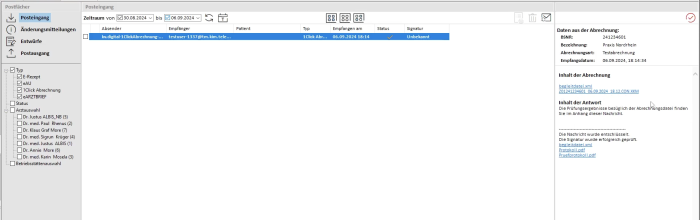
Die Informationen werden im Bereich Details angezeigt.
Die in der Rückmeldung enthaltenen Dateien werden als Link in blauer Schrift angezeigt. Mit einem Klick auf den Link können Sie diese direkt öffnen.
Zur besseren Übersichtlichkeit können Sie den Haken in der oberen rechten Ecke im Posteingang auf zwei Haken ändern um die Bearbeitung der Rückmeldung zu kennzeichnen.

Es kann darüber hinaus zum Empfang einer falsch adressierten fachlichen Rückmeldung der KV kommen. In diesem Fall erhalten Sie eine entsprechende Meldung im unteren Teil des Bereichs Details (In unserem Beispiel mit einem roten Pfeil markiert).
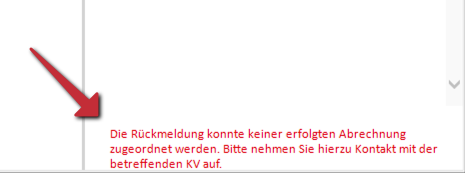
Zusätzlich werden im oberen Teil des Bereich Details weitergehende Informationen zur Rückmeldung angezeigt (in unserem Beispiel rot umrandet). Diese sind durch ein rotes Ausrufezeichen gekennzeichnet und müssen bei der Kontaktaufnahme mit der KV weitergegeben werden.

Korrekturabrechnung
In besonderen Fällen kann es notwendig werden, eine Korrekturabrechnung an die KV zu übermitteln. Wird beim Online-Versand der Abrechnung eine (N)BSNR ausgewählt, zu der bereits in dem betroffenen Quartal eine Echtabrechnung versendet wurde und dieser Versand wird erneut mit OK bestätigt, erkennt CGM ALBIS dies und bietet Ihnen die Möglichkeit, erneut eine Echtabrechnung oder aber eine Korrekturabrechnung zu versenden.

Bitte treffen Sie die entsprechende Auswahl im Dialog. Mit Klick auf Abbrechen wird der Versand abgebrochen und die Abrechnung wird nicht an die KV gesendet.
|
Das Senden einer Korrekturabrechnung sowie das erneute Versenden einer Echtabrechnung muss immer im Vorfeld mit der KV abgesprochen werden, da dies ansonsten zu Fehlern führen kann. |