

eTerminservice im Muster 6 und PTV11
Öffnen Sie den Überweisungsschein Muster 6 oder PTV 11. Beide Formulare wurden um den Bereich Terminservice erweitert (rot umrandet).

Mit einem Klick auf die Schaltfläche TSS-Code abrufen öffnet sich der folgende Dialog:

Im Bereich Leistungsmerkmale wählen Sie bitte die gewünschte Fachrichtung aus, für welche Sie die Überweisung erstellen und damit auch einen Vermittlungscode abrufen möchten. Ohne diese Angabe kann kein Vermittlungscode abgerufen werden, daher ist diese mit einem * als Pflichtfeld gekennzeichnet.
Im Bereich Zusatzqualifikationen wählen Sie bitte eine Zusatzqualifikation aus, wenn diese als Spezifizierung des Leistungsmerkmales notwendig ist.
Im Bereich Einwilligung des Patienten muss angegeben werden, ob der Patient mit der Übermittlung seiner personenbezogenen Daten einverstanden ist. Wählen Sie Mündliche Einwilligung wurde erteilt, wenn der Patient der Übermittlung zugestimmt hat oder wählen Sie Mündliche Einwilligung wurde verweigert, wenn der Patient der Übermittlung nicht zugestimmt hat.
Mit der Übermittlung der Daten wird dem Patient das Buchen eines Termins vereinfacht, in dem seine Personalien bereits vorhanden sind. Ohne eine Angabe kann kein Vermittlungscode abgerufen werden, daher ist dieser Bereich mit einem * als Pflichtfeld gekennzeichnet.
Im Bereich Dringlichkeit können Sie zwischen Nicht dringend (Eine Wartezeit bis 24 Wochen scheint zumutbar) und Dringend (Der Patient benötigt innerhalb von 5 Wochen einen Termin) wählen. Standardmäßig ist die Option Nicht dringend vorselektiert.
Im Feld Vermittlungscode können Sie wie gewohnt über die Funktionstaste F3 einen Vermittlungscode abrufen oder einen bereits abgerufenen über die Tastenkombination SHIFT + F3 wieder löschen.

Wenn alle Daten im Dialog erfasst und ein Vermittlungscode erfolgreich abgerufen wurde, wird die Schaltfläche Übernehmen aktiv. Mit einem Klick darauf werden die Daten auf das Muster 6 übernommen. Im Bereich Terminservice werden diese angezeigt.

Mit der Übernahme des Vermittlungscodes wird das Häkchen bei Terminservice gesetzt, gleichzeitig wird das Feld Überweisung an inaktiv. Durch die Auswahl eines Leistungsmerkmals für den Abruf des Vermittlungscodes, wird dieses beim Ausdruck auf der Überweisung in das Feld Überweisung an gedruckt. Möchten Sie den Vermittlungscode verwerfen und das Feld Überweisung an nutzen, entfernen Sie das Häkchen bei Terminservice und befüllen Sie das Feld Überweisung an wie gewohnt.
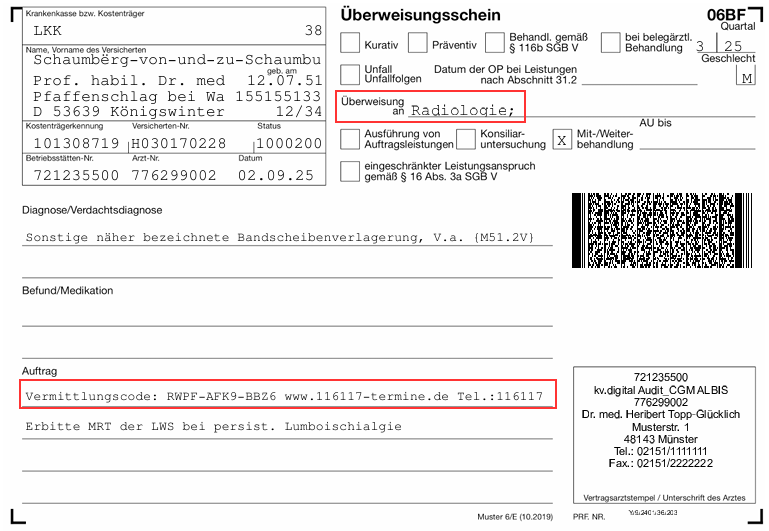
Der ermittelte Vermittlungscode wird wie gewohnt in die erste Zeile des Auftrages gedruckt.
PTV 11
Beim Formular PTV 11 wird der Bereich Terminservice angezeigt.
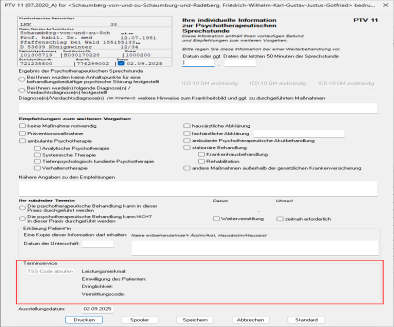
Im PTV 11 werden die beiden Dringlichkeiten durch unterschiedliche Schalter-Konstellationen ausgelöst.
Dringlichkeit "nicht dringend":

Im Rahmen dieser Dringlichkeit können auch die Angaben Analytische Psychotherapie, Systemische Therapie, Tiefenpsychologisch fundierte Psychotherapie und/oder Verhaltenstherapie gemacht werden. Sie werden bei der Ermittlung des Vermittlungscodes ebenfalls übertragen.
Dringlichkeit "Dringend":

Ist eine Kombination für eine Dringlichkeit ausgewählt, wird die Schaltfläche TSS-Code abrufen aktiv. Nach Klick darauf erscheint folgender Dialog:

Im Bereich Einwilligung des Patienten muss angegeben werden, ob der Patient mit der Übermittlung seiner personenbezogenen Daten einverstanden ist. Wählen Sie Mündliche Einwilligung wurde erteilt, wenn der Patient der Übermittlung zugestimmt hat oder wählen Sie Mündliche Einwilligung wurde verweigert, wenn der Patient der Übermittlung nicht zugestimmt hat.
Mit der Übermittlung der Daten wird dem Patienten das Buchen eines Termines dadurch vereinfacht, dass seine Personalien bereits vorhanden sind. Ohne eine Angabe kann kein Vermittlungscode abgerufen werden, daher ist dieser Bereich mit einem * als Pflichtfeld gekennzeichnet.
Die zuvor im PTV 11 ausgewählte Kombination wird hier als Leistungsmerkmal sowie die dazu passende Dringlichkeit angezeigt.
Im Feld Vermittlungscode können Sie wie gewohnt über die Funktionstaste F3 einen Vermittlungscode abrufen oder einen bereits abgerufenen über die Tastenkombination SHIFT + F3 wieder löschen.

Wurden alle Daten im Dialog erfasst und ein Vermittlungscode erfolgreich abgerufen wird die Schaltfläche Übernehmen aktiv und mit Klick darauf werden die Daten auf Muster 6 übernommen. Im Bereich Terminservice werden diese angezeigt.
