

Wo finde ich - die wichtigsten Komponenten
Auf dieser Seite findest du die wichtigsten Komponenten (Best Practice) zur Bearbeitung von Kundenanliegen.
Die Bilder dienen als Beispiel zur Veranschaulichung der Vorgänge.
SAP Kundennummer:
Die Praxis kann die Kundennummer im Kalender finden, sofern der Accound die Berechtigungen hat.
Dafür muss sie folgenden Weg wählen: Menü >Praxiseinstellungen >CGM Lizenznehmer

Sollte die Praxis nicht auf den CGM Lizenznehmer zugreifen können, kannst du den Namen der Praxis alternativ auch im Inventory eingeben, oder die Praxis mittels Postleitzahleingabe im SAP Ausfindig machen.
Lizenzschlüssel:
Ab und an kommt es vor, dass der Kalender nach einem Lizenzschlüssel verlangt. Diesen kannst du im Inventory unter der SAP Kundennummer der Praxis finden.

Connectorstatus:
Wenn eine Praxis bei Problemen mit der Stammpatientenzuordnung oder der Änderung von Adressen berichtet, stimmt meisten etwas mit den Kommunikationsprogrammen nicht. Den Status unseres Kommunikationsprogramms, dem Connector, findest du im Inventory unter der SAP Kundennummer der Praxis.

Zeigt sich der Connectorstatus grün, ist alles so wie es sein sollte. Zeigt er sich rot, ist dieser aus. Die letzte Meldung des Connectors kannst du dir dann im Mouseover anzeigen lassen.


Ein grauer Connector bedeutet, dass der Connector bisher noch nicht gearbeitet hat. In diesem Fall wurde er noch nicht aktiviert.
CGM Life Client / VitaX:
Wenn eine Praxis bei Problemen mit der Stammpatientenzuordnung oder der Änderung von Adressen berichtet, stimmt meisten etwas mit den Kommunikationsprogrammen nicht. Neben dem Connector gibt es in dem Fall noch den CGM Life Clienten, auch VitaX genannt.
Zu finden ist er unten Rechts am Rechner der Praxis neben der Uhrzeit und dem Datum. Er zeigt sich als weißes Kästchen mit einem gelben oder grünem X
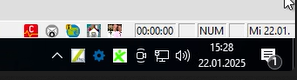
Wenn du dem Life Clientem mit einem Rechtsklick anklickst, kannst du zu den Versandaufträgen gelangen, welche in der Prüfung der Patsync eine Rolle spielen.

Cirruslink:
Praxen können den Kalender auch über Google Chrome oder Microsoft Edge nutzen.
den Link dafür findest du im Inventory.
Suche dafür die Praxis mittels der SAP Nummer, gehe hinter der Praxis auf die drei Punkte, dann auf Cirrus Anmeldung.
Es öffnet sich ein weiterer Tab mit einer CLICKDOC Anmeldemaske. Dort kopierst du den Link und fügst ihn der Praxis in den Browser ein (gern auch als Favorit speichern), oder sendest ihn via Mail.

Ist der Kalender erreichbar und man möchte den Link aufs dem Mobiltelefon/Tablet öffnen, kann man den QR Code im Kalender scannen.
Menü >Praxiseinstellungen > CGM Lizenznehmer
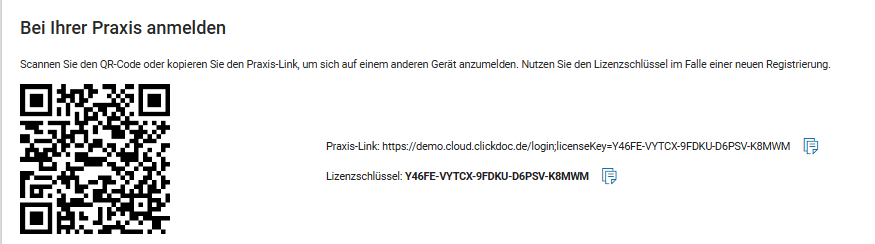
Über die Teilen-Funktion am Mobiltelefon kann man die Seite wie eine App auf dem Startbildschirm abspeichern.

Laufende CD Verträge:
Laufende Verträge können wir im SAP unter den Serviceverträgen finden.
Rechnungen im Achriv.
Dafür gehst du im SAP in die Accountübersicht und dort ganz rechts auf den Ordner und dann auf Serviceverträge.


Das Archiv findest du mittig oben in der Accountübersicht.
