

Alles zu Schichten
Schichten sind im Kalender eine Funktion, mit denen man festhalten kann, wann ein Behandler wie arbeitet.
Schichten sind übergreifend zu den Öffnungszeiten. Wenn eine Praxis bis 13 Uhr auf hat, der Behandler allerdings bis 15 Uhr Termine wahrnimmt, kann man dies durch die Schichten im Kalender buchbar werden lassen.
Um eine Schicht zu erstellen, gehen wir im Kalender aufs Menü, die Kalendereinstellungen und auf Schichten.
Dann gelangen wir auf folgende Ansicht:

In der Schichtenübersicht, in der wir uns zu Erst befinden, können wir Schichtvorlagen erstellen und bearbeiten.

Bei 1 Kannst du einstellen von wann bis wann (Uhrzeit) Die Schichtvorlage dargestellt werden.

Bei 2 Kannst du mit dem Radiergummi Fehler radieren oder mit AC die Vorlage komplett leeren
Bei 3 kannst du die Spaltengröße in Minuten einstellen. (Falls jemand bis zb 10:20 oder 10:05 arbeitet)
Mit Schichtzeit eintragen kannst du die Zeiten eintragen, zu der der Behandler arbeiten möchte.
Bei Dauer kannst du 1 Woche eintragen, wenn die Schicht immer gleich ist, und ansonsten mehrere Wochen auswählen, wenn die Schichtvorlagen sich von Woche zu Woche unterscheiden.
Hast du dort alles eingetragen erscheinen unten Abschlussmöglichkeiten.
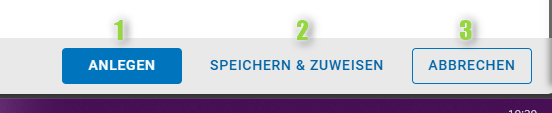
Unter 1 legst du die Vorlage an und speicherst sie einfach nur, falls sie noch nicht gebraucht wird.
Unter 3 ist selbsterklärend.
Unter 2 speicherst du die Schicht nicht nur, sondern weist diese einem Behandler zu, damit der Kalender diese abbilden kann.
Du gelangst dadurch automatisch auf die zweite Seite der ersten Ansicht. "Schichtzuweisung und -Übersicht"
Wir widmen uns erst dem nächsten Step bevor ich mehr über diese Ansicht erkläre.
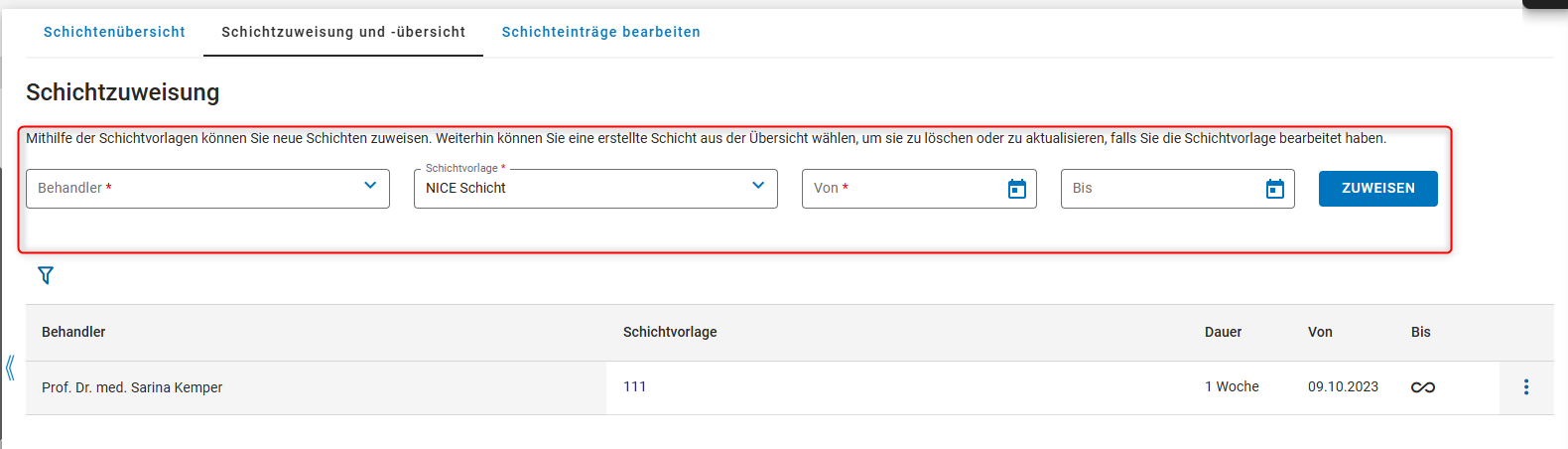
Hast du eben auf "Speichern und Zuweisen" gedrückt, erscheint die oben zu sehende Seite.
Dort gibst du bei Behandler den Behandler ein, der mit der erstellten/bearbeiteten Schicht verknüpft werden soll.
Dahinter steht schon unsere erstellte/bearbeitete Schichtvorlage.
Dann gibst du das Startdatum an und gibst (wenn viorhanden) auch das Enddatum an.
Soll die Schicht ersteinmal unbegrenzt laufen, gibst du dort kein Datum an und drückst "Zuweisen" Dann erscheint in der Übersicht ein Unendlichkeitszeichen.
Generelles zur Schichtzuweisungsübersicht:
Auf dieser Seite kannst du alle zugewiesenen Schichten, sowie kurzfristig bearbeitete, einmalige Schichteinträge (kommt weiter unten).
Wenn es zur Bearbeitung eines Kalenders kommt, kannst du dir hier einen Überblick machen, welcher Behandler womit verknüpft ist.
Auch beendete Schichten bleiben hier aufgelistet, diese sollten ab und an gelöscht werden, um den Datenmüll des Kalender gering zu halten.
Schichteinträge bearbeiten
Auf der letzten Seite der Schichten gelangst du auf ein Blatt, auf welchem du Schichteinträge bearbeiten kannst.
Hier geht es um einmalige Änderungen einer Schicht, die nicht für Dauerhaft bestehen bleiben soll.

Im Filter oben wählst du den Behandler, dessen Schicht du ändern möchtest und Wählst den Zeitraum, in dem Dieser Tag oder diese Woche liegt.
Dann kannst du über die Ändern oder Radiergummi Fläche die Schicht ändern.
Unten noch den Grund der Änderung eingeben und dann speichern.
Der Eintrag verändert dann im gewünschten Zeitraum die Schicht und wird auch in der Schichtzuweisungs-Übersicht angezeigt.
