globale Fehlermeldungen
|
Fehler |
Problembeschreibung
|
Lösungsvorschlag |
||
|
Grund: bookingconfiguationdata...json ist fehlerhaft |
ookingconfiguationdata...json überprüfen { ..... |
||
|
Fehler: Registrierung läuft unendlich weiter
|
 |
F12 oder Rechtsklick "untersuchen" "employeePhysician": { 10. "firstName" + "lastName" anpassen (Namen der Ärzte hinzufügen) Beispiel vorher:
"id": "123456789", |
||
|
Clickdoc bleibt weiß |
|
CD schließen, anschließend im Dateipfad "%appdata%" eingeben und den "CLICKDOCpro" Ordner umbenennen, z.B. in "CLICKDOCpro_alt". Dann CD Neustarten. Ansonsten den VSP kontaktieren & Ports freischalten lassen | ||
|
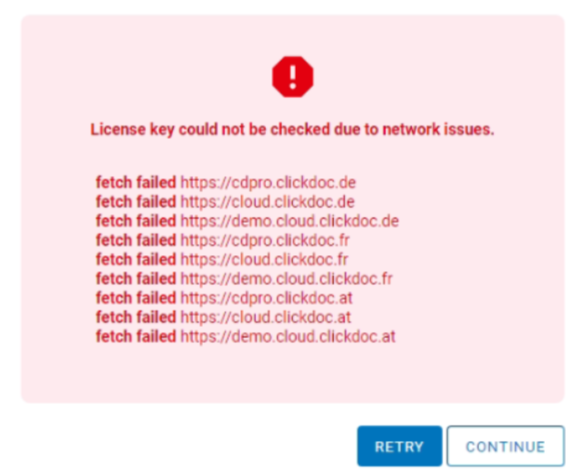
License key could not be checked due to network issues |
|
|||
|
Enrollement_Institution_Error (...) (Registrierung läuft endlos, bzw. FM)
|
Im Inventory ist ein alter Life Vertrag hinterlegt (nicht kompatibel mit Clickdoc). CGM Life Services Standard + Remote Institution DE
|
|
||
|
Praxistimer Log ziehen
|
 |
|||
|
"Config was stored locally but there was an error sending vonfig to life. Try again or contact support if the problem persists" - Fehlermeldung erscheint, wenn im Step 2 der Connector scharf gestellt werden soll und Häkchen zwar grün sind, aber bei Klick auf Safe, die Fehlermeldung erscheint. |
 |
Die Lösung ist, sich neu einzuloggen, aber keine neue Datei zu ziehen. Auch auf der Connectorseite neu einloggen und direkt im 2. Reiter fortfahren wie gewohnt. | ||
|
Doppelte Life ID beim Datenimport Kann man erkennen, wenn man mit F12 die Dev-Tools des Browsers öffnet und sich die Konsole anzeigen lässt |
|
Anleitung zum erkennen und bereinigen Commandline Tools for Onboarding - World of CLICKDOC - CGM Confluence |
||
| Regler für Scharfschalten des Connectors nicht ersichtlich |  |
Wenn der Regler für Connector nicht sichtbar ist, dann muss überprüft werden, ob der PI angemeldet ist. Wenn nicht, ummelden. |
||
| Konfigurationsdatei für Connector wird nicht erstellt | 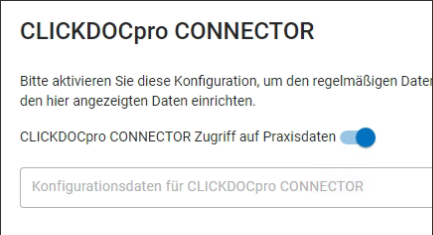 |
Wir können an dieser Stelle nichts machen und müssen uns an Karsten Giess wenden. Er leitet dann weiter an zuständige Person. Er benötigt um es zu bearbeiten: Cust-ID aus Inventory (Kundenummer im Inventory) Zugangsdaten der Praxis für CD ( am besten Praxisinhaber) In meinem Fall hat es ca. 20 min. gedauert. |
||
| Life Logs ziehen | C: -> AIS oder CGM Ordner suchen -> vita.exe Ordner suchen -> log Ordner öffnen | 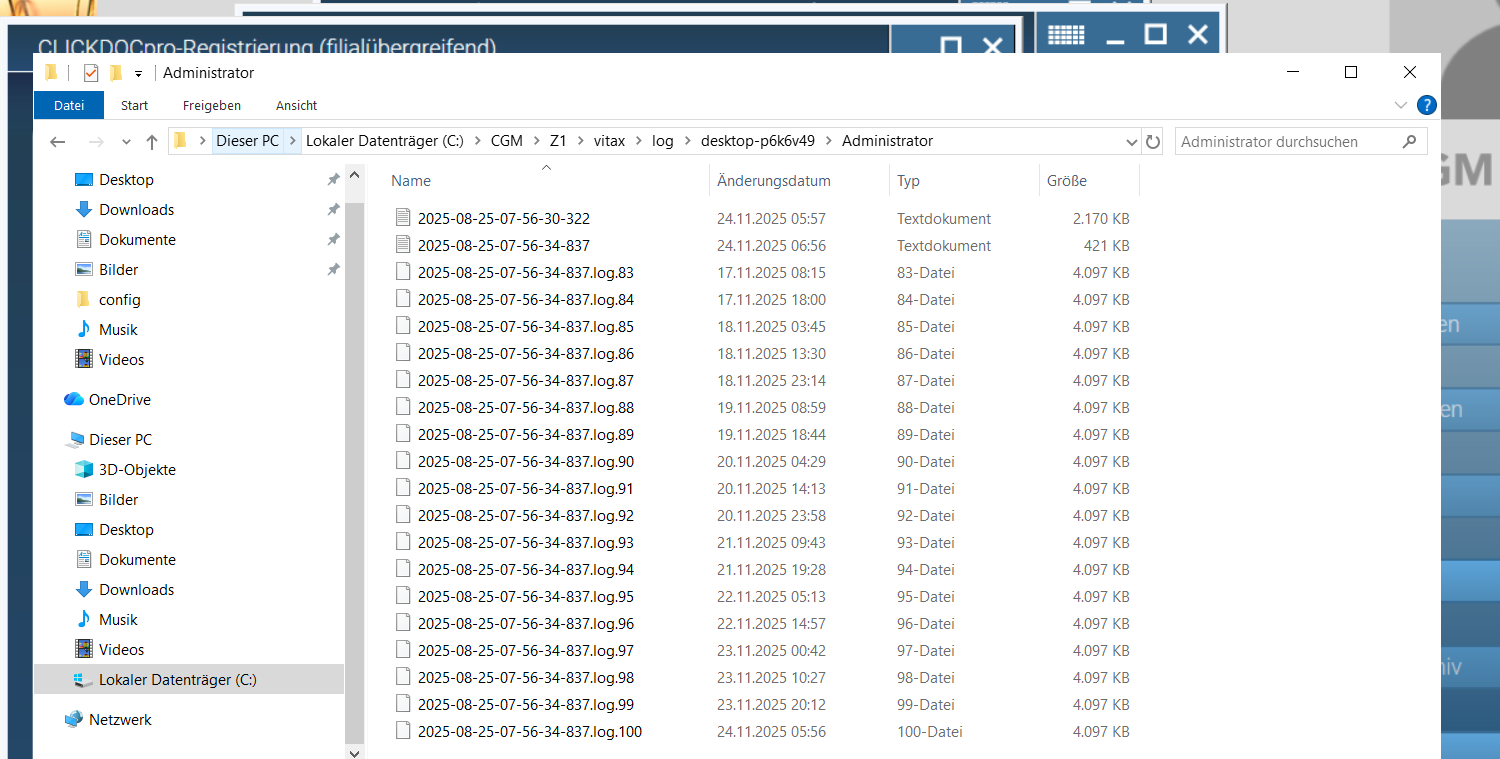 |