

Rechnungsliste verwalten
Menü > Privatabrechnung > Rechnungen
In Ihrem Privatabrechnungsbereich finden Sie eine Reihe verschiedener dazugehöriger Listen. Dazu zählt auch die Liste Ihrer Rechnungen.


Liste erstellter Rechnungen.
Die erste Spalte der Liste ist hierbei immer der Name des Patienten:
-
Rechnungsnummer: Hier sehen Sie die Rechnungsnummer, die vom System erstellt wird.
-
Zeitpunkt der Abrechnung: Tag und Uhrzeit, wann die Rechnung erstellt wurde.
-
Rechnungsbetrag: Hier sehen Sie die Höhe der Rechnung in Euro und den noch zu zahlenden Betrag.
-
Status: Hier sehen Sie den aktuellen Rechnungsstatus: offen, bezahlt, teilbezahlt, storniert.
-
Notiz: Hier werden etwaige Kommentare angezeigt.
Die Rechnungen sind nach dem Datum der Rechnungserstellung sortiert und ggf. in Rechnungsläufen gruppiert. Mit einem Klick auf das Symbol > am Anfang der Überschrift können Sie die zum Rechnungslauf gehörigen Rechnungen ein- und ausklappen. Mit einem Klick auf die Schaltfläche "PDF anzeigen" erhalten Sie eine zusammengeführte PDF-Vorschau der erstellten Rechnung/en eines Rechnungslaufs in einem neuen Fenster. Mit einem Klick auf die Überschrift der Spalte können Sie nach den Inhalten der Spalte sortieren. Ein schwarzer Pfeil zeigt an, nach welcher Spalte sortiert wird. Je nachdem, ob ab- oder aufsteigend sortiert wird, unterscheidet sich der Pfeil.


Rechnungslauf in der Ansicht als PDF-Datei.
Am rechten Ende einer jeden Zeile können Sie außerdem die Rechnung stornieren (
 ) oder eine Zahlung erfassen (
 ).
).
Über das Symbol 
 am rechten oberen Rand der Liste können Sie nach Einträgen suchen. Über das Symbol
  können Sie die Liste filtern. Über das Symbol
  können außerdem benutzerspezifische Einstellmöglichkeiten aufgerufen werden. Sie können hier anwählen, welche Filteroptionen und welche Spalten angezeigt werden sollen und auch in welcher Reihenfolge. Aktivieren Sie dafür einfach die Kontrollkästchen bzw. verschieben Sie den Eintrag über die zwei waagerechten Linien.

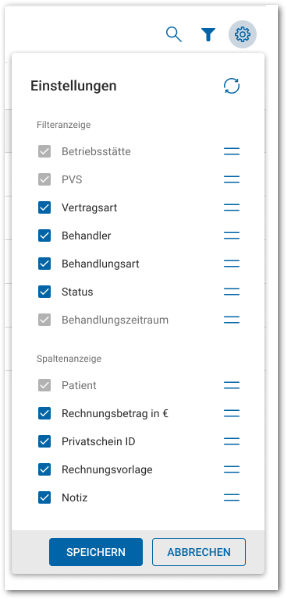
Einstellmöglichkeiten in der Liste.
Mit der Toolbar arbeiten
Über die Toolbar können Sie folgende Aktionen vornehmen:
-

 : Die Liste exportieren. Filter können hierbei berücksichtigt werden.
Die Liste filtern
Über die Schaltflächen oberhalb der Liste können Sie nach verschiedenen Inhalten filtern.


Filtermöglichkeiten in der Rechnungsliste.
Klicken Sie dazu einfach auf die entsprechende Schaltfläche und wählen die Parameter aus, nach denen die Liste gefiltert werden soll:
-
Betriebsstätte/Organisation: Wählen Sie eine Betriebsstätte aus für die Sie die Rechnungen anzeigen lassen möchten.
-
PVS: Wählen Sie hier die Optionen ja oder nein aus, um Rechnungen mit oder ohne PVS-Abrechnung anzeigen zu lassen.
-
Vertragsart: Wählen Sie hier aus, welche privaten Vertragsarten bei der Filterung berücksichtigt werden sollen - alle oder nur ausgewählte.
-
Behandler: Wählen Sie hier aus, welche Behandler bei der Filterung berücksichtigt werden sollen - alle oder nur ausgewählte.
-
Behandlungsart: Wählen Sie hier aus, welche Behandlungsart (ambulant, stationär, belegärztlich) bei der Filterung berücksichtigt werden sollen - alle oder nur ausgewählte.
-
Status: Wählen Sie hier den Rechnungsstatus (offen, bezahlt, storniert) aus, der bei der Filterung berücksichtigt werden soll.
-
Behandlungszeitraum: Wählen Sie einen festen Zeitraum aus, um die Liste der Rechnungen entsprechend einzugrenzen. Sie können hier einen vordefinierten Zeitraum (z. B. die letzten 12 Monate) auswählen oder einen eigenen Zeitraum definieren.
Eine Rechnung stornieren
Mit Klick auf das Symbol am Ende einer jeden Zeile wird die erstellte Rechnung storniert. Es öffnet sich ein Dialog, der Sie über die Folgen einer Stornierung informiert.
Achtung: Sie müssen hier zwingend einen Grund für die Stornierung angeben. Dies ist eine rechtliche Vorgabe.

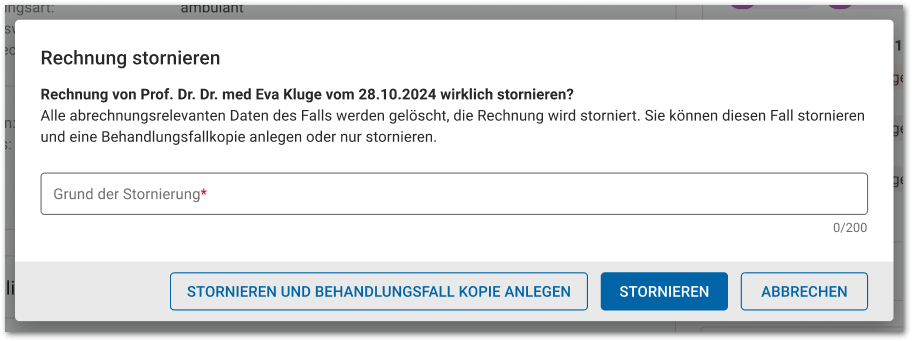
Dialog zum Stornieren einer Rechnung.
Sie können hier entscheiden, ob Sie den Privatschein und die Rechnung nur stornieren möchten oder ob Sie zeitgleich eine Kopie des Privatscheins erstellen möchten. Klicken Sie dafür auf die entsprechende Schaltfläche.
Eine Zahlung erfassen
Mit Klick auf das Symbol am Ende einer jeden Zeile wird die erstellte Rechnung als "bezahlt" markiert. Der Status wechselt also von "offen" zu "bezahlt".
Achtung: Bezahlte Rechnungen können nicht storniert werden.