

Abrechnungsübersicht
Menü > Kassenabrechnung > Abrechnungsübersicht
In Ihrem Kassenabrechnungsbereich finden Sie eine Reihe verschiedener dazugehöriger Listen. Dazu zählt auch die Abrechnungsübersicht.
Folgende Inhalte werden in der Liste aufgeführt:
-
Bezeichnung: Hier sehen Sie den von Ihnen gewählten Namen der erstellten Abrechnung. Beachten Sie, dass dies losgelöst vom Dateinamen ist, da dieser nach den Anforderungen der Kassenärztlichen Bundesvereinigung automatisch erstellt wird.
-
Quartal: Für welches Quartal wurde die Abrechnung erstellt.
-
Erstellungsdatum: Datum, wann die Abrechnung erstellt wurde.
-
Zurückgestellte Kassenscheine: Falls Kassenscheine in diesem Quartal zurückgestellt, also von der Abrechnung ausgeschlossen wurden, wird die Anzahl dieser hier angezeigt.
-
Status: Hier werden verschiedene Status zur Abrechnung angezeigt: Neu, ADT-Datei erstellt, Heruntergeladen, Übermittelt via 1-Click (offen = blau oder abgeschlossen = grün, bei Erhalt der technischen Eingangsbestätigung).
-
Mitteilung der KV: Falls es eine Rückmeldung der KV zur Kassenabrechnung gibt, wird dies hier vermerkt und Sie können diese direkt über den Textlink aufrufen. Dazu zählen auch Eingangsbestätigung und fachliche Rückmeldung zur 1-Click-Abrechnung.
Mit einem Klick auf das Symbol > am Anfang der Zeile können Sie alle der Abrechnung zugeordneten Probeabrechnungen ein- und ausklappen. Dazu zählen Probeabrechnung, Behandlungszeitraum, Status der Probeabrechnung und die Anzahl der inkludierten Kassenscheine. Mit einem Klick auf das Symbol 
 am rechten Ende jeder Zeile können Sie die ADT-Datei verschlüsselt und unverschlüsselt herunterladen. Diese Möglichkeit besteht ebenso in der Detailansicht für jede Probeabrechnung. Hier kann zusätzlich noch der Prüfbericht des KBV-Prüfmoduls heruntergeladen werden.
Über das Symbol  am rechten oberen Rand der Liste können Sie nach Einträgen suchen. Über das Symbol
  können Sie die Liste filtern. Über das Symbol
  können außerdem benutzerspezifische Einstellmöglichkeiten aufgerufen werden. Sie können hier anwählen, welche Filteroptionen und welche Spalten angezeigt werden sollen und auch in welcher Reihenfolge. Aktivieren Sie dafür einfach die Kontrollkästchen bzw. verschieben Sie den Eintrag über die zwei waagerechten Linien.
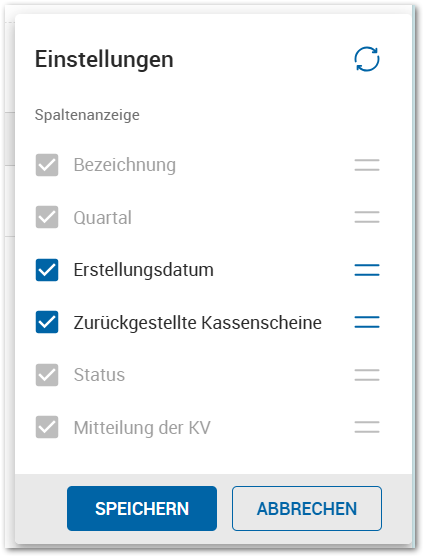
Einstellmöglichkeiten in der Liste der Kassenabrechnungen.
Mit der Toolbar arbeiten
Über die Toolbar können Sie folgende Aktionen vornehmen:
-
Eine Abrechnung erstellen
-
Eine Probeabrechnung erstellen
-
Eine Tageskontrollliste erstellen
-
Patientenquittungen drucken