

Einführung in die Bedienoberfläche
CGM Praxis bietet Ihnen eine einfache, moderne und übersichtliche Benutzeroberfläche, die intuitiv bedienbar ist.
Übersicht über die Komponenten der Bedienoberfläche
Die Oberfläche von CGM Praxis besteht grundsätzlich aus mehreren Elementen.


Übersicht der Benutzeroberfläche.
| Position | Beschreibung |
|---|---|
| 1 | Hauptmenü der Anwendung, welches ein- und ausgeklappt werden kann. |
| 2 | Der eigentliche Bereich der Anwendung mit Karteikarte, Eingabemasken, Übersichten etc. |
| 3 | System-Toolbar. Sie können hier nach einem Patienten suchen, einen neuen Patienten anlegen, Karten einlesen etc. Die hier angezeigten Möglichkeiten hängen von Ihrer Rolle und den damit verknüpften Berechtigungen zusammen. |
| 4 | Name des angemeldeten Benutzers mit der Möglichkeit zum Abmelden vom Programm. |
| 5 | Registerkarten/Tabs zum einfachen Wechsel zwischen verschiedenen Bereichen der Anwendung. Diese können bei Bedarf über das kleine X wieder geschlossen werden. Sollten Sie bearbeitete Daten noch nicht gespeichert haben, informiert Sie CGM Praxis hierüber, bevor der Tab geschlossen oder gewechselt wird. Nur der Homescreen ist standardmäßig als erstes geöffnet und kann nicht geschlossen werden. |
Die Darstellung aller Ansichten der Anwendung ist hier nicht möglich, da die Details je nach Funktion und Ihnen zugewiesen Rechten unterschiedlich sein können.
Der generelle Aufbau der meisten Fenster mit Inhalten und Daten besteht aus den folgenden Elementen:


Genereller Aufbau der Benutzeroberfläche.
| Position | Beschreibung |
|---|---|
| 1 | Tab mit der Überschrift des Programmabschnitts. |
| 2 | Reiter, welche spezielle Funktionen und Datenbereiche innerhalb eines Tabs öffnen. |
| 3 | Toolbar mit verschiedenen Symbolen, die angeklickt werden können, um Aktionen auszulösen. |
| 4 | Liste mit verschiedenen Elementen, wie z. B. Liste der Praxen und Betriebsstätten. Oberhalb der Liste können sich noch ein Filterfeld/Suchfeld und/oder weitere Schaltflächen und Symbole befinden. |
| 5 |
Hauptfeld/Arbeitsbereich mit unterschiedlichen Daten, Kacheln und/oder Schaltflächen. |
Tab-Wechsel
Sollten Sie während der Eingabe verschiedener Daten, egal in welchem Bereich der Anwendung, in einen anderen Tab wechseln möchten, informiert Sie CGM Praxis, dass Ihre erfassten Daten möglicherweise verloren gehen. Sie können daraufhin entscheiden, ob Sie mit der Datenerfassung fortfahren oder die Eingabe verlassen möchten.
Hauptmenü
Über das Hauptmenü von CGM Praxis erreichen Sie alle Anwendungsbereiche der Software. Das Menü kann über das Symbol  ausgeklappt und über das kleine X wieder eingeklappt werden.


Ausgeklapptes Hauptmenü.
Bei Aufruf des Hauptmenüs liegt der Fokus automatisch in der Suchleiste am oberen Bildrand. Hier können Sie das gesamte Menü nach Einträgen durchsuchen, um diese schneller zu finden. Sobald Sie einen Buchstaben eingeben, werden die Menüeinträge bereits entsprechend gefiltert.


Gefiltertes Hauptmenü.
Sobald Sie das Symbol > links neben einem Menüeintrag sehen, können Sie diesen Eintrag aufklappen und finden darunter weitere Untereinträge.
Das Symbol 
 neben einem Menüeintrag, signalisiert, dass Sie über diesen Eintrag die Software verlassen und eine externe Webseite oder Anwendung besuchen.
Hinweis: Sollte ein Menüeintrag ausgegraut und somit noch nicht vorhanden sein, informiert Sie CGM Praxis hierüber.
Felder
Die Bedienoberfläche von CGM Praxis unterscheidet zwischen den folgenden Feldern:
| Feld | Bedeutung |
|---|---|
  |
In diese Felder können Sie optional beliebigen Freitext eingeben. |
  |
Diese Felder sind Pflichtfelder. Pflichtfelder erkennen Sie an dem roten Sternchen. Um Ihre Angabe zu speichern, müssen alle Pflichtfelder eines Dialogs oder Fensters ausgefüllt sein. |
  |
Einige Felder werden automatisch ausgefüllt, z. B. weil es sich um bereits erfasste Stammdaten handelt, die in einem bestimmten Kontext lediglich angezeigt werden. Wenn diese Felder ausgegraut sind, können Sie die Daten nicht bearbeiten. |
|
|
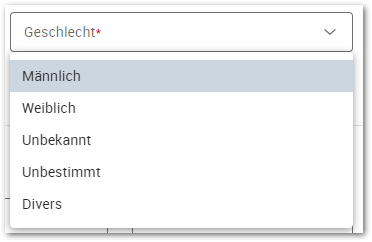
Aus diesen Dropdownlisten wählen Sie den gewünschten Eintrag. Die möglichen Listeneinträge hinterlegen Sie zum Teil selbst in den Stammdaten. |
  |
Hier wählen Sie aus vorgegebenen Optionen genau eine gewünschte Option aus. |
 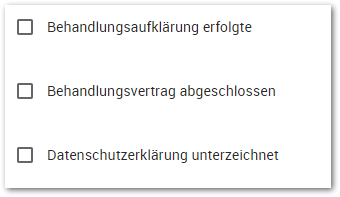 |
Kontrollkästchen können Sie aktivieren und deaktivieren, um bestimmte Eigenschaften festzulegen oder Funktionen ein- bzw. auszuschalten. |

Listen
Ihnen werden immer wieder verschiedene Liste in CGM Praxis begegnen. Diese sind immer gleichermaßen aufgebaut, werden aber unterschiedlich befüllt. Zum Teil sind die Inhalte der Liste systemseitig vorgegeben (z. B. die Privaten Kostenträger), zum Teil füllen Sie diese selbst (z. B. Ihre hinterlegten Karten).


In der Liste sehen Sie meist bei jedem Eintrag wichtige Grundinformationen in Kurzfassung (1). Außerdem können Sie in jeder Liste nach Freitext suchen (2). Listen können immer auch ein- oder ausgeklappt werden (3). Teilweise finden Sie ein PLUS-Symbol oberhalb der Liste, um dieser einen neuen Eintrag hinzuzufügen (4). Gegebenenfalls finden Sie dort auch noch ein Filter-Symbol, um die Einträge der Liste nach gewissen Parametern zu filtern.
Toolbar
Vor allem in den vielen verschiedenen Einstellungsmöglichkeiten bietet Ihnen eine zusätzliche Toolbar weitere Funktionen in diesem Bereich. Die angebotenen Funktionen sind abhängig vom aufgerufenen Kontext und Ihren Benutzerrechten. Sie finden hier z. B. Symbole zum Bearbeiten oder Löschen von Daten, zum Drucken von Dokumenten etc.


Chips
Die Einträge der Karteikarte werden in Form von sogenannten "Chips" dargestellt. Diese visuelle Darstellung ermöglicht eine besonders strukturierte Übersicht der Karteikarte. Sie können also durch Eingabe verschiedener Kürzel und befüllen der Chips nach und nach die Zeilen der Karteikarte füllen. CGM Praxis sortiert Ihre Einträge dabei nach Eintragstypen.


Chip einer Diagnose in der Karteikarte.
Die einzelnen Chips werden dann in verschiedenen Zeilen der Karteikarte gespeichert und sortiert. Jeder Eintrag, also jede Zeile einer Sitzung, hat ein eigenes Kürzel, um die Eintragstypen direkt zuzuordnen, und ein eigenes Drei-Punkte-Menü am rechten Ende der Zeile.
Filter
Neben der Möglichkeit, Listen nach gewissen Parametern zu filtern, kann auch die Karteikarte nach Eintragstypen gefiltert werden. Für jegliches Filtern steht Ihnen das Symbol  zur Verfügung.