

Arbeitsplätze verwalten
Menü > Systemkonfiguration > Arbeitsplätze
In diesen Einstellungen können Sie die grundlegende Konfiguration aller in Ihrer Praxis verwendeter Arbeitsplätze vornehmen. Diese sind wichtig, um weitere arbeitsplatzspezifische Konfigurationen der Kartenterminals vornehmen zu können und wichtig zur Nutzung der TI-Anbindung (Telematikinfrastruktur) an den entsprechenden Arbeitsplätzen.
Mit Arbeitsplätzen sind die tatsächlichen Plätze in Ihrer Praxis gemeint, die mit einem Endgerät, z. B. PC, Laptop, Tablet oder anderem mobilen Gerät, auf CGM Praxis zugreifen. Das können z. B. die Anmeldung, verschiedene Sprechzimmer und das Labor sein.
Im Bereich "Arbeitsplätze" sehen Sie eine Liste aller eingerichteter Arbeitsplätze. Diese ist ggf. unterteilt nach identifizierten und nicht identifizierten Arbeitsplätzen. Ihr aktueller Arbeitsplatz, von dem aus Sie gerade das Programm steuern, wird entsprechend mit einem Chip gekennzeichnet.


Ansicht der eingerichteten Arbeitsplätze in Ihrer Praxis.
Einen Arbeitsplatz identifizieren
Um einen CGM Praxis-Arbeitsplatz konfigurieren und somit für bestimmte Zwecke nutzen zu können, muss dieser zunächst eindeutig identifiziert werden. Dies ist aktuell notwendig, wenn Sie an dem Arbeitsplatz einen Kartenterminal zum Einlesen von Versichertenkarten nutzen wollen. Außerdem wird dies notwendig werden, sobald an dem jeweiligen Arbeitsplatz die Anbindung an die TI genutzt werden soll.
Die Durchführung dieser Identifizierung nimmt ungefähr 5-10 Minuten in Anspruch.
Folgendermaßen gehen Sie vor, um einen Arbeitsplatz zu identifizieren (Pflichtfelder sind mit einem roten Stern gekennzeichnet):
-
Melden Sie sich an dem entsprechenden Arbeitsplatz in CGM Praxis an. In der Übersicht der Arbeitsplätze ist bereits der Eintrag für Ihren noch nicht identifizierten Arbeitsplatz in der Liste ausgewählt.
-
Klicken Sie auf die Schaltfläche "ARBEITSPLATZ IDENTIFIZIEREN".


Nicht identifizierter Arbeitsplatz und Anleitung zur Identifikation.
-
Laden Sie das Installationsprogramm "CGM PRAXIS Arbeitsplatzinstallation" herunter. Dies ist für den Identifikationsprozess zwingend notwendig. Klicken Sie dafür auf die Schaltfläche "Herunterladen und weiter". Der Download wird gestartet und Sie bekommen den Fortschritt von Ihrem Browser angezeigt. In der Regel informiert Sie dieser auch über den abgeschlossenen Download.


Download des Installationsprogramms.
Hinweis: Sollten Sie das Programm "CGM PRAXIS Arbeitsplatzinstallation" bereits heruntergeladen und die Installation des enthaltenen Arbeitsplatzdienstes durchgeführt haben, springt CGM Praxis automatisch zum Schritt 3 "Arbeitsplatz konfigurieren".
-
Rufen Sie den festgelegten Download-Ordner auf Ihrem lokalen Endgerät auf und führen Sie die heruntergeladene Datei "cgm_praxis_arbeitsplatzinstallation" aus. Sobald Sie die Installation fertig durchgeführt haben, können Sie mit der Konfiguration des Arbeitsplatzes fortfahren.


Windows-Setup-Assistent der CGM PRAXIS-Arbeitsplatzinstallation.
-
Klicken Sie auf die Schaltfläche "Weiter zur Konfiguration".
-
Geben Sie Ihrem neuen Arbeitsplatz einen aussagekräftigen Namen, z. B. "Anmeldung", "Sprechzimmer 1","Labor" etc.
-
Wählen Sie aus, ob es sich hierbei um einen Arbeitsplatz mit oder ohne TI-Anbindung handelt. Ein "Arbeitsplatz ohne TI-Anbindung" erhält keine Benachrichtigung zum Verbindungsstatus zum TI-Konnektor und zur TI.
Hinweis: Beachten Sie bei TI-Arbeitsplätzen, dass Sie hier denselben Namen verwenden wie in der Konfiguration des Infomodells Ihres TI-Konnektors.
-
Klicken Sie abschließend auf die Schaltfläche "IDENTIFIKATION FERTIGSTELLEN".
Ihr Arbeitsplatz ist nun erfolgreich identifiziert und konfiguriert. Dieser kann nun als TI-Arbeitsplatz oder Arbeitsplatz mit Anbindung an ein Kartenterminal zum Einlesen einer Versichertenkarte verwendet werden.
Einen Arbeitsplatz bearbeiten
Bei Anwahl eines Arbeitsplatzes aus der Liste wird rechts eine Übersichtskachel angezeigt. Um einen Arbeitsplatz zu bearbeiten, gehen Sie folgendermaßen vor (Pflichtfelder sind mit einem roten Stern gekennzeichnet):
-
Klicken Sie in der Übersichtskachel auf das Symbol

 . Das Fenster rechts wechselt in den Bearbeitungsmodus.
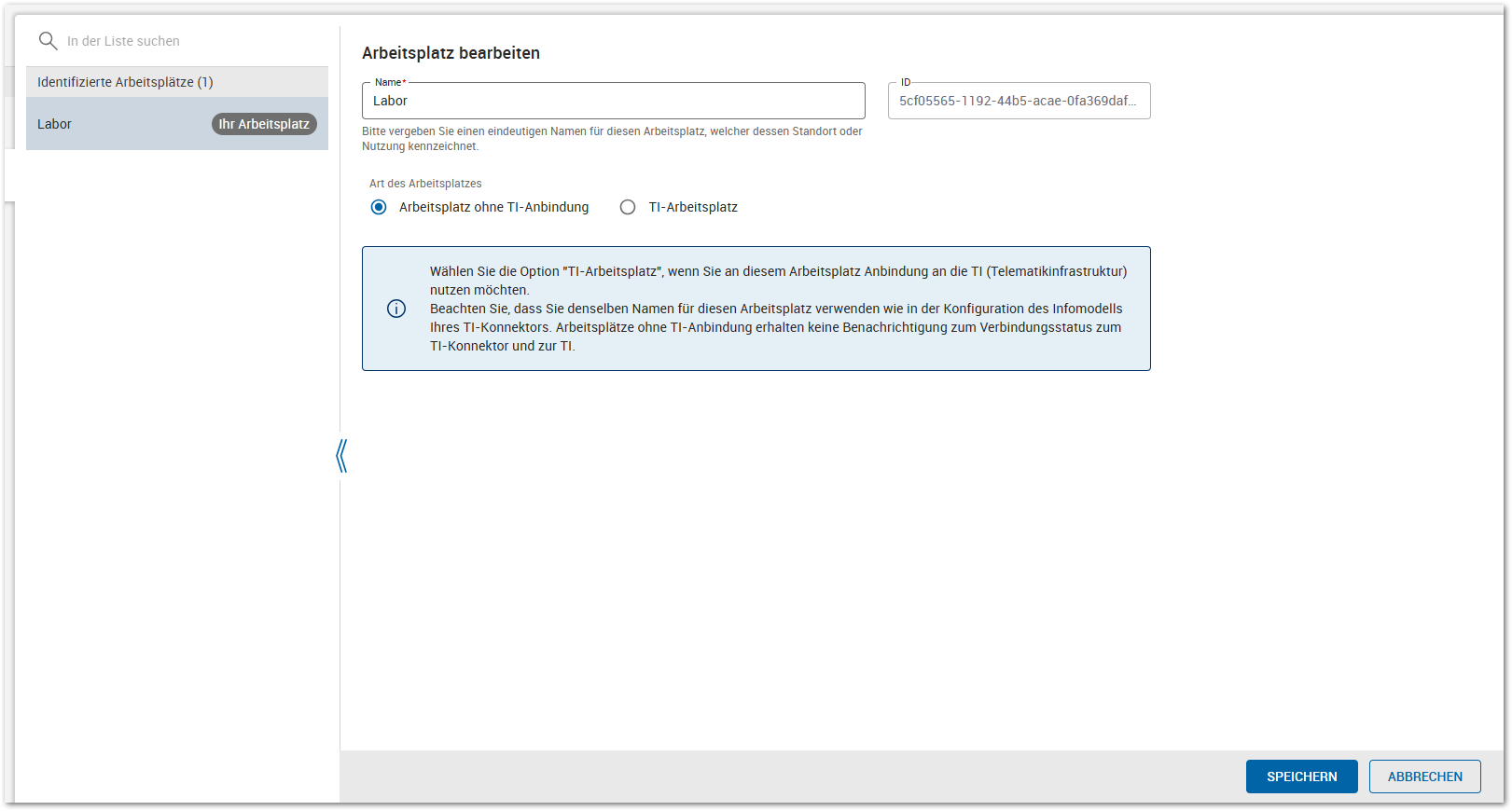
Arbeitsplatz im Bearbeitungsmodus.
-
Sie können nun den Namen und die Art des Arbeitsplatzes bearbeiten. Das Feld "ID" wird automatisch ausgefüllt und kann nicht bearbeitet werden.
-
Klicken Sie abschließend auf die Schaltfläche "SPEICHERN".
Ihre Änderungen wurden gespeichert.