

Dokumentvorlagen verwalten
Praxiseinstellungen > Dokumentvorlagen
In Ihrer Liste der Dokumentvorlagen können Sie Vorlagen verschiedener Bescheinigungen, Anträge und Erklärungen verwalten. Sie können hier Vorlagen hochladen, diese gruppieren und ihre Kopf- und Fußzeilen anpassen.
In der Übersicht Ihrer Dokumentvorlagen können Sie zwischen dem Reiter "Vorlagen" und "Kopf- und Fußzeile" wechseln.
Vorlagen verwalten
Sie sehen in Ihrer Vorlagen-Übersicht in der Liste links alle von Ihnen eingerichteten Gruppen, sortiert nach dem Erstellungszeitpunkt. Dabei steht die neueste Gruppe an unterster Stelle der Liste. Bei Anwahl einer Gruppe werden Ihnen rechts die dazugehörigen Dokumente angezeigt. Im Suchfeld können Sie nach Vorlagen oder Gruppen suchen.


Ansicht der Gruppen und Vorlagen.
Mit Klick auf das Symbol 
 in der Toolbar können Sie eine neue Gruppe anlegen. Es erscheint eine neue Gruppe rechts und Sie müssen dieser nur einen aussagekräftigen Namen geben. Sobald Sie das Eingabefeld verlassen, ist der Name gespeichert. Um diesen zu ändern, müssen Sie lediglich in das Namensfeld klicken oder im Drei-Punkte-Menü der Gruppe den Eintrag "Umbenennen" auswählen. Über das Drei-Punkte-Menü kann die Gruppe auch wieder gelöscht werden. Neue Gruppen werden in der Liste links an unterster Stelle eingefügt.
Neue Vorlagen erstellen
Neben den vorhandenen Vorlagen sehen Sie immer auch einen Platzhalter mit PLUS-Symbol zum Hinzufügen weiterer Vorlagen. Um eine neue Vorlage anzulegen, gehen Sie folgendermaßen vor (Pflichtfelder sind mit einem roten Stern gekennzeichnet):
-
Klicken Sie auf den Platzhalter neben den bereits vorhandenen Vorlagen. Es öffnet sich ein Dialog zur Erfassung des Dokuments.


Platzhalter zum Hinzufügen neuer Vorlagen.
-
Vergeben Sie der Vorlage einen aussagekräftigen Namen.
-
Wählen Sie optional eine Ihrer hinterlegten Kopf- und Fußzeilen (s. unten). Diese werden ausgegraut dargestellt und können bei der Bearbeitung Ihrer Dokumentvorlage nicht bearbeitet werden.
-
Erfassen Sie den Inhalt der Vorlage im Texteditor. Über die Toolbar können Sie, ähnlich zu gängigen Textverarbeitungsprogrammen, den Text formatieren (fett, kursiv oder unterstrichen), den Zeilenabstand ändern, die Schrift- oder Hintergrundfarbe ändern, die Ausrichtung des Textes (linksbündig, mittig) ändern, eine Aufzählung hinzufügen oder eine Grafik einfügen. Über die beiden Pfeile in der Toolbar können Sie Ihre Änderungen rückgängig machen bzw. wiederherstellen.


Neue Vorlage im Bearbeitungsmodus.
-
Wenn Sie Ihre Vorlage erfasst haben, können Sie sich eine Vorschau dieser anzeigen lassen. Klicken Sie dafür auf den Schalter "Vorschau".
-
Wenn Sie alle Angaben gemacht und Ihre Vorlage fertig erstellt haben, klicken Sie auf die Schaltfläche "FREIGEBEN". Freigegebene Vorlagen können über die Karteikarte des Patienten von Ihnen und anderen Mitarbeitern verwendet werden. Alternativ können Sie die Vorlage auch "ALS ENTWURF SPEICHERN", um später daran weiterzuarbeiten. Um einen Entwurf zu bearbeiten, können Sie per Doppelklick auf den Entwurf klicken oder aber im Drei-Punkte-Menü der Vorlage den Eintrag "bearbeiten" auswählen.
Kopf- und Fußzeilen verwalten
Wiederverwendbare Kopf- und Fußzeilen können z. B. Ihre Anschrift, Logos oder Bankverbindung enthalten und in Ihren Dokumenten und Dokumentvorlagen eingesetzt werden.
Änderungen an Kopf- und Fußzeilen werden automatisch in allen Vorlagen übernommen, in denen die Kopf- und Fußzeile verwendet wurde.
Jede einzelne Kopf- und Fußzeile hat ein eigenes Drei-Punkte-Menü.


Drei-Punkte-Menü einer Vorlage.
Darüber können verschiedene Aktionen vorgenommen werden:
-
Bearbeiten: Sie können die Kopf- und Fußzeile bearbeiten.
-
Duplizieren: Sie können die Kopf- und Fußzeile duplizieren, um eine neue, angepasste Kopf- und Fußzeile zu erstellen.
-
Drucken: Sie können die Blanko-Version der Kopf- und Fußzeile ausdrucken.
-
Download: Sie können die Blanko-Version der Kopf- und Fußzeile als HTML-Datei herunterladen und auf Ihrem lokalen Endgerät speichern.
-
Als Entwurf kennzeichnen: Sollte die Kopf- und Fußzeile noch nicht final bearbeitet worden sein, können Sie diese als Entwurf markieren. Dadurch wissen Kollegen, dass die Kopf- und Fußzeile noch nicht zu nutzen ist und sie wird nicht zur Auswahl in der Karteikarte angeboten.
-
Löschen: Sie können die Kopf- und Fußzeile löschen.
Neue Kopf- und Fußzeile erstellen
Folgendermaßen gehen Sie vor, um eine neue Kopf- und Fußzeile anzulegen (Pflichtfelder sind mit einem roten Stern gekennzeichnet):
-
Klicken Sie auf den Platzhalter neben den bereits vorhandenen Kopf- und Fußzeilen. Es öffnet sich ein Dialog zur Erfassung der Vorlage.

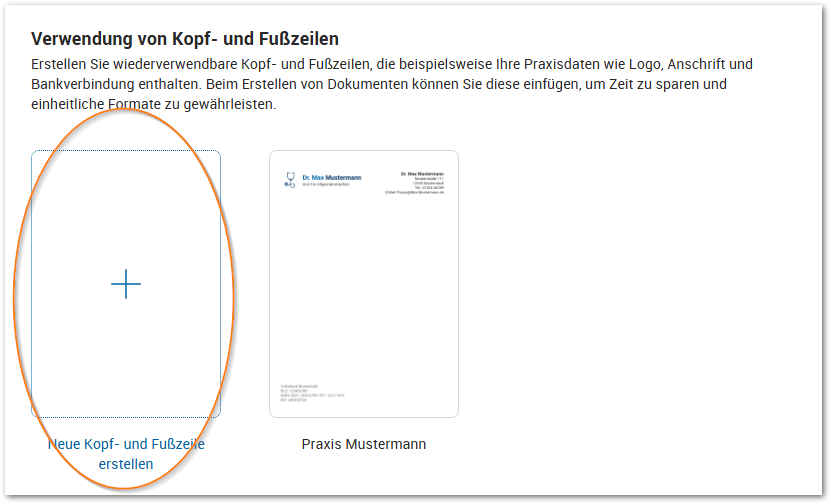
Platzhalter, um eine neue Kopf- und Fußzeile hinzuzufügen.
-
Geben Sie der Vorlage einen aussagekräftigen Namen.
-
Erfassen Sie den Inhalt der Vorlage im Texteditor. Über die Toolbar können Sie, ähnlich zu gängigen Textverarbeitungsprogrammen, den Text formatieren (fett, kursiv oder unterstrichen), die Schrift- oder Hintergrundfarbe ändern, die Ausrichtung des Textes (linksbündig, mittig) ändern, den Zeilenabstand ändern, eine Aufzählung hinzufügen oder eine Grafik einfügen. Über die beiden Pfeile in der Toolbar können Sie Ihre Änderungen rückgängig machen bzw. wiederherstellen.


Bearbeitungsmaske zum Erstellen einer neuen Kopf- und Fußzeile.
-
Wenn Sie Ihre Vorlage erfasst haben, können Sie sich eine Vorschau dieser anzeigen lassen. Klicken Sie dafür auf den Schalter "Vorschau".
-
Wenn Sie alle Angaben gemacht und Ihre Vorlage fertig erstellt haben, klicken Sie auf die Schaltfläche "FREIGEBEN". Freigegebene Vorlagen können über die Karteikarte des Patienten von Ihnen und anderen Mitarbeitern verwendet werden. Alternativ können Sie die Vorlage auch "ALS ENTWURF SPEICHERN", um später daran weiterzuarbeiten.
Um eine Kopf- und Fußzeile zu bearbeiten, können Sie per Doppelklick auf das Dokument klicken oder aber im Drei-Punkte-Menü der Vorlage den Eintrag "bearbeiten" auswählen.