

Übersicht der Privatscheine
Patientensuche > Karteikarte > Abrechnung
Hinweis: Wenn Sie rein privatärztlich tätig sind, werden Ihnen keine Kassenscheine angezeigt.
Eine Übersicht aller vorhandenen Privatscheine und/oder Kassenscheine eines Patienten (offen, abgerechnet, zurückgestellt und storniert) können Sie direkt über den geöffneten Patienten aufrufen. Wechseln Sie dafür aus der Karteikarte in den Reiter "Abrechnung".


Übersicht aller Privatscheine eines Patienten.
In der Liste links sehen Sie alle verfügbaren Privatscheine und/oder Kassenscheine des Patienten. Die Liste ist unterteilt in Kassenscheine und Privatscheine. Die Symbole am Ende der Zeile zeigen Ihnen auf einen Blick, welchen Status der ausgewählte Privatschein hat:
-

 : Offen/ in Behandlung
 -

 : Abgerechnet.
 -

 : Zurückgestellt.
 -

 : Storniert.
Bei Anwahl eines Privatscheins aus der Liste werden rechts die Informationen zu diesem Privatschein in einer übersichtlichen Kachel-Ansicht dargestellt. Sie sehen hier alle Angaben zum Privatschein, zum Patienten, zur medizinischen Dokumentation und zum Kostenträger.
In der Kachel der medizinischen Dokumentation können Sie außerdem auswählen, welche der hinterlegten Diagnosen für die Rechnungserstellung übernommen werden sollen. Klicken Sie dafür auf die Schaltfläche "DIAGNOSEN FÜR RECHNUNGSDRUCK AUSWÄHLEN". Es öffnet sich ein Dialog. Wählen Sie die entsprechenden Diagnosen an oder ab und speichern Sie Ihre Auswahl mit Klick auf die Schaltfläche "SPEICHERN".

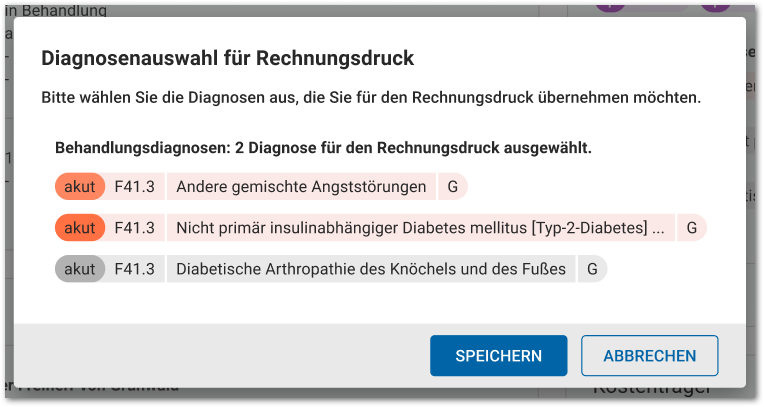
Dialog zur Auswahl der Diagnosen für den Rechnungsdruck.
Außerdem steht Ihnen eine Toolbar zur Verfügung, worüber Sie verschiedene Funktionen ansteuern können:
-

 : Mit Klick auf dieses Symbol können Sie die Privatscheindaten bearbeiten.
 -

 : Mit Klick auf dieses Symbol wird der ausgewählte Privatschein gelöscht.
Achtung: Ein Löschen ist nur möglich, wenn der Privatschein noch keine medizinische Dokumentation enthält oder aber korrekt storniert wurde.
-

 : Mit Klick auf dieses Symbol wird Ihnen eine Vorschau der zu erstellenden Rechnung angezeigt.
 -
: Mit einem Klick auf dieses Symbol rechnen Sie den ausgewählten Privatschein ab und erstellen die Rechnung.
-
: Mit Klick auf dieses Symbol wird der ausgewählte Privatschein zurückgestellt. Das heißt, bei einer Sammelabrechnung wird dieser Privatschein nicht berücksichtigt. Solange der Privatschein zurückgestellt ist, kann hierfür keine Rechnung erstellt werden. Es öffnet sich ein Dialog, in dem Sie optional noch eine Notiz erfassen können, warum Sie den Privatschein zurückstellen.

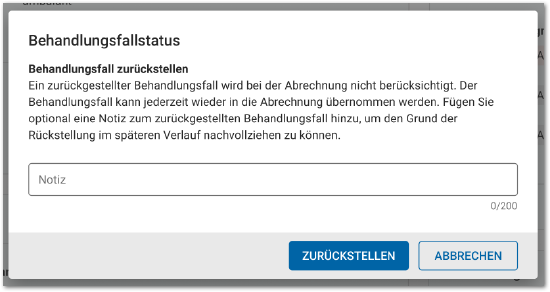
Dialog zum Zurückstellen eines Privatscheins.
Klicken Sie abschließend auf die Schaltfläche "Zurückstellen".
-

 : Mit Klick auf dieses Symbol wird die erstellte Rechnung aufgerufen.
 -
: Mit Klick auf dieses Symbol wird die erstellte Rechnung storniert. Es öffnet sich ein Dialog, der Sie über die Folgen einer Stornierung informiert.
Achtung: Sie müssen hier zwingend einen Grund für die Stornierung angeben. Dies ist eine rechtliche Vorgabe.


Dialog zum Stornieren einer Rechnung.
Sie können hier entscheiden, ob Sie den Privatschein und die Rechnung nur stornieren möchten oder ob Sie zeitgleich eine Kopie des Privatscheins erstellen möchten. Klicken Sie dafür auf die entsprechende Schaltfläche.
-

 : Mit Klick auf dieses Symbol legen Sie eine Kopie des Privatscheins an. Dies kann sinnvoll sein, wenn Sie den vorliegenden Privatschein stornieren oder löschen möchten.