

Support Dashboard
Overzicht
Het Support dashboard biedt een overzicht van en toegang tot Support Tickets van de ingelogde gebruiker die zijn aangemaakt voor de bijbehorende organisatie.
Hiervoor zijn twee weergaven beschikbaar, Kaartbord (kanban) en Lijstweergave, met enigszins verschillende functies.
Kaartbord Weergave
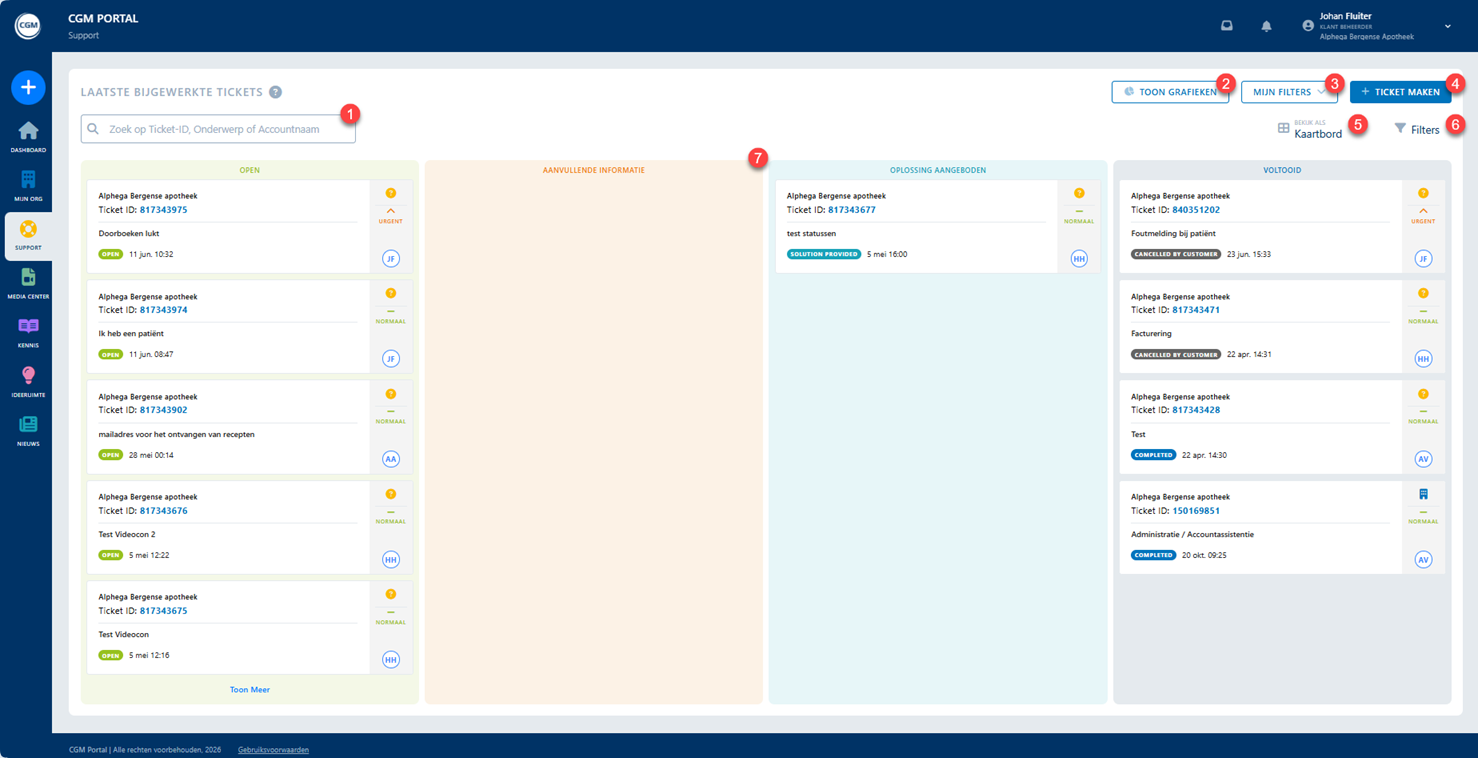
| Item | Naam | Beschrijving |
| 1 | Zoeken | Het Zoek-veld kan worden gebruikt om te zoeken naar een specifiek ticket, bijvoorbeeld door het Ticket ID, Onderwerp of Accountnaam in te voeren |
| 2 | Toon grafieken | Toont de volgende grafieken:
Tickets Op Status Deze cirkeldiagram toont de tickets uit de kolommen gesorteerd op status. Als u op een bepaalde status in de grafiek klikt, toont het systeem de lijst met Tickets in deze status.
Tickets Op Prioriteit Deze cirkeldiagram toont de tickets uit de kolommen gesorteerd op prioriteit. Als u op een bepaalde prioriteit in de grafiek klikt, toont het systeem de lijst met Tickets met deze prioriteit.
Opmerking: Voltooide tickets zijn uitgesloten. |
| 3 | Mijn Filters | Als u individuele filters heeft opgeslagen, kunt u deze hier selecteren om ze toe te passen wanneer dat nodig is. |
|
4 |
Ticket maken |
Stelt u in staat om een Ticket aan te maken via een formulier van één pagina. Op het Ticket Aanmaakformulier kunt u ook overschakelen naar de Support Wizard die u stap voor stap door het ticketaanmaakproces leidt. |
|
5 |
Weergeven Als |
U kunt de weergave van het ticketoverzicht wisselen tussen de Lijstweergave of het Kaartbord (Kanban). |
|
6 |
Filters |
Het tabblad Filters stelt u in staat om de Tickets die in de kolommen worden weergegeven te filteren op de beschikbare filtercriteria. U kunt meer dan één waarde in één vervolgkeuzelijst selecteren.
|
|
7 |
Kanban Bord / Kaartbord |
Dit Kanban Bord toont de laatst bijgewerkte tickets gecategoriseerd in 4 vaste statuskolommen.
Elke kolom toont de 5 laatst bijgewerkte tickets per statuskolom. Dat betekent dat er maximaal 25 tickets in alle kolommen kunnen worden weergegeven. Door op een Ticket in een kolom te klikken, navigeert het systeem naar de Ticketdetails. Via de Toon Meer link kunnen aanvullende tickets met de bijbehorende status worden weergegeven. |
Lijstweergave

| Item | Naam | Beschrijving |
| 1 | Zoeken | Het Zoeken-veld kan worden gebruikt om te zoeken naar een specifiek ticket, bijvoorbeeld door het Ticket ID, Onderwerp of Accountnaam in te voeren. |
| 2 | Tickets Exporteren |
De knop Tickets Exporteren is alleen beschikbaar in de Lijstweergave. Het stelt u in staat om een uitgebreid rapport van alle of individuele tickets met alle reacties in Excel-formaat te downloaden. Het rapport biedt belangrijke ticketinformatie zoals Ticket ID, onderwerp, beschrijving, type, toegewezen agent, status, prioriteit, categorieën, evenals aanmaak- en updatedata. De export houdt rekening met toegepaste filters en de geselecteerde sortering, zodat alleen de gefilterde tickets worden geëxporteerd. De functie is geoptimaliseerd voor grote ticketvolumes en voldoet aan gegevensbescherming- en beveiligingsstandaarden. Daarnaast kunt u een enkel ticket exporteren vanuit de Ticketdetails door op Exporteren te klikken. Zie ook artikel >> Tickets Exporteren. |
|
3 |
Grafieken Tonen |
Toont de volgende grafieken: Tickets Op Status Deze cirkeldiagram toont de tickets uit de kolommen gesorteerd op Status. Als u op een bepaalde status in de grafiek klikt, toont het systeem de lijst met tickets in deze status.
Tickets Op Prioriteit Deze cirkeldiagram toont de tickets uit de kolommen gesorteerd op Prioriteit. Als u op een bepaalde prioriteit in de grafiek klikt, toont het systeem de lijst met tickets met deze prioriteit.
Opmerking: Voltooide tickets zijn hier uitgesloten. |
| 4 | Mijn Filters | Als u individuele filters heeft opgeslagen, kunt u deze hier selecteren om ze toe te passen wanneer dat nodig is. |
|
5 |
Ticket Aanmaken |
Met deze knop kunt u bijvoorbeeld een support ticket aanmaken via een Ticket Aanmaakformulier van één pagina. Op het Ticket Aanmaakformulier kunt u ook overschakelen naar de Support Wizard die u indien nodig stap voor stap door het ticketaanmaakproces leidt. |
|
6 |
Weergave |
U kunt de knop Weergave gebruiken om het aantal items aan te passen dat op één pagina van de lijst moet worden weergegeven.
|
| 7 | Sorteren Op |
U kunt de ticketlijst sorteren om de items weer te geven op
|
| 8 | Weergeven Als | U kunt de weergave van het ticketoverzicht wisselen tussen de Lijstweergave of het Kaartbord (Kanban). |
|
9 |
Filters |
Het tabblad Filters stelt u in staat om de Tickets die in de kolommen worden weergegeven te filteren op de beschikbare filtercriteria. U kunt meer dan één waarde in één vervolgkeuzelijst selecteren.
|
|
10 |
Ticketlijst |
Toont de lijst van alle beschikbare tickets, afhankelijk van de toegepaste filters. |